


Résumé IA
Avec un formulaire de commande de cartes de visite, vous pouvez afficher des cartes de visite en ligne pour vos clients et leur offrir un moyen simple de choisir l'option qu'ils souhaitent acheter.
Un formulaire de commande de cartes de visite bien conçu peut même éliminer les incertitudes du processus, vous permettant de recueillir tous les détails nécessaires en un seul endroit tout en minimisant les erreurs.
Dans cet article, nous vous montrerons comment créer un formulaire de commande de cartes de visite en utilisant la fonctionnalité de choix d'images de WPForms afin que vous puissiez offrir aux gens la meilleure expérience d'achat possible.
Créez votre formulaire de commande de cartes de visite maintenant ! 🙂
Comment simplifier le processus de commande de cartes de visite
L'ensemble du processus ne prend que quelques étapes, et vous n’avez pas besoin d’écrire de code. Nous installerons WPForms, commencerons à partir d’un modèle de formulaire de commande, ajouterons vos options de carte sous forme d’images, activerons les paiements et intégrerons le formulaire finalisé sur votre site.
- Étape 1 : Installer et activer le plugin WPForms
- Étape 2 : Créez votre formulaire de commande de cartes de visite
- Étape 3 : Ajoutez des images des options de cartes de visite
- Étape 4 : Configurez les paramètres de paiement de votre formulaire
- Étape 5 : Personnalisez les notifications et les confirmations de votre formulaire
- Étape 6 : Ajoutez votre formulaire de commande de cartes de visite à votre site Web
Si vous souhaitez voir un tutoriel sur un formulaire de commande standard à la place, consultez nos étapes détaillées pour créer un formulaire de commande simple dans WPForms.
Étape 1 : Installer et activer le plugin WPForms
La création d'un formulaire de commande de cartes de visite est un processus simple et direct. Je recommande d'obtenir la licence WPForms Pro à cet effet.
Non seulement vous débloquerez des tonnes de fonctionnalités supplémentaires, de modules complémentaires et plus de 2 100 modèles de formulaires WordPress+, mais vous supprimerez également les frais supplémentaires associés au traitement des paiements Stripe.

Après avoir acheté WPForms Pro, vous pouvez installer WPForms sur votre site. Si vous avez besoin d'aide pour la configuration, consultez les étapes mentionnées ici pour l'installation de WPForms.
Lorsque WPForms sera prêt sur votre site, nous pourrons créer un formulaire de commande de cartes de visite personnalisé comme montré dans les étapes suivantes.
Passez à WPForms Pro maintenant ! 🙂
Étape 2 : Créez votre formulaire de commande de cartes de visite
Ouvrez votre menu d'administration WordPress et accédez à WPForms » Ajouter un nouveau.

Maintenant, vous êtes prêt à donner un nom à votre formulaire (ceci est uniquement pour référence interne) et à sélectionner un modèle.
Je suggère d'utiliser le modèle de formulaire de facturation/commande car il comprend la plupart des champs dont vous aurez besoin pour votre formulaire de commande de cartes de visite. C'est l'une des nombreuses options de notre catégorie de modèles d'opérations commerciales.
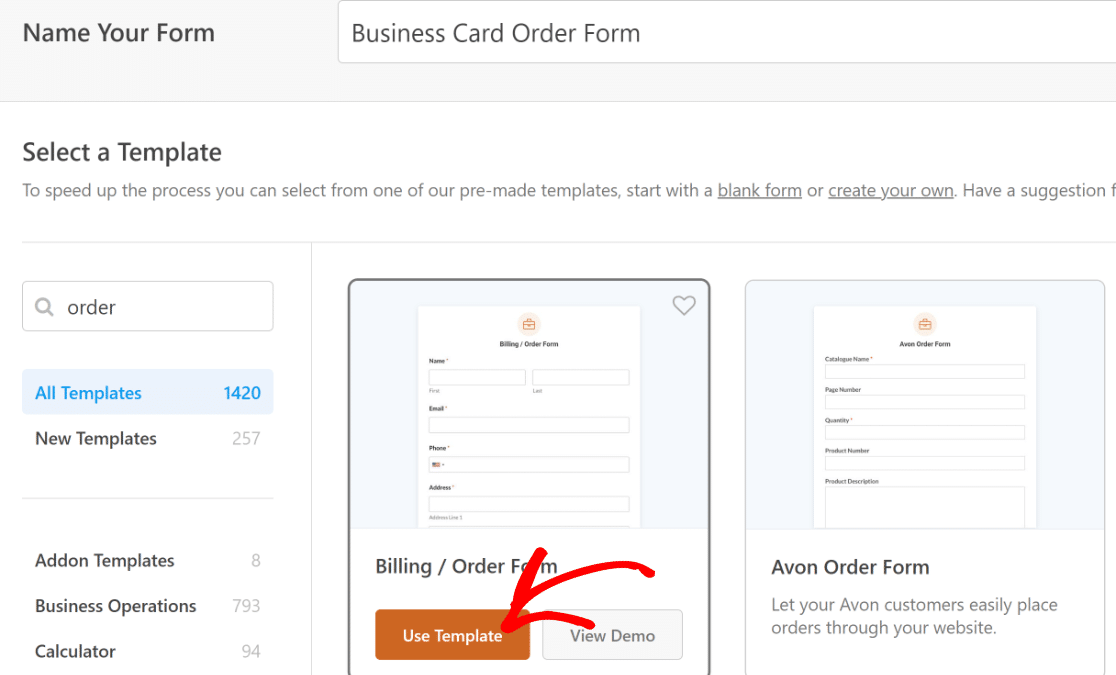
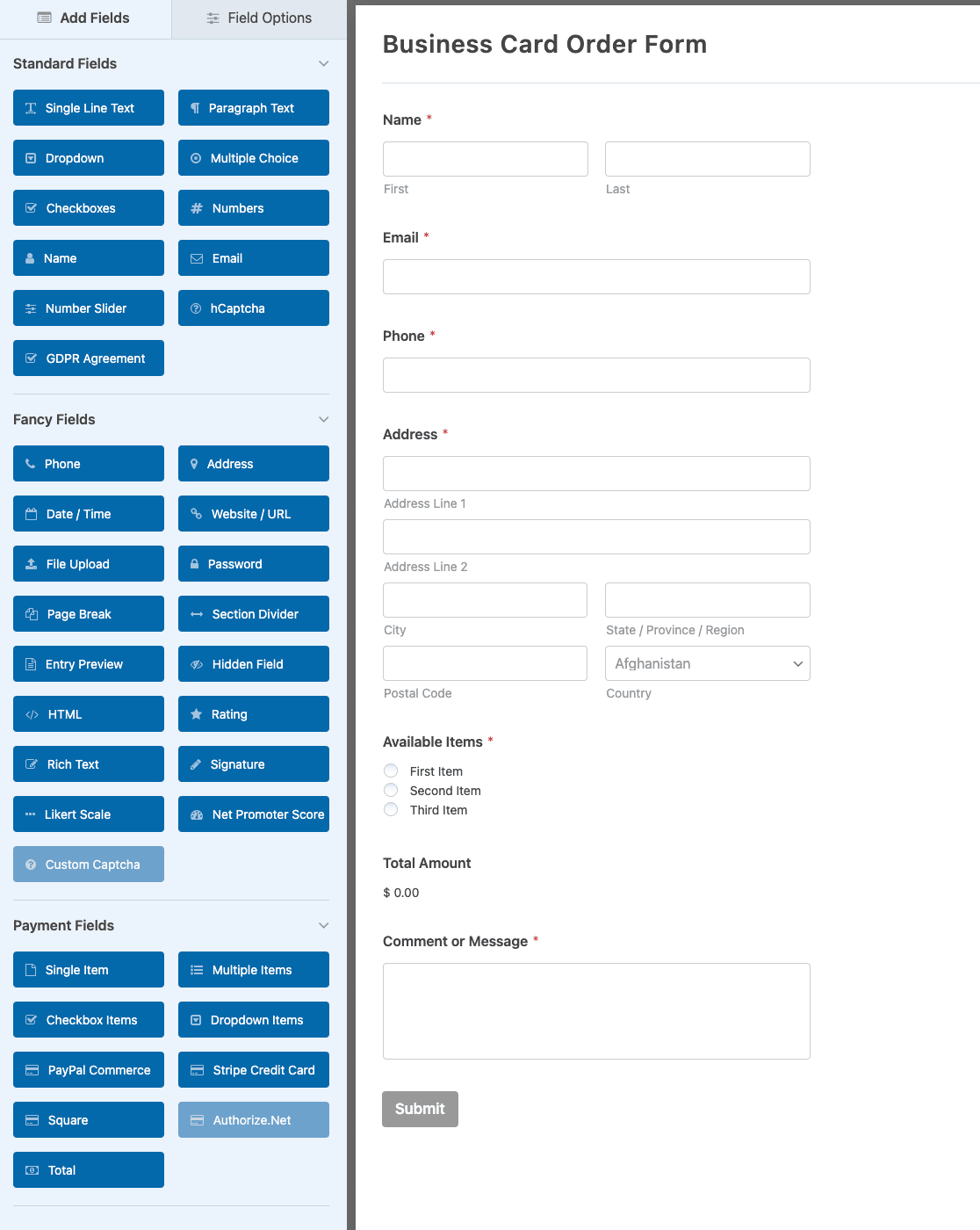
Dès que vous sélectionnez le modèle de formulaire de commande, vous serez dirigé vers le constructeur de formulaires WPForms. Vous pouvez voir votre formulaire de commande à droite et la liste des champs du formulaire à gauche.
Avant de commencer la modification, il est utile de savoir ce qu’un formulaire de commande de cartes de visite doit collecter au minimum :
- Conception de la carte : les styles ou modèles qu’un acheteur peut choisir, idéalement présentés sous forme d’images
- Quantité : le nombre de cartes souhaité, car le prix dépend généralement du volume
- Type de papier et finition : options comme le papier mat, brillant ou texturé
- Coordonnées à imprimer : le nom, le titre, le téléphone et l’e-mail qui figurent sur la carte
- Adresse de livraison : où les cartes finalisées doivent être envoyées
- Instructions spéciales : un espace pour les notes comme un fichier logo ou une préférence de couleur
Vous pouvez ajouter des champs supplémentaires au formulaire en les faisant glisser du côté gauche vers le côté droit du constructeur.
Comme notre objectif ici est de vendre des cartes de visite, je vais modifier le champ « Articles disponibles » pour qu’il corresponde aux options de cartes de visite que les clients peuvent choisir.
Pour accéder aux options de n'importe quel champ, cliquez simplement dessus et les Options du champ s'ouvriront dans le volet de gauche.
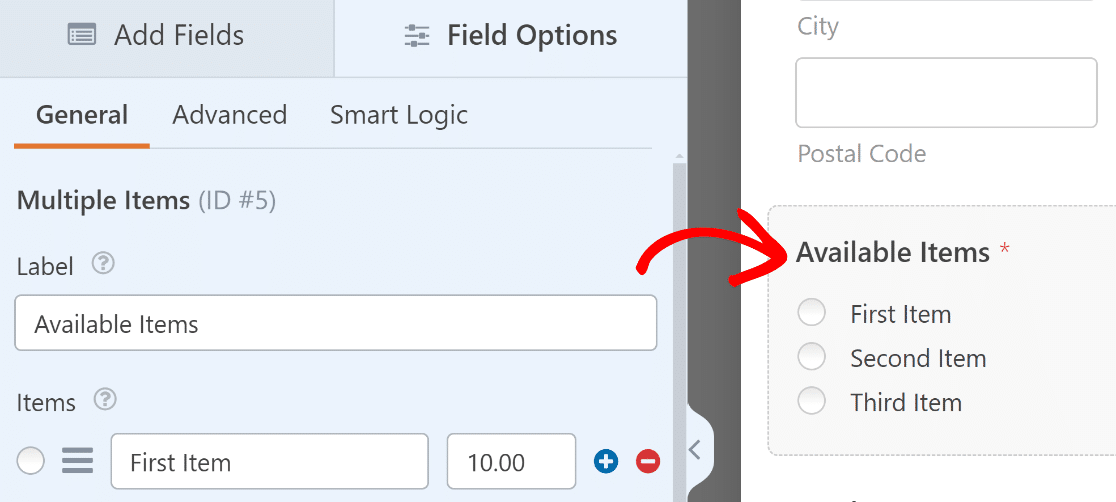
Changeons l'étiquette du champ pour qu'elle ait plus de sens, quelque chose comme Choisissez votre carte de visite.
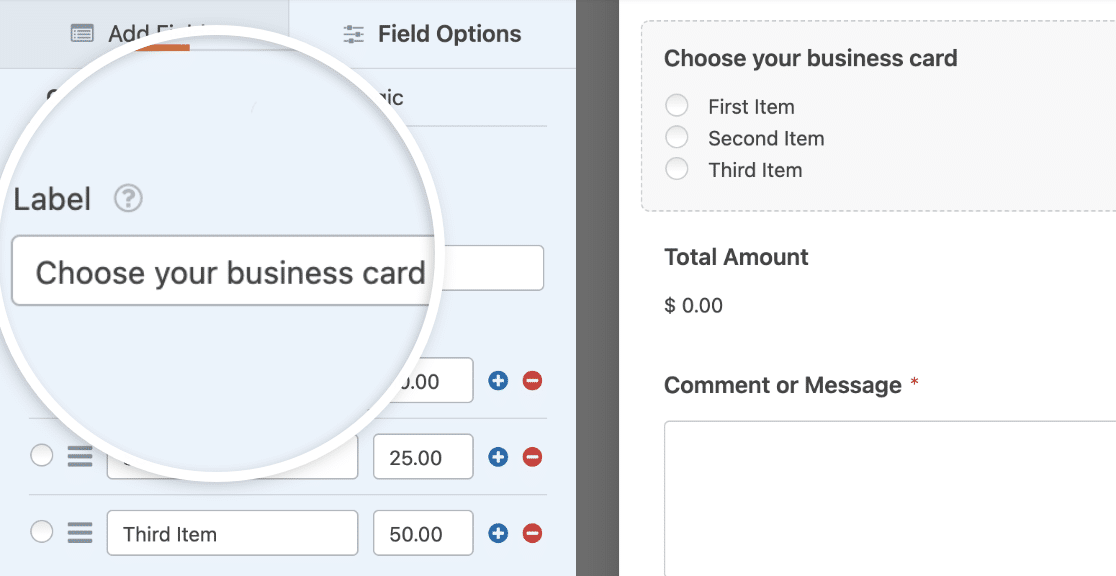
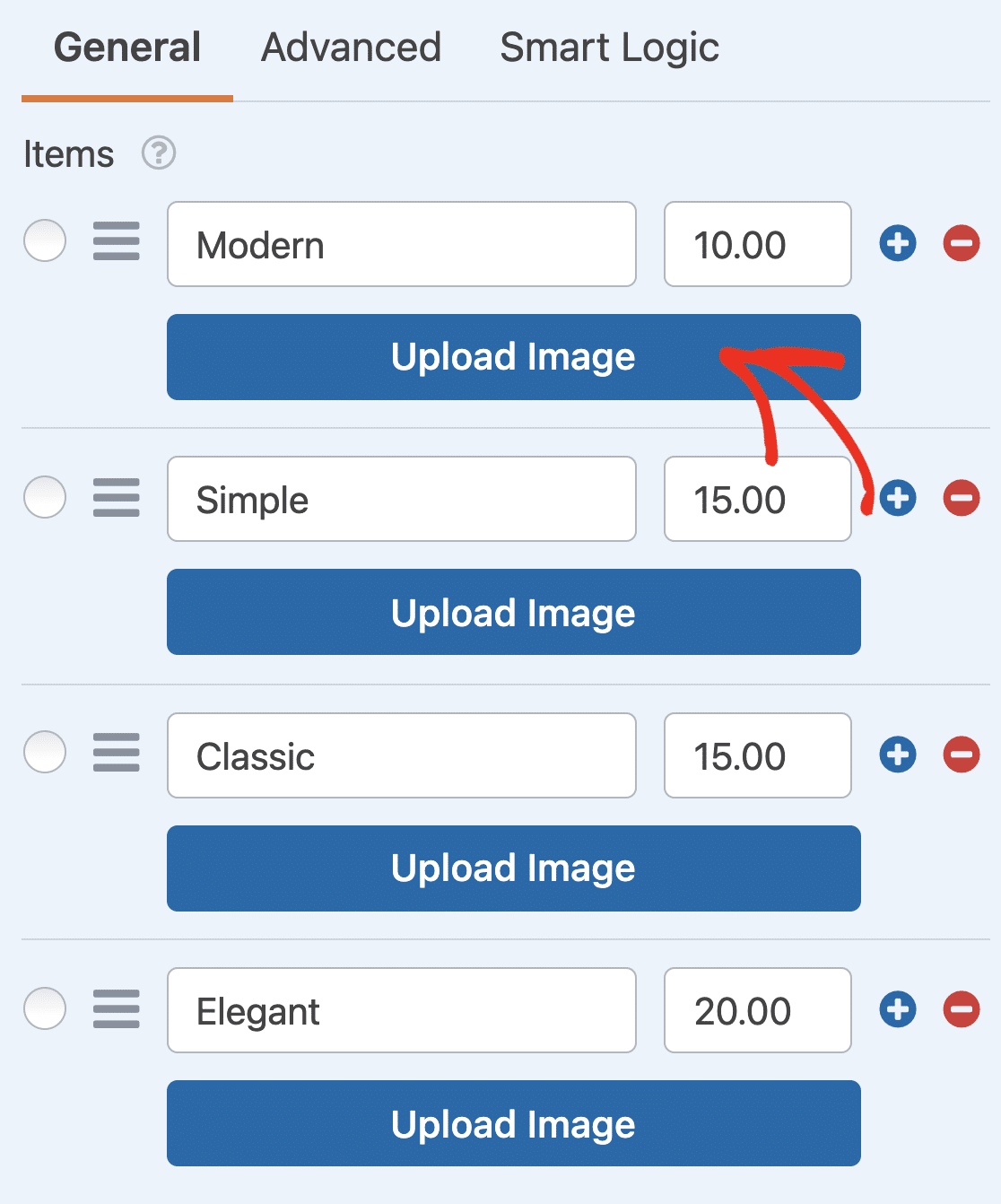
Ajoutons également 4 options de cartes de visite et complétons-les avec des choix d'images, afin que vos clients sachent exactement ce qu'ils obtiennent lorsqu'ils choisissent une option.
Vous pouvez modifier l'étiquette des articles que vous vendez ainsi que leur prix. Ces options sont disponibles dans la section Articles. La première colonne est l'étiquette et la seconde colonne est l'endroit où vous pouvez saisir le prix de cet article, comme je l'ai fait ici :
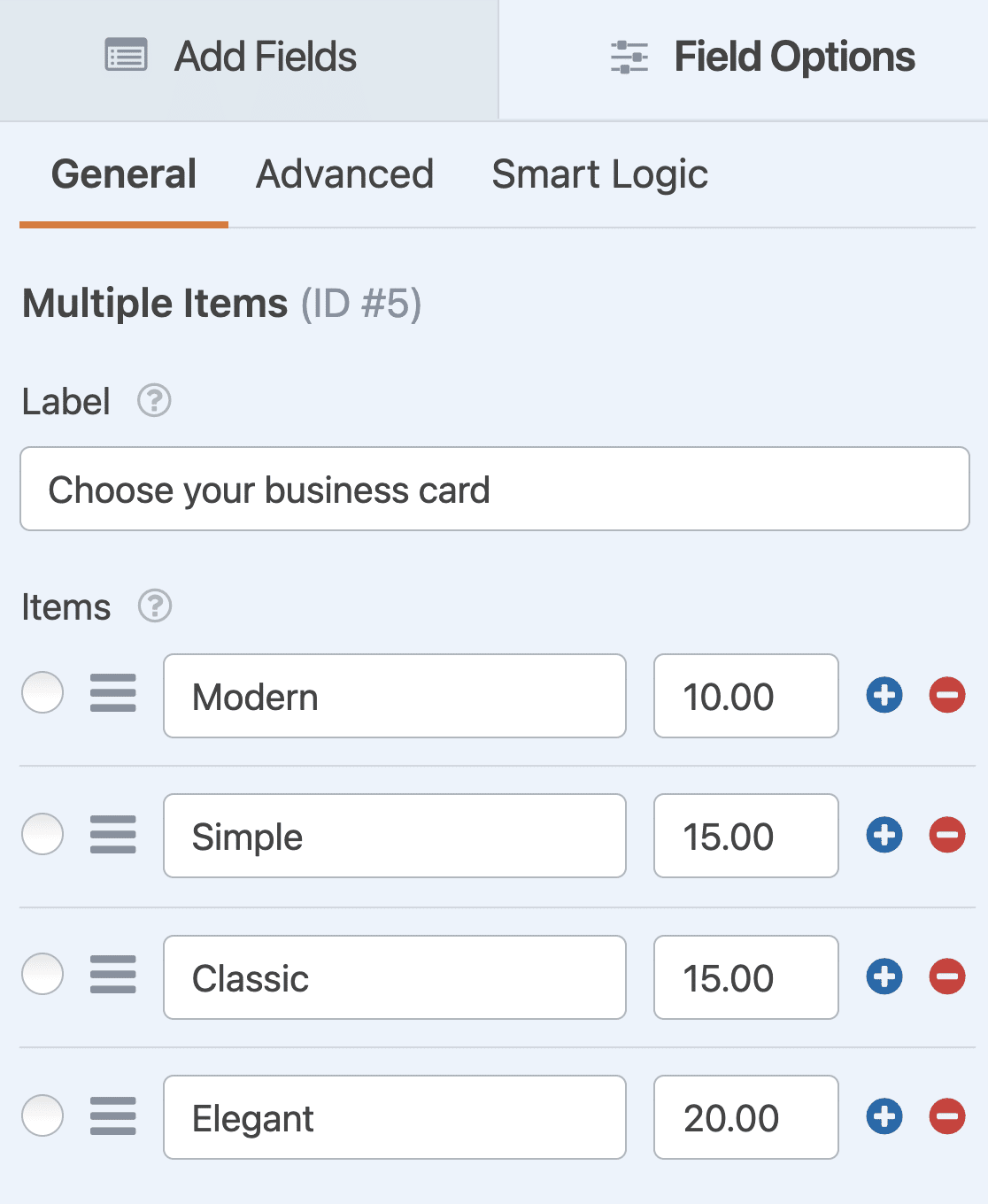
Vous pouvez ajouter ou supprimer des options en cliquant sur les boutons plus (+) ou moins (-) à droite de chaque ligne.
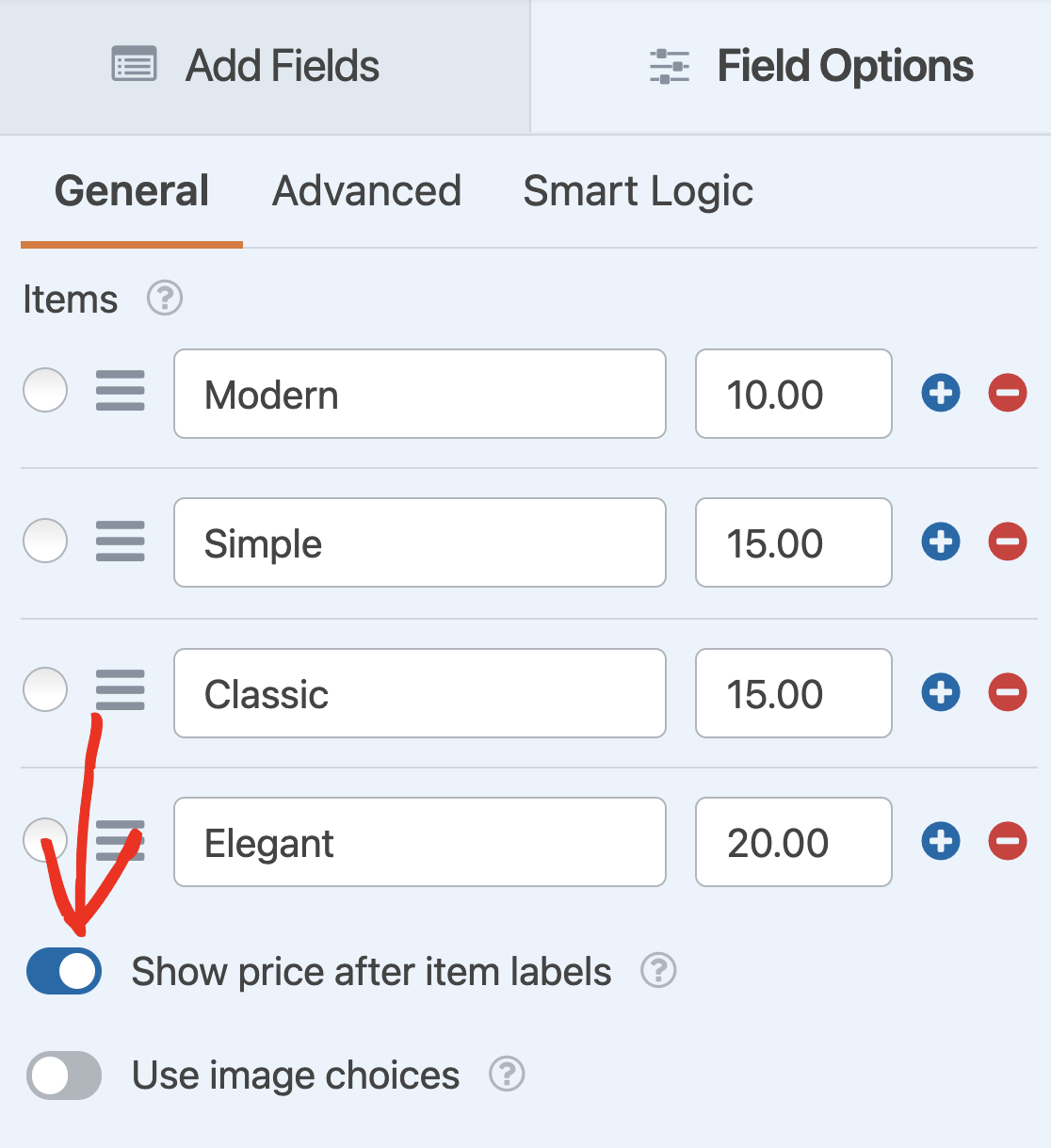
Si vous souhaitez afficher le prix de chaque option de carte de visite, activez le bouton bascule Afficher le prix après les étiquettes d'articles sous les champs Articles.
Génial ! Voyons maintenant si nous pouvons rendre ce formulaire plus visuel en ajoutant des images des cartes de visite que vous vendez.
Étape 3 : Ajoutez des images des options de cartes de visite
Il est maintenant temps d'ajouter des images des cartes de visite que vous souhaitez proposer aux gens. Pour ajouter des images, activez le bouton bascule Utiliser des choix d'images .
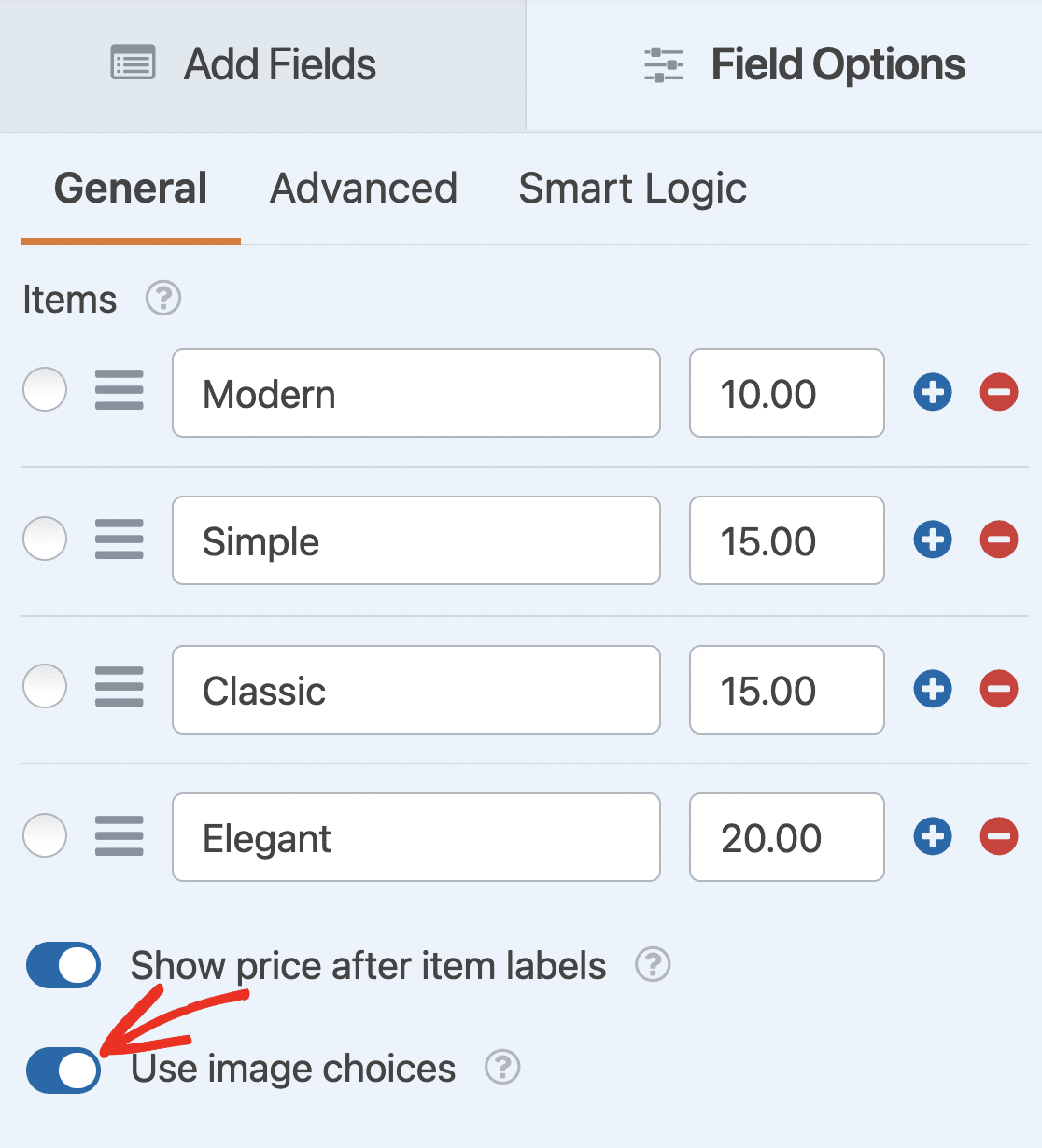
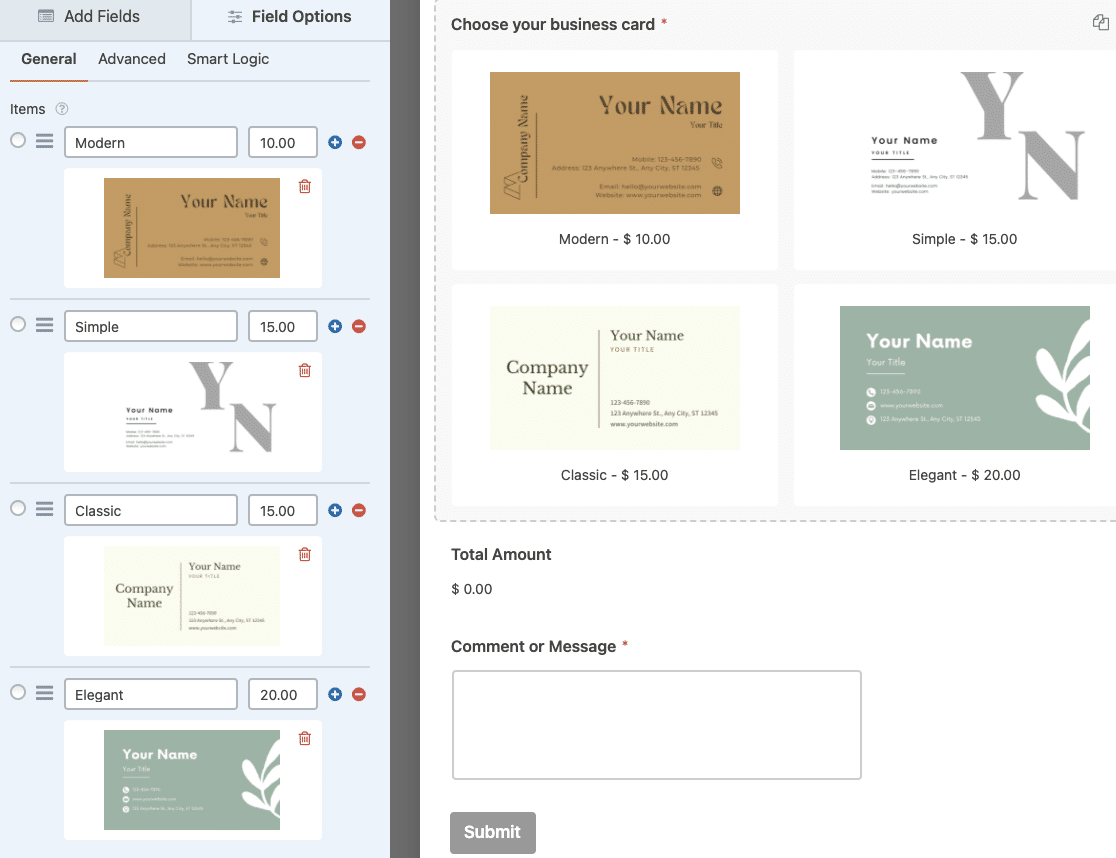
Vous pouvez maintenant télécharger vos images de cartes de visite dans le champ de formulaire Articles multiples. Cliquez simplement sur Télécharger l'image sous chaque option et choisissez les images que vous souhaitez ajouter pour chaque article disponible à l'achat.
Au fur et à mesure que vous téléchargez une image, vous pouvez vérifier l'aperçu en direct pour vous assurer qu'elle rend comme vous le souhaitez.
De plus, vous pouvez également choisir la disposition des images pour votre formulaire de commande de cartes de visite. Dans le panneau de gauche de l'éditeur de formulaire, cliquez sur Avancé. Ensuite, choisissez l'une des options dans le menu déroulant Disposition des choix .
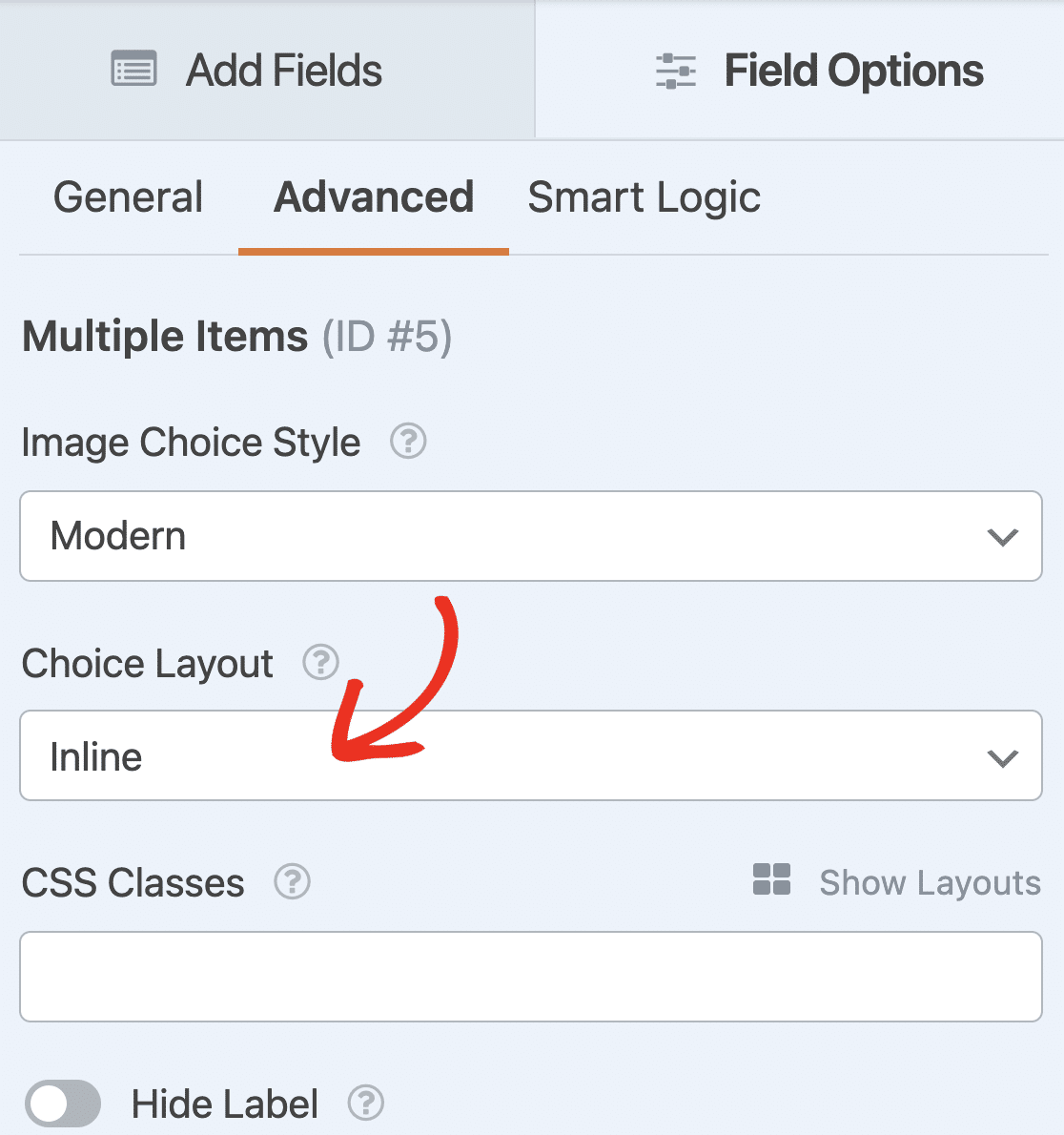
Vous pouvez afficher vos images en :
- Ligne
- 1 colonne
- 2 colonnes
- 3 colonnes
Configurons maintenant les paramètres de paiement de votre formulaire.
Étape 4 : Configurez les paramètres de paiement de votre formulaire
Lors de la création d'un formulaire de commande en ligne, il est important de définir correctement les options de paiement pour vos acheteurs et votre entreprise.
Pour configurer les paramètres de paiement de votre formulaire de commande de cartes de visite, cliquez sur l'onglet Paiements dans le coin le plus à gauche de votre page.
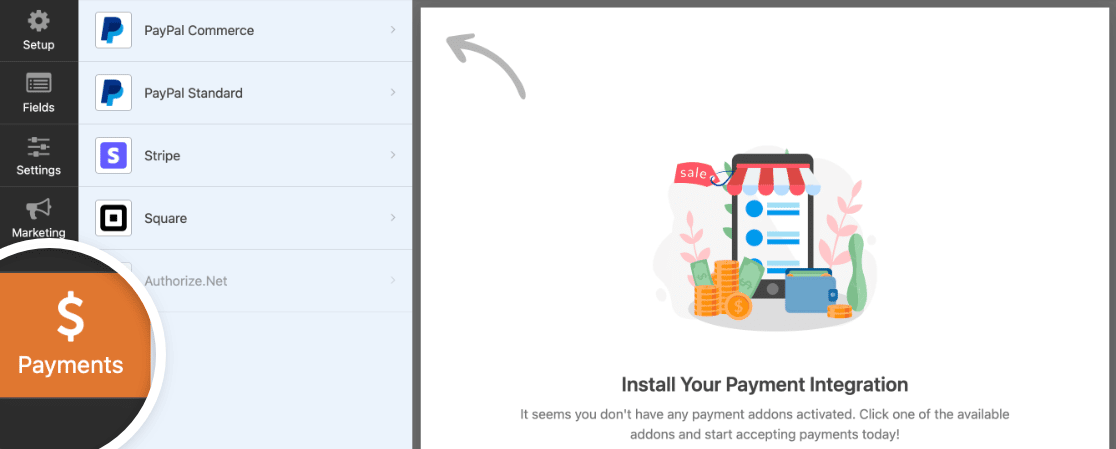
WPForms s'intègre avec PayPal, Square, Authorize.Net et Stripe pour accepter les paiements. Pour notre formulaire de commande, nous choisirons Stripe pour traiter les paiements.
Remarque : L'option de paiement Authorize.Net est incluse dans le plan WPForms Elite.
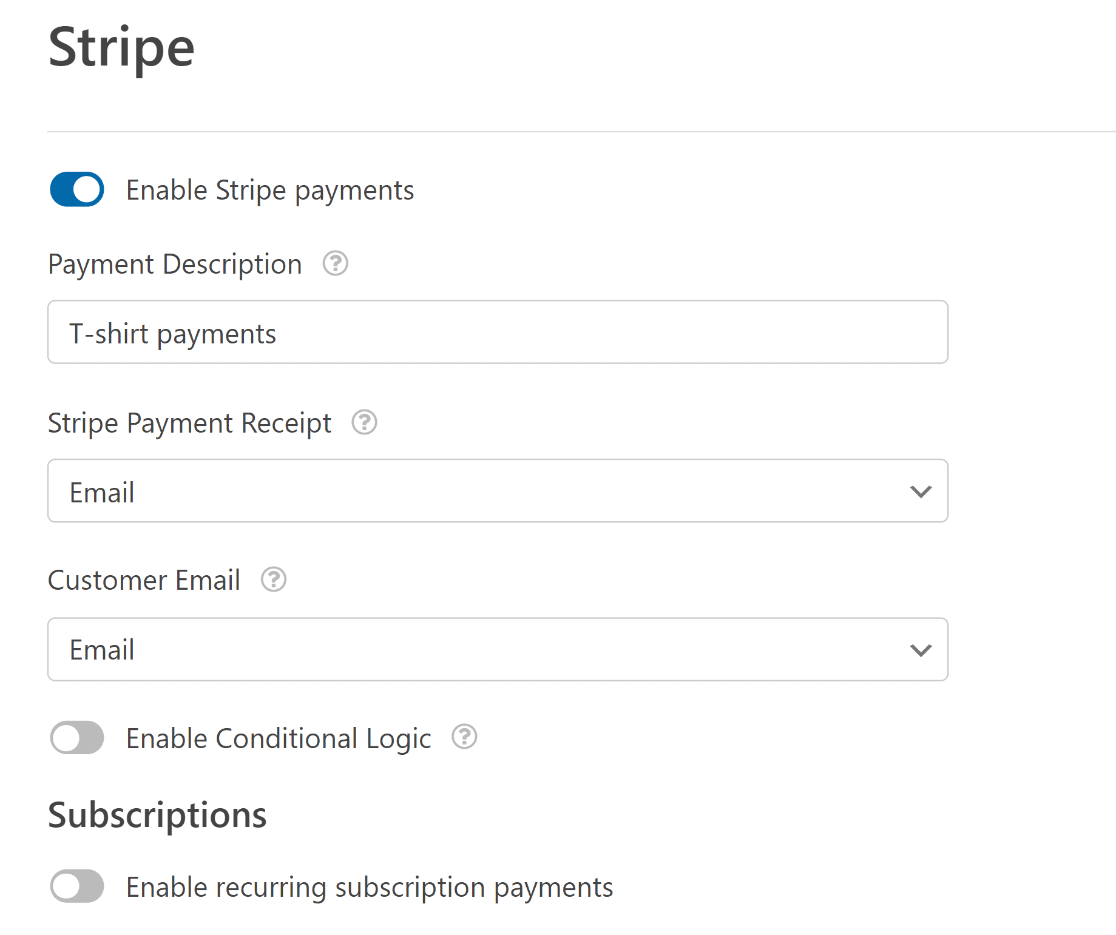
Ici, vous devrez configurer les options suivantes :
- Activez Activer les paiements Stripe
- Mappez le champ Reçu de paiement Stripe au champ Adresse e-mail dans le formulaire pour envoyer un reçu de paiement de Stripe directement dans la boîte de réception de votre client.
- Sélectionnez le champ à partir duquel extraire l'adresse e-mail pour le menu déroulant Email client afin de suivre les paiements depuis votre tableau de bord Stripe.
Tester les paiements Stripe
Avant d'accepter des paiements réels dans WPForms, souhaitez-vous tester les transactions Stripe d'abord ? Des numéros de carte de crédit de test peuvent être utilisés sur votre site Web pour effectuer des achats d'essai, et vous pouvez examiner les transactions en vous connectant à votre compte Stripe.
Si vous utilisez ceci comme formulaire de demande interne plutôt que pour vendre des cartes, vous pouvez ignorer complètement les paiements et simplement collecter les détails de la commande. Voici comment créer un formulaire de commande sans paiement.
Une fois terminé, cliquez sur le bouton Enregistrer. Superbe ! Vous avez configuré les paramètres de paiement. Passons maintenant à quelques paramètres supplémentaires pour votre formulaire de commande de cartes de visite en ligne.
Ajoutons votre formulaire de commande de cartes de visite à votre page. Créez une nouvelle page ou ouvrez une page existante sur le site WordPress. Cliquez sur l'icône + et ajoutez le bloc WPForms depuis l'éditeur de blocs.
Pour modifier les notifications de votre formulaire, allez dans Paramètres » Notifications dans le constructeur de formulaires.
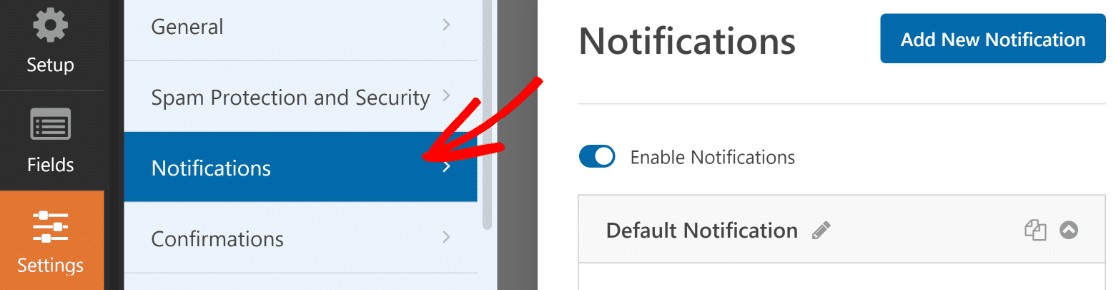
Ici, vous pouvez personnaliser les adresses e-mail qui reçoivent les notifications des soumissions de formulaires de commande.
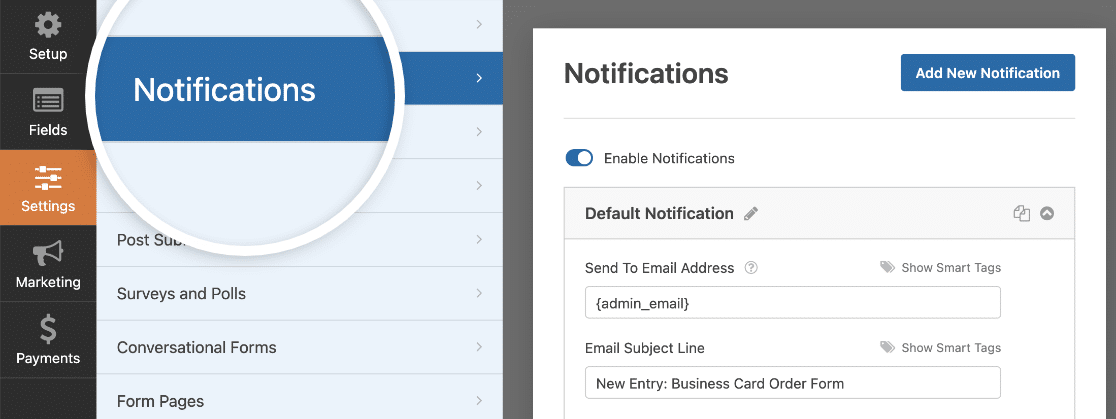
Vous pouvez également ajouter plusieurs notifications de formulaire. C'est utile si vous souhaitez envoyer une notification distincte à vos clients pour leur faire savoir que vous avez bien reçu leur commande.
Ensuite, cliquez sur l'onglet Confirmation pour personnaliser le message que les personnes reçoivent de votre part une fois qu'elles ont soumis leur formulaire de commande.
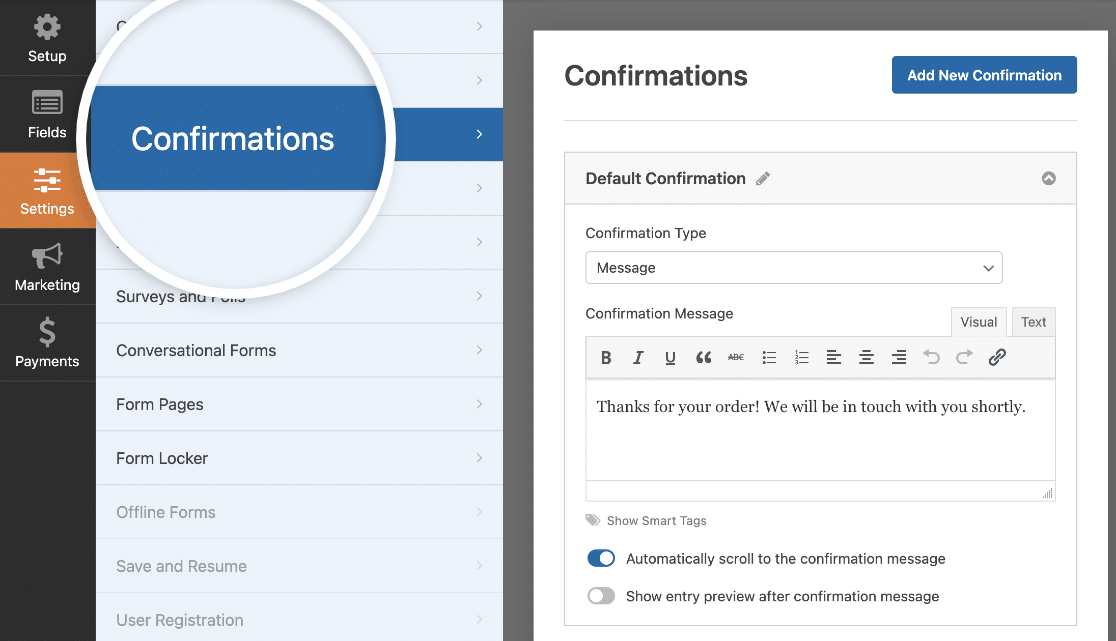
WPForms propose trois types de confirmation : Message, Afficher la page et Aller à l'URL (redirection).
- Message : Vous pouvez afficher un message personnalisé, simple et agréable, à vos acheteurs une fois qu'ils ont finalisé leur achat.
- Afficher la page : Vous pouvez créer et afficher une belle page de remerciement à vos acheteurs. Choisir ce type de confirmation vous permet de rediriger vos clients vers une page de remerciement sur votre site web.
- Aller à l'URL (Redirection). Cette option est utilisée lorsque vous souhaitez envoyer les visiteurs du site vers un autre site web.
Étape 6 : Ajoutez votre formulaire de commande de cartes de visite à votre site Web
Et voilà, vous avez configuré tous les paramètres de votre formulaire avec succès. Enfin, vous devez intégrer votre formulaire de commande de cartes de visite sur votre site web.
Avec WPForms, vous pouvez ajouter des formulaires en ligne dans plusieurs endroits, y compris vos articles de blog, vos pages, et même les widgets de la barre latérale de votre site web.
Avant d'intégrer votre formulaire sur une page, vous pouvez vérifier à quoi ressemblera votre formulaire sur la page de votre site web. Pour prévisualiser votre formulaire, cliquez sur le bouton Aperçu en haut.

Ajoutons votre formulaire de commande de cartes de visite à votre page.
Créez une nouvelle page ou ouvrez une page existante sur le site WordPress. Cliquez sur l’icône + et ajoutez le bloc WPForms depuis l’éditeur de blocs.
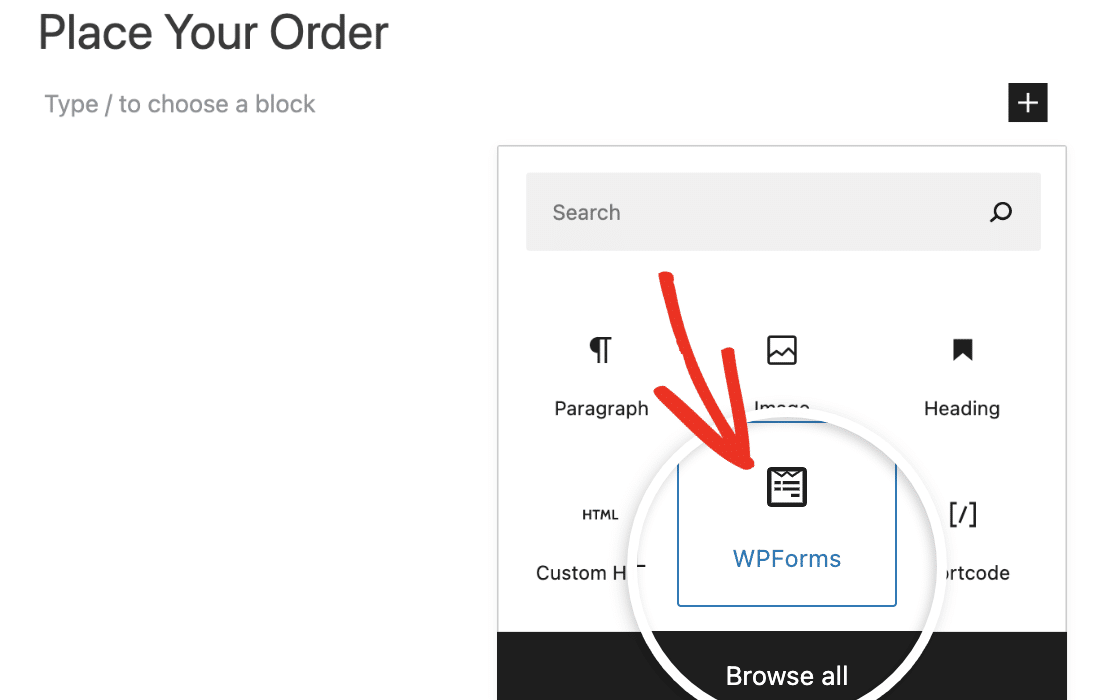
Sélectionnez votre formulaire et publiez la page.
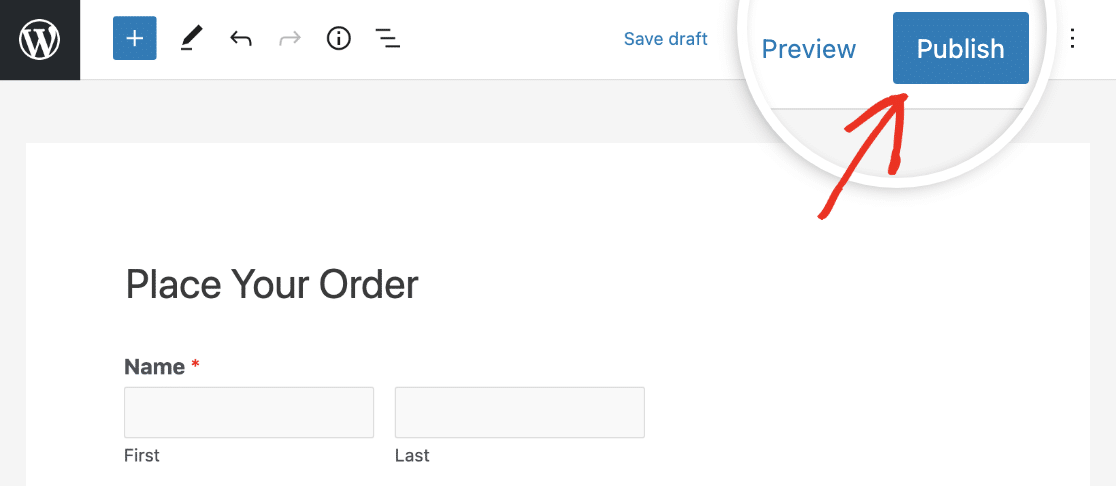
Félicitations ! Vous avez créé un formulaire de commande de cartes de visite pour votre site web. Vous pouvez maintenant commencer à vendre.
Si vous avez besoin de retrouver une commande d'un client spécifique, vous pouvez aller dans WPForms » Entrées et rechercher son nom, son adresse e-mail, ou même son numéro de reçu.
Visualisation et gestion des paiements
Vous ne savez pas comment localiser et gérer vos paiements dans WPForms ? Nous vous avons facilité la tâche avec notre page Paiements, qui compile toutes les données de paiement des utilisateurs de vos formulaires sur votre site web en un seul endroit pratique.
Et voilà ! Vous savez maintenant comment créer un formulaire de commande de cartes de visite en utilisant la fonctionnalité de choix d'images dans WPForms.
FAQ sur les formulaires de commande de cartes de visite
Un formulaire de commande de cartes de visite peut vendre des cartes aux clients ou servir de formulaire de demande de cartes de visite pour votre équipe. Voici les questions qui reviennent le plus souvent lors de sa mise en place.
Qu'est-ce qu'un formulaire de commande de cartes de visite ?
Un formulaire de commande de cartes de visite est un formulaire que vous utilisez pour collecter et gérer les commandes de cartes de visite sur votre site Web.
Il permet aux gens de choisir un design, d’entrer les détails qui figurent sur la carte et de soumettre leur commande, ainsi que le paiement si vous vendez des cartes.
Les entreprises l’utilisent également comme formulaire de demande de cartes de visite, afin que les employés puissent commander leurs propres cartes sans envoyer d’e-mail aux RH ou à l’équipe de conception.
Pourquoi créer un formulaire de commande de cartes de visite avec WPForms ?
WPForms est un constructeur de formulaires convivial pour les débutants, utilisé par plus de 6 millions de sites Web, et il offre à votre formulaire de commande des fonctionnalités qu’un simple modèle ne peut pas avoir. Vous pouvez :
- Ajouter des images à votre formulaire pour que les acheteurs choisissent une carte à la vue
- Ajouter une liste déroulante de prix pour une sélection rapide
- Connecter des outils de paiement comme PayPal, Square ou Stripe pour collecter le paiement
- Ajouter un champ de code promo pour les réductions
- Créer de nombreux autres types de formulaires à partir du même plugin
Comment puis-je réduire l’abandon sur mon formulaire de commande de cartes de visite ?
Les longs formulaires qui demandent tout d'un coup ont tendance à décourager les gens en cours de route. Une façon de les maintenir engagés est de créer un formulaire en plusieurs étapes, qui divise la commande en pages plus petites et moins intimidantes.
Comment organiser une carte de visite ?
Commencez par l’essentiel : votre nom, titre, logo de l’entreprise et coordonnées, et gardez une mise en page épurée et facile à lire. Si vous commandez pour une équipe, un formulaire de commande de cartes de visite comme celui ci-dessus vous aide à rassembler les informations de chacun en un seul endroit organisé.
Quelle est la taille standard d’une carte de visite ?
La taille standard d’une carte de visite est de 3,5 x 2 pouces (88,9 x 50,8 mm). Elle rentre facilement dans la plupart des portefeuilles et des porte-cartes, c’est pourquoi c’est le choix le plus courant.
Combien de cartes de visite dois-je commander ?
Une commande typique varie de 100 à 500 cartes, selon la fréquence à laquelle vous les distribuez. Si vous participez à de nombreux événements ou conférences, commandez plutôt en grande quantité. Un formulaire de commande de cartes de visite facilite la gestion de plusieurs commandes et quantités à la fois.
Ensuite, développez votre entreprise en ligne
Avec votre formulaire de commande en ligne, il est utile d’examiner ce qui d’autre stimule les ventes. Notre guide sur l’amélioration de votre entreprise en ligne passe en revue les éléments les plus importants.
À partir de là, ces statistiques sur le commerce électronique sont utiles pour planifier ce que vous allez vendre ensuite. Et si vous gérez également les demandes du personnel, vous pouvez créer un formulaire de demande de congé de la même manière que vous avez créé celui-ci.
Créez votre formulaire de commande de cartes de visite maintenant
Prêt à créer votre formulaire ? Commencez dès aujourd'hui avec le plugin de création de formulaires WordPress le plus simple. WPForms Pro inclut de nombreux modèles gratuits et offre une garantie de remboursement de 14 jours.
Si cet article vous a aidé, suivez-nous sur Facebook et X (Twitter) pour plus de tutoriels et de guides WordPress gratuits.





