


Résumé IA
Les lois sur la protection de la vie privée comme le RGPD stipulent que vous ne pouvez conserver les données personnelles que pendant la durée pendant laquelle vous en avez réellement besoin. Laisser les anciennes entrées de formulaire s'accumuler indéfiniment vous expose donc à des risques.
Les supprimer manuellement est fastidieux et, honnêtement, la plupart des gens oublient, donc les données continuent de s'accumuler. La solution consiste à supprimer automatiquement les anciennes entrées selon un calendrier que vous définissez une fois.
WPForms vous offre deux façons de le faire : une intégrée à tous les plans payants et une option plus performante pour les sites qui prennent la conformité au sérieux. Je vais vous présenter les deux, puis vous aider à décider laquelle convient le mieux à votre situation.
Pourquoi la suppression des anciennes entrées de formulaire est importante pour le RGPD
Le RGPD repose sur une poignée de principes, dont l'un est la limitation du stockage. En termes simples, vous ne devez pas conserver les données personnelles plus longtemps que nécessaire pour la raison pour laquelle vous les avez collectées.
Un message de formulaire de contact auquel vous avez répondu il y a huit mois a rempli sa fonction. Le conserver indéfiniment est difficile à justifier si un régulateur venait à vous le demander.
Les anciennes entrées créent également une exposition réelle, car chaque nom, e-mail et numéro de téléphone stocké dans votre base de données WordPress pourrait fuiter si votre site était compromis.

Stocker moins de données personnelles signifie simplement une perte moindre si cela se produit. La réduction des anciennes soumissions maintient également votre base de données légère, ce qui aide votre site à rester rapide et vos sauvegardes à rester petites.
WPForms est livré avec des outils de sécurité et de conformité sur tous les plans payants, donc les éléments de base sont déjà là. Ce que le plugin ne peut pas faire, c'est décider de votre politique de conservation à votre place.
Cette partie dépend de vous, et notre guide complet sur la conformité RGPD pour les formulaires WordPress mérite d'être lu si vous souhaitez avoir une vision complète au-delà de la suppression.
Comment supprimer automatiquement les anciennes entrées de formulaire dans WordPress
Il y a deux options ici, et elles conviennent à différents besoins. La première est un paramètre intégré appelé Purger automatiquement les entrées qui supprime les entrées plus anciennes qu'un nombre de jours que vous choisissez.
La seconde est le module complémentaire Automatisation des entrées, qui vous permet de cibler des entrées spécifiques, de planifier des actions personnalisées et d'exporter en toute sécurité les données avant leur suppression.
Avant de passer aux étapes, il est utile de comprendre pourquoi cela est important et combien de temps vous devriez réellement conserver les données de formulaire. Ce contexte rend le nombre de jours de conservation que vous définissez beaucoup plus facile à justifier.
- Combien de temps devriez-vous conserver les entrées de formulaire ?
- Méthode 1 : Activer la purge automatique des entrées
- Méthode 2 : Automatiser la suppression avec le module complémentaire Automatisation des entrées
- Quelle méthode devriez-vous utiliser ?
- Gestion des demandes individuelles de droit à l'effacement
Combien de temps devriez-vous conserver les entrées de formulaire ?
C'est la question sur laquelle tout le monde bloque, et il n'y a pas de chiffre légal unique. Le RGPD vous demande de ne conserver les données que tant que vous avez un objectif légitime pour celles-ci, puis de justifier et d'appliquer cette période.
La bonne réponse dépend donc de la fonction du formulaire, mais ci-dessous se trouvent les périodes de conservation que je vois le plus souvent utilisées. Traitez-les comme un point de départ raisonnable, pas comme un avis juridique, et ajustez-les à votre propre situation.
| Type de formulaire | Période de conservation courante |
|---|---|
| Demandes de contact et de support | 6 à 12 mois après la résolution du problème |
| Inscriptions à la newsletter | Jusqu'à ce que la personne se désinscrive |
| Candidatures d'emploi | 6 à 12 mois après que le poste soit pourvu |
| Demandes de vente et de devis | Environ 1 an après le dernier contact |
| Participations à des événements ponctuels ou des concours | Jusqu'à la clôture de l'événement, plus une courte période tampon |
Une fois que vous avez choisi une période que vous pouvez assumer, l'objectif est de l'appliquer automatiquement afin de ne plus jamais avoir à vous en souvenir. Les deux méthodes WPForms ci-dessous s'en chargent pour vous.
Installer le plugin WPForms
Les deux méthodes résident dans WPForms, vous voudrez donc que le plugin soit configuré en premier. WPForms est le constructeur de formulaires le plus convivial pour les débutants sur WordPress, avec un constructeur par glisser-déposer et plus de 2 100 modèles prêts à l'emploi, vous ne partez donc d'aucun formulaire à partir d'une page blanche.
Ce que j'aime le plus chez WPForms pour le travail de rétention, c'est que les contrôles de données se trouvent juste à côté de l'endroit où vous créez le formulaire. Vous n'ajoutez pas un plugin de nettoyage séparé ni n'écrivez de code. Les paramètres qui décident combien de temps une entrée est conservée font partie du formulaire lui-même.
Le niveau de licence dont vous avez besoin dépend de la méthode que vous choisissez. Pour stocker des entrées, et pour utiliser l'option de purge intégrée, vous avez besoin de n'importe quel plan payant (Basic et supérieur). Pour utiliser le module complémentaire Entry Automation, qui est l'option que je recommande pour des flux de travail RGPD sérieux, vous aurez besoin de WPForms Elite.

Pour commencer, achetez la licence Elite. Installez ensuite WPForms sur votre site Web. Si vous avez besoin d'aide, suivez ces instructions sur comment ajouter un plugin à WordPress.
Obtenez WPForms Elite maintenant ! :)
Méthode 1 : Activer la purge automatique des entrées
Cette option est intégrée aux paramètres de chaque formulaire, il n'y a donc pas de module complémentaire à installer. Elle fonctionne sur n'importe quel plan payant car elle repose sur des entrées stockées, qui commencent au niveau Basic.
Une fois activée, WPForms supprime discrètement les entrées après votre date limite sans que vous ayez à faire quoi que ce soit d'autre. L'activer prend trois étapes.
- Ouvrez le formulaire que vous souhaitez gérer dans le constructeur, puis accédez à Paramètres » Général.
- Faites défiler jusqu'à la section Avancé et activez Purger automatiquement les entrées.
- Entrez le nombre de jours pendant lesquels vous souhaitez conserver les entrées avant qu'elles ne soient supprimées, puis enregistrez votre formulaire.

Désormais, toute entrée plus ancienne que la fenêtre choisie sera automatiquement supprimée. Vous pouvez toujours afficher et gérer les entrées du formulaire dans votre tableau de bord comme d'habitude, et un plan payant vous donne également une gestion complète des entrées pour la recherche, la mise en favoris et l'exportation avant que quoi que ce soit ne devienne obsolète.
Gardez à l'esprit cependant que ce paramètre supprime définitivement, donc les entrées sont perdues pour toujours une fois qu'elles dépassent la date limite.
Il traite également chaque entrée de la même manière, sans possibilité de sauvegarder certaines soumissions ou d'en enregistrer une copie au préalable. Si vous préférez supprimer les entrées manuellement à votre propre rythme, cela fonctionne aussi, mais cela vous oblige à vous en souvenir.
Méthode 2 : Automatiser la suppression avec le module complémentaire Automatisation des entrées
La purge intégrée est idéale pour les formulaires simples, mais le module complémentaire Entry Automation vous offre plus de contrôle, et c'est l'option que je privilégie lorsqu'un client doit réellement répondre au RGPD. C'est une fonctionnalité Elite, et elle transforme le nettoyage des entrées en une tâche appropriée et répétable sur laquelle vous pouvez compter.
1. Créez une tâche de suppression d'entrées
Ouvrez votre formulaire dans le constructeur et accédez à Paramètres » Automatisation des entrées, puis cliquez sur Ajouter une nouvelle tâche. Donnez un nom à la tâche, puis choisissez Supprimer les entrées comme type de tâche.

À partir de là, vous pouvez utiliser la section Filtre pour cibler uniquement les entrées que vous souhaitez supprimer, comme les soumissions contenant une certaine valeur, et le menu déroulant Statut pour limiter la suppression par statut d'entrée.
Définissez ensuite le Calendrier pour décider de la fréquence d'exécution de la tâche, que ce soit hebdomadaire, mensuel ou certains jours spécifiques. Notre guide sur la façon de créer une tâche d'automatisation détaille chaque option.

2. Exportez les entrées avant de les supprimer
C'est la manière la plus sûre de gérer la conservation des données et, au lieu de simplement supprimer des données, vous en conservez d'abord un enregistrement quelque part en dehors de votre site actif, puis vous les supprimez de WordPress.
Pour configurer cela, créez une tâche Exporter les entrées qui envoie vos données sous forme de fichier CSV, XLSX, JSON ou PDF. Vous pouvez les recevoir par e-mail, ou les envoyer vers un serveur FTP, Dropbox ou Google Drive.

Ajoutez ensuite une deuxième tâche Supprimer les entrées et laissez l'option Exécuter après la tâche précédente activée afin que la suppression ne se produise qu'une fois l'exportation terminée. Si vous souhaitez un rappel sur l'exportation, voici comment exporter vos entrées au format CSV.

J'ai mis en place cette chaîne exacte pour le formulaire de candidature d'un client l'année dernière. Les candidatures étaient exportées vers un dossier privé Google Drive le premier de chaque mois, puis tout ce qui avait plus de 12 mois était supprimé du site.
Ils ont conservé un dossier d'embauche pour référence, et leur base de données WordPress a cessé de stocker une année de données personnelles des candidats dont elle n'avait plus besoin.
3. Gérez vos automatisations depuis un seul tableau de bord
Une fois que vous avez créé quelques tâches, vous n'avez pas besoin d'ouvrir chaque formulaire pour les vérifier. Accédez à WPForms » Outils et ouvrez l'onglet Automatisation des entrées pour voir toutes les tâches de votre site dans un seul tableau.

Le tableau de bord affiche l'heure de la Dernière exécution pour chaque tâche, vous pouvez donc confirmer que vos suppressions ont bien lieu. Vous pouvez également suspendre les tâches ou effectuer des actions groupées à partir d'ici lorsque vous devez apporter une modification.

Quelle méthode devriez-vous utiliser ?
Les deux méthodes permettent de supprimer les anciennes entrées de votre site, le choix dépend donc du niveau de contrôle et de preuve dont vous avez besoin. Voici comment elles se comparent.
| Purger les entrées automatiquement | Module complémentaire Entry Automation | |
|---|---|---|
| Plan | Basique+ | Élite |
| Ciblage | Supprime tout au-delà de la date limite | Filtrer par valeur de champ ou statut |
| Planification | Rétention basée sur les jours uniquement | Jours, semaines ou mois personnalisés |
| Exporter avant de supprimer | Non | Oui |
| Meilleur pour | Formulaires simples, installez et oubliez | Conformité que vous devez documenter |
Si vous utilisez un formulaire de contact basique et souhaitez simplement que les anciens messages disparaissent après six mois, la purge intégrée est suffisante. Elle est déjà incluse dans votre forfait et prend une minute à activer.
Mais si la conformité RGPD est quelque chose que vous devez réellement assumer, Entry Automation mérite la mise à niveau Elite. Vous pouvez supprimer uniquement les données que vous êtes tenu de supprimer, conserver un enregistrement exporté de ce que vous déteniez et quand, et indiquer un journal Dernière exécution comme preuve que la politique est appliquée.

Pour les sites qui collectent des données sensibles en volume réel, cette piste d'audit a beaucoup de valeur. Elle s'associe également bien à des étapes telles que le choix de limiter le nombre d'entrées que votre formulaire collecte en premier lieu, afin de minimiser les données des deux côtés.
Gestion des demandes individuelles de droit à l'effacement
La suppression automatique gère la rétention en masse, mais le RGPD donne également aux individus le droit de voir leurs données et de vous demander de les effacer. Ces demandes ponctuelles nécessitent un outil différent d'une purge planifiée.
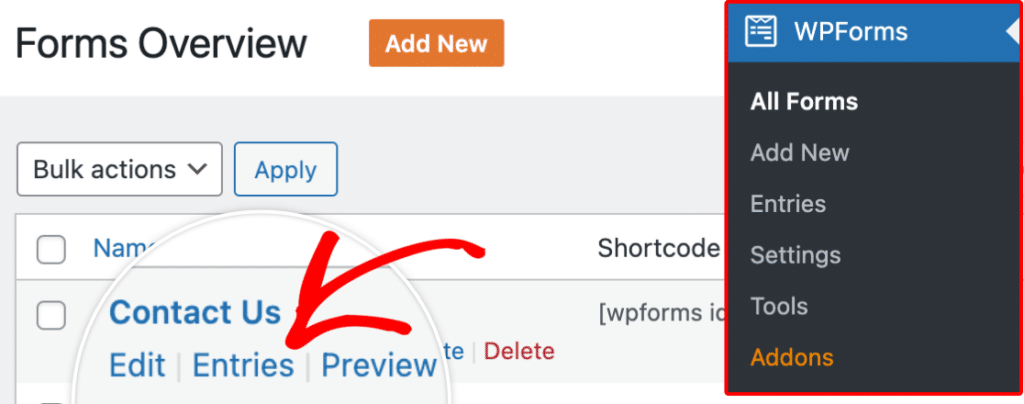
Pour commencer, vous devrez aller dans WPForms » Tous les formulaires dans le menu d'administration WordPress. De là, vous pouvez survoler le titre d'un formulaire et cliquer sur Entrées.
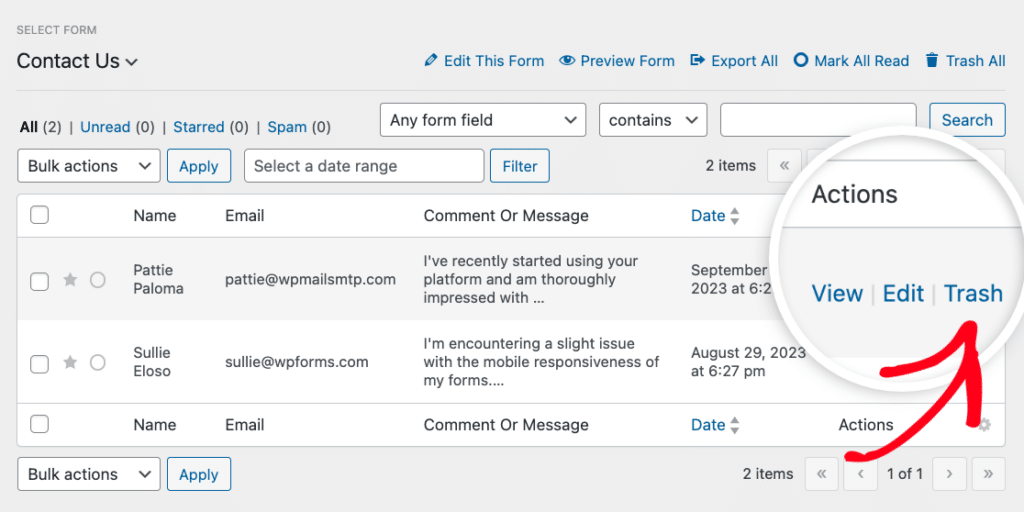
Depuis la page Entrées, vous pouvez supprimer des entrées de votre site en les ajoutant à la corbeille. Pour ajouter une seule entrée à la corbeille, survolez l'entrée et cliquez sur l'option Corbeille.
Il est également utile d'obtenir le consentement dès que les données arrivent. L'ajout d'un champ accord RGPD à vos formulaires donne aux gens une case à cocher claire pour accepter l'utilisation de leurs données.
Si vous configurez tout cela à partir de zéro, notre guide sur la façon de créer des formulaires conformes au RGPD couvre le consentement, la confidentialité et la gestion des données ensemble.
FAQ sur la rétention des entrées de formulaire et le RGPD
La suppression automatique des entrées de formulaire et la rétention des données WordPress soulèvent bon nombre des mêmes questions. Voici des réponses rapides aux questions que j'entends le plus souvent.
Le RGPD vous oblige-t-il à supprimer les entrées de formulaire ?
Le RGPD ne fixe pas de délai, mais son principe de limitation de la durée de conservation stipule que vous ne pouvez pas conserver de données personnelles plus longtemps que nécessaire pour la finalité pour laquelle elles ont été collectées. Ainsi, une fois qu'une soumission de formulaire a servi son objectif, la conserver indéfiniment est difficile à justifier. La suppression automatique est la manière d'appliquer une période de conservation que vous pouvez réellement justifier.
Combien de temps pouvez-vous conserver les soumissions de formulaire sous le RGPD ?
Aussi longtemps que vous en avez réellement besoin, et pas plus. Il n'y a pas de nombre fixe dans la loi. En pratique, de nombreux sites conservent les demandes de support pendant 6 à 12 mois, les inscriptions à la newsletter jusqu'à ce que quelqu'un se désinscrive, et les prospects commerciaux pendant environ un an après le dernier contact. Choisissez une période que vous pouvez justifier pour chaque formulaire et appliquez-la de manière cohérente.
Pouvez-vous supprimer automatiquement les entrées de formulaire sur WPForms Lite ?
Vous avez besoin d'un plan payant (Basic ou supérieur) pour le stockage des entrées et l'option intégrée Supprimer automatiquement les entrées, et de WPForms Elite pour le module complémentaire Entry Automation.
La suppression automatique des entrées affectera-t-elle mes notifications ou mes intégrations ?
Non. Les notifications par e-mail et les intégrations, comme l'envoi de données à un CRM ou à une feuille de calcul, se déclenchent au moment où un formulaire est soumis. La suppression ultérieure de l'entrée stockée n'annule rien de tout cela. La seule chose qui change est que l'entrée quitte votre base de données WordPress.
Ensuite, gardez vos données de formulaire sécurisées
Les anciennes entrées ne sont qu'une partie de la protection des données que vos formulaires collectent. L'autre partie consiste à garder en sécurité les données que vous détenez pendant qu'elles sont sur votre site.
Notre guide complet de la sécurité WPForms explique comment sécuriser vos formulaires, et l'ajout d'une protection anti-spam robuste empêche les soumissions indésirables d'encombrer les entrées que vous essayez de gérer en premier lieu.
Automatisez le nettoyage de vos entrées avec WPForms Elite 🙂
Prêt à créer votre formulaire ? Commencez dès aujourd'hui avec le plugin de création de formulaires WordPress le plus simple. WPForms Pro inclut de nombreux modèles gratuits et offre une garantie de remboursement de 14 jours.
Si cet article vous a aidé, suivez-nous sur Facebook et X (Twitter) pour plus de tutoriels et de guides WordPress gratuits.





