


Résumé IA
Lorsque vous choisissez entre Elementor Forms et WPForms, vous comparez essentiellement deux approches complètement différentes de la création de formulaires.
Elementor traite les formulaires comme un simple widget de page, tandis que WPForms est un constructeur de formulaires dédié qui couvre toute la gamme, d'un premier formulaire de contact à la logique conditionnelle intelligente, aux calculs, aux flux de paiement, aux enquêtes et aux agents IA qui créent et modifient vos formulaires.
J'ai passé les derniers mois à créer des dizaines de formulaires avec les deux outils, des simples formulaires de contact aux systèmes d'inscription complexes, et les différences sont assez frappantes.
Laissez-moi vous présenter ce que j'ai trouvé, y compris certaines limitations qui pourraient vous surprendre. Mon objectif est de couper le bruit marketing et de partager mon parcours personnel et mes découvertes.
- Premières impressions : Elementor Forms et WPForms
- Premiers pas : Installation et configuration
- Utilisation quotidienne : Interface et expérience
- Le cœur du sujet : Fonctionnalités et caractéristiques
- Créer des formulaires avec l'IA dans WPForms et Elementor
- Suivi des performances des formulaires : analyses intégrées
- Utiliser WPForms avec Elementor
- Plans payants et tarifs comparés
- Elementor Forms ou WPForms : Lequel est le meilleur ?
Premières impressions : Elementor Forms et WPForms
Lorsque j'ai commencé à explorer Elementor Forms et WPForms, j'étais curieux de voir comment ils se comparaient en termes de convivialité et de configuration initiale. Voici ce que j'ai découvert :
Formulaires Elementor

Après avoir installé Elementor Pro pour tester leur constructeur de formulaires, j'ai immédiatement remarqué que ce n'est pas une solution autonome, mais plutôt un widget dans leur écosystème de constructeur de pages.
Vous ne pouvez pas simplement installer « Elementor Forms » comme un plugin. Vous avez besoin de l'intégralité du package Elementor Pro, ce qui revient à acheter un couteau suisse quand vous n'avez besoin que d'un tournevis.
Le widget de formulaire se trouve dans la barre latérale gauche d'Elementor, aux côtés de dizaines d'autres éléments de page. Ma première impression a donc été que les formulaires semblaient être une réflexion après coup dans leur écosystème.
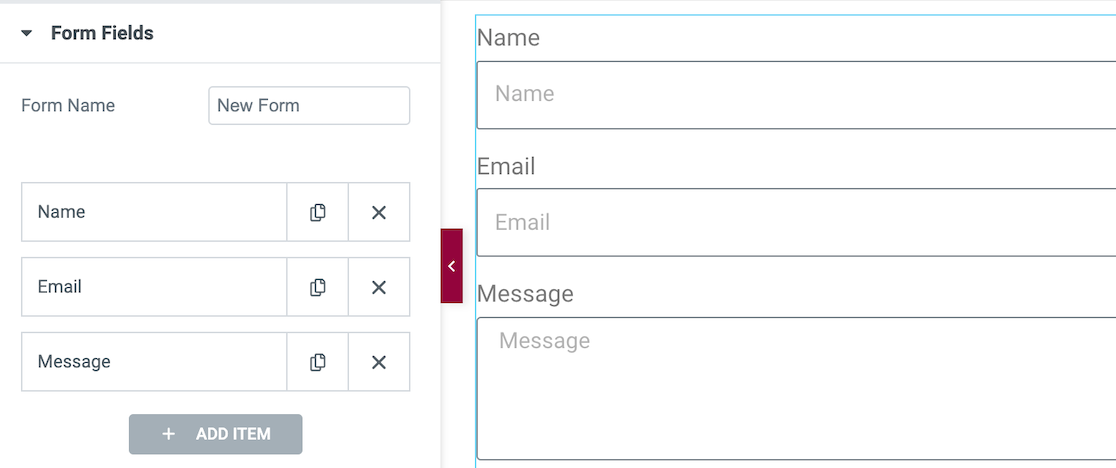
Lorsque vous faites glisser le widget de formulaire sur une page, vous obtenez un formulaire de contact de base par défaut, et c'est là que j'ai réalisé la première limitation majeure : il n'y a absolument aucun modèle prédéfini.
L'interface est familière si vous utilisez déjà Elementor pour la création de pages, mais si vous êtes nouveau dans leur écosystème, la courbe d'apprentissage est abrupte rien que pour créer un simple formulaire de contact.
WPForms

Ma première expérience avec WPForms a été tout le contraire. Après l'installation, j'ai cliqué sur Ajouter et j'ai été immédiatement présenté avec plus de 2 100+ modèles de formulaires WordPress.
Cela signifiait que je pouvais avoir un formulaire d'aspect professionnel prêt en moins de deux minutes en sélectionnant simplement un modèle et en ajustant quelques champs.
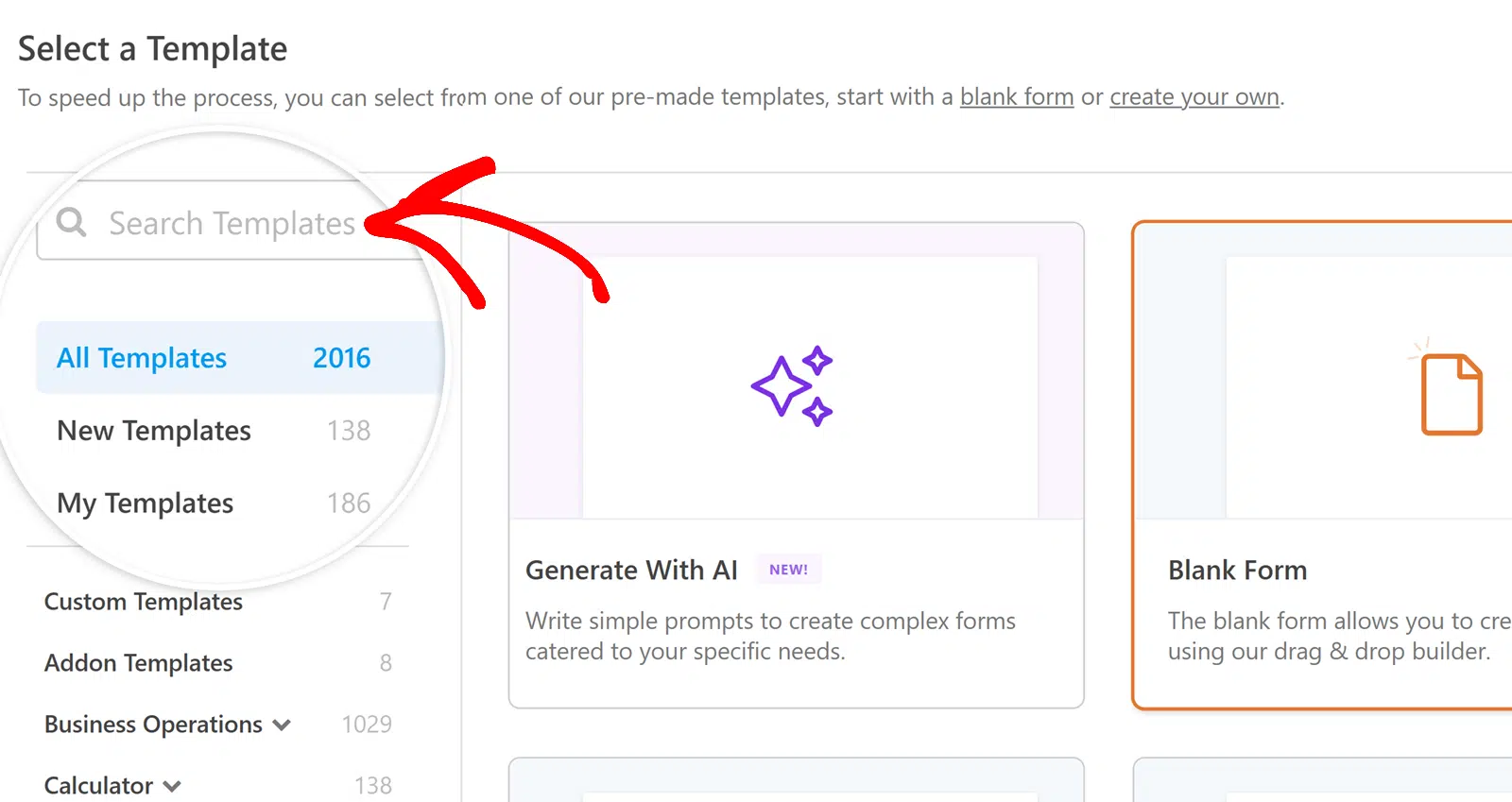
Ce qui m'a le plus frappé, c'est l'interface dédiée au constructeur de formulaires. Tout est conçu spécifiquement pour les formulaires. Pas de distractions, ni de widgets concurrents, juste un environnement épuré axé sur une seule chose !
L'interface glisser-déposer m'a semblé intuitive immédiatement. Je pouvais voir exactement où les champs atterriraient, les réorganiser sans effort et prévisualiser les modifications en temps réel.
WPForms offre également des fonctionnalités d'IA avancées pour la création de formulaires. Vous pouvez décrire le formulaire que vous souhaitez en langage clair, et l'IA génère une ébauche que vous pouvez affiner.

La fonctionnalité Choix IA vous aide également lorsque vous remplissez des listes déroulantes et des cases à cocher, car elle suggère des valeurs de choix basées sur l'étiquette du champ.
Vous pouvez même modifier un formulaire existant en discutant avec lui, en demandant à l'IA d'ajuster les champs, de créer une logique conditionnelle ou d'écrire un calcul pour vous.

Si cela ne suffisait pas, WPForms va plus loin en permettant à des assistants IA comme Claude, ChatGPT ou Cursor de créer des formulaires pour vous.

Premiers pas : Installation et configuration
L'expérience d'installation en dit long sur la façon dont chaque plugin aborde la création de formulaires. L'un traite les formulaires comme une fonctionnalité supplémentaire, tandis que l'autre en fait l'événement principal dès l'activation du plugin.
Formulaires Elementor
Premièrement, vous devez acheter Elementor Pro (la version gratuite n'inclut pas les formulaires), puis installer le plugin. Mais voici ce qui m'a surpris. Après l'activation, il n'y a pas de section « Formulaires » dans votre menu WordPress.
Les formulaires n'existent que dans l'interface du constructeur de pages d'Elementor. Pour créer un formulaire, vous devez soit modifier une page existante avec Elementor, soit en créer une nouvelle. Ensuite, vous faites glisser le widget Formulaire depuis la barre latérale.

Ce flux de travail m'a semblé à l'envers. Je voulais construire un formulaire d'abord, puis décider où le placer. Au lieu de cela, j'ai dû commencer par un emplacement de page.
Le processus d'installation suppose que vous êtes déjà familiarisé avec l'interface d'Elementor. Si vous êtes nouveau dans leur écosystème, attendez-vous à passer du temps à apprendre leur façon d'organiser le contenu, à comprendre leur système de widgets et à maîtriser leurs contrôles de conception responsive.
WPForms Lite
L'installation de WPForms Lite a été d'une simplicité désarmante. Téléchargez depuis WordPress.org, activez, et vous obtenez immédiatement un menu dédié « WPForms » dans votre tableau de bord. Cliquez sur Ajouter et vous construisez des formulaires en quelques secondes.

La version gratuite m'a surpris par ce qu'elle inclut. Vous obtenez tous les types de champs essentiels. Texte, e-mail, téléphone, liste déroulante, cases à cocher, boutons radio.
Plus important encore, vous bénéficiez de la même interface de constructeur par glisser-déposer que la version Pro. J'ai créé un formulaire de contact fonctionnel en moins de trois minutes sans aucune expérience préalable.
WPForms Pro
L'installation Pro ajoute un tout autre niveau de capacité. Après avoir saisi votre clé de licence, le système de modules complémentaires s'active automatiquement. Soudain, vous avez accès à des types de champs avancés comme les téléchargements de fichiers, les signatures, et plus encore !

Le défi d'intégration vous guide à travers la connexion des fournisseurs d'e-mails, la configuration de la protection anti-spam et l'optimisation pour vos besoins spécifiques.
J'ai eu l'impression que le plugin m'aidait activement à réussir, plutôt que de simplement me déverser des fonctionnalités en espérant que je les découvrirais.
La bibliothèque de modèles explose pour offrir plus de 2 100+ options couvrant tous les types de formulaires imaginables. Candidatures d'emploi, inscriptions à des événements, enquêtes clients, bons de commande et plus encore !
Utilisation quotidienne : Interface et expérience
Après la configuration initiale, le véritable test arrive lorsque vous créez des formulaires régulièrement. Quelle est l'intuitivité de l'interface lorsque vous êtes sous la pression d'une échéance ? Combien de temps passez-vous à vous battre avec l'outil plutôt qu'à créer réellement ?
Formulaires Elementor
Chaque fois que je voulais créer un formulaire, je devais d'abord décider sur quelle page il allait se trouver. Vous ne pouvez pas créer des formulaires isolément et les intégrer plus tard. Ils sont liés à des pages spécifiques dès le moment où vous les créez.
L'expérience de modification implique beaucoup de clics dans la barre latérale. Vous voulez changer l'étiquette d'un champ ? Cliquez sur le champ, trouvez le bon onglet dans la barre latérale, faites défiler jusqu'au paramètre de l'étiquette.
Besoin d'ajuster l'espacement ? Onglet différent. Vous voulez ajouter une validation ? Un autre onglet. Après quelques semaines, j'avais la mémoire musculaire pour savoir où tout se trouvait, mais cela n'a jamais semblé efficace.
Les mises en page multicolonnes étaient particulièrement frustrantes. Au lieu d'un système de colonnes visuel, vous ajustez les pourcentages de largeur pour chaque champ.
Faire en sorte que deux champs se situent parfaitement l'un à côté de l'autre signifiait calculer que 50 % + 50 % = 100 %, mais ensuite gérer les marges et le remplissage qui faussaient le calcul.
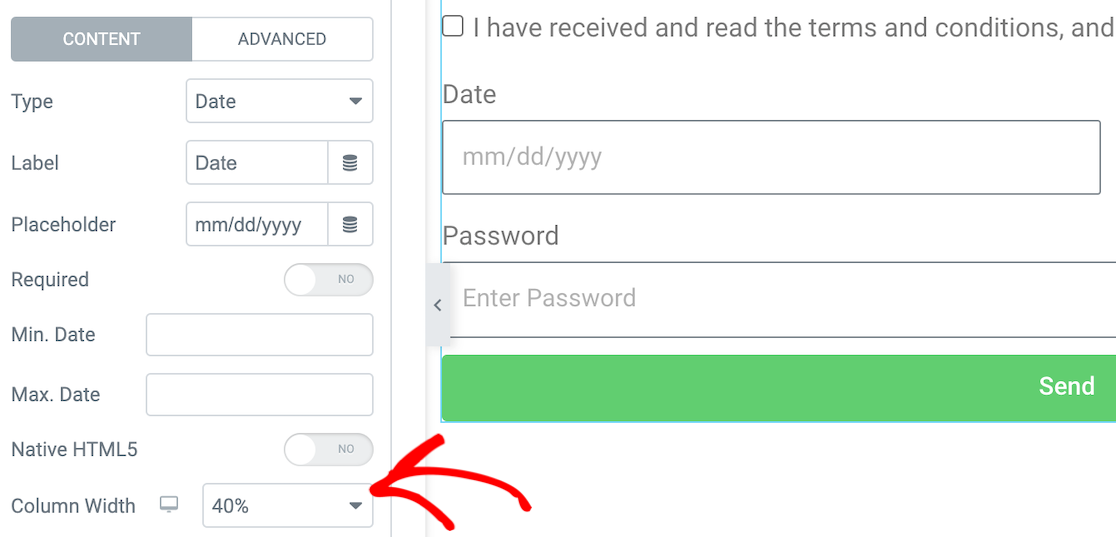
J'ai souvent fini par avoir des colonnes légèrement inégales qui semblaient peu professionnelles. La plus grande nuisance quotidienne était la duplication de formulaires. Si je voulais créer un formulaire similaire pour une autre page, je devais copier toute la page, puis la modifier.
WPForms
Créer un formulaire dans WPForms est un jeu d'enfant. Choisissez les champs que vous souhaitez inclure, puis faites-les glisser dans le constructeur de formulaires. Vous pouvez également ajuster facilement la mise en page avec les champs de mise en page.
WPForms propose actuellement plus de 2 100 modèles de formulaires que vous pouvez utiliser et personnaliser à votre guise.
Peu importe si vous personnalisez un modèle ou si vous créez votre formulaire à partir de zéro, il existe plus de 35 champs de formulaire que vous pouvez choisir d'ajouter à votre formulaire.
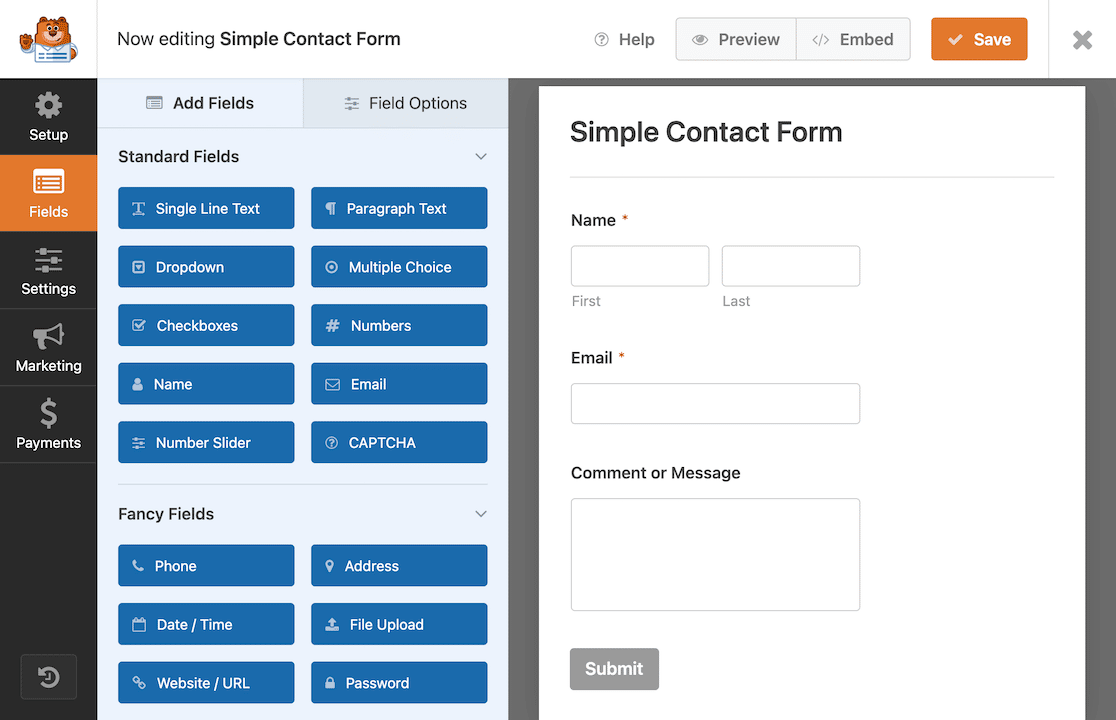
Dans Elementor, tous les ajustements étaient effectués à partir d'une barre latérale. Dans WPForms, vous pouvez ajuster les paramètres de plusieurs manières. Les ajustements des champs de formulaire sont effectués individuellement par champ. Un exemple est l'ajout de la logique conditionnelle.
Vous pouvez modifier les paramètres généraux du formulaire en cliquant sur le bouton des paramètres dans le menu de la barre latérale. C'est également là que vous ajustez les paramètres du comportement de soumission, la protection anti-spam et les modules complémentaires.
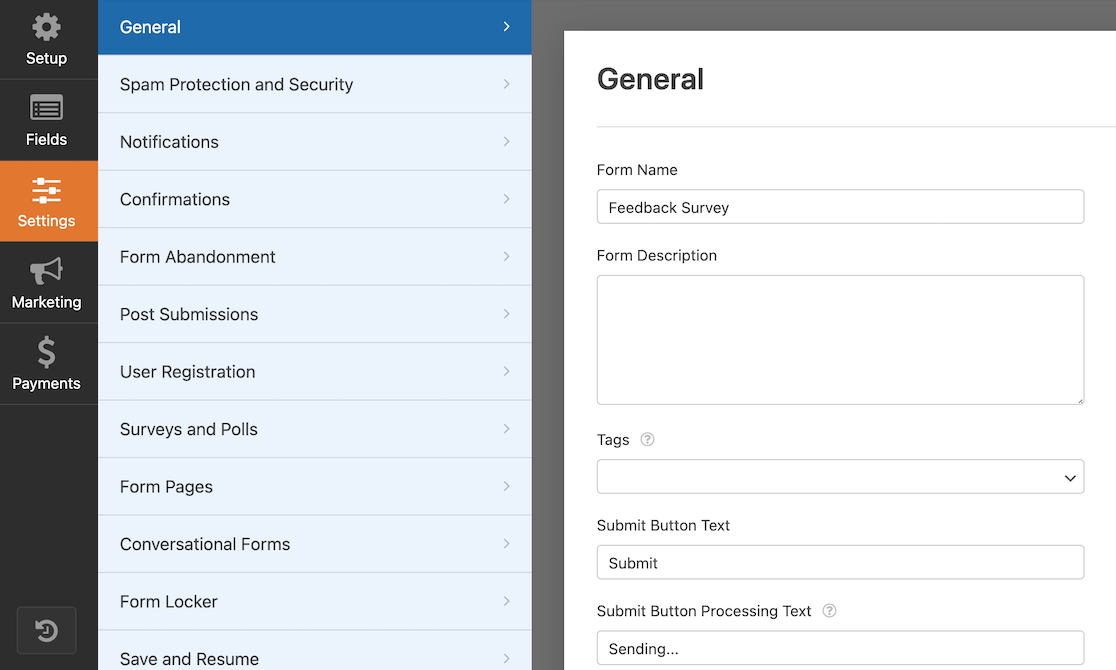
Dans ce même menu de la barre latérale, vous pouvez configurer les passerelles de paiement pour utiliser les champs de paiement. Cela permet aux utilisateurs du frontend de payer des biens ou des inscriptions, par exemple.
Bien que nous ayons trouvé un peu long de configurer différentes mises en page dans Elementor, le processus est assez facile dans WPForms.
Il vous suffit de sélectionner le champ Mises en page, puis de sélectionner le nombre et la disposition des colonnes. Ensuite, vous pouvez faire glisser et déposer les champs comme vous le souhaitez.
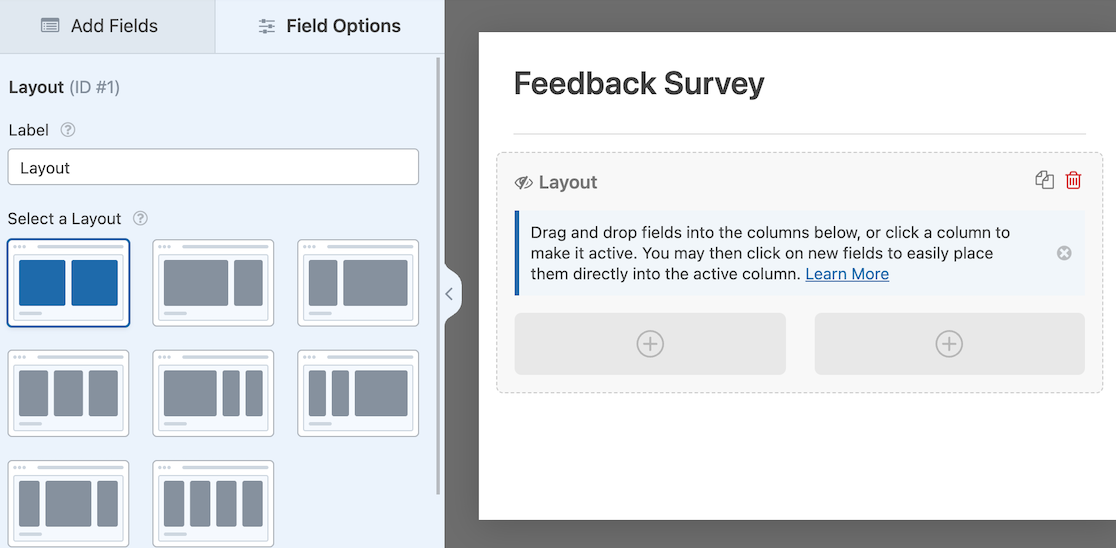
Vous pouvez les mélanger pour créer des formulaires attrayants et dynamiques. Voici un exemple de formulaire que nous avons créé en utilisant le champ Mises en page.
La première ligne comprend un seul champ avec deux conteneurs d'entrée pour les champs prénom et nom. La deuxième ligne est à deux colonnes. La troisième ligne est à nouveau une seule colonne.
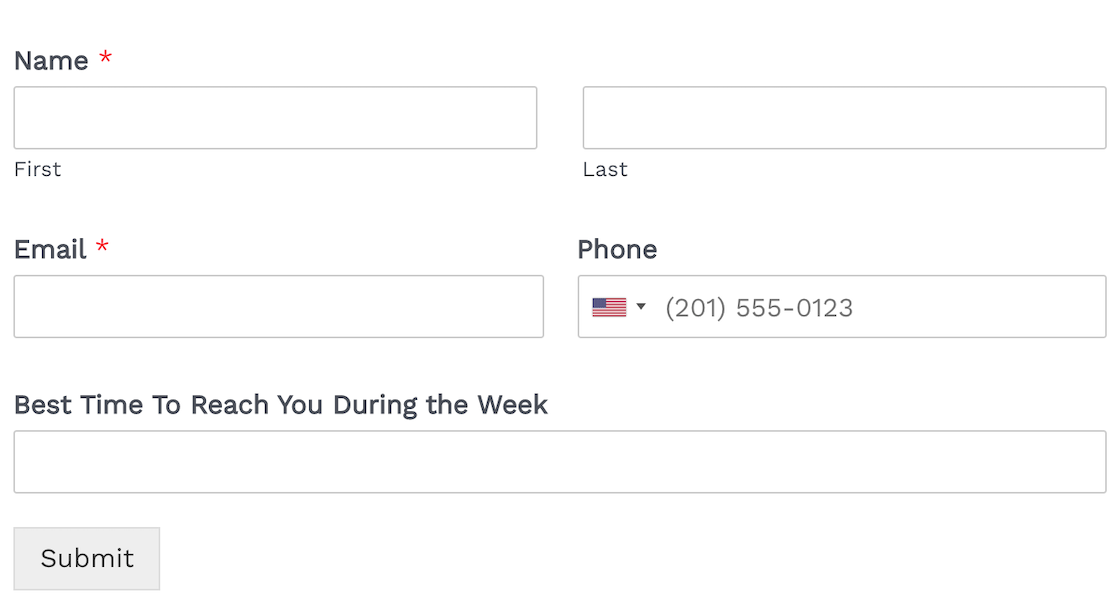
Les mises en page donnent un joli aspect à votre formulaire. Avec WPForms, tout est glisser-déposer, vous n'avez donc pas à vous soucier de calculer les pourcentages pour chaque champ.
Le cœur du sujet : Fonctionnalités et caractéristiques
C'est là que les vraies différences deviennent évidentes. Lorsque vous dépassez le marketing et que vous regardez ce que chaque outil livre réellement, l'écart est assez important.
Formulaires Elementor
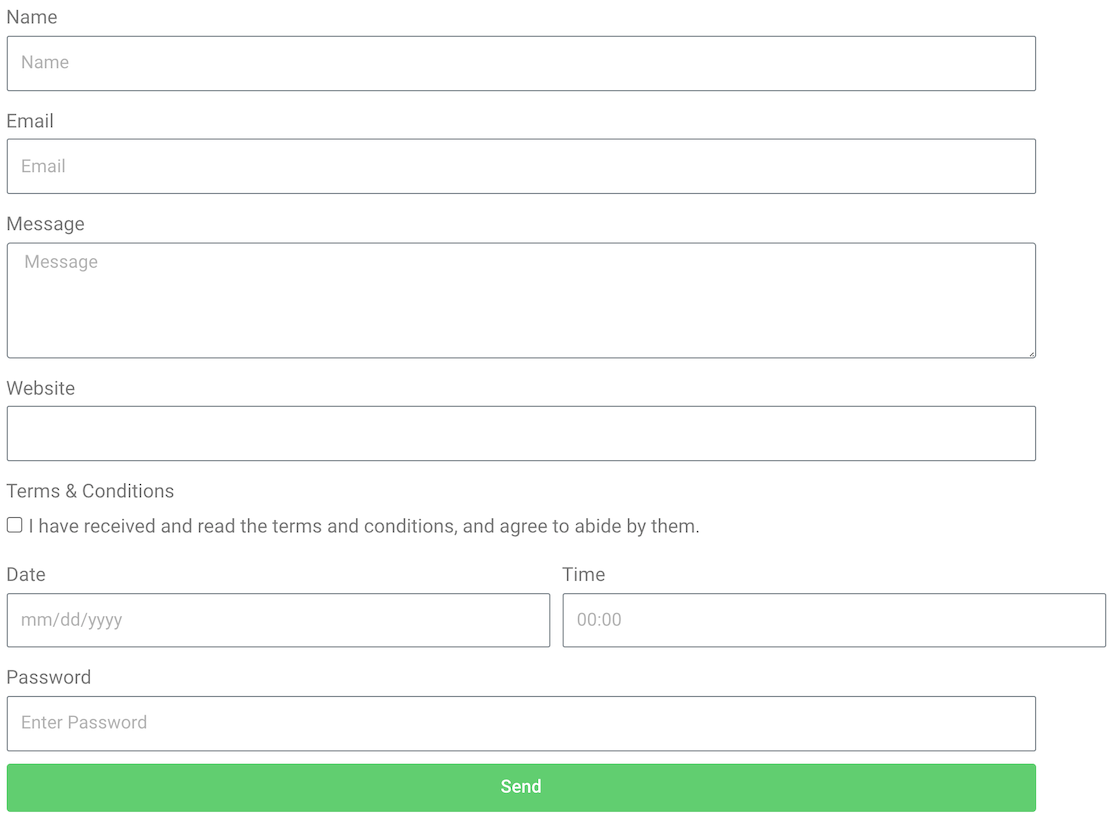
Elementor Forms vous offre 20 types de champs : Texte, Email, Zone de texte, URL, Téléphone, Radio, Sélection, Case à cocher, Acceptation, Nombre, Date, Heure, Téléchargement de fichier, Mot de passe, HTML, Caché, reCAPTCHA, reCAPTCHA V3, Honeypot et Étape.
Les bases sont couvertes, y compris un champ de téléchargement de fichier natif avec des limites de taille et des restrictions de type de fichier. Les options de style sont étendues, ce qui est logique car Elementor est principalement un outil de conception. Vous pouvez ajuster les couleurs, les polices, l'espacement, les bordures et les animations.
Si la personnalisation visuelle est votre priorité, Elementor livre. Mais la fonctionnalité du formulaire passe au second plan pour rendre les choses jolies. La logique conditionnelle n'existe pas nativement dans Elementor Forms.
Vous ne pouvez pas afficher ou masquer des champs en fonction des sélections de l'utilisateur sans installer un plugin tiers. Cette limitation à elle seule exclut la plupart des cas d'utilisation avancés de formulaires : pas de sondages dynamiques, pas de divulgation progressive, pas de formulaires intelligents qui s'adaptent à la saisie de l'utilisateur.

Il existe environ 40 outils qui s'intègrent à Elementor. Il y en a encore plus si vous vous connectez à Zapier. De plus, il existe environ 25 modules complémentaires tiers disponibles.
Soumissions
Comme les autres paramètres du formulaire, vous pouvez contrôler ce qui se passe avec les soumissions à partir des paramètres dans la barre latérale gauche. Le premier que vous rencontrerez est Actions après soumission.
Cette option vous permet de choisir les actions que vous souhaitez voir se produire lorsque les utilisateurs soumettent le formulaire, et où vous pouvez la configurer pour déclencher des e-mails, des webhooks ou d'autres actions en fonction de vos intégrations.
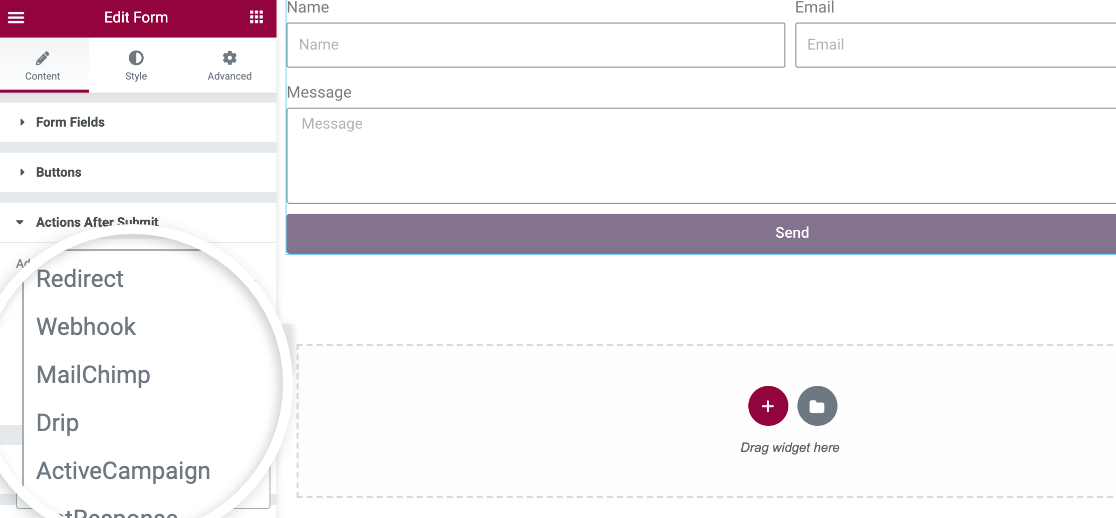
2 autres paramètres sont pertinents ici, et vous les verrez juste après le menu déroulant Actions après soumission. Le premier est Collecter les soumissions.
Si vous avez ajusté vos paramètres Elementor pour indiquer que vous souhaitez collecter les soumissions de formulaire et les stocker dans Elementor, c'est ce qui s'affichera dans ce champ déroulant.
Après cela, il y a E-mail, qui vous permet de déclencher une notification par e-mail lors de la soumission du formulaire.
Fonctionnalités supplémentaires
Voici quelques fonctionnalités supplémentaires que vous trouverez dans Elementor Forms :
- reCAPTCHA et Honeypot
- Options de style pour ajuster l'espacement, la couleur et la typographie
- Effets de mouvement
- Possibilité de changer les couleurs d'arrière-plan en couleurs unies ou dégradés
- Comportement réactif
- Ajouter du CSS personnalisé
WPForms
WPForms commence avec plus de 35 types de champs, battant déjà le nombre total d'Elementor. Champs de texte, validation d'e-mail, formatage de téléphone, listes déroulantes avec recherche intelligente, cases à cocher à sélection multiple, boutons radio, zones de texte, champs numériques, et plus encore.
La version Lite comprend également le Constructeur de formulaires IA, qui vous permet de générer des formulaires en décrivant ce dont vous avez besoin en langage clair. C'est un raccourci vraiment utile pour commencer rapidement.
La version Lite gère la plupart des scénarios de formulaires courants sans aucune limitation. WPForms Pro étend cela à plus de 50 types de champs, y compris des options avancées telles que les téléchargements de fichiers, la capture de signature, le traitement des paiements, les évaluations par étoiles, les échelles de Likert et les champs Net Promoter Score.
Il existe 39 modules complémentaires disponibles pour WPForms dans les domaines des paiements, du marketing, de l'automatisation et des fonctionnalités avancées. Il s'intègre à vos fournisseurs de services de messagerie, CRM et passerelles de paiement préférés.
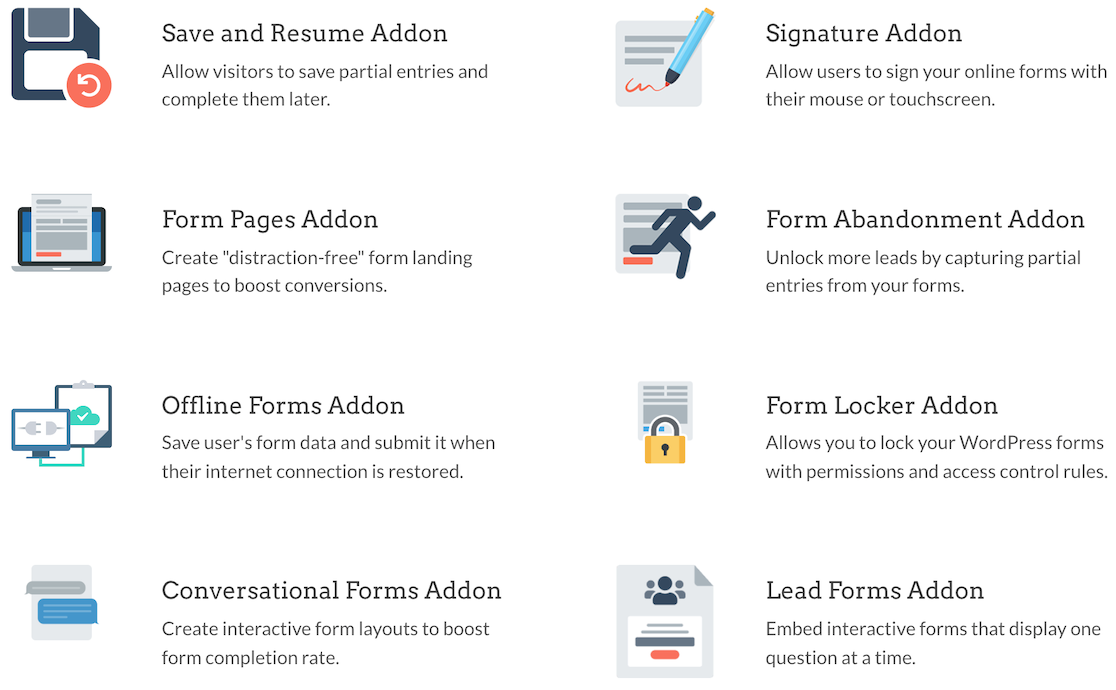
Certains des ajouts les plus récents qui ont élargi les capacités de WPForms depuis ma première évaluation :
- Module complémentaire Calculs (Pro) : Créez des formulaires de calcul en temps réel pour les prix, les coûts d'expédition, le score des prospects, et plus encore
- Champ Répéteur (Basic) : Permet aux utilisateurs de dupliquer des groupes de champs dans un formulaire, idéal pour ajouter plusieurs participants ou articles
- Thèmes de formulaires (tous les niveaux) : Personnalisez le style visuel de votre formulaire sans écrire de CSS
- Module complémentaire Google Sheets (Pro) : Synchronisez automatiquement les entrées du formulaire dans une feuille de calcul Google en temps réel
- Module complémentaire Google Calendar (Pro) : Créez automatiquement des événements de calendrier à partir des soumissions de formulaires
- Module complémentaire Google Drive (Pro) : Téléchargez automatiquement les entrées et les fichiers du formulaire sur Drive
- Module complémentaire Notion (Plus) : Synchronisez les entrées du formulaire avec les bases de données Notion
- Module complémentaire Slack (Plus) : Envoyez les soumissions et notifications de formulaire aux canaux Slack
- Modules complémentaires n8n et Make (Pro) : Connectez les formulaires à l'automatisation des flux de travail auto-hébergée ou basée sur le cloud
Fait intéressant, WPForms s'intègre également à Elementor. Il vous suffit d'avoir les deux plugins activés sur votre site, et cette intégration sera configurée automatiquement.
Elementor propose un bloc WPForms que vous pouvez placer sur n'importe quelle partie de votre page. Cela vous permet de sélectionner simplement n'importe quel formulaire individuel que vous avez précédemment créé avec WPForms pour l'intégrer.
L'utilisation de WPForms dans Elementor ouvre un tout nouveau éventail de possibilités. Par exemple, vous pouvez même connecter vos formulaires dans Elementor avec Google Sheets pour enregistrer les soumissions de formulaires dans une feuille de calcul.
De plus, plusieurs modules complémentaires disponibles améliorent les fonctionnalités en ajoutant des fonctionnalités telles que les signatures, la sauvegarde et reprise, et les enquêtes et sondages.
Les intégrations avec Zapier et Uncanny Automator facilitent la connexion de vos formulaires avec encore plus d'outils que vous aimez.
Soumissions
Avec WPForms, 2 paramètres principaux déterminent ce qui se passe après qu'un utilisateur soumet votre formulaire. Ces paramètres sont les notifications et les confirmations. Vous pouvez accéder aux deux dans les paramètres du formulaire.
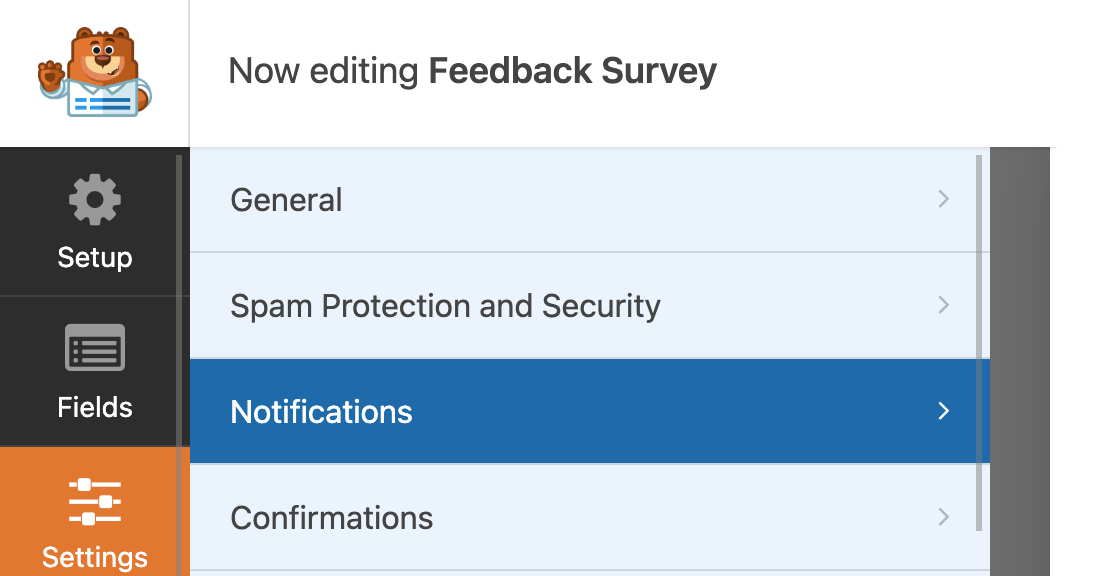
Le paramètre de notifications est l'endroit où vous allez si vous souhaitez le configurer pour envoyer une notification par e-mail lorsque quelqu'un soumet le formulaire.
Vous pouvez l'ajuster pour déterminer quels champs sont inclus dans la notification, qui la reçoit et si des pièces jointes sont incluses ou non.
Vous pouvez également appliquer une logique conditionnelle si vous ne souhaitez que certaines notifications basées sur les spécifications que vous définissez.
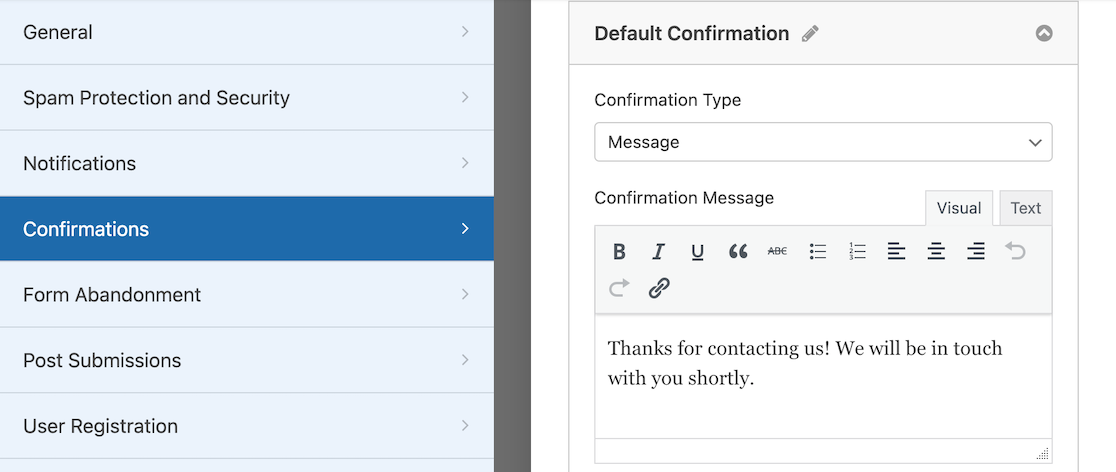
Les paramètres de confirmation vous permettent de configurer un message à afficher après que l'utilisateur a soumis le formulaire. En plus d'afficher un message, vous pouvez également afficher une page spécifique ou rediriger vers une autre URL.
Fonctionnalités supplémentaires
Voici quelques fonctionnalités supplémentaires que vous trouverez dans WPForms
- Possibilité de créer des formulaires multipages, conversationnels et de génération de prospects
- Google reCAPTCHA, hCaptcha, Captcha personnalisé et Cloudflare Turnstile
- S'intègre avec PayPal, Square, Stripe et Authorize.Net pour collecter les paiements
- Module complémentaire Enquêtes et Sondages avec rapports avancés, plus les champs de formulaire Net Promoter Score et Échelle de Likert
- Logique conditionnelle
- Accepte les signatures et les téléchargements de fichiers
- Fonctionne avec Elementor
Créer des formulaires avec l'IA dans WPForms et Elementor
Elementor et WPForms créent tous deux des formulaires avec l'IA maintenant, et chacun la destine à une partie différente du travail. L'IA d'Elementor travaille sur la page autour de votre formulaire, tandis que l'IA de WPForms travaille sur le formulaire lui-même et la logique qu'il contient.
Formulaires Elementor
Angie est l'IA agentive d'Elementor, lancée en 2026 sous forme de plugin autonome gratuit qui ajoute un panneau de chat à l'éditeur Elementor et à votre administration WordPress.
Décrivez ce que vous voulez et elle agit, générant des mises en page, des widgets personnalisés, des extraits de code et des types de publication en votre nom. Le code qu'elle écrit est testé dans un bac à sable avant que quoi que ce soit n'atteigne votre site en direct, et pour les formulaires, elle esquisse des mises en page dans le nouvel éditeur V4.
Les actions d'IA du plan Elementor One proviennent d'un pool mensuel de 25 000 crédits, et une action coûte entre 1 et 40 d'entre eux selon l'invite. Les crédits inutilisés ne sont pas reportés au mois suivant. Ce budget est le plus rentable pour le travail de conception, ce pour quoi Angie a été conçue.
WPForms
Décrivez le formulaire dont vous avez besoin en langage naturel et WPForms AI vous donne une ébauche fonctionnelle à affiner. AI Choices remplit ensuite les options de liste déroulante et de cases à cocher à partir de l'étiquette du champ, de sorte que vous n'ayez pas à taper cinquante noms de pays à la main.

Smart Edit est celui que j'utilise le plus souvent une fois qu'un formulaire existe déjà. Vous discutez avec le formulaire et lui demandez de réécrire une propriété de champ ou de créer une règle de logique conditionnelle.
La modification est appliquée dans le constructeur au lieu d'arriver sous forme d'instructions que vous devez ensuite suivre. Elle traduira également un formulaire dans une autre langue.

Un assistant comme Claude ou ChatGPT peut se connecter à votre site et créer et modifier des formulaires directement, via l'API WordPress Abilities que WPForms prend en charge. La rédaction est gratuite dans WPForms Lite.
Les scopes d'écriture sont réglementés plutôt qu'ouverts, de sorte qu'un assistant peut ajouter et modifier des champs et mettre à jour le titre et le bouton de soumission d'un formulaire, tandis que la suppression de formulaires et la modification de vos notifications, confirmations ou paramètres de paiement restent hors limites.
Si vous créez déjà des formulaires directement depuis Claude ou un autre assistant, vos formulaires restent de vrais formulaires WPForms sur votre propre site, avec vos entrées et vos paramètres de paiement intacts, au lieu de devenir un élément unique que personne ne peut maintenir.
Suivi des performances des formulaires : analyses intégrées
Mettre un formulaire en ligne n'est que la moitié du travail. L'autre moitié consiste à savoir s'il fonctionne réellement, c'est-à-dire combien de visiteurs le voient, combien le terminent, et où les autres abandonnent.
Formulaires Elementor
Elementor stocke vos soumissions de formulaires, et vous pouvez les lire dans la section Soumissions ou les recevoir par e-mail. C'est pratique pour voir ce que les gens ont envoyé, mais cela ne vous dit pas comment le formulaire se comporte. Il n'y a pas de tableau de bord intégré pour les vues, les taux de conversion ou les abandons.
Si vous voulez savoir combien de visiteurs ont commencé votre formulaire puis l'ont abandonné à mi-chemin, vous devrez configurer Google Analytics, Google Tag Manager ou un plugin de suivi séparé, puis assembler les données vous-même. Pour de nombreux propriétaires de sites, cette configuration n'a jamais lieu, le formulaire finit donc par fonctionner à l'aveugle.
WPForms
WPForms a récemment ajouté des analyses de formulaires intégrées, et c'est rapidement devenu l'une de mes raisons préférées de le recommander par rapport à d'autres outils de formulaires. Dès que vous publiez un formulaire, WPForms commence à le suivre automatiquement. Il n'y a rien à installer et aucun code à ajouter.

Vous obtenez les chiffres qui comptent réellement pour un formulaire, y compris les vues, les interactions, le taux de conversion, l'abandon et les erreurs, le tout en un seul endroit.
Cela va jusqu'au niveau des champs, vous pouvez donc voir le champ exact où les gens hésitent ou abandonnent. Si tout le monde abandonne au champ de numéro de téléphone, vous le saurez et pourrez agir pour améliorer vos formulaires.

C'est axé sur la confidentialité, il n'y a donc pas de cookies, pas de scripts tiers, et aucune de vos données ne quitte votre site. Vous pouvez également poser des questions à l'IA intégrée de WPForms sur les performances de votre formulaire en langage clair et obtenir des suggestions.

La plupart des plugins de formulaires, y compris Elementor, confient ce travail à Google Analytics. L'avoir intégré directement dans le constructeur de formulaires, sans aucune configuration, est un véritable avantage.
Utiliser WPForms avec Elementor
Comme indiqué précédemment dans cet article, il existe un certain nombre de différences entre Elementor et WPForms. La plus grande différence est qu'Elementor est un constructeur de sites Web avec une option de constructeur de formulaires, tandis que WPForms est une plateforme de constructeur de formulaires robuste.
Si l'idée d'utiliser Elementor pour concevoir votre site vous plaît mais que vous souhaitez des fonctionnalités de formulaire plus puissantes, vous avez de la chance. Vous pouvez utiliser WPForms avec Elementor. Lorsque vous ajoutez des éléments dans le constructeur de site d'Elementor, vous remarquerez qu'il y a une icône WPForms.
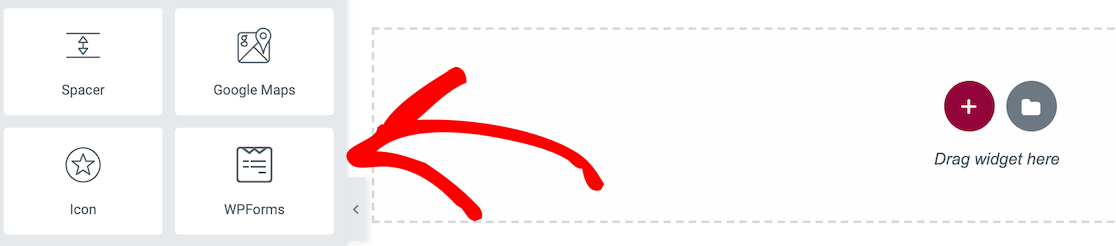
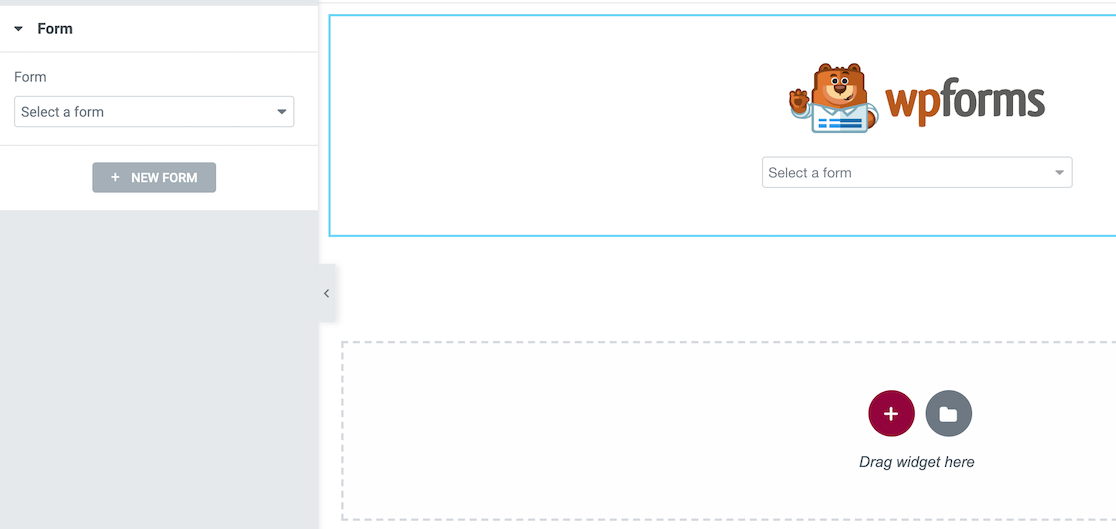
Si vous le faites glisser sur votre page, vous aurez la possibilité de sélectionner un formulaire.
Une fois que vous avez sélectionné le formulaire que vous souhaitez utiliser sur votre page Elementor, il apparaîtra.
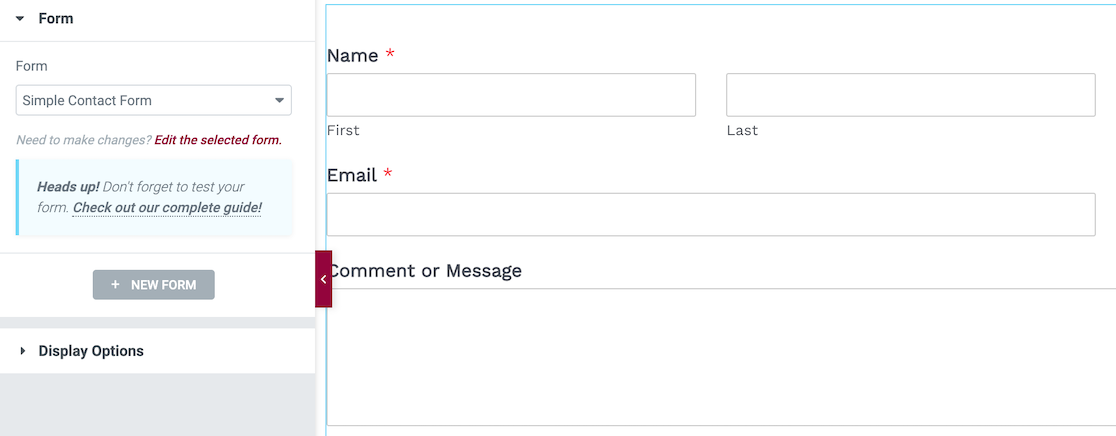
N'oubliez pas que WPForms n'est pas un constructeur de formulaires lorsqu'il est utilisé dans Elementor. Il importe uniquement les formulaires que vous avez déjà créés. Cela signifie que vous devrez créer les formulaires dans WPForms avant de pouvoir les importer dans Elementor.
La meilleure partie est que vous bénéficiez également des options de personnalisation de style de WPForms dans Elementor. Vous pouvez utiliser ces options pour modifier l'apparence de votre formulaire à la volée à l'aide de contrôles simples et cliquables (aucun CSS requis du tout).
Après avoir intégré votre formulaire dans la page à l'aide du constructeur de pages Elementor, cliquez sur le formulaire pour le sélectionner, puis cliquez sur Style dans les options d'édition.
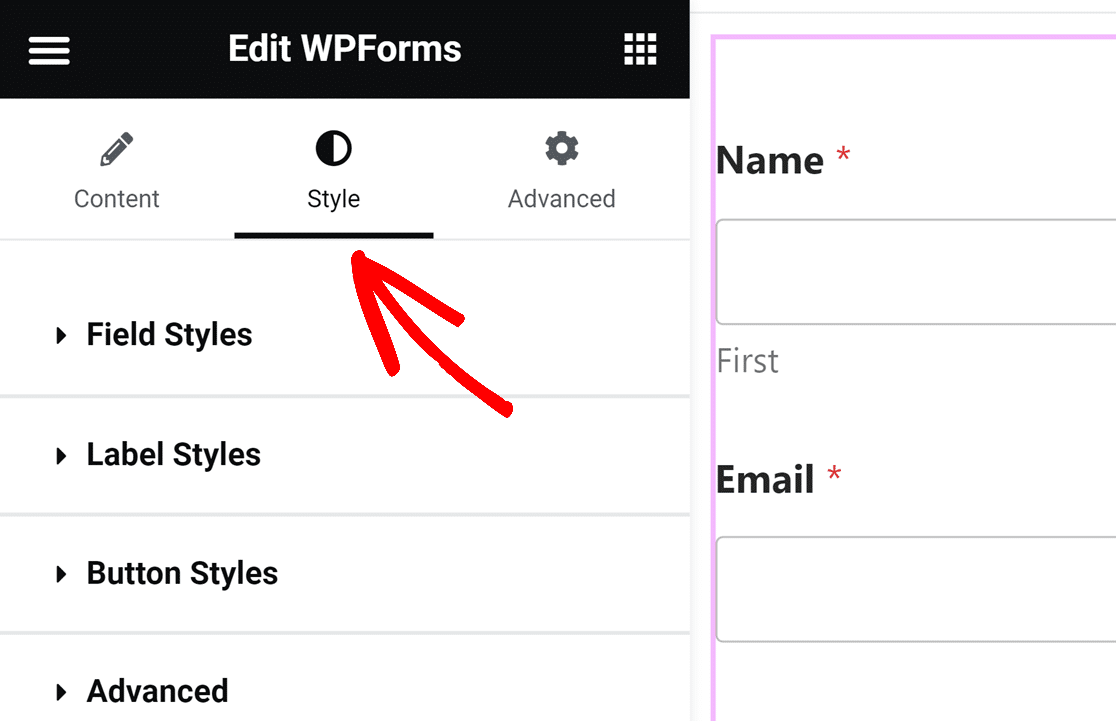
À partir de là, vous pouvez faire correspondre l'apparence de votre site en personnalisant les styles des champs, des étiquettes et des boutons. Lorsque vous avez terminé, vous aurez un formulaire magnifiquement stylisé qui correspond au thème et aux couleurs de votre site.
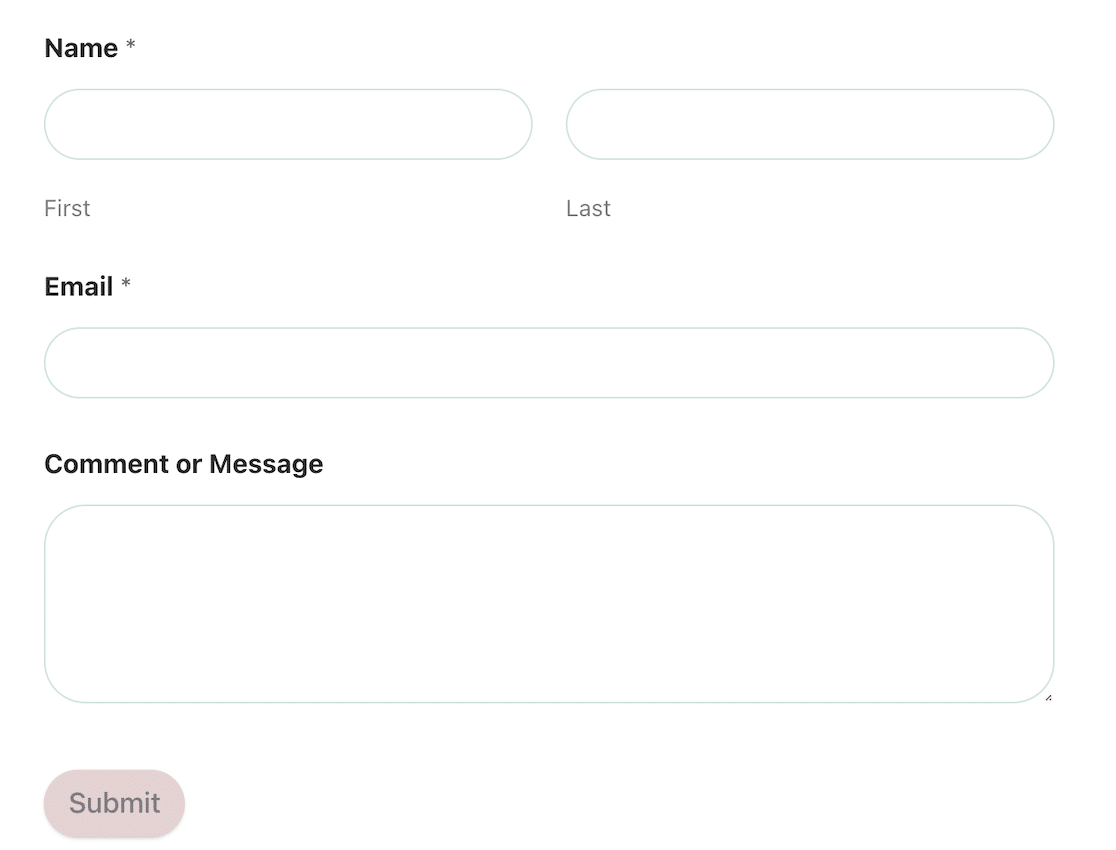
Consultez notre tutoriel sur comment personnaliser les formulaires WordPress dans Elementor pour apprendre comment créer de beaux formulaires en un rien de temps.
Cela fonctionne aussi avec WPForms Lite. Vous pouvez utiliser la version gratuite d'Elementor avec la version gratuite de WPForms ensemble. Bien que les versions gratuites des deux outils soient plus limitées, c'est un avantage majeur pour ceux qui ont un budget limité.
Plans payants et tarifs comparés
La conversation sur les prix révèle beaucoup sur la façon dont chaque entreprise positionne ses outils de formulaire. L'une traite les formulaires comme une fonctionnalité mineure dans un package plus large, tandis que l'autre offre une valeur dédiée à la création de formulaires à tous les niveaux de prix.
Formulaires Elementor
Elementor Forms est fourni avec Elementor Pro, et le constructeur de formulaires est inclus dans tous les niveaux payants. Essential coûte 60 $ par an pour un site. Advanced Solo coûte 84 $ pour un site, et Advanced coûte 108 $ pour trois.
Il existe également un nouveau plan Elementor One à 180 $ pour la première année, renouvelable à 228 $, qui ajoute les crédits d'IA et une poignée de services de site.
Il y a un hic sur le plan le moins cher qui n'est pas évident sur la page de tarification. La zone de soumissions de formulaires d'Elementor nécessite le niveau Advanced, donc sur le plan Essential à 60 $, votre formulaire fonctionne mais ne stocke rien. Les soumissions vous sont envoyées par e-mail ou elles disparaissent, et le stockage des entrées commence à 84 $ par an.
Cela change la comparaison honnête. Si vous voulez un formulaire dont les entrées sont enregistrées là où vous pouvez les rechercher et les exporter, le point d'entrée d'Elementor est de 84 $ par an pour un site, contre 49,50 $ pour WPForms Basic sur un site.

Il n'y a pas de version gratuite qui inclut les formulaires. Le plugin gratuit d'Elementor est uniquement un constructeur de pages. Vous devez payer pour obtenir toute fonctionnalité de formulaire. Cela signifie qu'il n'y a aucun moyen de tester leur système de formulaire avant de s'engager dans un plan payant.
La véritable considération de coût est le verrouillage du fournisseur. Étant donné que les formulaires sont créés dans le constructeur de pages d'Elementor, vous ne pouvez pas les exporter facilement pour les utiliser avec d'autres outils.
WPForms
La version Lite est entièrement gratuite et comprend un ensemble de fonctionnalités étonnamment robustes, telles que des formulaires illimités, tous les types de champs essentiels, les paiements, la protection contre le spam, les notifications par e-mail et les intégrations de base.
Les plans payants commencent à 49,50 $ par an (pas par mois) pour le plan Basic couvrant 1 site. C'est moins de la moitié du coût annuel d'Elementor avec accès à beaucoup plus de fonctionnalités !

WPForms offre également une garantie de remboursement de 14 jours, ce qui vous permet de tester sans risque si leur système répond à vos besoins. Étant donné que les formulaires peuvent être exportés et ne sont pas liés à un constructeur de pages spécifique, les coûts de changement sont minimes.
Elementor Forms ou WPForms : Lequel est le meilleur ?
Avant d'annoncer le vainqueur, voici quelques-uns des principaux points que nous avons abordés pour votre considération.
| Fonctionnalité | WPForms | Formulaires Elementor |
|---|---|---|
| Plugin autonome ? | Oui, fonctionne avec n'importe quel thème et constructeur de pages, y compris Elementor | Non, un widget dans Elementor Pro |
| Version gratuite ? | Oui, WPForms Lite | Elementor gratuit n'inclut pas de widget de formulaire |
| Tarifs | Gratuit, payant à partir de 49,50 $/an | À partir de 60 $/an, les formulaires nécessitent un plan Elementor payant |
| Stockage des soumissions | Chaque entrée enregistrée dans votre tableau de bord WordPress sur tous les plans payants | Pas sur le plan Essential à 60 $, commence à 84 $/an |
| Types de champs | 42 | 20 |
| Modèles de formulaires | 2,100+ | Aucun intégré, chaque formulaire commence à partir d'un défaut vierge de trois champs |
| Logique conditionnelle ? | Oui, pointer et cliquer, Basic et supérieur | Non, la documentation d'Elementor suggère du JavaScript personnalisé ou un module complémentaire tiers |
| Passerelles de paiement | PayPal, Stripe et Square dans toutes les versions, plus Authorize.Net sur Elite | Pas de champs de paiement, Stripe et PayPal sont des widgets de bouton séparés |
| Analyses de formulaires intégrées | Oui (natif, au niveau du champ, Pro/Elite) | Non, liste des soumissions et exportation CSV uniquement |
| Création de formulaires par IA | Générer, modifier par chat, traduire et calculer par invite, plus des agents IA via l'API WordPress Abilities | IA agentive Angie pour les pages et le code, crédits mesurés sur le plan One |
| Protection anti-spam | reCAPTCHA, hCaptcha, Captcha personnalisé, Cloudflare Turnstile | reCAPTCHA, reCAPTCHA V3, Honeypot |
| Intégrations | E-mail, CRM, paiements et automatisation, plus Zapier et Uncanny Automator | Outils d'e-mail et CRM, Zapier et webhooks |
| Téléchargements de fichiers | Oui (avancé, avec intégrations de stockage cloud) | Oui (basique) |
Elementor Pro est conçu pour concevoir des sites Web, et son widget de formulaire fait partie de ce travail.
WPForms est conçu pour le formulaire lui-même, et cette concentration est la raison pour laquelle il couvre toute la gamme, d'un premier formulaire de contact à la logique conditionnelle intelligente, aux calculs, aux flux de paiement, aux enquêtes et aux agents IA qui créent et modifient vos formulaires.
Correspondre à cela dans Elementor signifie un plugin tiers pour la logique conditionnelle et un widget séparé pour prendre un paiement, avec une configuration d'analyse que vous assemblez vous-même.
Ainsi, WPForms est sans aucun doute la meilleure option entre les deux et constitue également un excellent choix pour ceux qui ont un budget limité, tels que les particuliers ou les petites entreprises.
FAQ sur Elementor Forms vs. WPForms
Nous recevons beaucoup de questions sur la façon dont notre produit se compare à Elementor Forms. Voici quelques-unes de nos questions les plus fréquemment posées.
Puis-je utiliser WPForms avec Elementor ?
Oui, WPForms s'intègre parfaitement à Elementor via un widget dédié. Après avoir installé les deux plugins, vous trouverez un widget WPForms dans la barre latérale d'Elementor qui vous permet d'intégrer n'importe quel formulaire que vous avez créé.
Cette combinaison vous offre le meilleur des deux mondes. La flexibilité de création de pages d'Elementor avec la fonctionnalité de formulaire supérieure de WPForms.
Je recommande d'ailleurs cette approche plutôt que d'utiliser les formulaires intégrés d'Elementor, car vous avez accès à des fonctionnalités avancées comme la logique conditionnelle, le traitement des paiements et une meilleure protection anti-spam.
Quelle est la différence entre WPForms Lite et Pro ?
WPForms Lite inclut toutes les fonctionnalités essentielles de formulaire comme les formulaires illimités, plus de 35 types de champs, les paiements, les modèles de base, la protection anti-spam et les notifications par e-mail.
WPForms Pro ajoute des fonctionnalités avancées comme les téléversements de fichiers, la logique conditionnelle, les enquêtes et sondages, l'inscription d'utilisateurs et plus de 2 000 modèles.
La version Pro inclut également un support premium et des intégrations avec les services de marketing par e-mail. Pour la plupart des besoins professionnels, les fonctionnalités Pro valent l'investissement.
Elementor a-t-il une logique conditionnelle pour les formulaires ?
Non, Elementor Forms n'inclut pas de fonctionnalité de logique conditionnelle. Vous ne pouvez pas afficher ou masquer des champs en fonction des sélections de l'utilisateur, ce qui limite les types de formulaires que vous pouvez créer.
C'est une limitation importante si vous avez besoin d'enquêtes dynamiques, de divulgation progressive ou de formulaires intelligents qui s'adaptent aux entrées de l'utilisateur.
WPForms inclut une logique conditionnelle robuste, même dans la version Lite, ce qui le rend beaucoup plus polyvalent pour les scénarios de formulaires complexes.
Elementor Forms peut-il gérer les paiements ?
Elementor Forms dispose d'une intégration Stripe de base, mais elle nécessite une configuration supplémentaire et des services tiers pour fonctionner correctement. La fonctionnalité de paiement est limitée par rapport aux plugins de formulaire dédiés.
WPForms Pro inclut des intégrations directes avec PayPal, Stripe, Square et Authorize.Net sans services supplémentaires requis.
Vous pouvez configurer des paiements uniques, des abonnements ou des dons avec un suivi complet des transactions et la génération automatique de reçus.
Lequel a de meilleurs modèles de formulaire – Elementor ou WPForms ?
WPForms remporte cette comparaison de manière décisive. Elementor Forms n'inclut aucun modèle. Chaque formulaire commence à partir de zéro.
WPForms Lite comprend des dizaines de modèles, tandis que WPForms Pro offre plus de 2 000 modèles conçus par des professionnels couvrant toutes les industries et tous les cas d'utilisation.
Ces modèles incluent des formulaires de contact, des candidatures, des inscriptions à des événements, des enquêtes, des bons de commande, et bien plus encore. Chaque modèle est entièrement personnalisable et responsive sur mobile.
Puis-je exporter des formulaires d'Elementor vers WPForms ?
Malheureusement, il n'y a pas d'option d'exportation directe d'Elementor Forms vers WPForms. Comme les formulaires Elementor sont construits dans leur système de constructeur de pages, ils ne sont pas facilement portables.
Vous devrez recréer manuellement les formulaires dans WPForms. Cependant, la bibliothèque de modèles et le constructeur intuitif de WPForms rendent ce processus beaucoup plus rapide que de partir de zéro.
Lequel a de meilleurs modèles de formulaires, Elementor ou WPForms ?
WPForms offre des capacités d'analyse et de reporting bien meilleures. Vous bénéficiez d'analyses de formulaires intégrées montrant les taux de conversion, les taux de complétion des champs et les points de chute.
Elementor Forms dispose d'analyses très limitées, principalement juste un stockage de base des soumissions. Pour une optimisation sérieuse des formulaires, les fonctionnalités d'analyse de WPForms sont essentielles.
WPForms fonctionne-t-il avec la version gratuite d'Elementor ?
Oui, WPForms fonctionne parfaitement avec la version gratuite d'Elementor. Vous pouvez utiliser le widget WPForms pour intégrer des formulaires dans n'importe quelle page créée avec Elementor, même avec les versions gratuites des deux plugins.
C'est en fait une excellente combinaison économique. Vous obtenez des fonctionnalités de formulaire professionnelles de WPForms Lite et la création de pages de base d'Elementor gratuit sans payer pour Elementor Pro.
L'IA peut-elle créer mon formulaire WordPress ?
Oui. WPForms AI crée un formulaire fonctionnel à partir d'une description en langage clair, et il peut également modifier un formulaire que vous avez déjà, en écrivant des règles de logique conditionnelle et des formules de calcul par chat.
Vous pouvez également le piloter depuis l'extérieur de WordPress. Comme WPForms prend en charge l'API WordPress Abilities, des assistants comme Claude et ChatGPT se connectent à votre site et créent ou modifient des formulaires directement, avec une prise en charge d'écriture gratuite dans WPForms Lite.
L'IA d'Elementor, Angie, peut rédiger une mise en page de formulaire dans l'éditeur V4, bien que ses actions d'IA proviennent d'un pool de crédits mensuels mesurés et qu'elle soit axée sur les pages et le code plutôt que sur la logique des formulaires.
WPForms fonctionne-t-il avec la version gratuite d'Elementor ?
Oui, WPForms fonctionne parfaitement avec la version gratuite d'Elementor. Vous pouvez utiliser le widget WPForms pour intégrer des formulaires dans n'importe quelle page créée avec Elementor, même avec les versions gratuites des deux plugins.
C'est en fait une excellente combinaison économique. Vous obtenez des fonctionnalités de formulaire professionnelles de WPForms Lite et la création de pages de base d'Elementor gratuit sans payer pour Elementor Pro.
Ensuite, apprenez à utiliser la logique conditionnelle
La logique conditionnelle améliore l'expérience utilisateur en ne montrant aux répondants que les questions qui s'appliquent à eux. Découvrez comment utiliser la logique conditionnelle avec WPForms pour faire passer vos formulaires et sondages au niveau supérieur.
Et si vous souhaitez essayer une approche plus conversationnelle pour vos formulaires et sondages, lisez comment créer des sondages qui affichent une question à la fois.
Créez votre formulaire WordPress maintenant
Prêt à créer votre formulaire ? Commencez dès aujourd'hui avec le plugin de création de formulaires WordPress le plus simple. WPForms Pro inclut de nombreux modèles gratuits et offre une garantie de remboursement de 14 jours.
Si cet article vous a aidé, suivez-nous sur Facebook et X (Twitter) pour plus de tutoriels et de guides WordPress gratuits.





