








Thèmes de formulaires WordPress

Styles et thèmes de formulaire

Options simples mais puissantes. Possibilités infinies.

  • Plus de 40 thèmes pré-faits
  • Support Front-End, éditeur de blocs et shortcode
  • Contrôles de style intuitifs
  • Support Elementor et Divi

Tout ce dont vous avez besoin pour styliser les formulaires sur la page

Oubliez le CSS spécifique à la page et les formulaires dupliqués. Avec WPForms, vos thèmes de formulaires WordPress et tous les contrôles de style se trouvent juste à côté de votre formulaire.

Stylez-le sur la page

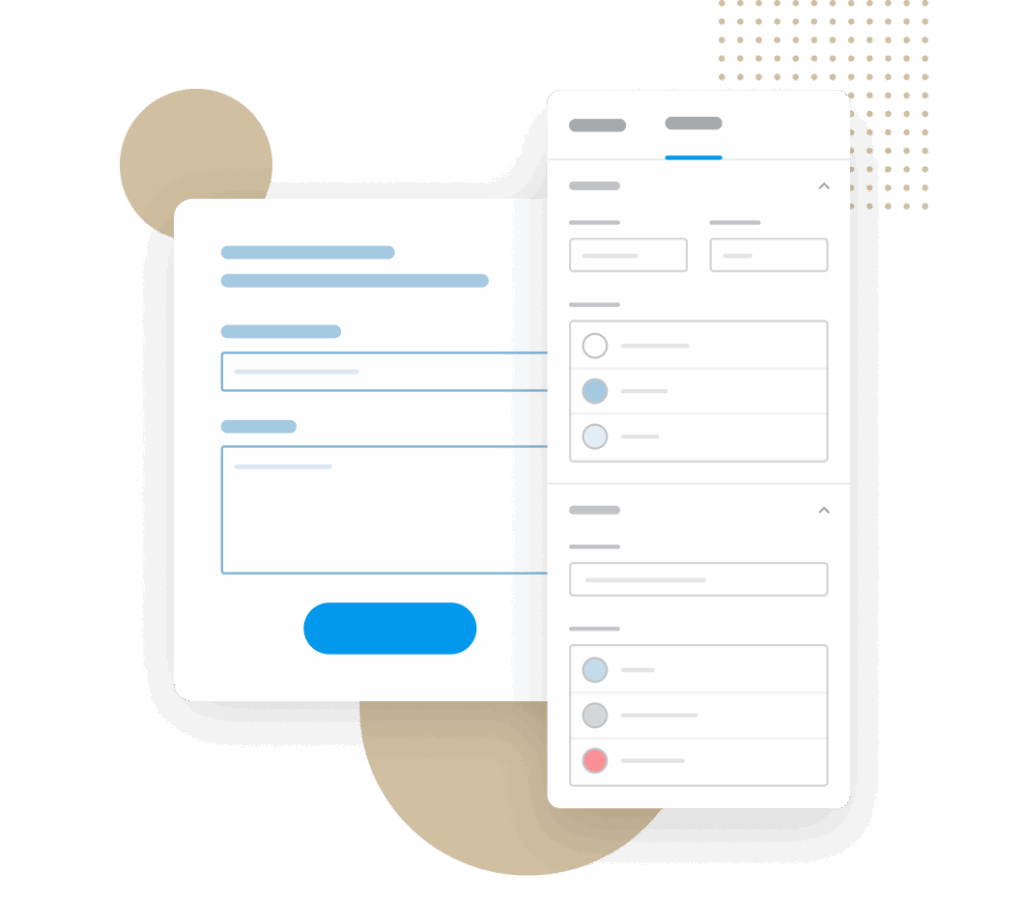
Cliquez sur Modifier le thème du formulaire dans votre barre d'administration et le panneau Thème du formulaire s'ouvre à côté de votre formulaire en direct.

Chaque changement, en direct

Les couleurs, les bordures et les boutons se mettent à jour sur le formulaire pendant que vous les ajustez, avec votre page tout autour.

Un look pour chaque page

Enregistrez sur n'importe quelle page pour modifier uniquement cet endroit, ou sur la page d'aperçu pour définir la valeur par défaut.

Plus de 40 thèmes intégrés

Commencez avec un thème Classique, par défaut, ou un thème intégré créé par un designer, puis personnalisez-le pour en faire une copie de votre propre style.

Styles de champ, d'étiquette et de bouton

Tailles, bordures, rayon des coins et couleurs pour chaque partie du formulaire, sur tous les plans.

Arrière-plans et conteneurs

Les plans payants ajoutent des dégradés, des images, des photos intégrées, du rembourrage et des ombres derrière votre formulaire.

Modifier le thème partout

Le constructeur de formulaires, l'éditeur de blocs, Elementor et Divi ouvrent chacun le panneau sur ce formulaire exact.

Vos styles restent en place

Les coéquipiers qui peuvent modifier les formulaires mais pas gérer les paramètres ne voient que la liste des Thèmes.

Sur tous les plans

Le panneau Thème de formulaire est inclus dans tous les plans WPForms, y compris Lite.

Thèmes de formulaires WordPress pour tous les types de sites

Que vous gériez un formulaire de contact ou une douzaine de pages de campagne, chaque formulaire peut adopter le look dont sa page a besoin.

Propriétaires de Petites Entreprises

Ouvrez votre page de contact, cliquez sur Modifier le thème du formulaire, et adaptez le formulaire à votre marque directement.

Réglez le bouton sur la couleur de votre logo, arrondissez les coins des champs pour qu'ils correspondent à vos photos, et cliquez sur Enregistrer les modifications.

Cela ne prend que quelques clics, c'est facile pour les débutants, et il n'y a pas de CSS à apprendre ni de designer à appeler.

Avec les thèmes de formulaires WordPress que vous stylisez sur la page, votre formulaire ressemble simplement à une partie de votre entreprise.

Propriétaire de petite entreprise faisant correspondre le bouton d’un formulaire à la couleur du logo avec les thèmes de formulaire WordPress sur la page en direct

Marketeurs

Ouvrez une page de destination, définissez les couleurs du formulaire pour qu'elles correspondent à la campagne, et enregistrez directement.

Seule cette page change, ainsi le lancement obtient un formulaire habillé pour l'occasion tandis que toutes les autres pages conservent le style habituel.

Pendant ce temps, il s'agit toujours d'un seul formulaire avec un seul ensemble d'entrées, de sorte que vos résultats ne sont jamais divisés entre des copies du même formulaire.

Un marketeur stylisant un formulaire d’inscription pour correspondre à une page de destination de campagne, enregistré pour cette page uniquement

Agences et développeurs

Un formulaire peut avoir un look différent sur chaque page client, qu'il se trouve dans un bloc, un shortcode, un widget Elementor ou un module Divi, sans CSS spécifique à la page à maintenir.

Configurez quelques thèmes de formulaires personnalisés, puis confiez le site.
Les clients qui peuvent modifier les formulaires mais pas gérer les paramètres ne voient que la liste des thèmes, ils peuvent donc basculer entre vos thèmes de formulaires pendant que les paramètres de style restent entre vos mains.

Un client basculant entre des thèmes de formulaire personnalisés dans un panneau Thème du formulaire qui n’affiche que la liste des Thèmes

Propriétaires de boutiques en ligne

Lancez une page de vente et stylisez son formulaire de commande directement pour qu'il corresponde à l'offre qui l'entoure, de la couleur du bouton au fond. Vos pages produits conservent leur look habituel.

De plus, chaque commande atterrit toujours dans les entrées du même formulaire, il n'y a donc pas de copie du formulaire de commande à synchroniser pour chaque page.

Un formulaire de commande restylisé pour correspondre à une page de vente de vacances tandis que les pages produits conservent leur apparence habituelle

Tout ce que l'éditeur de thèmes de formulaires front-end peut faire pour vous

Un regard plus attentif sur le panneau Thème de formulaire, du premier clic dans votre barre d'administration au moment où vous enregistrez.

Voyez chaque changement sur la vraie page

Visitez n'importe quelle page qui affiche votre formulaire, cliquez sur **Modifier le thème du formulaire** dans votre barre d'administration, et le panneau Thème de formulaire s'ouvre juste à côté.

Choisissez un thème prédéfini ou ajustez une couleur, une bordure ou un bouton, et le formulaire se met à jour sur-le-champ, entouré de vos propres titres, photos et couleurs.

En conséquence, vous jugez le look exactement là où vos visiteurs le verront. Si la page contient plus d'un formulaire, le sélecteur de formulaire les liste tous et fait défiler celui que vous choisissez.

Stylisation des thèmes de formulaire WordPress en direct sur la page avec le panneau Thème du formulaire ouvert depuis la barre d’administration
Un formulaire WPForms affiché avec son apparence par défaut sur la plupart des pages et son propre style sur une page de vente

Donnez au même formulaire son propre look sur chaque page

Enregistrez sur la page d'aperçu du formulaire et vous définissez son look par défaut, celui que chaque page utilise sauf si elle a le sien. Enregistrez sur n'importe quelle autre page et seul cet endroit change.

Ainsi, un formulaire peut rester discret dans une barre latérale et se démarquer sur une page de destination, tout en restant un seul formulaire, avec un seul ensemble de champs à modifier et un seul ensemble d'entrées à vérifier.

Toutes les autres pages conservent le look qu'elles avaient déjà.

Commencez à partir de plus de 40 thèmes de formulaires WordPress prêts à l'emploi

Classique et Défaut sont inclus dans tous les plans, et tout plan payant donne accès à l'ensemble complet de thèmes prédéfinis, des pastels doux aux looks sombres et dramatiques.

Survolez les points de couleur d'un thème de stock pour voir lequel correspond au bouton, à l'étiquette ou à la bordure du champ. Ensuite, modifiez ce que vous voulez.

WPForms enregistre votre version en tant que copie, par exemple « Océan (Copie) », de sorte que l'original reste tel quel et que votre thème personnalisé soit prêt pour le prochain formulaire.

Mur de thèmes de formulaire WordPress prêts à l’emploi avec un thème standard enregistré comme copie personnalisée
Paramètres de style des champs, des étiquettes et des boutons pour le rayon de bordure, la taille de bordure et les couleurs dans WPForms

Stylez chaque partie du formulaire, avec tous les plans

Les styles de champ, les styles d'étiquette et les styles de bouton sont inclus dans tous les plans WPForms, y compris WPForms Lite.

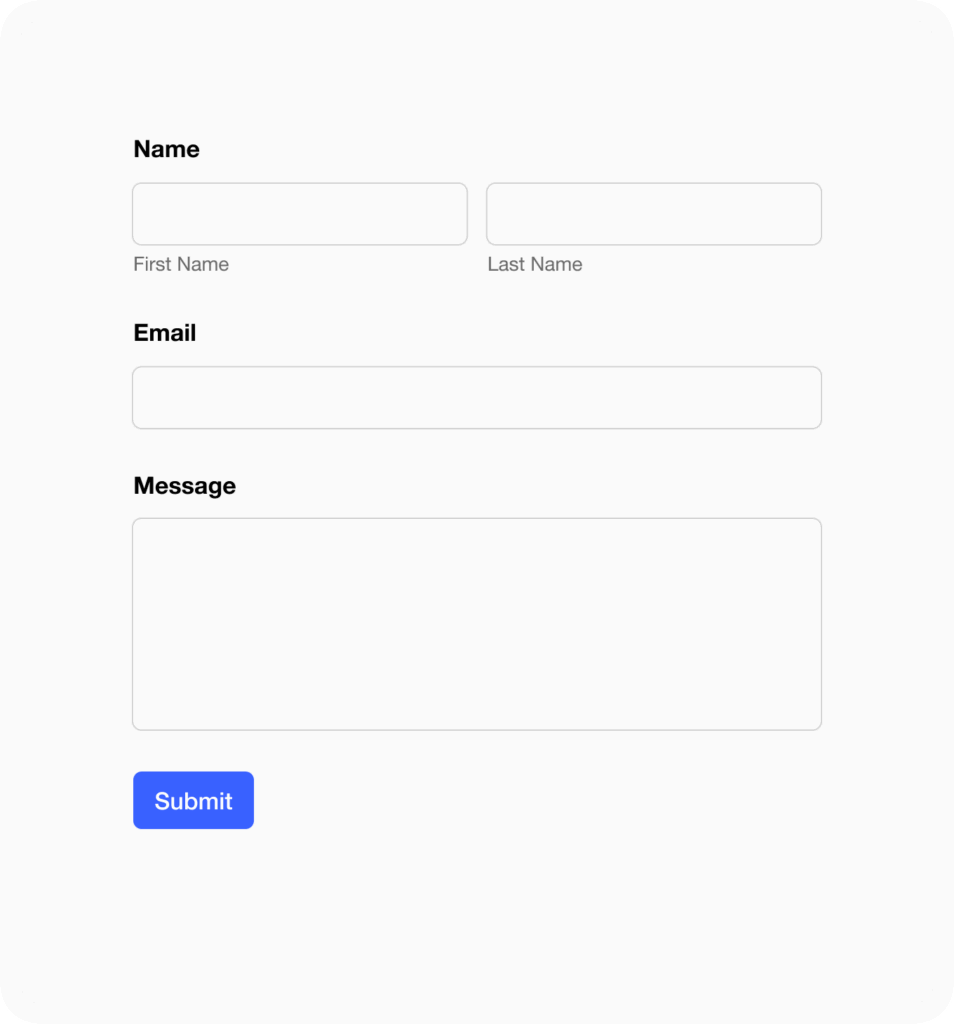
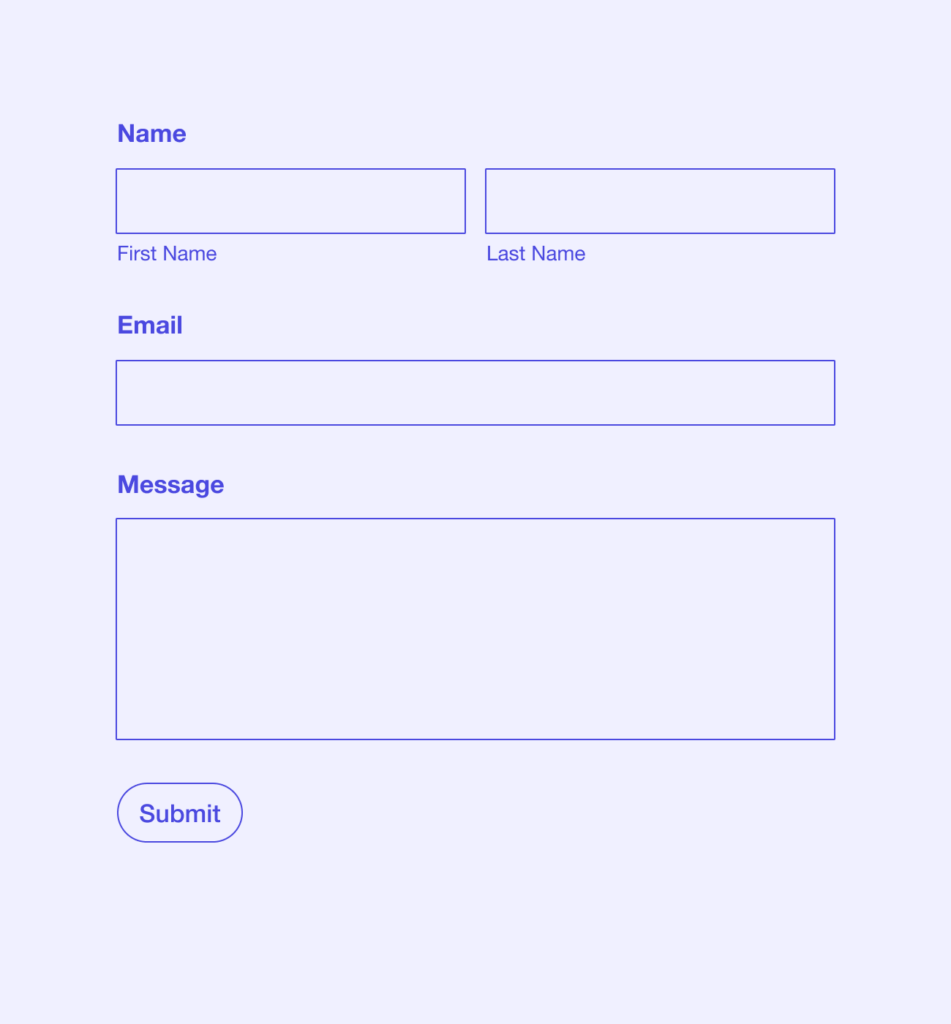
Définissez la taille, le style et l'épaisseur de la bordure, le rayon des coins et les couleurs de vos champs, étiquettes, sous-étiquettes, messages d'erreur et boutons.

Par exemple, faire correspondre votre bouton de soumission aux autres boutons de votre site est un raccourci vers les styles de bouton. De plus, chaque choix utilise des menus et des sélecteurs de couleur, sans aucun code requis.

Assortissez même vos pages les plus audacieuses

Sur n'importe quel plan payant, à partir de WPForms Basic, les styles de conteneur habillent la boîte dans laquelle se trouve votre formulaire avec un rembourrage, une bordure, des coins arrondis et une ombre.

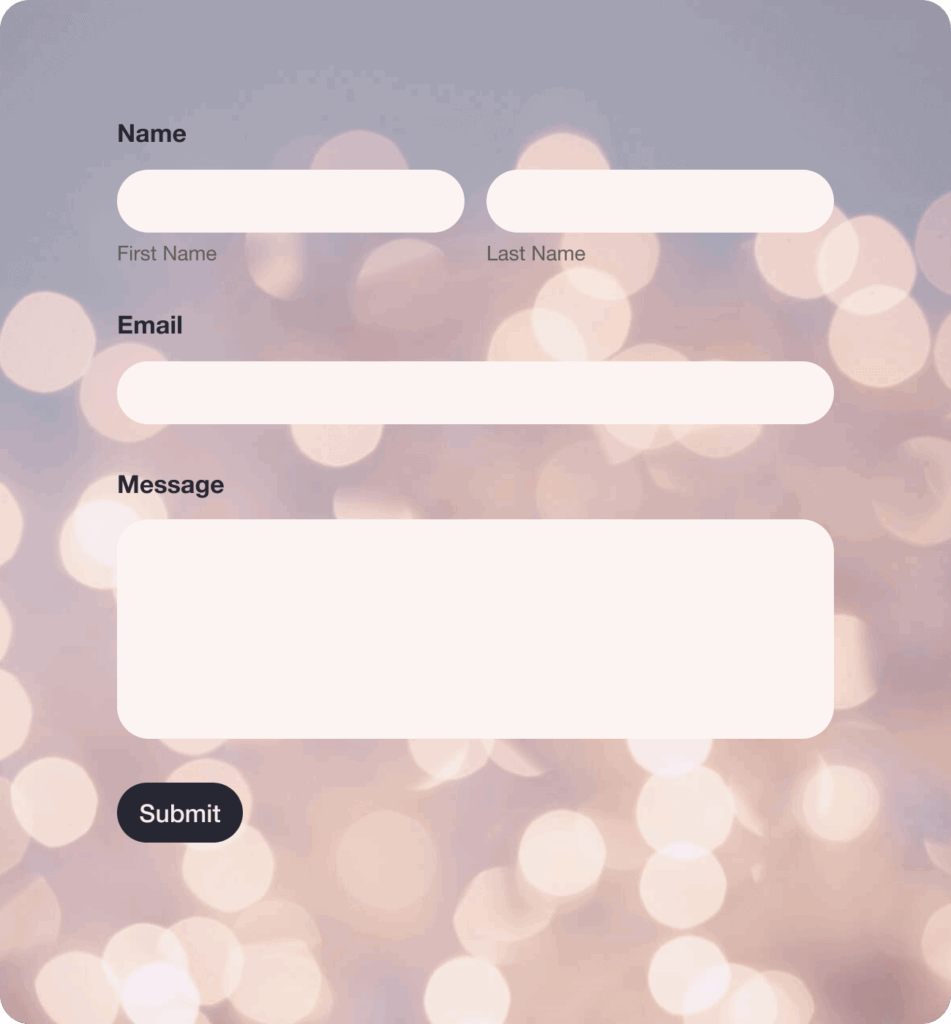
Les styles d'arrière-plan vont plus loin : une couleur unie, votre propre image, un dégradé radial, vertical, horizontal ou diagonal, ou une photo choisie dans la bibliothèque de stock intégrée avec un aperçu en direct.

Jusqu'à ce que vous choisissiez vos propres couleurs, le dégradé se termine par la couleur de votre bouton, de sorte qu'il corresponde dès le premier clic.

Choix d’une photo d’archives et d’un arrière-plan dégradé diagonal pour un formulaire WPForms
Boutons Modifier le thème dans le Générateur de formulaires, l’éditeur de blocs, Elementor et Divi ouvrant un panneau Thème du formulaire

Ouvrez-le depuis n'importe où vous construisez

Un bouton « Modifier le thème » dans le générateur de formulaires, l'éditeur de blocs WordPress, Elementor et Divi ouvre le panneau Thème de formulaire sur ce formulaire exact.

Depuis l'éditeur de blocs ou Elementor, il enregistre d'abord votre page si vous avez des modifications non enregistrées, et il demande avant d'enregistrer une page publiée. Revenez en arrière, et l'aperçu se rafraîchit avec le nouveau look.

En bref, vous construisez avec le générateur de formulaires glisser-déposer que vous connaissez, et chaque formulaire, bloc et widget Elementor que vous avez stylisé auparavant conserve son apparence.

Galerie de thèmes de formulaire

Des dizaines de thèmes prêts à l'emploi, pour que vous puissiez rapidement trouver le look qui convient à votre site.

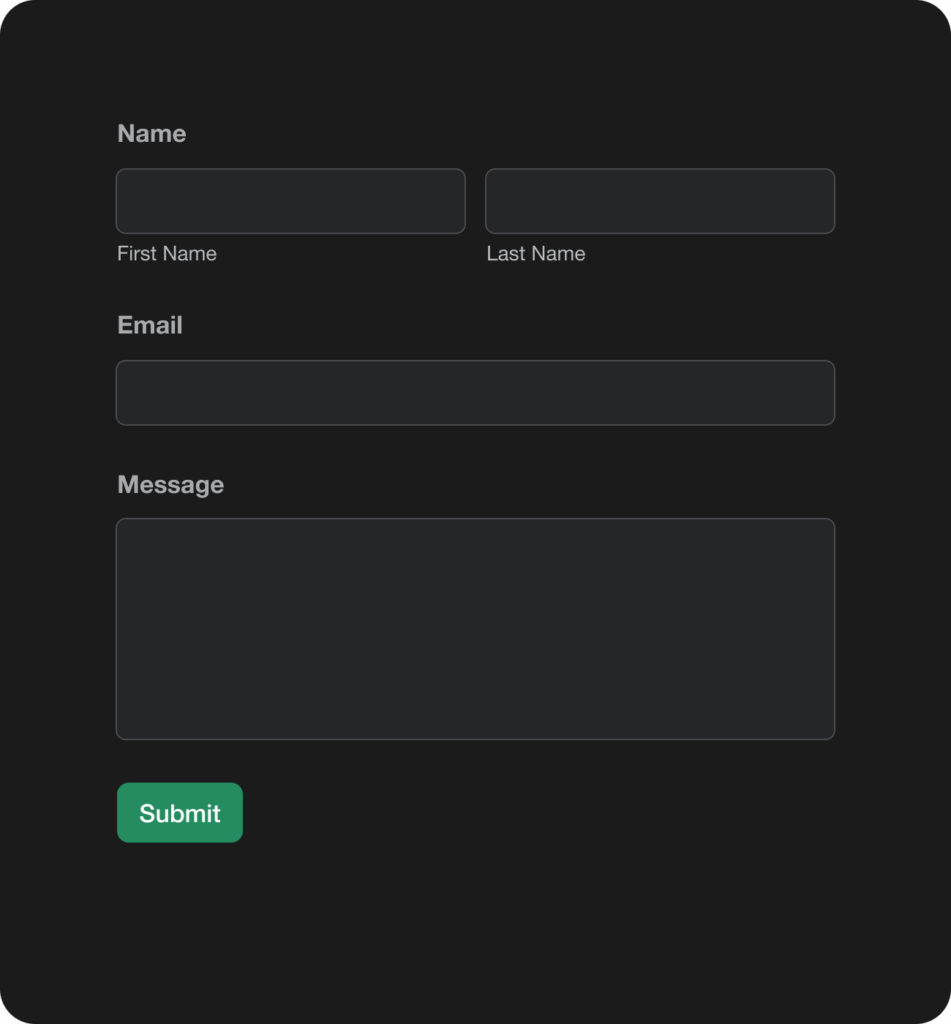
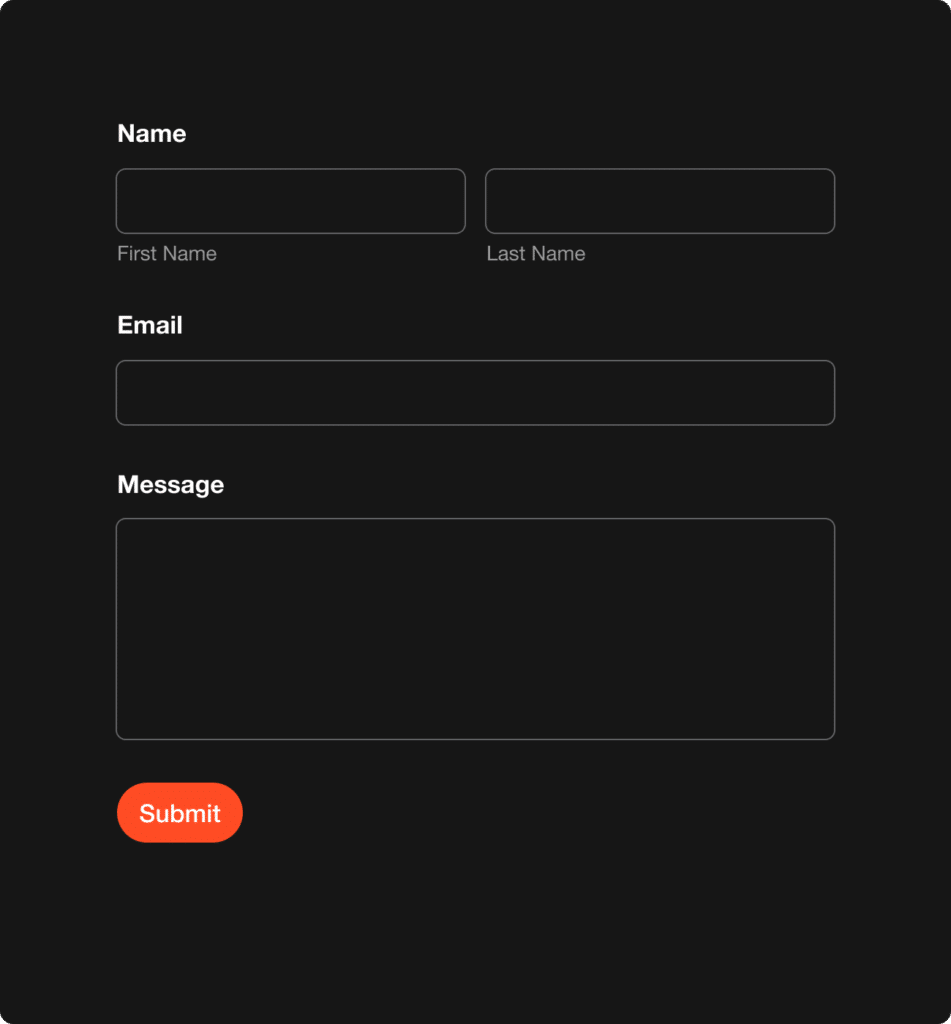
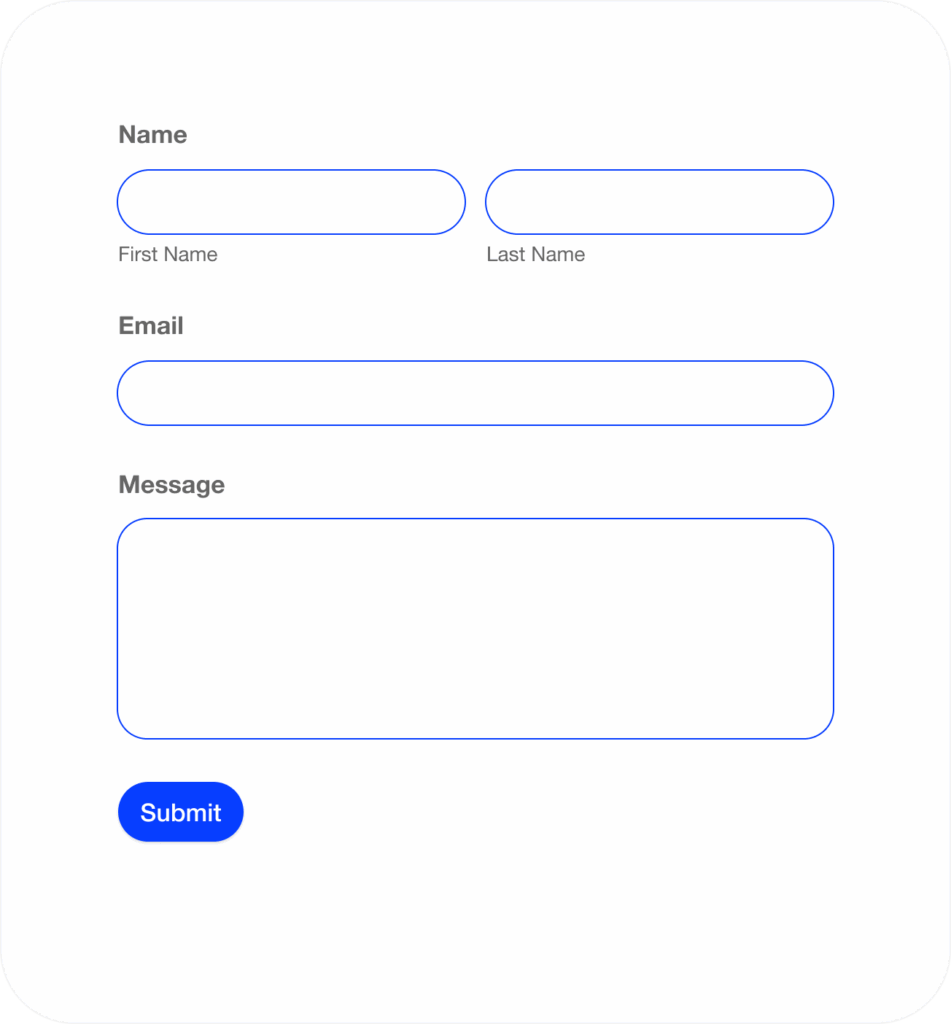
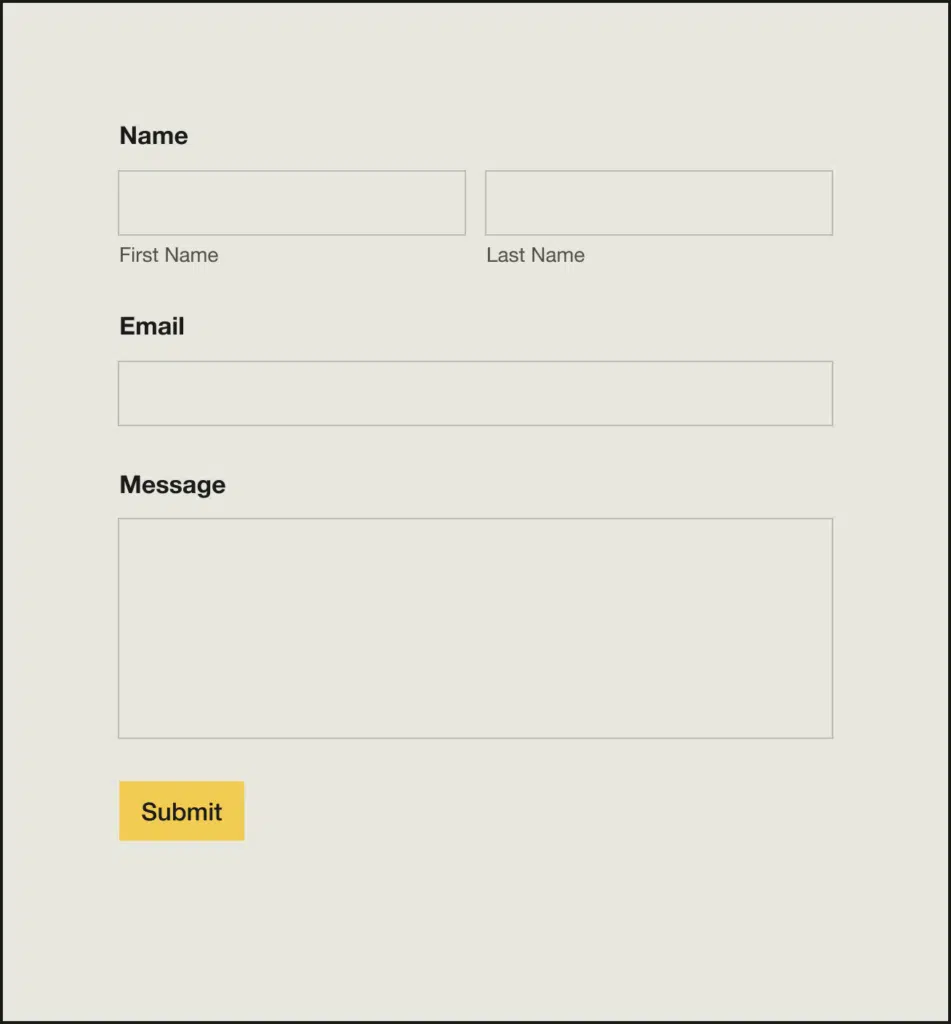
Aero
Épanouissement
Bokeh
Béton
Barbe à papa
Artisanat
Élégance
Plumé
Flynn
Frais
Givre
Morosité
Végétation
Couloir
Récolte
Jungle
Luxuriant
Manhattan
Matrice
Monstera
Négatif
Palmier
Plâtre
Gamme
Rustique
Chute
Solitude
Sonique
Printemps
Marée
Vintage
Western

Faites en sorte que chaque formulaire s'adapte. C'est aussi simple que ça.

Rejoignez les plus de 5 millions de professionnels qui utilisent WPForms pour capturer des prospects, collecter des paiements et donner à chaque formulaire un look qui s'adapte à sa page.

✓ Garantie de remboursement de 14 jours · ✓ Installation en moins de 5 minutes · ✓ Aucune connaissance en codage requise · ✓ Utilisé sur plus de 5 millions de sites

Voir tout

Foire aux questions et ressources

Vous avez des questions sur les thèmes de formulaires WordPress dans WPForms ? Nous avons des réponses.

Que sont les thèmes de formulaire WordPress dans WPForms ?

Les thèmes de formulaires WordPress dans WPForms sont des styles prêts à l'emploi pour vos formulaires : couleurs, bordures, formes des champs et styles de boutons que vous appliquez en un clic.

WPForms inclut plus de 40 thèmes intégrés, et vous pouvez modifier l'un d'entre eux ou enregistrer vos propres thèmes personnalisés.

Un thème de formulaire ne change que l'apparence de votre formulaire. Il ne modifie jamais votre thème WordPress, et il est différent d'un modèle de formulaire, qui définit les champs avec lesquels un formulaire commence.

Qu'est-ce que l'éditeur de thèmes de formulaire en front-end ?

L'éditeur de thèmes de formulaires front-end est le panneau Thème de formulaire WPForms qui s'ouvre sur les pages en direct où vos formulaires apparaissent.

Cliquez sur Modifier le thème du formulaire dans votre barre d'administration, choisissez un thème de formulaire ou ajustez un style, et le formulaire change devant vous avant de cliquer sur Enregistrer les modifications.

Il s'ouvre également à partir du lien Modifier le thème sur la page d'aperçu d'un formulaire, et à partir du bouton Modifier le thème dans le constructeur de formulaires, l'éditeur de blocs WordPress, Elementor et Divi.

L'éditeur de thèmes de formulaire en front-end est-il gratuit ?

Oui, l'éditeur de thèmes de formulaires front-end est inclus dans tous les plans WPForms, y compris le plan gratuit WPForms Lite.

Sur Lite, vous obtenez les styles de champs, les styles d'étiquettes, les styles de boutons, ainsi que les thèmes de formulaires Classique et par défaut.

Tout plan payant, à partir de WPForms Basic, ajoute les styles de conteneur, les styles d'arrière-plan avec dégradés et photos intégrées, ainsi que l'ensemble complet de plus de 40 thèmes intégrés.

Comparez les plans pour voir tout ce que chaque licence inclut.

Si je modifie un formulaire sur une page, est-ce que cela le modifie partout ?

Non. Lorsque vous enregistrez sur une page normale, seul cet endroit change, donc le même formulaire peut avoir une apparence différente sur deux pages.

Pour modifier l'apparence par défaut du formulaire, celle que chaque page utilise sauf si elle a la sienne, enregistrez à partir de la page d'aperçu du formulaire. Pour l'ouvrir, allez dans Paramètres » Thèmes dans le constructeur de formulaires.

Dans tous les cas, vos styles sont enregistrés sur votre propre site WordPress, et le formulaire conserve un ensemble de champs et un ensemble d'entrées.

La mise à jour de WPForms modifiera-t-elle les styles que j'ai déjà définis ?

Non. Les formulaires, les blocs WordPress et les widgets Elementor que vous avez stylisés auparavant continuent d'avoir exactement la même apparence. Ce qui change, c'est l'endroit où vous les modifiez.

Le constructeur de formulaires, l'éditeur de blocs et Elementor affichent désormais un bouton Modifier le thème qui ouvre le panneau Thème de formulaire sur ce formulaire exact, et Divi obtient le même bouton.

Ai-je besoin de connaître le CSS pour styliser mes formulaires ?

Non, les thèmes de formulaires WordPress dans WPForms ne nécessitent aucun code. Vous choisissez les thèmes de formulaires, les couleurs, les tailles et les styles de coins à partir de menus et de sélecteurs de couleurs, et vous voyez le résultat sur votre page au fur et à mesure.

Cela dit, si vous aimez écrire du CSS, les administrateurs de site trouveront une boîte CSS personnalisée dans la section Avancé du panneau, et ce guide CSS couvre les classes utilisées par WPForms.

Puis-je styliser mes formulaires sur un téléphone ?

Oui. Sur un téléphone, où WordPress masque la plupart des éléments de la barre d'administration, un bouton flottant Thème du formulaire apparaît en bas de la page et ouvre le même panneau, vous permettant ainsi d'ajuster vos thèmes de formulaires WordPress depuis n'importe où.

Vos formulaires stylisés restent également adaptés aux mobiles pour les visiteurs, car chaque thème de formulaire s'adapte de lui-même aux petits écrans.

Cela fonctionne-t-il avec Elementor, Divi et l'éditeur de blocs ?

Oui. Le bloc WPForms dans l’éditeur de blocs WordPress, le widget WPForms dans Elementor, et les modules WPForms dans Divi affichent chacun un bouton Modifier le thème qui ouvre le panneau Thème du formulaire sur ce formulaire exact. Un style que vous enregistrez là reste avec ce formulaire sur cette page.

Les formulaires que vous ajoutez avec un shortcode ou un widget fonctionnent de la même manière : ouvrez la page, cliquez sur Modifier le thème du formulaire, et enregistrez.

Qui peut modifier les styles des formulaires sur mon site ?

Toute personne pouvant modifier un formulaire peut ouvrir le panneau Thème du formulaire.

Cependant, les personnes qui peuvent modifier les formulaires mais ne peuvent pas gérer les paramètres de votre site ne voient que la liste des Thèmes, elles peuvent donc basculer entre vos thèmes de formulaire pendant que les paramètres de style restent avec vous.

Le CSS personnalisé et les paramètres de style Copier / Coller sont réservés aux administrateurs du site.

Pourquoi ne vois-je pas Modifier le thème du formulaire dans ma barre d’administration ?

Tout d’abord, mettez à jour WPForms vers la dernière version et assurez-vous que vous êtes connecté et que vous visualisez une page qui affiche un formulaire WPForms.

Ensuite, allez dans WPForms » Paramètres » Général, vérifiez que Inclure le style du formulaire est défini sur Style de base et style de thème de formulaire, et rechargez la page.

Ce guide du paramètre Inclure le style du formulaire explique chaque option.

🔔 Abonnez-vous pour recevoir nos dernières mises à jour
📧 Abonnez-vous aux e-mails

Abonnement par e-mail

Rejoignez notre newsletter

Nous ne vous enverrons pas de spam. Nous envoyons un e-mail uniquement lorsque nous pensons qu'il vous sera réellement utile. Désabonnez-vous à tout moment !
Amélioration Nouvelle fonctionnalité

Découvrez le nouvel éditeur de thèmes de formulaires front-end

Bannière principale annonçant le nouvel éditeur de thèmes de formulaires front-end ; mascotte d’ours à gauche et illustrations de formulaires empilées à droite.

L’éditeur de thèmes de formulaires front-end vous permet de redéfinir le style de vos formulaires WPForms sur les pages où ils sont intégrés, chaque ajustement s’affichant au fur et à mesure.

La sauvegarde depuis la page d’aperçu du formulaire définit son apparence par défaut, tandis que la sauvegarde ailleurs ne modifie que cet emplacement spécifique.

Ouvrez-le depuis l’élément « Modifier le thème du formulaire » de la barre d’administration, ou depuis un bouton « Modifier le thème » dans le constructeur, l’éditeur de blocs, Elementor ou Divi.

Chaque formulaire s’intègre harmonieusement partout où il apparaît.

Intégration Nouvelle fonctionnalité

Développez votre liste Drip directement depuis n'importe quel formulaire WPForms

Bannière d'annonce : « Annonce de Drip pour tous les utilisateurs de WPForms » avec une mascotte à gauche et un logo circulaire à droite.

Drip fonctionne désormais à l'intérieur même de WPForms, ainsi n'importe quel formulaire peut créer ou mettre à jour des abonnés dans votre compte Drip sans avoir besoin d'un module complémentaire séparé à gérer.

Les étiquettes définies sur une connexion accompagnent chaque nouvel abonné, ce qui permet au flux de travail Drip lié à cette étiquette de les prendre en charge immédiatement.

Liez un compte Drip dans WPForms » Paramètres » Intégrations, puis configurez une connexion depuis le panneau Marketing de l'éditeur de formulaire.

Les sites qui utilisaient le module complémentaire Drip précédent conservent leurs comptes, connexions et mappages de champs exactement tels qu'ils étaient.

Nouvelle fonctionnalité Paiements

Démarrez vos abonnements Stripe avec une période d'essai

Texte principal aligné à gauche : « Ajoutez une période d’essai aux abonnements Stripe dans WPForms », avec un avatar d’ours et un badge ANNONCE sur fond bleu foncé.

Un abonnement Stripe vendu via WPForms peut désormais commencer par une période d'essai : le souscripteur s'inscrit aujourd'hui et son premier paiement attend la fin de la période d'essai.

La carte est collectée et vérifiée à l'inscription, conservée par Stripe et débitée automatiquement le jour de la fin de la période d'essai.

La durée est un nombre de jours, de semaines, de mois ou d'années, choisi dans l'onglet Paiements de la création de formulaire pour chaque abonnement Stripe que vous vendez.

Chaque période d'essai apparaît dans WPForms » Paiements avec le statut En période d'essai jusqu'à ce que le premier paiement arrive.

Amélioration

Résumé hebdomadaire par e-mail

Bannière héros annonçant le résumé hebdomadaire par e-mail de WPForms avec une mascotte circulaire à gauche et une carte d'analyse blanche à droite, sur fond bleu foncé.

Le résumé hebdomadaire que WPForms vous envoie par e-mail s'ouvre désormais avec des tuiles de statistiques pour les entrées, les vues et le spam, chacune indiquant son évolution par rapport à la semaine précédente.

En dessous, un tableau donne à chaque formulaire sa propre ligne, et lorsque les données le justifient, le titre change pour signaler une meilleure semaine, une étape importante ou un formulaire qui s'est tu.

Un seul bouton vous ramène de l'e-mail à WPForms, de sorte que ce qui vaut la peine d'être vérifié est à portée de clic.

Intégration Nouvelle fonctionnalité Paiements

Module Complémentaire Paystack

Présentation du module complémentaire WPForms Paystack : Acceptez les paiements au Nigeria, au Ghana, en Afrique du Sud et au Kenya

Le module complémentaire Paystack ajoute les paiements par carte, virement bancaire et argent mobile à vos formulaires pour les acheteurs au Nigeria, au Ghana, en Afrique du Sud et au Kenya.

Les acheteurs cliquent sur soumettre et paient dans la fenêtre contextuelle Paystack en naira, cedis, rand ou shillings kenyans, sans aucun nouveau champ à ajouter à votre formulaire.

Les paiements par virement bancaire et par argent mobile sont enregistrés comme En attente, et WPForms peut conserver vos e-mails de notification jusqu'à ce que Paystack confirme le paiement, puis finalise la commande de lui-même.

Chaque paiement Paystack apparaît dans WPForms » Paiements, et des remboursements complets peuvent être émis sans quitter WordPress.