



Résumé IA
Voulez-vous connecter Elementor Forms à Google Sheets ?
Bien qu'Elementor puisse stocker les entrées de vos formulaires dans votre tableau de bord WordPress, il peut arriver que vous souhaitiez conserver une copie de vos entrées de formulaires et de vos prospects dans une feuille Google.
Malheureusement, Elementor Forms n'offre pas de solution rapide pour le connecter à Google Sheets. Vous devrez utiliser des applications d'intégration tierces comme Zapier pour configurer cette automatisation.
La bonne nouvelle est qu'il existe une méthode alternative plus rapide, moins chère et plus facile à configurer. Dans cet article, je vais vous montrer comment connecter les formulaires Elementor à Google Sheets sans Zapier.
Synchronisez vos formulaires avec Google Sheets ! :)
- Comment connecter les formulaires Elementor à Google Sheets
- Étape 1 : Installer le plugin WPForms Pro
- Étape 2 : Installer le module complémentaire Google Sheets
- Étape 3 : Connecter WPForms à votre compte Google
- Étape 4 : Créer un nouveau formulaire WordPress
- Étape 5 : Connecter votre formulaire à une feuille de calcul Google
- Étape 6 : Ajouter et styliser votre formulaire dans Elementor
- Dépannage des problèmes de synchronisation Elementor vers Google Sheets
Elementor a-t-il une intégration native avec Google Sheets ?
Elementor n'a jamais proposé d'action Google Sheets, et en 2026, il n'y a toujours rien dans le widget de formulaire qui écrive directement dans une feuille de calcul.
Ce qu'Elementor Pro vous offre, c'est une action Webhook sous Actions après soumission. Cela envoie les données de votre formulaire sous forme de requête POST à n'importe quelle URL que vous spécifiez.
Cependant, quelque chose à l'autre bout doit toujours intercepter ces données et les écrire dans votre feuille. Une chose à savoir avant de commencer est que le widget de formulaire lui-même est une fonctionnalité d'Elementor Pro.
Elementor gratuit n'a pas de widget de formulaire du tout, donc toute méthode qui commence par un formulaire Elementor suppose que vous payez déjà pour Pro.
C'est pourquoi les réponses habituelles impliquent toutes d'ajouter un troisième élément à votre pile :
- Déployez une application web Google Apps Script et modifiez-la à chaque fois qu'un champ de formulaire change.
- Installez un plugin connecteur dont le seul rôle est de faire transiter des données entre deux outils que vous possédez déjà.
- Payez le plan Professionnel de Zapier à 49 $ par mois et dépensez une tâche pour chaque soumission.
Le guide d'Elementor lui-même renvoie toujours les lecteurs à cette dernière option, et il n'a pas été substantiellement révisé depuis 2020.
Le moyen le plus simple d'envoyer les données du formulaire Elementor à Google Sheets
Utilisez un constructeur de formulaires qui communique directement avec Google Sheets et conservez Elementor pour la page. C'est WPForms, et c'est la voie que j'utilise sur mes propres sites.

WPForms crée le formulaire et le synchronise avec votre feuille de calcul grâce à une intégration native Google Sheets fournie en tant qu'extension officielle, ce qui signifie qu'il n'y a pas de webhook à maintenir, ni de plugin connecteur intermédiaire.
Elementor Forms gère un formulaire de contact basique assez bien, bien qu'il n'ait jamais été conçu pour être un constructeur de formulaires dédié. Si vous souhaitez une comparaison complète des différences entre les deux, nous avons un comparatif sur Elementor Forms vs WPForms.
Du côté des feuilles de calcul, l'extension va bien au-delà d'une simple correspondance champ-colonne. Vous pouvez appliquer une logique conditionnelle à la connexion afin que seules certaines entrées créent une ligne, pousser des valeurs qui ne sont pas des champs de formulaire dans des colonnes à l'aide de balises intelligentes, et demander à WPForms de créer la feuille de calcul pour vous au lieu d'en construire une d'abord.
Comment connecter les formulaires Elementor à Google Sheets
L'ensemble de la configuration prend environ 10 minutes la première fois. Vous installerez WPForms et l'extension Google Sheets, connecterez un compte Google, créerez un formulaire, le mapperez à une feuille de calcul, puis le déposerez dans Elementor et le styliserez pour qu'il corresponde au reste de votre page.
Étape 1 : Installer le plugin WPForms Pro
WPForms est un constructeur de formulaires par glisser-déposer avec plus de 2 100 modèles de formulaires couvrant tout, d'un simple formulaire de contact aux formulaires de commande et aux applications multipages.
Il obtient 4,8/5 étoiles sur plus de 13 000 avis 5 étoiles sur WordPress.org, avec plus de 5 millions d'installations actives.
Ce que j'aime le plus à ce sujet pour cette tâche particulière, c'est que la connexion Google Sheets se trouve dans le même écran où vous créez le formulaire.
Vous n'avez pas à jongler entre un constructeur de formulaires, la page de configuration d'un plugin connecteur et une console Google Cloud juste pour qu'un formulaire communique avec une feuille de calcul.
L'extension Google Sheets nécessite une licence Pro ou supérieure, qui débloque également d'autres fonctionnalités de stockage cloud et de productivité comme Google Drive, Google Calendar, et bien plus encore !

Pour commencer, achetez la licence Pro et installez WPForms sur votre site. Si vous n'avez jamais ajouté de plugin auparavant, ces instructions sur comment ajouter un plugin à WordPress vous guideront.
Passez à WPForms Pro maintenant !
Étape 2 : Installer le module complémentaire Google Sheets
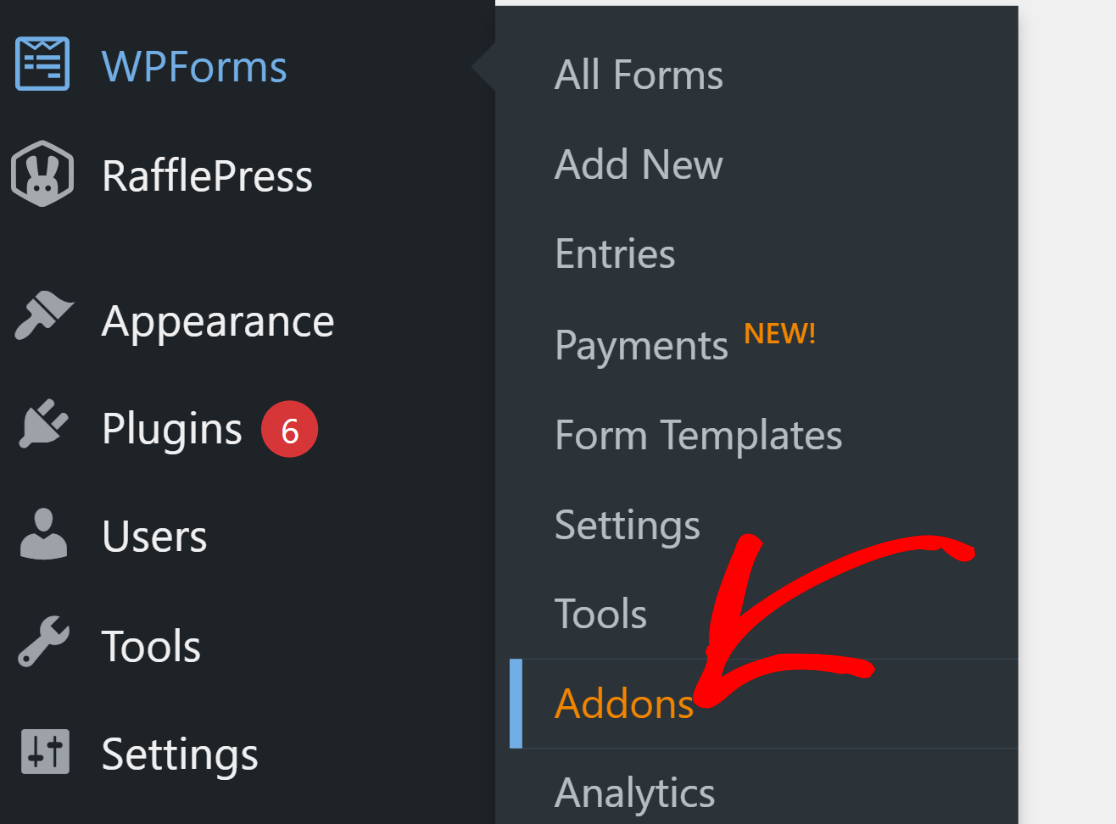
Avec WPForms Pro actif, l'extension s'installe en deux clics. Depuis votre tableau de bord WordPress, allez dans WPForms » Addons.
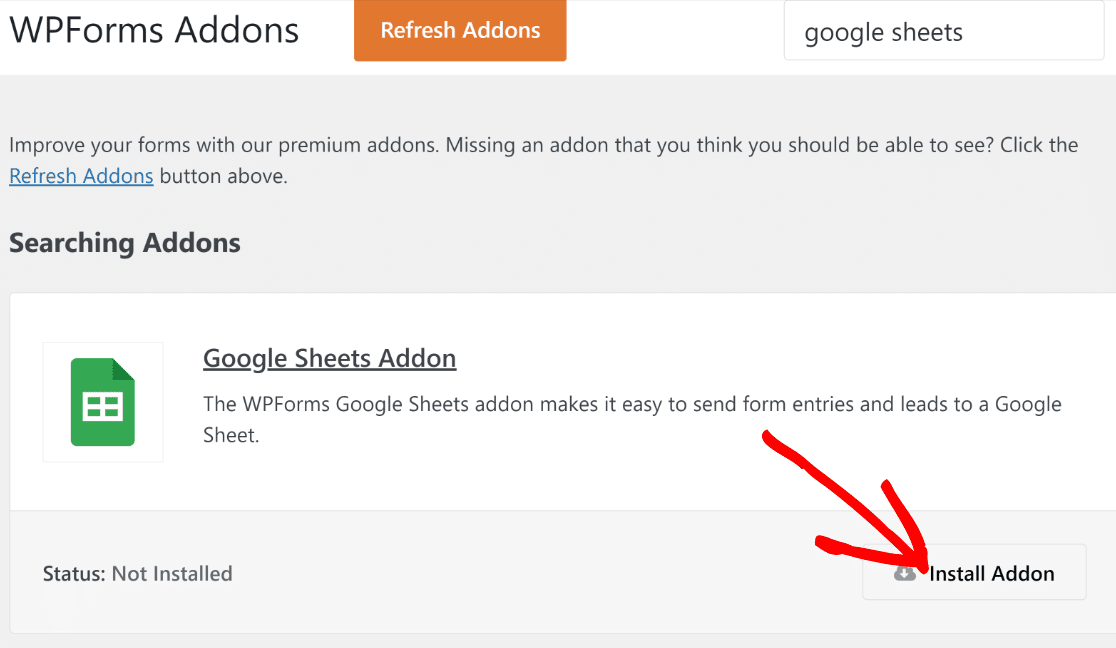
Sur la page WPForms Addons, recherchez le module complémentaire Google Sheets. Lorsque le module complémentaire apparaît à l'écran, cliquez sur le bouton Installer le module complémentaire sous celui-ci.
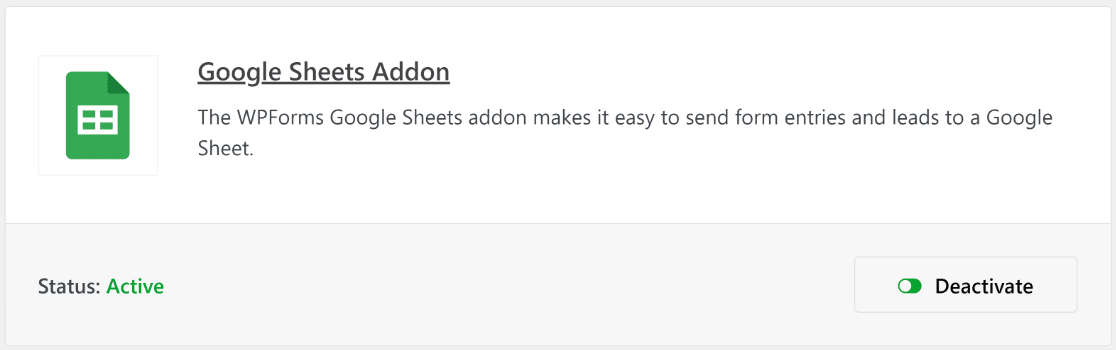
Une fois que le module complémentaire a fini de s'installer et est activé (cela ne prend que quelques secondes), vous verrez le statut indiquer Actif.
Nous avons donc le module complémentaire prêt, mais nous devons toujours connecter WPForms à un compte Google afin qu'il puisse communiquer de manière transparente avec nos feuilles de calcul.
Étape 3 : Connecter WPForms à votre compte Google
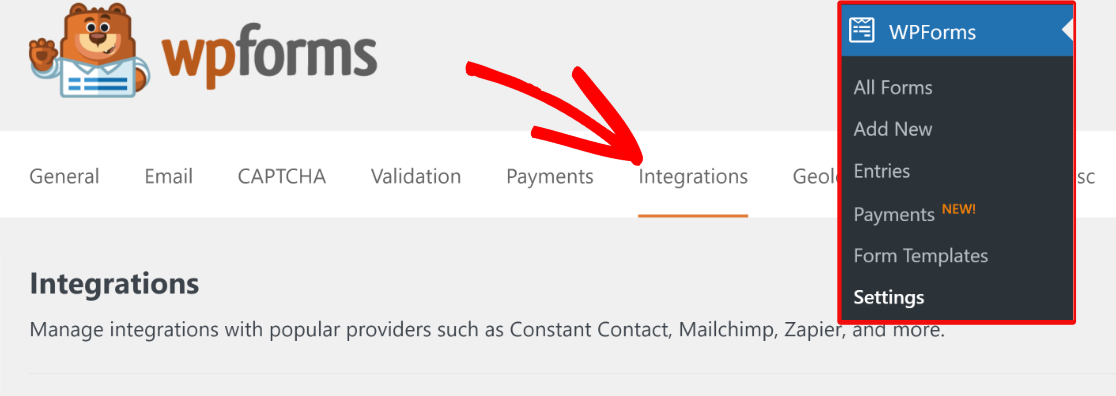
C'est ici que vous autorisez WPForms à lire et écrire dans vos feuilles de calcul. Depuis le menu d'administration, cliquez sur WPForms » Settings, puis ouvrez l'onglet Integrations dans la barre de navigation horizontale.
Une fois dans les paramètres d'Intégrations, faites défiler jusqu'à Google Sheets et cliquez dessus pour développer son menu d'options. Ensuite, cliquez sur Ajouter un nouveau compte.
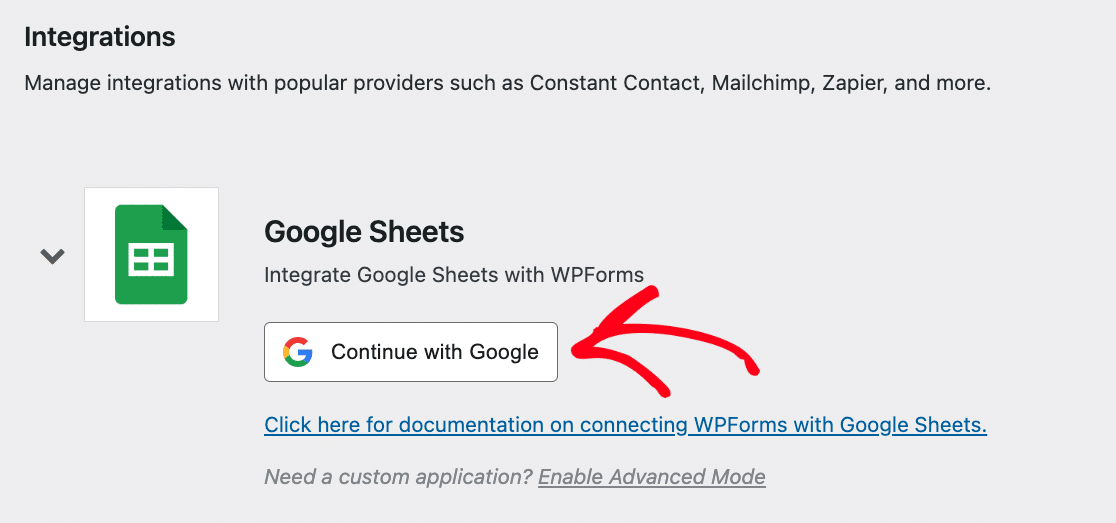
Si vous êtes déjà connecté à votre compte Google, vous pouvez simplement le sélectionner dans la liste. Ou vous pouvez entrer les informations de connexion si vous n'avez pas encore le compte enregistré.
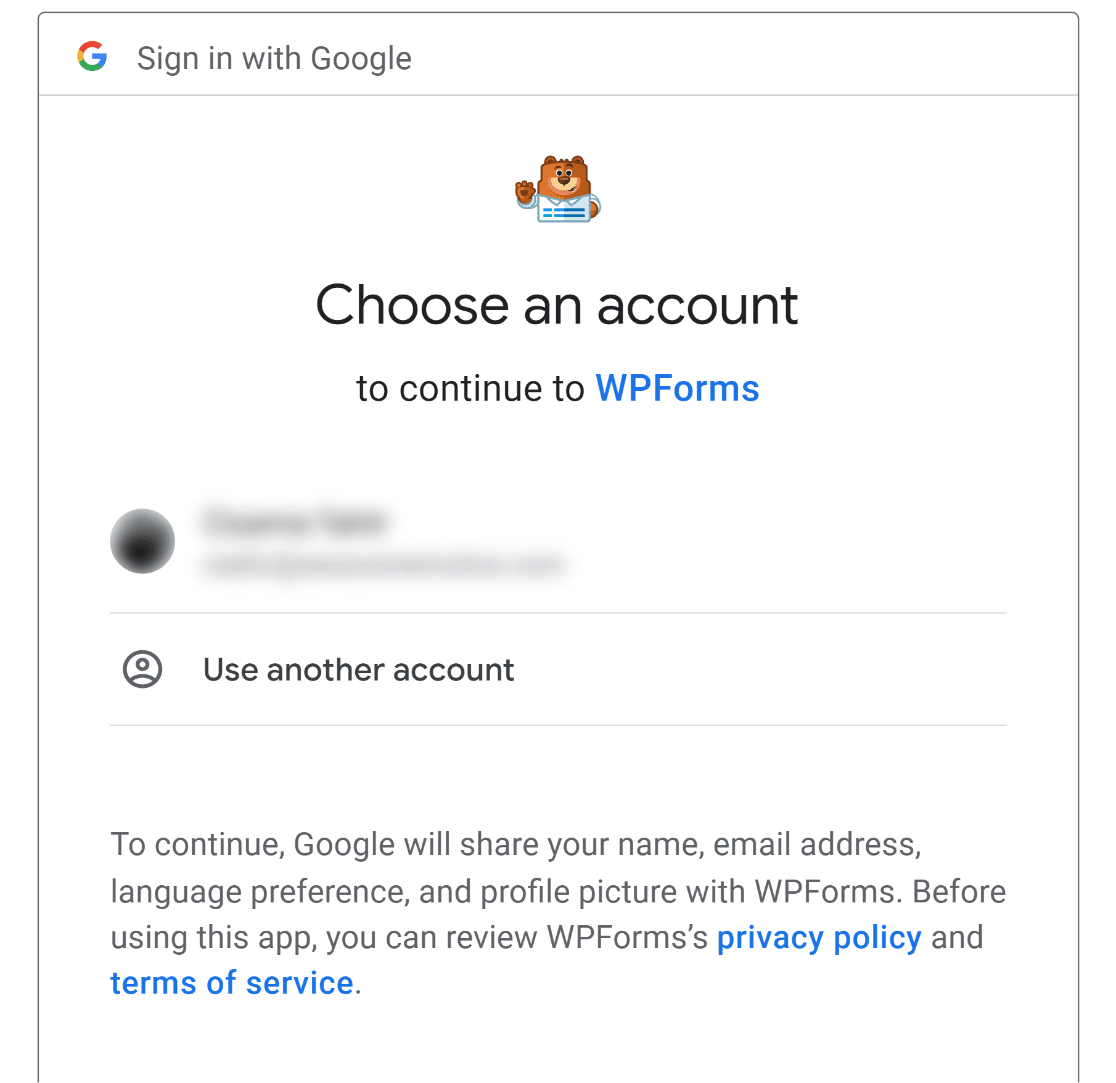
Google vous demandera d'approuver les autorisations dont WPForms a besoin. Cliquez sur Autoriser, et vous reviendrez sur la page Intégrations avec le compte connecté.

Une limite à prendre en compte est que WPForms connecte un compte Google par site.
Si votre équipe conserve ses feuilles de calcul dans un Drive partagé ou d'entreprise, assurez-vous que le compte que vous connectez a un accès Éditeur direct à ces fichiers.
Ceci est dû au fait que l'accès hérité via un groupe Google n'est pas suffisant pour que le sélecteur de feuilles de calcul les voie.
Maintenant que nous avons configuré tous les plugins et intégrations nécessaires, nous pouvons passer à la création d'un formulaire de contact WordPress qui peut envoyer des données à Google Sheets.
Étape 4 : Créer un nouveau formulaire WordPress
Pour créer un formulaire dans WPForms, allez dans WPForms » Ajouter dans le tableau de bord WordPress.

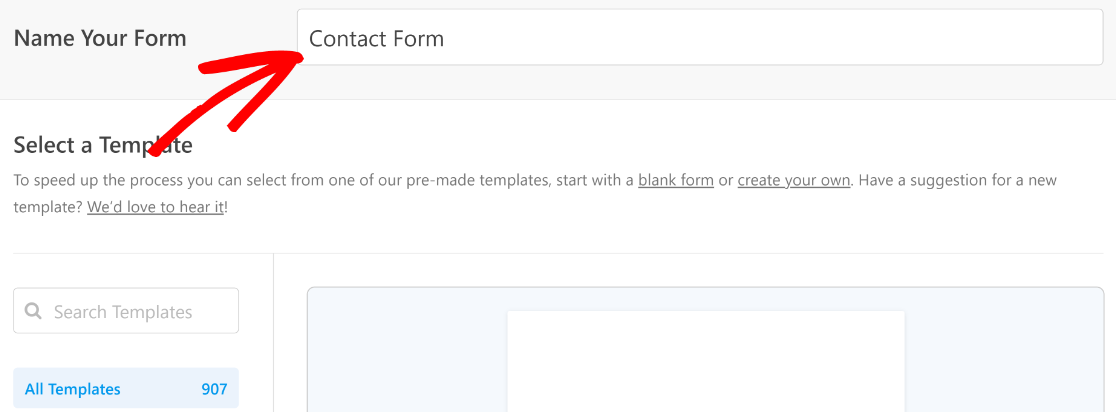
Cela ouvrira l'interface du constructeur de formulaires. Commencez par nommer votre formulaire. Vous pouvez donner n'importe quel nom à votre formulaire, car il s'agit uniquement de votre référence interne.
Ensuite, faites défiler vers le bas jusqu'à la section Sélectionner un modèle. Ici, vous trouverez plus de 2 100 modèles de formulaires que vous pouvez utiliser comme bon vous semble. Pour ce tutoriel, nous utiliserons le Formulaire de contact simple.
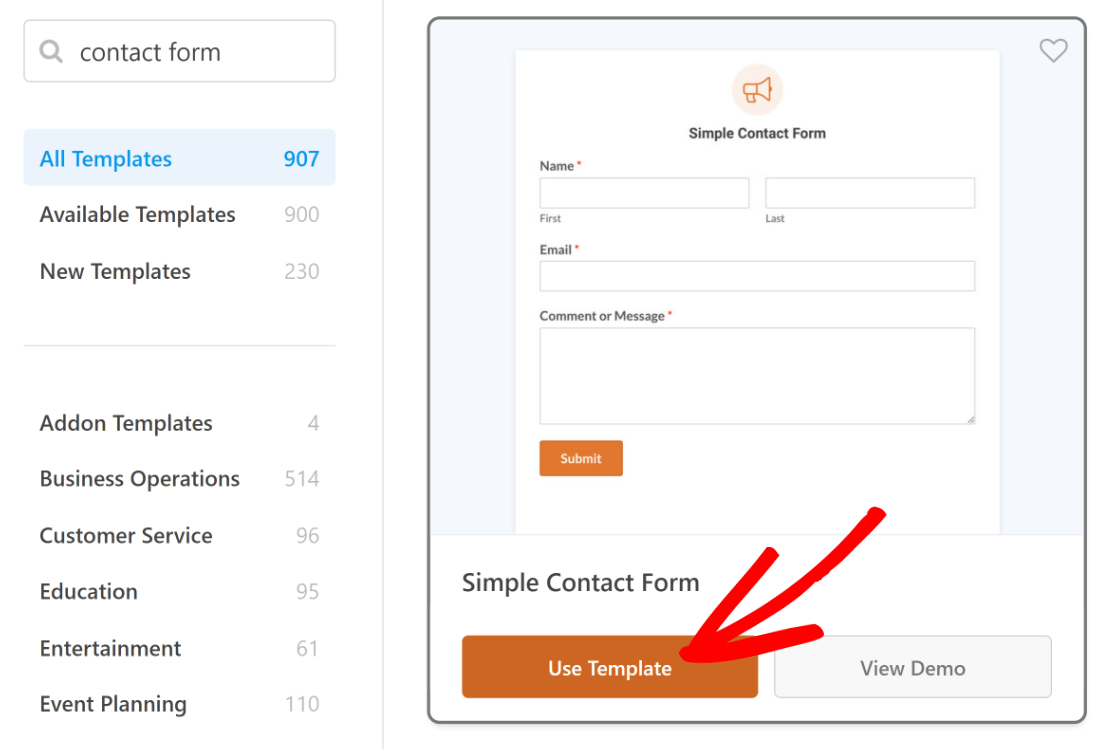
Votre modèle sélectionné se chargera en quelques secondes. Ajoutez, supprimez ou renommez des champs jusqu'à ce que le formulaire corresponde à ce que vous devez réellement collecter.
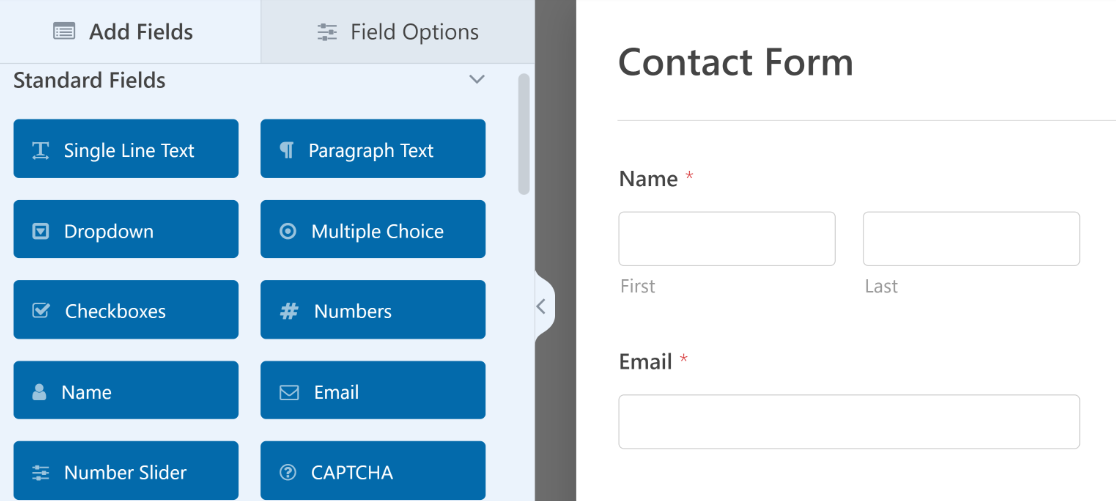
Chaque champ que vous conservez devient une colonne mappable à l'étape suivante, il est donc utile de régler la structure dès maintenant.
Si vous demandez beaucoup d'informations, créer un formulaire en plusieurs étapes dans Elementor les répartit sur plusieurs pages et réduit l'abandon que vous obtiendriez d'un long écran.
Étape 5 : Connecter votre formulaire à une feuille de calcul Google
Avant que WPForms puisse envoyer quoi que ce soit n'importe où, vous lui indiquez dans quelle feuille de calcul écrire et quel champ de formulaire appartient à quelle colonne.
Tout cela se passe à l'intérieur du constructeur de formulaires. Vous pouvez le faire en cliquant sur Paramètres depuis l'intérieur du constructeur de formulaires. Sélectionnez ensuite Google Sheets.
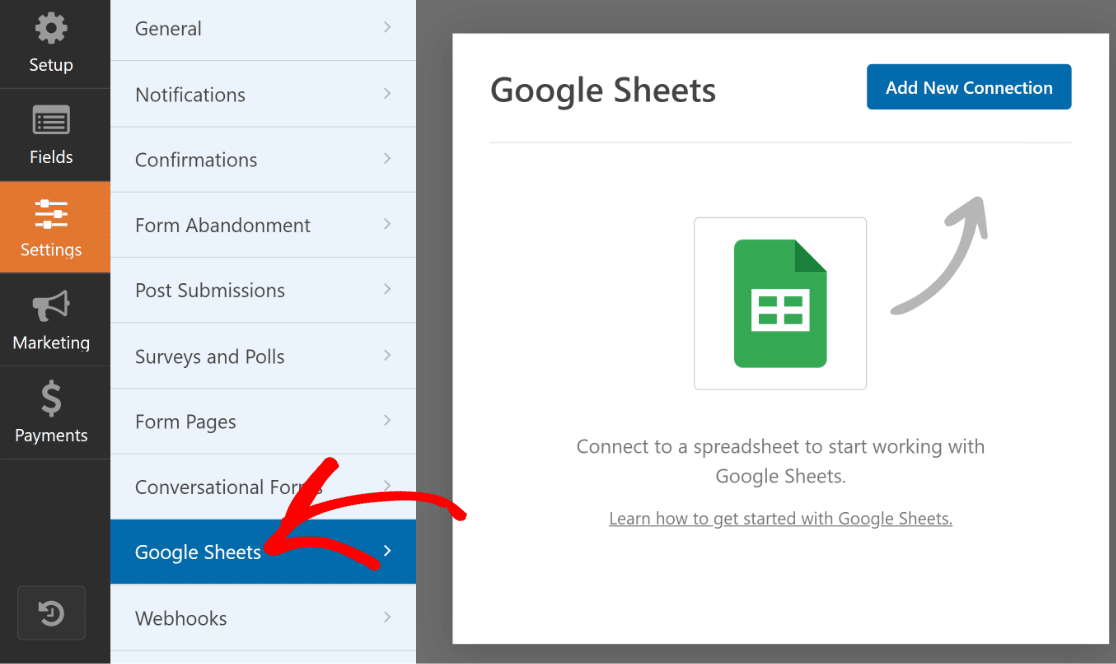
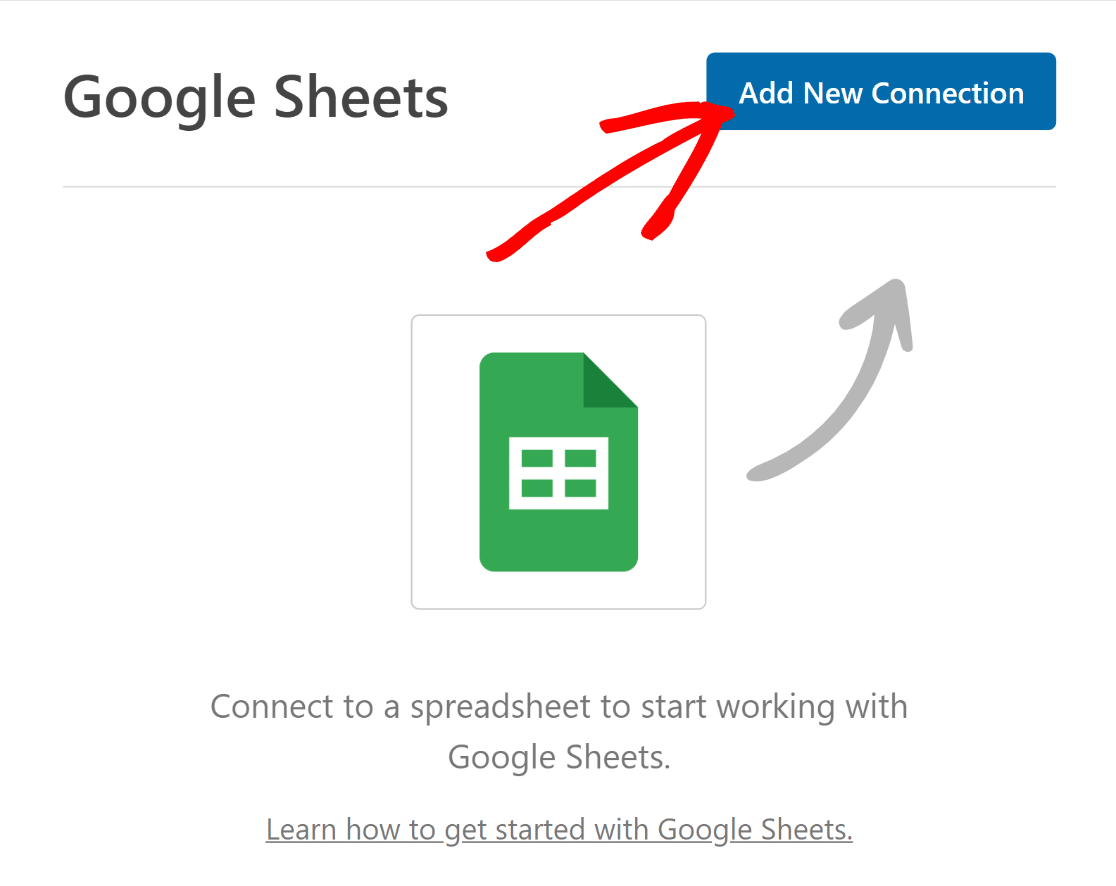
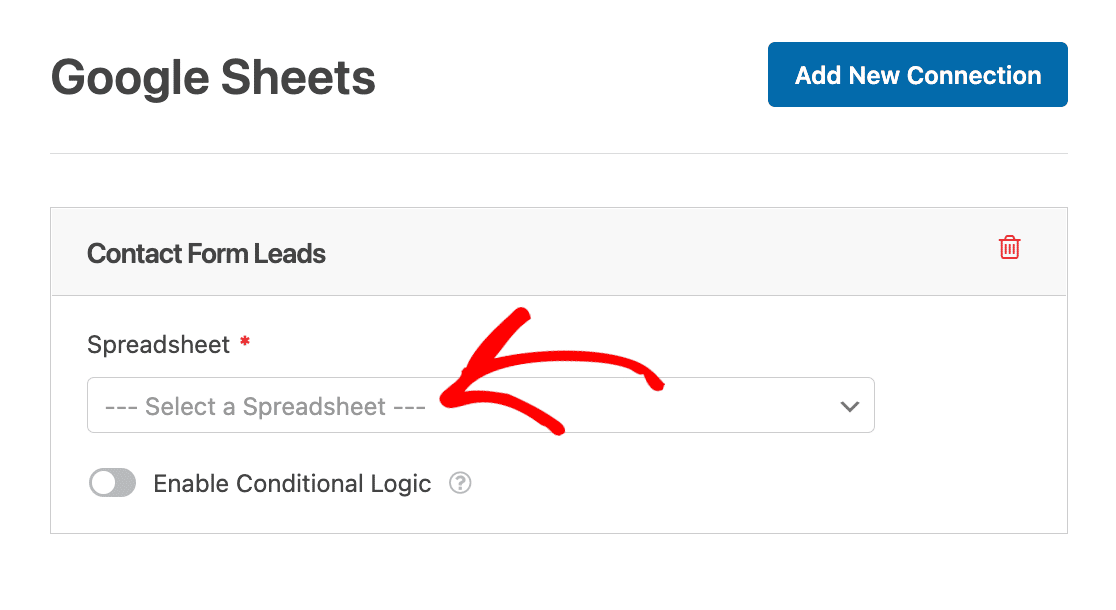
Appuyez sur le bouton bleu Ajouter une nouvelle connexion en haut à droite.
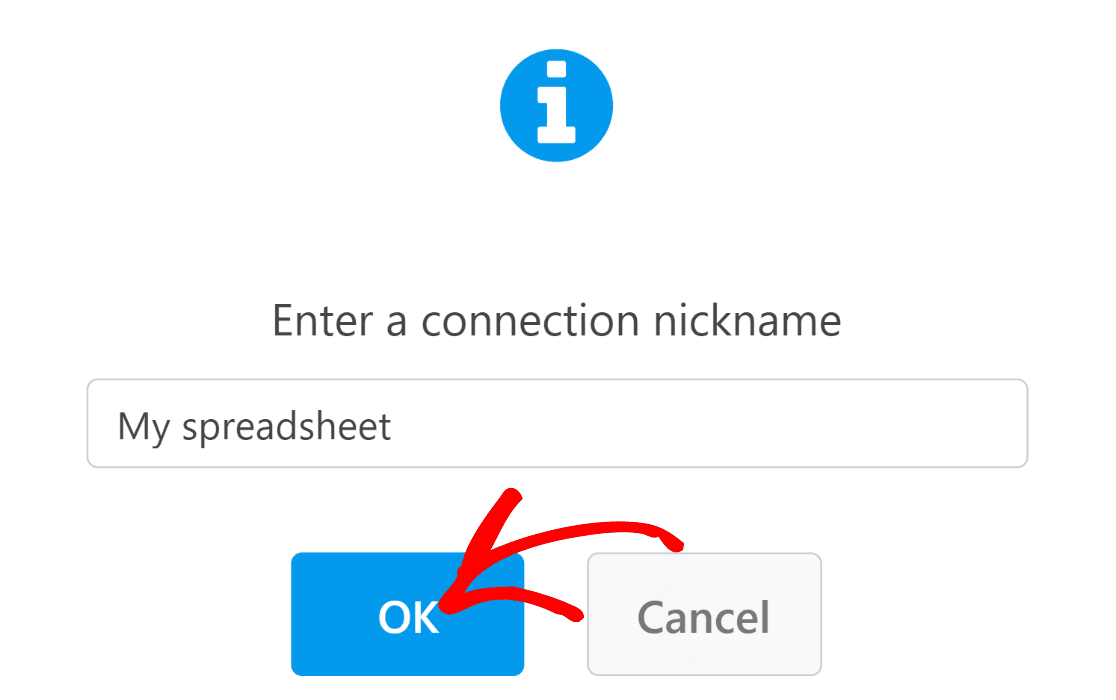
Vous verrez une fenêtre modale s'ouvrir vous demandant d'entrer un surnom de connexion. Entrez n'importe quel nom, puis appuyez sur OK.
Vous pouvez maintenant configurer les paramètres de votre intégration WPForms-Google Sheets. Tout d'abord, vous devez sélectionner une feuille de calcul vers laquelle vous souhaitez envoyer les données de soumission de votre formulaire.
Nous avons déjà configuré une feuille de calcul pour notre formulaire, il nous suffit donc de la sélectionner. Cependant, vous pouvez également créer une nouvelle feuille de calcul à partir du menu déroulant si vous le souhaitez.
Cliquez sur le menu déroulant Spreadsheet pour voir la liste de toutes les feuilles de calcul enregistrées dans votre compte Google et sélectionnez-en une.
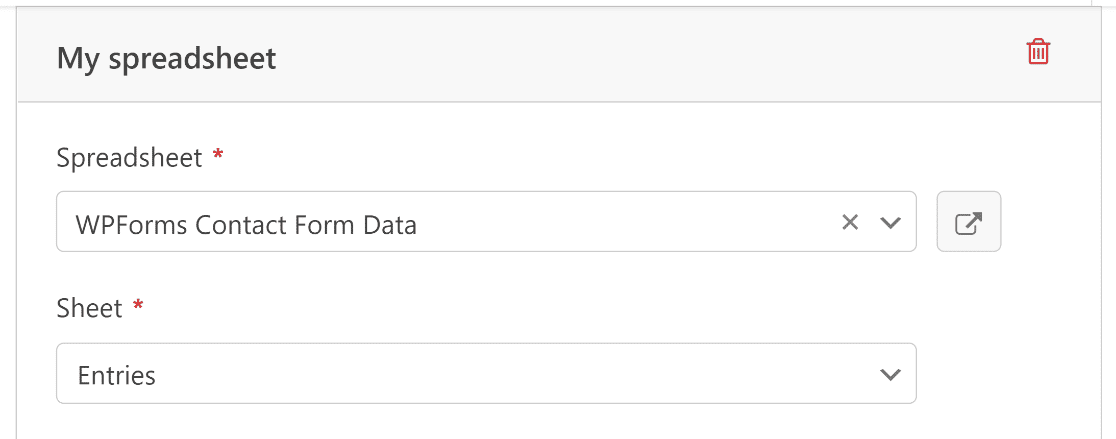
En plus de la feuille de calcul, vous devez également sélectionner la feuille individuelle où vous souhaitez envoyer les données du formulaire. Dans notre exemple, nous avons nommé cette feuille « Entries ». Utilisez le menu déroulant Sheet pour sélectionner la feuille souhaitée.
Ensuite, nous allons mapper nos champs de formulaire avec nos colonnes de feuille de calcul.
Par défaut, WPForms utilise la colonne A de votre feuille de calcul pour les informations d’ID d’entrée. Vous êtes libre de mapper vos champs principaux à partir de la colonne B et ainsi de suite.
Le processus de mappage est facile. Commencez par sélectionner une colonne à l’aide du menu déroulant Column Name.
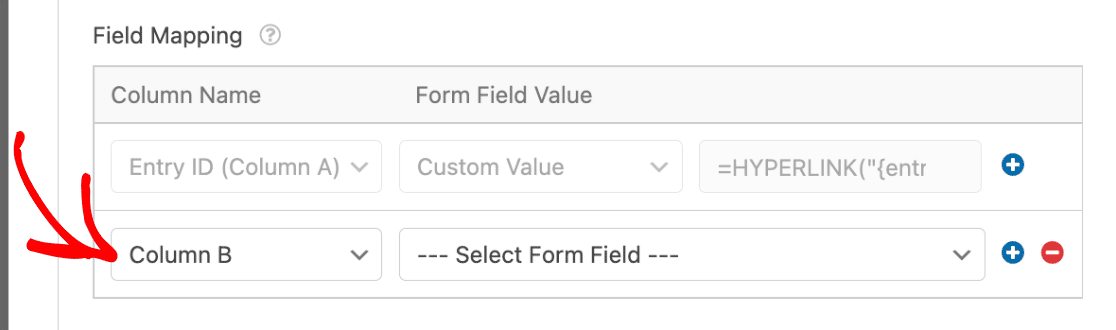
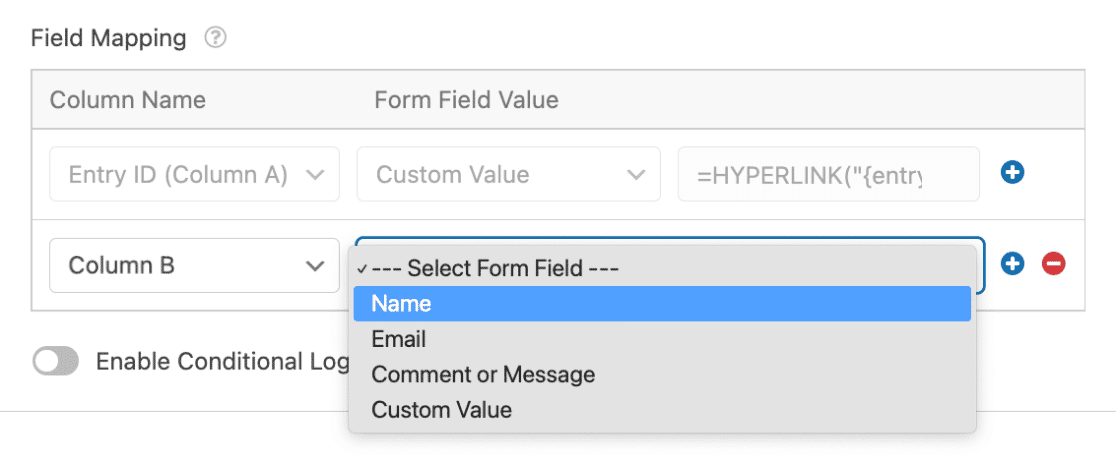
Ensuite, utilisez le menu déroulant Form Field Value pour déterminer quelle valeur de champ doit figurer dans la colonne sélectionnée de votre feuille.
Par exemple, nous avons sélectionné la colonne B dans le menu déroulant Column Name et le champ Nom dans le menu déroulant Form Field Value pour envoyer les valeurs du champ Nom de chaque soumission de formulaire à la colonne B, et ainsi de suite.
Si vous souhaitez envoyer les valeurs des champs de formulaire restants à d’autres colonnes de votre feuille, appuyez sur le bouton plus (+) pour ajouter des éléments de mappage.
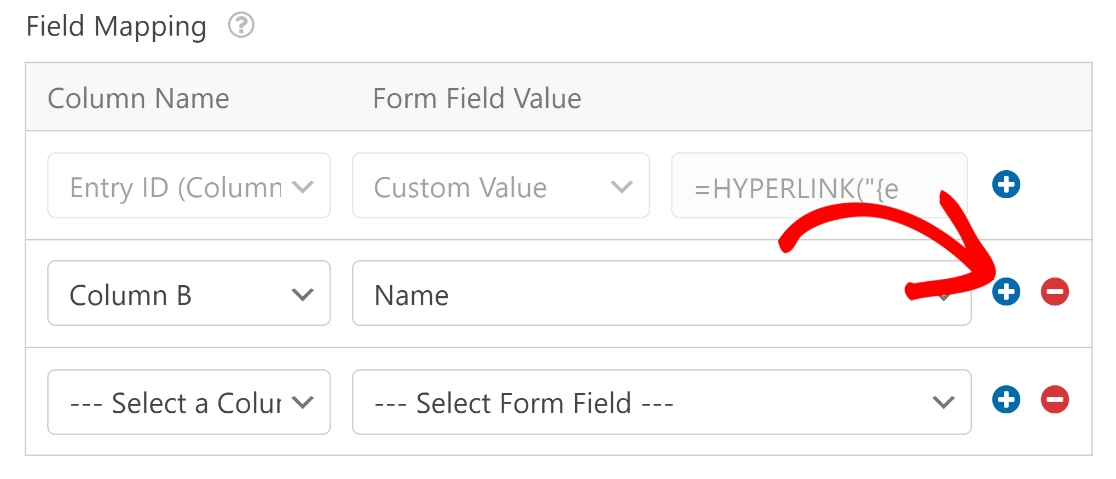
Répétez ce processus jusqu’à ce que vous ayez mappé tous vos champs avec les colonnes de feuille de calcul souhaitées.
La liste déroulante Valeur du champ du formulaire a également une option Valeur personnalisée, et c'est là que cela devient plus utile qu'une simple correspondance champ-colonne.
La valeur personnalisée accepte les balises intelligentes et les formules, vous pouvez donc pousser des données qui ne sont pas du tout un champ de formulaire dans leur propre colonne.
La date de soumission, la page sur laquelle se trouvait le formulaire, un paramètre de campagne UTM ou un lien PDF si vous utilisez le module complémentaire PDF peuvent tous atterrir dans une colonne à côté du nom et de l'e-mail.
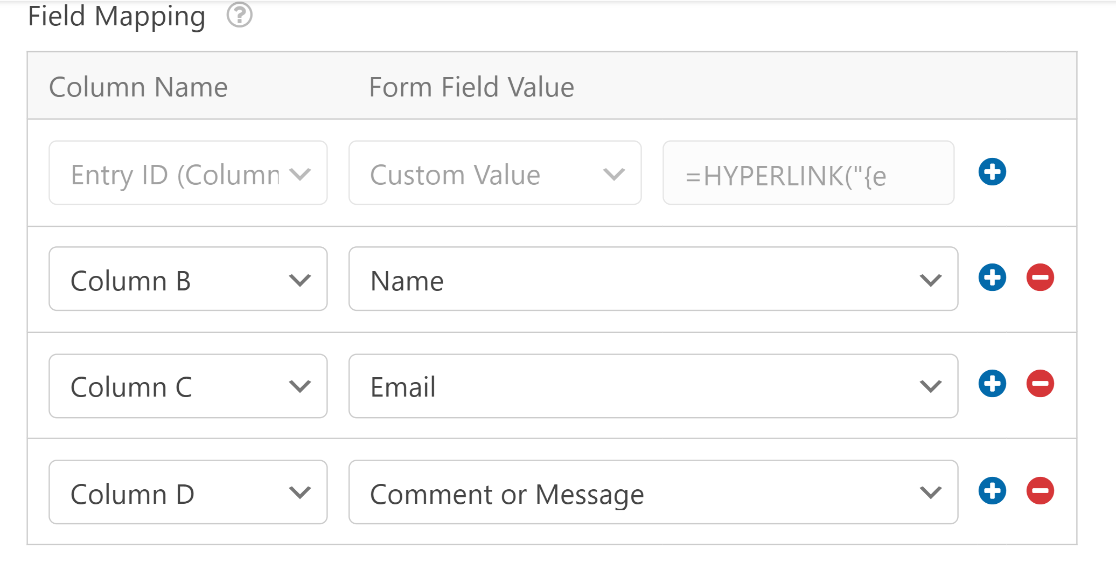
Il existe également une logique conditionnelle sur la connexion elle-même, c'est là qu'une feuille de calcul cesse d'être un dépotoir et commence à être utile. Vous pouvez dire à WPForms de créer une ligne uniquement lorsqu'une soumission répond à une condition que vous avez définie.
Un formulaire de commande peut envoyer les commandes payées à une feuille de calcul et ignorer le reste, ou acheminer les demandes du plan d'entreprise vers une feuille que votre équipe de vente surveille tandis que tout le reste reste dans le tableau de bord.
La documentation du module complémentaire Google Sheets couvre l'ensemble des options si vous souhaitez aller plus loin. Lorsque vous avez terminé cette étape, appuyez sur le bouton Enregistrer en haut du formulaire pour sauvegarder votre progression.

Étape 6 : Ajouter et styliser votre formulaire dans Elementor
Une fois le formulaire enregistré et connecté, la dernière étape consiste à le placer sur une page et à le faire ressembler à ce qu'il devrait être.
Ouvrez votre tableau de bord WordPress et allez dans Pages. Sélectionnez une page existante à modifier, ou appuyez sur Ajouter pour en créer une à partir de zéro.
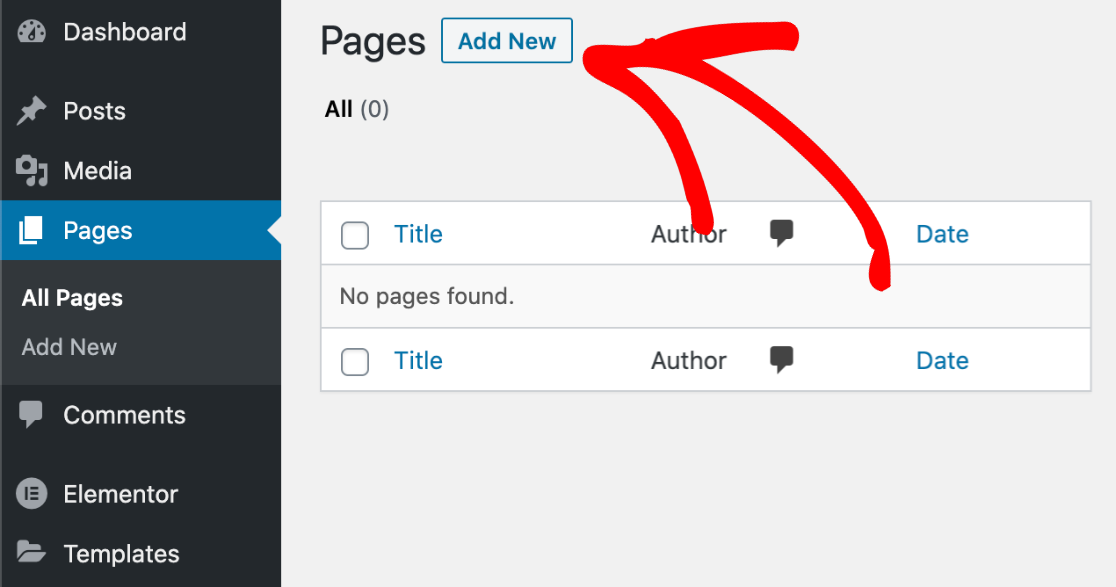
Donnez un titre à votre page. Ensuite, sélectionnez le bouton Edit with Elementor .

Cela lancera l’interface du constructeur de pages Elementor. Une fois qu’elle est chargée, vous pouvez commencer à concevoir votre page en ajoutant différents éléments de bloc depuis la barre latérale.
Pour insérer le formulaire que vous venez de créer, sélectionnez le bloc WPForms et faites-le glisser là où vous le souhaitez sur votre page.
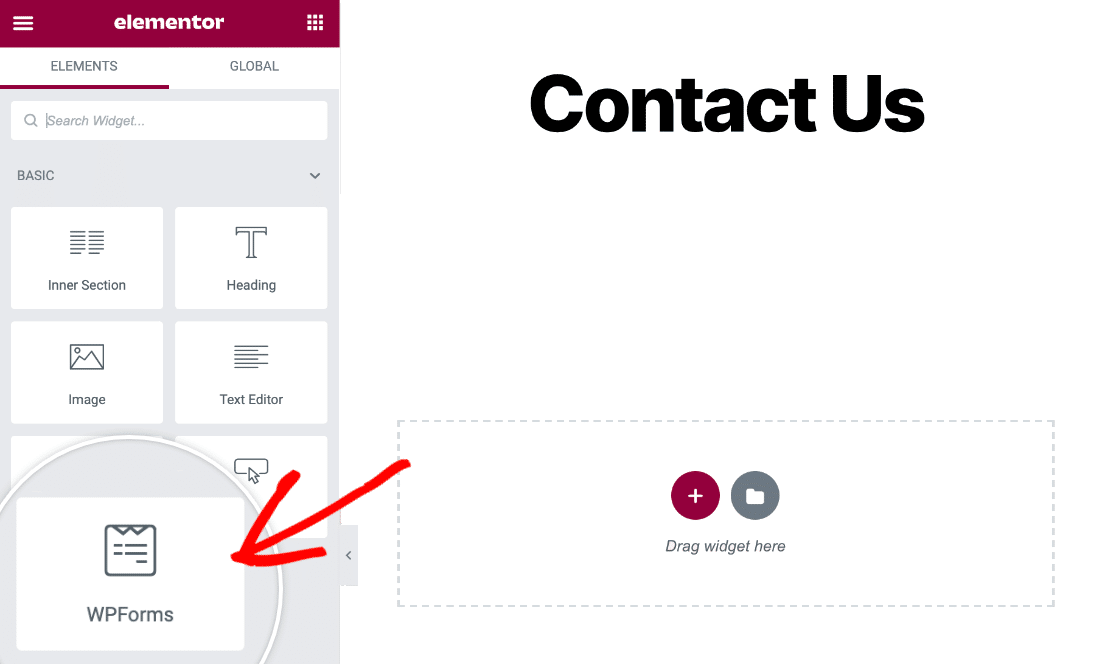
Après avoir placé le bloc WPForms sur votre page, vous pouvez utiliser le menu déroulant pour sélectionner votre formulaire.
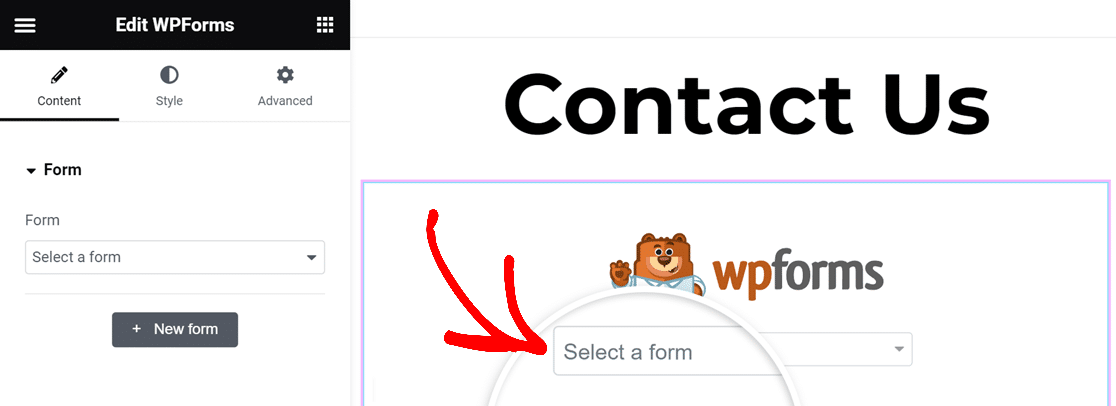
Votre formulaire sélectionné se chargera instantanément, et les champs apparaîtront exactement comme vous les avez configurés. Avant de le publier, vous voudrez peut-être personnaliser l'apparence du formulaire. Cela peut être facilement fait à partir de l'onglet Style.
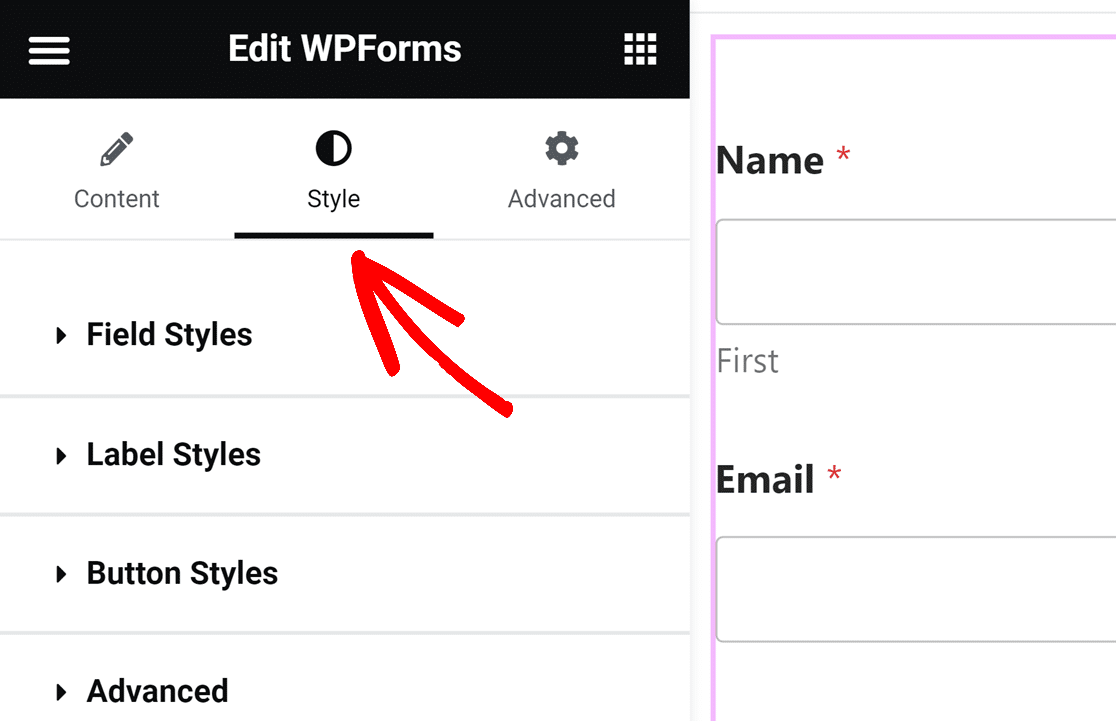
Vous obtenez de vrais contrôles ici plutôt qu'un lien vers WPForms.
- Thèmes : Appliquez un préréglage complet en un clic, puis nommez-le dans le champ Nom du thème pour le réutiliser plus tard.
- Styles de champ : Taille (Petit, Moyen ou Grand), rayon des bordures, et couleurs séparées pour l'arrière-plan, la bordure et le texte.
- Styles d'étiquette : Taille, plus couleurs individuelles pour les étiquettes, sous-étiquettes et indices, et messages d'erreur.
- Styles de bouton : Taille, rayon des bordures, couleur de fond et couleur du texte.
- Styles de conteneur : Rembourrage, style de bordure, taille, rayon et couleur, et ombre.
- Styles d'arrière-plan : Source de l'image, position, répétition, taille et couleurs.
- Stylisation avancée : Un champ Classes supplémentaires, Copier / Coller les paramètres de style, et Réinitialiser les paramètres de style.
Copier / Coller les paramètres de style est le contrôle que j'utilise le plus. Stylisez un formulaire comme vous le souhaitez, copiez les paramètres, et collez-les sur tous les autres formulaires du site au lieu de reconstruire les mêmes choix à la main à chaque fois.
Rien de tout cela ne nécessite Elementor Pro, car le widget, le formulaire et tous les contrôles ci-dessus fonctionnent avec Elementor gratuit. La documentation sur l'ajout d'un formulaire WPForms à une page Elementor détaille chaque contrôle.
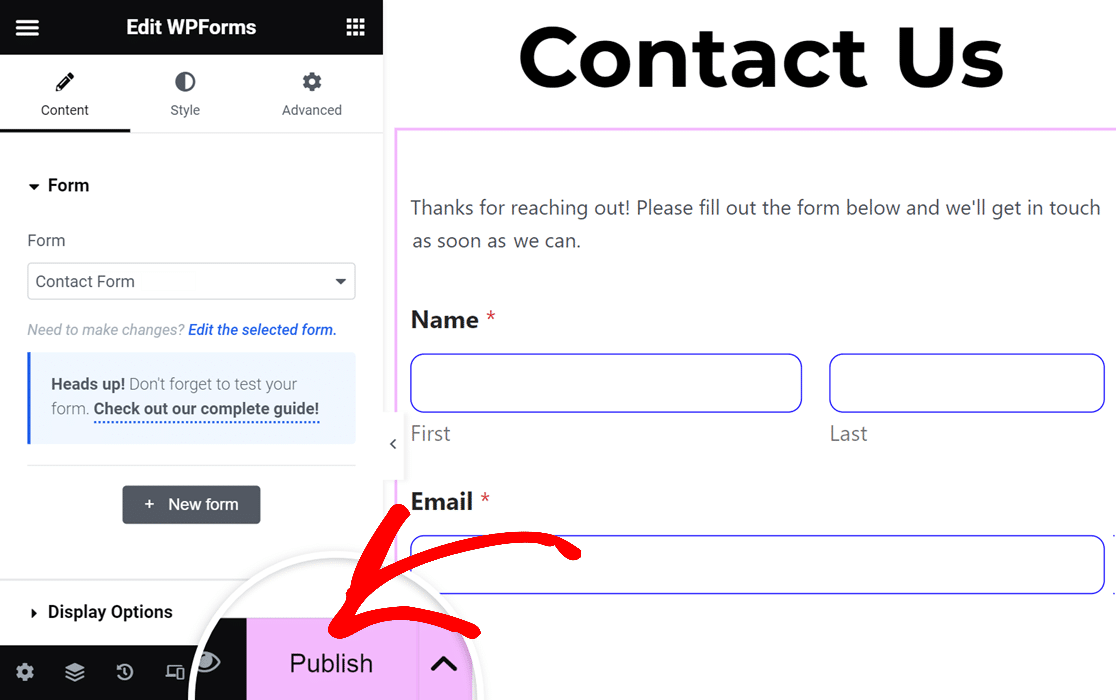
Lorsque vous êtes satisfait de l'apparence de la page, allez-y et publiez-la.
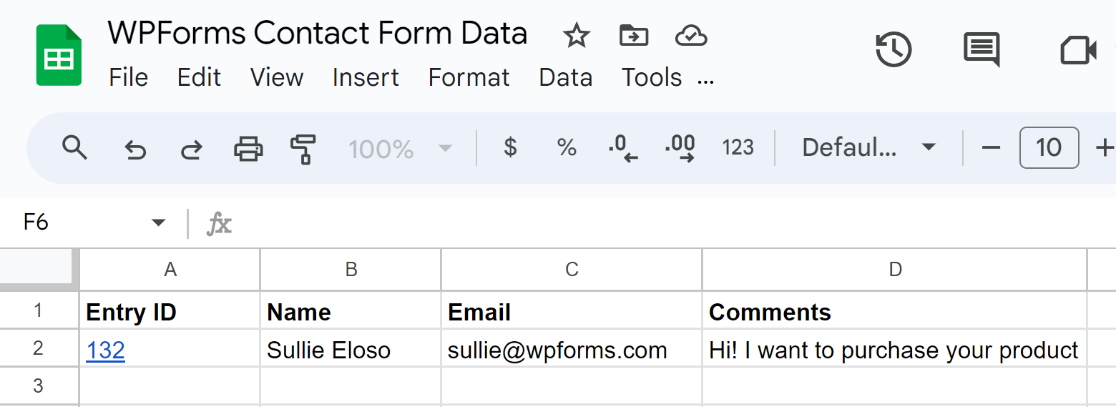
Maintenant, chaque fois qu'un visiteur soumet ce formulaire, vous trouverez une nouvelle ligne créée dans votre feuille de calcul avec les données de la soumission. Si vous cliquez sur le lien ID de soumission, vous serez dirigé directement vers l'écran de soumission du formulaire dans votre tableau de bord WordPress.
Et voilà. Vous pouvez maintenant connecter vos formulaires Elementor à Google Sheets sans utiliser Zapier ni configurer de webhooks. De plus, consultez ce guide si vous souhaitez gérer des événements via Google Sheets avec un champ répéteur.
Dépannage des problèmes de synchronisation Elementor vers Google Sheets
La plupart des problèmes de synchronisation remontent à l'une des cinq causes. Travaillez sur celles-ci avant de commencer à démonter quoi que ce soit.
| Problème | Cause probable | Correction |
|---|---|---|
| Aucune ligne n'apparaît du tout | La connexion a été créée mais le formulaire n'a jamais été sauvegardé | Rouvrez le formulaire, confirmez que Paramètres » Google Sheets affiche votre connexion, et appuyez sur Enregistrer |
| Des lignes apparaissent mais certaines colonnes sont vides | Ces champs n'ont jamais été mappés, ou un champ a été ajouté au formulaire après la création du mappage | Rouvrez la connexion et ajoutez une ligne de mappage pour chaque nouveau champ |
| Les données atterrissent dans les mauvaises colonnes | Les lettres des colonnes ont été décalées lorsque quelqu'un a inséré ou supprimé une colonne dans la feuille | Vérifiez à nouveau chaque Nom de colonne par rapport à la feuille de calcul active, en vous rappelant que la colonne A contient l'ID de soumission |
| La feuille de calcul n'est pas dans la liste déroulante | Le compte Google connecté a un accès hérité du groupe au lieu d'un accès direct | Partagez le fichier directement avec ce compte en tant qu'Éditeur plutôt que par le biais d'un groupe Google |
| La synchronisation a soudainement cessé de fonctionner | L'autorisation Google a été révoquée, souvent après un changement de mot de passe ou un examen de sécurité | Accédez à WPForms » Paramètres » Intégrations » Google Sheets et reconnectez le compte |
Les soumissions ne sont jamais perdues lorsqu'une connexion est interrompue. WPForms stocke chaque soumission sous WPForms » Soumissions, que la feuille de calcul l'ait reçue ou non, vous pouvez donc exporter le décalage manuellement une fois la connexion rétablie.
FAQ sur la connexion des formulaires Elementor à Google Sheets
La connexion des formulaires Elementor à Google Sheets revient constamment dans les communautés WordPress, généralement parce que la bonne réponse dépend des outils pour lesquels vous payez déjà. Voici les questions que je vois le plus souvent.
Que dois-je envoyer les données du formulaire Elementor à Google Sheets ?
WPForms Pro, un compte Google et Elementor dans sa version gratuite ou payante. Le module complémentaire Google Sheets est inclus avec votre licence Pro et gère la connexion directement, de sorte que rien ne se trouve entre votre formulaire et la feuille de calcul. Rester avec le propre widget de formulaire d'Elementor signifie payer pour Elementor Pro, puis ajouter un script, un plugin de connexion ou un abonnement Zapier pour déplacer les données.
Pourquoi devrais-je enregistrer les données de mon formulaire de contact dans Google Sheets ?
Enregistrer les données de votre formulaire de contact dans une feuille de calcul vous donne la liberté de trier, d'analyser et d'organiser vos entrées de formulaire comme vous le souhaitez. Vous pouvez facilement partager vos feuilles avec d'autres membres de l'équipe pour une meilleure collaboration afin de suivre vos prospects et de les contacter. De plus, vos feuilles de calcul peuvent servir de sauvegarde pour vos entrées de formulaire en dehors de votre environnement WordPress.
Où sont stockées les données du formulaire Elementor ?
Elementor stocke les soumissions de formulaires dans votre base de données WordPress, et vous pouvez les afficher sous le menu Soumissions qu'Elementor Pro ajoute au tableau de bord. Il n'y a pas de chemin intégré à partir de là vers Google Sheets, c'est pourquoi le côté feuille de calcul doit provenir de votre constructeur de formulaires.
Puis-je connecter les formulaires Elementor à Google Sheets gratuitement ?
Pas vraiment, et la raison surprend les gens. Des solutions gratuites existent, comme écrire votre propre Google Apps Script, mais le widget de formulaire Elementor que vous connecteriez nécessite une licence Elementor Pro, donc personne ne part de zéro. Une fois que vous payez dans les deux cas, une licence WPForms Pro vous offre la connexion en tant que fonctionnalité prise en charge plutôt qu'un script que vous maintenez vous-même.
Ai-je besoin d'Elementor Pro pour envoyer des données de formulaire à Google Sheets ?
Pour le propre widget de formulaire d'Elementor, oui, car les formulaires sont une fonctionnalité Pro et Elementor gratuit n'a pas de widget de formulaire du tout. Si vous créez le formulaire dans WPForms à la place, non. Le widget WPForms s'intègre dans Elementor gratuit, et le module complémentaire Google Sheets provient de votre licence WPForms Pro plutôt que de votre plan Elementor.
Ensuite, stylisez vos formulaires WordPress dans Elementor
L'onglet Style à l'étape 6 effleure à peine ce qui est possible une fois que vous commencez à traiter le formulaire comme un élément de conception plutôt que comme un bloc que vous déposez et oubliez.
Notre guide sur la façon de personnaliser vos formulaires WordPress dans Elementor approfondit les thèmes, l'espacement et l'adaptation d'un formulaire à une palette de marques que vous utilisez déjà.
Si vous décidez encore quel plugin de formulaire utiliser avec Elementor, nous avons examiné les options dans notre comparatif des meilleurs plugins de formulaire de contact pour Elementor.
Et quand un simple formulaire de contact est tout ce dont vous avez besoin pour le moment, vous pouvez créer un formulaire de contact Elementor gratuit avec WPForms Lite avant de vous engager pour Pro.
Synchronisez vos formulaires Elementor avec Google Sheets dès maintenant
Prêt à créer votre formulaire ? Commencez dès aujourd'hui avec le plugin de création de formulaires WordPress le plus simple. WPForms Pro inclut de nombreux modèles gratuits et offre une garantie de remboursement de 14 jours.
Si cet article vous a aidé, veuillez nous suivre sur Facebook et Twitter pour plus de tutoriels et de guides WordPress gratuits.





