


Resumen de IA
¿Quieres comparar Forminator vs. WPForms para tu sitio web de WordPress?
Elegir un plugin de formularios suena a una decisión menor, hasta que te das cuenta de que da forma a cómo recopilas clientes potenciales, aceptas pagos y te comunicas con las personas que visitan tu sitio.
Forminator y WPForms son dos de los creadores de formularios gratuitos más populares del directorio de WordPress, y la gente me pide que los compare constantemente.
Así que instalé ambos, creé los mismos formularios en cada uno y los comparé en configuración, funciones, pagos, análisis y precio. Trabajo en el equipo de WPForms, así que quiero ser transparente al respecto.
También he pasado suficiente tiempo en Forminator para comparar sus fortalezas con WPForms y explicar qué características incluye cada plugin de forma gratuita o en un plan de pago.
Crea tu formulario de WordPress ahora
- Primeras impresiones: Forminator y WPForms
- Primeros pasos: Instalación y configuración
- Versiones gratuitas: Forminator vs WPForms Lite
- Lo esencial: Características y funcionalidad
- Integraciones: Marketing y más
- Creación de formularios con IA
- Análisis e informes de formularios
- Planes de pago y precios comparados
- Mi veredicto final: WPForms vs Forminator
Primeras impresiones: Forminator y WPForms
Ambos plugins hacen el mismo trabajo principal de permitirte crear formularios sin código e incrustarlos en tus publicaciones, páginas y widgets, y ambos ofrecen una versión gratuita junto con actualizaciones de pago con un creador de arrastrar y soltar.
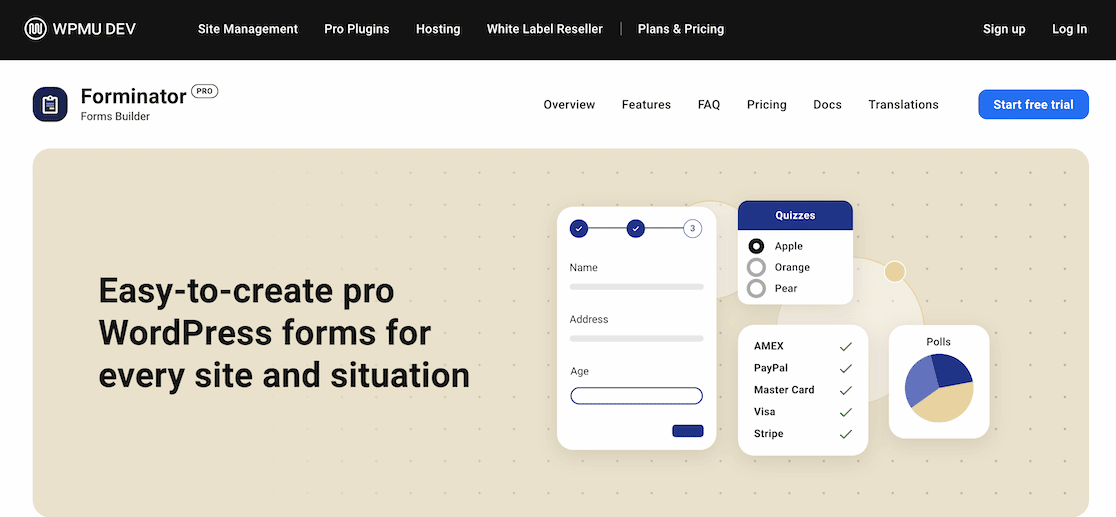
Las diferencias se manifiestan en los detalles, que es exactamente en lo que profundiza esta comparación. Forminator está hecho por WPMU DEV, y ambos plugins ofrecen una mezcla diferente de características en sus versiones gratuitas y de pago.
WPForms es el plugin en el que trabajo, y funciona en más de 5 millones de sitios con una calificación de 4.8/5 de más de 13 mil reseñas de 5 estrellas en WordPress.org, lo que lo convierte en el creador de formularios más instalado en el directorio.

WPForms es mi recomendación para formularios que van desde un formulario de primer contacto hasta lógica condicional, cálculos, flujos de trabajo de pago y automatización de agentes de IA, con funciones avanzadas disponibles en los planes de pago correspondientes.
La siguiente tabla desglosa los dos lado a lado.
| Forminator | WPForms | |
|---|---|---|
| Constructor | Basado en modales, más clics | Arrastrar y soltar con vista previa en vivo |
| Plantillas gratuitas | Un puñado de preajustes | Más de 20 gratuitos (más de 2100 en total) |
| Lógica condicional (gratuita) | Incluido gratis | De pago, comienza en Básico |
| Pagos (gratuito) | Stripe y PayPal, sin actualización | Stripe y PayPal en Lite, pequeña tarifa hasta Pro |
| Almacenamiento de entradas (gratuito) | Almacenado en tu base de datos | No en Lite, comienza en Básico |
| Análisis de formularios integrados | Ninguno nativo | Vista previa en Lite, nivel de campo completo en Pro |
| creador de formularios con IA | No | Sí, gratis en Lite |
| Encuestas y sondeos | Gratis | Complemento Pro |
| Pasarelas de pago | Stripe, PayPal | Stripe, PayPal Commerce, Square, Authorize.Net |
| Soporte | Soporte de membresía de WPMU DEV | Soporte dedicado, prioridad en Pro |
| Precios de pago | Membresía de WPMU DEV desde aprox. 15 $/mes | Lite gratis, de pago 49,50 $ a 299,50 $/año |
Primeros pasos: Instalación y configuración
La facilidad de configuración es donde siempre empiezo, porque un plugin que disfrutas usar es un plugin que realmente conservarás. Creé el mismo formulario de contacto simple en ambos para comparar el flujo.
Forminator
Después de instalar el plugin Forminator, puedes abrir el creador de formularios y crear un nuevo formulario. Después de eso, verás opciones de plantillas.

En el momento de escribir esto, hay 6 opciones de plantillas en la cuenta gratuita. También puedes empezar desde cero usando el formulario en blanco. Para un formulario de contacto rápido, elegí la plantilla de contacto.
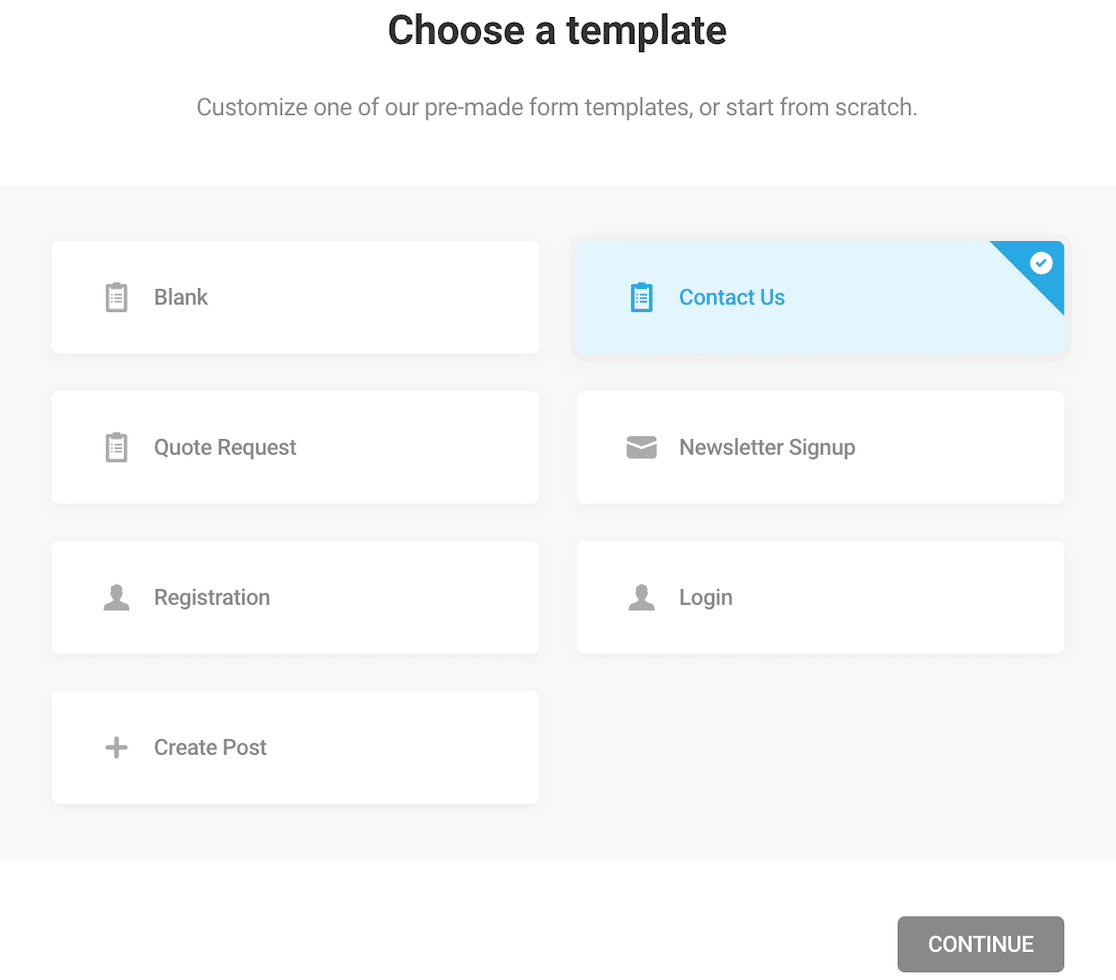
La plantilla incluye campos obligatorios de nombre y dirección de correo electrónico. También incluye campos opcionales de número de teléfono y mensaje. Puedes personalizarlos si lo deseas.
Para eliminar campos, haz clic en el icono del engranaje en el campo que deseas eliminar y podrás borrarlo allí. De manera similar, puedes agregar campos haciendo clic en el botón Insertar campos, y verás un menú de campos que puedes agregar.
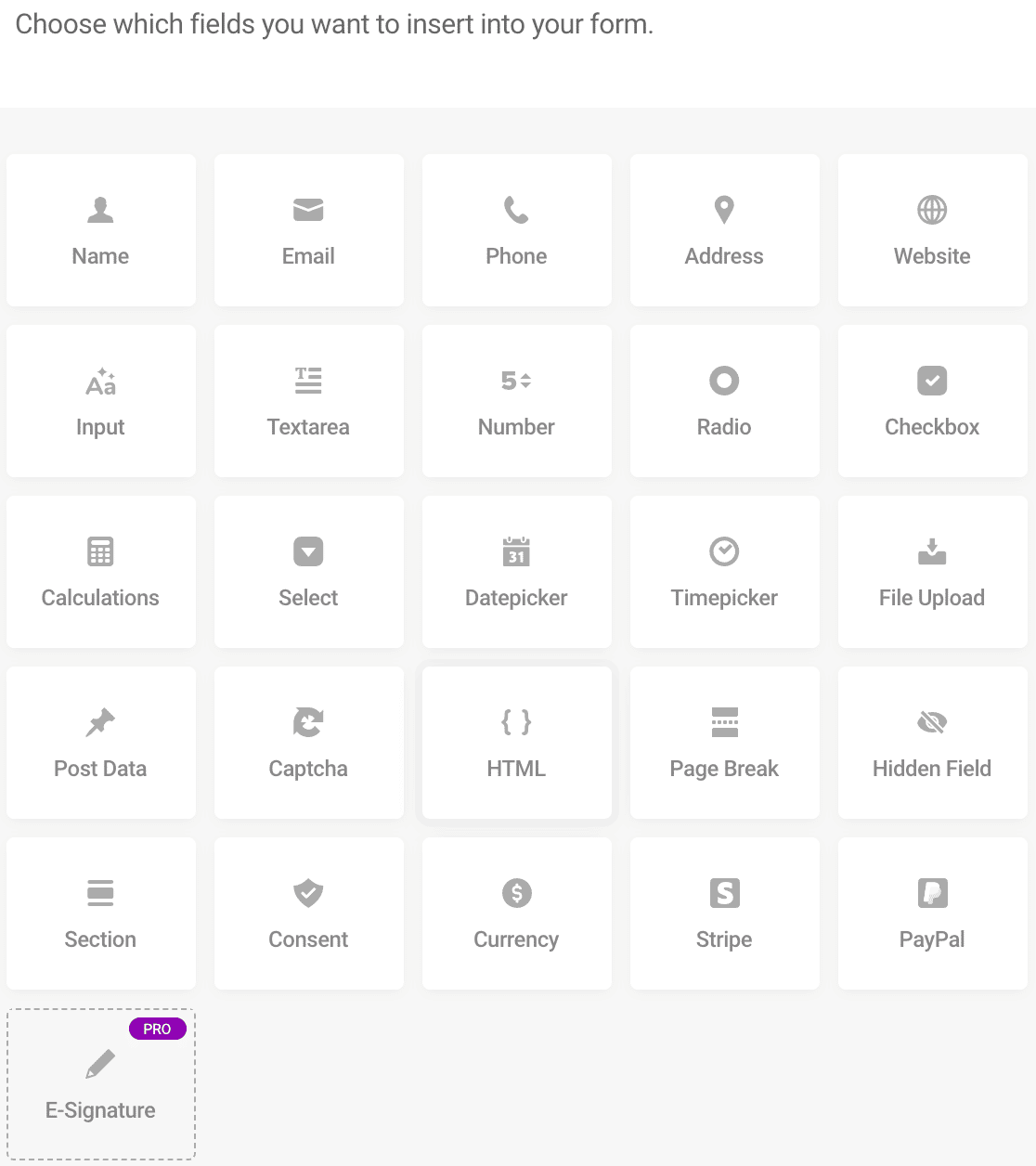
Ten en cuenta que si deseas añadir múltiples campos iguales por alguna razón, tienes que añadir el primero, luego salir del editor de campos, volver a entrar, hacer clic por segunda vez, y así sucesivamente.
Verás que Forminator es más un sistema de "haz clic y elige". Haces clic en todos los campos que deseas a la vez. Después de confirmarlos, aparecen en una columna apilada.
Eso te permite saber qué campos hay, pero no te permite saber realmente cómo se verá el formulario sin previsualizarlo.
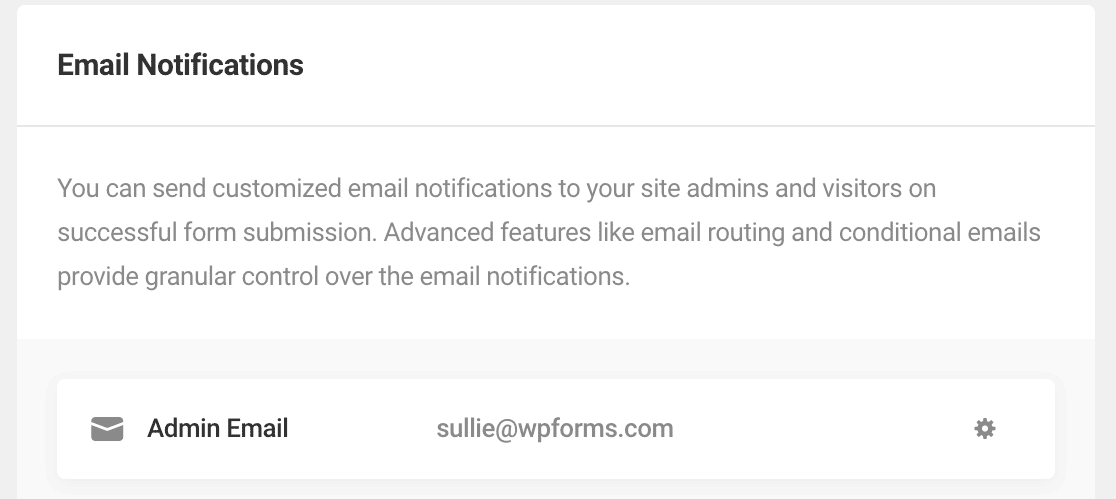
Una vez que tus campos estén en su lugar, no olvides revisar la configuración de correo electrónico del formulario para asegurarte de que recibirás notificaciones de los envíos del formulario si así lo deseas.
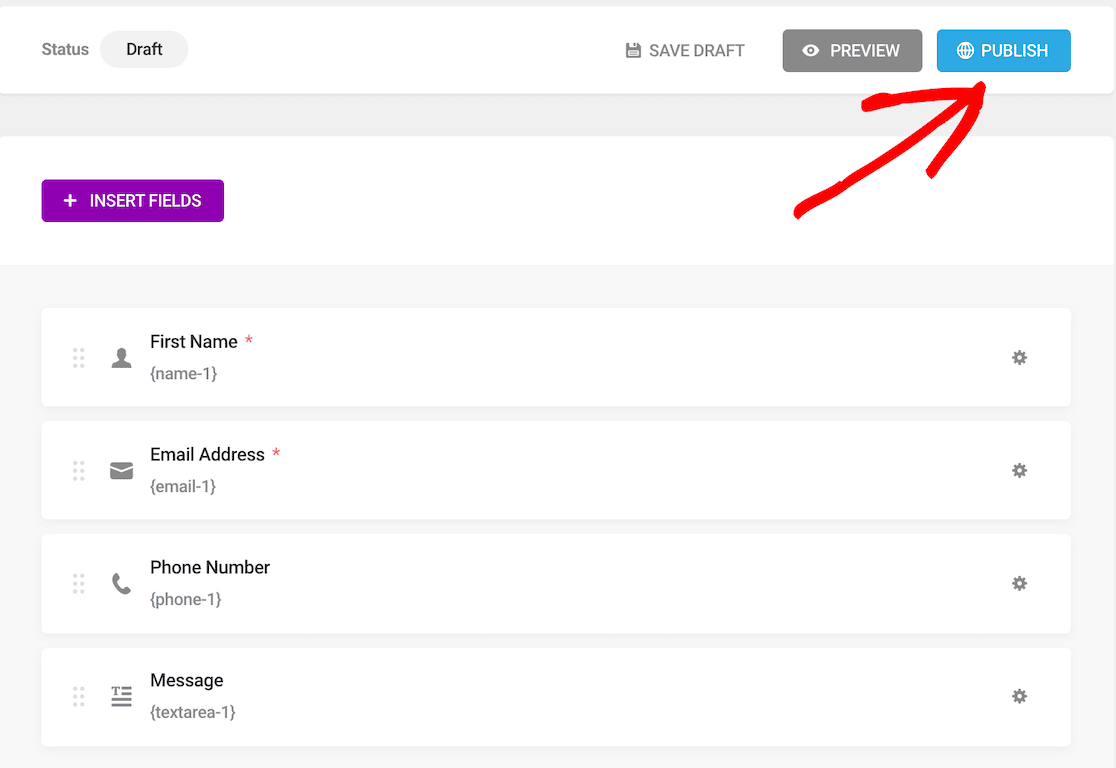
Una vez que estés satisfecho con los campos de tu formulario, puedes hacer clic en publicar. Sin embargo, ten en cuenta que publicar hace que el formulario esté activo dentro de Forminator, pero no en tu sitio web.
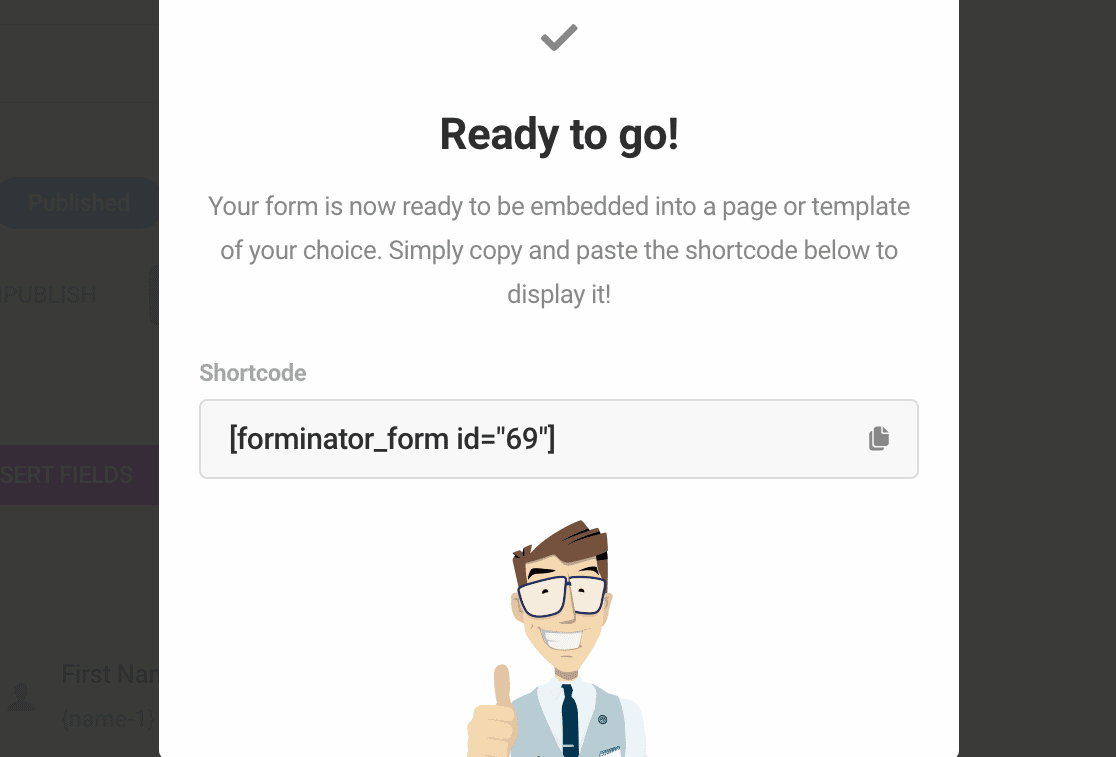
Deberías ver un mensaje con el código corto que puedes copiar y pegar donde quieras que aparezca el formulario en tu sitio.
Desde allí, abres la publicación o página donde quieres el formulario, pegas el shortcode y publicas la página. Solo entonces el formulario está realmente activo para las personas que visitan tu sitio.
WPForms
Ahora repasemos ese mismo proceso con WPForms. Empezar con WPForms es aún más fácil. La primera vez que quieras crear un formulario con WPForms, te mostrará un desafío que funciona como un gran tutorial interactivo.
Acepta el desafío de WPForms y un asistente completo te guiará mientras te ayuda a crear tu primer formulario en menos de 5 minutos.
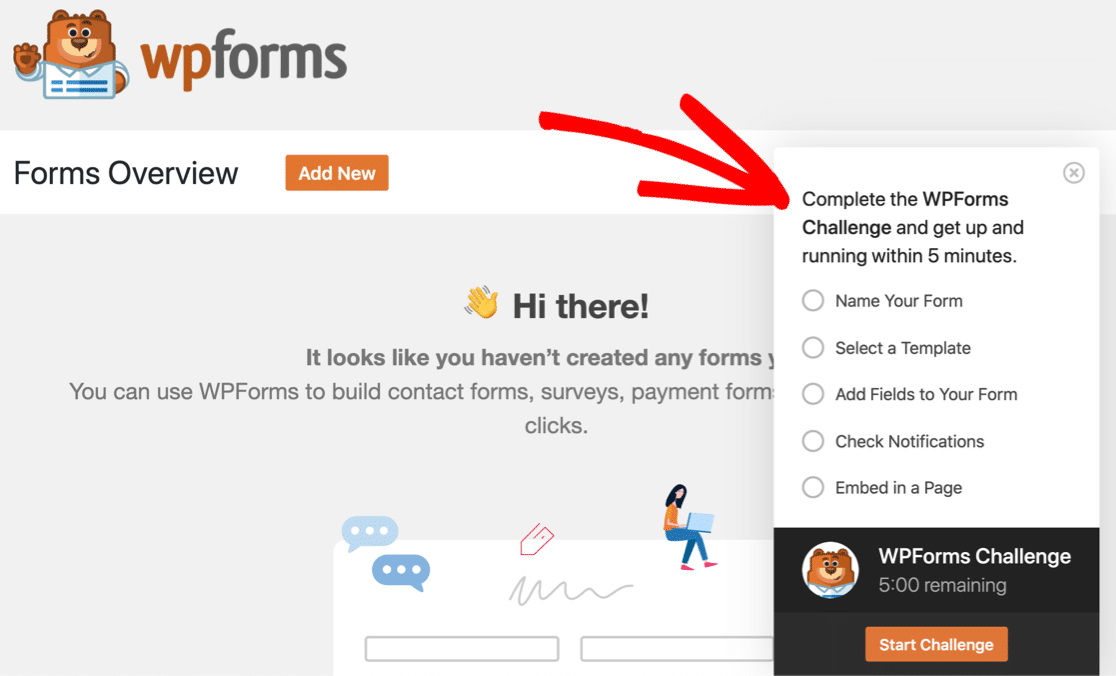
Ya sea que decidas aceptar el desafío de WPForms o no, el proceso de configuración es igual de fácil. Si decides crear un formulario sin aceptar el desafío, abre el plugin de WPForms y haz clic en el botón para añadir un nuevo formulario.

Verás más de 2100 plantillas de formularios, más de 20 de las cuales están disponibles de forma gratuita. Como solo queremos crear un formulario de contacto simple, eso es lo que seleccionaremos.
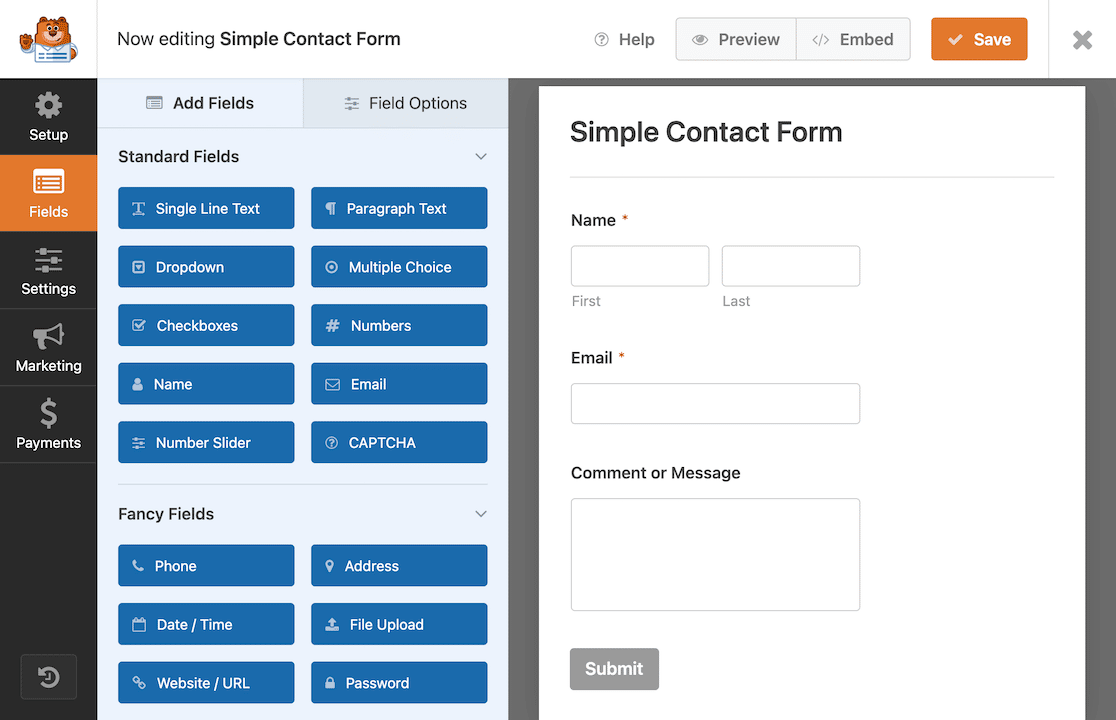
Dentro del creador de formularios, puedes ver exactamente cómo se verá el formulario cuando se publique. El creador de formularios de arrastrar y soltar facilita añadir otros campos si los quieres o eliminar o reordenar cualquier campo existente en la plantilla.
Y eso es todo. El formulario está completo. Antes de publicarlo, hagamos clic rápidamente en la configuración del formulario para asegurarnos de que nuestras notificaciones por correo electrónico estén configuradas correctamente para cuando tengamos entradas del formulario.
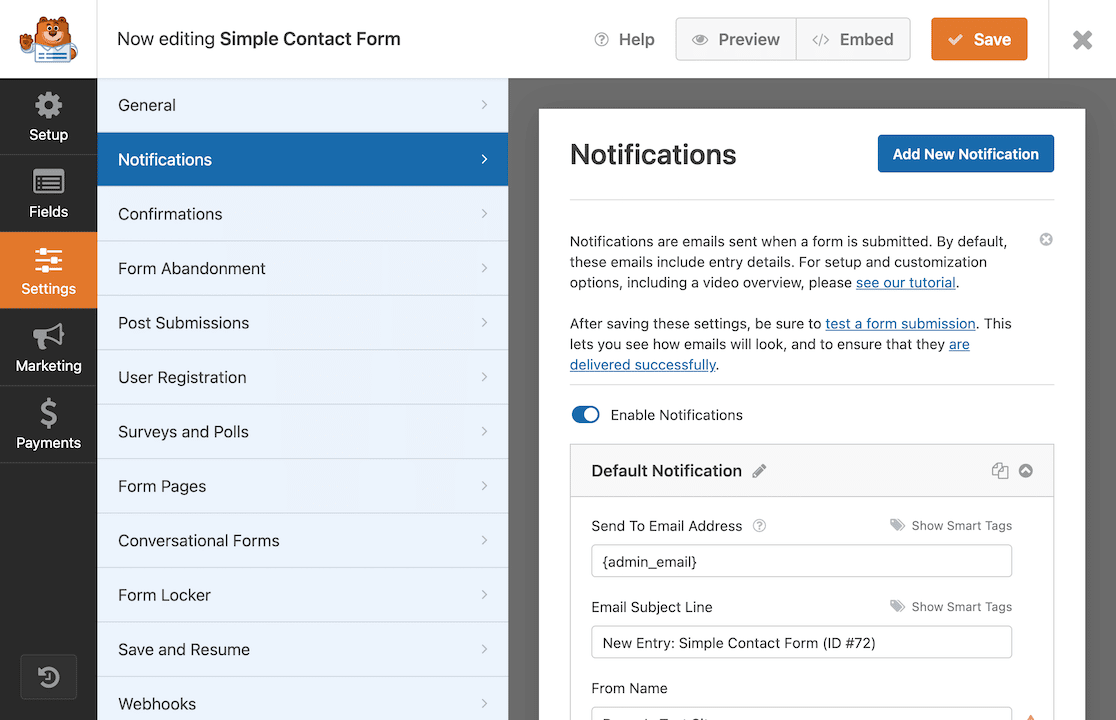
Si todo se ve bien, ¡estás listo para incrustar tu formulario!
Una característica excelente que tiene WPForms es la capacidad de incrustar el formulario directamente desde el creador de formularios. Por supuesto, puedes hacerlo de otras maneras, como usar un shortcode o un widget.
La función de incrustación simplemente hace que esto sea rapidísimo. Haz clic en el botón de incrustar en la parte superior.
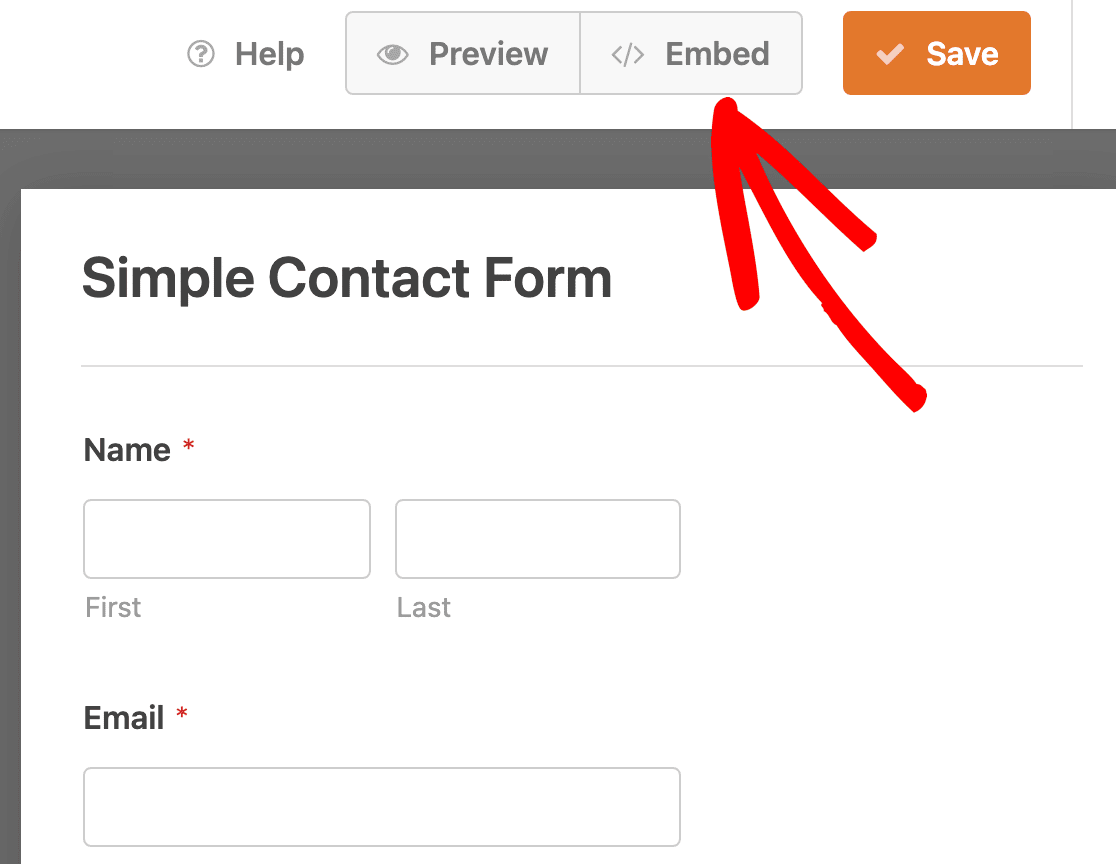
WPForms te da la opción de incrustar tu formulario en una página existente o en una nueva. Si eliges incrustar el formulario en una página nueva, un mensaje te pedirá que nombres tu página.
Esto es genial si realmente estás empezando y quieres crear la página que albergará tu formulario. Si quieres incrustar el formulario manualmente o usar un código corto, esos enlaces también están disponibles.

En este caso, puedes nombrar la página algo como Contacto o ¡Contáctanos! Haz clic en el botón ¡Vamos! y la página se cargará con el formulario ya incrustado.
Puedes hacer clic en publicar y luego estarás listo para recibir información de contacto de los visitantes del sitio. En general, la interfaz de usuario de WPForms es mejor y más fácil de usar que la de Forminator.
La capacidad de arrastrar y soltar los campos del formulario y ver cómo se verá tu formulario de inmediato lo hace más fácil de usar que Forminator.
Versiones gratuitas: Forminator vs WPForms Lite
Las versiones gratuitas difieren en las herramientas que incluyen, por lo que es útil comparar características específicas junto con cómo creará y administrará sus formularios.
Forminator
En la versión gratuita obtienes lógica condicional, cargas de archivos, protección contra spam, cuestionarios, encuestas y campos de pago para Stripe y PayPal sin necesidad de actualizar.
Forminator incluye el almacenamiento de entradas en su base de datos de WordPress de forma gratuita, mientras que WPForms ofrece almacenamiento y gestión de entradas desde Basic en adelante dentro de su flujo de trabajo de creador de formularios de arrastrar y soltar.
WPForms
WPForms Lite adopta un enfoque diferente, diseñado para que recopiles respuestas rápidamente. Obtienes el constructor completo de arrastrar y soltar, el constructor de formularios con IA, más de 20 plantillas gratuitas, pagos con Square, Stripe y PayPal, y la integración con Constant Contact.
Con WPForms, puede comenzar a recopilar pagos en Lite y elegir un plan de pago para lógica condicional, gestión de entradas, análisis completos o soporte dedicado a medida que crecen sus necesidades.
Lo esencial: Características y funcionalidad
Ambos plugins cubren bien lo básico, por lo que la comparación interesante está en cómo manejan las funciones que utilizas una vez que tus formularios se vuelven más serios. Estas son las que más importan.
Lógica condicional
En Forminator, agregas un campo. Digamos que usas casillas de verificación. Se abre una ventana modal para que puedas agregar tus opciones de selección, y tu última opción es “otra”.
Cierras esa ventana modal y haces clic para agregar otro campo. Esta vez, para acompañar al campo “otra”, usaremos un campo de texto y aplicaremos lógica condicional.
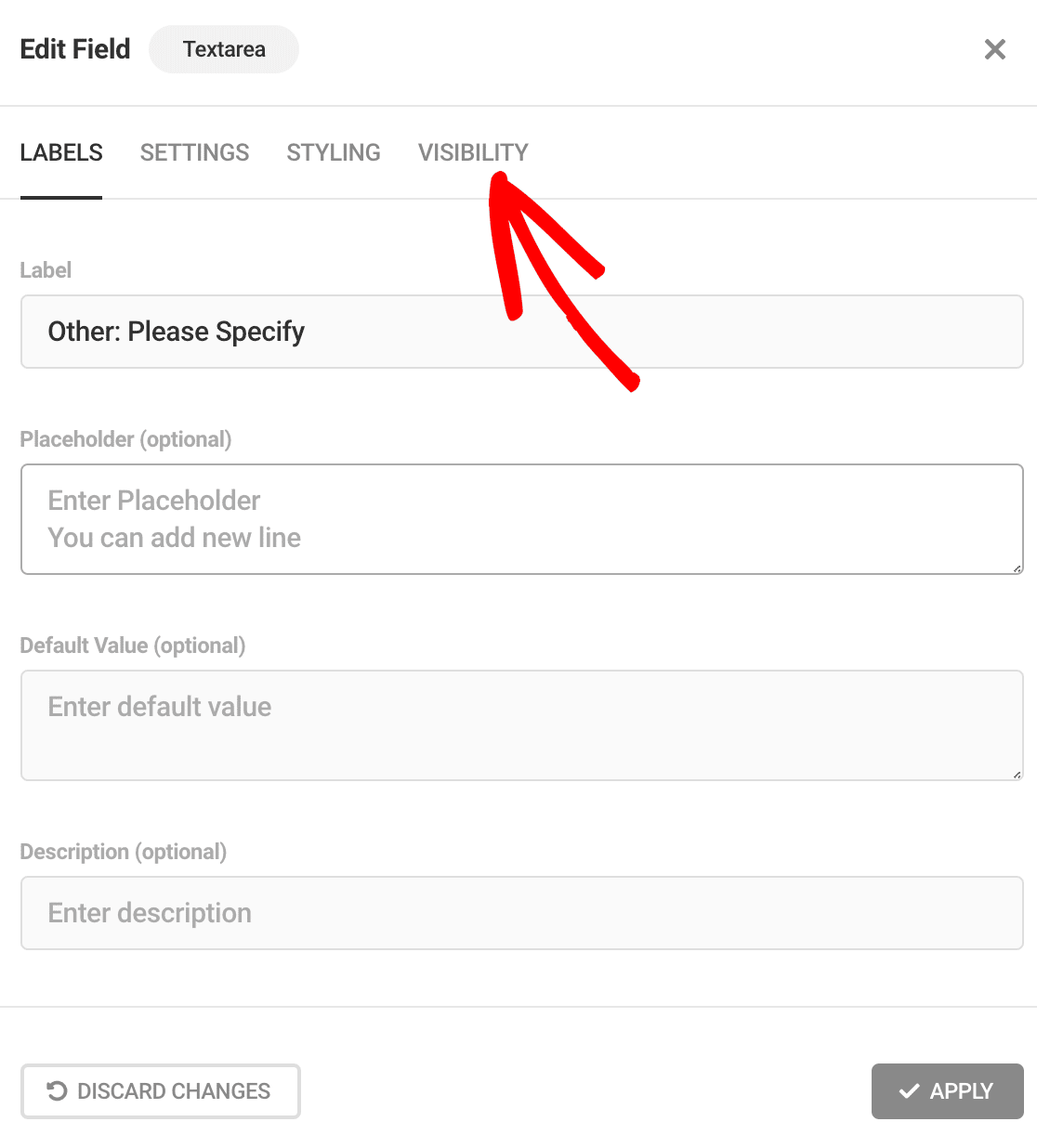
Después de haber introducido el texto que deseas que aparezca en tu cuadro de texto, tienes que hacer clic en la pestaña Visibilidad. Luego, necesitas configurar las reglas.
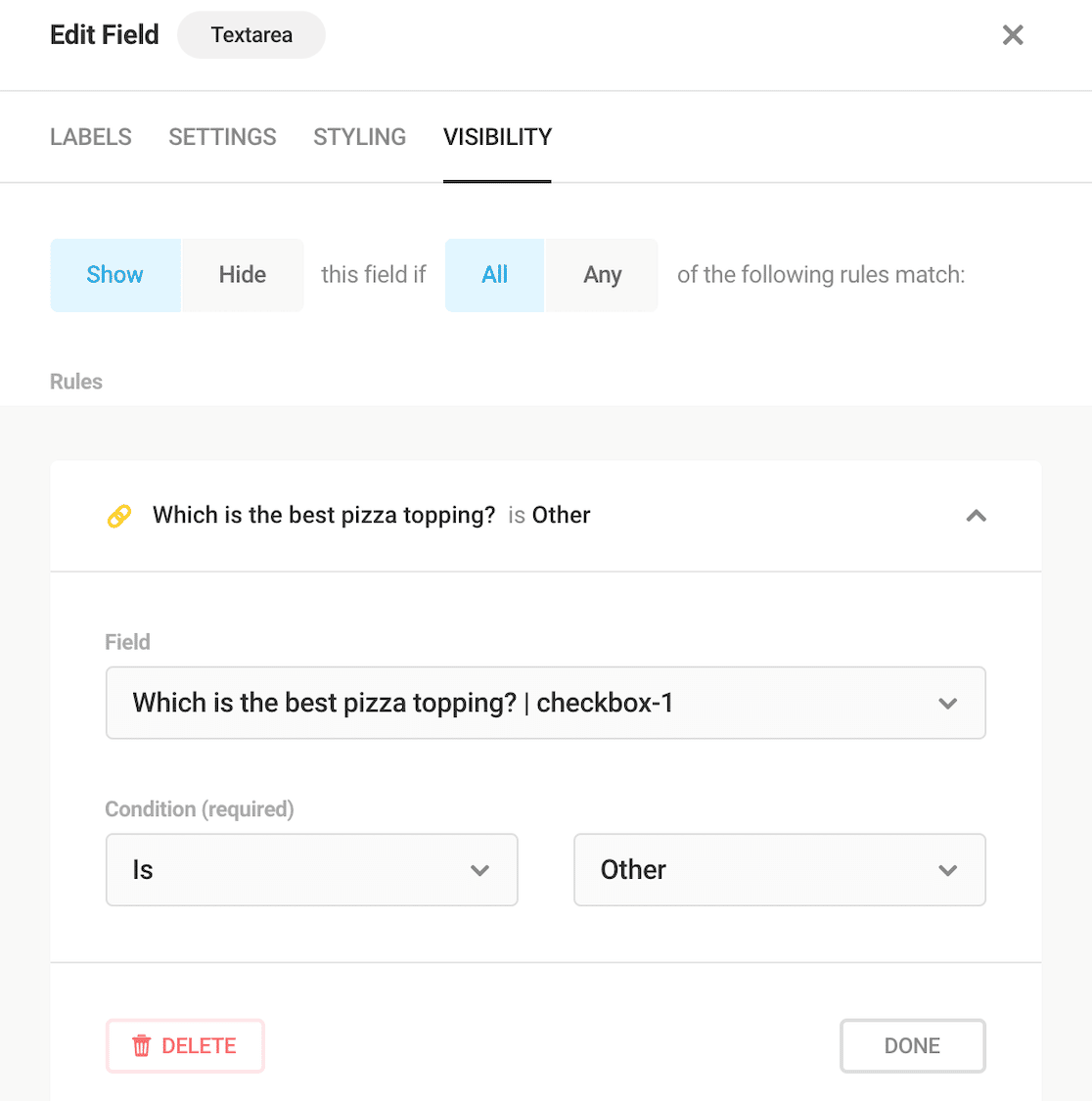
La ventana modal de Forminator, aunque visualmente atractiva, en realidad ralentiza el proceso al requerir que los usuarios hagan clic dentro y fuera de cada campo individual.
Esto no es un gran problema cuando solo necesitas configurar la lógica condicional en una o dos preguntas, pero si tienes un formulario complejo con mucha lógica condicional, esto te ralentizará considerablemente.
WPForms es más rápido para aplicar reglas de lógica condicional porque reduce la cantidad de clics que tienes que hacer. Todos tus campos son visibles mientras editas.
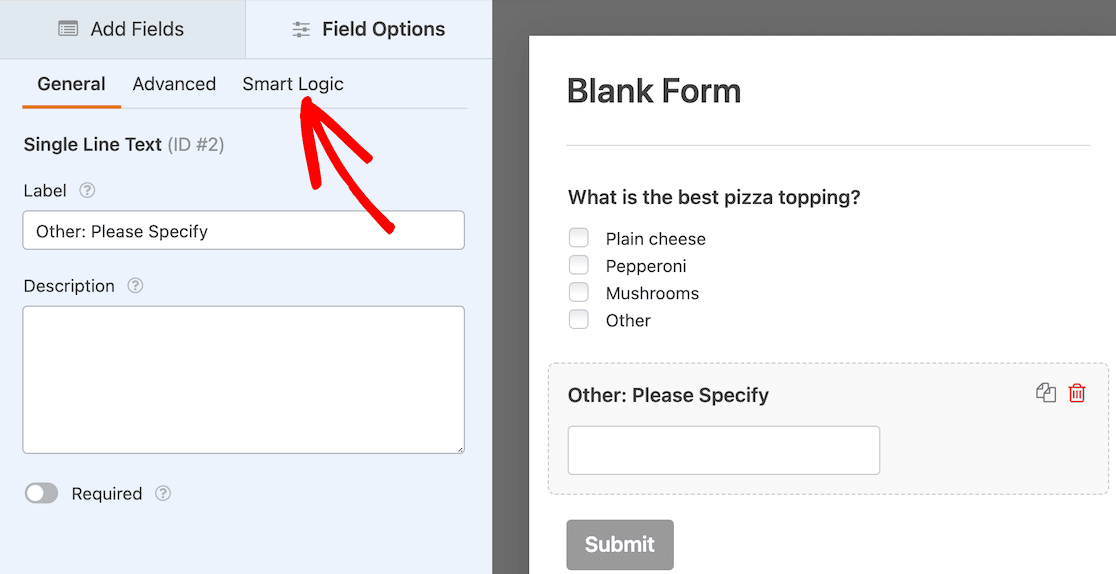
Puedes aplicar formato avanzado y lógica condicional mientras también puedes ver el formulario que estás editando. Para activar la lógica condicional, haz clic en la pestaña Smart Logic.
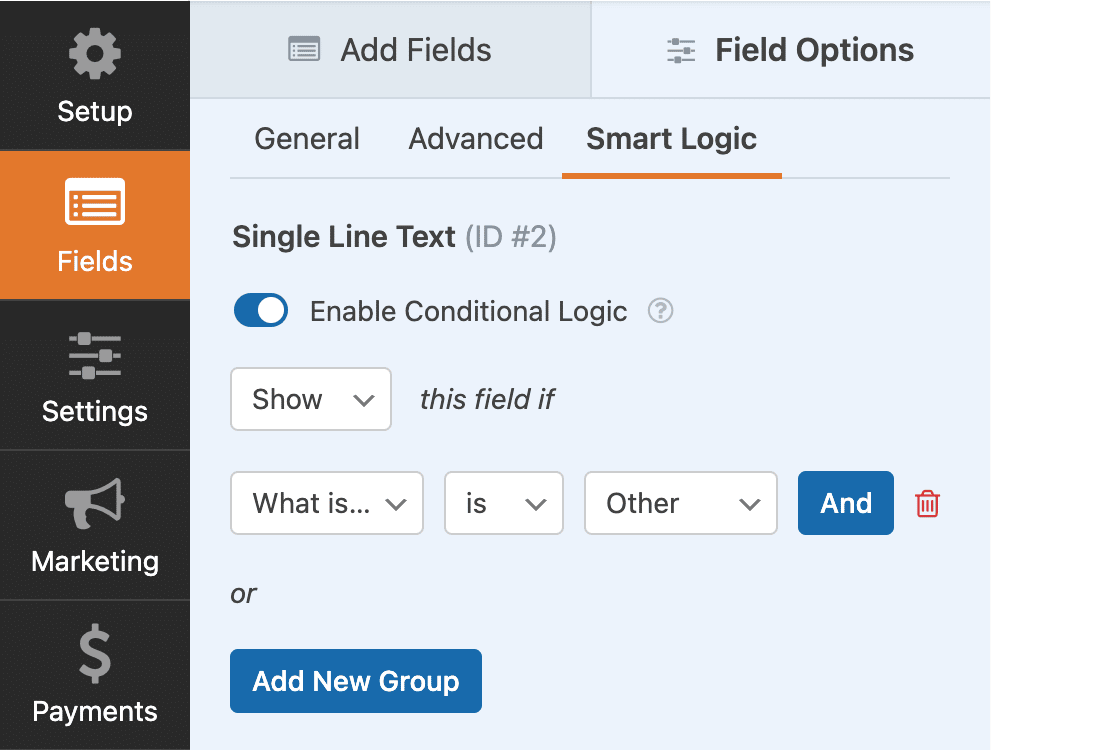
Después de configurar el interruptor para Habilitar Lógica Condicional, puedes hacer clic rápida y fácilmente para configurar tus reglas. Se hace en segundos.
En WPForms, cada campo en el que haces clic ya se muestra, por lo que no tienes que cerrar una ventana modal para abrir otra como haces en Forminator. Por esta razón, configurar la lógica condicional en WPForms es más rápido y fácil que con Forminator.
Personalización CSS
Ambos plugins permiten al usuario personalizar usando su propio CSS para que coincida con su sitio de WordPress.
Carga de archivos
WPForms y Forminator vienen con campos de carga de archivos para que los encuestados puedan enviar documentos si es necesario. Esto es útil para formularios de solicitud de empleo o becas.
Protección contra spam
WPForms y Forminator ofrecen protección contra spam similar. Ambos ofrecen hCaptcha, así como reCAPTCHA v2 checkbox, v2 invisible y v3. Si tienes instalado el plugin Akismet, también se integrará con ambos plugins. Forminator también funcionará con Honeypot.

Una gran diferencia es que WPForms también tiene una opción para un Captcha Personalizado. Esto permite a los usuarios configurar sus propias preguntas de seguridad o problemas matemáticos simples para verificar que el envío del formulario proviene de un humano y no de un bot. Es un gran punto a favor de WPForms.
Opciones de pago
Con Forminator, puedes usar PayPal para pagos únicos, o puedes conectar Stripe para pagos recurrentes. WPForms ofrece varias opciones para tus formularios de pago:
- Complemento PayPal Commerce
- Complemento PayPal Standard
- Complemento Square
- Complemento Stripe Pro
- Authorize.Net
La integración con Square, Stripe y PayPal está disponible para todos los usuarios (tanto gratuitos como de pago), por lo que no necesitas el complemento para habilitarla.
El complemento solo te permite aplicar lógica condicional a tu campo de pago de Stripe, lo cual es una característica muy útil para usuarios Pro y superiores.
WPForms ofrece mucha más flexibilidad que Forminator en cuanto a opciones de pago. Conectar WPForms con tu pasarela de pago es fácil y directo.
Además, el hecho de que puedas usar PayPal Commerce para ofrecer opciones de pago con tarjeta de crédito y PayPal es una ventaja muy potente con WPForms.
Plantillas de formularios
Forminator y WPForms ofrecen plantillas para ayudar a los usuarios a empezar rápidamente. En el momento de escribir esto, Forminator tiene 6 plantillas gratuitas disponibles, además del formulario en blanco.
Su sitio dice que la versión Pro incluye plantillas expertas pre-diseñadas, pero no dice cuántas ni comparte ningún ejemplo.
WPForms tiene más de 20 plantillas gratuitas y más de 2.100 plantillas de formularios que vienen con licencias de pago.
Puedes ver todas las plantillas disponibles en WPForms, incluso como usuario Lite. Estarán marcadas como Pro si necesitas actualizar para usarlas.

Disponibilidad de Campos
Los campos de formulario que puedes usar son diferentes en WPForms Lite y en la versión Pro. Veamos las similitudes antes de ver las diferencias:
| WPForms Lite | WPForms Pro | |
|---|---|---|
| Nombre | ✓ | ✓ |
| Correo electrónico | ✓ | ✓ |
| Texto | ✓ | ✓ |
| Número | ✓ | ✓ |
| Control deslizante de números | ✓ | ✓ |
| Desplegable | ✓ | ✓ |
| Opción múltiple | ✓ | ✓ |
| Casilla de verificación | ✓ | ✓ |
| Campos de pago (Campos de artículos) | ✓ | ✓ |
| reCAPTCHA/ hCaptcha/Akismet/Turnstile | ✓ | ✓ |
| Acuerdo GDPR | ✓ | ✓ |
Estos campos básicos te permiten crear fácilmente formularios para tu negocio, sitio de pasatiempos o organización sin fines de lucro. Con estos campos, puedes fácilmente:
- Crear un formulario de contacto simple
- Crear un formulario de pedido y aceptar pagos con tarjeta de crédito con Stripe
- Personalizar tu formulario con menús desplegables, botones de radio y casillas de verificación
- Añade protección contra spam a tus formularios con CAPTCHAs, listas negras de correo electrónico y más
- Añade fácilmente un acuerdo GDPR a cualquier formulario.
Si actualizas a Pro, también obtendrás acceso a los campos 'elegantes' del plugin:
| WPForms Lite | WPForms Pro | |
|---|---|---|
| Teléfono inteligente (con detección de país) | ✓ | |
| Dirección / Mapa | ✓ | |
| Fecha / Hora | ✓ | |
| Sitio web / URL | ✓ | |
| Carga de archivos | ✓ | |
| Cálculos | ✓ | |
| Contraseña | ✓ | |
| Texto enriquecido | ✓ | |
| Repetidor | ✓ | |
| Diseño (formulario de varias columnas) | ✓ | |
| Salto de página | ✓ | |
| Divisor de sección | ✓ | |
| HTML | ✓ | |
| Contenido | ✓ | |
| Vista previa de entrada | ✓ | |
| Campo oculto | ✓ | |
| CAPTCHAs Personalizados | ✓ | |
| Firma | ✓ | |
| Campos de encuesta (calificaciones con estrellas, escala de Likert, NPS) | ✓ |
Encuestas y sondeos
Ya sea solo por diversión o para obtener comentarios de la audiencia, las encuestas y los sondeos son una buena manera de aumentar la participación. Ambos plugins son bastante fáciles de usar cuando se trata de configurar tu sondeo.
Veamos primero Forminator. Después de elegir un nombre para tu sondeo, el plugin te dirige a la página del constructor donde puedes configurarlo. Para nuestros propósitos aquí, acabamos de crear un sondeo muy básico.
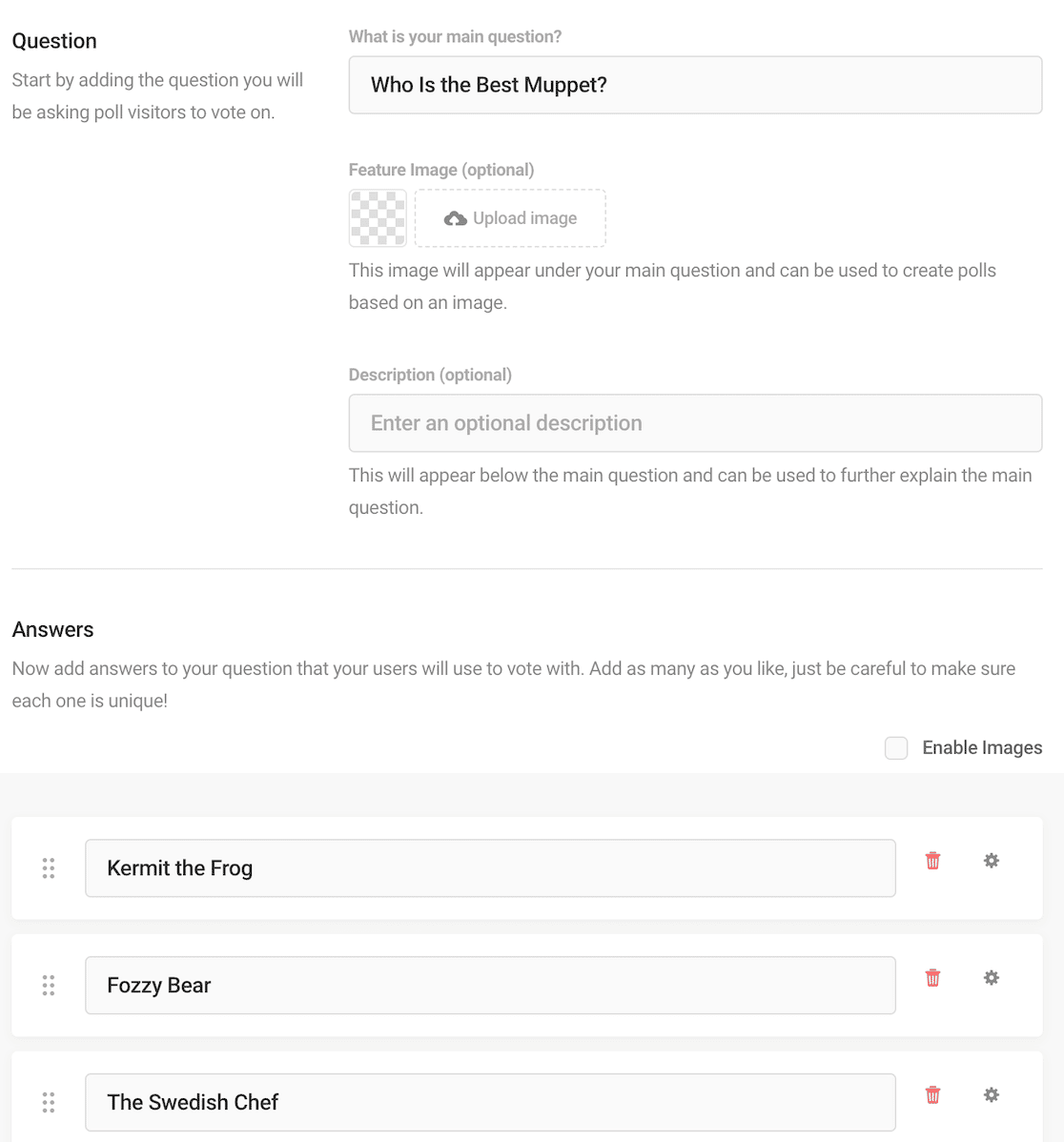
Una vez que hayas terminado de añadir todas tus opciones, puedes publicar el sondeo e incrustarlo en una página o publicación utilizando los mismos pasos que usamos para incrustar un formulario.
Así es como se ve tu sondeo una vez que está en vivo en tu sitio y listo para votar.

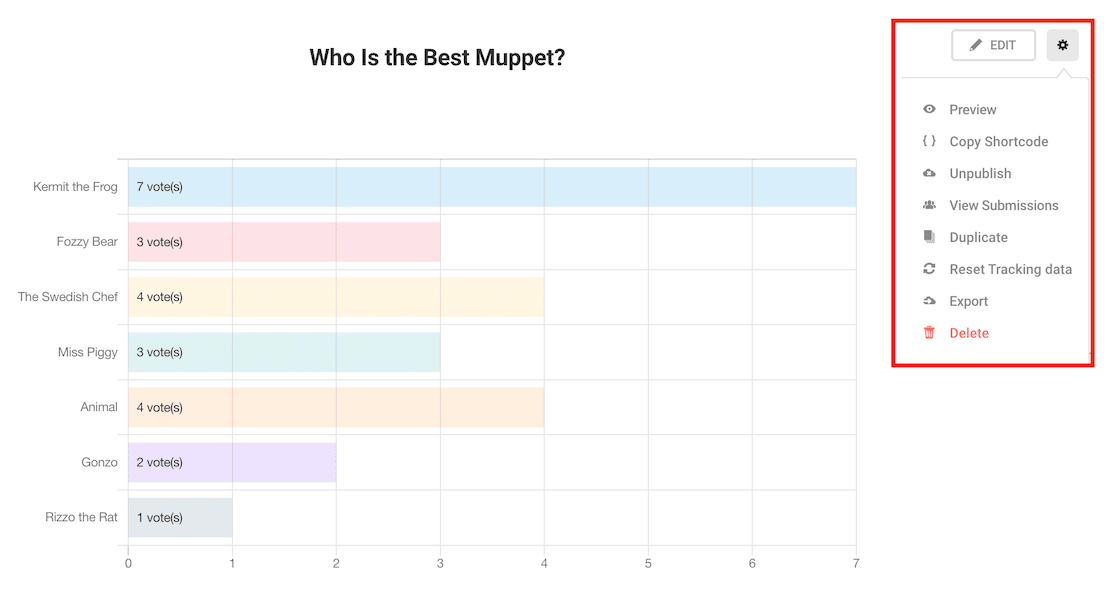
Después de que la gente haya votado, puedes ver los resultados en el panel de control de Forminator. Haz clic en el engranaje del formulario que deseas revisar, luego haz clic en Ver envíos. Obtienes un gráfico colorido que puedes incluir en presentaciones o gráficos de redes sociales.
Ahora veamos WPForms. Para crear un sondeo en WPForms, comienza asegurándote de tener instalado y activado el complemento de encuestas y sondeos. Esto te proporcionará informes avanzados de formularios de encuestas.
Luego, procede a añadir tus preguntas. Cómo decidas hacerlo depende de ti. Por ejemplo, podrías usar botones de radio o casillas de verificación para tu sondeo. Nuestro ejemplo aquí usa botones de radio (o el campo de opción múltiple, como se conoce en WPForms).

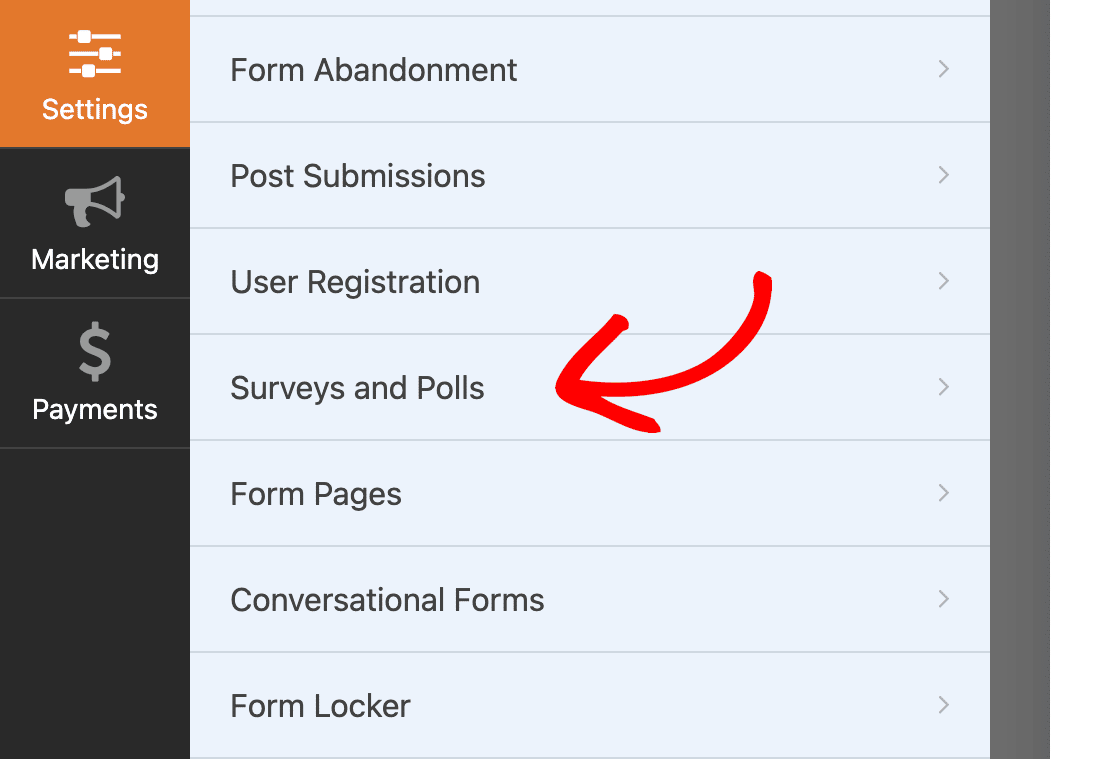
Después de que tu formulario esté configurado, haz clic en Encuestas y sondeos en la configuración del formulario.
Luego, simplemente haz clic en el interruptor para habilitar los informes de encuestas.
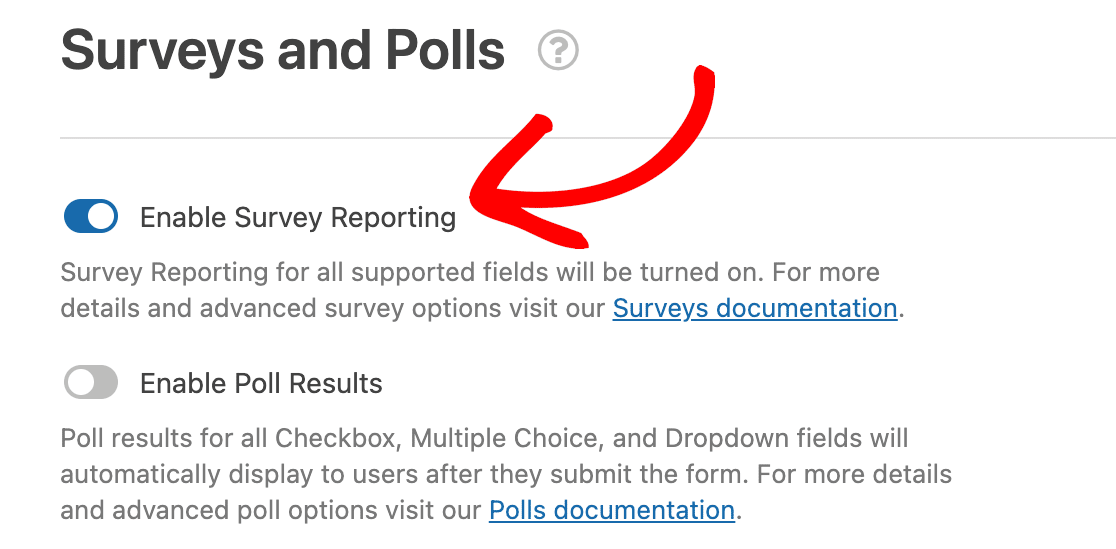
Aunque parece un paso adicional en el proceso, lo que esto hace es darle acceso a una mayor variedad de gráficos y diagramas para que, si desea incorporarlos en presentaciones, redes sociales o en cualquier otro lugar de los informes de sus encuestas, tenga más opciones.
Los informes se actualizan en tiempo real. El informe de gráfico predeterminado es un gráfico de barras. También hay un gráfico de barras verticales para darle un aspecto ligeramente diferente si se adapta mejor a sus necesidades.

Si busca más color, la opción de gráfico circular le ofrece colores vibrantes. Si no le gusta el esquema de color en particular, puede actualizar para obtener otro. Los colores se generan aleatoriamente.

También hay una opción de gráfico de líneas. Finalmente, debajo de cada representación visual de los datos de su encuesta, puede encontrar los porcentajes.

Cuando se trata de crear encuestas y sondeos, WPForms tiene una interfaz de usuario más agradable que le permite ver su encuesta o sondeo mientras trabaja en ella.
Además, las funciones avanzadas de informes de encuestas para WPForms son más potentes que las de Forminator y le permiten visualizar los resultados de más maneras.
Integraciones: Marketing y más
Forminator se conecta a una lista decente de herramientas de terceros, incluyendo HubSpot, ActiveCampaign, Mailchimp, AWeber, Campaign Monitor, Google Sheets, Trello y Slack, además de webhooks y Zapier, Make y n8n para todo lo demás.
WPForms también cubre los servicios populares de correo electrónico y marketing. La versión Lite ya maneja la opción gratuita más popular. Puede crear un formulario de registro de Constant Contact directamente.
Y WPForms Pro lo amplía con soporte para muchas plataformas populares de automatización y marketing por correo electrónico:
| WPForms Lite | WPForms Pro | |
|---|---|---|
| Constant Contact | ✓ | ✓ |
| Mailchimp | ✓ | |
| AWeber | ✓ | |
| GetResponse | ✓ | |
| Goteo | ✓ | |
| Campaign Monitor | ✓ | |
| Brevo (anteriormente Sendinblue) | ✓ | |
| MailerLite | ✓ | |
| Kit (anteriormente ConvertKit) | ✓ | |
| MailPoet | ✓ | |
| Klaviyo | ✓ | |
| SendGrid | ✓ |
Además, añade integraciones de Slack, Notion y Twilio, que no son marketing por correo electrónico en sí, pero aparecen en el mismo espacio de flujo de trabajo.
Slack es genial para recibir una notificación en tiempo real cuando alguien envía un formulario. Notion te permite sincronizar entradas directamente en una base de datos. Twilio envía notificaciones por SMS o WhatsApp al enviar.
El nivel Elite añade ActiveCampaign, HubSpot, Salesforce, Pipedrive, Zoho CRM y Airtable para las integraciones más empresariales.
Si tu herramienta de correo electrónico no está en la lista, no te preocupes. Todavía hay formas de conectarse, que cubriremos a continuación.
Integraciones de Almacenamiento en la Nube y Productividad
Pro también desbloquea integraciones más profundas con las herramientas en la nube que la mayoría de la gente ya utiliza. No se habla tanto de ellas como de las integraciones de correo electrónico, pero a menudo son las más útiles en la práctica.
- Google Sheets exporta automáticamente las entradas a una hoja de cálculo, con filtrado condicional para que puedas dirigir las entradas a diferentes hojas según las selecciones del formulario. Esta es la integración que más configuro para clientes que hacen seguimiento de clientes potenciales.
- Google Drive sube automáticamente los archivos enviados desde los formularios a una carpeta de Drive de tu elección.
- Google Calendar crea eventos de calendario a partir de los envíos de formularios, lo cual es increíblemente útil para formularios de reservas y programación.
- Dropbox hace lo mismo que Google Drive pero para carpetas de Dropbox.
Si trabajas con flujos de trabajo centrados en la nube, estas integraciones por sí solas hacen que Pro se pague solo.
¡Actualiza a WPForms Pro ahora! :)
Integraciones Adicionales
A veces querrás conectar WPForms a un servicio que no tiene un complemento dedicado. Pro te da cuatro formas de salvar esa brecha, y Lite te da una.
| WPForms Lite | WPForms Pro | |
|---|---|---|
| Uncanny Automator | ✓ | ✓ |
| Zapier | ✓ | |
| Make | ✓ | |
| n8n | ✓ |
Creación de formularios con IA
Esta es un área más nueva, y es una de las brechas más claras entre las dos, porque Forminator no ofrece creación de formularios con IA en absoluto.
WPForms lo integra directamente en el constructor, por lo que con WPForms AI puede describir el formulario que desea en lenguaje natural y obtener un borrador funcional en segundos.

La función de Opciones de IA también ayuda cuando rellenas listas desplegables y casillas de verificación, ya que sugiere valores de opción basados en la etiqueta del campo.
Incluso puedes editar un formulario existente chateando con él, pidiendo a la IA que ajuste campos, cree lógica condicional o escriba un cálculo para ti.

Por si fuera poco, WPForms va más allá al permitir que asistentes de IA como Claude, ChatGPT o Cursor creen formularios para ti.

Si le gusta la idea de describir un formulario y que se cree para usted, WPForms es el único de los dos que lo hace hoy en día.
Análisis e informes de formularios
Este es el punto de comparación que más quería probar, porque es donde los dos plugins están más distantes. Una vez que sus formularios estén activos, la siguiente pregunta es cuáles están funcionando realmente, y ese es un problema de informes, no de creación.
Forminator almacena sus envíos y le permite clasificarlos, lo cual es útil para leer respuestas, pero no tiene análisis de formularios nativos. No hay una vista integrada que le diga cuántas personas vieron un formulario frente a cuántas lo completaron, y no hay datos por campo que muestren dónde se rinden las personas.
WPForms tiene análisis de formularios integrados en el plugin. Rastrea automáticamente cada formulario publicado en el momento en que está activo, sin necesidad de código ni configuración de Google Analytics.

Obtiene vistas, interacciones, tasa de conversión, abandonos y errores para cada formulario, además de datos por campo que muestran exactamente en qué campo las personas se detienen o abandonan.
Esa última parte es la más útil, porque una baja tasa de conversión es frustrante, pero saber que la gente abandona su campo de teléfono le dice qué arreglar.

El seguimiento respeta la privacidad, sin cookies, sin datos personales y sin enviar nada a un servicio externo, por lo que sus datos permanecen en su base de datos de WordPress.
Las previsualizaciones de formularios y las vistas de administrador con sesión iniciada se excluyen, por lo que sus propias pruebas no sesgan las cifras. Y en Pro y Élite, puede preguntar a WPForms AI sobre sus análisis en lenguaje sencillo para obtener sugerencias y comparar períodos de tiempo.

Si te preocupa mejorar tus formularios y no solo recopilar información de ellos, esta es la razón principal por la que recomendaría WPForms a alguien.
Planes de pago y precios comparados
El precio es donde estos dos toman caminos muy diferentes, por lo que vale la pena entender lo que realmente estás comprando. WPForms tiene una versión gratuita llamada Lite, luego cuatro niveles de pago facturados anualmente.
Estos son precios introductorios y se renuevan a la tarifa normal.
- Lite: Gratis, para cualquiera que empiece
- Básico: 49,50 $ al año para un sitio, añade lógica condicional, almacenamiento de entradas y campos avanzados
- Plus: 99,50 $ al año para tres sitios, añade integraciones de marketing
- Pro: 199,50 $ al año para cinco sitios, añade pagos, encuestas, análisis y herramientas de conversión, y es el nivel que la mayoría de la gente quiere
- Élite: 299,50 $ al año para sitios ilimitados, añade CRM y soporte multisitio

Forminator toma una ruta diferente, porque el plugin en sí es gratuito pero no hay una licencia independiente de Forminator Pro. Para obtener Forminator Pro, te suscribes a una membresía de WPMU DEV, que comienza en alrededor de 15 $ al mes, o aproximadamente 180 $ al año, para un solo sitio.
Esa membresía incluye Forminator Pro con los otros plugins de WPMU DEV para optimización de imágenes, caché y seguridad, además de sus herramientas de alojamiento.
El valor de la membresía depende de si necesita las herramientas incluidas, mientras que WPForms ofrece planes de creador de formularios independientes que puede elegir según sus requisitos de formulario.
Si lo único que quieres es el constructor de formularios, estás pagando por muchos plugins que no usarás. WPForms, en contraste, es un constructor de formularios que compras por sí solo, y el plan gratuito Lite cubre una cantidad genuina antes de que
Mi veredicto final: WPForms vs Forminator
Si desea el mejor plugin de formularios y encuestas para WordPress, obtenga WPForms. Ofrece una funcionalidad superior, precios para diferentes presupuestos y necesidades, y la mejor selección de plantillas de formularios.
Para los usuarios que recién comienzan, encontrarás que es fácil crear formularios básicos y publicarlos en tu sitio en cuestión de minutos.
Incluso si buscas crear formularios más avanzados con mucha lógica condicional para recopilar solo la información que necesitas, es súper fácil hacerlo con WPForms.
Los usuarios más avanzados amarán las funciones avanzadas de WPForms como informes mejorados, más de 9000 integraciones de Zapier y todas las integraciones de marketing que se pueden conectar directamente a su cuenta de WPForms.
De hecho, con todas las integraciones disponibles para WPForms, seguramente encontrará otras formas de fortalecer su negocio u organización con todos los diferentes formularios y encuestas que puede crear.
Preguntas frecuentes sobre Forminator vs. WPForms
Forminator vs. WPForms es una comparación común para cualquiera que elija un constructor de formularios de WordPress. Aquí tienes respuestas rápidas a las preguntas que escucho con más frecuencia.
¿Es Forminator mejor que WPForms?
WPForms es mi recomendación para un flujo de trabajo de creación de formularios más fácil con creación de formularios con IA y recopilación de pagos en Lite, además de lógica condicional, cálculos, encuestas y análisis completos en los planes de pago correspondientes.
Forminator incluye lógica condicional y almacenamiento de entradas de forma gratuita, mientras que WPForms proporciona esas funciones desde Basic en adelante junto con su creador de formularios de arrastrar y soltar.
¿Es Forminator gratuito?
Sí, Forminator tiene una versión gratuita en WordPress.org con formularios, cuestionarios, encuestas, lógica condicional, cargas de archivos y pagos de Stripe y PayPal, mientras que WPForms Lite incluye creación de formularios con IA, más de 20 plantillas y recopilación de pagos, con lógica condicional y cargas de archivos disponibles en planes de pago. Forminator Pro solo está disponible a través de una membresía de WPMU DEV.
¿Es WPForms gratuito?
Sí. WPForms Lite es gratuito e incluye el creador de formularios de arrastrar y soltar, el creador de formularios con IA, más de 20 plantillas y pagos con Square, Stripe y PayPal. La lógica condicional, el almacenamiento de entradas y las funciones avanzadas como encuestas y análisis completos forman parte de los planes de pago, a partir de 49,50 $ al año.
¿Cuál es mejor para principiantes?
El creador de formularios de arrastrar y soltar de WPForms te muestra el formulario mientras lo creas, el desafío de configuración te guía a través de tu primer formulario en pocos minutos y puedes incrustar un formulario directamente desde el creador. El enfoque de selección y clic de Forminator y las ventanas modales requieren un poco más de tiempo para acostumbrarse.
¿Puedo cambiar de Forminator a WPForms?
Sí. Puedes instalar WPForms junto con Forminator, reconstruir tus formularios y colocar los nuevos en tus páginas antes de eliminar los códigos cortos antiguos. Dado que WPForms te permite incrustar desde el creador y ofrece plantillas coincidentes, recrear un formulario de contacto o de pago suele llevar solo unos minutos.
A continuación, vea qué más puede hacer con WPForms
Solo he arañado la superficie de lo que WPForms puede hacer. Una vez instalado, vale la pena explorar hasta dónde llega más allá de un formulario de contacto básico. Aquí tienes algunas ideas para probar a continuación.
- Crear un formulario de suscripción de lead magnet
- Crear una página de inicio de sesión personalizada o formulario de registro de usuario
- Recibir notificaciones de Slack
- Crear formularios de varias páginas
También podría interesarle ver cómo se compara WPForms con otros constructores de formularios.
Crea tu formulario de WordPress ahora
¿Listo para crear tu formulario? Empieza hoy mismo con el plugin constructor de formularios de WordPress más fácil. WPForms Pro incluye muchas plantillas gratuitas y ofrece una garantía de devolución de dinero de 14 días.
Si este artículo te ha sido útil, síguenos en Facebook y Twitter para obtener más tutoriales y guías gratuitas de WordPress.





¿Y el precio? ¡¡WPForms sigue siendo muy caro en comparación con Forminator!!
¡El precio de WForms es incluso más caro que el alojamiento web!
Hola Yaser – WPForms ofrece una versión gratuita que es perfecta para principiantes y puedes configurarla fácilmente, empezar a recibir leads en tu correo electrónico sin coste alguno. Sin embargo, a medida que tu negocio crezca, es posible que necesites funciones y capacidades más avanzadas. En tales casos, actualizar a una licencia de pago sería un paso lógico.
Te recomiendo que eches un vistazo a esta publicación para obtener más contexto sobre los precios de WPForms. Gracias 🙂
Desafortunadamente, WP Forms no incluye la opción de añadir número de teléfono en la versión gratuita, mientras que Forminator sí la incluye en la versión gratuita.
Hola Alberto – en nuestra versión gratuita, puedes usar el campo “Números” o el campo Texto de una sola línea en combinación con nuestra máscara de entrada, que es similar a lo que ofrecen otros.
A diferencia de otras plataformas, nuestro campo de teléfono tiene más funcionalidades. Por defecto, nuestro campo de teléfono utiliza la geolocalización para detectar la región general de los visitantes y ajustar el formato de teléfono sugerido, así como el código de país que se almacena con el número de teléfono. La geolocalización está impulsada por nuestra propia API de geolocalización que mantenemos y actualizamos, por eso esta es una función de pago.
Gracias 🙂