


Resumen de IA
¿Estás comparando campos de botones de radio frente a casillas de verificación para tus formularios? Los botones de radio y las casillas de verificación son ambos elementos para realizar selecciones en formularios en línea.
Como práctica común, se usan indistintamente, pero elige el campo incorrecto y tu formulario evitará que las personas seleccionen todo lo que necesitan, o les permitirá elegir opciones que solo deberían ser una respuesta.
En este artículo, compararé botones de radio frente a casillas de verificación para que tus formularios siempre utilicen campos que tengan más sentido, y cómo agregar ambos a tus formularios de WordPress.
- ¿Qué es un botón de opción?
- ¿Qué es una casilla de verificación?
- ¿Cuándo usar botones de radio frente a casillas de verificación?
- ¿Se pueden usar casillas de verificación como botones de opción?
- Cómo agregar botones de radio (opción múltiple) en WPForms.
- Cómo añadir un campo de casillas de verificación a tus formularios con WPForms
Botón de radio frente a casilla de verificación: ¿Cuál es la diferencia?
Los botones de radio y las casillas de verificación son herramientas de selección en los formularios, pero cumplen propósitos diferentes. Las casillas de verificación permiten a los usuarios seleccionar varias opciones de un conjunto de elecciones.
Los botones de radio restringen a los usuarios a elegir solo una opción de una lista predefinida. Use casillas de verificación cuando se permitan selecciones múltiples y botones de radio cuando solo se permita una única elección.
| Botones de radio | Casillas de verificación | |
|---|---|---|
| Selecciones permitidas | Solo una | Cualquier número (cero, una o muchas) |
| Estilo visual | Botón redondo con centro relleno | Cuadro cuadrado con una marca de verificación |
| Mejor para | Opciones mutuamente excluyentes | Opciones independientes |
| Ejemplo | Talla de camiseta, sí o no, calificación | Ingredientes de pizza, intereses, extras |
| Estado predeterminado | Elija un valor predeterminado sensato cuando pueda | Normalmente empiezan sin marcar |
| Nombre del campo en WPForms | Opción múltiple | Casillas de verificación |
¿Qué es un botón de opción?
Los botones de radio son los botones de selección redondos que ha visto en formularios de pedidos y encuestas. Cada opción muestra un círculo vacío y el que usted elige se rellena con un punto sólido. En WPForms, los agrega usando el campo Opción Múltiple.
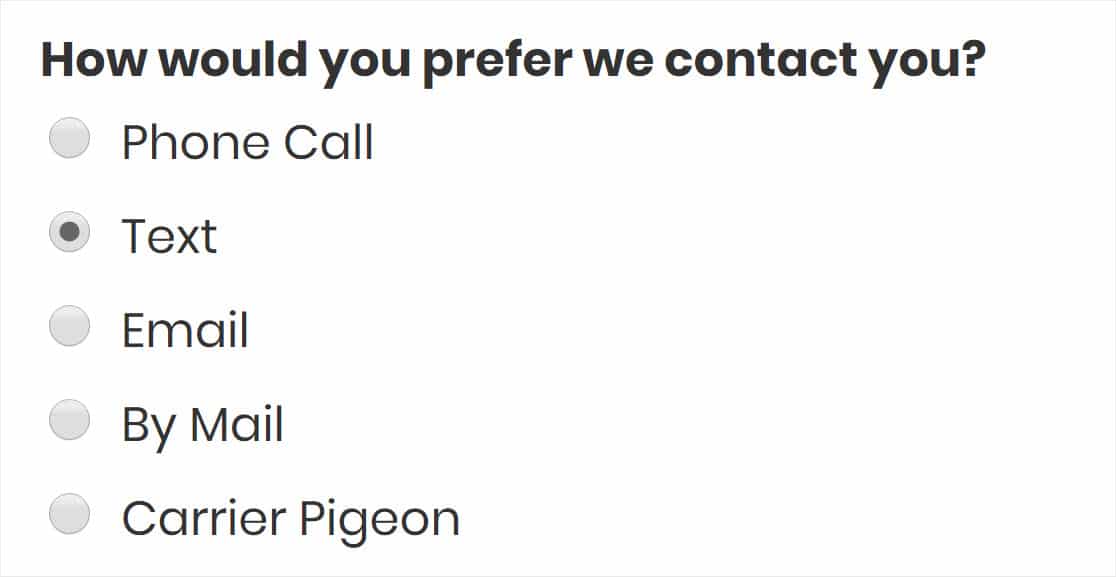
Los botones de opción son elementos de selección en los que se puede hacer clic, generalmente representados por un círculo. El elemento seleccionado mostrará un círculo relleno, como en la imagen de arriba. Puedes añadir botones de opción a tus formularios en WPForms utilizando los campos de Opción múltiple y Escala de Likert.
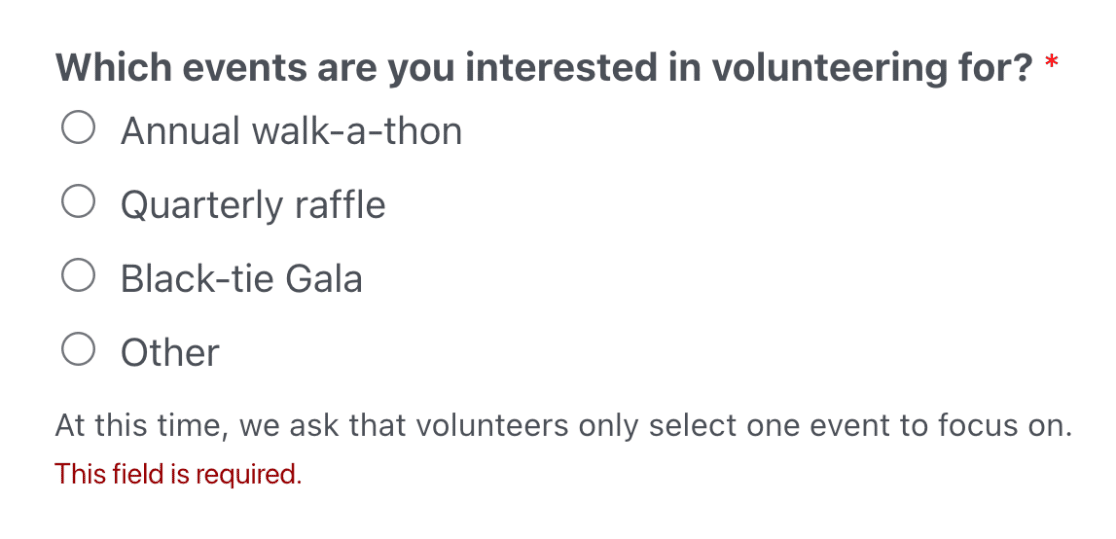
El campo de Opción múltiple o botón de opción es mutuamente excluyente, lo que significa que los usuarios solo pueden seleccionar una de las opciones disponibles.
Los botones de opción son muy comunes. A menudo puedes verlos en encuestas o formularios de pedidos donde los usuarios solo pueden hacer una selección a la vez, como al elegir una talla de camiseta.
¿Qué es una casilla de verificación?
Las casillas de verificación son cuadros cuadrados que se rellenan con una marca de verificación cuando se seleccionan. A diferencia de los botones de radio, cada cuadro es independiente, por lo que marcar uno no afecta a los demás.
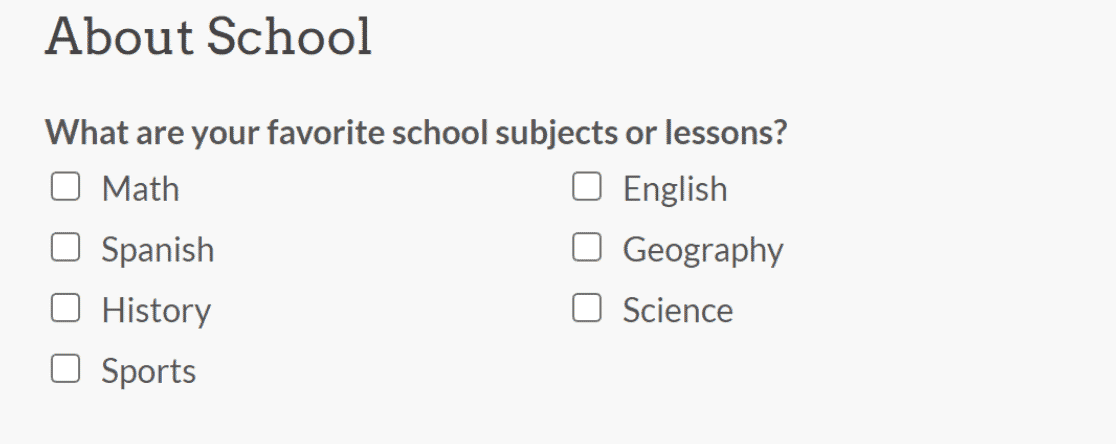
Las casillas de verificación son campos de selección donde cada elemento está representado por un pequeño cuadro. Cuando un usuario elige una opción, se identifica con una marca de verificación en el cuadro.
El campo Casillas de verificación es mutuamente inclusivo. Permite a los usuarios seleccionar varias respuestas de las opciones disponibles. Esto es perfecto cuando desea que los encuestados puedan seleccionar varias opciones de un conjunto predefinido de opciones.
¿Cuándo usar botones de radio frente a casillas de verificación?
Al decidir entre los dos, creo que ayuda hacerse una pregunta.
¿Cuántas opciones quiere que alguien pueda elegir de la lista? Si la respuesta es exactamente una, use botones de radio. Si la respuesta es una o más, use casillas de verificación.
Supongamos que dirige un restaurante y desea recibir comentarios sobre su servicio, higiene y calidad de la comida. Quiere una respuesta clara por pregunta, por lo que los botones de radio son la opción natural.
Ahora imagine un formulario de pedido para ese mismo restaurante. Los clientes a menudo querrán más de un plato, por lo que las casillas de verificación les permiten agregar todo a un solo pedido.
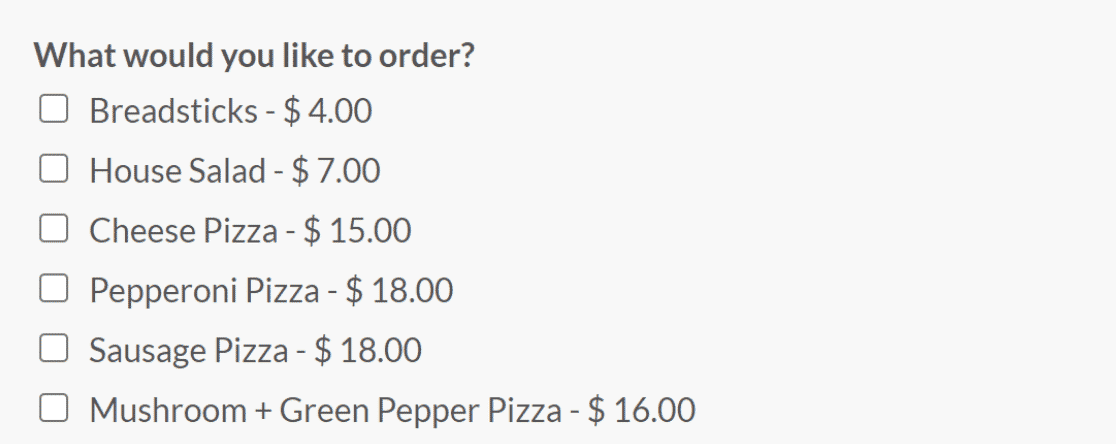
Obtener el tipo de campo correcto es solo la mitad del trabajo. Investigadores de usabilidad, incluido el Nielsen Norman Group, han estudiado cómo las personas leen los formularios durante años, y algunos hábitos hacen que estos campos sean consistentemente más fáciles de completar:
- Establezca un valor predeterminado para los botones de radio cuando tenga sentido: Dado que alguien solo puede elegir uno, preseleccionar la opción más común les ahorra un toque.
- Deje las casillas de verificación sin marcar por defecto: Una casilla que alguien no ha marcado por sí mismo es fácil de pasar por alto, y para cosas como el consentimiento, esto puede causar problemas reales.
- Opciones de apilamiento vertical: Una sola columna, una opción por línea, es el diseño más fácil de escanear. WPForms te permite cambiar el diseño de las opciones a una, dos o tres columnas.
- Usa botones de radio en lugar de un menú desplegable para listas cortas: Cuando tengas solo un puñado de opciones y espacio para mostrarlas, los botones de radio permitirán a las personas ver todas las opciones a la vez.
- Mantén tus opciones distintas y añade una opción "Otra" si la lista podría no cubrir a todos: Las opciones superpuestas confunden a las personas y enturbian tus datos.
¿Se pueden usar casillas de verificación como botones de opción?
No, no puedes usar casillas de verificación como botones de opción ni viceversa. La decisión de si debes usar casillas de verificación o botones de opción depende del número de elementos que quieras que el encuestado pueda seleccionar en un campo.
- Usa botones de opción cuando quieras que el usuario pueda seleccionar solo una opción de las disponibles.
- Si estás dando varias opciones de selección a tus usuarios, deberías usar el campo de casillas de verificación.
Cómo agregar botones de radio (opción múltiple) en WPForms.
WPForms es el creador de formularios más popular para WordPress, con más de 5 millones de instalaciones activas y más de 13 mil reseñas de cinco estrellas en WordPress.org.
Ambos campos son fáciles de añadir en WPForms y no necesitas un plan de pago para usarlos. Los campos de Opción múltiple (botón de radio) y Casillas de verificación forman parte del plugin gratuito WPForms Lite.
Empieza descargando e instalando el plugin WPForms en tu sitio web de WordPress. Puedes seguir esta guía paso a paso para aprender cómo instalar un plugin en WordPress. Después de haber instalado el plugin WPForms, ve a WPForms » Añadir nuevo para crear un nuevo formulario.

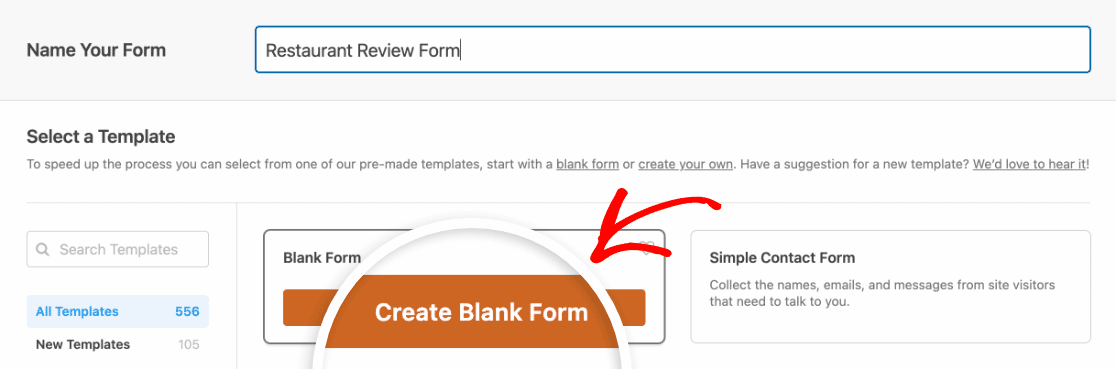
Puedes empezar con una de las más de 2100 plantillas de formularios listas para usar o elegir un formulario en blanco y construir desde cero.
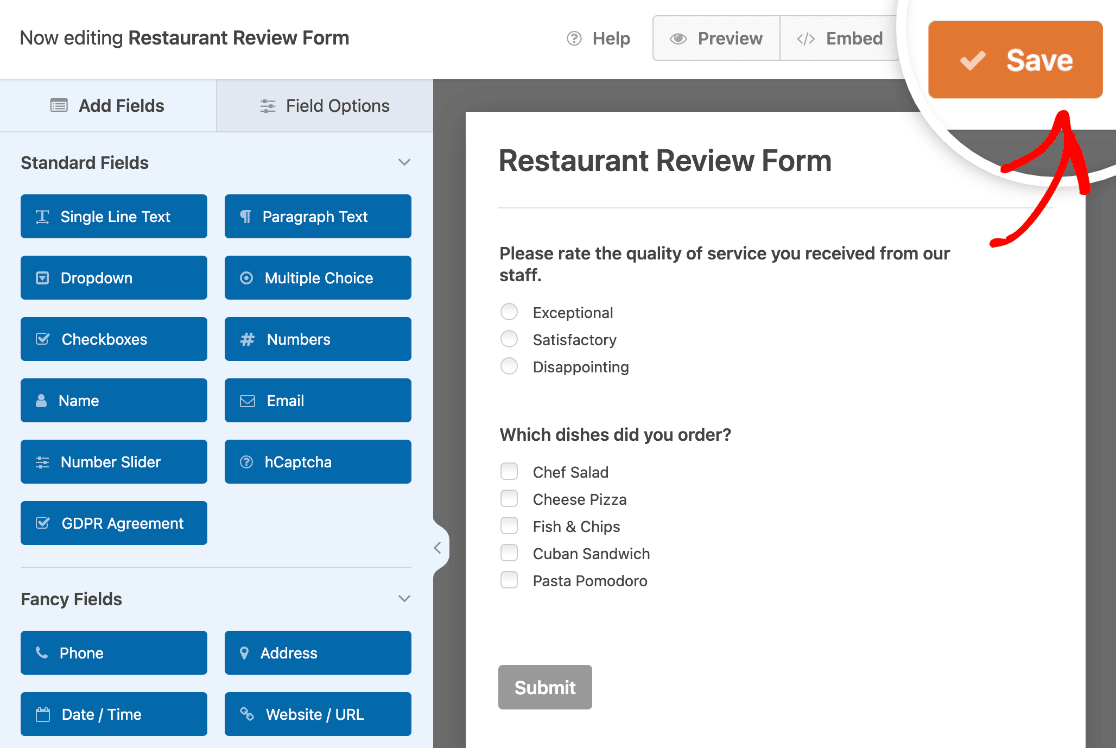
Para este ejemplo, crearemos un formulario en blanco y lo llamaremos Formulario de opinión de restaurante (puede darle el nombre que desee a su formulario).
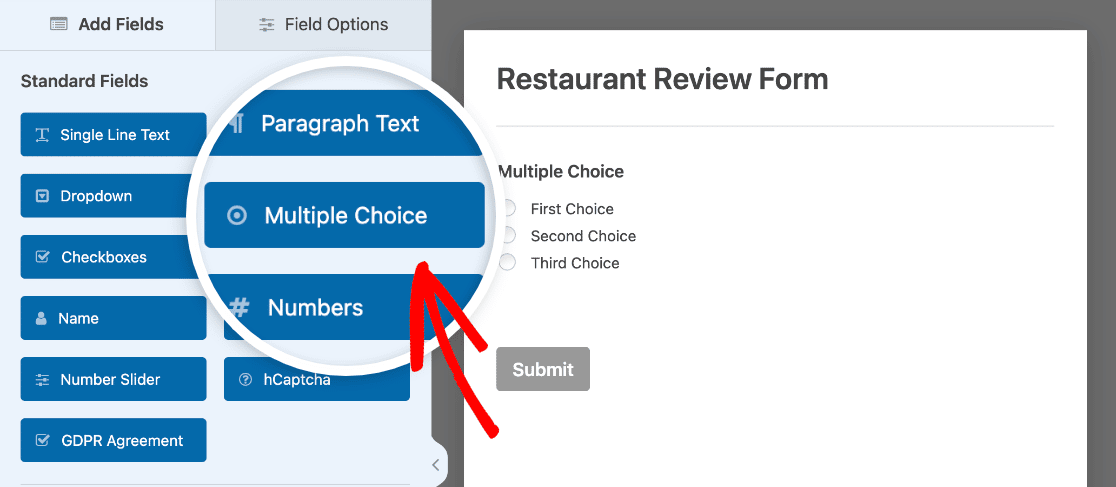
Para añadir botones de radio a tu formulario, arrastra y suelta el campo Opción múltiple desde la izquierda de tu pantalla a tu formulario. A continuación, haz clic en el campo Opción múltiple en la vista previa de tu formulario.
Cuando hagas clic en él, verás que las Opciones del campo para el campo se abren a la izquierda de tu pantalla. Introduce tu pregunta en el cuadro de texto debajo de la sección Etiqueta y el texto del botón en las secciones Opciones. Estas etiquetas aparecerán junto a los botones de radio.
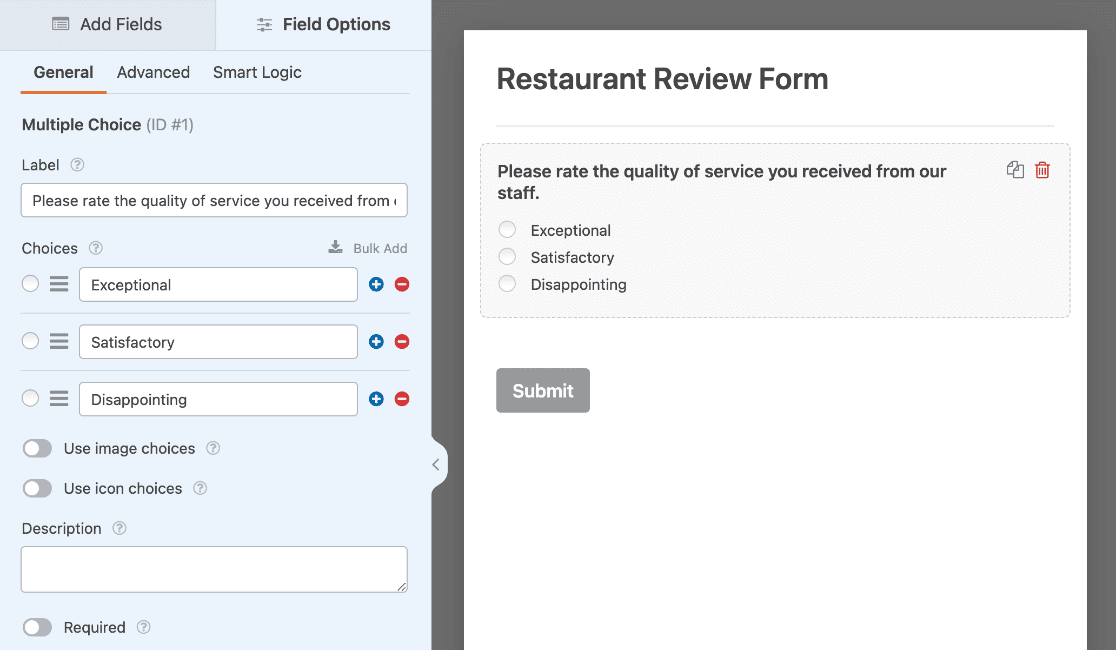
Si quieres algo más visual, puedes activar las opciones de imagen o icono para que las personas elijan una imagen en lugar de texto plano.
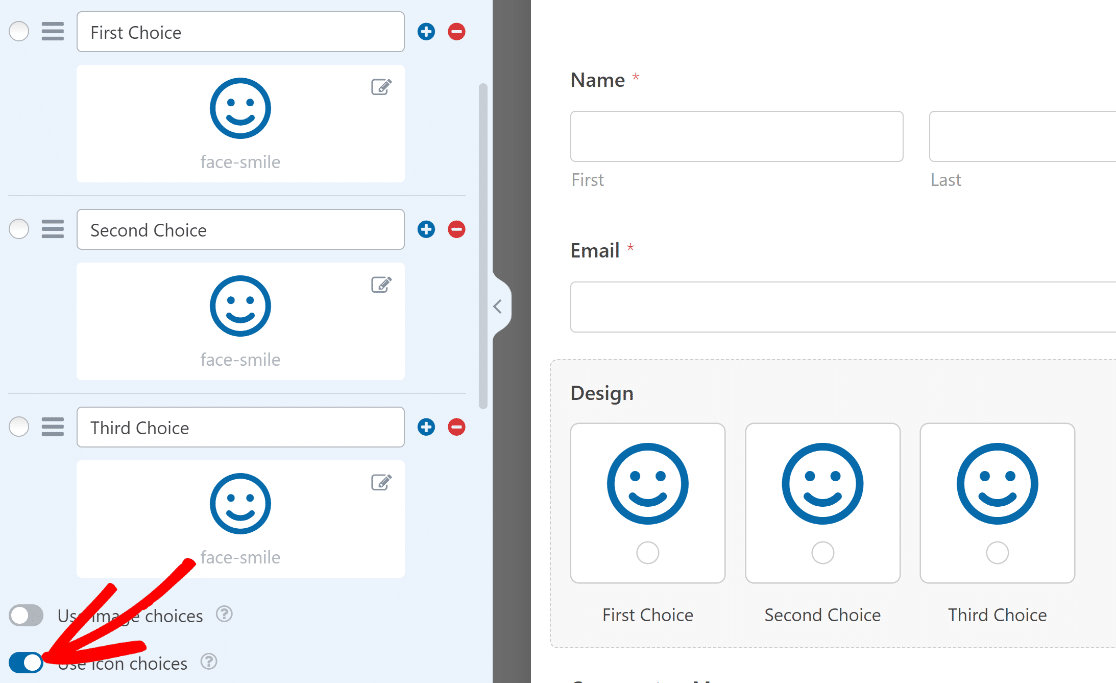
Por ahora, usaremos texto en nuestro ejemplo. Después de haber personalizado tu campo de Opción múltiple, haz clic en Guardar.
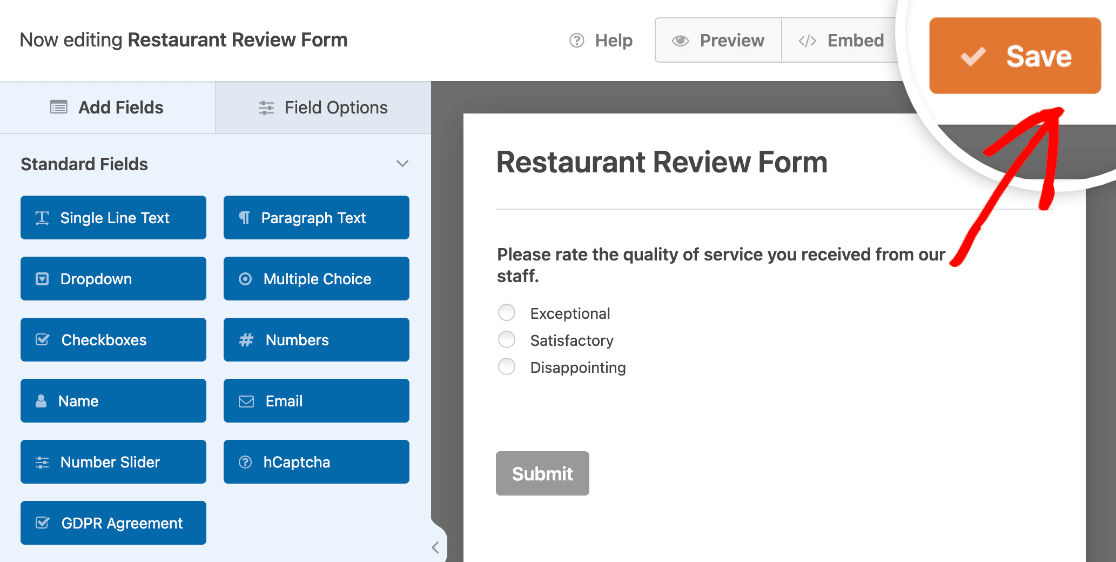
Has añadido correctamente botones de radio a tu formulario en WPForms. Ahora, veamos cómo añadir un campo de Casillas de verificación.
Cómo añadir un campo de casillas de verificación a tus formularios con WPForms
Agregar el campo de casillas de verificación es muy similar a agregar botones de radio en WPForms. Para empezar, arrastra y suelta el campo de casillas de verificación en tu formulario.
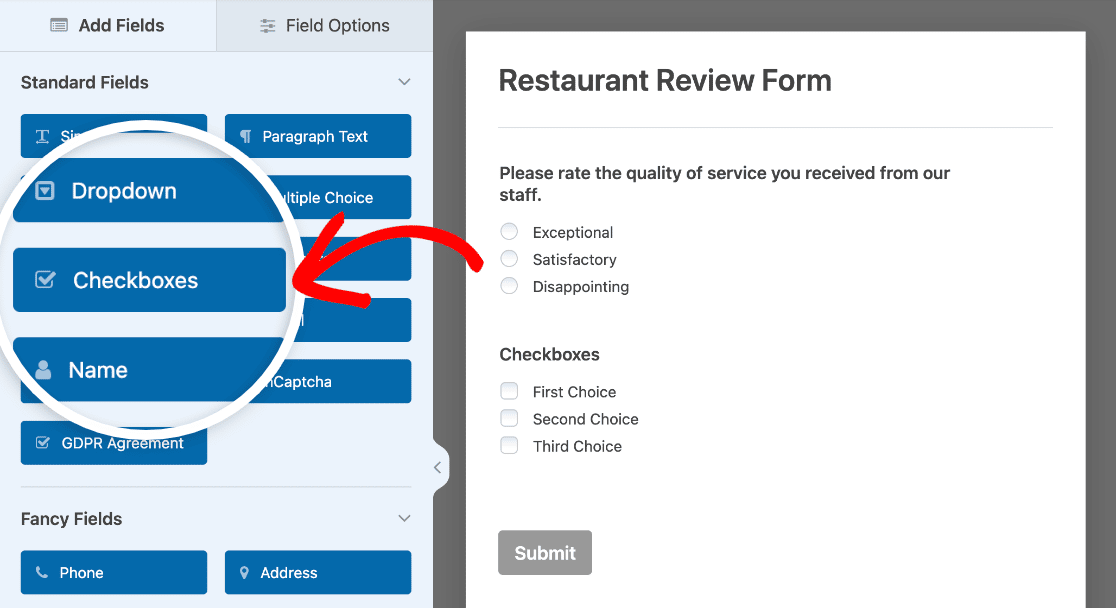
A continuación, haz clic en el campo Casillas de verificación que acabas de añadir a tu formulario. Como antes, esto abrirá el panel Opciones del campo donde puedes personalizar la configuración de este campo.
Introduce el texto de tu campo debajo de la sección Etiqueta y el texto de las opciones en las secciones Opciones.
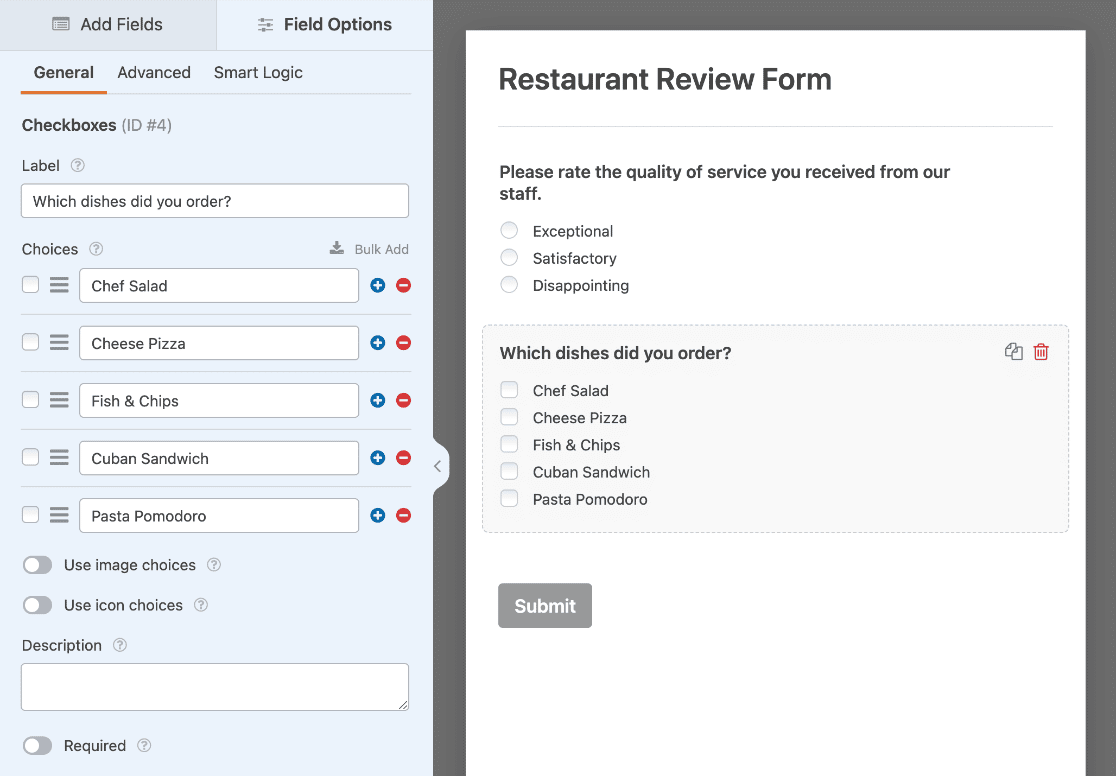
Puedes añadir opciones de imagen o icono o incluso lógica condicional para personalizar tu formulario. Finalmente, haz clic en Guardar para conservar los cambios.
Eso es todo sobre la explicación de botones de radio frente a casillas de verificación por hoy. Espero que hayas entendido la diferencia entre ellos y puedas usar con confianza el campo correcto en tu próximo formulario.
Preguntas frecuentes sobre botones de radio frente a casillas de verificación
Los botones de radio y las casillas de verificación aparecen con frecuencia cuando las personas crean formularios de WordPress. Aquí tienes respuestas a las preguntas que más escuchamos sobre el uso de los dos campos.
¿Por qué los botones de radio se llaman Opción múltiple en WPForms?
En el creador de WPForms, el campo que crea botones de radio se etiqueta como Opción múltiple.
El nombre indica el hecho de que ofreces varias opciones para elegir, aunque las personas solo puedan seleccionar una.
Una vez que arrastras el campo a tu formulario, se comporta exactamente como los botones de radio estándar.
¿Es una escala Likert un campo de opción múltiple?
Sí. Una escala Likert es un campo especial de opción múltiple que combina varias preguntas en un bloque y permite a las personas elegir una opción por fila.
Las escalas Likert aparecen en todas las encuestas cuando quieres medir cómo se siente alguien entre dos extremos. A veces se les llama preguntas de matriz, y puedes ver más ejemplos de preguntas de escala Likert si quieres ideas.
¿Cuáles son los casos de uso comunes para botones de radio frente a casillas de verificación?
Usa casillas de verificación cuando quieras permitir varias selecciones, como ingredientes de pizza, intereses o compras anteriores. Usa botones de radio cuando quieras una sola respuesta, como género, un método de contacto preferido, un rango salarial o un simple sí o no.
¿Debo usar una casilla de verificación o botones de radio para una pregunta de sí o no?
Ambos pueden funcionar, y la elección correcta depende de la pregunta. Una sola casilla de verificación es mejor para un acuerdo opcional, como “Sí, agrégamelo a la lista de correo”.
Dos botones de radio etiquetados como Sí y No son más claros cuando la respuesta es obligatoria y quieres que las personas tomen una decisión consciente, ya que es fácil pasar por alto una casilla sin marcar.
¿Son mejores los botones de radio o un menú desplegable?
Cuando tienes solo unas pocas opciones y espacio para mostrarlas, los botones de radio suelen ser más fáciles porque cada opción es visible a la vez. Un menú desplegable es la mejor opción cuando la lista es larga, como al elegir un país, donde mostrar cada opción ocuparía demasiado espacio.
¿Puedo preseleccionar un botón de radio o una casilla de verificación por defecto?
Sí. En la configuración del campo, puedes marcar cualquier opción como predeterminada para que ya esté seleccionada cuando se cargue el formulario. Para los botones de radio, un valor predeterminado sensato suele ser un buen detalle. Para las casillas de verificación, es mejor dejarlas sin marcar a menos que haya una razón clara para no hacerlo.
¿Puedo cambiar el aspecto de mis casillas de verificación y botones de radio?
Puedes. Con WPForms, puedes darles estilo desde el editor de bloques después de incrustar el formulario, sin necesidad de CSS. En otros constructores de formularios, normalmente tienes que escribir CSS personalizado para cambiar el aspecto.
¿Puedo cambiar la disposición de mis botones de radio y casillas de verificación?
Sí. En la configuración del campo, puedes mostrar tus opciones en una, dos o tres columnas, o en una sola fila horizontal. Para listas más largas, una sola columna vertical es la más fácil de leer.
A continuación, añade imágenes junto a tus botones de radio
Con WPForms, puedes mostrar una imagen o icono encima de cada opción, lo que funciona muy bien para selectores de productos, selectores de planes y encuestas visuales. Aquí te mostramos cómo añadir una imagen junto a los botones de radio en los formularios de WordPress.
Si estás creando algo más transaccional, también te puede interesar nuestra guía sobre cómo crear un formulario de pedido en WordPress, que pone en funcionamiento ambos tipos de campos.
Crea tu formulario de WordPress ahora
¿Listo para crear tu formulario? Empieza hoy mismo con el plugin de creación de formularios de WordPress más fácil. WPForms Pro incluye muchas plantillas gratuitas y ofrece una garantía de devolución de dinero de 14 días.
Si este artículo te ha sido útil, síguenos en Facebook y X (Twitter) para más tutoriales y guías gratuitas de WordPress.





