


KI-Zusammenfassung
Das Nachverfolgen von Formularübermittlungen als Conversions in Google Ads kann eine leistungsstarke Methode sein, um die Effektivität Ihrer Kampagnen zu messen. Wenn jemand ein Formular auf Ihrer Website ausfüllt, z. B. ein Kontakt- oder Lead-Formular, zeigt dies sein Interesse an Ihrem Unternehmen.
Durch die Einrichtung der Conversion-Nachverfolgung können Sie diese Aktionen direkt mit Ihren Google Ads verknüpfen, was Ihnen klare Einblicke gibt, welche Anzeigen Ergebnisse erzielen, und Ihnen hilft, fundiertere Entscheidungen zu treffen.
In diesem Leitfaden führe ich Sie durch die Schritte, die Sie unternehmen müssen, von der Einrichtung Ihres Formulars bis zur Konfiguration der Google Ads Conversion-Nachverfolgung, damit Sie die Auswirkungen Ihrer Werbekampagnen genau messen können.
Formularübermittlungen als Anzeigen-Conversions verfolgen! 🙂
So fügen Sie die Google Ads Conversion-Nachverfolgung von WPForms hinzu
Die Einrichtung der Nachverfolgung für WordPress-Formularübermittlungen in Google Ads kann sich als schwierig erweisen, insbesondere wenn Sie mit Google Tag Manager arbeiten.
Es ist üblich, sich überfordert zu fühlen, da die WPForms Conversion-Nachverfolgung mehrere Plattformen und komplizierte Konfigurationen beinhaltet, was nicht jedermanns Sache ist.
Wenn Sie auf Probleme stoßen oder etwas unklar erscheint, können Sie am Ende des Leitfadens gerne einen Kommentar hinterlassen, und ich werde Ihre Fragen so schnell wie möglich beantworten.
- Schritt 1: Verwenden Sie WPForms, um Ihr Formular zu erstellen
- Schritt 2: Erstellen Sie eine Dankesseite für Formularübermittlungen
- Schritt 3: Erstellen Sie eine Conversion-Aktion in Google Ads
- Schritt 4: Fügen Sie die Google Ads Conversion-Nachverfolgung zu Ihrer Website hinzu
- Schritt 5: Zeigen Sie Formularübermittlungen als Google Ads Conversions an
- Bonus-Tipp: Formular-Conversions nativ mit WPForms Analytics verfolgen
Schritt 1: Verwenden Sie WPForms, um Ihr Formular zu erstellen
Der erste Schritt für die Einrichtung des Google Ads Formulars ist die Installation und Aktivierung des WPForms-Plugins auf Ihrer WordPress-Website. Weitere Details finden Sie in diesem Leitfaden zur Installation eines Plugins in WordPress.
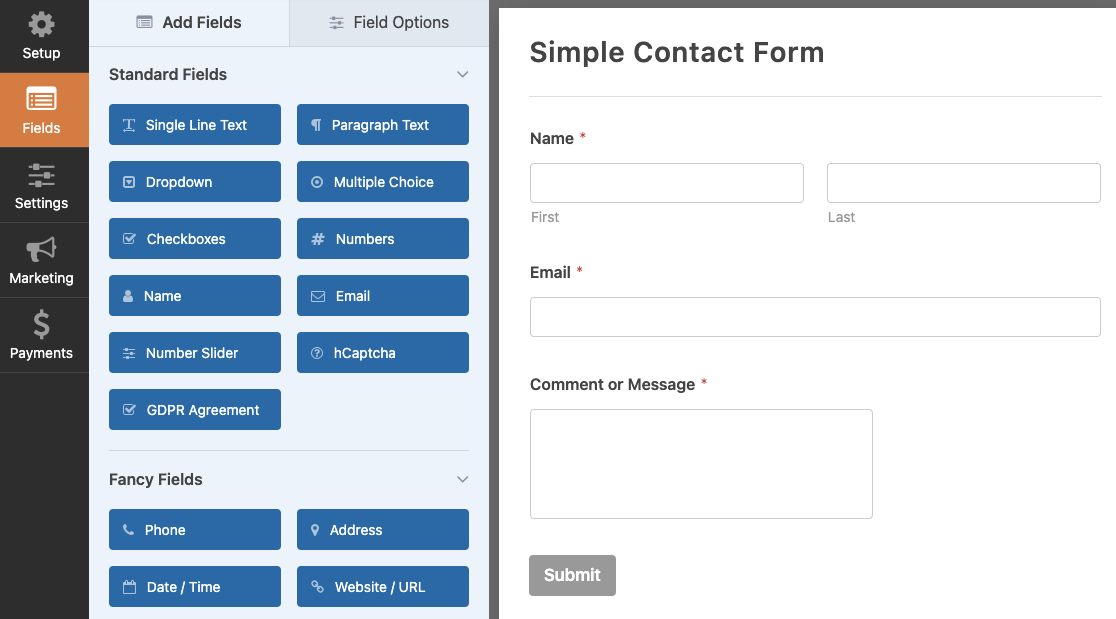
Sobald Sie WPForms installiert haben, ist es an der Zeit, ein WordPress-Formular zu erstellen. Folgen Sie unserem einfachen Tutorial, um mit einem einfachen Kontaktformular zu beginnen.
Erstellen Sie jetzt Ihr WordPress-Formular
Verwenden Sie eine Vorlage, um mit der Erstellung Ihres Formulars zu beginnen
Hier zeige ich Ihnen, wie Sie ein einfaches Kontaktformular einrichten. Aber denken Sie daran, WPForms ermöglicht es Ihnen, eine Vielzahl von Formularen mit seinen fertigen Vorlagen zu entwerfen:
- Lead-Formulare, um neue Kunden für Ihre Dienstleistungen zu gewinnen.
- Einfache Bestellformulare, mit denen Kunden direkt bezahlen können.
- Formulare zum Hochladen von Dateien zum Sammeln zusätzlicher Informationen.
- Bewerbungsformulare für offene Stellen.
- Umfrageformulare, um Feedback zu Ihren Dienstleistungen zu sammeln.
- Und vieles mehr.
Mit über 2.100 WordPress-Formularvorlagen, die WPForms bietet, sind Sie bestens gerüstet, um nahezu jedes Formular zu erstellen, das Ihre Website benötigt.
Schritt 2: Erstellen Sie eine Dankesseite für Formularübermittlungen
Der einfachste Weg, Formularübermittlungen als Google Ads-Conversions zu verfolgen, ist die Einrichtung einer Danke-Seite, die Benutzereingaben bestätigt.
Diese Methode ist unkompliziert, da sie Tools wie GA4, Google Ads und Tag Manager sehen lässt, wann ein Lead ein Formular direkt auf Ihrer Website ausfüllt.
Richten Sie eine neue Dankesseite ein
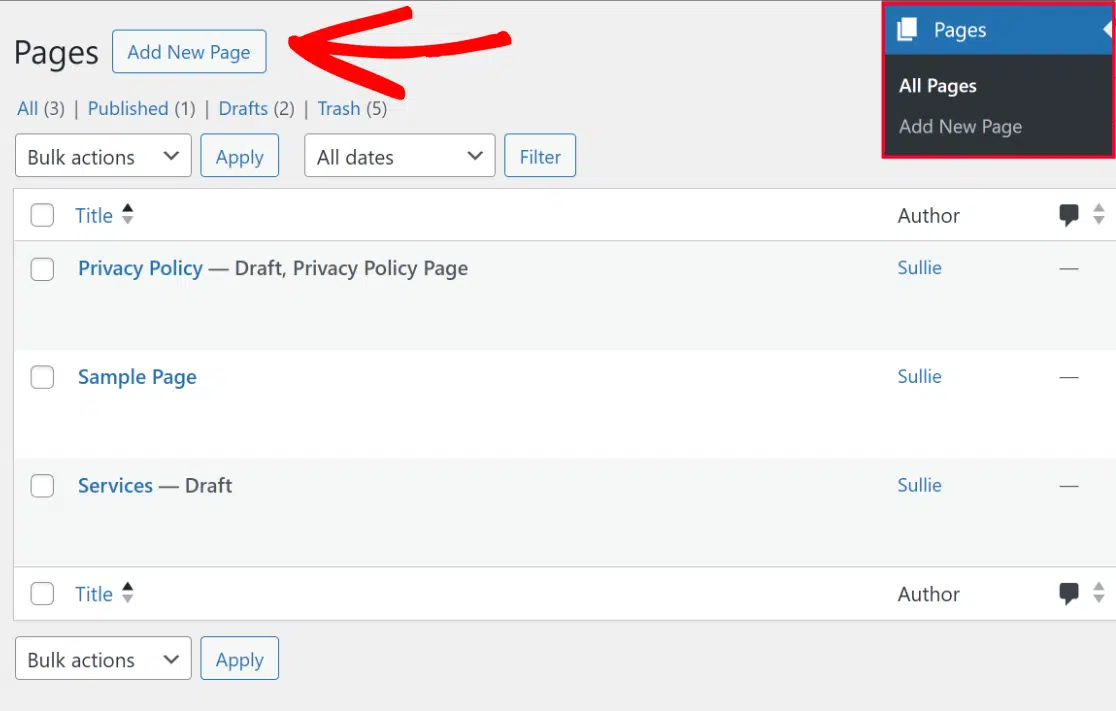
Um zu beginnen, gehen Sie zu Ihrem WordPress-Dashboard. Klicken Sie dort auf Seiten und dann auf die Option Neue Seite hinzufügen.
Erstellen Sie als Nächstes Ihre Danke-Seite, indem Sie eine persönliche Bestätigungsnachricht, ein Bild oder andere Elemente hinzufügen, die Sie einbeziehen möchten.
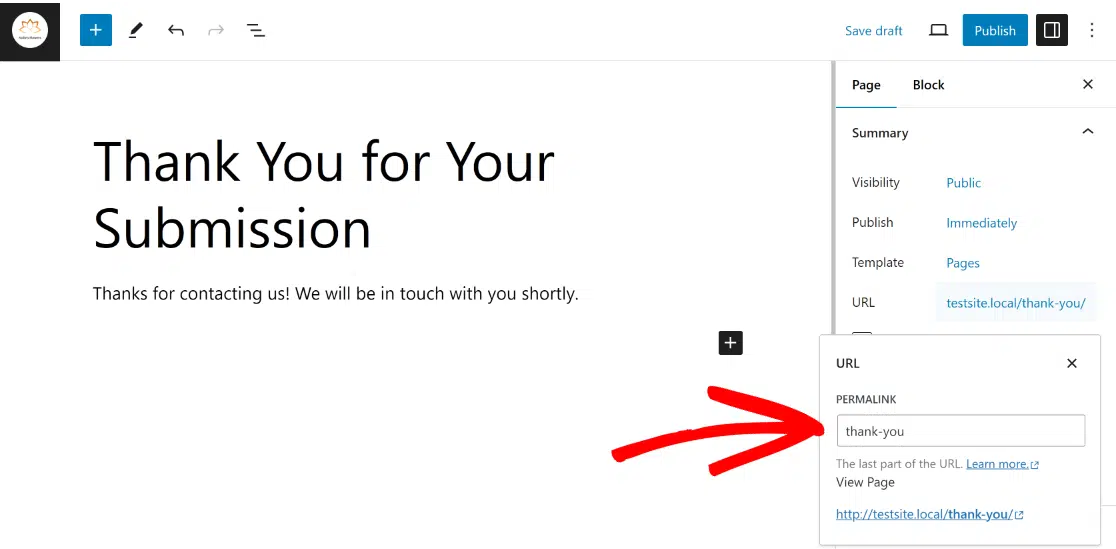
Wenn Ihre Seite gut aussieht, navigieren Sie auf der rechten Seite des Bildschirms zum Tab Seite, klicken Sie auf URL und verwenden Sie einen einfachen PERMALINK wie ihredomain.com/danke/
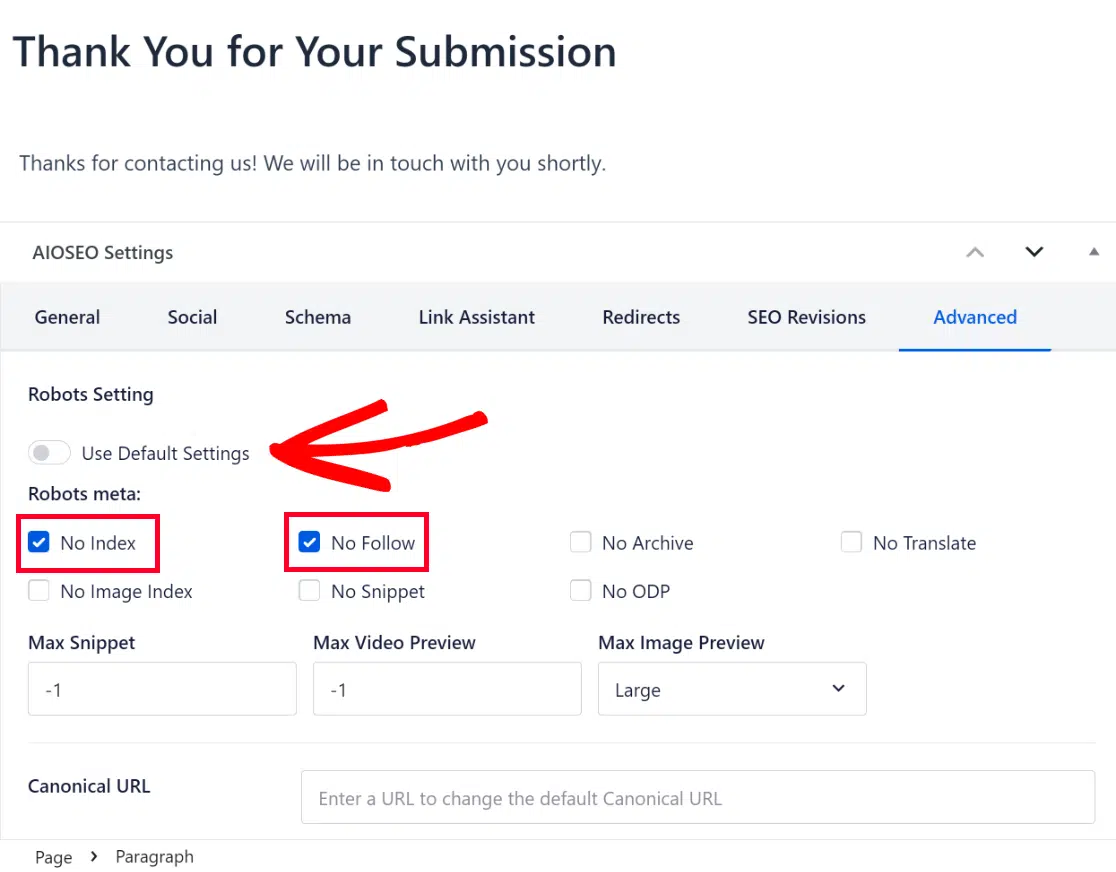
(Optional) Obwohl dies nicht notwendig ist, ist es immer eine gute Idee, Ihre Danke-Seite zu deindexieren. Sie können dafür ein Tool wie AIOSEO verwenden.
Navigieren Sie in den AIOSEO-Einstellungen im Page Builder zum Tab Erweitert, schalten Sie Standardeinstellungen verwenden aus und aktivieren Sie die Optionen Kein Index und Kein Follow.
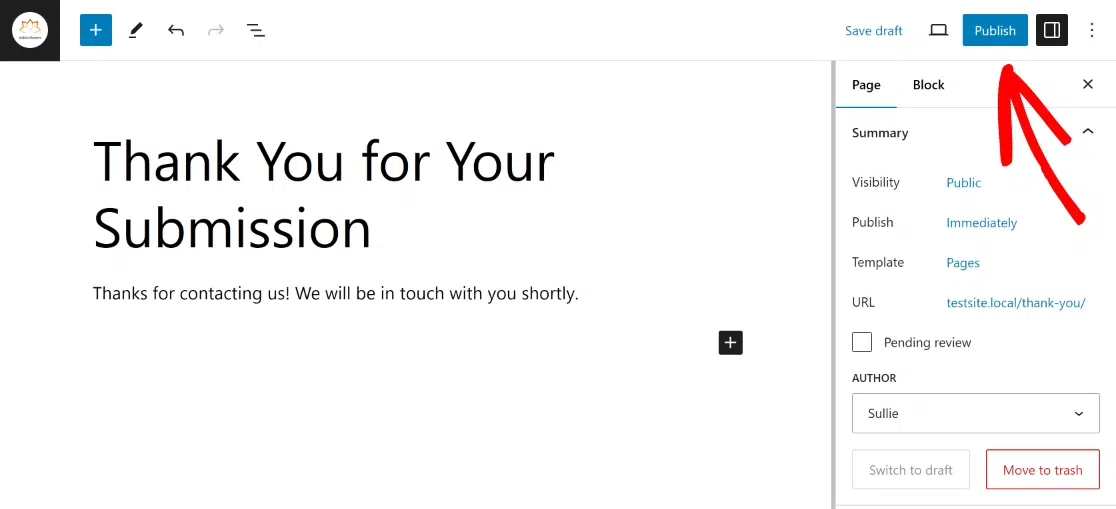
Wenn Sie diese Änderungen an Ihrer Danke-Seite vorgenommen haben, klicken Sie einfach auf die Schaltfläche Veröffentlichen in der oberen rechten Ecke des Bildschirms.
Verbinden Sie die Dankesseite mit Ihrem Formular
WPForms bietet Ihnen viel Flexibilität bei der Konfiguration von Formular-Weiterleitungs- und Bestätigungseinstellungen für Ihr Formular.
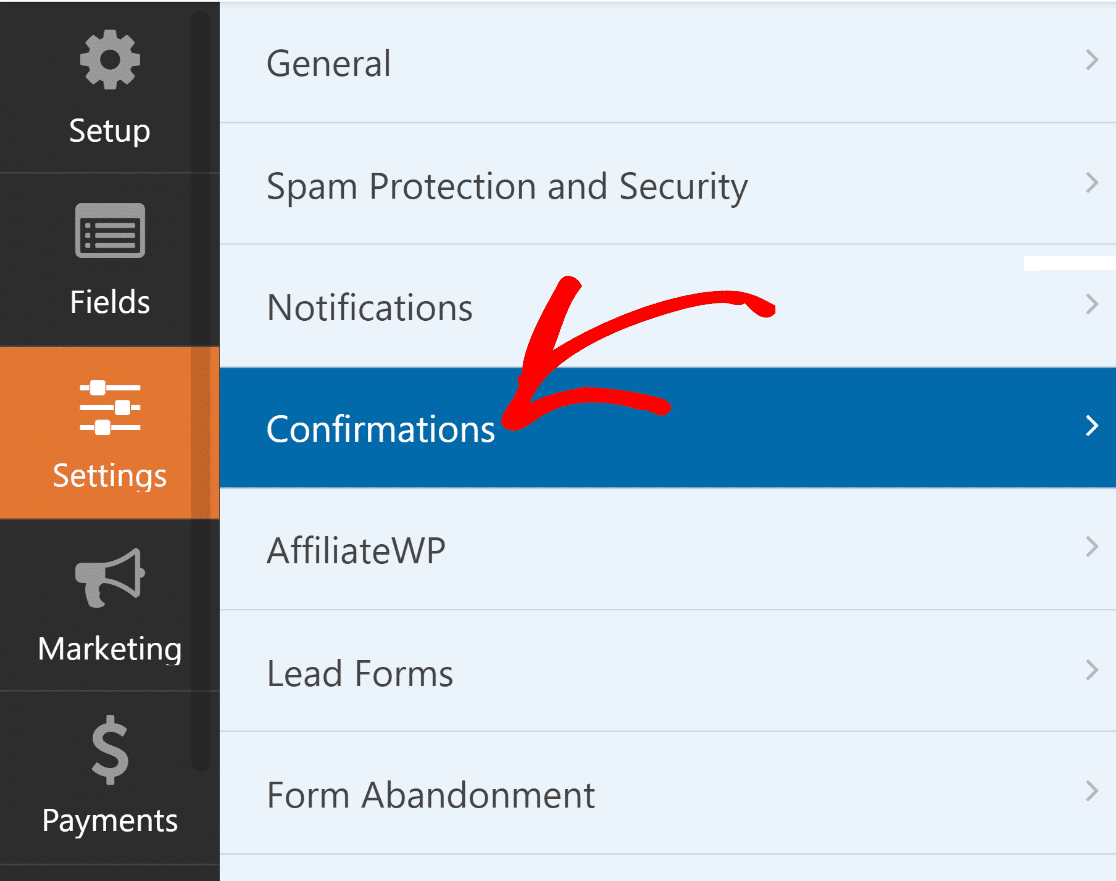
Wenn Sie Besucher auf eine bestimmte Seite Ihrer Website weiterleiten möchten, wählen Sie im Formular-Builder Einstellungen » Bestätigungen.
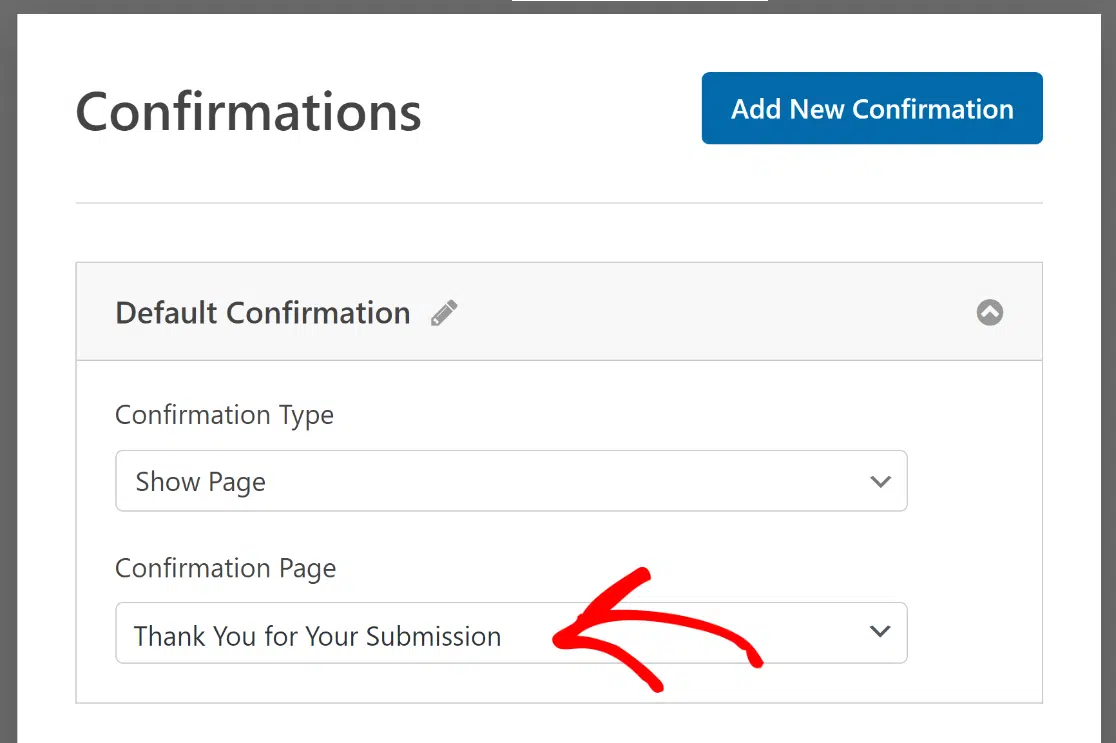
Wählen Sie danach Seite anzeigen aus dem Dropdown-Menü Bestätigungstyp. Darunter erscheint ein neues Dropdown-Menü namens Bestätigungsseite.
Verwenden Sie das Dropdown-Menü Bestätigungsseite, um die Danke-Seite auszuwählen, die Sie zuvor auf Ihrer Website erstellt haben, um Besucher nach der Formularübermittlung dorthin weiterzuleiten.
Schritt 3: Erstellen Sie eine Conversion-Aktion in Google Ads
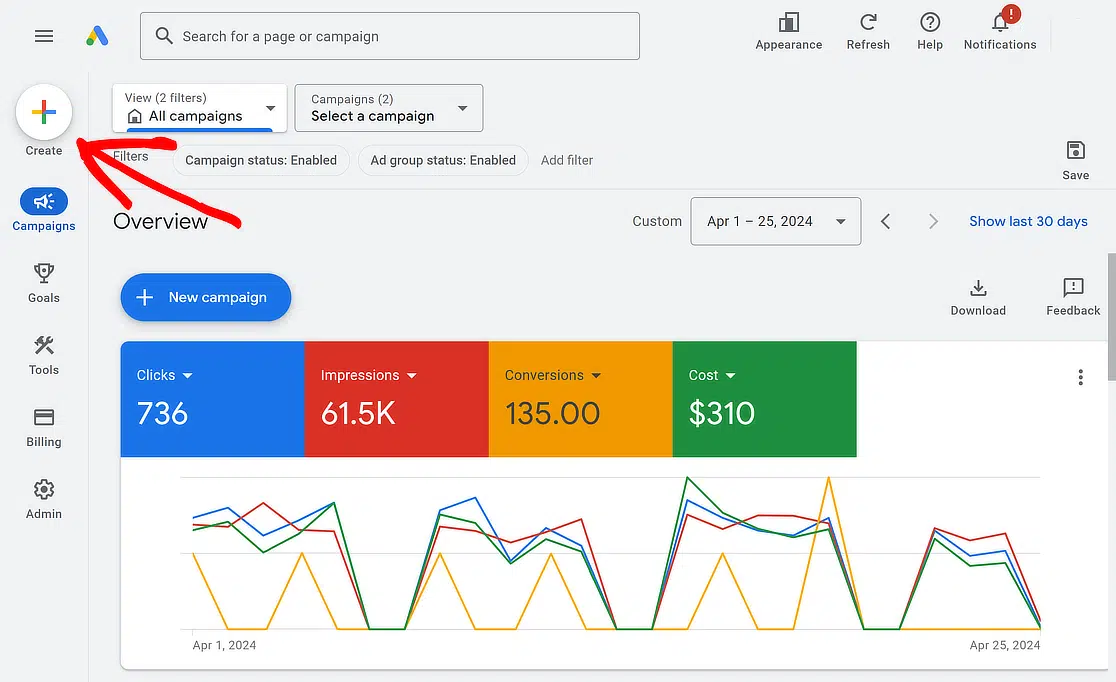
Gute Arbeit bisher! Jetzt müssen Sie eine Conversion-Aktion in Google Ads erstellen. Gehen Sie dazu zu Google Ads, melden Sie sich an und klicken Sie auf das „+“-Zeichen in der linken Spalte.
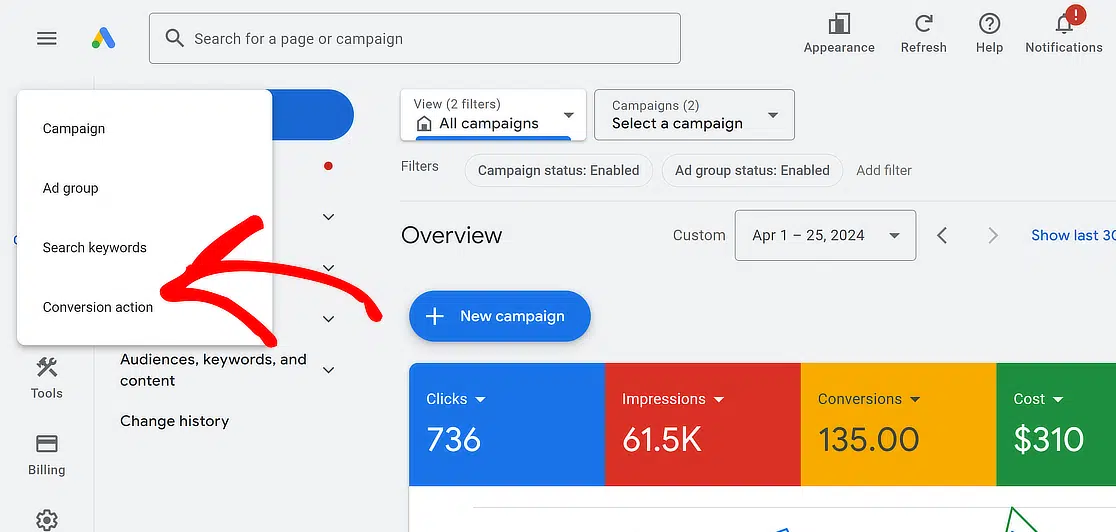
Als Nächstes werden Ihnen verschiedene Optionen zur Auswahl gestellt. Wählen Sie einfach die Option Conversion-Aktion aus dem Dropdown-Menü.
Erstellen Sie manuell eine Conversion-Aktion
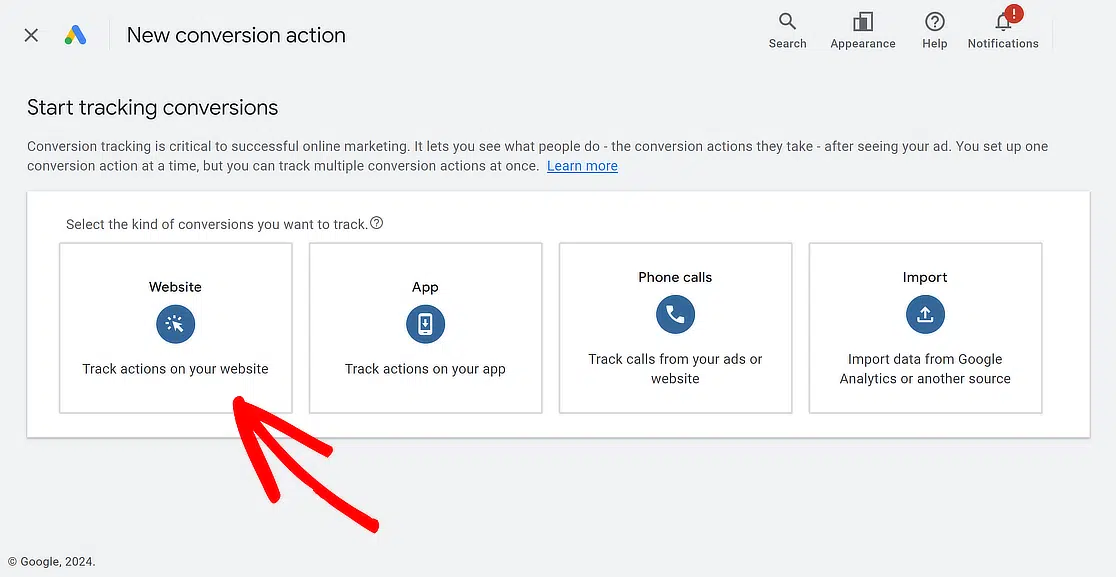
Google Ads wird Sie nun auffordern, den Typ der Conversions auszuwählen, die Sie verfolgen möchten. Sie haben vier Möglichkeiten: eine Website, eine App, ein Anruf oder ein Import.
Für dieses Tutorial wählen wir die Option Website, um Conversions durch Formularübermittlungen zu verfolgen.
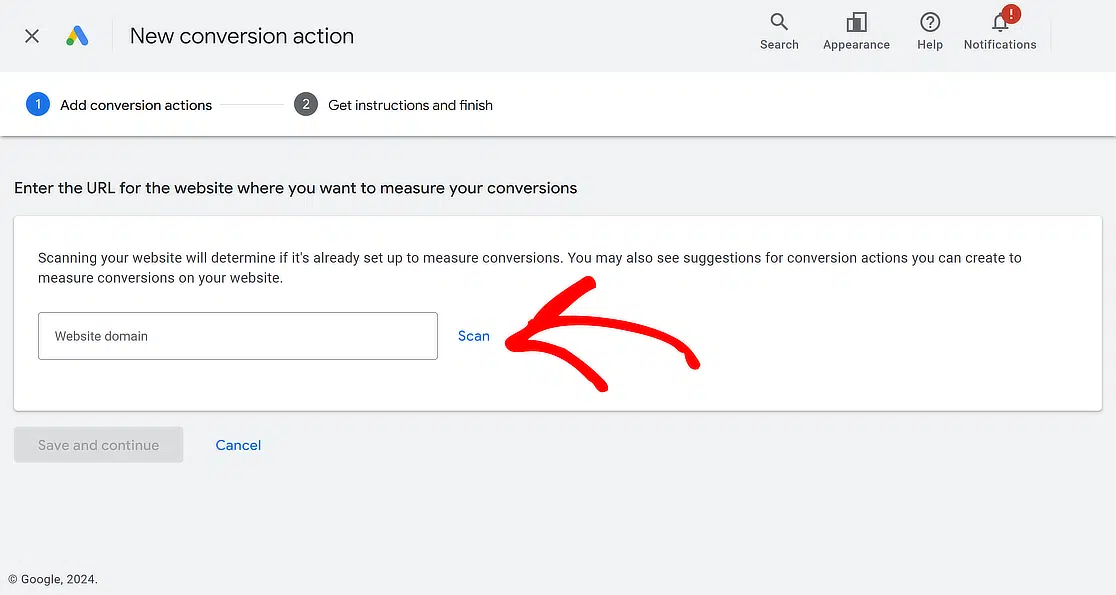
Danach müssen Sie die URL der Website eingeben, auf der Sie Conversions verfolgen möchten. Klicken Sie einfach auf die Schaltfläche Scannen, wenn Sie fertig sind.
Sobald Ihre Website erfolgreich gescannt wurde, bietet Ihnen Google Ads zwei Möglichkeiten, Conversion-Aktionen einzurichten: automatisch und manuell.
Bei der automatischen Option wählen Sie ein Ziel, wählen einen Übereinstimmungstyp und geben die URL an. Diese Methode funktioniert gut, wenn Sie wissen, welche Ereignisse als Conversions verfolgt werden sollen.
Ich schlage vor, die manuelle Option für mehr Kontrolle zu verwenden. Scrollen Sie einfach nach unten und klicken Sie auf + Manuell eine Conversion-Aktion hinzufügen.
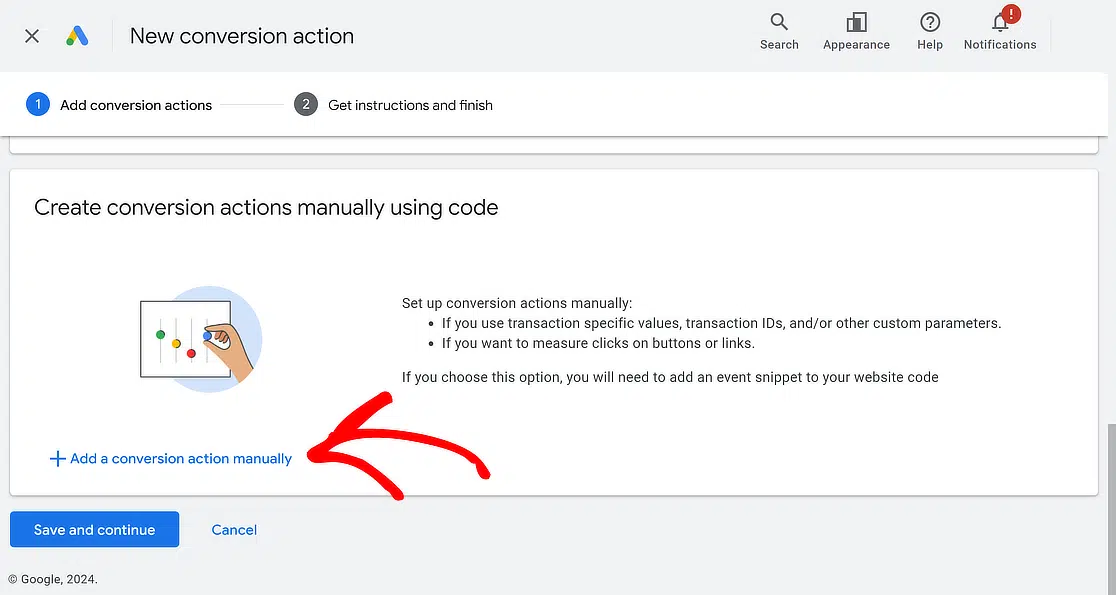
Konfigurieren Sie Ihre manuelle Conversion-Aktion
Sie sehen nun ein Formular, in das Sie die Details Ihrer Conversion-Aktion eingeben können. Wählen Sie zuerst Ziel- und Aktionsoptimierung, um anzugeben, welche Aktion Sie überwachen möchten.
Da wir Formularübermittlungen verfolgen möchten, wählen Sie die Option Lead-Formular übermitteln und nennen Sie die Conversion „Formularübermittlung“.
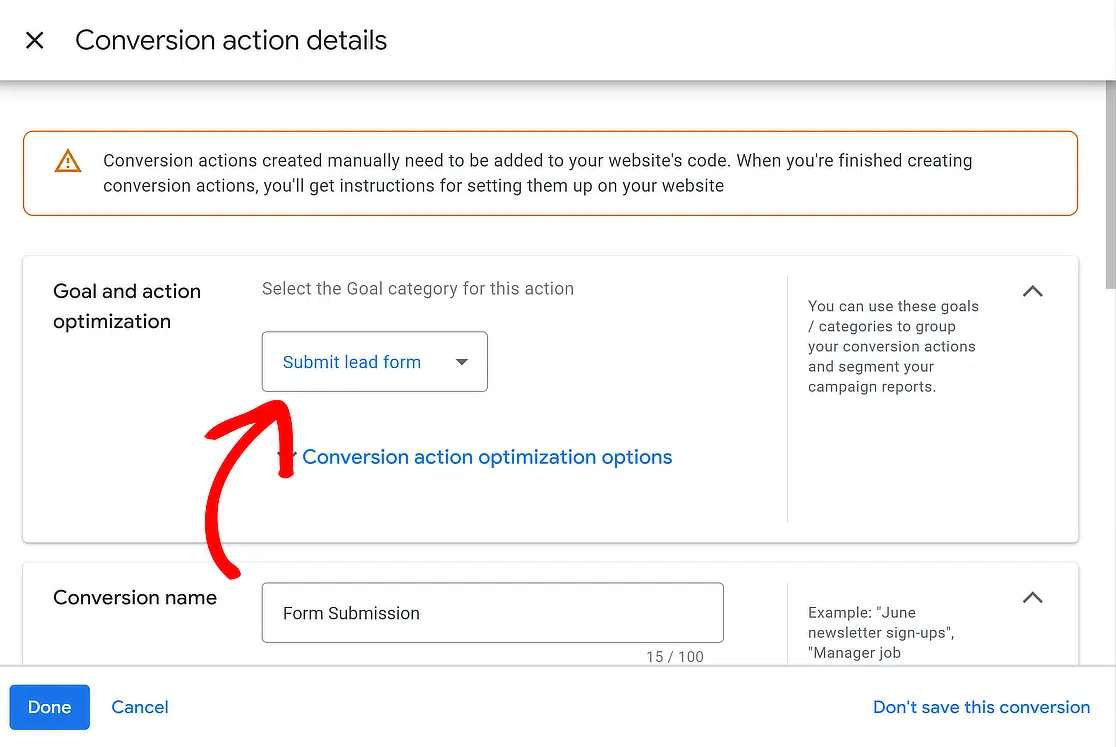
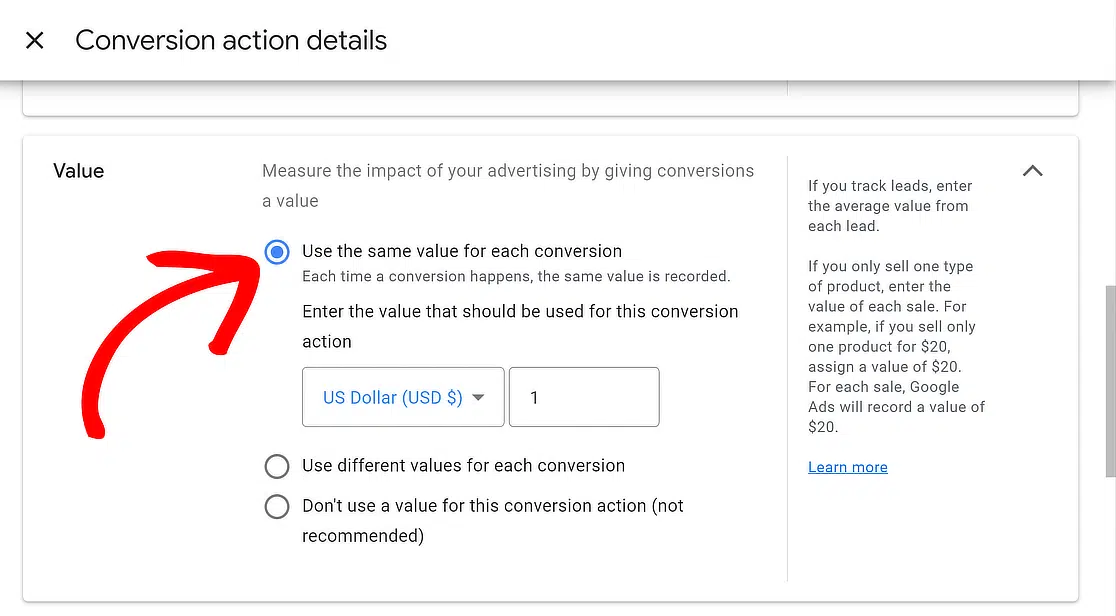
Legen Sie nun einen Wert für Ihre Conversion fest. Google Ads ermöglicht es Ihnen, jeder Conversion denselben Wert zuzuweisen, unterschiedliche Werte oder gar keinen Wert.
Diese Aktion zielt darauf ab, Formularübermittlungen zu verfolgen. Google empfiehlt: „Wenn Sie Leads verfolgen, geben Sie den durchschnittlichen Wert jedes Leads ein.“
Wenn Sie bereit sind, wählen Sie die Option Dasselbe für jede Conversion verwenden, wählen Sie die Währung und legen Sie einen bestimmten Wert fest.
Entscheiden Sie als Nächstes, wie viele Conversions pro Klick gezählt werden sollen. Wenn Sie Formularübermittlungen verfolgen, ist die Wahl von Eins sinnvoll, da jeder Nutzer einmal gezählt wird.
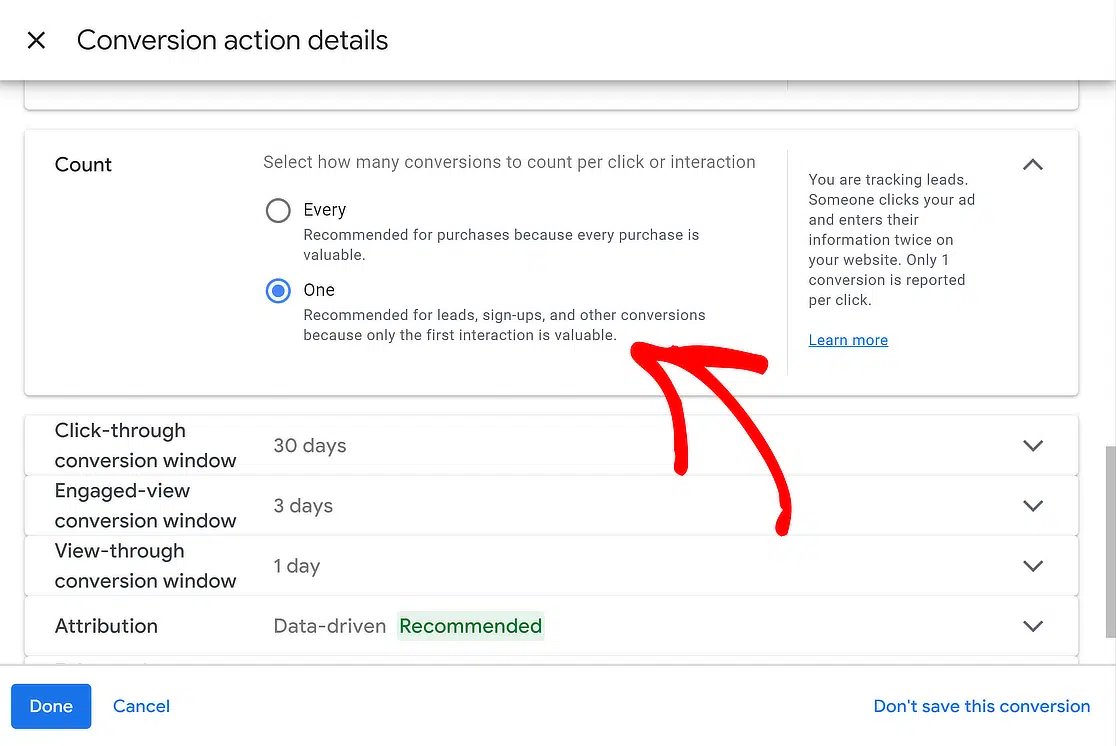
Wenn Sie Ihre Wahl getroffen haben, klicken Sie auf die Schaltfläche Fertig. Ihre neue Conversion-Aktion wird unter Conversion-Aktionen manuell mit Code erstellen aufgeführt.
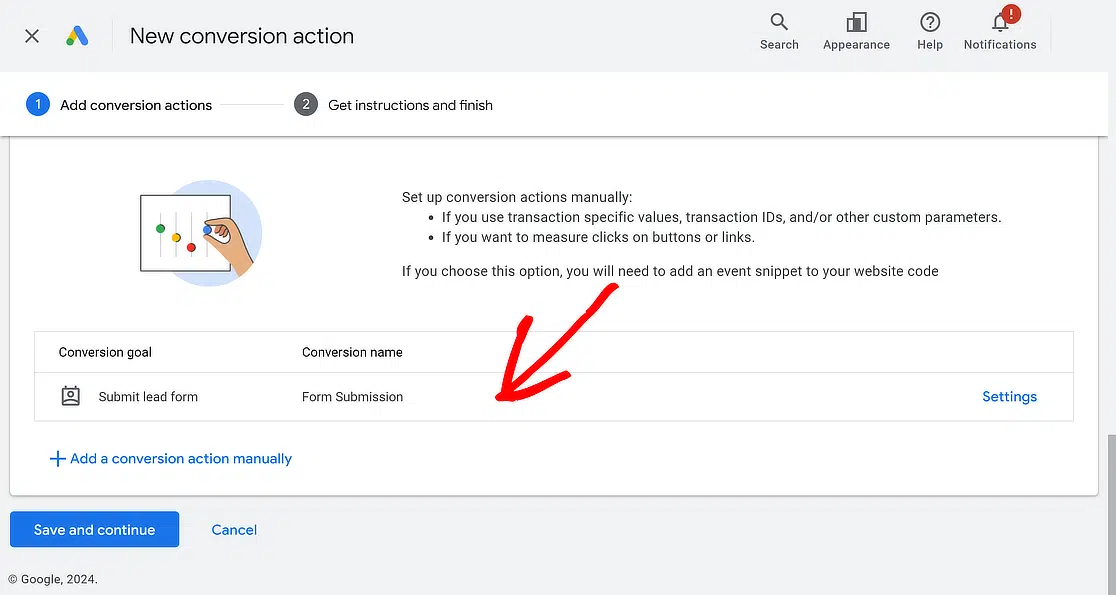
Sie machen das großartig! Um mit dem Hinzufügen von Tracking-Tags zu Ihrer Website fortzufahren, klicken Sie auf die Schaltfläche Speichern und fortfahren.
Schritt 4: Fügen Sie die Google Ads Conversion-Nachverfolgung zu Ihrer Website hinzu
Sie haben ein Formular, eine Dankesseite und eine Conversion-Aktion, die in Google Ads wartet. Das letzte Teil ist das Tracking-Tag, das Google mitteilt, dass eine Conversion stattgefunden hat, wenn jemand auf Ihrer Dankesseite landet.
Es gibt drei Möglichkeiten, dieses Tag hinzuzufügen, und Sie benötigen nur eine davon. Wählen Sie die Methode, die Ihrem Komfort mit Code und Google-Tools entspricht.
Wenn Sie die Verbindungsoptionen lieber zuerst an einem Ort sehen möchten, finden Sie diese auf der Seite WPForms Google Ads Integration.
Methode 1: Verwenden Sie Google Site Kit (am einfachsten)
Verwenden Sie dies, wenn Sie den offiziellen No-Code-Weg wünschen und den Tag Manager lieber nicht anfassen möchten.
Site Kit ist das eigene WordPress-Plugin von Google und der schnellste Weg, Google Ads mit Ihrer Website zu verbinden. Installieren Sie Site Kit by Google unter Plugins » Neu hinzufügen und verknüpfen Sie es dann mit demselben Google-Konto, über das Ihre Anzeigen laufen.

Sobald es verbunden ist, fügt Site Kit den Google-Tag zu jeder Seite hinzu, sodass kein Snippet kopiert und kein Container verwaltet werden muss.
Sie erstellen die Conversion-Aktion in Google Ads weiterhin genau wie in Schritt 3 beschrieben, und Site Kit kümmert sich um den Tracking-Code auf Ihrer Website. Für die meisten Personen, die eine einzelne WordPress-Website betreiben, ist das alles, was nötig ist.
Methode 2: Verwenden Sie Google Tag Manager (maximale Kontrolle)
Beginnen Sie hier, wenn Sie sich nicht sicher sind, welche Methode Sie wählen sollen. Sie können später immer noch zu Tag Manager wechseln, wenn Sie mehr Kontrolle darüber benötigen, wann das Tag ausgelöst wird.
Auf der nächsten Seite finden Sie drei Optionen zur Implementierung Ihres Conversion-Trackings. Wählen Sie Google Tag Manager verwenden.
Sie sehen Ihre Conversion-ID und Conversion-Label. Kopieren Sie diese Details oder lassen Sie Ihren Browser-Tab zur Referenz geöffnet.
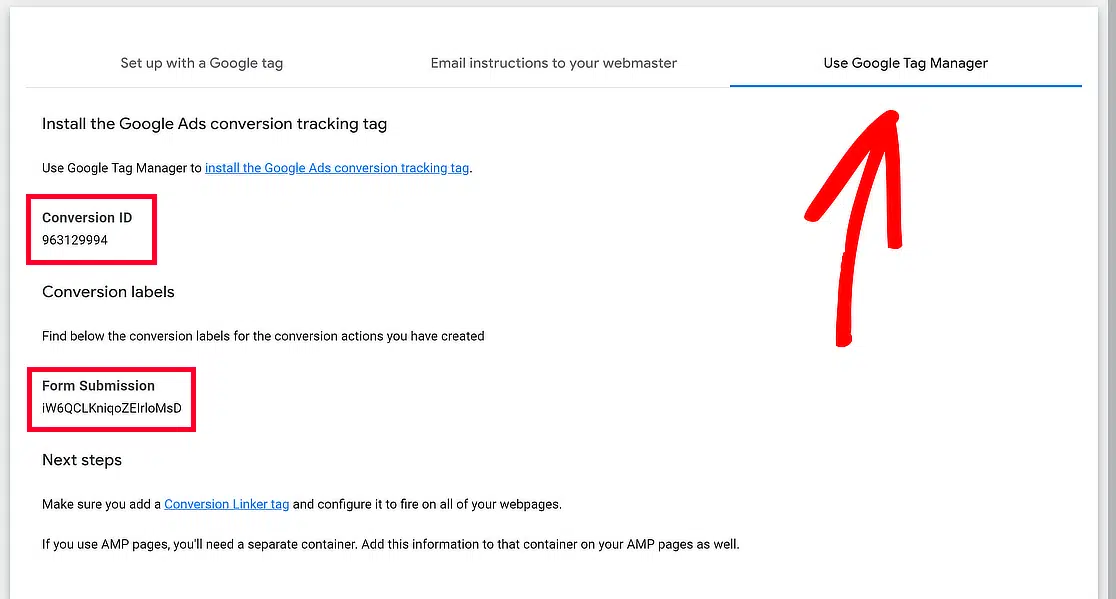
Wenn Sie Google Ads und Google Analytics bereits für Ihre Website verwenden, haben Sie diese Tools möglicherweise mit Google Tag Manager verbunden.
Wenn Sie sie noch nicht verbunden haben oder wenn Sie dies zum ersten Mal einrichten, machen Sie sich keine Sorgen – ich habe Sie abgedeckt! Schauen Sie sich diese Anleitung an, um alles zu verbinden.
Öffnen Sie einen neuen Browser-Tab und rufen Sie Ihr Google Tag Manager-Konto auf. Klicken Sie dann auf den Container mit Ihrem Website-Namen.
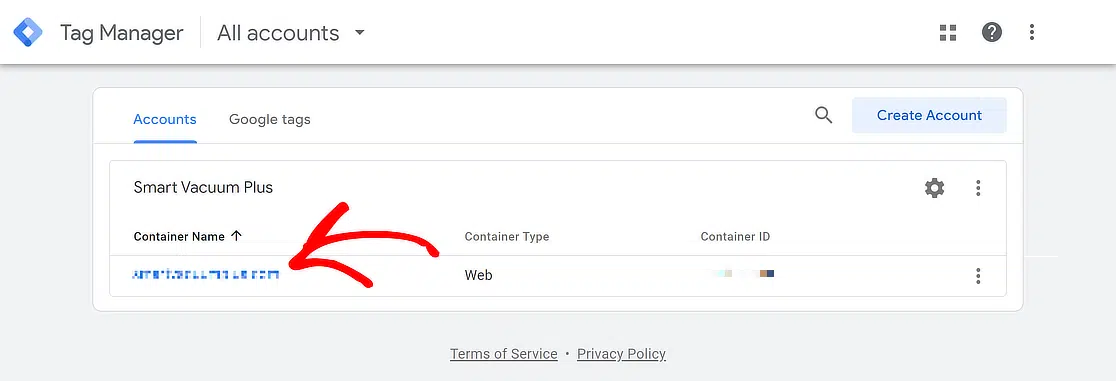
Erstellen Sie ein neues Tag in GTM
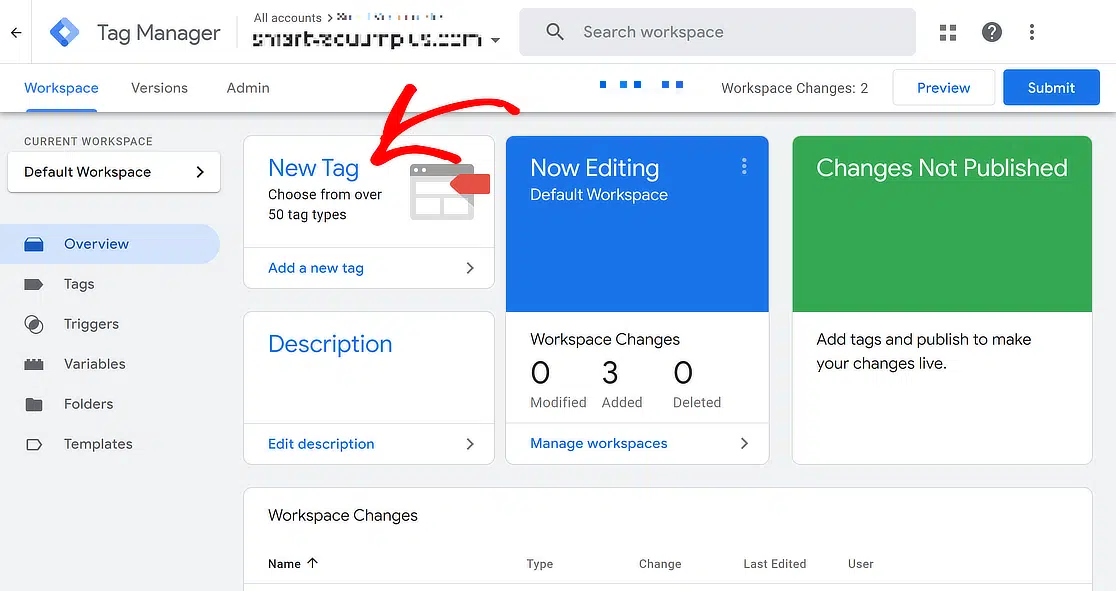
Sobald Sie sich im Google Tag Manager-Dashboard befinden und auf den Tab Arbeitsbereich zugreifen können, klicken Sie auf die Schaltfläche Neuer Tag.
Auf dem nächsten Bildschirm benennen Sie Ihren neuen Tag und klicken dann auf Tag-Konfiguration, um einen Tag-Typ auszuwählen und mit der Einrichtung zu beginnen.
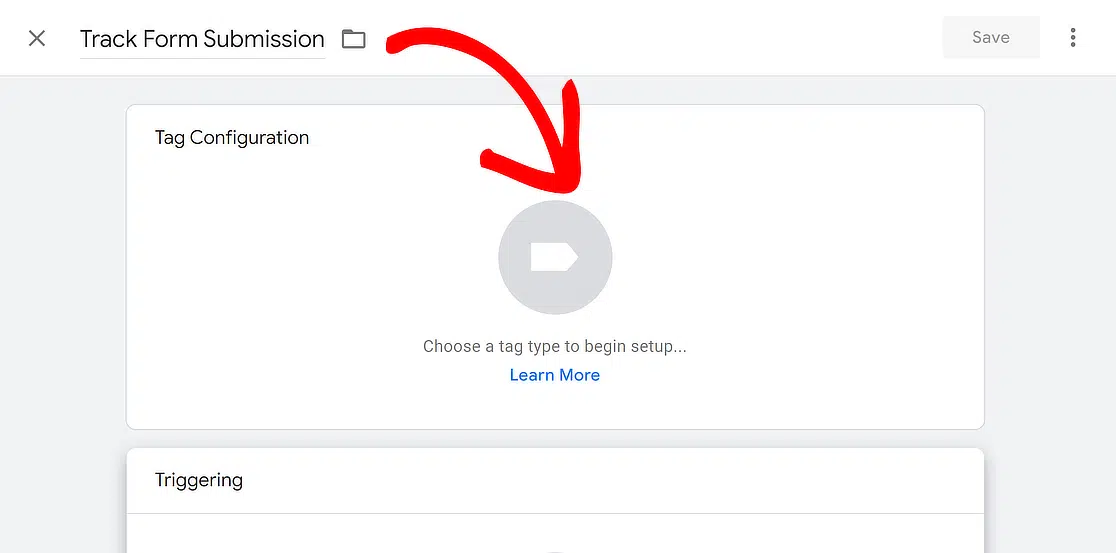
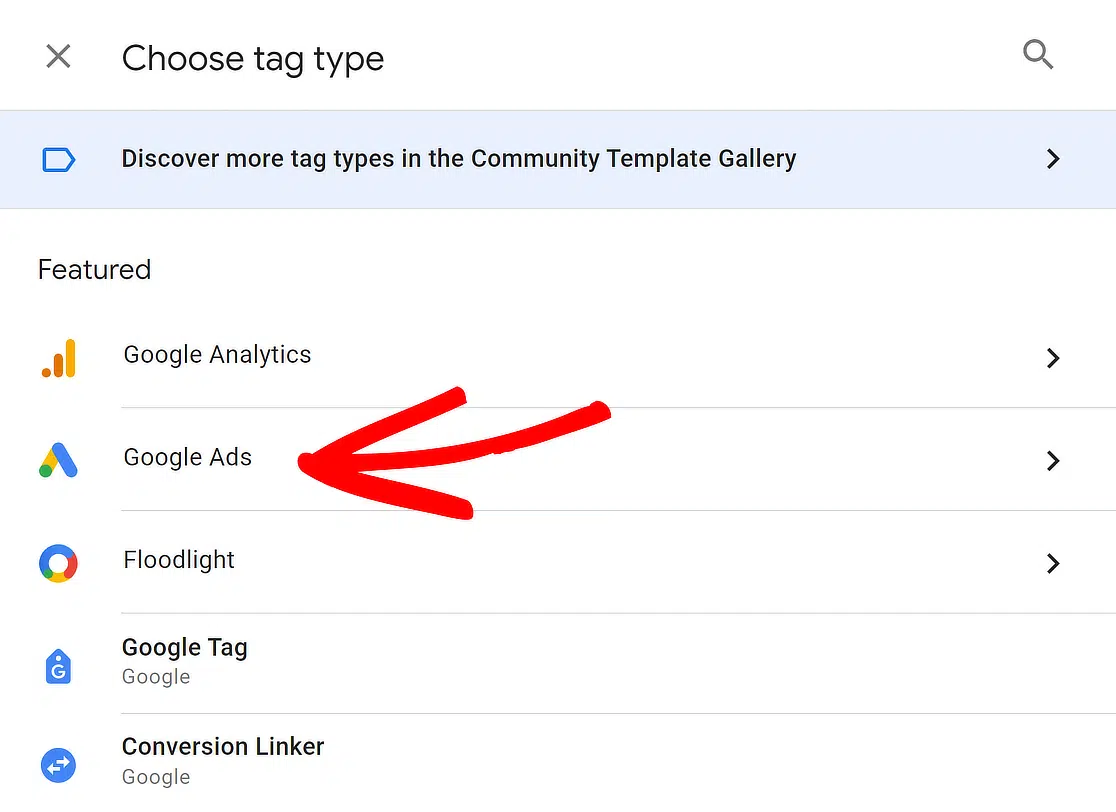
Dadurch wird ein neues Menü von der linken Seite des Bildschirms ausgeklappt. Wählen Sie hier die Option Google Ads.
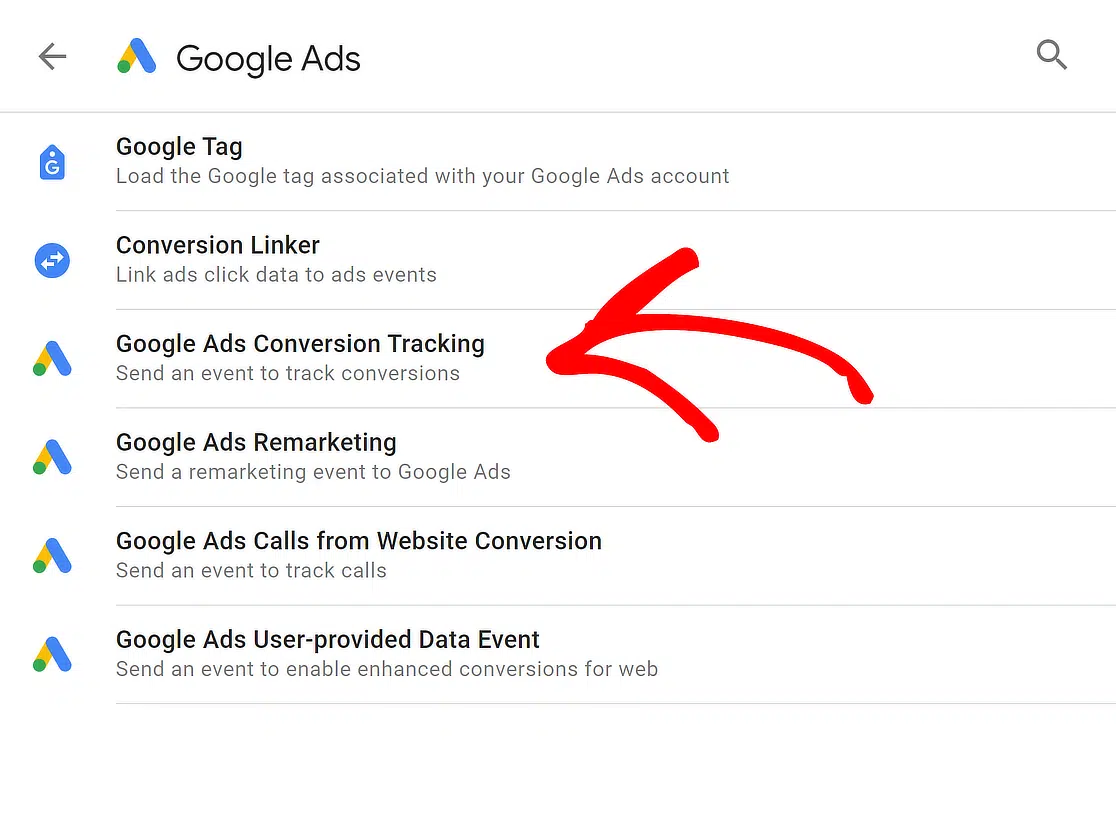
Klicken Sie danach auf die Option Google Ads Conversion-Tracking. Dies erstellt im Grunde das Ereignis, das Formularübermittlungen verfolgt.
Fügen Sie die Conversion-ID und das Conversion-Label aus der Google Ads Conversion-Aktion ein und klicken Sie auf Erstellen neben Conversion-Linker-Tag im Container fehlt.
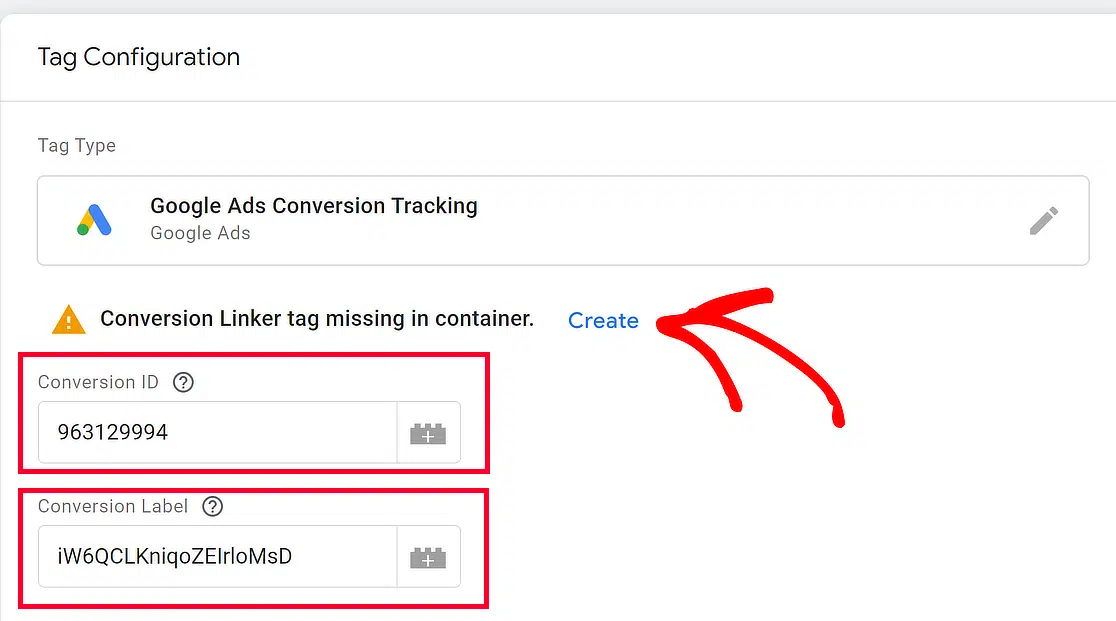
Ein neues Menü gleitet von der linken Seite des Bildschirms herein. Sie müssen nichts tun, da der Conversion Linker automatisch konfiguriert wird. Klicken Sie auf Speichern.
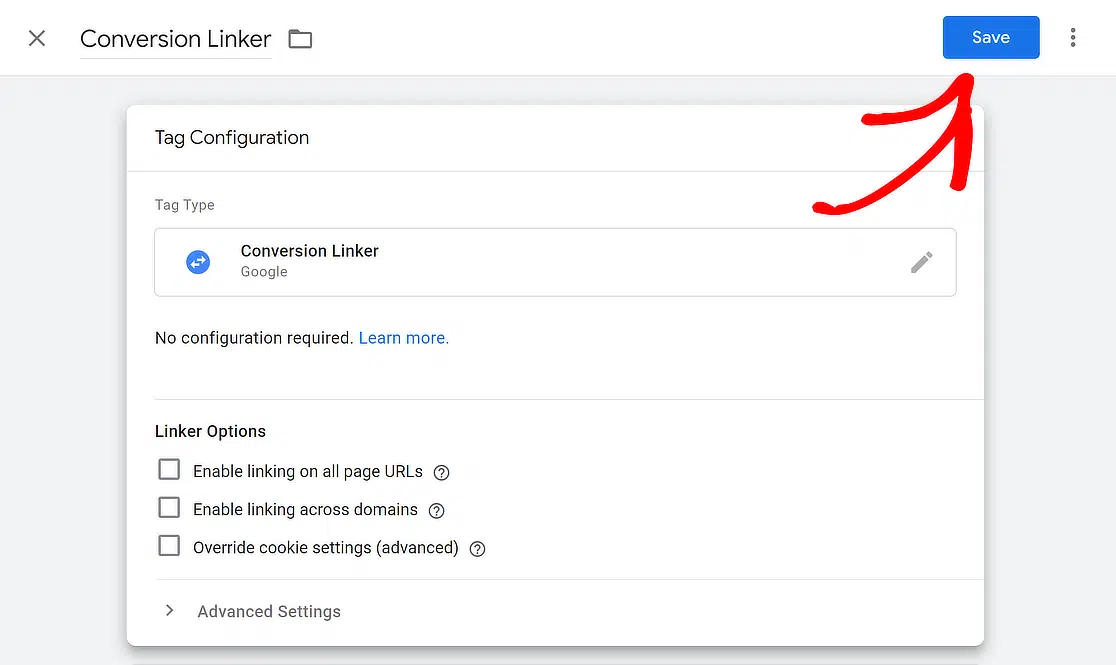
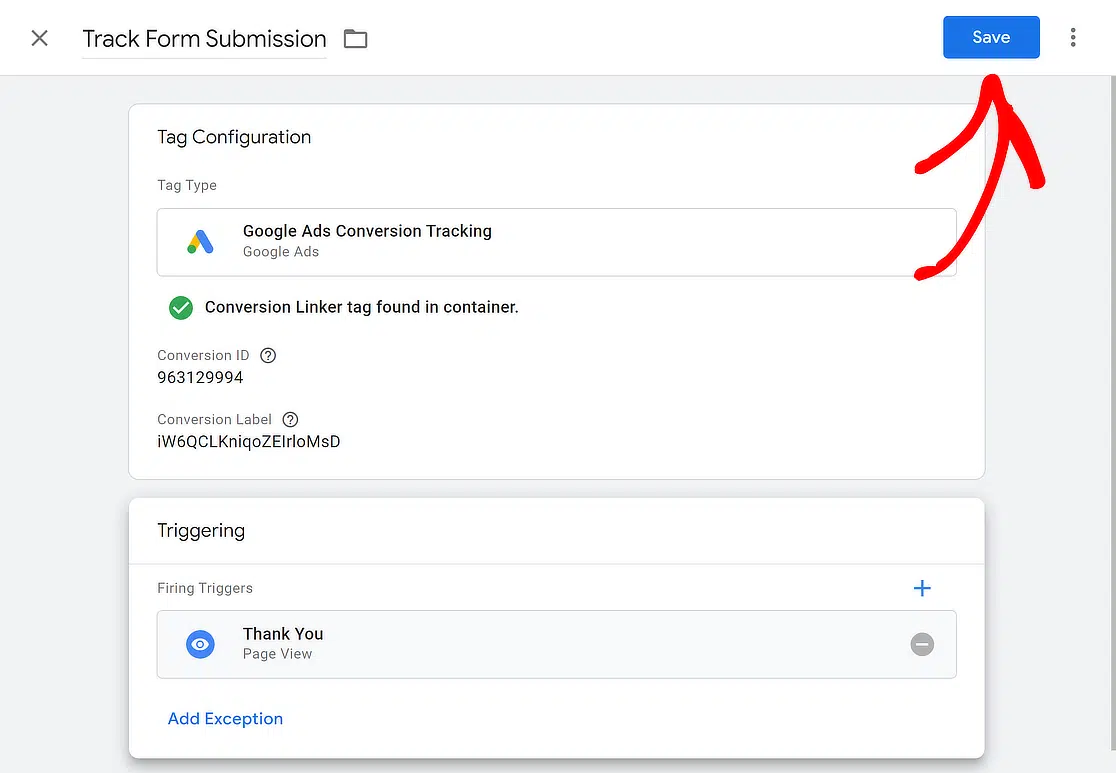
So sollte Ihre neue Tag-Konfiguration aussehen. Stellen Sie sicher, dass ein grünes Häkchen mit der Aufschrift Conversion Linker-Tag im Container gefunden vorhanden ist.
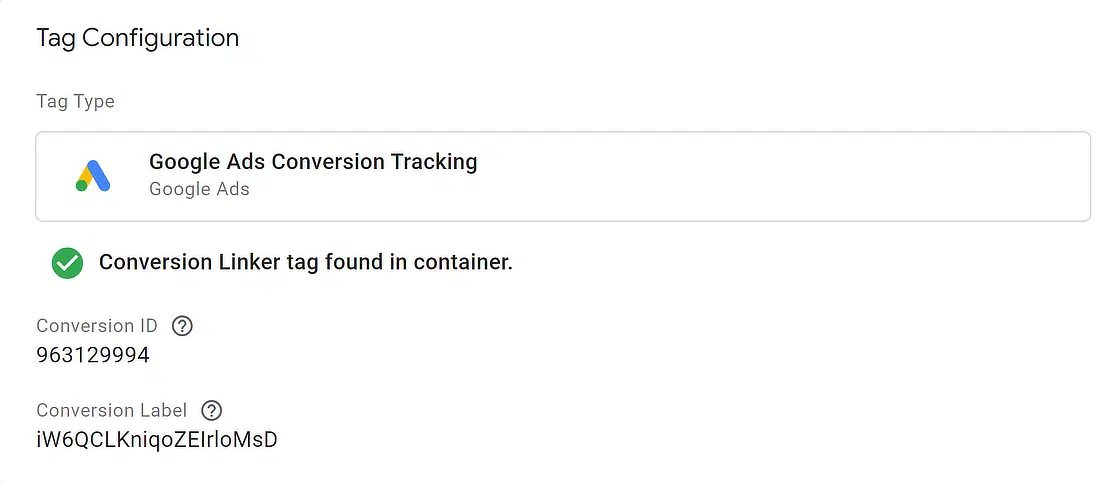
Konfigurieren Sie das Trigger-Ziel für das Tag
Sobald Ihre neue Tag-Konfiguration für die Google Ads Conversion-Nachverfolgung abgeschlossen ist, müssen Sie auswählen, wo dieses Tag ausgelöst werden soll.
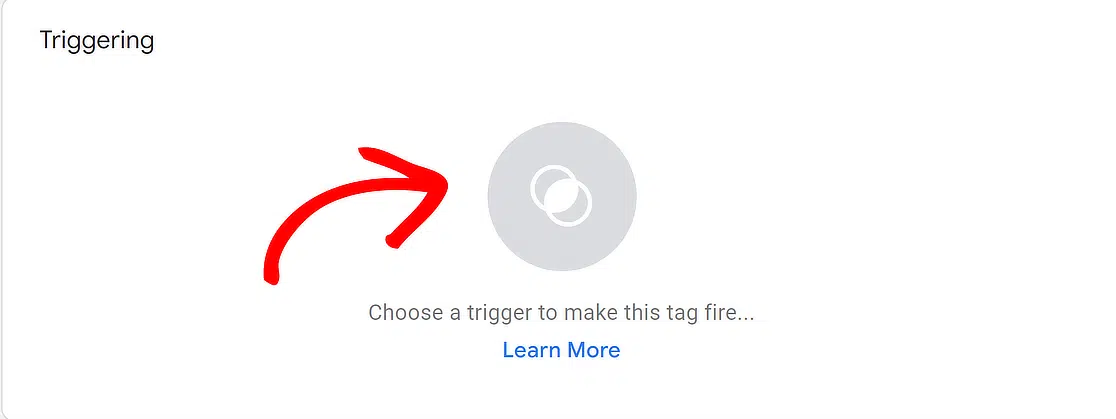
Sie können eine der vorhandenen Optionen wählen, die für einen anderen Anwendungsfall relevant wären, aber für dieses Tutorial erstellen wir einen neuen Trigger.
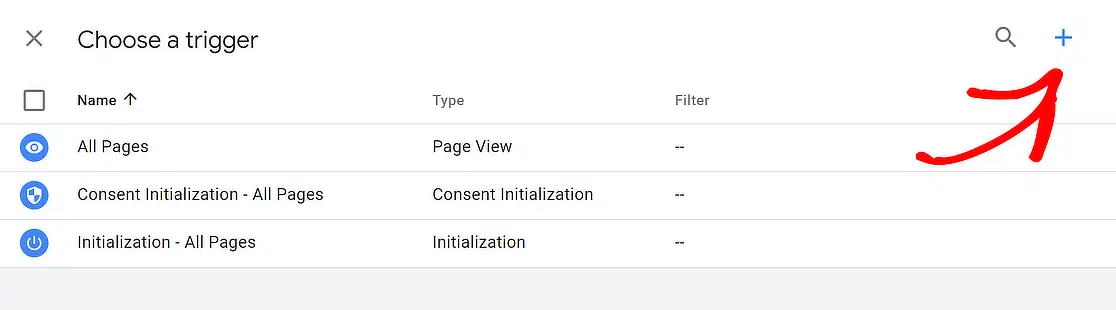
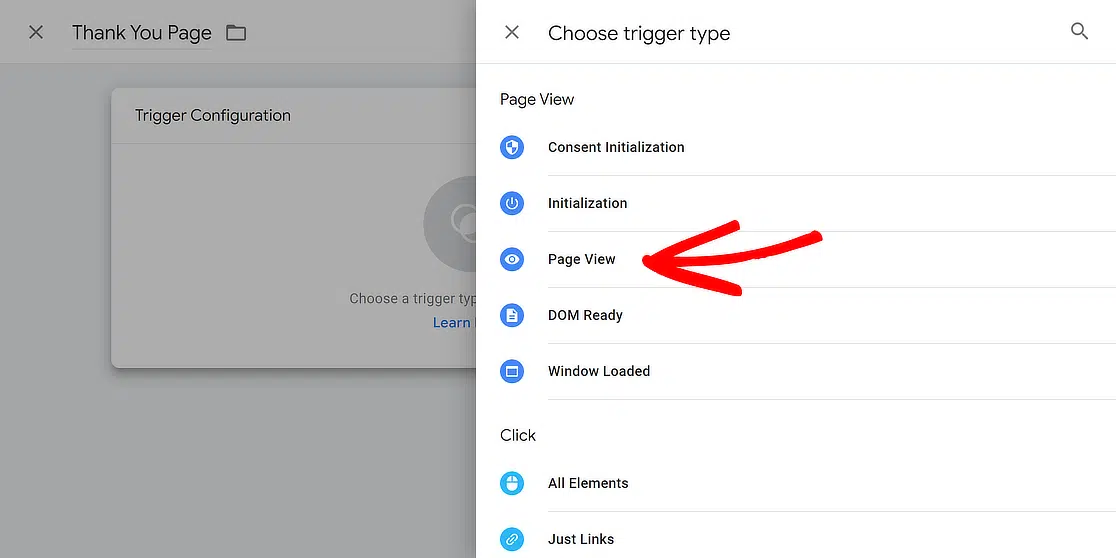
Klicken Sie auf das + Symbol, benennen Sie Ihren benutzerdefinierten Trigger und wählen Sie einen Trigger-Typ. Ich empfehle, hier die Option Seitenaufruf zu wählen.
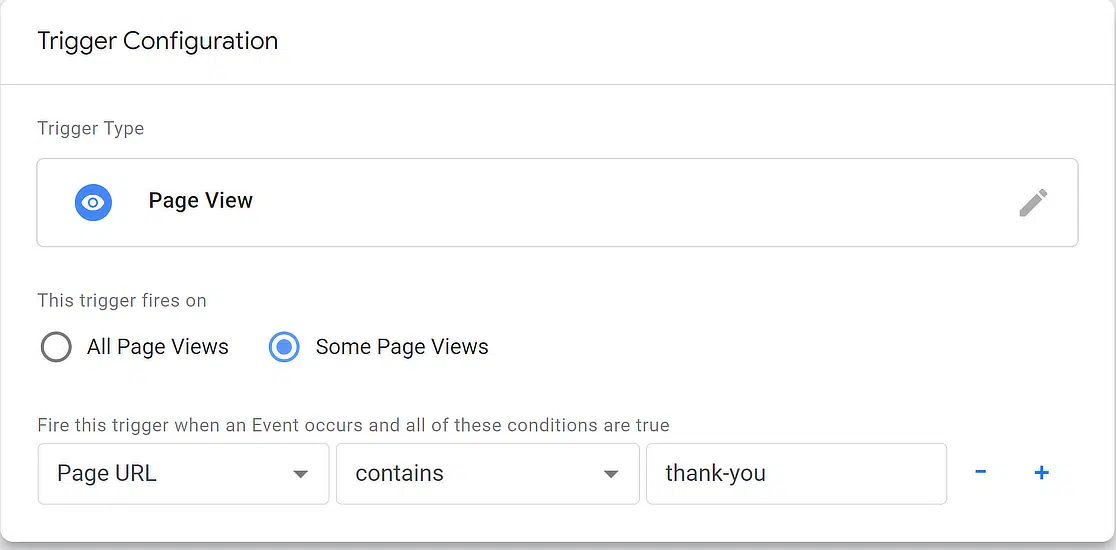
Wählen Sie als Nächstes Einige Seitenaufrufe für die Option Dieser Trigger wird ausgelöst bei, verwenden Sie das Dropdown-Menü, um Seiten-URL, enthält auszuwählen und geben Sie thank-you ein.
Nachdem Ihre Einstellungen für Tag-Konfiguration und Triggering eingerichtet sind, klicken Sie einfach auf die Schaltfläche Speichern in der oberen rechten Ecke des Bildschirms.
Schritt 5: Zeigen Sie Formularübermittlungen als Google Ads Conversions an
Auf der Seite Conversion-Ziele in Google Ads zeigt Ihre Conversion-Aktion ein inaktives Zeichen an, dies sollte sich jedoch in drei Stunden in aktiv ändern.
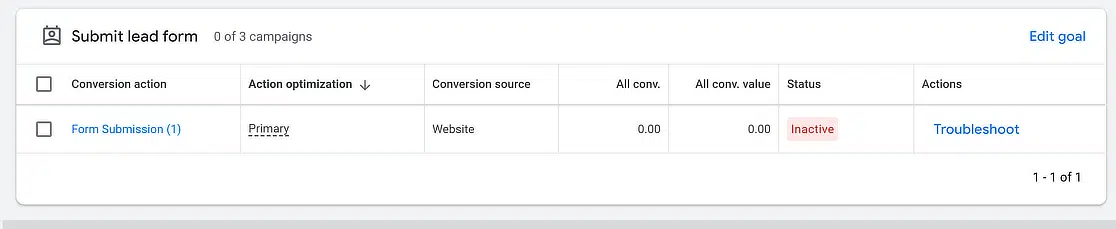
Sobald der Status auf aktiv wechselt, klicken Sie auf die Schaltfläche Ziel bearbeiten und aktivieren Sie die Option „Lead-Formular übermitteln“ als konto-standardmäßiges Ziel verwenden.
Ändern Sie auf derselben Seite die Optimierung der Conversion-Aktion von Primäre Aktion zu Sekundäre Aktion (nur beobachten).
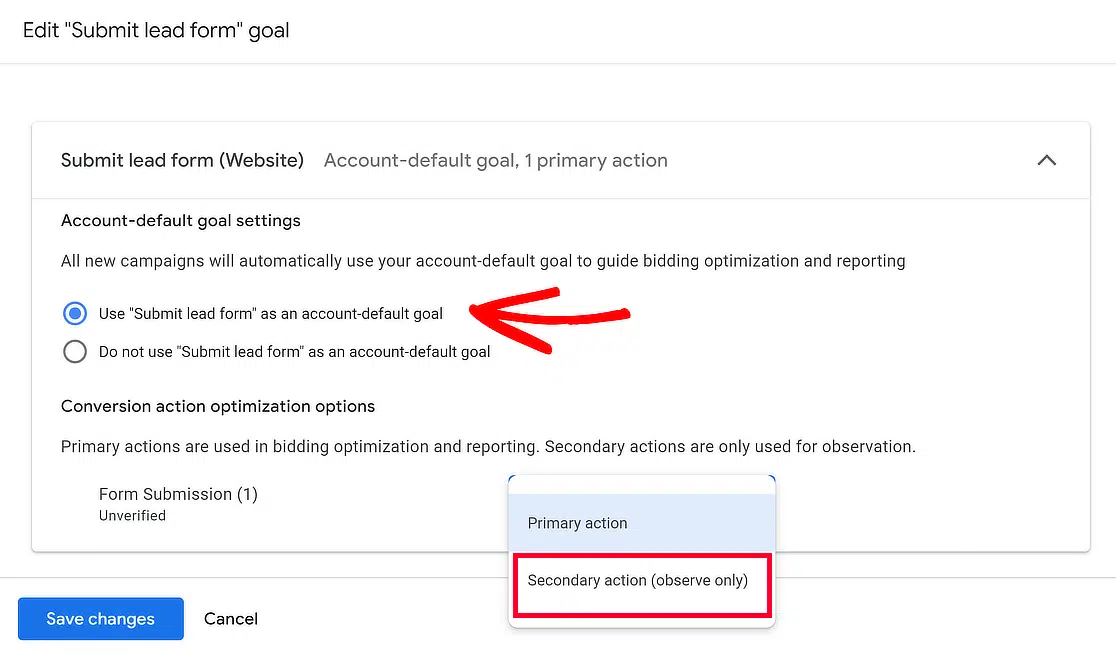
Diese Änderung ermöglicht es Ihnen, Ihre neue Conversion-Aktion zu beobachten und zu analysieren, ohne Ihre Anzeigenleistung direkt zu beeinträchtigen.
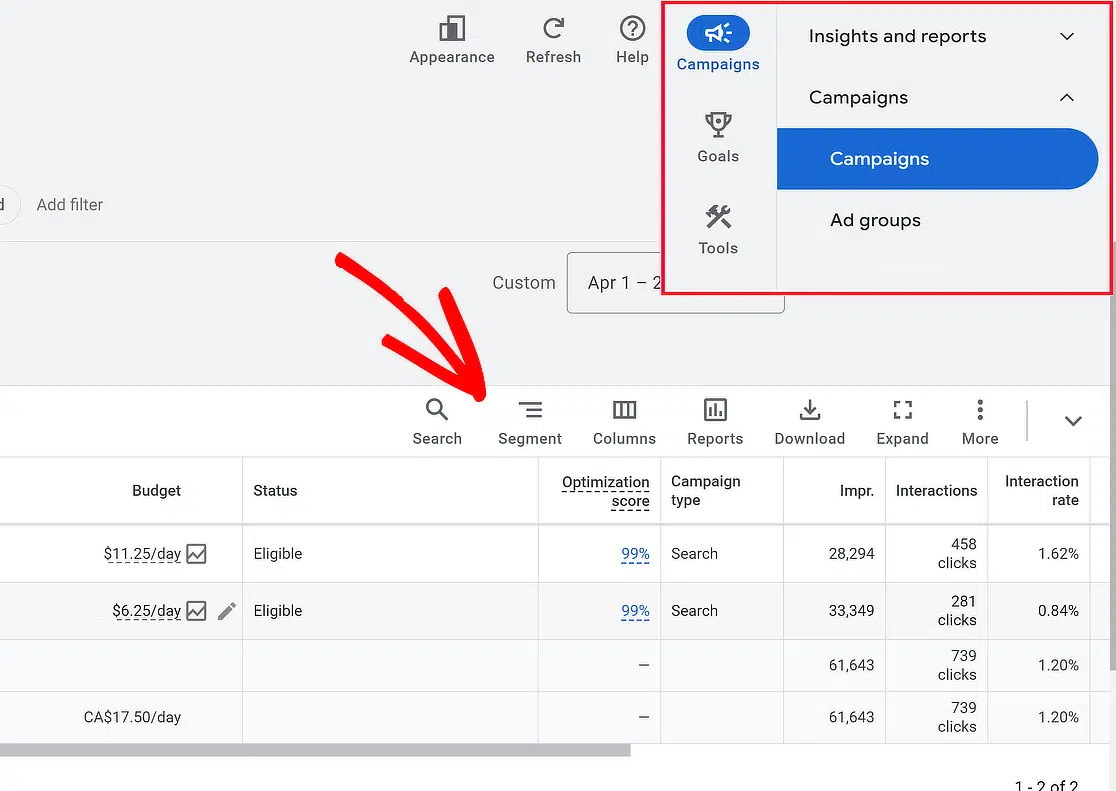
Nachdem Sie Ihre Änderungen gespeichert haben und einige Formulareinträge erhalten haben, gehen Sie in Ihrem Google Ads-Konto zu Kampagnen und klicken Sie auf die Option Segment.
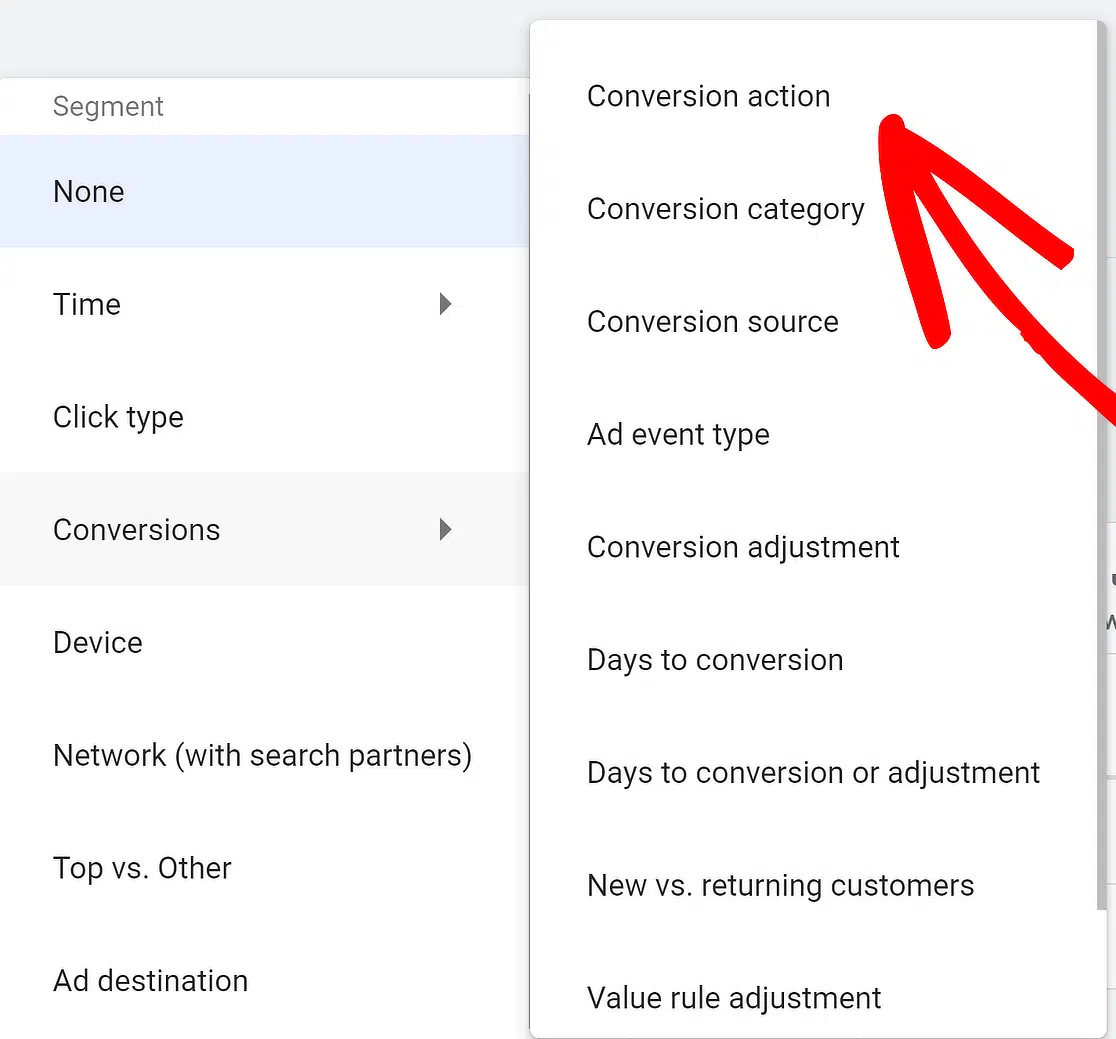
Wählen Sie im Popup-Menü Conversions und dann die Option Conversion-Aktion , um Ihre Formularübermittlungen zu verfolgen.
Und da haben Sie es! Sie haben erfolgreich die Google Ads Conversion-Nachverfolgung für ein über WPForms erstelltes Formular eingerichtet!
Immer wenn ein Website-Besucher nach dem Klicken auf eine Anzeige und der Eingabe auf Ihrer Website eine Registrierung vornimmt, können Sie die Daten in Ihrem Google Ads-Konto sehen.
Formularübermittlungen als Anzeigen-Conversions verfolgen! 🙂
Bonus-Tipp: Formular-Conversions nativ mit WPForms Analytics verfolgen
Alles bis zu diesem Punkt verknüpft Ihre Formularübermittlungen mit Google Ads, sodass Sie sehen können, welche Kampagnen und Keywords tatsächlich Leads generieren.
Aber wenn Sie auch wissen möchten, wie jedes Formular für sich allein abschneidet, brauchen Sie dafür kein Google. WPForms verfolgt es für Sie direkt in WordPress.
WPForms Analytics zeichnet automatisch Aufrufe, Interaktionen, Konversionsrate, Abbrüche und Fehler für jedes Formular auf. Die Feldverfolgung zeigt Ihnen das genaue Feld an, bei dem Personen aufgeben, damit Sie wissen, was Sie beheben müssen.

WPForms Analytics ist außerdem datenschutzfreundlich, da es keine Cookies und keine Skripte von Drittanbietern verwendet. Keine der Daten verlässt Ihre Website, sodass sie in Ihrer WordPress-Datenbank verbleiben, anstatt an einen externen Dienst zu gehen.
Und wenn Sie lieber fragen als selbst die Diagramme durchzugehen, liest die integrierte WPForms KI Ihre Analysen, beantwortet Ihre Fragen in einfacher Sprache und schlägt Wege vor, wie Sie diese Daten zur Verbesserung Ihrer Formulare verwenden.

Dies wird die gerade eingerichtete Google Ads-Conversionsverfolgung nicht ersetzen, da diese die Übermittlung mit der Anzeige verknüpft, die sie generiert hat. Betrachten Sie es als die andere Hälfte des Bildes, den schnellsten Weg, um die eigene Konversionsrate Ihres Formulars zu beobachten, ohne ein einziges Tag zu berühren.
Für die vollständige Anleitung lesen Sie den vollständigen Leitfaden zur Formularanalyse.
FAQs zur Nachverfolgung von Formularübermittlungen als Conversions
Die Nachverfolgung von WordPress-Formularübermittlungen als Google Ads-Conversions ist ein beliebtes Thema bei unseren Lesern. Hier sind Antworten auf einige häufig gestellte Fragen dazu:
Wie verfolge ich Google Ads-Conversions auf WordPress?
Um Google Ads-Conversions auf Ihrer WordPress-Website zu verfolgen, müssen Sie den Google Ads Conversion-Tracking-Code zu Ihrer Website hinzufügen.
Dies kann normalerweise durch Einfügen des Codes im Header- oder Footer-Bereich Ihres WordPress-Themes oder durch die Verwendung eines Plugins, das den Integrationsprozess vereinfacht, erfolgen.
Wie integriere ich Google AdWords mit WordPress?
Die Integration von Google AdWords mit WordPress kann durch die Verwendung von Plugins wie Site Kit erreicht werden, die Ihre Website mit Google AdWords verbinden.
Diese Plugins helfen beim Einfügen der notwendigen Tracking-Codes und bei der Verwaltung Ihrer Werbekampagnen direkt von Ihrem WordPress-Dashboard aus.
Können Google-Formularübermittlungen nachverfolgt werden?
Ja, Übermittlungen, die über Google Formulare erfolgen, können nachverfolgt werden. Sie können Google Analytics verwenden, um Formularübermittlungen zu überwachen, indem Sie ein Ereignis-Tracking für die Schaltfläche zum Absenden des Formulars einrichten.
Verfolgt Google Ads automatisch Conversions?
Google Ads verfolgt Conversions nicht automatisch. Sie müssen das Conversion-Tracking einrichten, indem Sie ein Conversion-Tracking-Tag zu Ihrer Website hinzufügen oder den Google Tag Manager verwenden, um das Tracking effizient zu verwalten.
Wie richte ich das Conversion-Tracking in WordPress ein?
Um das Conversion-Tracking in WordPress einzurichten, installieren Sie ein Plugin, das Conversion-Tracking für Google Ads unterstützt, wie z. B. MonsterInsights.
Dieses Plugin hilft Ihnen, die notwendigen Tracking-Tags auf Ihrer Website einzufügen, ohne den Code manuell bearbeiten zu müssen. Dies ist unerlässlich, um die Effektivität Ihrer Werbekampagnen genau zu messen.
Wie verfolgt man Google Ads Enhanced Conversions?
Um Google Ads Enhanced Conversions für Ihr WordPress-Formular zu verfolgen, stellen Sie sicher, dass Sie zuerst Enhanced Conversions für Leads in Google Ads » Ziele » Einstellungen aktivieren. Sobald aktiviert, erstellen Sie einen benutzerdefinierten Code-Snippet, der ausgelöst wird, wenn ein Formular übermittelt wird.
Sie können dies auf der Dankesseite von WPForms einfügen oder einen Snippet im Formular selbst verwenden, um sicherzustellen, dass das Tag nur nach der Übermittlung ausgelöst wird. Dieser Prozess ist mit WPForms machbar, erfordert jedoch zusätzliche Konfiguration in GTM.
Es kann auch Hilfe von einem Entwickler erforderlich sein, wenn benutzerdefinierte Skripte kein vertrautes Terrain sind.
Wie verfolge ich WPForms-Übermittlungen als Google Ads-Conversions?
Erstellen Sie eine "Lead"-Conversion in Google Ads, kopieren Sie die Conversion-ID und das Label und fügen Sie Ihr globales Website-Tag zum Header Ihrer Website hinzu.
Stellen Sie Ihre Formularbestätigung so ein, dass sie zu einer Dankesseite weiterleitet, die das Ereignis-Snippet enthält. Jedes Mal, wenn jemand das Formular absendet und auf dieser Seite landet, zeichnet Google Ads eine Conversion auf.
Wo platziere ich die Google Ads Conversion ID in WordPress?
Fügen Sie das vollständige globale Website-Tag, das die Conversion-ID enthält, in den -Bereich Ihrer Website ein. Der schnellste Weg ist, es in ein Header-Plugin wie WPCode oder Insert Headers and Footers einzufügen.
Kann ich Google Ads Formular-Tracking ohne Google Tag Manager einrichten?
Ja. Sie können das globale Website-Tag und das Ereignis-Snippet von Hand hinzufügen, ohne den Tag Manager zu benötigen. Ein Header-Plugin ermöglicht Ihnen dies in wenigen Minuten.
Was ist der einfachste Weg, das Google Ads Ereignis-Snippet zu einer Dankesseite hinzuzufügen?
Bearbeiten Sie die Dankesseite, fügen Sie einen benutzerdefinierten HTML-Block hinzu und fügen Sie dort das Ereignis-Snippet ein. Speichern Sie die Seite und testen Sie dann das Formular, um sicherzustellen, dass die Seite nach jeder Übermittlung ausgelöst wird.
Wie teste ich, ob mein Google Ads Conversion-Tracking funktioniert?
Verwenden Sie Google Tag Assistant (oder die Google Ads-Tag-Vorschau) und übermitteln Sie das Formular selbst. Wenn das Tool anzeigt, dass das Conversion-Tag ausgelöst wird, ist die Einrichtung korrekt. Die Aktion wird auch nach kurzer Verzögerung in Google Ads angezeigt.
Funktioniert WPForms mit Google Ads-Conversions mit erweiterten Einstellungen?
Ja. Wenn Sie das Skript für Conversions mit erweiterten Einstellungen auf Ihrer Dankesseite platzieren, kann WPForms die erforderlichen First-Party-Daten übergeben, wenn der Nutzer dort landet.
Kann ich Formular-Conversions mit Google Tag Manager anstelle von Code-Snippets verfolgen?
Absolut. Richten Sie in Tag Manager einen Trigger für Seitenaufrufe oder Formularübermittlungen ein und fügen Sie dann ein Google Ads-Conversion-Tag hinzu, das Ihre Conversion-ID und Ihr Label verwendet.
Warum werden meine Google Ads-Conversions nach einer Formularübermittlung nicht angezeigt?
Häufige Ursachen sind eine fehlende oder falsche Conversion-ID, das Skript für Ereignisse auf der falschen Seite oder ein Cache, der das Skript blockiert. Überprüfen Sie das Tag mit Tag Assistant und leeren Sie alle Caching-Plugins.
Benötige ich für jedes WPForms-Formular eine separate Conversion-Aktion?
Nur, wenn Sie separate Zählungen sehen möchten. Eine einzelne Conversion-Aktion kann viele Formulare verfolgen, aber unterschiedliche Aktionen helfen Ihnen, jedes Formular einzeln zu messen.
Wie verfolge ich Klicks auf Telefonnummern oder E-Mail-Adressen als Google Ads-Conversions in WordPress?
Fügen Sie in Google Tag Manager einen Ereignis-Trigger für Klicks auf den Telefon- oder E-Mail-Link hinzu und verknüpfen Sie diesen Trigger dann mit einem Google Ads-Conversion-Tag. Dies erfasst jeden Klick als Conversion ohne zusätzlichen Code in WPForms.
Als Nächstes: Benutzeraktivitäten auf Ihrer Website verfolgen
WPForms ermöglicht es Ihnen, Aktivitäten auf verschiedene Weise zu verfolgen, und PRO-Versionen des Plugins bieten sogar zahlreiche Funktionen zur Verfolgung von Einträgen, Zahlungen und mehr. Sie können sich auch diese Anleitungen zum Verfolgen ansehen:
- Schaltflächenklicks in WordPress
- Formularübermittlungen in GA4
- Formularübermittlungen mit einem Facebook-Pixel
- Die Reise des Nutzers auf Ihrer Website
Erstellen Sie jetzt Ihr WordPress-Formular
Bereit, Ihr Formular zu erstellen? Beginnen Sie noch heute mit dem einfachsten WordPress-Formularersteller-Plugin. WPForms Pro enthält viele kostenlose Vorlagen und bietet eine 14-tägige Geld-zurück-Garantie.
Wenn dieser Artikel Ihnen geholfen hat, folgen Sie uns bitte auf Facebook und X (Twitter) für weitere kostenlose WordPress-Tutorials und Anleitungen.





Wie würden Sie Google Ads-Conversions mit erweiterten Einstellungen verfolgen? Nicht nur Leads von Google, die das Formular ausfüllen und die Dankesseite angezeigt bekommen? Bisher erweist sich das als ziemlich schwierig. Ich benutze eigentlich Forminator, möchte aber wechseln. Wenn der Prozess aber praktisch identisch ist und WPForms dies nicht einfach macht, dann werde ich nicht wechseln.
Hallo Kenny,
Die Implementierung hängt tatsächlich nicht von Ihrer Wahl des Formular-Plugins ab – sie wird vollständig über die Tools von Google abgewickelt. Sie müssen Conversions mit erweiterten Einstellungen in Google Ads-Ziele aktivieren und dann die Datenerfassung in Google Tag Manager konfigurieren. Der Prozess wäre derselbe, egal ob Sie WPForms oder Forminator verwenden, da es mehr um die GTM-Konfiguration als um das Formular-Plugin selbst geht.
Für personalisierte Ratschläge zu spezifischen Tracking-Herausforderungen können Sie sich an unsere Trusted Advisors im Support-Team wenden, wenn Sie eine WPForms-Lizenz haben. Bitte reichen Sie ein Support-Ticket ein, und sie werden sich so schnell wie möglich (normalerweise innerhalb von 1 Werktag) bei Ihnen melden.