



KI-Zusammenfassung
Möchten Sie Button-Klicks in WordPress verfolgen? Das Verfolgen von Klicks auf Ihre Call-to-Action-Buttons kann Ihnen helfen zu sehen, welche Buttons am besten (oder am schlechtesten) abschneiden.
Sobald Sie sehen können, welche Schaltflächen angeklickt werden und welche ignoriert werden, können Sie erkennen, was auf Ihren Seiten funktioniert und was nicht sein Gewicht zieht, beheben.
In diesem Leitfaden zeige ich Ihnen, wie Sie Schaltflächenklicks in WordPress auf einfache Weise mit MonsterInsights und Google Analytics verfolgen können. Sie müssen weder JavaScript schreiben noch Google Tag Manager berühren, um dies zu tun.
Kann Google Analytics Button-Klicks verfolgen?
Ja, Sie können Button-Klicks absolut in Google Analytics verfolgen. Aber wenn Sie sich bereits Tutorials zur Button-Verfolgung angesehen haben, wissen Sie bereits, dass es schwierig ist, alles einzurichten.
Um die Verfolgung manuell einzurichten, müssen Sie möglicherweise JavaScript schreiben und mit Google Tag Manager arbeiten. Es gibt einen viel einfacheren Weg, Button-Klicks mit dem MonsterInsights-Plugin zu verfolgen.
Es ermöglicht Ihnen, ganz einfach Tracking-Code zu Ihren Buttons in WordPress hinzuzufügen, damit Sie diese in Google Analytics verfolgen können, ohne JavaScript schreiben zu müssen. Es gibt weitere Informationen in unserem MonsterInsights-Testbericht.
Für dieses Tutorial müssen Sie nur ein paar zusätzliche Tags zum HTML-Code Ihres Call-to-Action-Buttons hinzufügen. Lassen Sie uns loslegen.
So verfolgen Sie Button-Klicks in WordPress
Im Folgenden führe ich Sie durch die Installation von MonsterInsights und die anschließende Verfolgung der Schaltflächenklicks, die für Sie wichtig sind, von Call-to-Action-Schaltflächen bis hin zu E-Commerce- und Click-to-Call-Schaltflächen.
MonsterInsights installieren und verbinden
Installieren Sie das MonsterInsights-Plugin auf Ihrer Website. Wenn Sie noch nie ein Plugin hinzugefügt haben, führt Sie diese Anleitung zur Installation eines Plugins in WordPress durch den Prozess.
Sobald es aktiv ist, geben Sie Ihren Lizenzschlüssel ein und klicken Sie auf MonsterInsights verbinden, um Ihre Website mit Google Analytics zu verknüpfen.
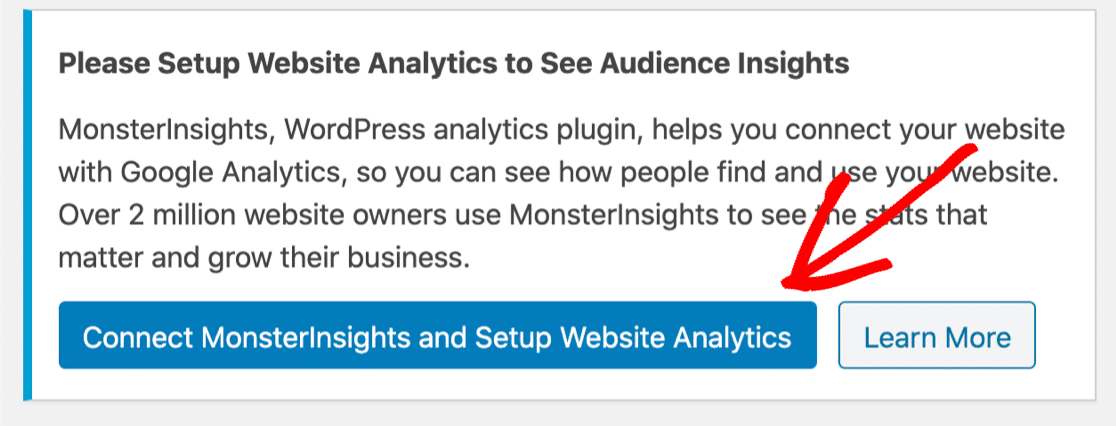
Der Einrichtungsassistent fragt Sie dann, welches Google-Konto Ihre Analytics-Property besitzt, und bittet um die Autorisierung der Verbindung. Dies ist der Teil, der Leute abschreckt, wenn sie versuchen, es manuell einzurichten, aber MonsterInsights verwandelt es in ein paar Klicks.
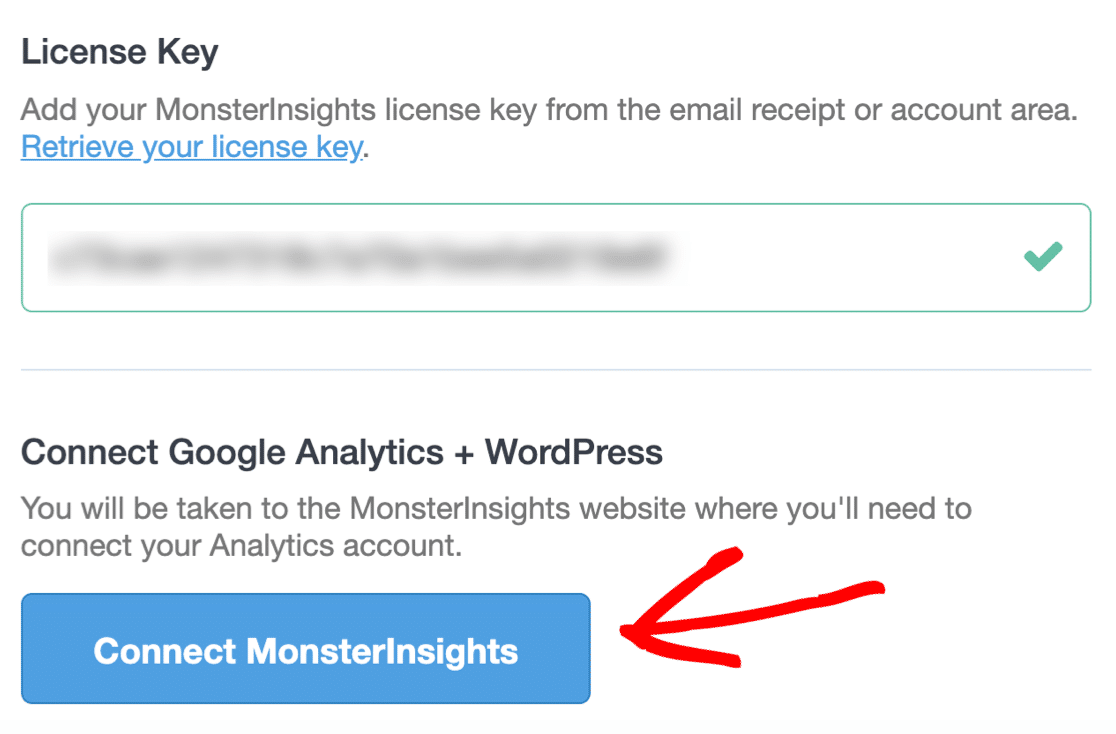
Nachdem Ihre Website verbunden ist, finden Sie Ihre Berichte unter Insights » Berichte direkt in WordPress. Dieselben Daten fließen auch in Google Analytics ein, sodass Sie die Leistung von Schaltflächen dort überprüfen können, wo Sie am liebsten arbeiten.
Methode 1: Klicks auf Call-to-Action (CTA)-Schaltflächen verfolgen
MonsterInsights verfolgt Ihre ausgehenden und Affiliate-Link-Klicks bereits von selbst. Wenn Sie tiefer in die Link-Verfolgung in WordPress eintauchen möchten, ist diese Anleitung lesenswert.
Call-to-Action-Schaltflächen funktionieren jedoch normalerweise am besten mit benutzerdefinierter Ereignisverfolgung, da Sie damit jede Schaltfläche beschriften und in Ihren Berichten unterscheiden können.
Um eine CTA-Schaltfläche zu verfolgen, fügen Sie drei Attribute zu ihrem HTML hinzu:
data-vars-ga-categorylegt die Kategorie fest, unter die das Ereignis in Google Analytics fällt, z. B. "CTA-Schaltflächen"data-vars-ga-actionbeschreibt die Aktion, z. B. "Klick"data-vars-ga-labelbenennt die spezifische Schaltfläche, damit Sie sie später erkennen können, z. B. "Homepage Hero Button"
Zusammengenommen sieht das HTML für eine verfolgte Schaltfläche so aus:
<a class="cta-button" href="https://example.com/pricing/" data-vars-ga-category="CTA Buttons" data-vars-ga-action="click" data-vars-ga-label="Homepage Hero Button">Start Your Free Trial</a>Wenn jemand auf diese Schaltfläche klickt, sendet MonsterInsights sie als Ereignis an Google Analytics, und Ihre Kategorie, Aktion und Bezeichnung werden als Ereignisdetails übermittelt. Sie sehen den Klick in Ihrem GA4-Ereignisbericht und in den MonsterInsights-Berichten in Ihrem Dashboard.
Von dort aus können Sie wichtige Schaltflächenklicks als Schlüsselereignisse in Google Analytics markieren, damit sie neben Ihren anderen Conversions stehen. Für einen genaueren Blick auf das Lesen dieser Daten hat MonsterInsights eine Anleitung zur Verfolgung benutzerdefinierter Ereignisse in Google Analytics.
Methode 2: Klicks auf E-Commerce-Schaltflächen verfolgen
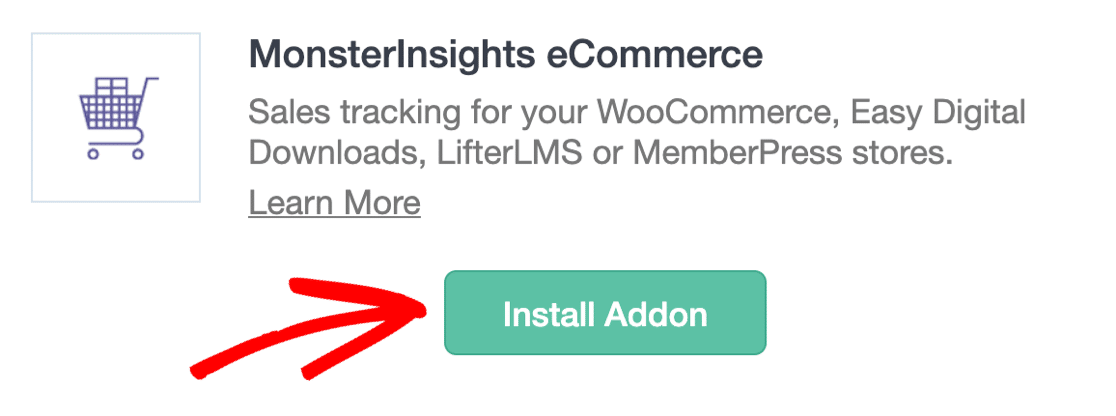
Für E-Commerce-Schaltflächen bietet MonsterInsights ein spezielles eCommerce-Addon, das das Tracking für Sie übernimmt. Es funktioniert mit Shops, die auf WooCommerce, Easy Digital Downloads und einigen anderen Plattformen basieren, und beginnt mit dem Sammeln von Schaltflächenklicks, sobald Sie es aktivieren. Das eCommerce-Addon ist mit einer MonsterInsights Pro-Lizenz oder höher erhältlich.
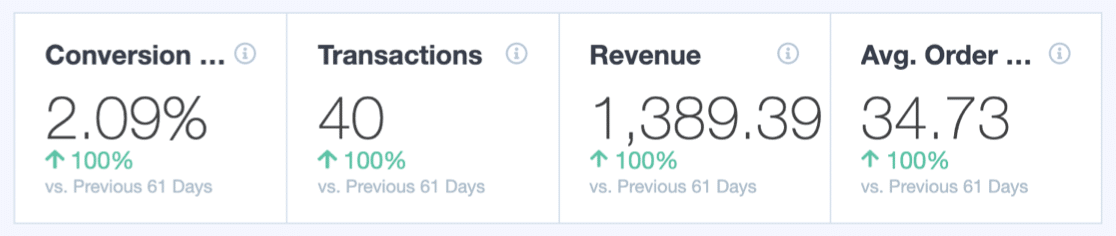
Sobald es läuft, können Sie sehen, wie oft Käufer In den Warenkorb über einen beliebigen Zeitraum geklickt haben, ohne manuell ein einziges Attribut hinzufügen zu müssen.
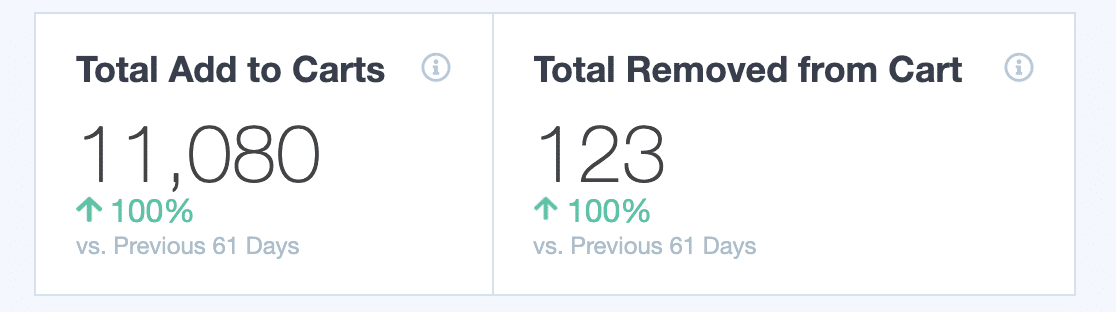
Das Addon meldet auch die Zahlen, die hinter diesen Klicks stehen, wie Ihre Conversion-Rate, den Gesamtumsatz und den durchschnittlichen Bestellwert, sodass Sie die Schaltflächenaktivität mit tatsächlichen Verkäufen verknüpfen können.
Wenn Sie noch die Tools für Ihren Shop auswählen, ist diese Zusammenfassung der besten WooCommerce-Plugins ein guter Ausgangspunkt.
Methode 3: Klick-to-Call- und Download-Schaltflächenklicks verfolgen
Telefonlinks und Download-Schaltflächen werden leicht übersehen, aber sie signalisieren oft eine echte Absicht. Jemand, der auf Mobilgeräten auf eine Klick-to-Call-Schaltfläche tippt, ist normalerweise ein starker Lead, und ein Download-Klick bedeutet oft, dass ein Besucher Ihren Leitfaden, Ihre Speisekarte oder Ihre Preisliste wünscht.
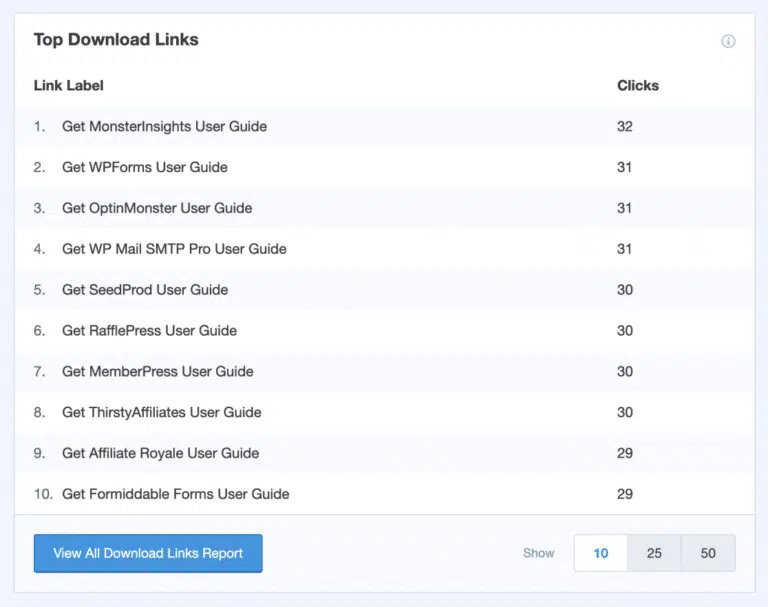
Sie können diese auf die gleiche Weise verfolgen wie CTA-Schaltflächen. Fügen Sie die Attribute data-vars-ga-category, data-vars-ga-action und data-vars-ga-label zum Telefonlink oder Download-Link hinzu und geben Sie jedem eine klare Bezeichnung wie „Header-Telefonnummer“ oder „Preis-PDF-Download“. MonsterInsights meldet dann die Klicks direkt neben Ihren anderen Schaltflächenereignissen.
Für Downloads, die auf Dateien wie PDFs verweisen, erfasst GA4 den Klick möglicherweise auch über Enhanced Measurement. Das Hinzufügen Ihres eigenen Labels macht die Daten jedoch immer noch viel einfacher zu lesen.
FAQs zum Verfolgen von Schaltflächenklicks in WordPress
Sie haben vielleicht noch ein paar Fragen zum Verfolgen von Schaltflächenklicks in WordPress. Unten finden Sie schnelle Antworten auf die Fragen, die mir am häufigsten gestellt werden.
Kann ich Schaltflächenklicks ohne Plugin verfolgen?
Ja, aber es ist viel mehr Arbeit. Sie müssten benutzerdefinierten JavaScript-Code hinzufügen und normalerweise Ereignisse in Google Tag Manager einrichten, dann alles manuell mit Google Analytics verbinden. Ein Plugin wie MonsterInsights überspringt all dies und fügt den Tracking-Code für Sie hinzu.
Verfolgt Google Analytics 4 Schaltflächenklicks automatisch?
GA4 verfolgt einige Klicks von sich aus über Enhanced Measurement, einschließlich ausgehender Links und Dateidownloads. Es unterscheidet Ihre einzelnen Call-to-Action-Schaltflächen nicht, sodass benutzerdefiniertes Ereignis-Tracking immer noch der Weg ist, um Daten für jede einzelne Schaltfläche zu erhalten.
Muss ich programmieren können?
Nein. Das Verfolgen einer CTA-Schaltfläche bedeutet, drei Attribute in das HTML einer Schaltfläche zu kopieren, und das Verfolgen von E-Commerce-Schaltflächen erfordert keinerlei Code, sobald das Addon aktiv ist. Wenn Sie einen Ausschnitt in den Block-Editor einfügen können, können Sie dies tun.
Kann ich Klicks auf Schaltflächen im WordPress Block-Editor verfolgen?
Ja. Wenn Sie mit dem Block-Editor eine Schaltfläche hinzufügen, wählen Sie den Block aus, wechseln Sie zu HTML bearbeiten und fügen Sie dieselben data-vars-ga-Attribute zum Link hinzu. Der Klick wird dann wie jeder andere CTA-Button nachverfolgt.
Verfolgen Sie als Nächstes Ihre Formularübermittlungen und Conversions
Schaltflächen sind nur ein Teil des Bildes, da Ihre Formulare auch eine Absende-Schaltfläche haben. Das Verfolgen dieser Klicks zeigt Ihnen, wie viele Besucher ein Formular ausfüllen im Vergleich zu denen, die nur eines beginnen.
Wenn Sie WPForms verwenden, zeigt Ihnen das User Journey Addon den genauen Weg, den ein Besucher genommen hat, bevor er auf „Senden“ klickt, sodass Sie sehen können, welche Seiten und Schaltflächen zur Conversion geführt haben.
Von dort aus lohnt es sich, die vollständige Conversion-Verfolgung einzurichten. Diese Anleitung zur Verfolgung von WordPress-Formular-Conversions führt Sie Schritt für Schritt mit MonsterInsights durch.
Und Sie können Ihre WPForms-Formularanalysen untersuchen, um festzustellen, wo Ihre Formulare verbessert werden können. Einige weitere Anleitungen behandeln die anderen Conversions, die es wert sind, verfolgt zu werden, sobald Ihre Schaltflächen sortiert sind.
- Track your form submissions in Google Analytics
- Formularübermittlungen mit einem Facebook-Pixel verfolgen
- Formularübermittlungen als Google Ads-Conversions verfolgen
Beginnen Sie mit der Verfolgung Ihrer Formular-Conversions
Bereit, Ihr Formular zu erstellen? Beginnen Sie noch heute mit dem einfachsten WordPress-Formularersteller-Plugin. WPForms Pro enthält viele kostenlose Vorlagen und bietet eine 14-tägige Geld-zurück-Garantie.
Wenn dieser Artikel Ihnen geholfen hat, folgen Sie uns bitte auf Facebook und X (Twitter) für weitere kostenlose WordPress-Tutorials und Anleitungen.





Hallo. Dame, bitte, kann ich Formulare ohne Monster-Plugin verfolgen? Ist das möglich?
Hallo Renan! Es ist zwar möglich, Formulare ohne das MonsterInsights-Plugin zu verfolgen, dies erfordert jedoch das Hinzufügen von JavaScript und die Arbeit mit Google Tag Manager, was die Einrichtung schwierig machen kann. MonsterInsights vereinfacht diesen Prozess und fügt Tracking-Code einfach hinzu, ohne JavaScript zu schreiben. Ich hoffe, das hilft!