


KI-Zusammenfassung
Möchten Sie einen „Jetzt anrufen“-Button auf Ihrer WordPress-Website erstellen?
Da über 50 % des Webverkehrs über mobile Geräte läuft, möchten Sie es potenziellen und aktuellen Kunden leicht machen, Sie mit einem einfachen Klick anzurufen.
In diesem Tutorial zeige ich Ihnen genau, wie Sie eine „Klick zum Anrufen“-Schaltfläche zu Ihrer WordPress-Website hinzufügen.
Wie erstelle ich einen „Jetzt anrufen“-Button?
Der einfachste Weg, einen „Jetzt anrufen“-Button zu erstellen, ist die Verwendung des WP Call Button Plugins. Es macht es einfach, einen klickbaren Telefonnummern-Button zu erstellen, ohne Code schreiben zu müssen.
Da der Anruf-Button am unteren Bildschirmrand erscheint, wirkt er wie ein Call-to-Action-Button und hilft Ihnen, mehr Anfragen zu erhalten.
So fügen Sie einen „Jetzt anrufen“-Button in WordPress hinzu
Möchten Sie eine anklickbare Telefonnummer-Schaltfläche in WordPress erstellen? Mit dem (kostenlosen) WP Call Button-Plugin ist das ganz einfach. Befolgen Sie einfach diese Methoden:
Methode 1: Machen Sie eine Telefonnummer mit einem tel:-Link anklickbar
WordPress behandelt eine Telefonnummer wie jeden anderen Link, sobald Sie ihr das richtige Präfix geben. Sie verwenden tel: gefolgt von Ihrer Nummer, und der Browser weiß, dass er einen Anruf starten soll, wenn jemand darauf tippt. Der reine Link sieht so aus.
<a href="tel:+15551234567">Call Us Now</a>Sie müssen dies selten von Hand eingeben, da der Block-Editor dies für Sie erledigt. Fügen Sie einen Schaltflächen-Block hinzu, wo die Anrufschaltfläche platziert werden soll, geben Sie eine Beschriftung wie „Jetzt anrufen“ ein, markieren Sie sie und klicken Sie auf das Link-Symbol.
Geben Sie im Linkfeld Ihre Nummer mit dem tel:-Präfix ein, z. B. tel:+15551234567, und drücken Sie die Eingabetaste. Den gleichen Trick können Sie auch mit einfachem Text anwenden.

Markieren Sie eine beliebige Telefonnummer in einem Absatz-Block, klicken Sie auf das Link-Symbol und fügen Sie den tel:-Link hinzu. Ich würde immer die Ländervorwahl mit einem Pluszeichen angeben, damit die Nummer für Besucher, die von überall anrufen, korrekt gewählt wird.
Methode 2: Fügen Sie eine feste „Jetzt anrufen“-Schaltfläche mit WP Call Button hinzu
Eine feste Schaltfläche eignet sich gut für Mobilgeräte, da sie immer in Reichweite des Daumens ist und somit wie eine ständige Handlungsaufforderung wirkt. Das kostenlose WP Call Button-Plugin richtet eine solche ohne Code ein. Hier erfahren Sie Schritt für Schritt, wie Sie es konfigurieren.
Schritt 1: Installieren Sie das WP Call Button-Plugin
Installieren und aktivieren Sie zuerst das WP Call Button-Plugin auf Ihrer Website. Sie können es von WordPress.org herunterladen oder in Ihrem Dashboard unter Plugins » Neues Plugin hinzufügen danach suchen.
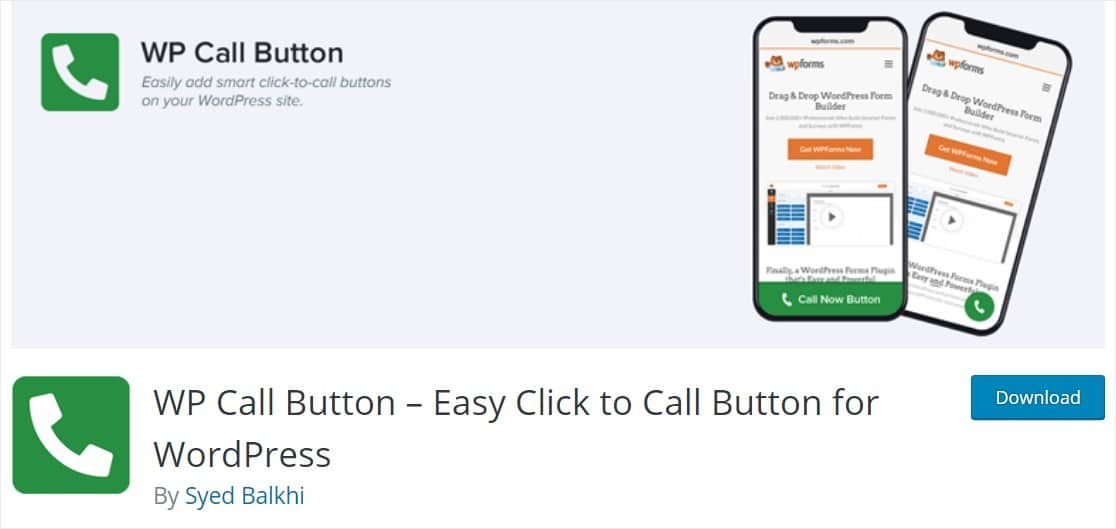
Wenn Sie noch nie ein Plugin installiert haben, folgen Sie dieser Anleitung, wie Sie ein WordPress-Plugin für Anfänger installieren.
Schritt 2: Öffnen Sie die WP Call Button-Einstellungen
Sobald das Plugin aktiv ist, möchten Sie es so einrichten, dass es zu Ihrer Website passt. Gehen Sie im linken Menü Ihres Dashboards zu Einstellungen » WP Call Button.
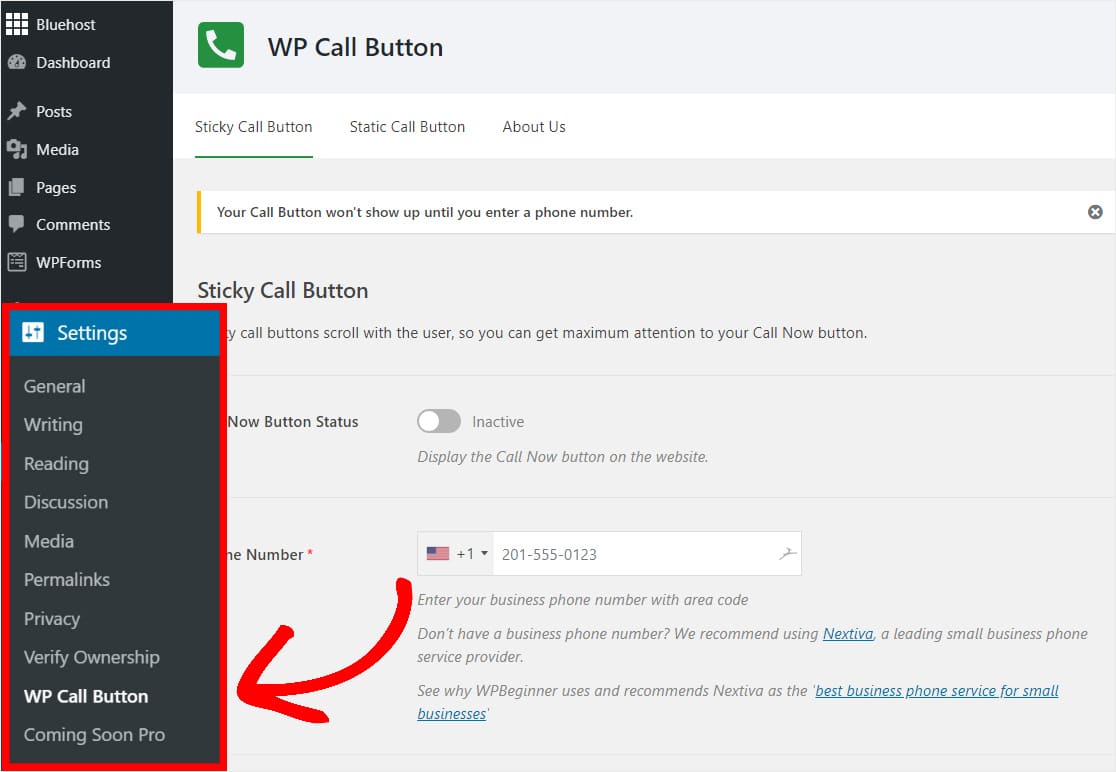
Die Einstellungen werden auf dem Tab Feste Anrufschaltfläche geöffnet. Dies ist die Schaltfläche, die sich am unteren Bildschirmrand befindet und mit den Besuchern beim Scrollen mitbewegt, was ein wichtiger Grund dafür ist, warum sie so gut konvertiert.
Schritt 3: Geben Sie Ihre geschäftliche Telefonnummer ein
Geben Sie nun die geschäftliche Telefonnummer ein, unter der Sie Anrufe von Ihren Besuchern erhalten möchten.

WP Call Button verwendet ein Smartphone-Feld, sodass Sie Ihr Land auswählen und die Ländervorwahl im richtigen Format hinzugefügt wird. Wenn Sie noch keine spezielle Geschäftsnummer haben, können Sie eine von Nextiva erhalten und Anrufe beliebig an Ihr Mobiltelefon oder Festnetz weiterleiten.
Schritt 4: Text des Buttons bearbeiten
Ändern Sie als Nächstes den Button-Text in das, was am besten zu Ihrer Website passt. Klicken Sie in das Textfeld, in dem die Standardbezeichnung Call Us steht, und geben Sie Ihre eigene ein, z. B. Call Now oder Talk to Us.

Der Button-Text wird nur bei einem Button in voller Breite angezeigt, da dies die einzige Position ist, an der eine Beschriftung angezeigt wird. Die Positionen werde ich als Nächstes behandeln.
Schritt 5: Position des Buttons auswählen
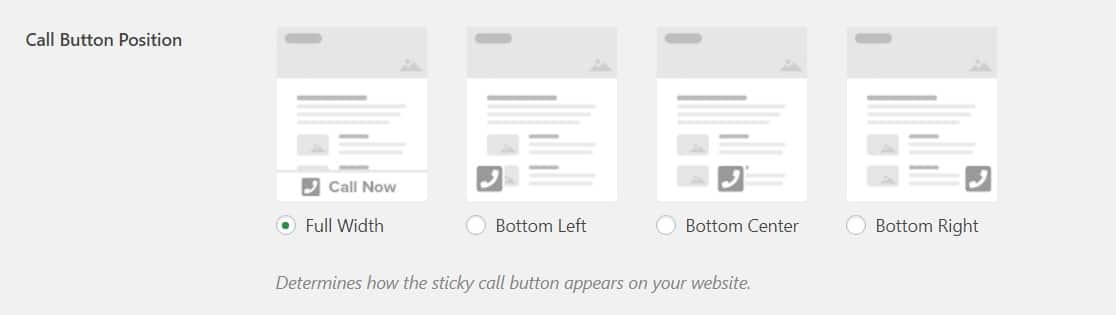
Wählen Sie nun aus, wo der Anruf-Button angezeigt wird. Es gibt vier Optionen, und Buttons in voller Breite erzielen tendenziell die meisten Klicks, daher sind sie normalerweise am effektivsten, um Leads zu generieren.
Schritt 6: Farbe des Buttons bearbeiten
Wählen Sie eine Farbe für Ihren Anruf-Button. Ich würde eine Ihrer Markenfarben oder einen Farbton wählen, der zu Ihrem WordPress-Theme für Kleinunternehmen passt, damit es so aussieht, als würde es dazugehören.

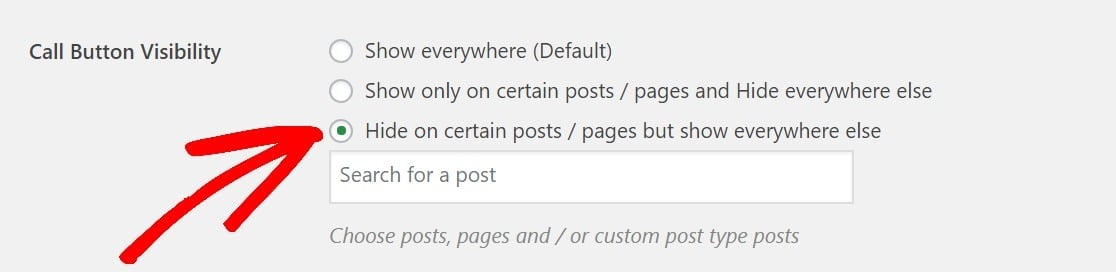
Schritt 7: Sichtbarkeit des Buttons festlegen
Legen Sie fest, wo der Button angezeigt wird. Die Anzeige überall ist die Standardeinstellung und die häufigste Wahl, aber Sie können ihn auch auf bestimmte Seiten beschränken oder auf Seiten ausblenden, auf denen er nicht passt.
Schritt 8: Änderungen speichern
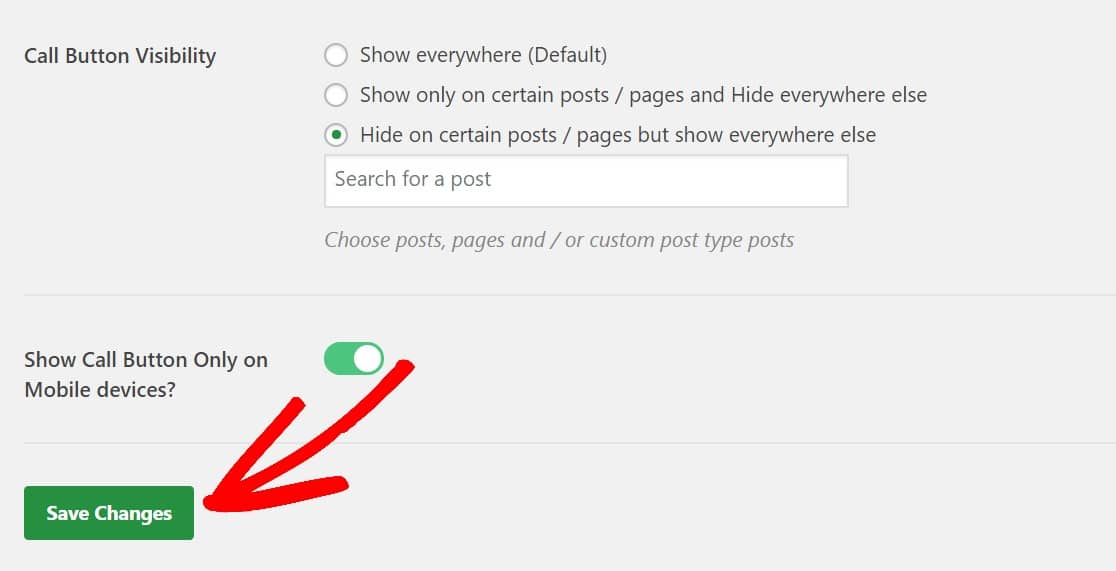
Wenn alles so aussieht, wie Sie es möchten, klicken Sie auf die grüne Schaltfläche Änderungen speichern unten links auf der Einstellungsseite.
Schritt 9: Button aktivieren
Scrollen Sie schließlich zurück zum Seitenanfang und klicken Sie auf den grünen Schalter, um Ihren Anruf-Button zu aktivieren.
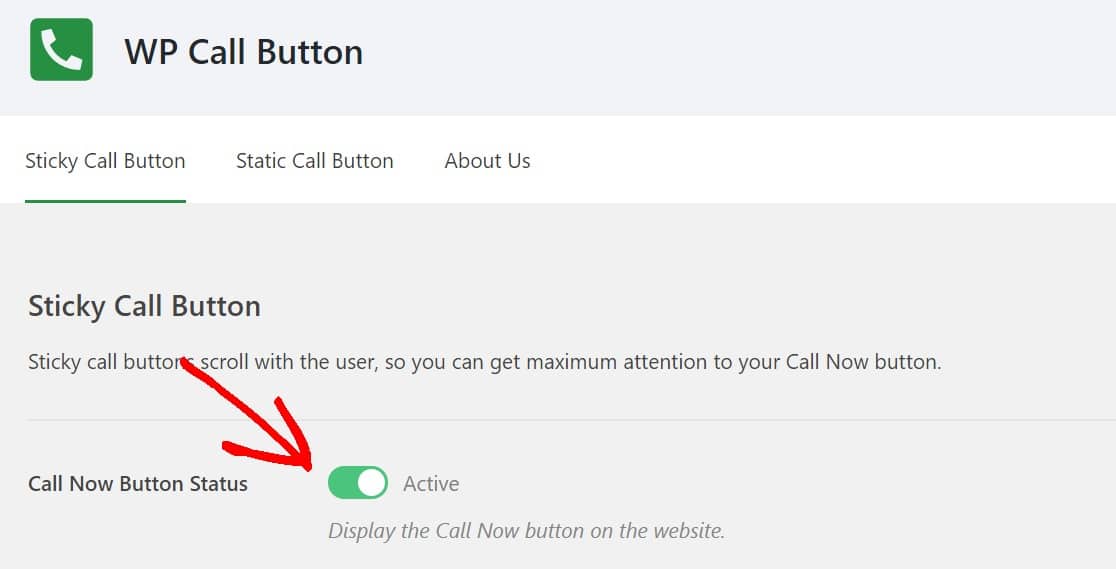
Besuchen Sie Ihre Website und Sie sehen den Button live. Tippen Sie ihn auf einem Telefon an und er startet sofort einen Anruf an Ihre Nummer.
Deshalb empfehle ich WP Call Button für einen Sticky-Anruf-Button. Er ist kostenlos und die Einrichtung ist denkbar einfach. Er funktioniert auch mit Google Analytics, wenn Sie MonsterInsights verwenden, sodass Sie verfolgen können, wie viele Personen auf Ihren Button tippen und sehen können, wie sehr er Ihnen hilft, mehr Geld online zu verdienen.
Methode 3: Fügen Sie eine statische Anrufschaltfläche mit dem WP Call Button Block hinzu
Ein statischer Button bleibt als Teil Ihres Inhalts an Ort und Stelle, sodass er dem Besucher nicht nach unten auf der Seite folgt, und er zeigt standardmäßig ein Telefonsymbol an.
WP Call Button fügt dafür einen eigenen Block hinzu, sodass Sie ihn verwenden können, unabhängig davon, ob der Sticky-Button aktiviert ist oder nicht. Um einen hinzuzufügen, bearbeiten Sie eine beliebige Seite oder einen Beitrag, klicken Sie auf das Plus-Symbol und wählen Sie den Block WP Call Button.
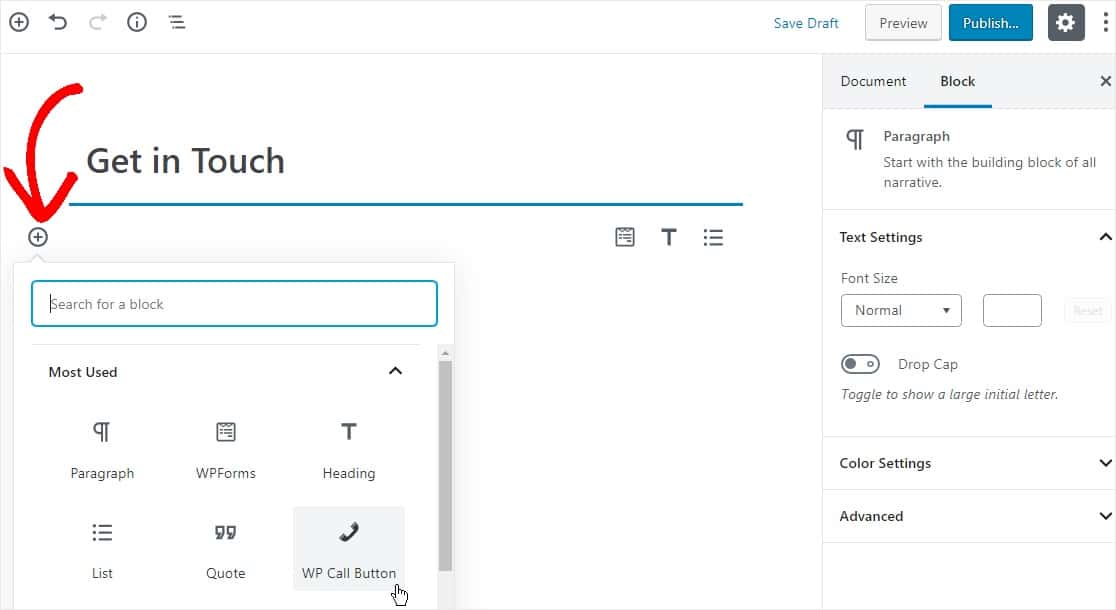
Der Button ist in den Blockeinstellungen auf der rechten Seite vollständig anpassbar, wo Sie die Schriftgröße sowie die Hintergrund- und Textfarben ändern können.
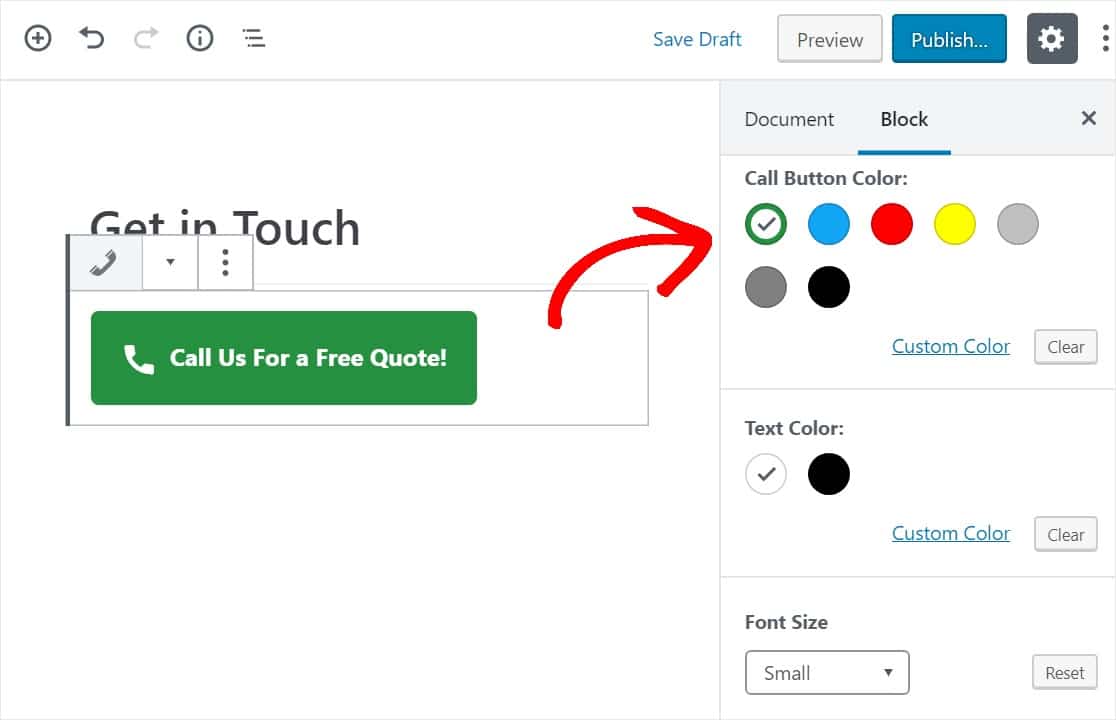
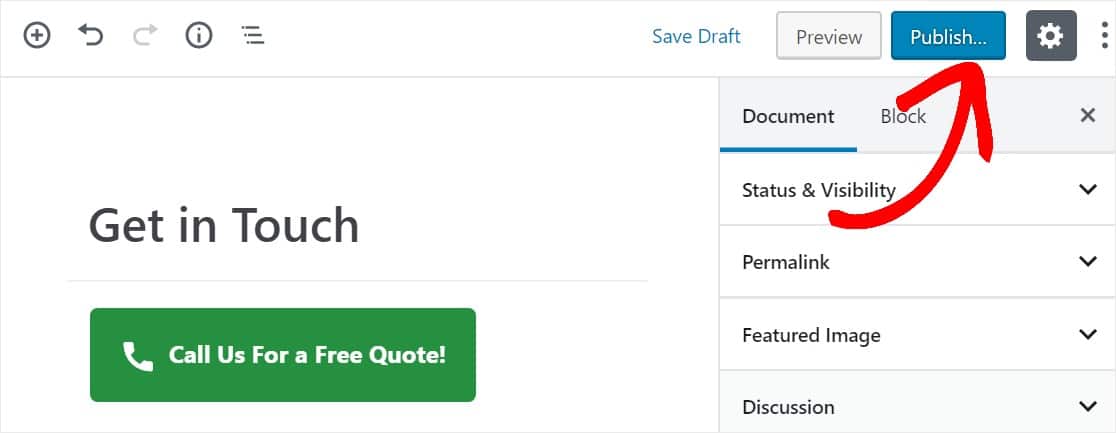
Wenn er richtig aussieht, klicken Sie auf die blaue Schaltfläche Veröffentlichen, um Ihre Seite live zu schalten, und der statische Anruf-Button wird in Ihren Inhalten angezeigt.
FAQs zu Click-to-Call-Buttons
Click-to-Call-Buttons sind ein häufiges Thema, wenn Leute ihre Websites mobilfreundlicher gestalten. Nachfolgend finden Sie die häufigsten Fragen zur Hinzufügung einer klickbaren Telefonnummer in WordPress.
Warum einen Click-to-Call-Link hinzufügen?
Anrufe sind oft Ihre qualitativ hochwertigsten Leads, da jemand, der zum Hörer greift, normalerweise bereit ist zu sprechen. Nicht jeder möchte ein Formular ausfüllen oder seine E-Mail-Adresse angeben, aber viele werden gerne auf eine Schaltfläche tippen, um Sie anzurufen. Eine klickbare Nummer gibt diesen Personen den schnellstmöglichen Weg, Sie zu erreichen, insbesondere auf Mobilgeräten.
Wie mache ich eine Telefonnummer in WordPress klickbar?
Fügen Sie Ihre Nummer als Link mit dem Präfix tel: hinzu, z. B. tel:+15551234567. Sie können dies in jedem Block tun, der Links unterstützt, einschließlich des Buttons-Blocks und eines einfachen Absatz-Blocks. Für diese Methode ist kein Plugin erforderlich, was sie zur schnellsten Option macht, wenn Sie nur ein oder zwei Nummern verlinken möchten.
Funktioniert Click-to-Call auf dem Desktop?
Ja. Auf einem Telefon startet das Tippen auf den Link sofort einen Anruf. Auf einem Desktop wird die vom Besucher verwendete Anruf-App geöffnet, z. B. Skype, FaceTime oder die Standard-Wählfunktion. Der Link funktioniert in jedem Fall, er übergibt nur an die richtige App für das Gerät.
Kann ich auch einen WhatsApp Click-to-Chat-Button hinzufügen?
Das können Sie, und die Idee ist dieselbe. Anstatt den Link auf eine Telefonnummer zu richten, richten Sie ihn auf WhatsApp. Wenn viele Ihrer Besucher lieber Nachrichten senden als anrufen, sehen Sie sich diese WhatsApp-Plugins für WordPress an, um neben Ihrem Anruf-Button einen Click-to-Chat-Button hinzuzufügen.
Fügen Sie als Nächstes ein Kontaktformular hinzu, um jeden Lead zu erfassen
Ein Anruf-Button ist perfekt für Besucher, die sofort sprechen möchten. Um diejenigen zu erfassen, die lieber tippen, kombinieren Sie ihn mit einem Kontaktformular, damit kein Lead verloren geht, egal ob sie Sie anrufen oder Ihnen eine Nachricht senden. Weitere Möglichkeiten, Besucher in Kunden zu verwandeln, finden Sie in diesen Anleitungen.
- Die besten kostenlosen Kontaktformular-Plugins
- Die besten WordPress Lead-Generierungs-Plugins
- Die besten WordPress Automatisierungs-Plugins
- Beste Social-Media-Plugins
- Beste SEO-Plugins
Erstellen Sie jetzt Ihre WordPress-Formulare
Bereit, Ihr Formular zu erstellen? Beginnen Sie noch heute mit dem einfachsten WordPress-Formularersteller-Plugin. WPForms Pro enthält viele kostenlose Vorlagen und bietet eine 14-tägige Geld-zurück-Garantie.
Wenn dieser Artikel Ihnen geholfen hat, folgen Sie uns bitte auf Facebook und X (Twitter) für weitere kostenlose WordPress-Tutorials und Anleitungen.





Wie bekomme ich diesen WP Call Button Block?
Ich sehe ihn nicht, obwohl ich das Call Now Plugin benutze. Was habe ich übersehen?
Hallo Filippo – Ich entschuldige mich für die Verwirrung. Könnten Sie bitte sicherstellen, dass Sie das richtige Plugin verwenden? Hier ist die richtige URL zum Herunterladen des Plugins. Ich habe gerade überprüft, dass der WP Call Button Block mit diesem Plugin einwandfrei funktioniert. Hier ist ein Screencast, der zeigt, wie dieser Block funktioniert.
Sie können sich auch an den Plugin-Support wenden, wenn Sie weitere Hilfe benötigen.
Ich hoffe, das hilft!
E-Mail-Links und „Anrufen/WhatsApp“ auf der Kontaktseite sind nicht klickbar
Hallo Tuntun – Wir helfen Ihnen gerne weiter! Wenn Sie Zeit haben, reichen Sie bitte ein Support-Ticket ein, damit wir Ihnen helfen können.
Danke 🙂