


KI-Zusammenfassung
Sie öffnen Ihre WPForms-Einträge und zwei Zeilen sehen identisch aus, gleicher Name und dieselbe E-Mail-Adresse, 40 Sekunden auseinander eingereicht. Jetzt müssen Sie herausfinden, welche zählt.
Der zweite Eintrag könnte ein Browser sein, der die Übermittlung erneut sendet, oder jemand, der absichtlich zweimal an Ihrem Gewinnspiel teilnimmt. Jede Ursache hat eine andere Lösung, daher ist es hilfreich zu wissen, mit welcher Sie es zu tun haben.
Sperren Sie Ihre WordPress-Formulare jetzt! :)
Wie man doppelte Formularübermittlungen in WordPress verhindert
WPForms bietet Ihnen vier separate Steuerelemente, die wiederholte Einreichungen stoppen, und sie funktionieren auf verschiedenen Ebenen. Drei davon stammen aus dem Formularsperre-Addon, und das vierte befindet sich bereits in den allgemeinen Einstellungen Ihres Formulars.
- Schritt 1: Installieren Sie das WPForms Pro Plugin
- Schritt 2: Aktivieren Sie das Formularsperre-Addon
- Methode 1: Fordern Sie eine eindeutige Antwort in Ihrem E-Mail-Feld an
- Methode 2: Beschränken Sie Einträge pro Person nach E-Mail oder IP-Adresse
- Methode 3: Beschränken Sie Ihr Formular auf angemeldete Benutzer
- Methode 4: Beheben Sie versehentliche doppelte Einreichungen (kein Addon erforderlich)
Schritt 1: Installieren Sie das WPForms Pro Plugin
WPForms ist ein Drag-and-Drop-Formularersteller mit über 2.100 Vorlagen, sodass die Formulare, bei denen doppelte Einträge tatsächlich Schaden anrichten, bereits für Sie erstellt sind. Das deckt ein Teilnahmeformular für Wettbewerbe und alles ab, was Sie brauchen, um eine Verlosung auf Ihrer Website durchzuführen.
Was mir an WPForms für diese spezielle Aufgabe am besten gefällt, ist, dass Sie dafür kein separates Plugin benötigen. Alles unten ist entweder eine WPForms-Einstellung oder Teil eines Addons, das Ihre Lizenz bereits enthält.
Drei der vier Methoden benötigen das Formularsperre-Addon, das auf der Pro-Lizenzstufe freigeschaltet wird. Pro kostet derzeit 199,50 $ pro Jahr zum Einführungspreis, und die gleiche Lizenz deckt Umfragen, Analysen und vieles mehr ab!

Kaufen Sie zunächst die Pro-Lizenz. Installieren Sie dann WPForms auf Ihrer Website. Wenn Sie Hilfe benötigen, folgen Sie dieser Anleitung, wie Sie ein Plugin zu WordPress hinzufügen.
Jetzt auf WPForms Pro upgraden! :)
Schritt 2: Aktivieren Sie das Formularsperre-Addon
Formularsperre enthält drei der vier Steuerelemente in dieser Anleitung, daher kommt es zuerst. Das Addon deckt Formularberechtigungen im Allgemeinen ab, und Einträge sind ein Teil davon.
Gehen Sie von Ihrem WordPress-Dashboard zu WPForms » Addons und geben Sie Formularsperre in das Suchfeld ein.
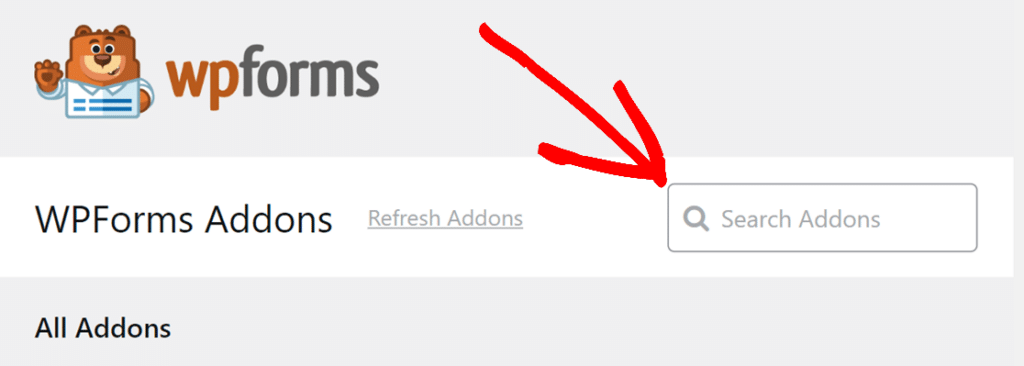
Klicken Sie auf der Karte Formularsperre auf Addon installieren. WPForms lädt es herunter und aktiviert es für Sie, und die Schaltfläche wird zu einem Statusschalter.

Öffnen Sie nun das Formular, das Sie schützen möchten, und gehen Sie im Formular-Generator zu Einstellungen » Formularsperre. Jede formularbezogene Steuerung in dieser Anleitung befindet sich in diesem einen Bereich. Der Bereich ist in vier Gruppen unterteilt:
- Formularüberprüfung fragt Besucher vor dem Laden des Formulars nach einem Passwort, ihrem Alter oder ihrer E-Mail-Adresse.
- Formularplanung öffnet und schließt Einreichungen zu festgelegten Terminen.
- Formulareinschränkungen beschränkt das Formular auf angemeldete Benutzer.
- Einsendungsbeschränkungen & Limits enthält sowohl das Limit pro Person als auch die Gesamtobergrenze.
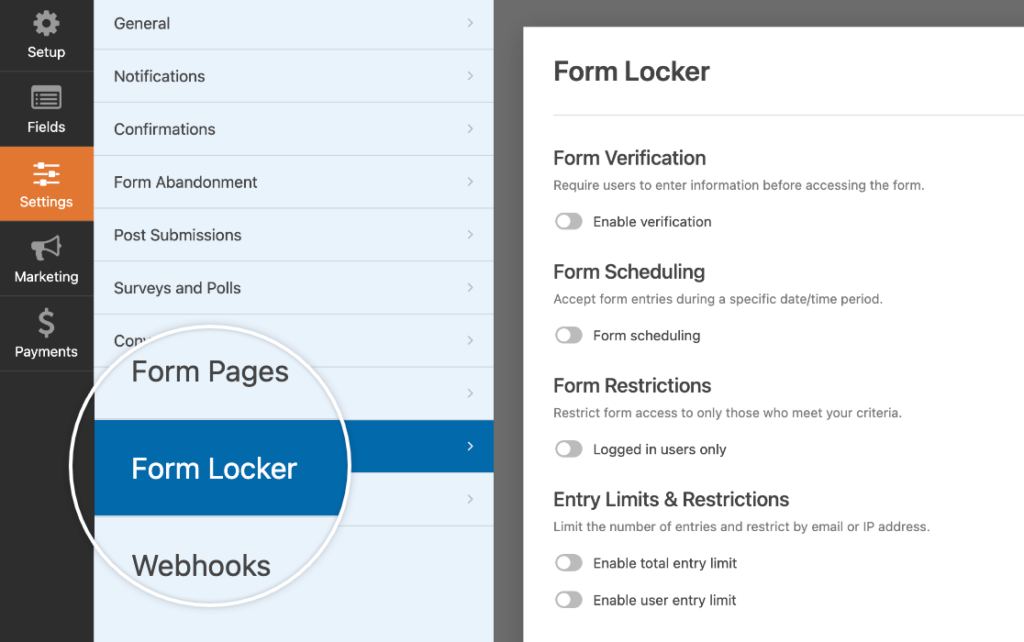
Sie benötigen nur die letzten beiden zur Duplikatvermeidung. Die Dokumentation des Formularsperre-Add-ons behandelt die Passwort- und Planungsoptionen, falls Sie diese später benötigen.
Methode 1: Fordern Sie eine eindeutige Antwort in Ihrem E-Mail-Feld an
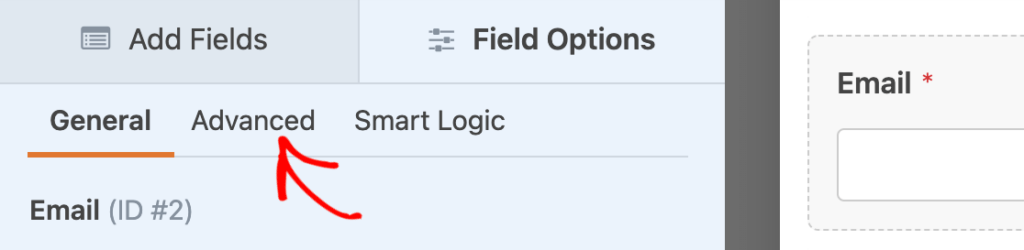
Öffnen Sie Ihr Formular im Builder und klicken Sie im Vorschaufenster auf das Feld E-Mail. Das Panel Feldoptionen öffnet sich links. Klicken Sie im Feldoptionen-Panel oben auf die Registerkarte Erweitert.
Scrollen Sie dann nach unten zu Erweiterte Optionen und klicken Sie auf das Kontrollkästchen mit der Bezeichnung Eindeutige Antwort erforderlich. Sechs Feldtypen unterstützen diese Einstellung:
- Name
- Telefon
- Webseite
- Passwort
- Einzeiliger Text
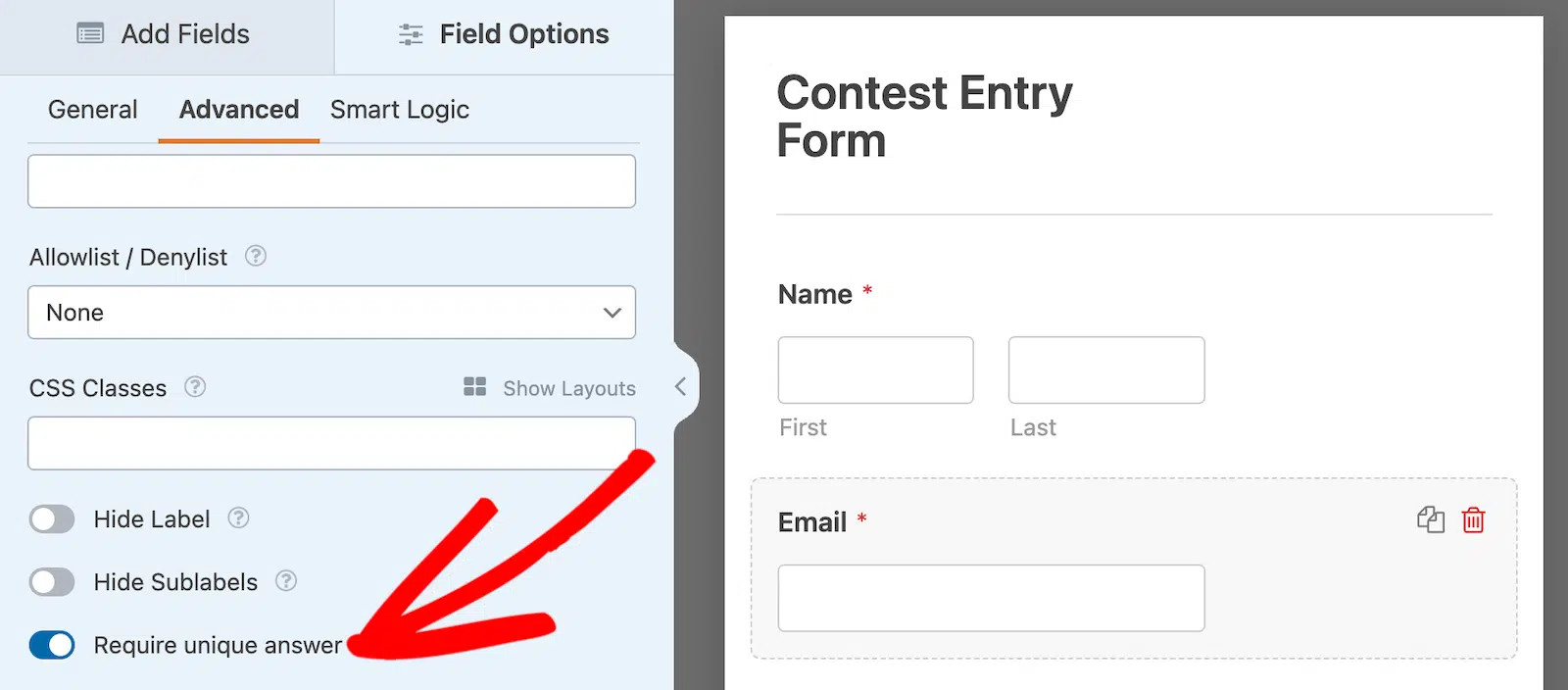
Jeder, der jetzt eine E-Mail-Adresse eingibt, die bereits in Ihren Einsendungen vorhanden ist, wird gestoppt, bevor das Formular abgeschickt wird. Die Fehlermeldung lautet Der Wert muss eindeutig sein, und Sie können die Validierungsnachricht ändern, wenn diese Formulierung nicht zu Ihrem Formular passt.

Diese Einstellung gleicht den Wert selbst ab, sodass jemand, der eine zweite E-Mail-Adresse verwendet, trotzdem zweimal eingeben kann.
Methode 2: Beschränken Sie Einträge pro Person nach E-Mail oder IP-Adresse
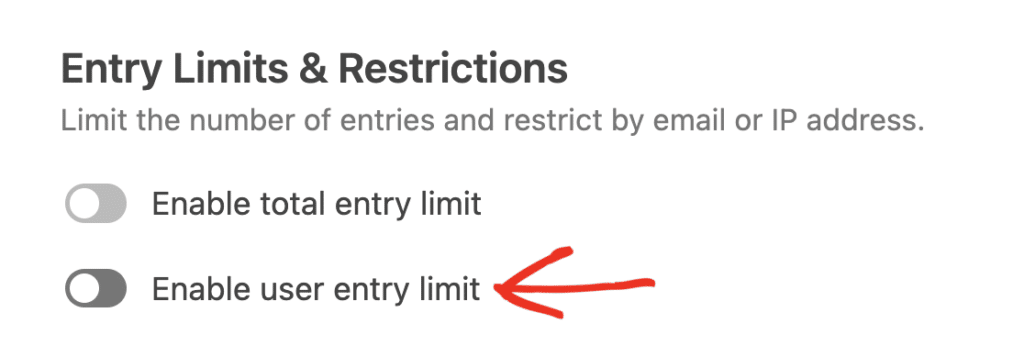
Gehen Sie zurück zu Einstellungen » Formularsperre und suchen Sie die Gruppe Einsendungsbeschränkungen & Limits. Schalten Sie Benutzer-Einsendungs-Limit aktivieren ein. Darunter erscheinen weitere Felder.
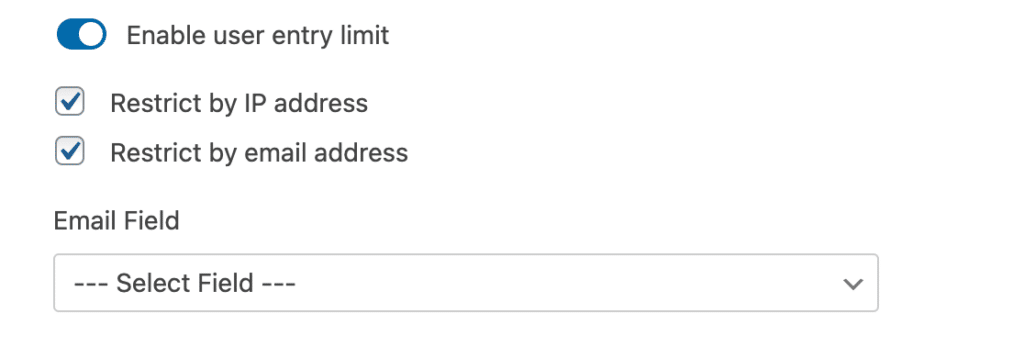
Aktivieren Sie Nach E-Mail-Adresse einschränken und wählen Sie dann Ihr E-Mail-Feld aus dem Dropdown-Menü E-Mail-Feld. Sie können auch Nach IP-Adresse einschränken aktivieren oder stattdessen.
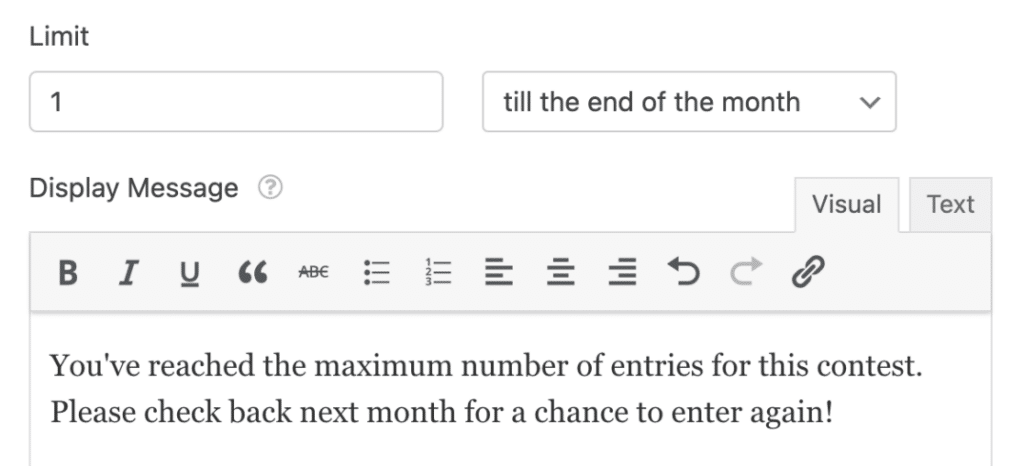
Stellen Sie Limit auf 1 und wählen Sie dann ein Zeitfenster aus dem Dropdown-Menü daneben.
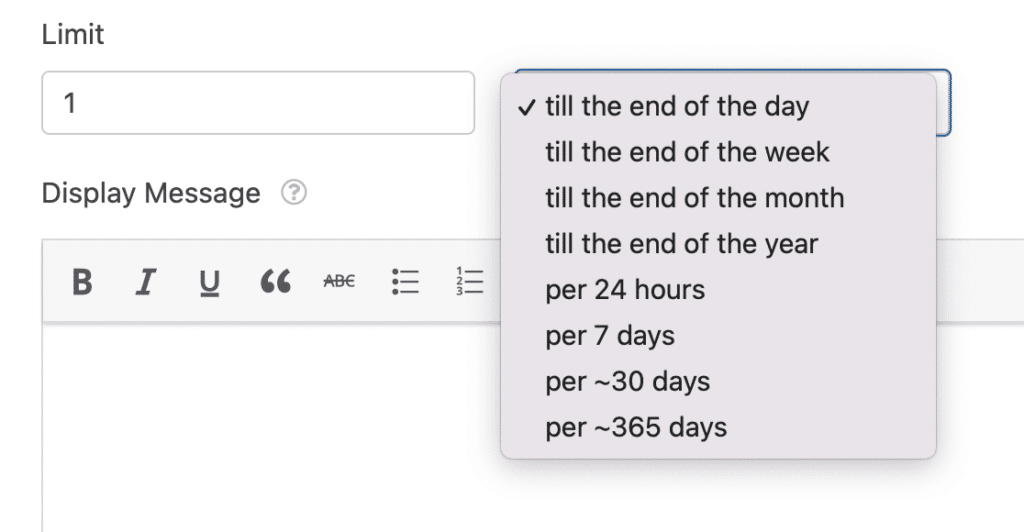
Dieses Dropdown ist das, was verhindert, dass ein Eintrag pro Person jemals nur ein Eintrag ist. Sie können Einträge bis zum Ende des Tages, der Woche, des Monats oder des Jahres begrenzen oder ein rollierendes Fenster von 24 Stunden, 7 Tagen, etwa 30 Tagen oder etwa 365 Tagen verwenden.
Eine tägliche Umfrage kann eine Abstimmung pro Tag zulassen, und ein RSVP-Formular für ein einzelnes Ereignis kann jeden Gast auf eine Antwort pro Jahr beschränken. Schreiben Sie die Nachricht, die die Leute sehen, nachdem sie das Limit erreicht haben, und speichern Sie dann Ihr Formular.
Methode 3: Beschränken Sie Ihr Formular auf angemeldete Benutzer
Finden Sie im selben Formularsperre-Panel die Gruppe Formulareinschränkungen und aktivieren Sie die Option für angemeldete Benutzer.
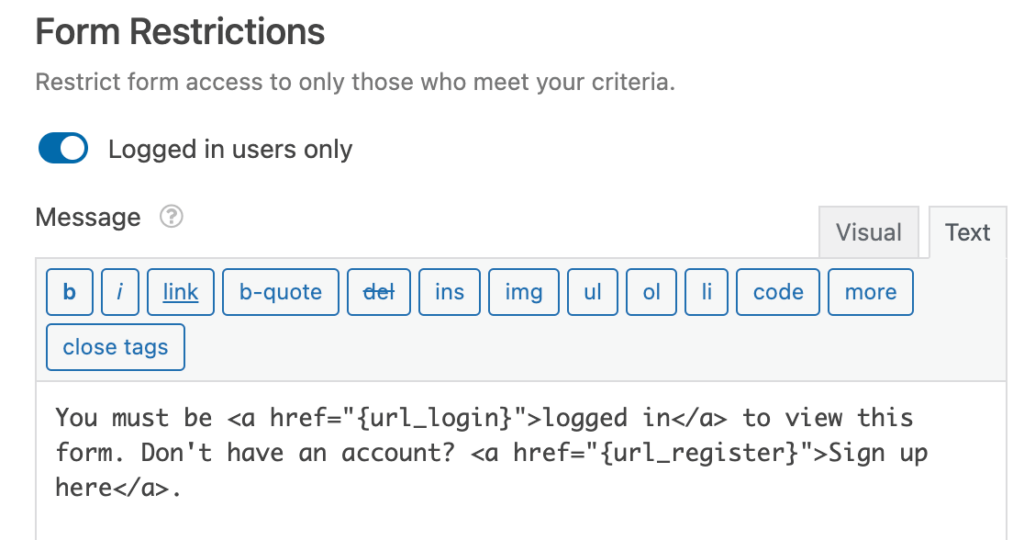
Schreiben Sie die Nachricht, die abgemeldete Besucher sehen, wo sich das Formular befand. Smart Tags funktionieren in diesem Feld, sodass Sie Links zu Ihren Anmelde- und Registrierungsseiten einfügen können.
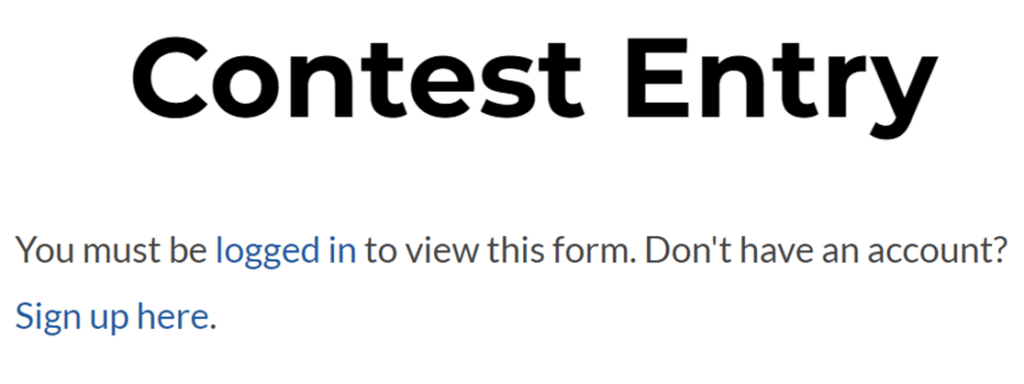
Speichern Sie das Formular und öffnen Sie es dann in einem privaten Fenster, um zu überprüfen, was ein abgemeldeter Besucher tatsächlich erhält. Von den vier Methoden bietet diese die stärkste Garantie und verlangt am meisten von Ihren Besuchern.
Wenn diese Konten noch nicht existieren, beginnen Sie mit einem Benutzerregistrierungsformular, und unser Leitfaden zur Beschränkung des Zugriffs auf angemeldete Benutzer deckt den Rest der Einrichtung ab.
Methode 4: Beheben Sie versehentliche doppelte Einreichungen (kein Addon erforderlich)
Zwei Dinge verursachen diese Art von Duplikat, und keines davon beinhaltet, dass ein Besucher etwas falsch macht.
Wenn ein Formular Daten sendet und dann eine Bestätigungsnachricht auf derselben URL anzeigt, kann das Aktualisieren der Seite oder das erneute Öffnen des Tabs später die Daten erneut senden.
Die andere Ursache sind zusätzliche Klicks während einer langsamen Einreichung, was sich am häufigsten bei Formularen mit Datei-Uploads oder einer CAPTCHA-Prüfung zeigt.
Öffnen Sie Einstellungen » Allgemein im Formular-Builder und erweitern Sie den Abschnitt Erweitert. Überprüfen Sie, ob AJAX-Formularübermittlung aktivieren eingeschaltet ist.

Mit aktiviertem AJAX erfolgen die Übermittlung und die Bestätigung, ohne die Seite neu zu laden. Daher bleibt kein Seitenaufruf übrig, den eine Aktualisierung wiederholen könnte. Unser Leitfaden zu AJAX-Formularübermittlungen behandelt, was es sonst noch ändert.
Gehen Sie nun zu Einstellungen » Bestätigungen und sehen Sie sich Bestätigungstyp an. Standardmäßig wird Nachricht ausgewählt, und dies ist die Option, die die Besucher auf der URL lässt, zu der sie gerade gesendet haben.
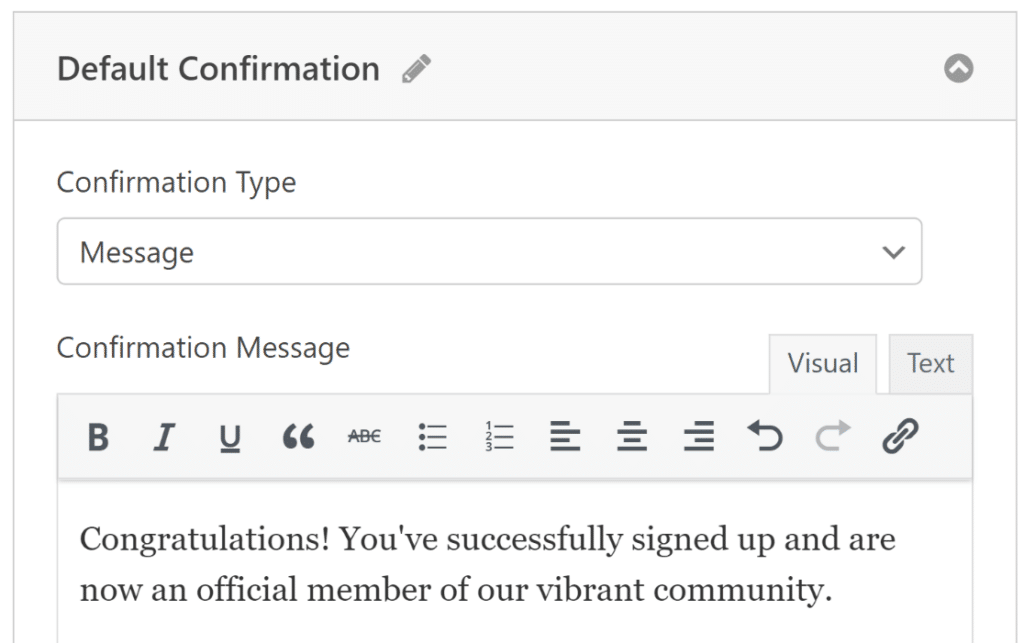
Schalten Sie es auf Seite anzeigen und wählen Sie die Seite aus, auf der die Leute landen sollen. Zu URL (Weiterleiten) erledigt die gleiche Aufgabe, wenn das Ziel auf einer anderen Website liegt.
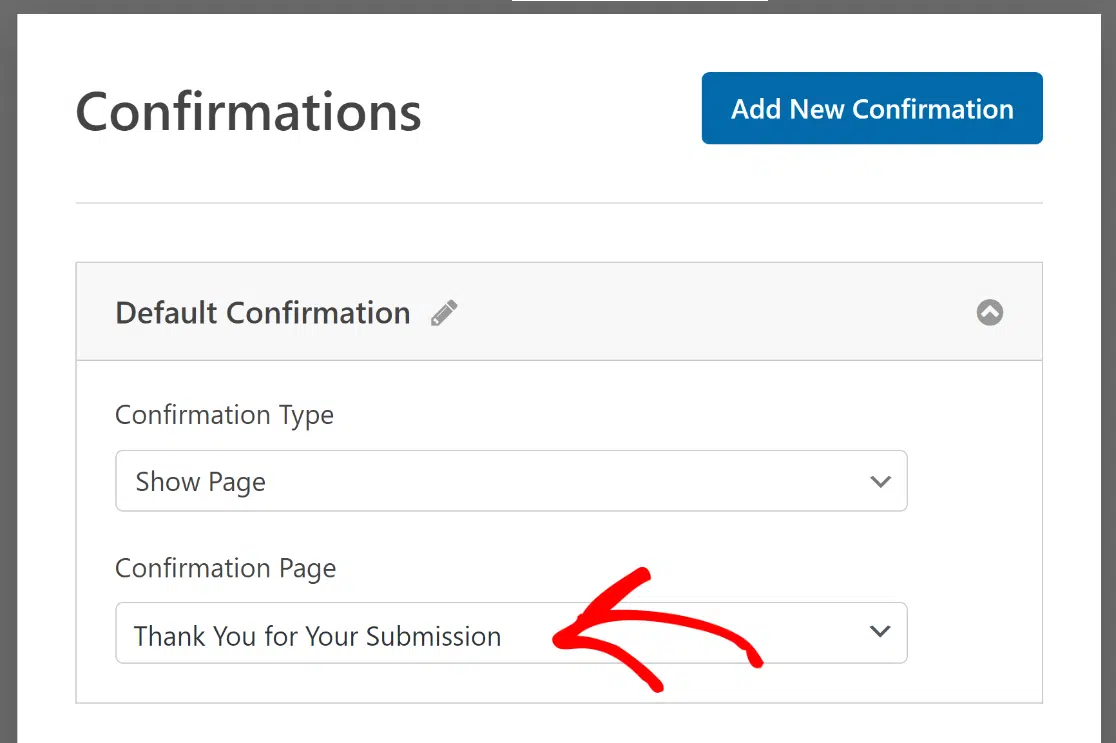
Jede Option verschiebt den Besucher zu einer neuen URL, sodass ein Aktualisieren einfach die Seite harmlos neu lädt. Das Senden von Personen zu einer echten Dankesseite gibt Ihnen auch einen Ort, an dem Sie den nächsten Schritt platzieren können.
Wenn nach beiden Änderungen weiterhin Duplikate eingehen, überprüfen Sie Ihren Seiten-Cache. Eine gecachte Formularseite oder Bestätigungsseite kann einen veralteten Zustand anzeigen, schließen Sie daher beide von Ihren Caching-Regeln aus.
FAQs zur Verhinderung doppelter Formulareinreichungen
Doppelte Einträge kommen in unseren Support-Gesprächen häufig vor, teilweise weil zwei sehr unterschiedliche Probleme das gleiche Symptom aufweisen. Die folgenden Antworten erklären, wie man diese Probleme unterscheidet und welche Einstellung jeweils zuständig ist.
Warum wird mein WordPress-Formular zweimal übermittelt?
Normalerweise hat der Browser die Übermittlung zweimal gesendet, anstatt dass der Besucher Ihr Formular erneut ausgefüllt hat. Das Aktualisieren einer Bestätigungsnachricht oder das erneute Öffnen eines Tabs, der noch die gesendeten Daten enthält, kann diese erneut senden.
Überprüfen Sie zuerst die Zeitstempel in WPForms » Einträge. Duplikate, die Sekunden auseinander liegen und identische Antworten haben, deuten auf ein Browserproblem hin, daher ist Methode 4 der richtige Ansatzpunkt. Einträge, die über Stunden oder Tage verteilt sind, bedeuten normalerweise, dass eine Person sich absichtlich zweimal eingereicht hat.
Wie kann ich verhindern, dass dieselbe E-Mail-Adresse mein Formular zweimal übermittelt?
Aktivieren Sie Eindeutige Antwort erforderlich in den Erweiterten Optionen des E-Mail-Feldes, was Methode 1 oben ist. WPForms prüft diese Adresse gegen Ihre vorhandenen Einträge und blockiert die Übermittlung, bevor sie gespeichert wird.
Dies ist die schnellste der vier Lösungen, da sie keine Addon-Einrichtung erfordert, sondern nur einen einzigen Schalter am Feld selbst.
Blockiert die Beschränkung von Übermittlungen nach IP-Adresse legitime Besucher?
Es kommt vor, und es ist der Hauptgrund, zweimal nachzudenken, bevor man nur nach IP-Adresse einschränkt. Jeder, der eine Internetverbindung teilt, teilt sich eine IP-Adresse, sodass ein Büro, eine Schule oder ein Haushalt nach der Einreichung durch eine Person blockiert werden kann.
Mobilfunknetze verschlimmern dies, indem sie eine große Anzahl von Telefonen über dieselbe Adresse leiten. Die Einschränkung nach E-Mail-Adresse ist die sicherere Standardeinstellung für öffentliche Formulare. Behalten Sie IP-Einschränkungen für Fälle bei, in denen Sie lieber ein paar echte Besucher abweisen möchten, als ein Duplikat zu akzeptieren.
Kann jemand eine Ein-Übermittlung-pro-Person-Grenze umgehen?
Mit E-Mail- oder IP-Limits, ja, und die Workarounds sind einfach. Eine zweite Inbox umgeht eine E-Mail-Beschränkung, während der Wechsel von WLAN zu mobilen Daten eine IP-Beschränkung umgeht.
Die Beschränkung des Formulars auf angemeldete Benutzer ist die einzige Option, die eine Übermittlung an eine tatsächliche Identität bindet. Verwenden Sie sie, wenn ein Duplikat ein Ergebnis beeinflussen würde, das Sie verteidigen müssen, wie eine Abstimmung oder eine Bewerbung.
Benötige ich ein separates Plugin, um doppelte Formularübermittlungen zu verhindern?
Kein separates Plugin ist erforderlich, da alles in diesem Leitfaden entweder in WPForms integriert ist oder mit dem Form Locker Addon ab Pro und höher enthalten ist.
Es gibt eigenständige Plugins zur Duplikatblockierung für WordPress, und die meisten replizieren die Prüfung eindeutiger Felder aus Methode 1. Wenn Sie bereits WPForms Pro verwenden, würden Sie ein Plugin hinzufügen, um etwas zu tun, das Ihr Formularersteller nativ kann.
Sind doppelte Übermittlungen dasselbe wie Spam?
Nein, und die Verwechslung führt zur falschen Lösung. Spam ist automatisierter Traffic von Bots, die Ihr Formular mit Junk-Daten treffen, während Duplikate dieselbe echte Übermittlung sind, die mehr als einmal ankommt.
Eingabegrenzen und eindeutige Antworten sind gegen einen Bot, der seine Details bei jedem Versuch ändert, nicht sehr wirksam. Spam erfordert stattdessen CAPTCHA, Filterung und Anti-Spam-Tools.
Kann ich eine Übermittlung pro Person pro Woche zulassen, anstatt nur einmal?
Ja, und das Feld Limit in Eingabegrenzen & Einschränkungen ist mit einem Dropdown-Menü gekoppelt, das genau dieses Zeitfenster festlegt, sodass Sie einen Eintrag pro 7 Tage zulassen oder am Ende jeder Woche zurücksetzen können.
Dasselbe Dropdown-Menü deckt tägliche, monatliche und jährliche Zeitfenster ab, plus rollierende Zeiträume von 24 Stunden, 30 Tagen und 365 Tagen. Dies eignet sich für wiederkehrende Formulare wie wöchentliche Check-ins oder monatliche Feedback-Anfragen.
Als Nächstes halten Sie Spam von den gerade gesperrten Formularen fern
Doppelte und Spam-Einträge sehen in Ihrer Eintragsliste ähnlich aus und erfordern unterschiedliche Tools.
Nachdem wiederholte Einreichungen behandelt wurden, behandelt unser Leitfaden zum Erstellen spamfreier Kontaktformulare die Filter und CAPTCHA-Optionen, die den Bot-Verkehr hinter dem Rest des Rauschens beseitigen.
Wenn Sie eine Abstimmung einrichten, bei der eine Antwort pro Person der entscheidende Punkt ist, kombiniert ein Umfrageformular Live-Ergebnisse mit den gerade konfigurierten Limits.
Erstellen Sie noch heute geschützte Formulare! 🙂
Bereit, Ihr Formular zu erstellen? Beginnen Sie noch heute mit dem einfachsten WordPress-Formularersteller-Plugin. WPForms Pro enthält viele kostenlose Vorlagen und bietet eine 14-tägige Geld-zurück-Garantie.
Wenn dieser Artikel Ihnen geholfen hat, folgen Sie uns bitte auf Facebook und X (Twitter) für weitere kostenlose WordPress-Tutorials und Anleitungen.





