KI-Zusammenfassung
Deine Urlaubskonzertfotos sind bereit, auf Facebook und Instagram gepostet zu werden. Bevor sie online gehen, musst du wissen, welche Familien zugestimmt haben und wer darum gebeten hat, seine Kinder aus den sozialen Medien herauszuhalten.
Dieser Leitfaden behandelt, was eine Foto-Freigabeerklärung enthalten muss, und bietet dir eine kostenlose Vorlage. Dann erstellst du eine Online-Version, die die Leute auf ihrem Handy unterschreiben, mit einer Liste, die du vor jedem Post überprüfen kannst.
Erstellen Sie jetzt Ihr Foto-Freigabeformular! :)
So erstellen Sie ein Online-Foto-Freigabeformular in WordPress
Ein Foto-Freigabeformular gibt Ihnen die schriftliche Erlaubnis, Fotos oder Videos von jemandem zu verwenden, oder von dessen Kind, wenn ein Elternteil unterschreibt. Es legt auch fest, wo Sie sie verwenden können, z. B. auf Ihrer Website, in sozialen Medien, in E-Mail-Newslettern oder auf gedruckten Flyern.
Dieser Leitfaden richtet sich an Schulen, Kindertagesstätten, Sportvereine, Fitnessstudios, gemeinnützige Organisationen und kleine Unternehmen, die die Erlaubnis von Eltern, Kunden und Veranstaltungsgästen einholen.
Fotografen, die bezahlte Models buchen, benötigen einen anderen Vertrag, den unser Tutorial für Model-Freigabeformulare behandelt. Ich würde das Formular um die Prüfung herum aufbauen, die Sie vor jedem Post durchführen, damit der Opt-out eines Elternteils vom September beim Frühlingsrezital leicht zu finden ist.
- Was gehört in ein Foto-Freigabeformular (kostenlose Vorlage)
- Schritt 1: Installieren Sie das WPForms Pro Plugin
- Schritt 2: Erstellen Sie Ihr Formular aus einer Foto-Freigabe-Vorlage
- Schritt 3: Passen Sie die Freigabe für den Ort an, an dem Sie Fotos veröffentlichen werden
- Schritt 4: Fügen Sie die Zustimmung der Eltern und ein Unterschriftsfeld hinzu
- Schritt 5: Senden Sie Unterzeichnern eine Kopie ihrer Freigabe
- Schritt 6: Veröffentlichen und teilen Sie Ihr Foto-Freigabeformular
- Schritt 7: Erstellen Sie eine Liste der nicht zu postenden Einträge aus Ihren Eingaben
Was gehört in ein Foto-Freigabeformular (kostenlose Vorlage)
Eine gute Freigabe, ob auf Papier oder online, macht deutlich, wer die Erlaubnis erteilt, was sie abdeckt, wo Sie die Fotos verwenden können und wie lange diese Erlaubnis gilt.
Die meisten Beispiel-PDFs bitten um ein einziges pauschales Ja, also erstellen Sie Ihres so, dass die Leute jeden Ort wählen können, an dem ihre Fotos erscheinen dürfen.
Verwenden Sie die 10 Punkte unten, um Ihre eigenen Foto-Zustimmungstexte zu schreiben, oder kopieren Sie die Vorlage für das Foto-Freigabeformular direkt danach.
- Name Ihrer Organisation
- Der Name der Person auf den Fotos, plus der Name des Kindes, wenn ein Elternteil unterschreibt
- Was abgedeckt ist, wie z. B. Fotos, Videos oder Audio, und bei welchen Programmen oder Veranstaltungen
- Jeder Ort, an dem Sie die Fotos verwenden werden, separat aufgelistet
- Ob Sie die Person mit vollem Namen, nur mit Vornamen oder gar nicht nennen
- Eine verständliche Einverständniserklärung
- Wie lange die Erlaubnis gilt
- Wie man die Erlaubnis widerruft und wen man kontaktieren kann
- Unterschrift eines Elternteils oder Erziehungsberechtigten für Personen unter 18 Jahren
- Eine Unterschrift und das Datum
Bevor Sie es teilen, lassen Sie den Wortlaut von Ihrem Bezirk oder einem Anwalt anhand Ihrer lokalen Regeln überprüfen.
Papierkopien funktionieren immer noch für Familien, die sie bevorzugen. Eine Online-Version speichert jede Antwort an einem Ort, an dem Sie sie durchsuchen können, bevor Sie sie veröffentlichen.
Schritt 1: Installieren Sie das WPForms Pro Plugin
WPForms bietet Ihnen einen Drag-and-Drop-Formularersteller für WordPress mit über 2.100 Formularvorlagen, darunter mehr als ein Dutzend Freigabe- und Einverständnisformulare.
Die Vorlage für das Social-Media-Fotoerlaubnisformular ist eine davon und bringt Sie die meiste Zeit zu einer fertigen Freigabe, bevor Sie auch nur ein Feld ändern.
Was mir am besten gefällt, wenn ich WPForms für Fotoerlaubnisse verwende, ist, dass jede unterschriebene Freigabe, einschließlich Opt-outs, auf Ihrer eigenen Website verbleibt, ohne dass ein separater E-Signatur-Dienst Ihnen pro Unterschrift Gebühren berechnet.
Jeder Plan deckt einen anderen Teil dieses Tutorials ab.
- Lite (kostenlos): Keine Freigabevorlagen, aber Sie können eine einfache Checkbox-Freigabe aus einem leeren Formular erstellen und jede Antwort per E-Mail erhalten.
- Basic: Die beiden Fotoerlaubnisvorlagen, das Feld Datum / Uhrzeit, bedingte Logik, eine zweite Benachrichtigung und gespeicherte Einträge, die Sie durchsuchen und exportieren können.
- Pro: Das Signatur-Feld, mit dem Sie E-Signaturen von jedem Gerät sammeln können, plus die Vorlage für das Schulmedienfreigabeformular.
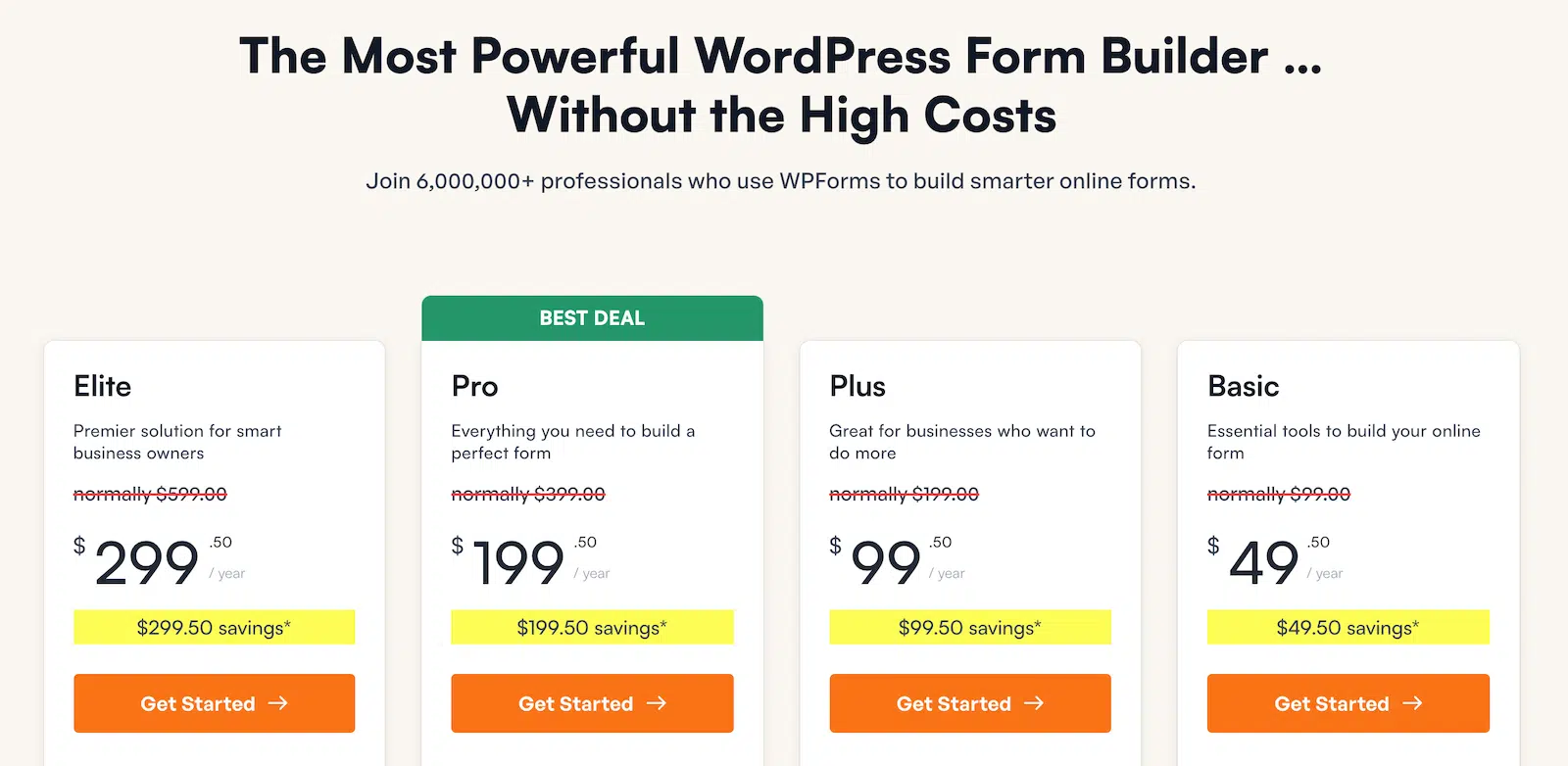
Kaufen Sie zunächst die Pro-Lizenz. Installieren Sie dann WPForms auf Ihrer Website. Wenn Sie Hilfe benötigen, folgen Sie dieser Anleitung, wie Sie ein Plugin zu WordPress hinzufügen.
Jetzt auf WPForms Pro upgraden! :)
Schritt 2: Erstellen Sie Ihr Formular aus einer Foto-Freigabe-Vorlage
Eine Vorlage, die bereits die richtigen Fragen stellt, liefert Ihnen in etwa einer Minute eine funktionierende Freigabe auf Ihren Bildschirm.
Öffnen Sie WPForms » Neu hinzufügen, um zur Vorlagenbibliothek zu gelangen.
Geben Sie „Fotoerlaubnis“ in die Vorlagensuche ein, um die Bibliothek auf Vorlagen für Fotoerlaubnisse einzugrenzen.

Fahren Sie mit der Maus über die Karte Social Media Photo Release Form und klicken Sie auf Vorlage verwenden. Der Builder öffnet sich mit den Feldern der Vorlage bereits auf der Zeichenfläche.

Die Vorlage fragt nach dem Namen, Alter, Geburtsdatum, E-Mail, Telefonnummer und der Adresse der Person.
Darunter finden Sie eine Checkliste Plattformen, auf denen Fotos geteilt werden können, eine Frage Dürfen wir Ihren Namen verwenden?, eine Bestätigungs-Checkbox und ein Feld Datum der Vereinbarung.
Sie können die gesamte Vorlage zuerst auf der Seite Social Media Photo Release Form template in der Vorschau anzeigen.
Wenn Sie eine Schule betreiben, fragt die Vorlage School Media Release Form in WPForms Pro bereits nach der Klasse und Schule des Schülers, den Details der Eltern, jeder Art der Mediennutzung und einer Unterschrift der Eltern.
Für Videointerviews oder Podcast-Gäste ist die Vorlage Talent Release Form template besser geeignet, und die einfache Vorlage Photo Release Form ist die minimalistischste Option.
Schritt 3: Passen Sie die Freigabe für die Orte an, an denen Sie Fotos veröffentlichen werden
Die Plattformliste und der juristische Text der Vorlage sind Platzhalter. In diesem Schritt ersetzen Sie Ihre echten Kanäle und eine verständliche Formulierung.
Öffnen Sie Einstellungen » Allgemein und ändern Sie den Formularnamen in etwas wie Maple Street Photo Release Form. Klicken Sie dann auf Felder, um zum Formular zurückzukehren.
Eine Freigabe benötigt nicht viele persönliche Details. Löschen Sie daher die Felder Alter, Geburtsdatum, Telefon und Adresse. Benennen Sie das Namensfeld in Ihr vollständiger Name und das E-Mail-Feld in E-Mail um.
Fügen Sie dann ein Feld Einzeiliger Text namens Programm oder Klasse hinzu, damit Sie jede Freigabe einer Liste zuordnen können.

Klicken Sie auf das Feld Plattformen, auf denen Fotos geteilt werden können und benennen Sie es in „Wo dürfen wir Fotos und Videos teilen?“ um.
Ersetzen Sie die vier Optionen durch jeden Ort, an dem Sie veröffentlichen, wie z. B. Ihre Website, jedes soziale Konto, Ihren E-Mail-Newsletter, gedruckte Materialien und lokale Nachrichten oder Presse.
Lassen Sie jede Option abgewählt, damit die Personen sich für jede einzelne entscheiden können.

Die Frage der Vorlage Dürfen wir Ihren Namen verwenden? verwendet Checkboxen, sodass jemand „Vollständiger Name“ und „Kein Name darf verwendet werden“ gleichzeitig auswählen könnte. Löschen Sie sie und ziehen Sie ein Feld Mehrfachauswahl an ihre Stelle.
Beschriften Sie das neue Feld mit „Dürfen wir Sie oder Ihr Kind in Bildunterschriften nennen?“ und fügen Sie die Optionen Vollständiger Name, Nur Vorname und Bitte keinen Namen hinzu.

Klicken Sie als Nächstes auf die Checkbox Bedingungen und benennen Sie sie in Zustimmung um. Der Beispieltext nennt einen Platzhalter XYZ COMPANY und nennt die Erlaubnis unwiderruflich.
Ersetzen Sie die Option durch einen einfachen Satz, wie z. B. *„Ich bestätige die obigen Optionen. Ich gebe Maple Street Community Center die Erlaubnis, Fotos und Videos von mir oder meinem Kind nur an den von mir angekreuzten Orten ohne Bezahlung zu verwenden.“*
Lassen Sie Erforderlich aktiviert und verwenden Sie die Beschreibung, um anzugeben, wie lange die Erlaubnis gilt und an wen Sie sich für den Widerruf wenden können.

Wenn Sie Fotos von Kindern posten, verwenden Sie nur Vornamen oder gar keine Namen und entfernen Sie Standort-Tags von diesen Beiträgen.
Schritt 4: Fügen Sie die Zustimmung der Eltern und ein Unterschriftsfeld hinzu
Ein Formular kann Erwachsene, die für sich selbst unterschreiben, und Eltern, die für ein Kind unterschreiben, abwickeln, solange zuerst gefragt wird, wer unterschreibt.
Ziehen Sie ein Feld vom Typ Multiple Choice ganz oben in das Formular. Nennen Sie es „Für wen unterschreiben Sie?“ und fügen Sie die Optionen Mich selbst (18 oder älter) und Mein Kind (unter 18) hinzu.
Machen Sie auch dieses Feld Erforderlich, da jede Freigabe festhalten muss, wer unterschreibt.

Fügen Sie als Nächstes ein Feld vom Typ Single Line Text mit der Bezeichnung „Vollständiger Name des Kindes“ direkt unter Ihr vollständiger Name hinzu. Öffnen Sie den Tab Smart Logic und aktivieren Sie Bedingte Logik aktivieren.
Legen Sie die Regel so fest, dass dieses Feld angezeigt wird, wenn Für wen unterschreiben Sie? die Option Mein Kind (unter 18) ist, damit Erwachsene, die für sich selbst unterschreiben, es nie sehen.

Diese Art von bedingter Logik erfordert WPForms Basic oder höher.
Öffnen Sie nun Fancy Fields und ziehen Sie ein Signature-Feld direkt unter Consent. Geben Sie ihm die Bezeichnung „Unterschrift“ und aktivieren Sie Erforderlich, um zu verhindern, dass nicht unterzeichnete Freigaben durchgehen.
Das Feld Date of Agreement der Vorlage bleibt direkt nach der Unterschrift, und WPForms versieht jeden Eintrag auch mit einem Zeitstempel, wenn er übermittelt wird.

Klicken Sie auf den Tab Advanced des Feldes, um eine Input Method zu wählen. Draw ist die Standardeinstellung und funktioniert mit einem Finger, einer Maus oder einem Trackpad.
Type ermöglicht es dem Unterzeichner, seinen Namen einzugeben, und zeigt ihn in einer Handschrift-ähnlichen Schriftart an.
Ich würde es auf Draw belassen, da die meisten Eltern auf einem Telefon unterschreiben werden.

Beide Arten von Unterschriften werden als PNG-Bild gespeichert und sehen in Ihren Einträgen und E-Mails gleich aus. Die Dokumentation des Signature-Addons behandelt die restlichen Optionen des Feldes.
Wenn Sie WPForms Basic verwenden, überspringen Sie die Unterschrift und verlassen Sie sich auf die erforderliche Consent-Checkbox plus den eingegebenen Namen der Person.
Schritt 5: Senden Sie Unterzeichnern eine Kopie ihrer Freigabe
Eine Kopie in ihrem Posteingang gibt den Personen einen Nachweis darüber, wozu sie zugestimmt haben, zusammen mit einer Möglichkeit, ihre Antwort später zu ändern.
Öffnen Sie Settings » Notifications. Die Standardbenachrichtigung sendet Ihnen bereits eine E-Mail, wenn jemand eine Freigabe übermittelt.
Klicken Sie auf Add New Notification und nennen Sie sie „Signer Copy“. Klicken Sie im Feld Send To Email Address auf das Tag-Symbol am rechten Ende des Feldes und wählen Sie das Feld Email aus.
Geben Sie dann einen Betreff in Email Subject Line ein, z. B. „Ihre Foto-Freigabe-Optionen“. Verwenden Sie dasselbe Tag-Symbol, um From Name auf Site Name und From Email auf Site Administrator Email zu setzen.
Es gibt eine Anleitung, wie Sie eine Kopie an die Person senden, die das Formular ausgefüllt hat, wenn Sie weitere Details wünschen.

Scrolle zu E-Mail-Nachricht und behalte das Smart-Tag {all_fields} bei. Es listet alle Antworten in der E-Mail auf, einschließlich des Signaturbildes.
Füge unter dem Smart-Tag eine Zeile hinzu, die erklärt, wie die Erlaubnis geändert oder widerrufen werden kann, z. B. an wen eine E-Mail gesendet werden soll.

Öffne dann Einstellungen » Bestätigungen und behalte den Bestätigungstyp Nachricht bei. Schreibe eine kurze Danksagung, die besagt, dass eine Kopie unterwegs ist und an wen man sich wenden kann, wenn man seine Antwort ändern möchte.

Eine zweite Benachrichtigung erfordert WPForms Basic oder höher. Bei Lite geht deine eine Benachrichtigung an dich, also behalte diese E-Mails als Aufzeichnung jeder Veröffentlichung.
Schritt 6: Veröffentlichen und teilen Sie Ihr Foto-Freigabeformular
Dieser Schritt platziert das Formular auf einer eigenen Seite und bringt diese Seite dann per Link und QR-Code zu den Leuten.
Klicke oben im Builder auf Einbetten und wähle Neue Seite. Gib Foto-Freigabeformular als Seitennamen ein und klicke dann auf Seite erstellen.

WordPress öffnet die neue Seite im Editor mit deinem Formular bereits darin. Füge eine kurze Zeile über dem Formular hinzu, z. B. an wen du eine E-Mail senden kannst, um seine Auswahl zu ändern, und klicke dann auf Veröffentlichen.
Öffne die Seite und wähle Mein Kind (unter 18) zum Testen aus. Das Feld Vollständiger Name des Kindes sollte direkt unter dem Namen des Unterzeichners erscheinen.

Teile den Link, wo immer die Leute deine Nachrichten lesen.
- Schulen und Kindertagesstätten: Füge ihn dem Anmeldeformular, dem Klassen-Newsletter oder deiner Eltern-App hinzu.
- Clubs, Teams und Fitnessstudios: Nimm ihn in die Willkommens-E-Mail für jede neue Saison oder Mitgliedschaft auf.
- Unternehmen: Sende ihn vor einem Kunden-Spotlight, einem Testimonial-Video oder einem Event-Shooting.
Ein QR-Code hilft bei Veranstaltungen und auf Papierflyern, da die Leute ihn scannen und direkt zum Formular gelangen können. Zurück im Builder, öffne Einstellungen » Allgemein und setze QR-Code auf Seite.
Wähle deine Seite unter Zielseite aus und klicke auf QR-Code generieren.

Klicke auf Herunterladen und wähle SVG-Vektor für alles, was du drucken wirst, wie ein Schild für den Check-in-Schalter oder den Flyer, der nach Hause geht.
QR-Codes sind bei allen WPForms-Plänen enthalten, auch bei Lite, und du kannst lernen, wie du einen QR-Code für dein Formular generierst im Detail.
Schritt 7: Erstellen Sie eine Liste der nicht zu postenden Einträge aus Ihren Eingaben
Unterzeichnete Freigaben sind am nützlichsten, wenn du sie Sekunden vor der Veröffentlichung überprüfen kannst. Gehe zu WPForms » Einträge und klicke auf dein Foto-Freigabeformular.
Jede Zeile zeigt an, für wen die Freigabe gilt, den Namen des Unterzeichners und den Namen des Kindes, zusammen mit dem Datum, an dem sie eingegangen ist.

Verwende nun die Suche über der Tabelle, um alle zu finden, die keine Freigabe für einen Kanal erteilt haben. Wähle im ersten Dropdown-Menü das Feld Wo können wir Fotos und Videos teilen? aus.
Setze das nächste Dropdown-Menü auf enthält nicht und gib Instagram in das Feld ein. Klicke auf Suchen, um die Liste zu filtern.
Die Ergebnisse sind deine Nicht-Posten-Liste für Instagram, und du kannst deine Einträge auf die gleiche Weise durchsuchen und filtern für jeden Kanal.

Sobald die Liste gefiltert ist, ändert sich der Link Alle exportieren über der Tabelle zu Gefiltertes exportieren. Klicken Sie darauf, um Einträge in eine CSV-Datei zu exportieren, die Sie demjenigen geben können, der Ihre Social-Media-Konten verwaltet.
Klicken Sie bei jedem Eintrag auf Anzeigen, um die vollständige Veröffentlichung zu öffnen. Sie sehen die Freigabeoptionen, den von ihnen gewählten Captionsnamen, die Zustimmungserklärung und ihre Unterschrift.

Und das ist alles! Ihr Fotofreigabeformular sammelt jetzt Genehmigungen, die Sie tatsächlich überprüfen können.
Beginnen Sie noch heute mit dem Sammeln von Fotofreigaben! 🙂
FAQs zu Foto-Freigabeformularen
Hier finden Sie schnelle Antworten darauf, wann Sie ein Fotofreigabeformular benötigen, wer es unterzeichnet und was zu tun ist, wenn jemand seine Meinung ändert. Diese Antworten sind allgemeine Informationen und keine Rechtsberatung. Prüfen Sie daher Ihre örtlichen Vorschriften oder fragen Sie einen Anwalt zu spezifischen Fragen.
Sind Foto-Freigaben notwendig?
Wenn Sie das Foto einer erkennbaren Person zur Bewerbung Ihrer Organisation verwenden, holen Sie sich vorher eine schriftliche Genehmigung. Dies gilt für Ihre Website, soziale Medien, Anzeigen und Broschüren.
In den USA stammt die Kontrolle über die kommerzielle Nutzung der Ähnlichkeit einer Person aus dem Landesrecht, und New York verlangt beispielsweise die schriftliche Zustimmung, bevor das Bild einer Person für Werbung oder Handel verwendet wird.
Nachrichtenähnliche Berichterstattung wird anders behandelt, aber ein Werbebeitrag ist normalerweise keine Nachricht. Bei Kindern holen Sie immer die Erlaubnis eines Elternteils oder Erziehungsberechtigten ein, bevor Sie etwas posten.
Was ist eine einfache Erklärung zur Foto-Freigabe?
Eine einfache Fotofreigabeerklärung kann ein einziger Satz sein, wie z. B. „Ich gebe [Organisation] die Erlaubnis, Fotos und Videos von mir (oder meinem Kind) auf ihrer Website, in sozialen Medien und in gedruckten Materialien ohne Bezahlung zu verwenden.“ Fügen Sie darunter eine Unterschriftenzeile und das Datum ein.
Wer unterschreibt eine Foto-Freigabe für ein Kind?
Ein Elternteil oder Erziehungsberechtigter unterschreibt für jeden, der noch kein Erwachsener ist, was an den meisten Orten jeden unter 18 Jahren bedeutet. Musterformulare verwenden jedoch nicht alle das gleiche Alter.
Einige verwenden 17 und ein Muster der US-Regierung verwendet 21. Befolgen Sie daher Ihre örtlichen Vorschriften und die Richtlinien Ihrer Organisation.
Viele Schulen bitten auch ältere Kinder, zusammen mit ihren Eltern zuzustimmen.
Benötigt eine Schule immer noch Foto-Freigaben, wenn sie eine FERPA-Mitteilung sendet?
In den USA erlaubt FERPA Schulen, Schülerfotos als Verzeichnisinformationen zu behandeln, solange die Eltern eine jährliche Benachrichtigung und die Möglichkeit zum Opt-out erhalten.
Viele Bezirke sammeln immer noch eine separate Medienfreigabe, damit Familien bestimmte Nutzungen wählen können, wie z. B. die Website, soziale Medien oder die lokale Presse. Überprüfen Sie die Richtlinien Ihres Bezirks, bevor Sie sich auf einen der beiden Ansätze verlassen.
Im Vereinigten Königreich und in der EU bitten Schulen normalerweise um Zustimmung, bevor sie Fotos auf ihrer Website oder in sozialen Medien veröffentlichen, und diese Zustimmung muss leicht widerrufbar sein.
Kann jemand eine Foto-Freigabe widerrufen, nachdem er sie unterschrieben hat?
Das hängt davon ab, was auf Ihrem Formular steht, und ich würde empfehlen, es zuzulassen. Ein Widerruf stoppt die zukünftige Nutzung, kann aber keine bereits gedruckten Flyer zurückholen. Entfernen Sie daher Online-Beiträge, wo immer Sie können.
Der einfachste Ansatz ist, die Person das Formular erneut mit ihren neuen Auswahlmöglichkeiten einreichen zu lassen und dann ihren alten Eintrag zu löschen, sodass Ihre Filter nur die aktuelle Antwort anzeigen. Der neue Eintrag ist datiert, sodass Sie immer noch eine Aufzeichnung darüber haben, wann sie ihre Meinung geändert haben.
Ist eine Online-Foto-Freigabe rechtlich bindend?
In den USA verleihen der ESIGN Act und UETA elektronischen Signaturen und Aufzeichnungen für die meisten Vereinbarungen die gleiche Rechtswirkung wie Papierdokumente. Eine gezeichnete oder getippte Unterschrift, plus der Zeitstempel des Eintrags, ergibt auch eine klarere Aufzeichnung als ein einzelnes Kontrollkästchen.
Wenn Sie neugierig sind, wie elektronische und handschriftliche Unterschriften im Vergleich sind, behandelt dieser Leitfaden die Details. Es ist immer noch ratsam, einen Anwalt Ihre Freigabetexte für Ihre Situation überprüfen zu lassen.
Kann ich kostenlos ein Foto-Freigabeformular erstellen?
Ja, WPForms Lite kann eine einfache Foto-Freigabe handhaben, wenn Sie sie aus einem leeren Formular erstellen. Fügen Sie Name und E-Mail-Felder hinzu, ein Kontrollkästchen-Feld, das jeden Ort auflistet, an dem Sie Fotos teilen werden, und ein erforderliches Kontrollkästchen-Feld für die Zustimmungs-Erklärung.
Lite sendet Ihnen jede Antwort per E-Mail, speichert aber keine Einträge in WordPress und enthält nicht das Feld Datum / Uhrzeit, bedingte Logik oder das Feld Unterschrift.
Bewahren Sie diese Benachrichtigungs-E-Mails auf, da sie Ihre einzige Aufzeichnung jeder Freigabe sind. Die Freigabe-Vorlagen und gespeicherten Einträge beginnen bei WPForms Basic.
Fügen Sie als Nächstes Foto-Berechtigungen zu Ihrem Veranstaltungsregistrierungsformular hinzu
Wenn Sie Fotos bei Veranstaltungen aufnehmen, können Sie die separate Freigabe überspringen, indem Sie dieselben Freigabeoptionen und das Zustimmungs-Kontrollkästchen zu Ihrem Veranstaltungsanmeldeformular hinzufügen, damit die Teilnehmer die Erlaubnis geben, während sie sich anmelden.
Für Aktivitäts- oder medizinische Zustimmungen können Sie auch ein elterliches Zustimmungsformular erstellen, das neben Ihrer Foto-Freigabe steht.
Erstellen Sie Ihr Foto-Freigabeformular mit WPForms! :)
Bereit, Ihr Formular zu erstellen? Beginnen Sie noch heute mit dem einfachsten WordPress-Formular-Builder-Plugin. WPForms Pro enthält viele kostenlose Vorlagen und bietet eine 14-tägige Geld-zurück-Garantie.
Wenn Ihnen dieser Artikel geholfen hat, folgen Sie uns bitte auf Facebook und Twitter für weitere kostenlose WordPress-Tutorials und Anleitungen.