


AI Zusammenfassung
Die Erstellung von Formularen, die sich nahtlos in Notion integrieren lassen, kann eine Herausforderung sein, vor allem, wenn Sie etwas Leistungsfähigeres als nur ein einfaches Dateneingabe-Tool suchen.
Wenn es Ihnen wie vielen anderen geht, fragen Sie sich vielleicht, ob es eine Möglichkeit gibt, ein Notion-Formular in WordPress zu erstellen, mit dem Sie Daten direkt in Ihre Notion-Datenbanken übertragen können.
Gute Nachrichten: WPForms bietet eine direkte Integration mit Notion, sodass es einfacher denn je ist, Ihre WordPress-Formulare mit Notion-Datenbanken zu verbinden.
In dieser Anleitung führe ich Sie durch den gesamten Prozess und stelle sicher, dass Sie über alle erforderlichen Tools und Schritte verfügen, um ein voll funktionsfähiges Notion-Formular in WordPress zu erstellen. Lassen Sie uns direkt mit der Verbindung von WPForms und Notion beginnen! 🙂
Integrieren Sie WPForms direkt in Notion! 🙂
Wie Sie Ihre WordPress-Formulare mit einer Notion-Datenbank verbinden
Mit WPForms und dem Notion-Add-on können Sie ganz einfach ein WordPress-Formular erstellen, das mit Notion verbunden ist. Befolgen Sie die folgenden Schritte, um loszulegen:
- Schritt 1: Erstellen Sie ein neues Formular in WordPress
- Schritt 2: Installieren und aktivieren Sie das Notion-Add-on
- Schritt 3: Einrichten Ihrer Notion-Datenbank
- Schritt 4: Verbinden Sie WPForms mit Ihrem Notion-Konto
- Schritt 5: Fügen Sie Ihrem Formular eine Notion-Verbindung hinzu
- Schritt 6: Ordnen Sie Ihre Formularfelder den Notion-Eigenschaften zu
Schritt 1: Erstellen Sie ein neues Formular in WordPress
Um loszulegen, müssen Sie zunächst sicherstellen, dass WPForms auf Ihrer WordPress-Website installiert und aktiviert ist. Wenn Sie dies noch nicht getan haben, stellen Sie sicher, dass Sie eine Plus-Lizenz oder höher verwenden.
Mit dieser Lizenzstufe erhalten Sie Zugriff auf das Notion-Add-on, das für die Einrichtung einer direkten Verbindung erforderlich ist, über die Ihr Formular Einträge an Ihre Notion-Datenbank senden kann.

Sobald WPForms eingerichtet ist, gehen Sie zu WPForms " Add New und erstellen Sie ein neues Formular. Hier beginnen Sie mit der Erstellung des Formulars, das Einträge direkt an Ihre Notion-Datenbank sendet.
Geben Sie Ihrem Formular einen Namen und verwenden Sie das Suchfeld, um eine geeignete Vorlage zu finden. Wenn Sie das Formular von Grund auf neu erstellen möchten, klicken Sie einfach auf die Schaltfläche Leeres Formular erstellen , um zum Bildschirm für die Formularerstellung weitergeleitet zu werden.

Eines der besten Dinge über WPForms ist die Fähigkeit, über grundlegende Felder, die den Spalten in Ihrem Notion Setup entsprechen können, hinauszugehen.

Die von mir erstellte Integration dient zum Beispiel der Verwaltung verschiedener Aufgaben in Notion. Daher werde ich die folgenden Felder erstellen (die auch in Notion vorhanden sein werden):
- Status
- Aufgabe Name
- Name des Empfängers
- E-Mail des Empfängers
- Fälligkeitsdatum
- Kommentare
Ziel ist es, etwas zu erstellen, das weitaus fortschrittlicher ist als ein einfaches Formular, damit Sie sehen können, welche Möglichkeiten Sie haben, um es an Ihre speziellen Bedürfnisse anzupassen.

Sobald das Formular nach Ihren Wünschen eingerichtet ist, vergessen Sie nicht, die Formulareinstellungen, wie Benachrichtigungen und Bestätigungen, zu konfigurieren und das Formular auf Ihrer WordPress-Website zu veröffentlichen.
Integrieren Sie WPForms direkt in Notion! 🙂
Schritt 2: Installieren und aktivieren Sie das Notion-Add-on
Als Nächstes richten wir das Notion-Add-on ein. Gehen Sie dazu in Ihrem WordPress-Dashboard zu WPForms und klicken Sie auf Add-ons.

Geben Sie im Addons-Bildschirm einfach „Notion“ in das Feld „Addons suchen “ ein. Wenn es angezeigt wird, klicken Sie auf „Addon installieren“.
Wenn Sie feststellen, dass das Add-on nach der Installation noch immer inaktiv ist, klicken Sie auf die Schaltfläche „Aktivieren“, um es zu aktivieren.
Bis jetzt alles super! Jetzt müssen wir nur noch dein Notion-Konto und deine Datenbank einrichten, damit wir die direkte Verbindung herstellen können.
Schritt 3: Einrichten Ihrer Notion-Datenbank
Nachdem Sie WPForms eingerichtet haben, fahren wir nun mit der Einrichtung Ihrer Notion-Datenbank fort, in der alle Ihre Formularübermittlungen gespeichert werden.
Das Wichtigste zuerst: Wenn Sie es noch nicht getan haben, melden Sie sich für ein Notion-Konto an. Das geht schnell, und Sie brauchen es, um Ihre Formulardaten zu verwalten.

Sobald Sie sich in Notion befinden, klicken Sie auf die Option + Add a page. Hier werden Ihre Formulareinträge aus WPForms gespeichert, stellen Sie also sicher, dass es sich um einen speziellen Bereich für diesen Zweck handelt.

Auf dieser neuen Seite müssen Sie eine Datenbank hinzufügen. Notion bietet Ihnen hier mehrere Möglichkeiten: Wählen Sie das Format aus, das Ihren Anforderungen am besten entspricht, sei es eine Tabelle, eine Tafel oder eine Liste.
Benennen Sie zunächst Ihre Datenbank, und klicken Sie dann auf die Ellipse (...) in der rechten unteren Ecke. Ich wähle hier die Option "Tabelle" für alle Informationen, die über mein Formular gesammelt werden.

Jetzt ist es an der Zeit, Ihre Datenbank zu strukturieren. Denken Sie an die Felder, die Sie zuvor in Ihrem Formular eingerichtet haben, und erstellen Sie entsprechende Spalten in Ihrer Notion-Datenbank für:
- Status
- Aufgabe Name
- Name des Empfängers
- E-Mail des Empfängers
- Fälligkeitsdatum
- Kommentare

Stellen Sie sicher, dass jede Eigenschaft in Ihrer Notion-Datenbank den richtigen Feldtyp (Text, E-Mail, Datum usw.) hat, der zu den Daten passt, die Sie erfassen möchten.
Ihre Notion-Datenbank ist nun bereit, Formularübermittlungen zu empfangen. Lassen Sie diese Seite geöffnet – Sie müssen WPForms im nächsten Schritt Zugriff darauf gewähren.
Schritt 4: Verbinden Sie WPForms mit Ihrem Notion-Konto
Jetzt ist es an der Zeit, die Verbindung zwischen WPForms und Ihrem Notion-Arbeitsbereich herzustellen.
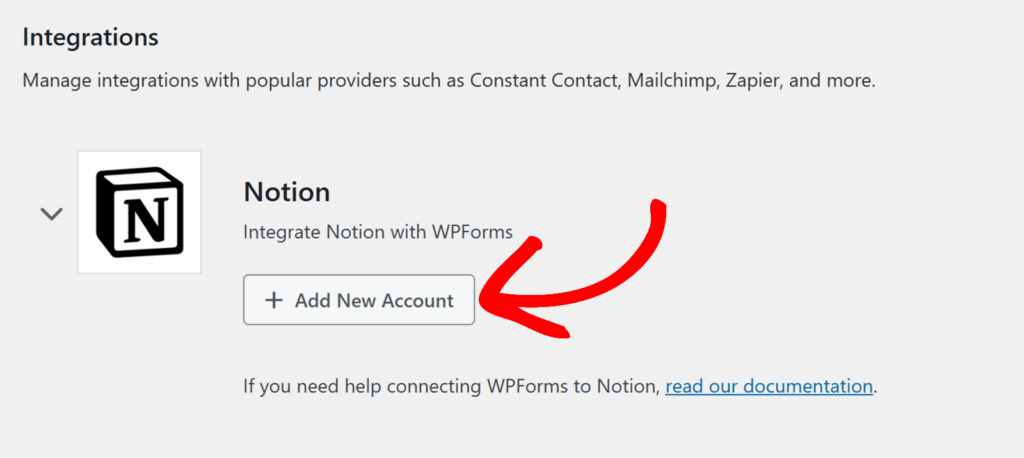
Navigieren Sie in Ihrem WordPress-Dashboard zu WPForms » Einstellungen und klicken Sie auf die Registerkarte Integrationen.

Scrollen Sie nach unten, bis Sie Notion in der Liste der verfügbaren Integrationen finden, und klicken Sie dann darauf, um die Einstellungen zu erweitern.
Klicken Sie auf die Schaltfläche „Neues Konto hinzufügen “. Daraufhin öffnet sich ein neues Browserfenster, in dem Sie aufgefordert werden, sich bei Notion anzumelden.
Melden Sie sich mit dem Notion-Konto an, das Sie mit WPForms verbinden möchten. Nach der Anmeldung wird ein Bildschirm mit dem Titel „Mit WPForms verbinden“ angezeigt, auf dem die von WPForms benötigten Berechtigungen erläutert werden, z. B.:
- Ausgewählte Seiten anzeigen
- Ausgewählte Seiten bearbeiten
- Erstellen Sie neue Inhalte innerhalb der von Ihnen ausgewählten Seiten.
- Benutzer des Arbeitsbereichs und ihre E-Mail-Adressen anzeigen
Klicken Sie auf die Schaltfläche „Seiten auswählen“, um auszuwählen, auf welche Notion-Seiten oder -Datenbanken WPForms zugreifen darf.

Auf dem nächsten Bildschirm sehen Sie ein Dropdown-Menü und eine Liste der Seiten in Ihrem Notion-Arbeitsbereich. Aktivieren Sie das Kontrollkästchen neben der Datenbank, die Sie in Schritt 3 erstellt haben (und allen anderen Seiten, auf die WPForms zugreifen soll).

Wenn Sie mit der Auswahl der Seiten fertig sind, klicken Sie auf „Zugriff zulassen“.
Sie werden zurück zur Seite „WPForms-Integrationen“ weitergeleitet, wo Sie nun neben Notion den grünen Status „Verbunden“ sehen sollten.
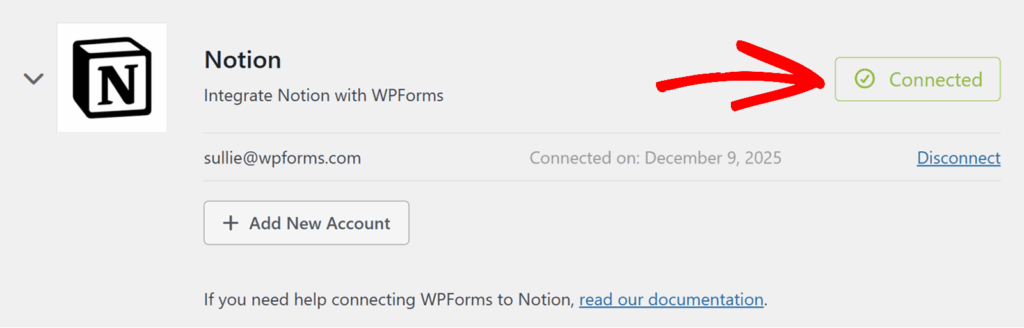
Perfekt! Ihre WPForms-Installation ist nun mit Ihrem Notion-Konto verbunden.
Schritt 5: Fügen Sie Ihrem Formular eine Notion-Verbindung hinzu
Nachdem Ihr Notion-Konto nun auf globaler Ebene verbunden ist, müssen Sie es mit dem spezifischen Formular verknüpfen, das Sie in Schritt 1 erstellt haben.
Gehen Sie zu WPForms » Alle Formulare und klicken Sie auf Ihr Formular, um den Formular-Builder zu öffnen.
Navigieren Sie im Formular-Generator im Menü auf der linken Seite zu „Einstellungen“ » „Notion “. Klicken Sie auf die Schaltfläche „Neue Verbindung hinzufügen “.

Es erscheint ein Popup-Fenster, in dem Sie aufgefordert werden, einen Verbindungsnamen einzugeben. Diese Bezeichnung dient nur zu Ihrer internen Referenz und ist für Benutzer nicht sichtbar. Geben Sie einen aussagekräftigen Namen wie „Aufgabenübermittlung“ ein und klicken Sie auf „OK“.

Sie sehen nun die Notion-Verbindungseinstellungen für Ihr Formular. Folgendes müssen Sie konfigurieren:
- Konto: Wählen Sie in diesem Dropdown-Menü das Notion-Konto aus, das Sie in Schritt 4 verbunden haben. Wenn Sie mehrere Notion-Konten verbunden haben, werden diese alle hier angezeigt.
- Datenbank: Sobald Sie ein Konto ausgewählt haben, werden in diesem Dropdown-Menü die Notion-Datenbanken angezeigt, für die Sie Zugriff gewährt haben. Wählen Sie die Datenbank aus, in der die Formulareinträge gespeichert werden sollen (die Sie in Schritt 3 erstellt haben).
- Datenquelle: In diesem Dropdown-Menü können Sie die spezifische Quelle innerhalb dieser Datenbank auswählen. In den meisten Fällen wird nur eine Option mit dem gleichen Namen wie Ihre Datenbank angezeigt. Wählen Sie diese einfach aus, um fortzufahren.

Nachdem Sie Ihre Datenbank und Datenquelle ausgewählt haben, wird der Abschnitt „Benutzerdefinierte Felder“ angezeigt, in dem Sie Ihre Formularfelder den Notion-Eigenschaften zuordnen können.
Schritt 6: Ordnen Sie Ihre Formularfelder den Notion-Eigenschaften zu
Die Feldzuordnung ist der Ort, an dem die Magie geschieht – so weiß WPForms, welche Formulardaten in welche Notion-Eigenschaft eingehen.

Im Abschnitt „Benutzerdefinierte Felder “ Ihrer Notion-Verbindungseinstellungen:
1. Wählen Sie über das Dropdown-Menü „Benutzerdefinierter Feldname“ eine Eigenschaft aus Ihrer Notion-Datenbank aus (z. B. „Aufgabenname“, „E-Mail-Adresse des Bearbeiters“ oder „Fälligkeitsdatum“).
2. Wählen Sie im Dropdown-Menü „Formularfeldwert“ das entsprechende Feld aus Ihrem WPForms-Formular aus, das die Daten für diese Eigenschaft enthält.
3. Klicken Sie auf die blaue Plus-Schaltfläche (+), um weitere Feldzuordnungen hinzuzufügen.
4. Wiederholen Sie diesen Vorgang, bis alle Notion-Eigenschaften, die Sie ausfüllen möchten, mit Ihren WPForms-Feldern verbunden sind.
Zum Beispiel:
- Ordnen Sie „Aufgabenname“ in Notion „Aufgabenname“ in WPForms zu.
- Ordnen Sie „E-Mail des Beauftragten“ in Notion „E-Mail des Beauftragten“ in WPForms zu.
- Ordnen Sie „Fälligkeitsdatum“ in Notion dem „Fälligkeitsdatum“ in WPForms zu.
Jedes Mal, wenn jemand Ihr Formular absendet, erstellt WPForms automatisch einen neuen Eintrag in Ihrer Notion-Datenbank, wobei alle zugeordneten Felder ausgefüllt werden.
Optional: Bedingte Logik aktivieren
Wenn Sie anhand der Antworten der Benutzer steuern möchten, wann Einträge an Notion gesendet werden, können Sie eine bedingte Logik einrichten.
Scrollen Sie zum Ende Ihrer Notion-Verbindungseinstellungen und aktivieren Sie „Bedingte Logik aktivieren”.
Verwenden Sie die Dropdown-Menüs, um eine Regel zu erstellen, z. B.: „Diese Verbindung bearbeiten, wenn der Anfrage-Typ Support ist.“

Wenn die Bedingung erfüllt ist, sendet WPForms den Eintrag an Notion. Ist dies nicht der Fall, wird die Verbindung für diese Übermittlung übersprungen.
Nachdem Sie Ihre Feldzuordnungen abgeschlossen haben (und gegebenenfalls bedingte Logik eingerichtet haben), klicken Sie auf „Speichern“, um Ihre Einstellungen zu übernehmen.

Das war's schon! Ihr WordPress-Formular ist verbunden, zugeordnet und sendet Daten an Notion. Jetzt landet alles, was über Ihr Formular eingeht, in Ihrer Notion-Datenbank. Gut gemacht!
Integrieren Sie WPForms direkt in Notion! 🙂
Häufig gestellte Fragen: Wie erstelle ich ein Notion-Formular in WordPress?
Die Einrichtung einer direkten Verbindung zwischen WPForms und Notion ist ein beliebtes Thema unter den Lesern. Hier finden Sie Antworten auf einige häufig gestellte Fragen dazu.
Lässt sich Notion in WordPress integrieren?
Ja! Mit dem WPForms Notion-Add-on können Sie eine direkte Integration zwischen Ihren WordPress-Formularen und Notion-Datenbanken erstellen. Durch diese native Verbindung sind keine Automatisierungstools von Drittanbietern mehr erforderlich.
Wie kann ich Notion in meine Website integrieren?
Um Notion in Ihre WordPress-Website zu integrieren, installieren und aktivieren Sie WPForms mit einer Plus-Lizenz oder höher und installieren Sie anschließend das Notion-Add-on. Verbinden Sie Ihr Notion-Konto über WPForms » Einstellungen » Integrationen, wählen Sie aus, auf welche Notion-Seiten Zugriff gewährt werden soll, und ordnen Sie dann Ihre Formularfelder in den Einstellungen Ihres Formulars den Notion-Eigenschaften zu.
Welche Lizenz benötige ich, um das Notion-Add-on zu verwenden?
Sie benötigen eine WPForms Plus-Lizenz oder höher, um auf das Notion-Add-on zugreifen zu können. Das Add-on ist in den niedrigeren Tarifen nicht verfügbar.
Warum werden einige Datei-Uploads nicht in Notion angezeigt?
Notion wendet Dateigrößenbeschränkungen für hochgeladene Dateien an. Im kostenlosen Notion-Tarif werden Dateien, die größer als 20 MB sind, nicht akzeptiert, und Arbeitsbereiche haben eine Gesamtspeichergrenze von 5 GB. Wenn ein Benutzer eine Datei hochlädt, die größer als 20 MB ist, wird sie in Ihrem WPForms-Eintrag gespeichert, aber nicht zu Notion hinzugefügt. Sie können in den Einstellungen für das Feld „Datei-Upload“ eine maximale Dateigröße festlegen, um dieses Problem zu vermeiden.
Muss ich vor der Einrichtung der Integration eine Datenbank in Notion erstellen?
Ja. Sie sollten Ihre Notion-Datenbank erstellen und alle Eigenschaften hinzufügen, die Sie ausfüllen möchten, bevor Sie die Integration in WPForms einrichten. Nachdem Sie WPForms Zugriff auf Ihre Datenbank gewährt haben, wird diese beim Konfigurieren Ihres Formulars in der Dropdown-Liste „Datenbank“ angezeigt.
Weiter, Wie man Microsoft Teams-Benachrichtigungen von Ihren WordPress-Formularen erhält
Haben Sie jemals darüber nachgedacht, wie Sie Microsoft Teams-Benachrichtigungen erhalten können, wenn Personen ein Formular auf Ihrer WordPress-Website einreichen? Sehen Sie sich diese Anleitung an, um Microsoft Teams-Benachrichtigungen für Formulare zu aktivieren, indem Sie WPForms verwenden und es über Zapier mit Microsoft Teams verbinden.
Sind Sie bereit, Ihr Formular zu erstellen? Starten Sie noch heute mit dem einfachsten WordPress-Formularerstellungs-Plugin. WPForms Pro enthält viele kostenlose Vorlagen und bietet eine 14-tägige Geld-zurück-Garantie.
Wenn dieser Artikel Ihnen geholfen hat, folgen Sie uns bitte auf Facebook und Twitter für weitere kostenlose WordPress-Tutorials und -Anleitungen.


