


KI-Zusammenfassung
Mit einem Bestellformular für Visitenkarten können Sie Visitenkarten online für Ihre Kunden anzeigen und ihnen eine einfache Möglichkeit bieten, die gewünschte Kaufoption auszuwählen.
Ein gut gestaltetes Bestellformular für Visitenkarten kann sogar die Rätselraten aus dem Prozess nehmen, sodass Sie alle notwendigen Details an einem Ort sammeln und gleichzeitig Fehler minimieren können.
In diesem Artikel zeigen wir Ihnen, wie Sie mit der Funktion für Bildauswahlen von WPForms ein Bestellformular für Visitenkarten erstellen, damit Sie den Kunden das bestmögliche Kauferlebnis bieten können.
Erstellen Sie jetzt Ihr Bestellformular für Visitenkarten! 🙂
So machen Sie den Bestellprozess für Visitenkarten einfacher
Der gesamte Vorgang dauert nur wenige Schritte und Sie müssen keinen Code schreiben. Wir installieren WPForms, beginnen mit einer Bestellformularvorlage, fügen Ihre Kartenoptionen als Bilder hinzu, aktivieren die Zahlungen und binden das fertige Formular auf Ihrer Website ein.
- Schritt 1: Installieren und aktivieren Sie das WPForms-Plugin
- Schritt 2: Erstellen Sie Ihr Visitenkarten-Bestellformular
- Schritt 3: Bilder von Visitenkartenoptionen hinzufügen
- Schritt 4: Konfigurieren Sie die Zahlungseinstellungen Ihres Formulars
- Schritt 5: Passen Sie die Benachrichtigungen und Bestätigungen Ihres Formulars an
- Schritt 6: Fügen Sie Ihr Bestellformular für Visitenkarten zu Ihrer Website hinzu
Wenn Sie stattdessen ein Tutorial für ein Standard-Bestellformular sehen möchten, lesen Sie unsere detaillierten Schritte zum Erstellen eines einfachen Bestellformulars in WPForms.
Schritt 1: Installieren und aktivieren Sie das WPForms-Plugin
Das Erstellen eines Bestellformulars für Visitenkarten ist ein einfacher und unkomplizierter Prozess. Ich empfehle, zu diesem Zweck die WPForms Pro-Lizenz zu erwerben.
Sie schalten nicht nur unzählige Zusatzfunktionen, Add-ons und über 2.100 WordPress-Formularvorlagen+ WordPress-Vorlagen frei, sondern Sie sparen auch zusätzliche Gebühren, die mit der Stripe-Zahlungsabwicklung verbunden sind.

Nach dem Kauf von WPForms Pro können Sie WPForms auf Ihrer Website installieren. Wenn Sie Hilfe bei der Einrichtung benötigen, lesen Sie die hier genannten Schritte zur Installation von WPForms.
Wenn WPForms auf Ihrer Website einsatzbereit ist, können wir wie in den nächsten Schritten gezeigt ein benutzerdefiniertes Bestellformular für Visitenkarten erstellen.
Jetzt auf WPForms Pro upgraden! :)
Schritt 2: Erstellen Sie Ihr Visitenkarten-Bestellformular
Öffnen Sie Ihr WordPress-Admin-Menü und navigieren Sie zu WPForms » Neu hinzufügen.

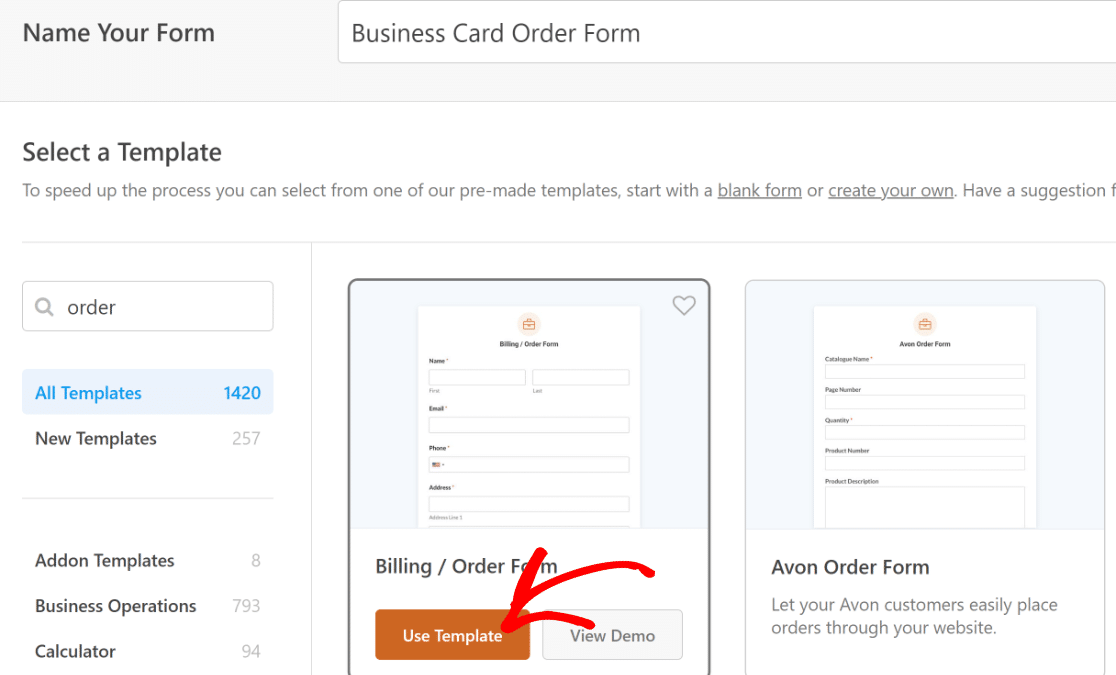
Nun können Sie Ihrem Formular einen Namen geben (dies dient nur der internen Referenz) und eine Vorlage auswählen.
Ich schlage vor, die Rechnungs-/Bestellformularvorlage zu verwenden, da sie die meisten Felder enthält, die Sie für Ihr Bestellformular für Visitenkarten benötigen. Sie ist eine von vielen Optionen aus unserer Kategorie für Geschäftsvorlagen.
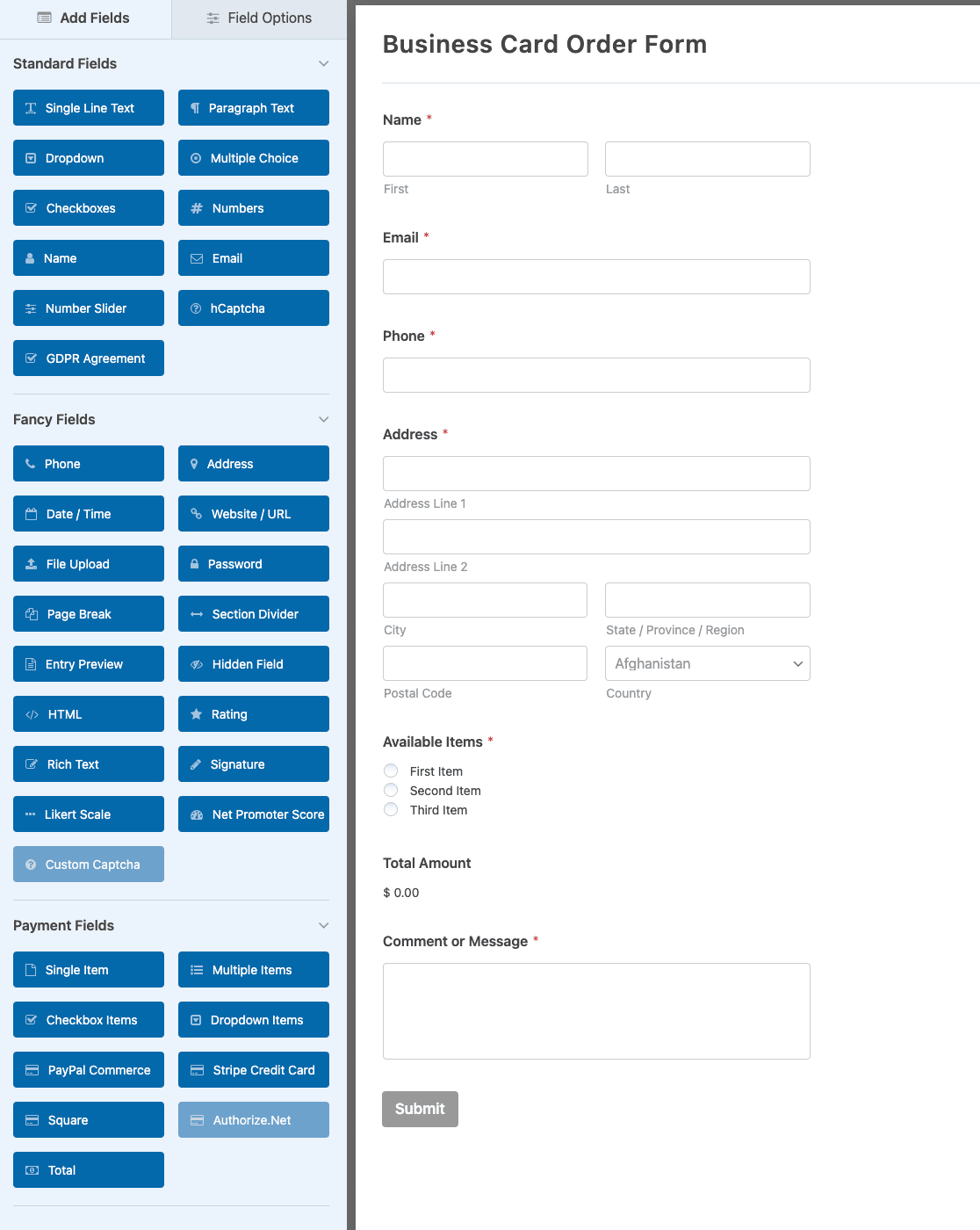
Sobald Sie die Bestellformularvorlage auswählen, gelangen Sie zum WPForms-Formular-Generator. Sie sehen Ihr Bestellformular rechts und die Liste der Formularfelder links.
Bevor Sie mit der Bearbeitung beginnen, ist es hilfreich zu wissen, was ein Visitenkarten-Bestellformular mindestens sammeln sollte:
- Kartendesign: die Stile oder Vorlagen, aus denen ein Käufer wählen kann, idealerweise als Bilder dargestellt
- Menge: wie viele Karten sie möchten, da die Preise normalerweise vom Volumen abhängen
- Papierqualität und -veredelung: Optionen wie mattes, glänzendes oder strukturiertes Kartenpapier
- Kontaktdaten zum Drucken: Name, Titel, Telefonnummer und E-Mail-Adresse, die auf die Karte kommen
- Lieferadresse: wohin die fertigen Karten gesendet werden sollen
- Sonderwünsche: ein Feld für Notizen wie eine Logo-Datei oder eine Farbauswahl
Sie können dem Formular weitere Felder hinzufügen, indem Sie sie von der linken zur rechten Seite des Builders ziehen.
Da unser Ziel hier der Verkauf von Visitenkarten ist, werde ich das Feld „Verfügbare Artikel“ bearbeiten, um die Visitenkartenoptionen anzupassen, aus denen Kunden wählen können.
Um auf die Optionen für ein beliebiges Feld zuzugreifen, klicken Sie einfach darauf und die Feldoptionen werden im linken Bereich geöffnet.
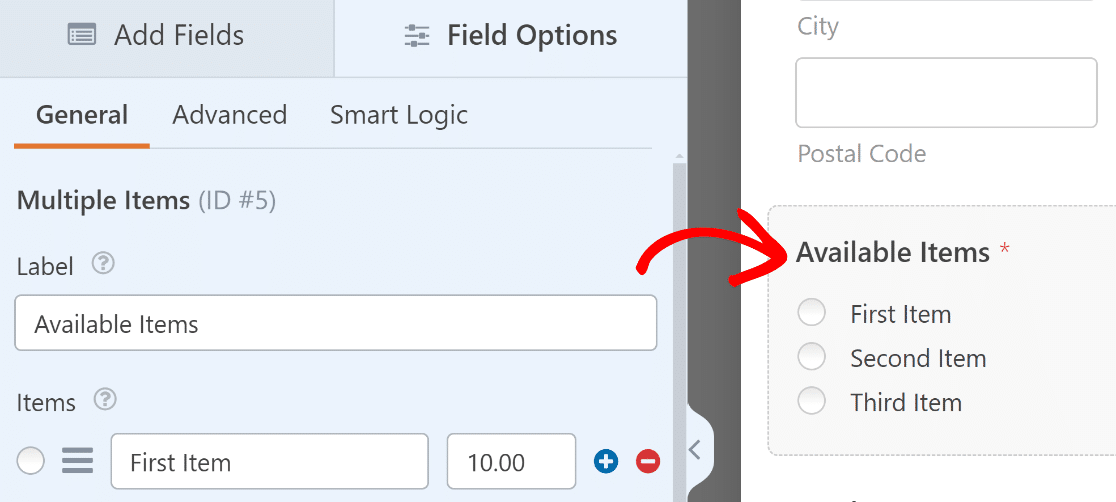
Lassen Sie uns die Bezeichnung des Feldes ändern, damit sie sinnvoller ist, zum Beispiel Wählen Sie Ihre Visitenkarte.
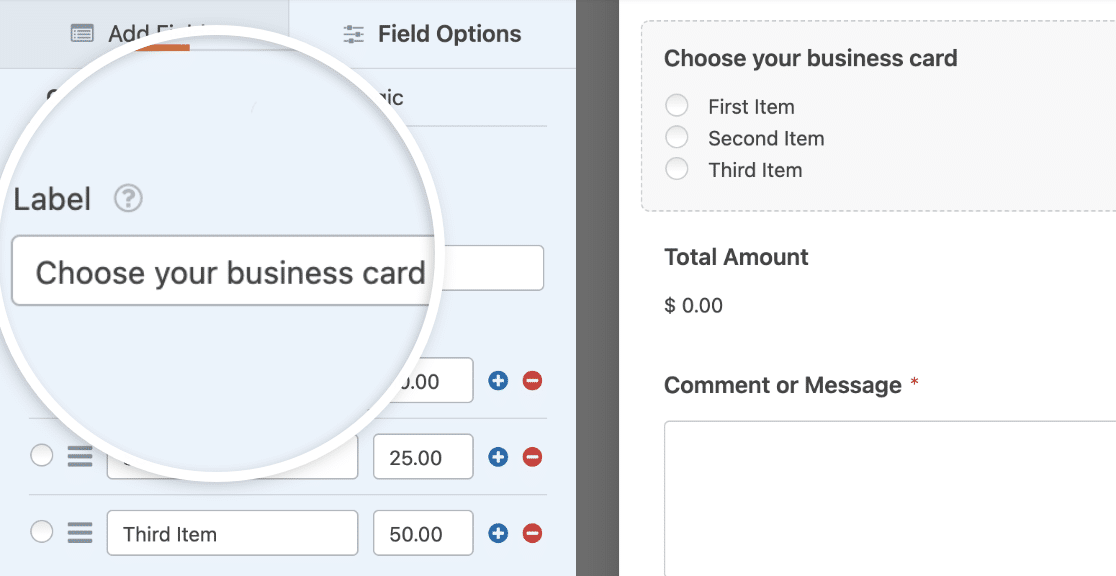
Fügen wir auch 4 Visitenkartenoptionen hinzu und ergänzen sie mit Bildauswahlmöglichkeiten, damit Ihre Kunden genau wissen, was sie erhalten, wenn sie eine Option auswählen.
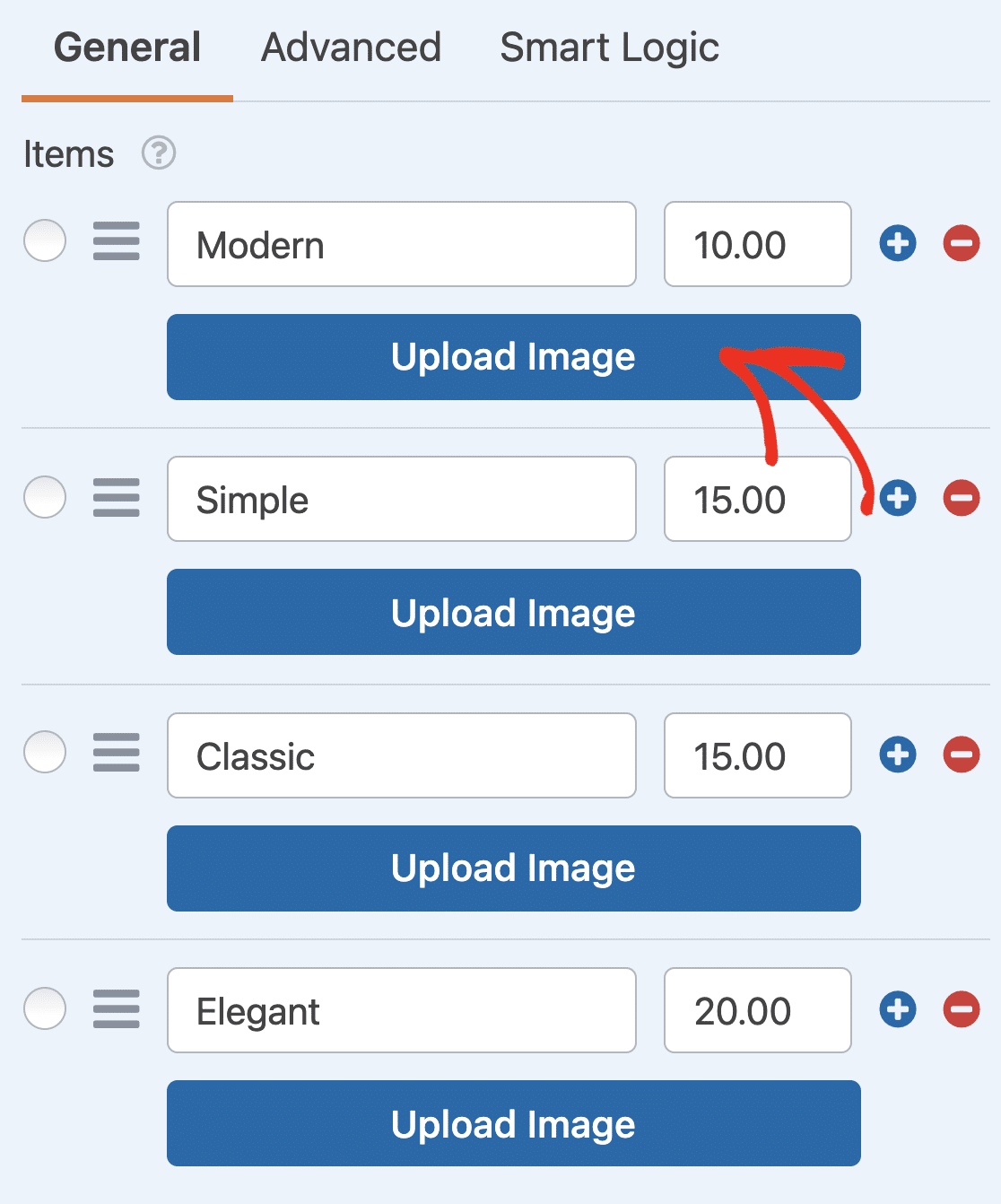
Sie können die Bezeichnung der Artikel, die Sie verkaufen, sowie deren Preis ändern. Diese Optionen finden Sie im Abschnitt „Artikel“. Die erste Spalte ist die Bezeichnung und die zweite Spalte ist, wo Sie den Preis für diesen Artikel eingeben können, wie ich es hier getan habe:
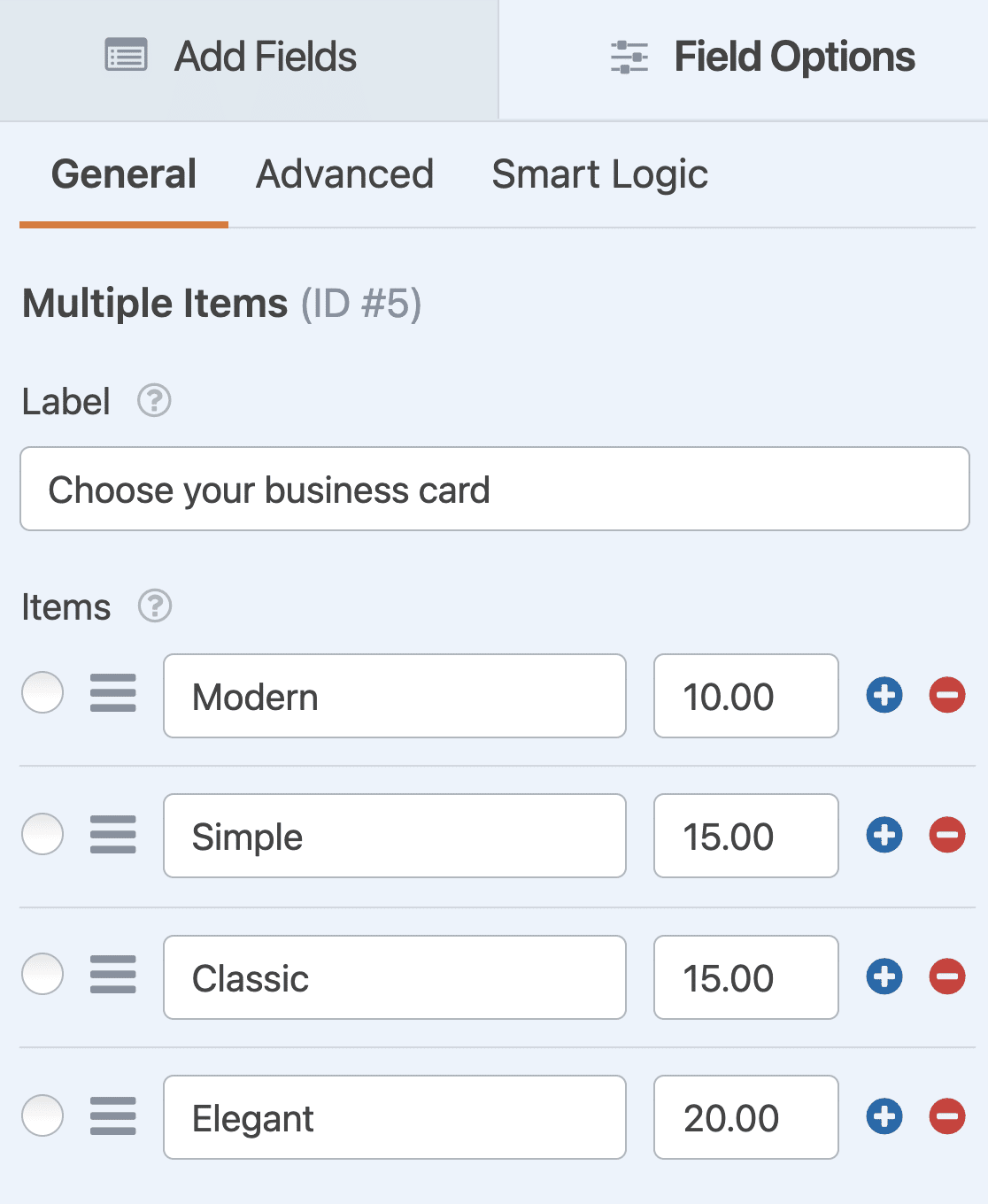
Sie können Optionen hinzufügen oder entfernen, indem Sie auf die Plus- (+) oder Minus- (-) Schaltflächen rechts neben jeder Zeile klicken.
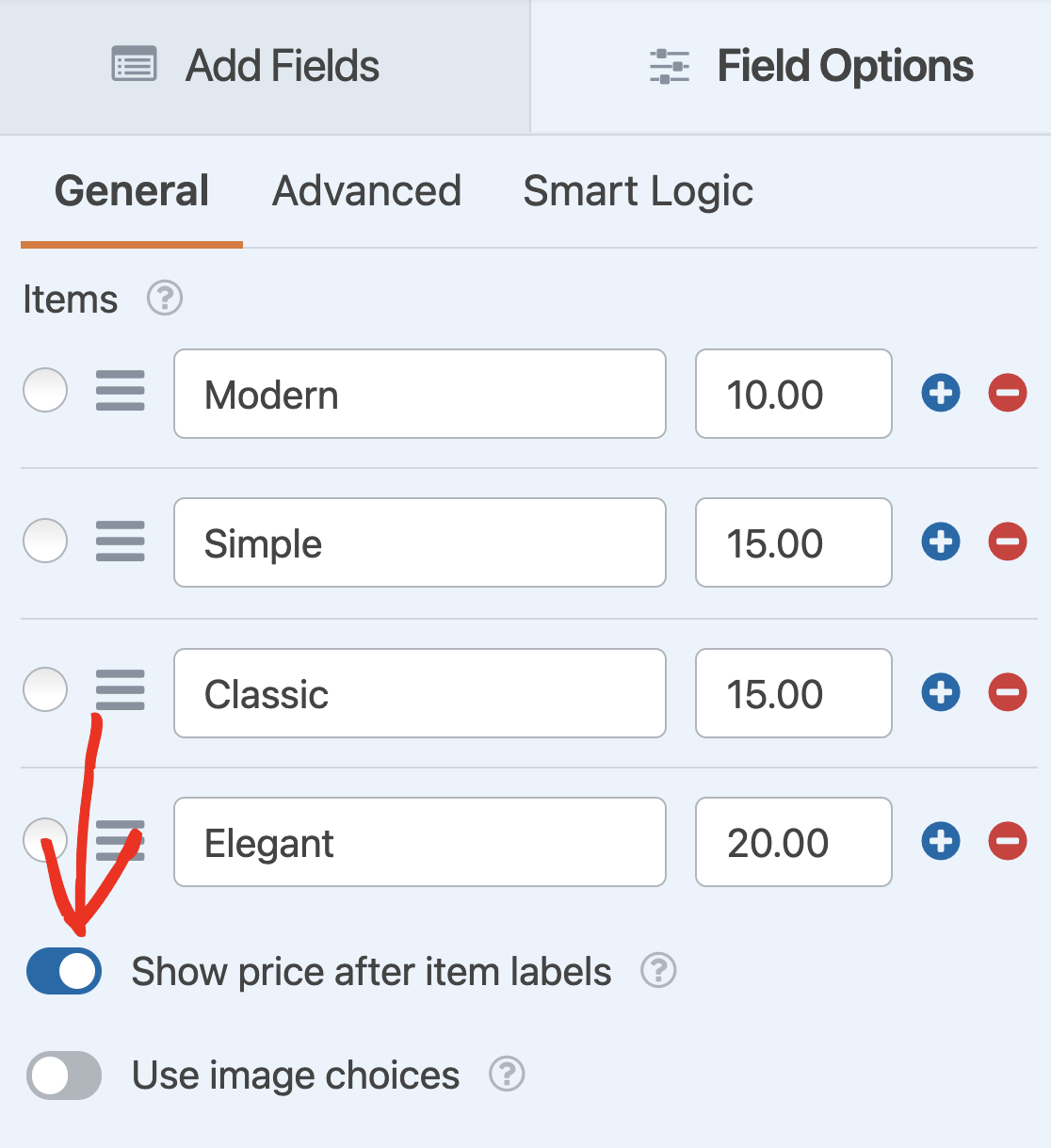
Wenn Sie den Preis jeder Visitenkartenoption anzeigen möchten, aktivieren Sie die Umschaltfläche Preis nach Artikelbezeichnungen anzeigen unter den Feldern „Artikel“.
Großartig! Lassen Sie uns nun sehen, ob wir dieses Formular visueller gestalten können, indem wir Bilder der Visitenkarten hinzufügen, die Sie verkaufen.
Schritt 3: Bilder von Visitenkartenoptionen hinzufügen
Nun ist es an der Zeit, Bilder der Visitenkarten hinzuzufügen, die Sie zur Auswahl anbieten möchten. Um Bilder hinzuzufügen, aktivieren Sie die Umschaltfläche Bildauswahl verwenden .
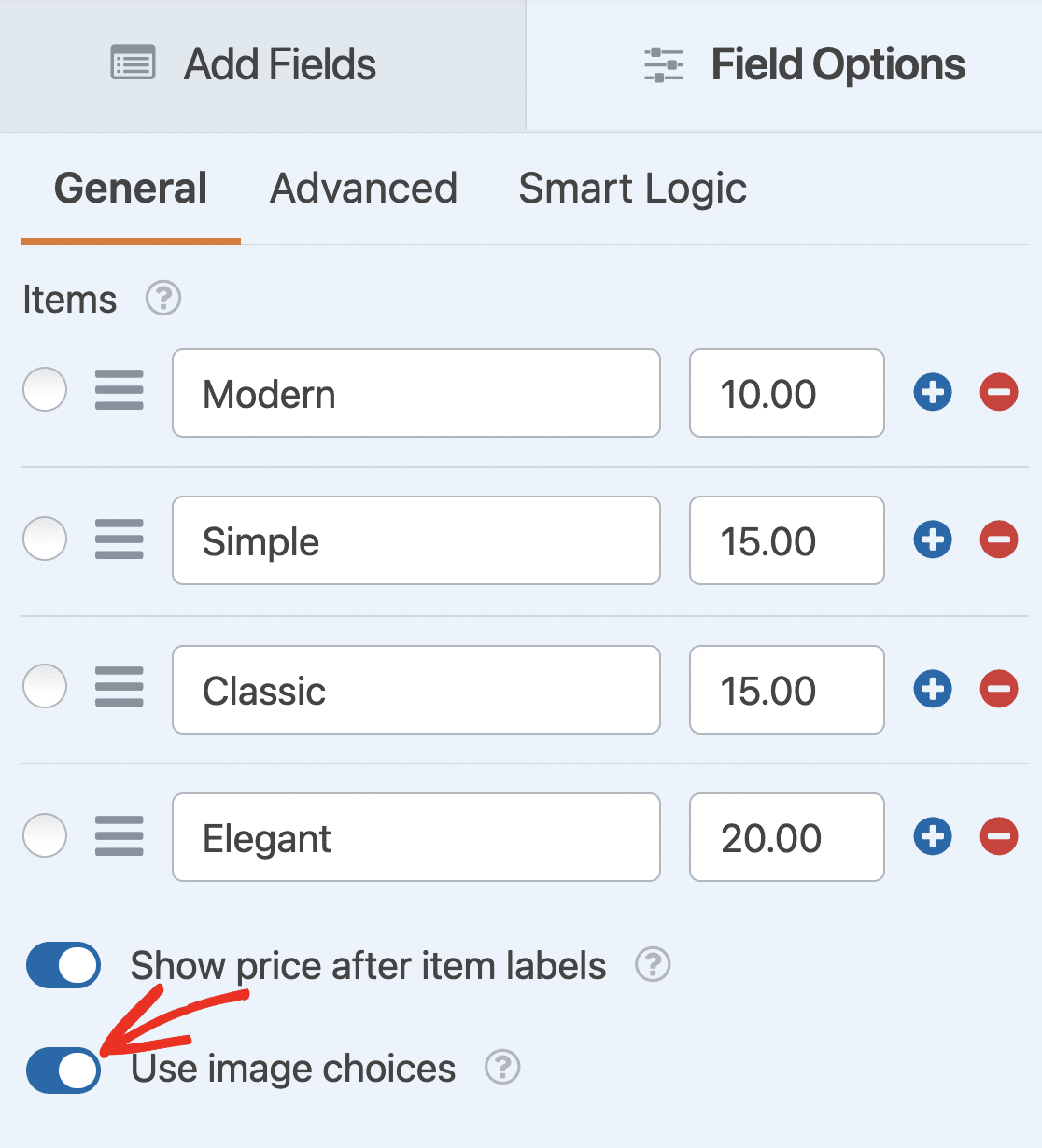
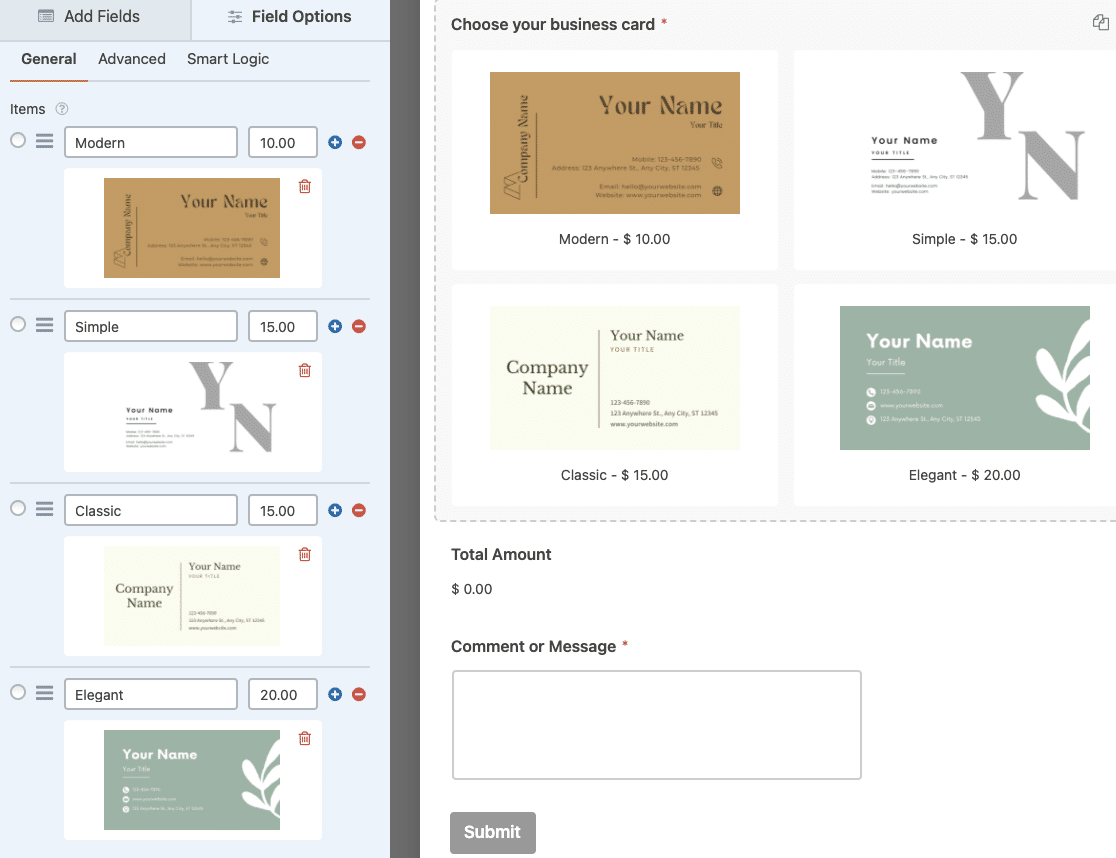
Sie können nun Ihre Visitenkartenbilder im Formularfeld „Mehrere Artikel“ hochladen. Klicken Sie einfach unter jeder Option auf Bild hochladen und wählen Sie die Bilder aus, die Sie für jeden zum Kauf verfügbaren Artikel hinzufügen möchten.
Während Sie ein Bild hochladen, können Sie die Live-Vorschau überprüfen, um sicherzustellen, dass es so aussieht, wie Sie es möchten.
Darüber hinaus können Sie auch das Bildlayout für Ihr Visitenkarten-Bestellformular auswählen. Klicken Sie im linken Bereich des Formular-Editors auf Erweitert. Wählen Sie dann eine der Optionen aus dem Dropdown-Menü Layout der Auswahl .
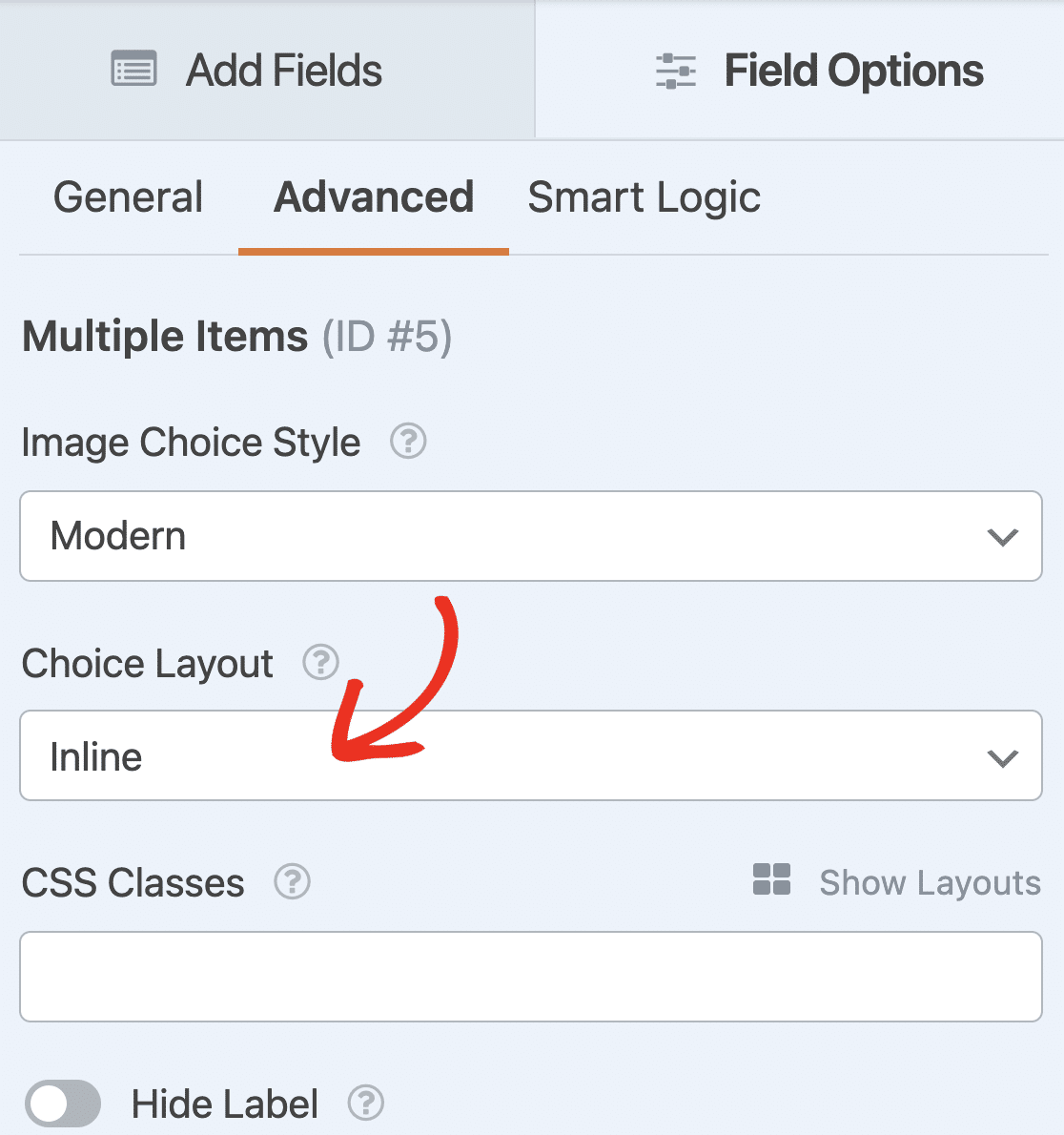
Sie können Ihre Bilder anzeigen in:
- Zeile
- 1 Spalte
- 2 Spalten
- 3 Spalten
Konfigurieren wir nun die Zahlungseinstellungen für Ihr Formular.
Schritt 4: Konfigurieren Sie die Zahlungseinstellungen Ihres Formulars
Beim Erstellen eines Online-Bestellformulars ist es wichtig, die Zahlungsoptionen für Ihre Käufer und Ihr Unternehmen korrekt festzulegen.
Um die Zahlungseinstellungen für Ihr Visitenkarten-Bestellformular zu konfigurieren, klicken Sie auf die Registerkarte Zahlungen in der äußersten linken Ecke Ihrer Seite.
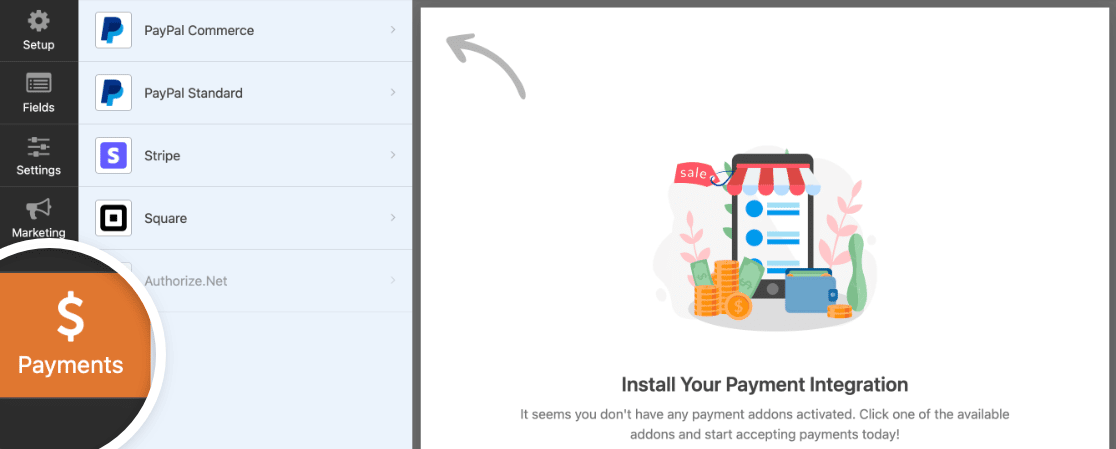
WPForms integriert sich mit PayPal, Square, Authorize.Net und Stripe für die Zahlungsabwicklung. Für unser Bestellformular wählen wir Stripe zur Zahlungsabwicklung.
Hinweis: Die Zahlungsoption Authorize.Net ist im WPForms Elite Plan enthalten.
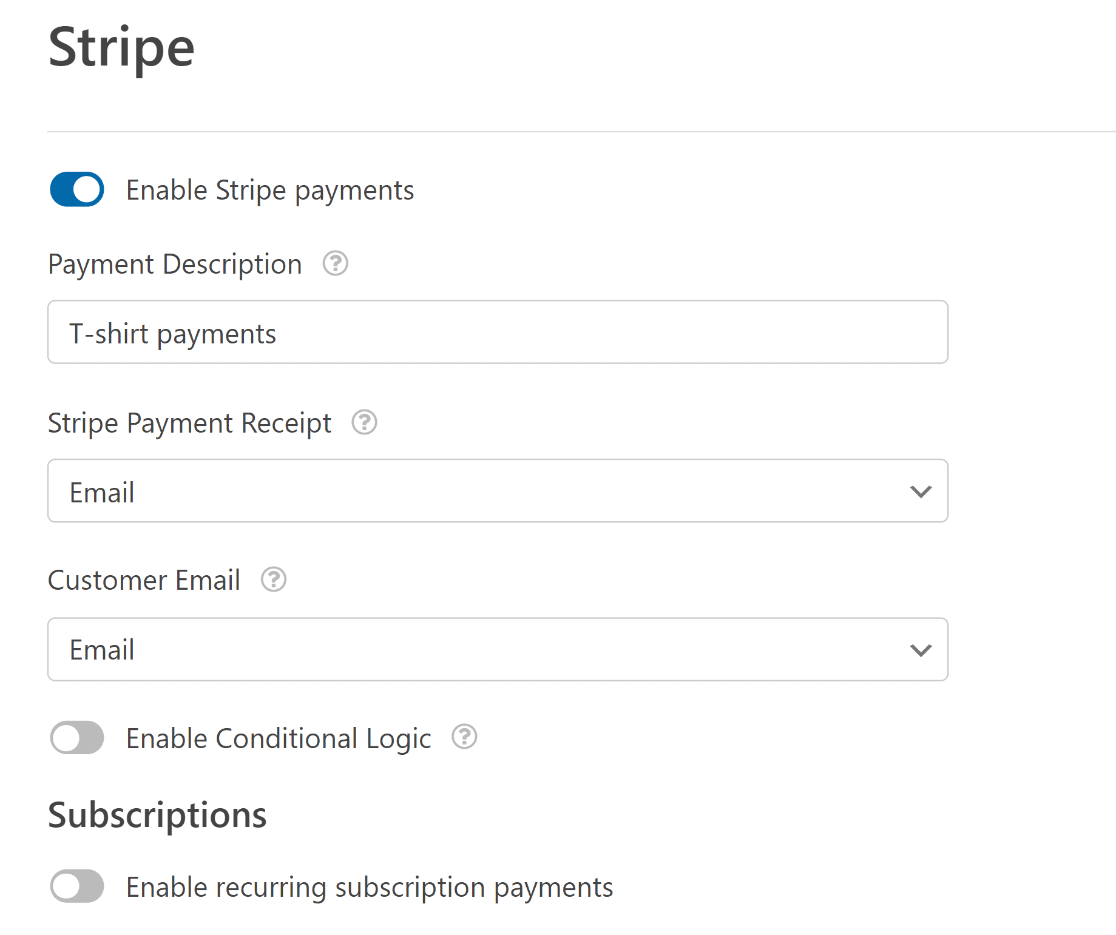
Hier müssen Sie die folgenden Optionen konfigurieren:
- Aktivieren Sie Stripe-Zahlungen aktivieren
- Ordnen Sie das Feld „Stripe-Zahlungsbeleg“ dem Feld „E-Mail-Adresse“ im Formular zu, um einen Zahlungsbeleg von Stripe direkt in den Posteingang Ihres Kunden zu senden
- Wählen Sie im Dropdown-Menü „Kunden-E-Mail“ das Feld aus, aus dem die E-Mail-Adresse abgerufen werden soll, um Zahlungen in Ihrem Stripe-Dashboard zu verfolgen.
Stripe-Zahlungen testen
Möchten Sie, bevor Sie tatsächliche Zahlungen in WPForms akzeptieren, zuerst Stripe-Transaktionen testen? Test-Kreditkartennummern können auf Ihrer Website verwendet werden, um Probebestellungen durchzuführen, und Sie können die Transaktionen überprüfen, indem Sie sich in Ihr Stripe-Konto einloggen.
Wenn Sie dies als internes Anforderungsformular verwenden und keine Karten verkaufen, können Sie Zahlungen vollständig überspringen und nur die Bestelldetails erfassen. Hier erfahren Sie, wie Sie ein Bestellformular ohne Zahlung erstellen.
Wenn Sie fertig sind, klicken Sie auf die Schaltfläche Speichern. Hervorragend! Sie haben die Zahlungseinstellungen konfiguriert. Nun passen wir einige zusätzliche Einstellungen für Ihr Online-Visitenkarten-Bestellformular an.
Schritt 5: Passen Sie die Benachrichtigungen und Bestätigungen Ihres Formulars an
Um Ihre Formularbenachrichtigungen zu bearbeiten, gehen Sie im Formular-Generator zu Einstellungen » Benachrichtigungen .
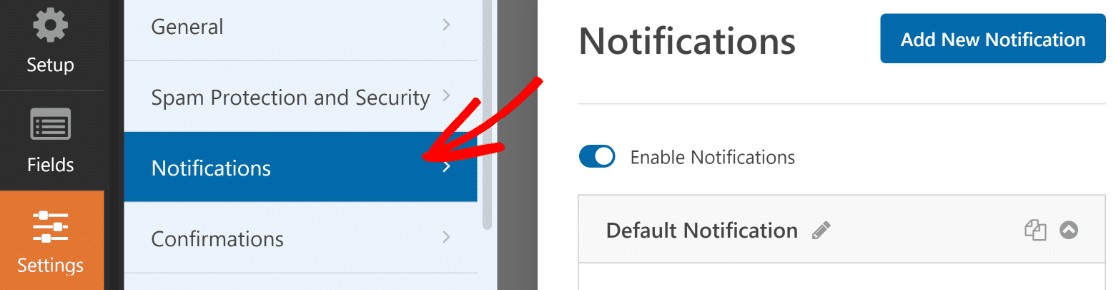
Hier können Sie anpassen, welche E-Mail-Adressen Benachrichtigungen über Einreichungen des Bestellformulars erhalten.
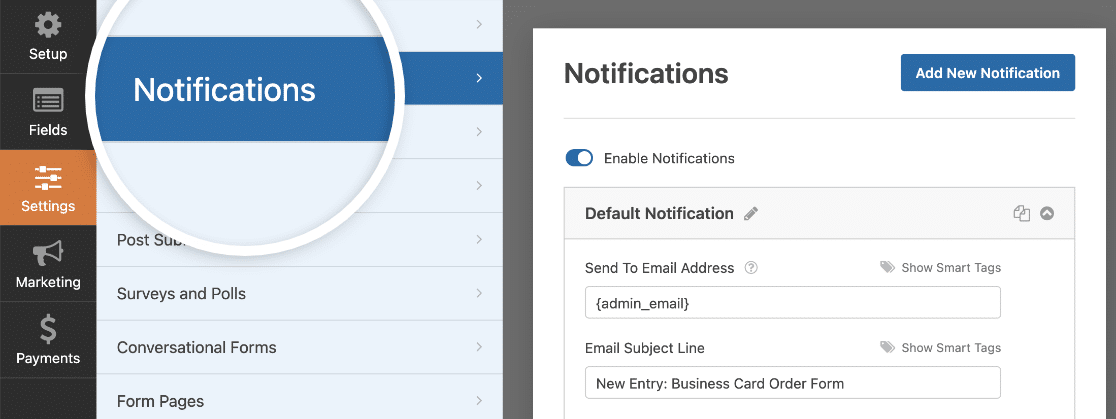
Sie können auch mehrere Formularbenachrichtigungen hinzufügen. Dies ist hilfreich, wenn Sie auch eine separate Benachrichtigung an Ihre Kunden senden und sie wissen lassen möchten, dass Sie ihre Bestellung erhalten haben.
Klicken Sie anschließend auf die Registerkarte Bestätigung, um die Nachricht anzupassen, die Personen von Ihnen erhalten, nachdem sie ihr Bestellformular eingereicht haben.
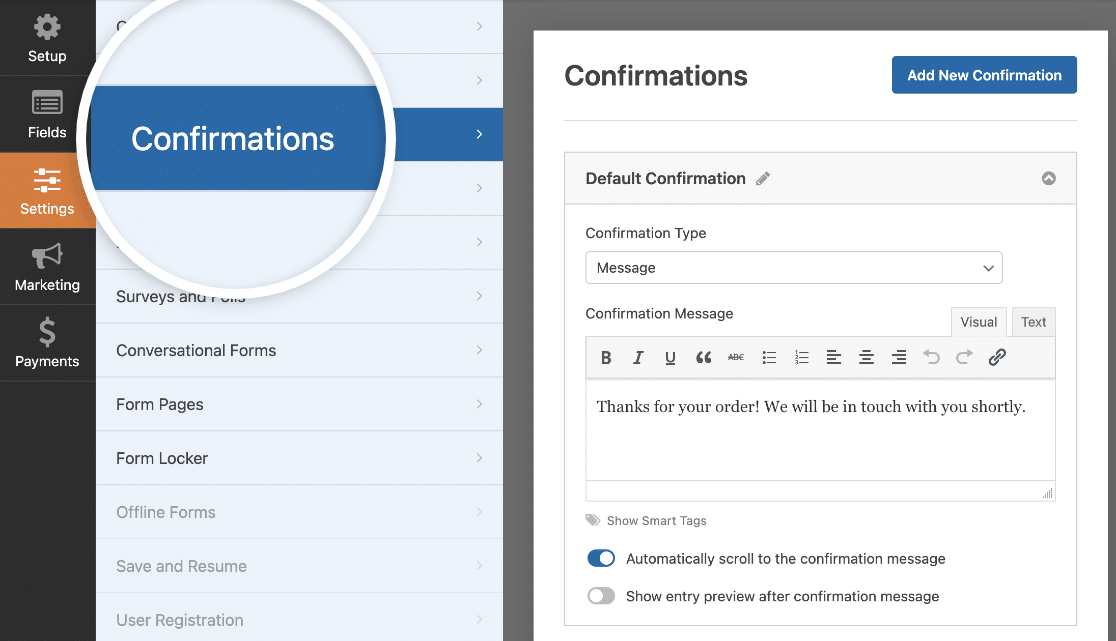
WPForms bietet drei Bestätigungstypen: Nachricht, Seite anzeigen und URL aufrufen (Weiterleitung).
- Nachricht: Sie können Ihren Käufern eine nette und einfache, angepasste Nachricht anzeigen, nachdem sie ihren Kauf abgeschlossen haben.
- Seite anzeigen: Sie können eine schöne Dankesseite für Ihre Käufer erstellen und anzeigen. Die Wahl dieses Bestätigungstyps hilft Ihnen, Ihre Kunden auf eine Dankesseite auf Ihrer Website weiterzuleiten.
- URL aufrufen (Weiterleitung). Diese Option wird verwendet, wenn Sie Website-Besucher an eine andere Website senden möchten.
Schritt 6: Fügen Sie Ihr Bestellformular für Visitenkarten zu Ihrer Website hinzu
Und Sie haben alle Ihre Formulareinstellungen erfolgreich konfiguriert. Zum Schluss müssen Sie Ihr Visitenkarten-Bestellformular auf Ihrer Website einbetten.
Mit WPForms können Sie Online-Formulare an mehreren Stellen hinzufügen, einschließlich Ihrer Blogbeiträge, Seiten und sogar Sidebar-Widgets Ihrer Website.
Bevor Sie Ihr Formular auf einer Seite einbetten, können Sie überprüfen, wie Ihr Formular auf Ihrer Website-Seite aussehen wird. Um Ihr Formular in der Vorschau anzuzeigen, klicken Sie oben auf die Schaltfläche Vorschau.

Lassen Sie uns Ihr Visitenkarten-Bestellformular zu Ihrer Seite hinzufügen.
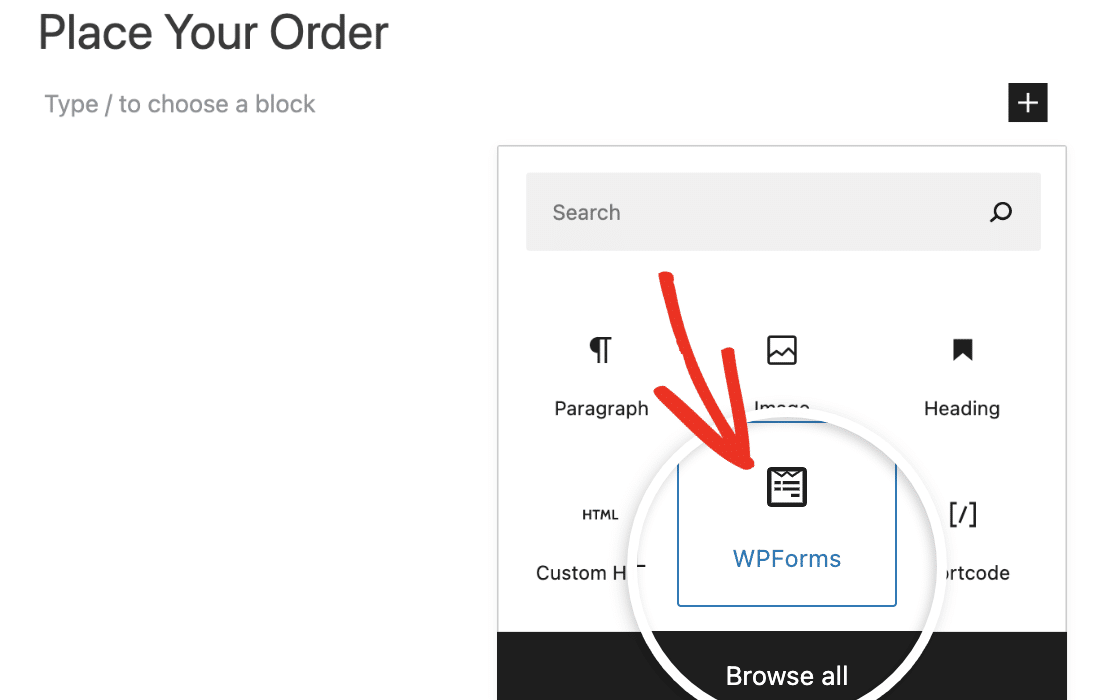
Erstellen Sie eine neue Seite oder öffnen Sie eine vorhandene Seite auf der WordPress-Website. Klicken Sie auf das + Symbol und fügen Sie den WPForms-Block aus dem Block-Editor hinzu.
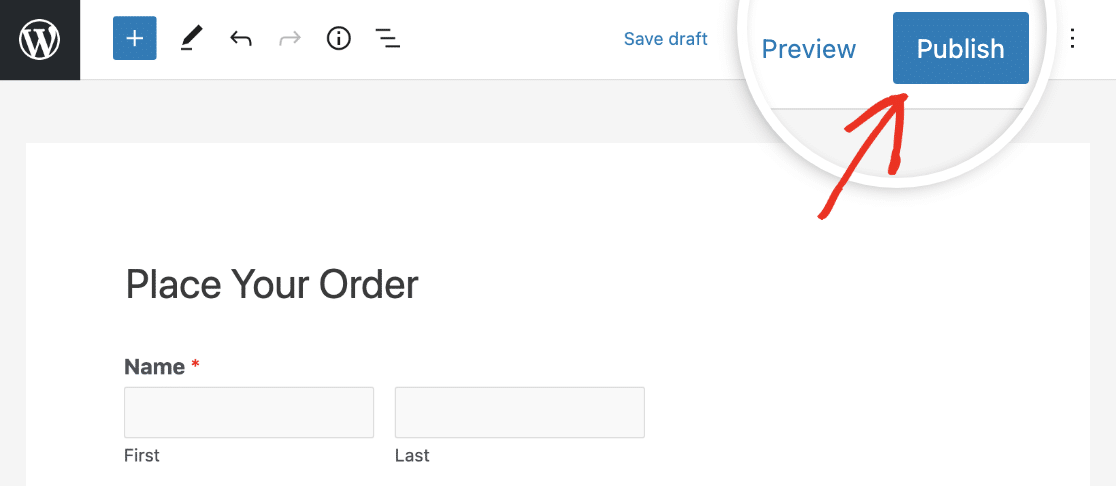
Wählen Sie Ihr Formular aus und veröffentlichen Sie die Seite.
Glückwunsch! Sie haben ein Visitenkarten-Bestellformular für Ihre Website erstellt. Jetzt können Sie mit dem Verkauf beginnen.
Wenn Sie jemals eine Bestellung von einem bestimmten Kunden finden müssen, können Sie zu WPForms » Einträge gehen und nach deren Namen, E-Mail-Adresse oder sogar ihrer Belegnummer suchen.
Anzeige und Verwaltung von Zahlungen
Sind Sie unsicher, wie Sie Ihre Zahlungen in WPForms finden und verwalten? Wir haben es Ihnen mit unserer Zahlungsseite leichter gemacht, die alle Benutzerzahlungsdaten von den Formularen Ihrer Website an einem praktischen Ort zusammenfasst.
Und da haben Sie es! Sie wissen jetzt, wie Sie mit der Funktion für Bildauswahl in WPForms ein Visitenkarten-Bestellformular erstellen.
FAQs zu Visitenkarten-Bestellformularen
Ein Visitenkarten-Bestellformular kann Karten an Kunden verkaufen oder als Visitenkarten-Anforderungsformular für Ihr Team dienen. Hier sind die Fragen, die am häufigsten auftreten, wenn Sie eines einrichten.
Was ist ein Visitenkarten-Bestellformular?
Ein Visitenkarten-Bestellformular ist ein Formular, das Sie verwenden, um Visitenkartenbestellungen auf Ihrer Website zu erfassen und zu verwalten.
Es ermöglicht den Leuten, ein Design auszuwählen, die Details einzugeben, die auf die Karte kommen, und ihre Bestellung einzureichen, zusammen mit der Zahlung, wenn Sie Karten verkaufen.
Unternehmen verwenden es auch als Visitenkarten-Anforderungsformular, damit Mitarbeiter ihre eigenen Karten bestellen können, ohne die Personalabteilung oder das Designteam per E-Mail zu kontaktieren.
Warum ein Visitenkarten-Bestellformular mit WPForms erstellen?
WPForms ist ein anfängerfreundlicher Formular-Generator, dem über 6 Millionen Websites vertrauen, und er bietet Ihrem Bestellformular Funktionen, die eine einfache Vorlage nicht bieten kann. Sie können:
- Bilder zu Ihrem Formular hinzufügen, damit Käufer eine Karte anhand des Aussehens auswählen
- Eine Preis-Dropdownliste für eine schnelle Auswahl hinzufügen
- Zahlungstools wie PayPal, Square oder Stripe verbinden, um Zahlungen zu erhalten
- Ein Gutscheinfeld für Rabatte hinzufügen
- Viele andere Formulararten mit demselben Plugin erstellen
Wie kann ich den Abbruch meines Visitenkarten-Bestellformulars reduzieren?
Lange Formulare, die alles auf einmal abfragen, verlieren die Leute oft auf halbem Weg. Eine Möglichkeit, sie bei Laune zu halten, ist die Erstellung eines mehrstufigen Formulars, das die Bestellung in kleinere, weniger überwältigende Seiten aufteilt.
Wie arrangiere ich eine Visitenkarte?
Beginnen Sie mit dem Wesentlichen: Ihrem Namen, Titel, Firmenlogo und Kontaktdaten. Halten Sie das Layout sauber und gut lesbar. Wenn Sie für ein Team bestellen, hilft Ihnen ein Bestellformular für Visitenkarten wie das obige, die Details aller an einem organisierten Ort zu sammeln.
Was ist die Standardgröße für Visitenkarten?
Die Standardgröße für Visitenkarten beträgt 3,5 x 2 Zoll (88,9 x 50,8 mm). Sie passt bequem in die meisten Brieftaschen und Kartenetuis, weshalb sie die gebräuchlichste Wahl ist.
Wie viele Visitenkarten soll ich bestellen?
Eine typische Bestellung umfasst 100 bis 500 Karten, je nachdem, wie oft Sie sie verteilen. Wenn Sie an vielen Veranstaltungen oder Konferenzen teilnehmen, bestellen Sie eher am oberen Ende. Ein Bestellformular für Visitenkarten erleichtert die Verwaltung mehrerer Bestellungen und Mengen auf einmal.
Als Nächstes: Erweitern Sie Ihr Online-Geschäft
Wenn Ihr Bestellformular live ist, lohnt es sich zu überlegen, was sonst noch den Umsatz ankurbelt. Unser Leitfaden zur Weiterentwicklung Ihres Online-Geschäfts erläutert die wichtigsten Aspekte.
Von dort aus sind diese E-Commerce-Statistiken nützlich für die Planung, was als Nächstes verkauft werden soll. Und wenn Sie auch Mitarbeiteranfragen bearbeiten, können Sie ein Formular für Urlaubsanträge auf die gleiche Weise erstellen, wie Sie dieses hier erstellt haben.
Erstellen Sie jetzt Ihr Bestellformular für Visitenkarten
Bereit, Ihr Formular zu erstellen? Beginnen Sie noch heute mit dem einfachsten WordPress-Formularersteller-Plugin. WPForms Pro enthält viele kostenlose Vorlagen und bietet eine 14-tägige Geld-zurück-Garantie.
Wenn dieser Artikel Ihnen geholfen hat, folgen Sie uns bitte auf Facebook und X (Twitter) für weitere kostenlose WordPress-Tutorials und Anleitungen.





