


KI-Zusammenfassung
Datenschutzgesetze wie die DSGVO besagen, dass Sie personenbezogene Daten nur so lange aufbewahren dürfen, wie Sie sie wirklich benötigen. Wenn alte Formulareinträge für immer dort liegen bleiben, setzen Sie sich einem Risiko aus.
Das manuelle Löschen ist mühsam, und ehrlich gesagt, die meisten Leute vergessen es, sodass die Daten immer weiter wachsen. Die Lösung besteht darin, alte Einträge automatisch nach einem von Ihnen einmal festgelegten Zeitplan zu löschen.
WPForms bietet Ihnen zwei Möglichkeiten, dies zu tun: eine, die in jedem kostenpflichtigen Plan enthalten ist, und eine leistungsfähigere Option für Websites, die die Einhaltung von Vorschriften ernst nehmen. Ich werde Sie durch beide führen und Ihnen dann helfen zu entscheiden, welche für Ihre Situation am besten geeignet ist.
Warum das Löschen alter Formulareinträge für die DSGVO wichtig ist
Die DSGVO basiert auf einigen Grundsätzen, und einer davon ist die Speicherbegrenzung. Einfach ausgedrückt, Sie sollten personenbezogene Daten nicht länger aufbewahren, als Sie sie für den Zweck, für den Sie sie erhoben haben, benötigen.
Eine Kontaktformularnachricht, die Sie vor acht Monaten beantwortet haben, hat ihren Zweck erfüllt. Sie auf unbestimmte Zeit aufzubewahren, ist schwer zu rechtfertigen, falls ein Aufsichtsbeamter jemals danach fragt.
Alte Einträge stellen auch ein echtes Risiko dar, denn jeder Name, jede E-Mail-Adresse und jede Telefonnummer, die in Ihrer WordPress-Datenbank gespeichert ist, könnte bei einem Sicherheitsvorfall auf Ihrer Website durchsickern.

Weniger personenbezogene Daten zu speichern bedeutet einfach einen geringeren Verlust, falls dies geschieht. Das Kürzen alter Einreichungen hält Ihre Datenbank auch schlank, was dazu beiträgt, dass Ihre Website schnell bleibt und Ihre Backups klein bleiben.
WPForms verfügt in allen kostenpflichtigen Tarifen über Sicherheits- und Compliance-Tools, sodass die Bausteine bereits vorhanden sind. Was das Plugin nicht kann, ist, Ihre Aufbewahrungsrichtlinie für Sie zu entscheiden.
Dieser Teil liegt bei Ihnen, und unser vollständiger Leitfaden zur DSGVO-Konformität für WordPress-Formulare ist lesenswert, wenn Sie über die Löschung hinaus ein vollständiges Bild erhalten möchten.
So löschen Sie alte Formulareinträge in WordPress automatisch
Es gibt hier zwei Wege, und sie passen zu unterschiedlichen Bedürfnissen. Der erste ist eine integrierte Einstellung namens Einträge automatisch löschen, die Einträge löscht, die älter als eine von Ihnen gewählte Anzahl von Tagen sind.
Der zweite ist das Entry Automation Addon, mit dem Sie bestimmte Einträge anvisieren, nach einem benutzerdefinierten Zeitplan ausführen und Daten sicher exportieren können, bevor sie entfernt werden.
Bevor wir zu den Schritten kommen, ist es hilfreich zu verstehen, warum dies wichtig ist und wie lange Sie Formulardaten tatsächlich aufbewahren sollten. Dieser Kontext macht die von Ihnen festgelegte Aufbewahrungsfrist weitaus leichter zu verteidigen.
Wie lange sollten Sie Formulareinträge aufbewahren?
Dies ist die Frage, bei der alle ins Stocken geraten, und es gibt keine einzelne rechtliche Zahl. Die DSGVO verlangt von Ihnen, Daten nur so lange aufzubewahren, wie Sie einen berechtigten Zweck dafür haben, und diesen Zeitraum dann zu begründen und durchzusetzen.
Die richtige Antwort hängt also davon ab, was das Formular tut, aber unten sind Aufbewahrungsfristen, die ich am häufigsten verwendet sehe. Betrachten Sie sie als einen sinnvollen Ausgangspunkt, nicht als Rechtsberatung, und passen Sie sie an Ihre eigene Situation an.
| Formulartyp | Übliche Aufbewahrungsfrist |
|---|---|
| Kontakt- und Supportanfragen | 6 bis 12 Monate nach Abschluss des Falls |
| Newsletter-Anmeldungen | Bis sich die Person abmeldet |
| Bewerbungen | 6 bis 12 Monate nach Besetzung der Stelle |
| Verkaufs- und Angebotsanfragen | Etwa 1 Jahr nach dem letzten Kontakt |
| Einmalige Teilnahme an Veranstaltungen oder Wettbewerben | Bis zum Ende der Veranstaltung, plus ein kleiner Puffer |
Sobald Sie einen Zeitraum gewählt haben, hinter dem Sie stehen können, besteht das Ziel darin, ihn automatisch anzuwenden, damit Sie ihn nie wieder vergessen müssen. Beide unten aufgeführten Methoden von WPForms erledigen das für Sie.
Installieren Sie das WPForms-Plugin
Beide Methoden sind in WPForms integriert, daher sollten Sie das Plugin zuerst einrichten. WPForms ist der anfängerfreundlichste Formularersteller für WordPress mit einem Drag-and-Drop-Builder und mehr als 2.100+ fertigen Vorlagen, sodass Sie kein Formular von Grund auf neu erstellen müssen.
Was mir an WPForms für die Kundenbindungsarbeit am besten gefällt, ist, dass die Datenkontrollen direkt neben dem Ort sind, an dem Sie das Formular erstellen. Sie müssen kein separates Bereinigung-Plugin hinzufügen oder Code schreiben. Die Einstellungen, die bestimmen, wie lange ein Eintrag gespeichert wird, sind Teil des Formulars selbst.
Welche Lizenzstufe Sie benötigen, hängt von der von Ihnen gewählten Methode ab. Um Einträge überhaupt zu speichern und die integrierte Löschoption zu nutzen, benötigen Sie jeden kostenpflichtigen Plan (Basic und höher). Um das Entry Automation Addon zu verwenden, was die Option ist, die ich für ernsthafte DSGVO-Workflows empfehle, benötigen Sie WPForms Elite.

Kaufen Sie zunächst die Elite-Lizenz. Installieren Sie dann WPForms auf Ihrer Website. Wenn Sie Hilfe benötigen, folgen Sie dieser Anleitung, wie Sie ein Plugin zu WordPress hinzufügen.
Methode 1: Einträge automatisch löschen aktivieren
Diese Option ist in den Einstellungen jedes Formulars integriert, sodass kein Addon installiert werden muss. Sie funktioniert mit jedem kostenpflichtigen Plan, da sie auf gespeicherte Einträge angewiesen ist, die bei Basic beginnen.
Sobald sie aktiviert ist, entfernt WPForms Einträge, die Ihr Stichtag überschritten haben, leise, ohne dass Sie etwas weiter tun müssen. Die Aktivierung dauert drei Schritte.
- Öffnen Sie das Formular, das Sie verwalten möchten, im Builder und gehen Sie dann zu Einstellungen » Allgemein.
- Scrollen Sie nach unten zum Abschnitt Erweitert und aktivieren Sie Einträge automatisch löschen.
- Geben Sie die Anzahl der Tage ein, für die Sie Einträge aufbewahren möchten, bevor sie gelöscht werden, und speichern Sie dann Ihr Formular.

Von nun an werden alle Einträge, die älter als Ihr gewähltes Zeitfenster sind, von selbst gelöscht. Sie können Formulareinträge wie gewohnt in Ihrem Dashboard anzeigen und verwalten, und ein kostenpflichtiger Plan bietet Ihnen auch die vollständige Eintragsverwaltung zum Suchen, Markieren und Exportieren, bevor etwas veraltet.
Beachten Sie jedoch, dass diese Einstellung eine dauerhafte Löschung bewirkt. Die Einträge sind also für immer weg, sobald sie den Stichtag überschritten haben.
Sie behandelt auch jeden Eintrag gleich, ohne Möglichkeit, bestimmte Einreichungen zu schonen oder zuerst eine Kopie zu speichern. Wenn Sie es vorziehen, Einträge manuell zu löschen, wann immer Sie möchten, funktioniert das auch, aber dann müssen Sie sich wieder selbst darum kümmern.
Methode 2: Löschung mit dem Entry Automation Addon automatisieren
Die integrierte Bereinigung ist großartig für einfache Formulare, aber das Entry Automation Addon gibt Ihnen mehr Kontrolle und ist die Option, auf die ich mich verlasse, wenn ein Kunde tatsächlich die DSGVO einhalten muss. Es ist eine Elite-Funktion und verwandelt die Bereinigung von Einträgen in eine ordnungsgemäße, wiederholbare Aufgabe, auf die Sie sich verlassen können.
1. Erstellen Sie eine Aufgabe zum Löschen von Einträgen
Öffnen Sie Ihr Formular im Builder und gehen Sie zu Einstellungen » Entry Automation, dann klicken Sie auf Neue Aufgabe hinzufügen. Geben Sie der Aufgabe einen Namen und wählen Sie dann Einträge löschen als Aufgabentyp.

Von dort aus können Sie den Abschnitt Filter verwenden, um nur die Einträge anzusprechen, die Sie entfernen möchten, wie z. B. Einreichungen, die einen bestimmten Wert enthalten, und das Dropdown-Menü Status, um das Löschen nach dem Eintragstatus zu begrenzen.
Legen Sie dann den Zeitplan fest, um zu entscheiden, wie oft die Aufgabe ausgeführt wird, sei es wöchentlich, monatlich oder an bestimmten Tagen. Unser Leitfaden zum Erstellen einer Automatisierungsaufgabe (create an automation task) beschreibt jede Option im Detail.

2. Exportieren Sie Einträge, bevor Sie sie löschen
Dies ist der sicherste Weg, um die Aufbewahrung zu handhaben, und anstatt Daten einfach zu löschen, behalten Sie zuerst eine Aufzeichnung davon irgendwo außerhalb Ihrer Live-Website, bevor Sie sie aus WordPress entfernen.
Um dies einzurichten, erstellen Sie eine Aufgabe Einträge exportieren, die Ihre Daten als CSV-, XLSX-, JSON- oder PDF-Datei exportiert. Sie können sie per E-Mail senden oder an einen FTP-Server, Dropbox oder Google Drive übertragen.

Fügen Sie dann eine zweite Aufgabe Einträge löschen hinzu und lassen Sie Nach vorheriger Aufgabe ausführen aktiviert, damit das Löschen erst erfolgt, wenn der Export abgeschlossen ist. Wenn Sie eine Auffrischung zum Export benötigen, erfahren Sie hier, wie Sie Ihre Einträge als CSV exportieren (export your entries to CSV).

Ich habe diese genaue Kette letztes Jahr für das Bewerbungsformular eines Kunden eingerichtet. Bewerbungen wurden am ersten Tag jedes Monats in einen privaten Google Drive-Ordner exportiert, dann wurden alle älter als 12 Monate von der Website gelöscht.
Sie behielten einen Einstellungsdatensatz als Referenz, und ihre WordPress-Datenbank hörte auf, ein Jahr persönlicher Bewerberdaten zu speichern, die sie nicht mehr benötigte.
3. Verwalten Sie Ihre Automatisierungen von einem Dashboard aus
Sobald Sie ein paar Aufgaben erstellt haben, müssen Sie nicht jedes Formular öffnen, um sie zu überprüfen. Gehen Sie zu WPForms » Tools und öffnen Sie den Tab Entry Automation, um jede Aufgabe auf Ihrer Website in einer Tabelle anzuzeigen.

Das Dashboard zeigt Ihnen die Zeit der Letzten Ausführung für jede Aufgabe an, sodass Sie bestätigen können, dass Ihre Löschungen tatsächlich stattfinden. Sie können Aufgaben auch von hier aus pausieren oder Massenaktionen ausführen, wenn Sie eine Änderung vornehmen müssen.

Welche Methode sollten Sie verwenden?
Beide Methoden entfernen alte Einträge von Ihrer Website. Die Wahl hängt davon ab, wie viel Kontrolle und Nachweis Sie benötigen. Hier ist ein Vergleich.
| Einträge automatisch bereinigen | Entry Automation Addon | |
|---|---|---|
| Tarif | Basic+ | Elite |
| Zielgenauigkeit | Löscht alles nach dem Stichtag | Filtern nach Feldwert oder Status |
| Zeitplanung | Nur tagbasierte Aufbewahrung | Benutzerdefinierte Tage, Wochen oder Monate |
| Vor dem Löschen exportieren | Nein | Ja |
| Am besten für | Einfache Formulare, einrichten und vergessen | Nachweisdokumentation für die Compliance erforderlich |
Wenn Sie ein einfaches Kontaktformular verwenden und alte Nachrichten nach sechs Monaten verschwinden lassen möchten, ist die integrierte Löschung ausreichend. Sie ist bereits in Ihrem Plan enthalten und die Aktivierung dauert eine Minute.
Aber wenn die DSGVO-Konformität etwas ist, hinter dem Sie tatsächlich stehen müssen, verdient Entry Automation das Elite-Upgrade. Sie können nur die Daten löschen, die Sie entfernen müssen, eine exportierte Aufzeichnung dessen, was Sie wann gespeichert haben, aufbewahren und ein Letzter Lauf-Protokoll als Nachweis für die Durchsetzung der Richtlinie anführen.

Für Websites, die sensible Daten in nennenswertem Umfang sammeln, ist dieser Audit-Trail viel wert. Er passt auch gut zu Schritten wie der Wahl, die Anzahl der Einträge zu begrenzen, die Ihr Formular sammelt, damit Sie die Daten auf beiden Seiten minimieren.
Bearbeitung von individuellen Auskunftsersuchen
Die automatische Löschung kümmert sich um die Massenspeicherung, aber die DSGVO gibt Einzelpersonen auch das Recht, ihre Daten einzusehen und Sie zu bitten, sie zu löschen. Diese einmaligen Anfragen erfordern ein anderes Werkzeug als eine geplante Bereinigung.
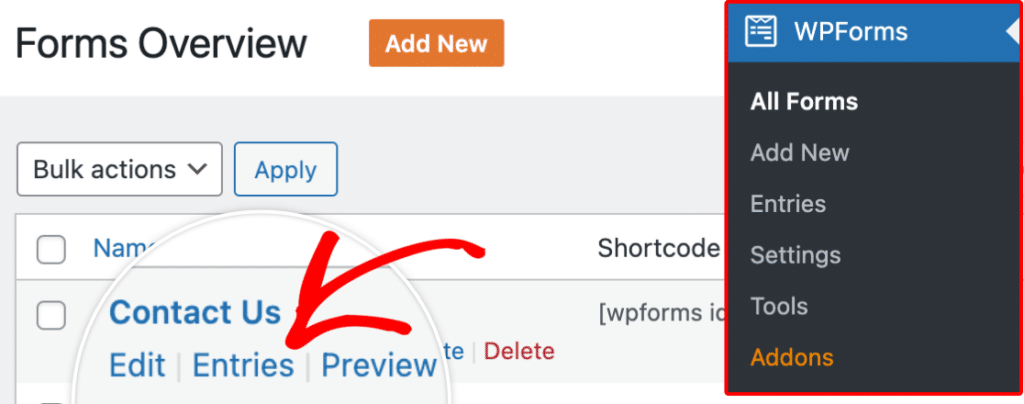
Um zu beginnen, müssen Sie zu WPForms » Alle Formulare im WordPress-Admin-Menü gehen. Von dort aus können Sie mit der Maus über einen Formularnamen fahren und auf Einträge klicken.
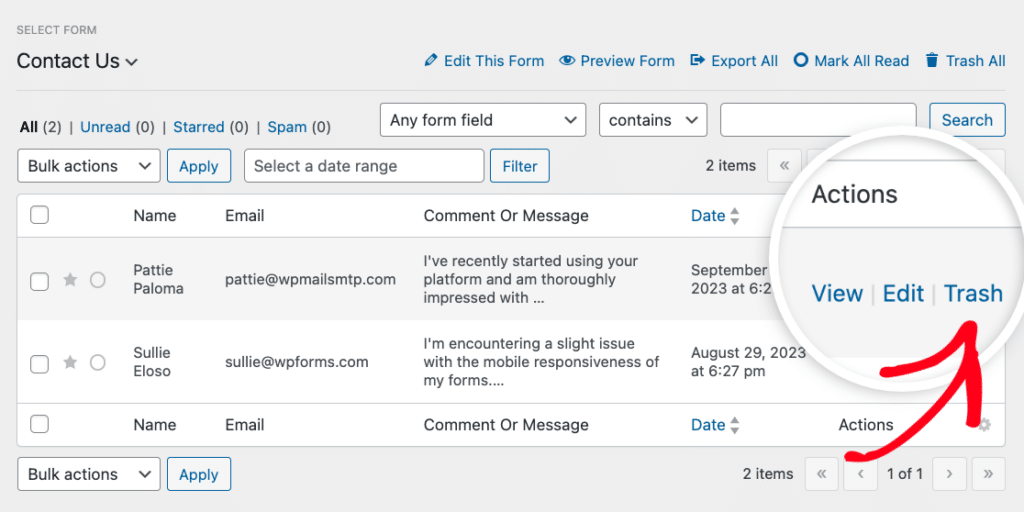
Auf der Seite Einträge können Sie Einträge von Ihrer Website entfernen, indem Sie sie in den Papierkorb legen. Um einen einzelnen Eintrag in den Papierkorb zu legen, fahren Sie mit der Maus über den Eintrag und klicken Sie auf die Option Papierkorb.
Es hilft auch, die Zustimmung direkt bei der Datenerfassung einzuholen. Das Hinzufügen eines DSGVO-Zustimmungsfeldes zu Ihren Formularen gibt den Personen eine klare Checkbox, um der Verwendung ihrer Daten zuzustimmen.
Wenn Sie all dies von Grund auf neu einrichten, behandelt unser Leitfaden zur Erstellung DSGVO-konformer Formulare Zustimmung, Datenschutz und Datenverarbeitung zusammen.
FAQs zu Formulareintragsaufbewahrung und DSGVO
Die automatische Löschung von Formulareinträgen und die Datenaufbewahrung in WordPress werfen viele der gleichen Fragen auf. Hier sind schnelle Antworten auf die, die ich am häufigsten höre.
Verlangt die DSGVO, dass Sie Formulareinträge löschen?
Die DSGVO legt keine Frist fest, aber ihr Grundsatz der Speicherbegrenzung besagt, dass Sie personenbezogene Daten nicht länger aufbewahren dürfen, als Sie sie für den Zweck, für den Sie sie erhoben haben, benötigen. Sobald eine Formulareinsendung ihren Zweck erfüllt hat, ist es schwierig zu rechtfertigen, sie für immer aufzubewahren. Die automatische Löschung ist die Methode, mit der Sie eine Aufbewahrungsfrist durchsetzen, die Sie tatsächlich rechtfertigen können.
Wie lange dürfen Sie Formulareinsendungen gemäß DSGVO aufbewahren?
Solange Sie sie wirklich benötigen, und nicht länger. Es gibt keine feste Zahl im Gesetz. In der Praxis behalten viele Websites Supportanfragen 6 bis 12 Monate lang, Newsletter-Anmeldungen, bis jemand sich abmeldet, und Verkaufskontakte für etwa ein Jahr nach dem letzten Kontakt. Wählen Sie ein Zeitfenster, das Sie für jedes Formular rechtfertigen können, und wenden Sie es konsequent an.
Können Sie Formulareinträge auf WPForms Lite automatisch löschen?
Sie benötigen einen kostenpflichtigen Plan (Basic oder höher) für die Speicherung von Einträgen und die integrierte Option Automatisch Einträge löschen, und WPForms Elite für das Entry Automation Addon.
Beeinflusst die automatische Löschung von Einträgen meine Benachrichtigungen oder Integrationen?
Nein. E-Mail-Benachrichtigungen und Integrationen, wie das Senden von Daten an ein CRM oder eine Tabellenkalkulation, werden in dem Moment ausgelöst, in dem ein Formular übermittelt wird. Das spätere Löschen des gespeicherten Eintrags macht nichts davon rückgängig. Das Einzige, was sich ändert, ist, dass der Eintrag aus Ihrer WordPress-Datenbank entfernt wird.
Als Nächstes: Halten Sie Ihre Formulardaten sicher
Alte Einträge sind nur ein Teil des Schutzes der Daten, die Ihre Formulare sammeln. Der andere Teil ist die sichere Aufbewahrung der Daten, die Sie haben, während sie auf Ihrer Website sind.
Unser vollständiger Leitfaden zur WPForms-Sicherheit behandelt, wie Sie Ihre Formulare absichern können, und das Hinzufügen eines starken Spam-Schutzes verhindert, dass unerwünschte Übermittlungen die Einträge verstopfen, die Sie überhaupt erst verwalten möchten.
Automatisieren Sie Ihre Eintragbereinigung mit WPForms Elite 🙂
Bereit, Ihr Formular zu erstellen? Beginnen Sie noch heute mit dem einfachsten WordPress-Formularersteller-Plugin. WPForms Pro enthält viele kostenlose Vorlagen und bietet eine 14-tägige Geld-zurück-Garantie.
Wenn dieser Artikel Ihnen geholfen hat, folgen Sie uns bitte auf Facebook und X (Twitter) für weitere kostenlose WordPress-Tutorials und Anleitungen.





