



KI-Zusammenfassung
Fragen Sie sich, wie Ihre Kunden ihre Einkaufserlebnisse mit Ihnen wahrnehmen?
Indem Sie Kunden bitten, ihr Feedback über ein WordPress-Kundenfeedbackformular zu teilen, können Sie ihr Einkaufserlebnis weiterhin herausragend gestalten und Dinge beheben, die ihnen vielleicht nicht gefallen.
In diesem Tutorial zeigen wir Ihnen, wie Sie ein Kundenfeedbackformular zu Ihrer WordPress-Website hinzufügen.
Erstellen Sie Ihr Feedbackformular
- So erstellen Sie ein WordPress-Kundenfeedbackformular
- Schritt 1: Installieren Sie das WPForms Pro Plugin
- Schritt 2: Wählen Sie eine Feedbackformular-Vorlage
- Schritt 3: Passen Sie Ihr Feedbackformular an
- Schritt 4: Konfigurieren Sie die Einstellungen Ihres Feedbackformulars
- Schritt 5: Fügen Sie Ihr Kundenfeedbackformular zu Ihrer Website hinzu
- Schritt 6: Lesen Sie Ihr Feedback in den Umfrageberichten
So erstellen Sie ein WordPress-Kundenfeedbackformular
Befolgen Sie diese Schritte, um Ihr Kundenfeedbackformular einfach in WordPress zu erstellen.
Schritt 1: Installieren Sie das WPForms Pro Plugin
WPForms ist ein Drag-and-Drop-Feedbackformular-Builder für WordPress und wird mit über 2.100 Formularvorlagen geliefert, sodass Sie selten von einer leeren Leinwand beginnen.
Wo andere Formular-Plugins Ihnen einen Stapel von Einträgen übergeben und die Analyse Ihnen oder einer Tabellenkalkulation überlassen, gefällt mir an WPForms am besten, dass die Berichterstattung integriert ist.
Sie benötigen hier die Pro-Lizenz, da sich dort das Addon Surveys and Polls befindet und es das Bewertungsfeld, das NPS-Feld, die Likert-Skala und die visuellen Umfrageberichte enthält.

Kaufen Sie zunächst die Pro-Lizenz. Installieren Sie dann WPForms auf Ihrer Website. Wenn Sie Hilfe benötigen, folgen Sie dieser Anleitung, wie Sie ein Plugin zu WordPress hinzufügen.
Upgrade auf WPForms Pro jetzt!
Schritt 2: Wählen Sie eine Feedbackformular-Vorlage
Als Nächstes müssen Sie ein WordPress-Formular erstellen. Das Tolle an WPForms ist, dass es mit über 2.100 WordPress-Formularvorlagen geliefert wird. Und zufälligerweise können Sie mit ein paar verschiedenen WPForms-Vorlagen ein Kundenfeedbackformular erstellen.
Werfen wir einen Blick auf die besten Vorlagen für diese Art von Formular.
Vorschlagsformular
Wenn Sie nach Personen suchen, die Ihnen Vorschläge machen, ist dies die richtige Vorlage für Sie. Zunächst enthält sie die grundlegenden Formularfelder Name und E-Mail, um die Informationen der Personen zu erhalten.
Sie können Ihrem Formular sogar eine Newsletter-Checkbox hinzufügen, damit Sie E-Mail-Adressen zu Ihrer E-Mail-Liste hinzufügen können, um Ihre E-Mail-Marketing-Bemühungen zu verstärken.
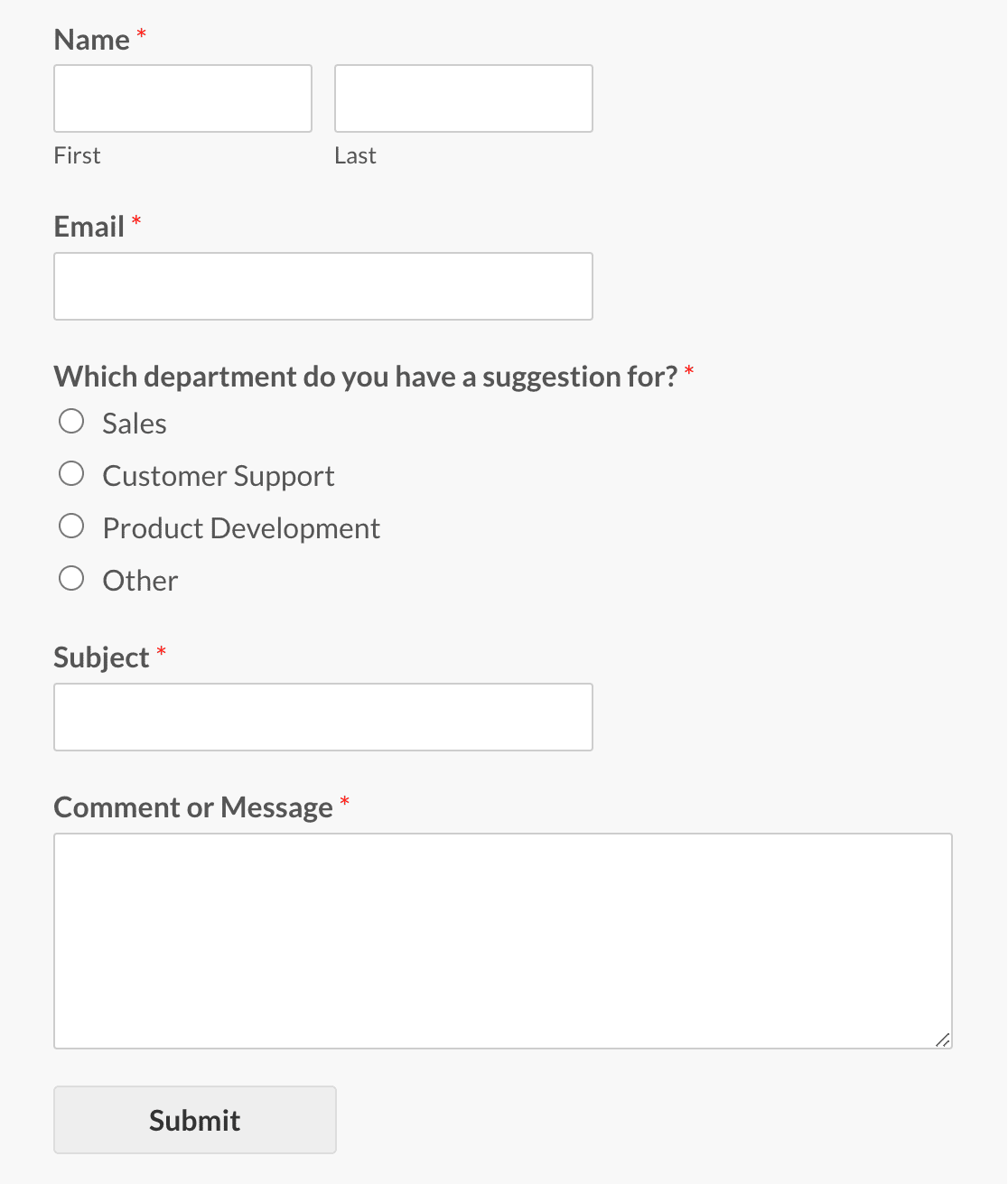
Es enthält auch ein Multiple-Choice-Formularfeld, wenn Sie möchten, dass Personen eine bestimmte Kategorie oder Abteilung auswählen, ein Einzeilen-Textfeld, damit Personen ihrem Vorschlag einen Betreff zuweisen können, und dann das Absatztextfeld, damit Personen Ihnen mitteilen können, was ihr Vorschlag ist.
Umfrageformular
Die Vorlage „Umfrageformular“ eignet sich perfekt, um Kunden eine einzige Frage zu stellen, die Ihnen hilft, Ihr Geschäft zu verbessern oder aufzubauen. Sie enthält ein anpassbares Feld für Mehrfachauswahl und ein E-Mail-Feld.
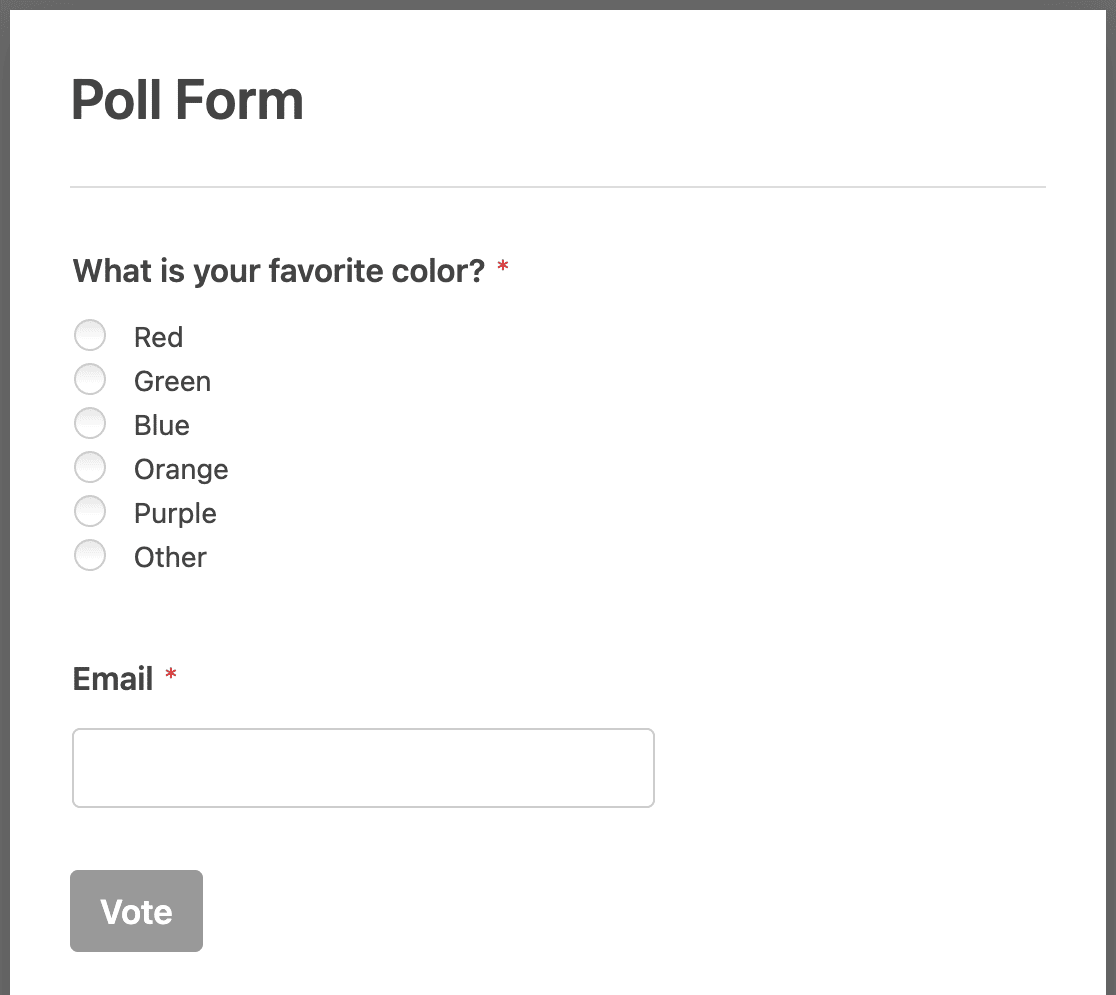
Zum Beispiel könnten Sie eine Liste potenzieller Produkte auflisten, die Sie in Ihrem Online-Shop verkaufen möchten, und die Leute fragen, welches sie am liebsten im Regal sehen würden.
Oder Sie könnten die Leute fragen, welche Farben sie bevorzugen, wie oft im Monat sie bei Ihrem Unternehmen kaufen oder wie sie von Ihrem Unternehmen erfahren haben. Klicken Sie hier für einige gute Fragen für Umfragen für besseres Kundenfeedback.
Umfrageformular
Das Umfrageformular ist Teil des Add-ons „Umfragen und Abstimmungen“ und eignet sich hervorragend, um detailliertere Informationen von Ihren Kunden zu erhalten.
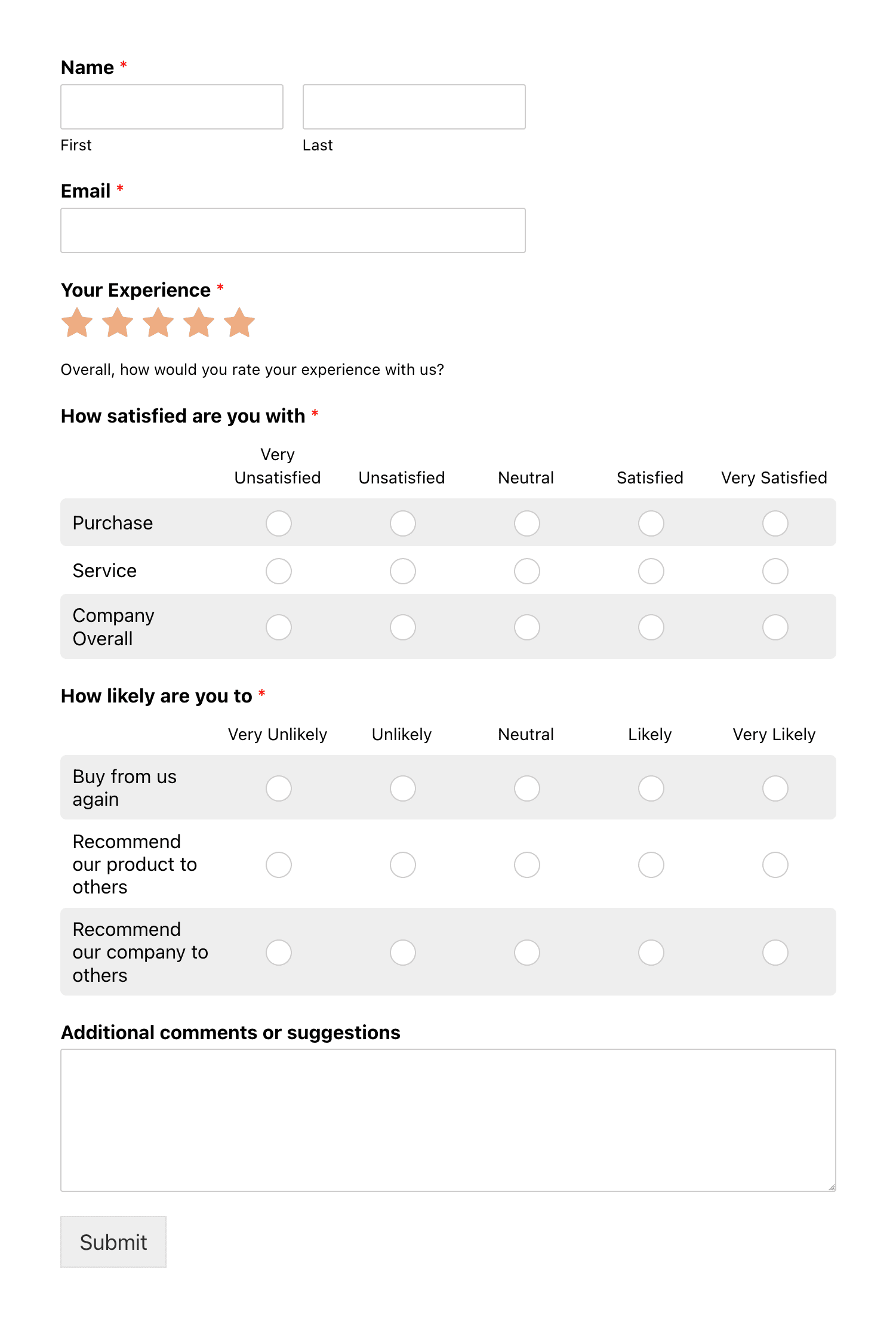
Die voreingestellte Vorlage enthält Formularfelder wie das Bewertungsfeld und das Absatztextfeld. Sie können diese Felder mithilfe von bedingter Logik ausblenden, sodass sie nur angezeigt werden, wenn jemand Ihr Unternehmen unter einem bestimmten Schwellenwert bewertet.
Es enthält auch das Likert-Skala-Formularfeld, um die Zufriedenheit der Personen mit Ihrem Unternehmen, Ihren Produkten, Dienstleistungen, Ihrem Kundenservice und mehr zu ermitteln.
Wenn Sie einige Tipps für Likert-Skala-Fragen wünschen, lesen Sie diesen Artikel über Fragebogenbeispiele und -vorlagen.
Dies sind die allgemeinsten Vorlagen für Feedbackformulare in WPForms. Es gibt jedoch auch viele spezifischere Optionen, darunter:
- Mehrstufiges Umfrageformular für Büros
- Formular für Stornierungsumfragen
- Feedbackformular für Hauskäufer
- Feedbackformular für Nachbarschaften
- Formular für das Austrittsgespräch
Feedback mit WPForms Pro sammeln
Schritt 3: Passen Sie Ihr Feedbackformular an
Sobald Sie das Kundenfeedbackformular ausgewählt haben, das Ihren Anforderungen entspricht, können Sie es anpassen. Tatsächlich liegt darin die Schönheit von WPForms mit seinem anfängerfreundlichen Formularersteller, der die Erstellung eines Feedbackformulars zum Kinderspiel macht.
Um Ihrem Kundenfeedbackformular Felder hinzuzufügen, können Sie diese einfach von der linken Seite im Formularersteller auf die Vorschau-Oberfläche auf der rechten Seite ziehen.
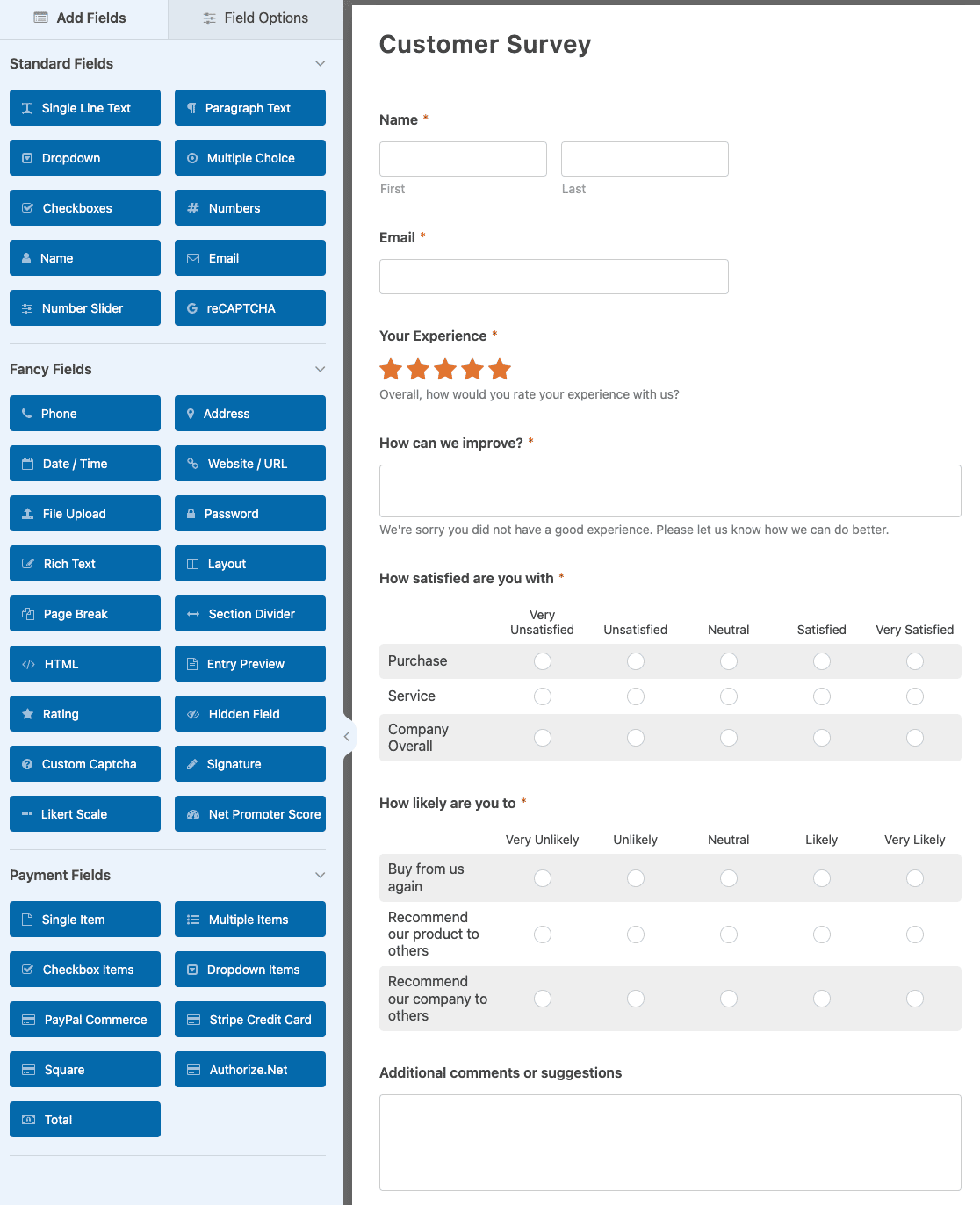
Sie könnten zum Beispiel ein Net Promoter Score-Feld hinzufügen, um zu fragen: „Wie wahrscheinlich ist es, dass Sie unsere Marke einem Freund empfehlen?“
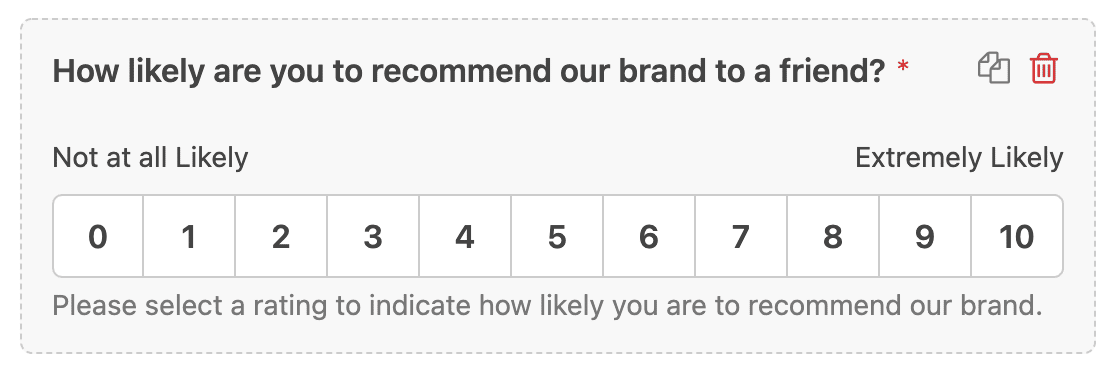
Denken Sie daran, dass Sie eine beliebige Anzahl von Formularfeldern hinzufügen können, wie z. B. die Bewertungsskala, die Likert-Skala oder sogar den Net Promoter Score. Oder Sie können Standardfelder anpassen, um ähnliche Fragen zu stellen und Feedback von Ihren Kunden zu erhalten.
Es liegt wirklich an Ihnen, wie Sie Ihr Formular strukturieren möchten. Sie können auch intelligente bedingte Logik verwenden, um Folgefragen basierend auf dem Feedback zu stellen, das Ihre Kunden Ihnen geben.
Wenn beispielsweise jemand einen Net Promoter Score von 8 oder höher wählt, erscheint ein Feld, in dem der Kunde gefragt wird, was er an Ihren Produkten oder Dienstleistungen am besten findet und was seine Kauferfahrung angenehm gemacht hat. Wenn jemand eine Punktzahl unter 8 wählt, erscheint ein Feld, in dem der Kunde gefragt wird, was Sie verbessern können.
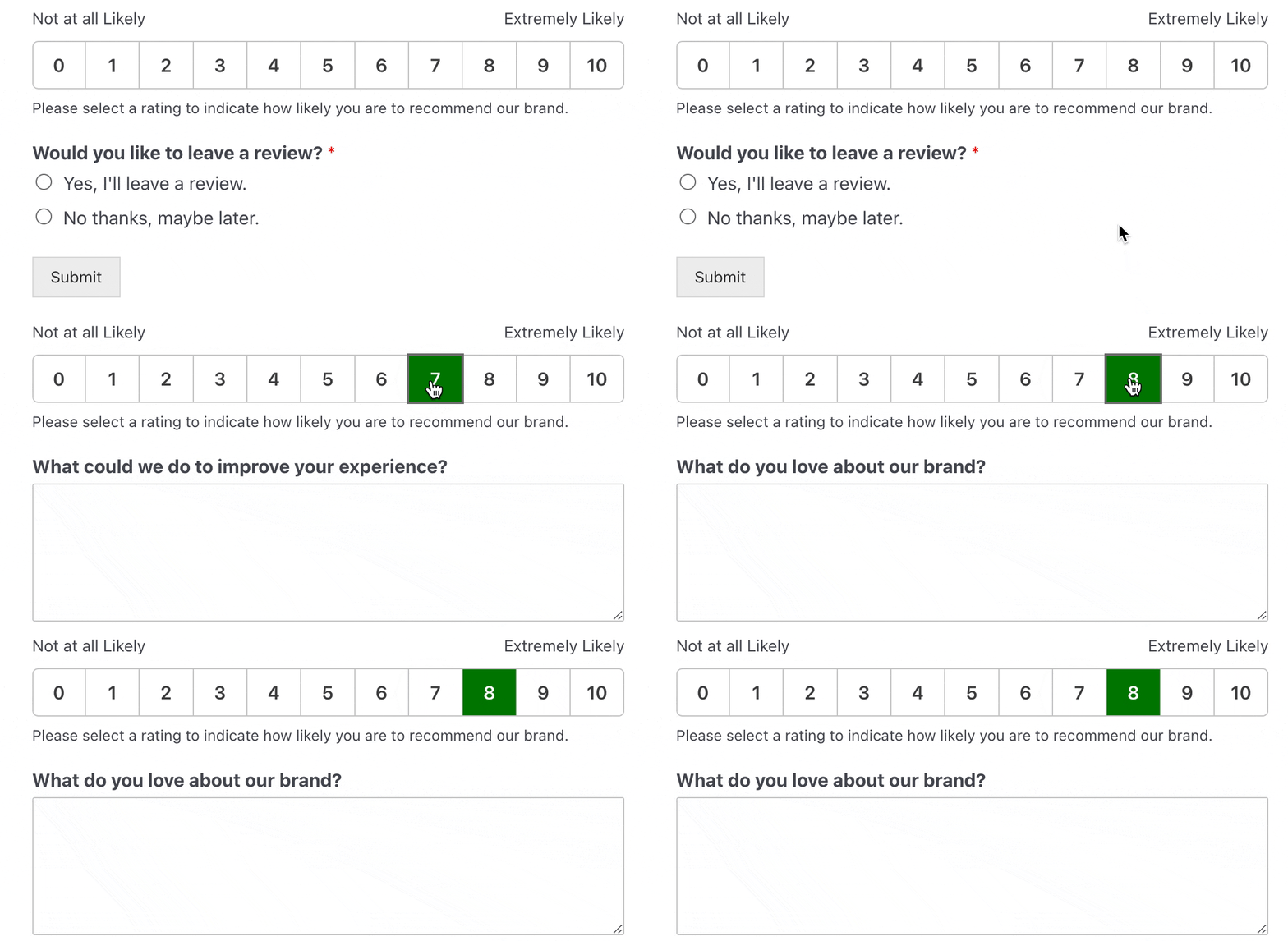
Letztendlich verkürzt die Verwendung intelligenter Logik die Formulare, während die Kunden die Möglichkeit erhalten, klare Antworten zu geben, ohne sich überfordert zu fühlen.
Sie können Ihrem Formular sogar eine Emoji-Bewertungsskala hinzufügen, um es für Ihre Kunden unterhaltsamer zu gestalten, das Formular auszufüllen.
Schritt 4: Konfigurieren Sie die Einstellungen Ihres Feedbackformulars
Bevor Sie Ihr Kundenfeedbackformular zu Ihrer WordPress-Website hinzufügen, sollten Sie dessen Einstellungen konfigurieren. Sie finden diese, indem Sie auf die Registerkarte Einstellungen auf der linken Seite des Formularerstellers klicken.
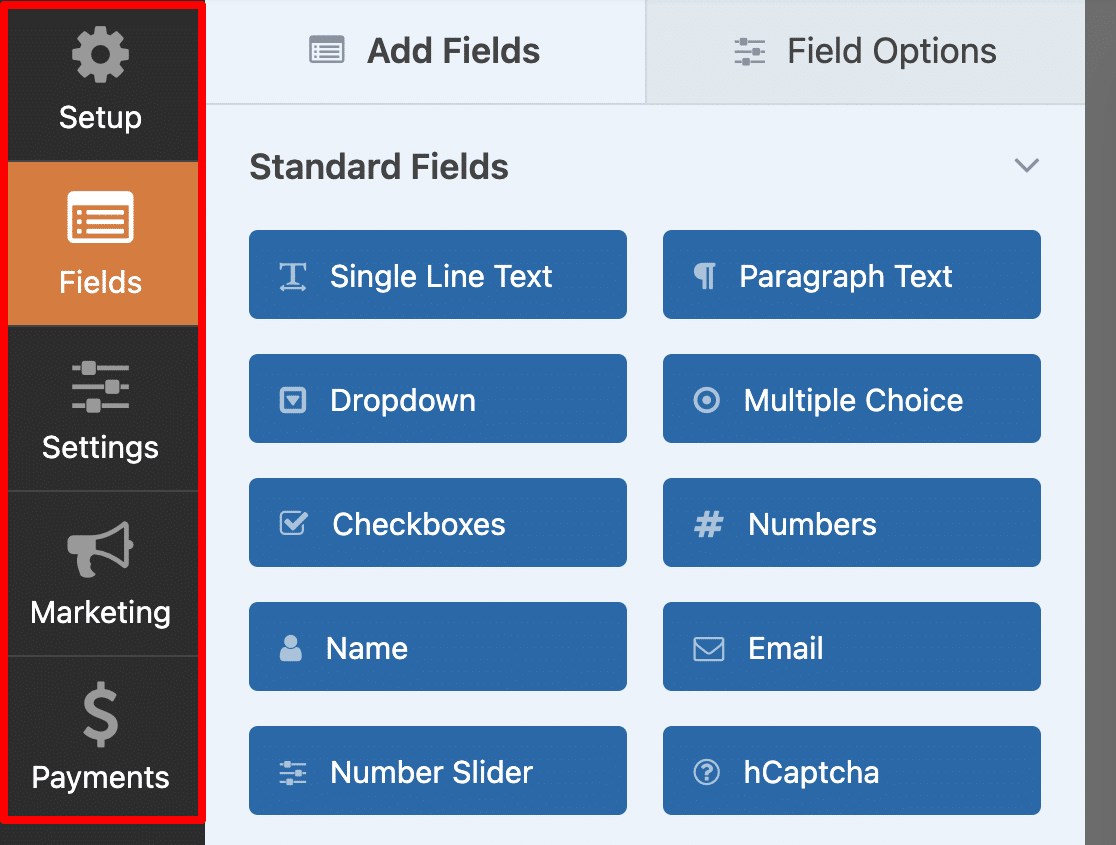
Es gibt viele Einstellungen, die für ein WordPress-Formular konfiguriert werden müssen:
- Allgemeine Einstellungen: Hier können Sie Dinge wie den Namen, die Beschreibung und den Text der Schaltfläche zum Absenden Ihres Formulars ändern. Sie können auch zusätzliche Spam-Schutzfunktionen aktivieren, um Ihre Website vor unerwünschten Formularübermittlungen zu schützen.
- Formularbestätigungen: Formularbestätigungen sind Nachrichten, die Website-Besuchern angezeigt werden, nachdem sie ein Kundenfeedbackformular auf Ihrer Website übermittelt haben. WPForms bietet drei Bestätigungstypen zur Auswahl: Nachricht, Seite anzeigen und Weiterleiten. Sie können eine oder eine Kombination auswählen.
- Formularbenachrichtigungen: Benachrichtigungen sind eine hervorragende Möglichkeit, eine E-Mail zu senden, wenn ein Feedback-Formular auf Ihrer Website eingereicht wird. Sie können eine Benachrichtigung einrichten, die an Ihre Geschäfts-E-Mail-Adresse gesendet wird, sobald ein Formular auf Ihrer Website eingereicht wurde. Sie können auch eine an den Website-Besucher senden, der das Formular eingereicht hat, und an alle anderen, die über Formulareinreichungen benachrichtigt werden müssen.
Wenn Sie eine Abonnement-Checkbox zu Ihrem Kontaktformular hinzugefügt haben, müssen Sie diese auch mit Ihrem bevorzugten E-Mail-Marketing-Anbieter integrieren.
WPForms bietet die folgenden E-Mail-Dienstanbieter-Integrationen mit dem Pro-Lizenzlevel:
- AWeber
- Drip
- Constant Contact
- Mailchimp
- Campaign Monitor
- GetResponse
- Brevo (ehemals Sendinblue)
- MailerLite
- Klaviyo
- SendGrid
Schritt 5: Fügen Sie Ihr Kundenfeedbackformular zu Ihrer Website hinzu
Das Einholen von Feedback hilft Ihnen, Ihren Website-Besuchern den besten Kundenservice zu bieten. Und obwohl es wichtig ist, Menschen um Feedback zu bitten, um Ihr Geschäft auszubauen, möchten Sie nicht zu aufdringlich sein.
WPForms ermöglicht es Ihnen, Formulare an vielen Stellen auf Ihrer WordPress-Website hinzuzufügen, einschließlich Beiträgen, Seiten und Widget-Bereichen. Klicken Sie oben rechts im Builder auf die Schaltfläche Einbetten, und ein Popup bietet Ihnen zwei Möglichkeiten.

Wählen Sie Neue Seite erstellen, um frisch zu beginnen, benennen Sie die Seite und klicken Sie dann auf Los geht's. Sie landen im Editor, wobei das Formular bereits platziert ist und bereit zum Veröffentlichen ist.
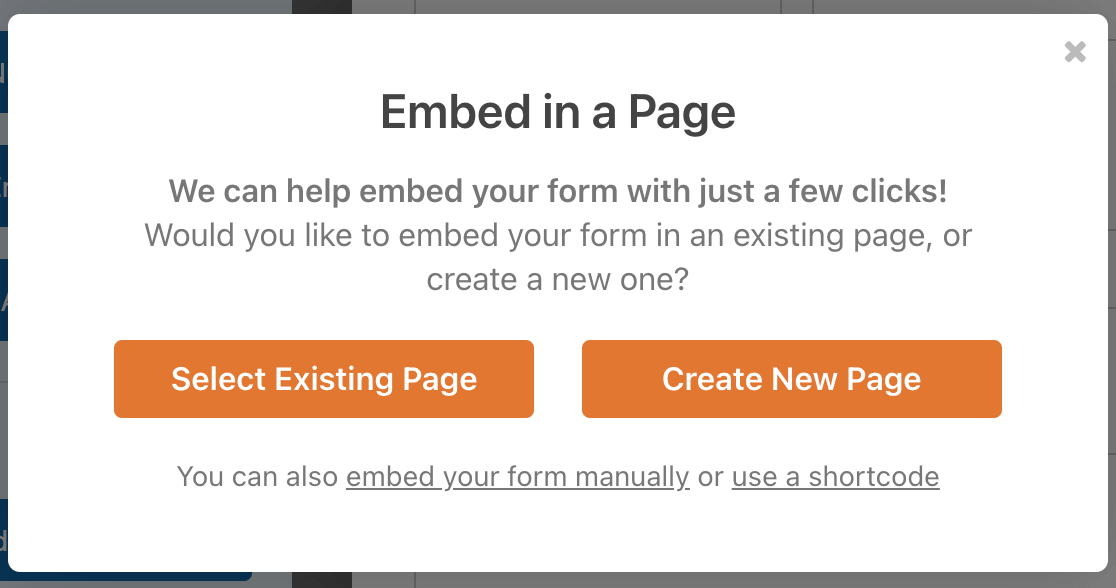
Dann müssen Sie nur noch die Seite veröffentlichen oder aktualisieren, und Ihr Formular ist einsatzbereit. Danach ist es einfach, Ihr Feedback-Formular in Bestellbestätigungen, E-Mail-Newslettern oder sogar über soziale Medien zu verlinken, damit Personen, die kürzlich mit Ihrem Unternehmen interagiert haben, Feedback hinterlassen können.
Beachten Sie diese Tipps, um mehr Feedback-Vorschläge zu erhalten:
- Halten Sie das Formular kurz oder teilen Sie es sogar in mehrere Teile auf.
- Erstellen Sie einen logischen Fragenfluss.
- Stellen Sie sicher, dass Ihr Formular auf Mobilgeräten benutzerfreundlich ist.
- Bieten Sie Anreize für Feedback, wie z. B. Sonderrabatte.
Schritt 6: Lesen Sie Ihr Feedback in den Umfrageberichten
Dies ist der Schritt, der die vorherigen sechs Schritte lohnenswert macht, da WPForms Ihre Antworten für Sie in Diagrammen darstellt und Sie niemals hundert einzelne Einträge öffnen müssen.
Um Umfrageberichte für ein ganzes Formular zu aktivieren, öffnen Sie es im Builder und gehen Sie zu Einstellungen » Umfragen und Abstimmungen, dann aktivieren Sie Umfrageberichte aktivieren.

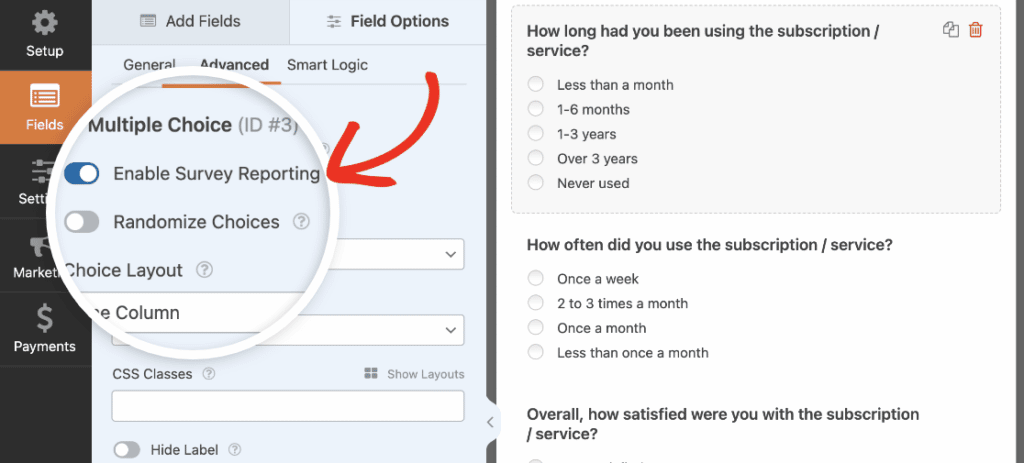
Sie können dies auch Feld für Feld tun, was sich bei längeren Formularen lohnt, bei denen nur wenige Fragen in Diagrammen dargestellt werden müssen.
Schalten Sie den Formular-weiten Schalter aus, klicken Sie auf Felder, wählen Sie das Feld aus, das Sie interessiert, öffnen Sie dann seine Feldoptionen, klicken Sie auf die Registerkarte Erweitert und aktivieren Sie Umfrageberichte aktivieren.
Um die Ergebnisse zu lesen, gehen Sie zu WPForms » Alle Formulare, fahren Sie mit der Maus über den Formulintitel und klicken Sie auf Umfrageergebnisse. Sie erhalten Tortendiagramme, Balkendiagramme und Tabellen, die aus den Antworten generiert wurden, und Sie können jede davon exportieren.

Berichte und Einträge bleiben getrennt, sodass die Diagramme aggregiert werden, während der Bildschirm Einträge immer noch jede einzelne Einreichung mit ihrem Zeitstempel enthält.

Unter Einstellungen » Umfragen und Abstimmungen gibt es auch ein Kontrollkästchen Umfrageergebnisse aktivieren, das den Befragten direkt nach der Abstimmung Live-Zählungen anzeigt, was die Teilnahme an öffentlichen Abstimmungen erhöht, solange Ihr Bestätigungstyp auf Nachricht eingestellt ist.
Für die vierteljährliche Berichterstattung oder wenn Sie die Daten weiter aufschlüsseln möchten, als es die Diagramme zulassen, können Sie die Einreichungen mit Google Tabellen synchronisieren und stattdessen dort arbeiten. Es gibt weitere Details dazu, wie Sie Ihre Umfrageergebnisse analysieren können, sobald sie eingehen.
Fragen, die Sie in einem Feedbackformular stellen sollten
Bevor Sie ein Kundenfeedback-Formular erstellen, ist es eine gute Idee, im Voraus zu planen, welche Art von Fragen Sie Ihren Kunden stellen möchten, damit Sie Ihr Geschäft verbessern können.
Hier sind einige Beispiele für Kundenfeedback-Fragen, die Sie zum Erstellen Ihres Formulars verwenden können:
- Wie wahrscheinlich ist es, dass Sie dieses Produkt/Unternehmen einem Freund empfehlen?
- Welches Problem möchten Sie mit unserem Produkt/Service lösen?
- Was lieben Sie an unserem Produkt/Service/Unternehmen?
- Wenn Sie unzufrieden waren, was können wir tun, damit Sie wiederkommen?
- Wie zufrieden sind Sie mit uns oder unserem Produkt/Service?
- Auf welche Funktionen könnten Sie nicht verzichten?
- Wie sind Sie auf uns aufmerksam geworden?
- Warum haben Sie sich für uns entschieden?
Denken Sie daran, dass dies nur Beispiel-Fragen sind. Sie möchten nicht alle diese Fragen auf einmal verwenden und Ihre Kunden überfordern.
Tatsächlich gilt: Je weniger Formularfelder Sie haben, desto höher werden Ihre Formular-Konversionen sein. Wählen Sie also auf jeden Fall nur wenige wichtige Fragen auf einmal aus. Sie können Ihre Kunden jederzeit später mit anderen Fragen befragen.
Weitere Fragen zu WordPress-Feedback-Formularen
Benötigen Sie weitere Einblicke in Kundenfeedback-Formulare? Sehen Sie sich die folgenden Fragen an, die von einigen unserer Leser gestellt wurden, die mit ihren Feedback-Formularen etwas bewirken möchten.
Was sind die besten Praktiken, um Kunden zur Ausfüllung von Feedback-Formularen zu ermutigen?
Kunden füllen ein Feedback-Formular eher aus, wenn es prägnant ist. Beschränken Sie die Anzahl der Fragen auf das Nötigste, idealerweise nicht mehr als 5-7 Fragen.
Sie können auch Taktiken anwenden, um Formularermüdung zu reduzieren, indem Sie Seitenumbrüche hinzufügen, um Ihr Formular leichter ausfüllbar zu machen. Kunden fühlen sich auch ermutigt, wenn Sie den Wert ihres Feedbacks hervorheben, indem Sie darlegen, wie es verwendet wird.
Kann ich mein Feedback-Formular mit E-Mail-Marketing-Plattformen integrieren?
Ja, Sie können Ihr Feedback-Formular mit E-Mail-Marketingplattformen integrieren. WPForms unterstützt Integrationen mit beliebten Tools wie Mailchimp, Brevo, Constant Contact, Drip und mehr.
Es ist eine ausgezeichnete Möglichkeit, mit Personen in Kontakt zu bleiben, die Ihr Feedback-Formular ausfüllen, und sie mit Updates zu benachrichtigen, wenn Sie auf eines ihrer Feedbacks eingehen.
So gewinnen erfolgreiche Unternehmen das Vertrauen und den Respekt ihrer treuen Kunden, und Sie können diese Strategie auch nachahmen.
Wie kann ich die von Feedback-Formularen gesammelten Daten analysieren?
Die Analyse von Daten aus einem Feedback-Formular ist mit WPForms sehr intuitiv. Wenn Sie das Addon Surveys and Polls verwenden, können Sie die Umfrageberichterstattung aktivieren, um automatisch generierte Diagramme anzuzeigen, die die Antworten Ihrer Kunden veranschaulichen.
Sie können zwischen verschiedenen Diagrammtypen wählen, wie z. B. Tortendiagrammen, Balkendiagrammen und mehr. Darüber hinaus können Sie Antworten in Tabellen anzeigen. Gleichzeitig können Sie Ihr Feedback-Formular mit Google Tabellen synchronisieren, um alle Antworten extern zu sammeln, wenn Sie Daten lieber in einer Tabelle analysieren möchten.
Ist es möglich, Antworten oder Folgeaktionen basierend auf Feedback zu automatisieren?
Ja, Sie können bedingte E-Mail-Benachrichtigungen einrichten, um Follow-ups oder Antworten basierend auf der Art des erhaltenen Feedbacks zu automatisieren. Wenn Sie beispielsweise eine perfekte Bewertung für NPS erhalten, besteht eine gute Chance, dass Ihr Kunde bereit ist, Ihnen eine gute Bewertung auf Websites wie TrustPilot oder Google zu hinterlassen.
Sie können für diese Kundengruppe eine bedingte Benachrichtigung erstellen und ihnen für ihre positiven Bewertungen danken, während Sie sie bitten, Bewertungen für Ihre anderen Websites zu hinterlassen (achten Sie darauf, nicht zu aufdringlich zu wirken und schlagen Sie dies nur als optionalen Schritt vor, den sie unternehmen können).
Ebenso können Sie eine separate Benachrichtigung für Personen erstellen, die Ihnen eine durchschnittliche oder schlechtere NPS-Bewertung geben.
Als Nächstes: Wandeln Sie Feedback in Testimonials um
Die positiven Antworten, die Sie sammeln, sind bereits in den Worten Ihrer Kunden verfasst, was sie zum einfachsten Social Proof macht, den Sie jemals erhalten werden.
Unser Leitfaden, wie Sie diese in Testimonials verwandeln, führt Sie durch die Veröffentlichung auf Ihrer Website direkt aus den bereits gesammelten Einträgen, wobei die Zustimmung im Formular behandelt wird.
Beginnen Sie mit dem Sammeln von Feedback mit WPForms Pro
Bereit, Ihr Formular zu erstellen? Beginnen Sie noch heute mit dem einfachsten WordPress-Formular-Builder-Plugin. WPForms Pro enthält viele kostenlose Vorlagen und bietet eine 14-tägige Geld-zurück-Garantie.
Wenn Ihnen dieser Artikel geholfen hat, folgen Sie uns bitte auf Facebook und Twitter für weitere kostenlose WordPress-Tutorials und Anleitungen.





