


KI-Zusammenfassung
Bevor ich etwas online kaufe, schaue ich mir die Bewertungen an, und Ihre Besucher tun wahrscheinlich dasselbe auf Ihrer Website.
Sie können Kundenstimmen in WordPress hinzufügen, indem Sie sie mit einem WPForms-Formular sammeln und sie dann auf jeder Seite mit einem Bewertungs-Feed anzeigen.
Kundenstimmen sind einige der überzeugendsten Inhalte, die Sie auf einer Seite platzieren können. Sozialer Beweis hat echtes Gewicht für jemanden, der noch nie zuvor bei Ihnen gekauft hat.
In diesem Leitfaden führe ich Sie durch den genauen Prozess, den ich verwende, vom Erstellen des Formulars bis zur Anzeige der Bewertungen. Sobald Sie sehen, wie die Teile zusammenpassen, dauert das Ganze nur wenige Minuten.
Erstellen Sie jetzt Ihr WordPress Testimonial-Formular
Kundenstimmen aus WordPress-Formularübermittlungen sammeln
Ich weiß, dass Ihre Zeit wertvoll ist und Sie direkt zur Sache kommen möchten. Hier ist also ein kurzer Überblick über meinen Prozess zur Anzeige authentischer Kunden-Testimonials und -Bewertungen.
- Warum Kundenrezensionen auf Ihrer Website hinzufügen?
- Sollten Sie Block-Muster oder ein Formular für Kundenstimmen verwenden?
- Schritt 1: Erstellen Sie ein Testimonial-Formular in WPForms
- Schritt 2: Verbinden Sie WPForms mit Reviews Feed & Sammeln Sie Kunden-Testimonials
- Schritt 3: Zeigen Sie Bewertungs- und Testimonial-Sammlungen auf Ihrer Website an
Warum Kundenrezensionen auf Ihrer Website hinzufügen?
Kundenrezensionen sind eine Form von Social Proof, also die einfache Idee, dass Menschen etwas mehr vertrauen, wenn sie sehen, dass andere dafür bürgen.
Wenn ein potenzieller Kunde liest, dass jemand wie er eine gute Erfahrung gemacht hat, sinkt seine Zurückhaltung und der Kauf bei Ihnen fühlt sich sicherer an.
Es schafft auch Vertrauen bei Erstbesuchern, da es Einwände beantwortet, bevor ein Kunde überhaupt daran denkt zu fragen, und aktuelle Bewertungen geben Suchmaschinen neue Inhalte zum Indexieren auf Ihren Seiten.
Wenn Sie Ideen suchen, wo Sie sie platzieren können, werfen Sie einen Blick auf diese Beispiele für Social Proof, die Sie für Ihre eigene Website übernehmen können.
Der schwierige Teil bei den meisten Kundenrezensionen-Setups ist, sie aktuell zu halten. Das Sammeln über ein Formular löst das Problem, da Sie immer eine stetige Möglichkeit für zufriedene Kunden haben, neue einzureichen.
Sollten Sie Block-Muster oder ein Formular für Kundenstimmen verwenden?
WordPress-Block-Muster und ein Formular für Kundenstimmen lösen zwei verschiedene Hälften derselben Aufgabe. Block-Muster zeigen Zitate an, die Sie bereits haben, während ein Formular neue von Kunden sammelt.
Der Musterweg benötigt überhaupt keine Plugins. Sie können also eine Seite im Block-Editor öffnen, auf den Einfügen-Button klicken, zum Tab Muster wechseln und nach Kundenstimmen suchen.
Wenn Ihr Theme kein Muster für Kundenstimmen hat, kopieren Sie eines aus dem WordPress Pattern Directory und fügen Sie es ein. Tauschen Sie dann Ihren eigenen Text und Ihre eigenen Fotos ein.
Die Grenzen erreichen Sie, sobald Sie mehr wollen, denn jedes Zitat ist eines, das Sie selbst eingegeben haben. Nichts in einem Muster gibt einem zufriedenen Kunden eine Möglichkeit, eines einzusenden.
Es gibt auch eine Namensverwechslung, die geklärt werden sollte, denn der Testimonials-Beitragstyp, auf den einige Tutorials unter Einstellungen » Schreiben verweisen, gehört zu Jetpack und WordPress.com und nicht zum WordPress-Kern.
Auf einer selbst gehosteten Website ohne Jetpack ist dieses Menü gar nicht vorhanden, was viele Leute dazu veranlasst, nach einer Einstellung zu suchen, die nicht existiert.
Ein Formular schließt beide Lücken auf einmal, da Kunden ihre eigenen Kundenstimmen schreiben und neue erscheinen, ohne dass Sie eine Seite anfassen müssen.
Wenn Sie Einreichungen lieber in WordPress-Beiträge als in einen Feed umwandeln möchten, kümmert sich das Post Submissions Addon stattdessen darum. So oder so beginnt die Anleitung unten.
Schritt 1: Erstellen Sie ein Testimonial-Formular in WPForms
Das erste, was wir tun müssen, ist, ein Kundenrezensionen-Formular in WPForms zu erstellen. Glücklicherweise wird das nicht sehr lange dauern, da mehrere Vorlagen verfügbar sind, um den Prozess zu beschleunigen. Navigieren Sie zuerst mit geöffnetem WordPress-Dashboard zu WPForms » Neu hinzufügen.

Der Formular-Ersteller wird geöffnet und Sie werden aufgefordert, Ihrem Formular einen Namen zu geben und entweder mit einem leeren Formular zu beginnen oder eine Formularvorlage auszuwählen. Sie können nach Testimonial-Formularen suchen, und mehrere Optionen werden angezeigt.
Ich verwende die Vorlage namens Testimonial Form für alle Beispiele in dieser Anleitung, aber Sie können diejenige wählen, die für Ihre Website am besten geeignet ist!
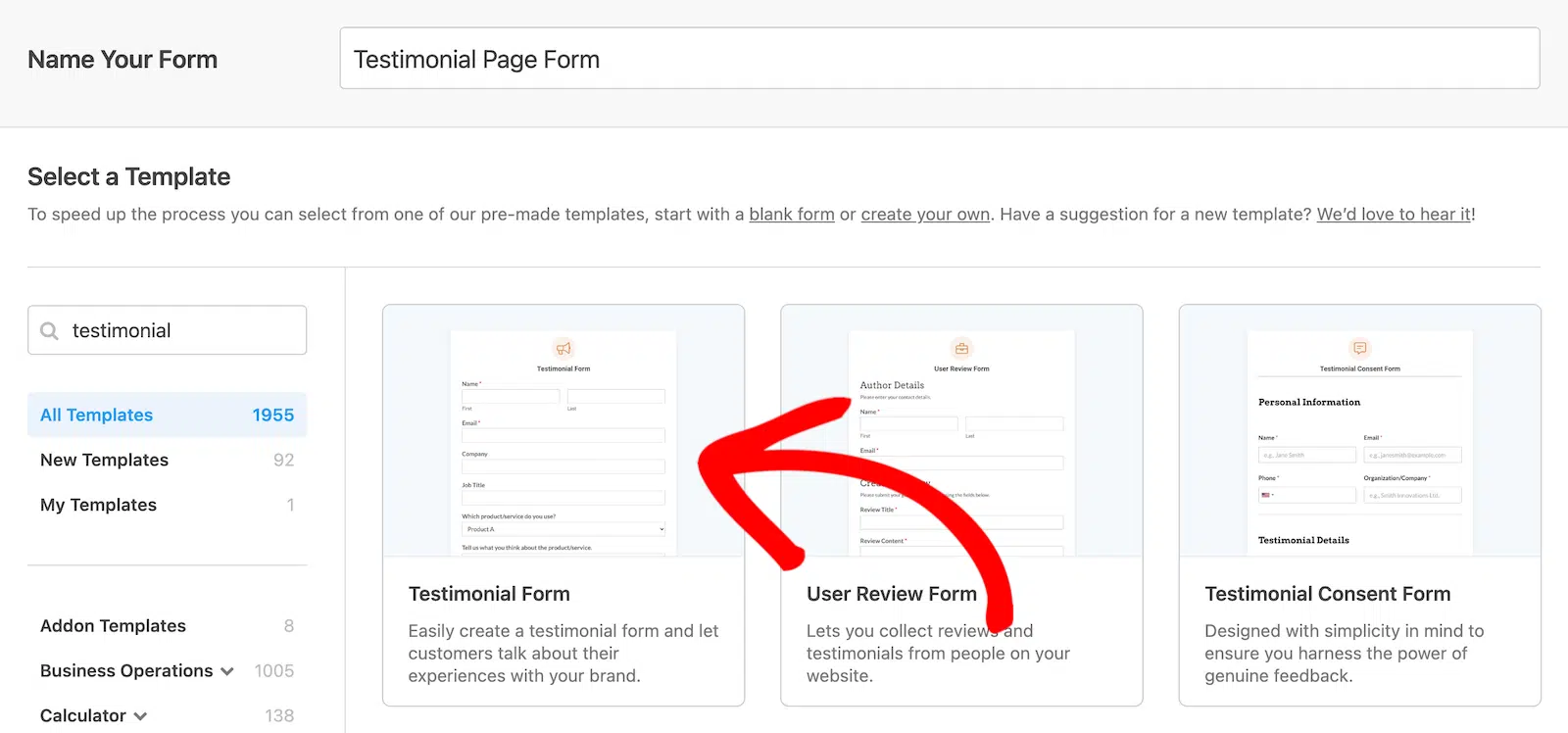
Alle WPForms-Vorlagen sind zu 100 % anpassbar, sodass Sie sie wie sie sind verwenden oder sie zu Ihren eigenen machen können. Wenn ich über die Testimonial-Inhalte nachdenke, die ich anzeigen möchte, werde ich einige Änderungen an meinem Formular vornehmen, wie folgt:
- Entfernen Sie die Dropdown-Liste für „Welches Produkt/welche Dienstleistung nutzen Sie?“
- Entfernen Sie die Optionsfelder für „Dürfen wir Ihr Testimonial auf unserer Website veröffentlichen?“
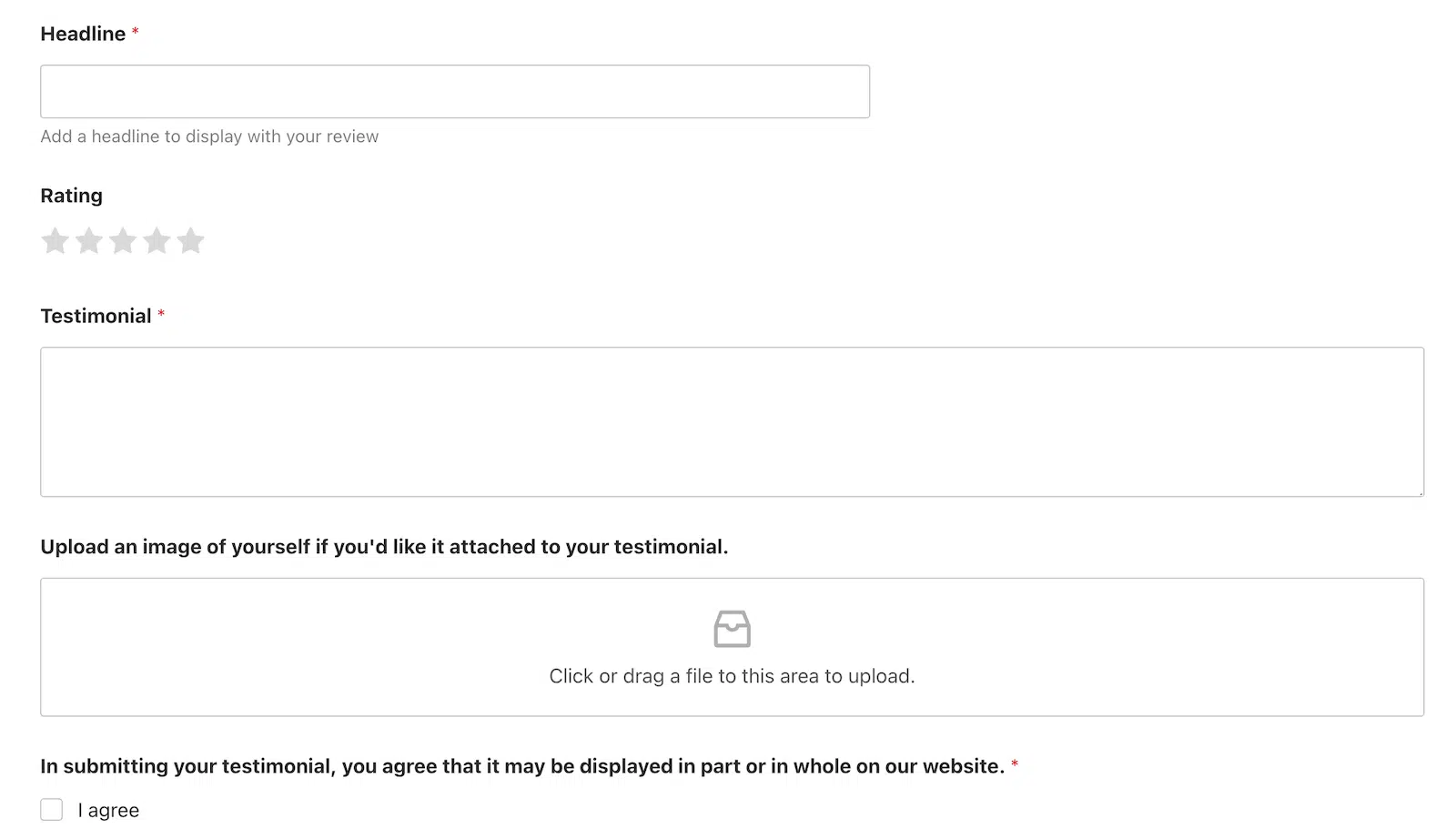
- Ändern Sie den Titel des Absatztextfelds von „Erzählen Sie uns, was Sie über das Produkt/die Dienstleistung denken“ zu „Testimonial“.
- Fügen Sie ein einzeiliges Textfeld mit dem Titel „Überschrift“ hinzu.
- Fügen Sie ein Bewertungsfeld hinzu.
- Fügen Sie unten ein Kontrollkästchen hinzu, das Benutzer auswählen müssen, um zu bestätigen, dass Testimonials veröffentlicht werden dürfen.
So sieht die untere Hälfte meines Formulars nach diesen Aktualisierungen aus.
Einfach, oder? Mit einer Vorlage zu beginnen, beschleunigt den Prozess definitiv. Der gesamte Vorgang hat mich nur etwa 2 Minuten gekostet. Wenn es bei Ihnen etwas länger gedauert hat, machen Sie sich keine Sorgen. Sobald Sie mit dem Formularersteller vertrauter sind, werden Sie wie im Flug damit arbeiten! 🙂
Wenn Sie noch weiter gehen möchten, können Sie auch im linken Menü auf Einstellungen klicken und alle gewünschten Einstellungen konfigurieren.
- Allgemein: Aktualisieren Sie den Formularnamen, die Beschreibung, die Tags, den Schaltflächentext und das CSS
- Spam-Schutz & Sicherheit: Aktivieren Sie den Spam-Schutz mit integrierten Tools von WPForms, reCAPTCHA, hCaptcha, Custom Captcha oder Akismet.
- Benachrichtigungen: Richten Sie die Benachrichtigungs-E-Mails ein, die gesendet werden, wenn jemand Ihr Formular absendet.
- Bestätigungen: Nehmen Sie Anpassungen daran vor, wie und wo Benutzer Bestätigungen der Einreichung sehen.
Wenn Sie damit zufrieden sind, können Sie Ihr Formular auf Ihrer Website einbetten, damit es mit dem Sammeln dieser wertvollen Testimonials beginnen kann!
Schritt 2: Verbinden Sie WPForms mit Reviews Feed & Sammeln Sie Kunden-Testimonials
Das Reviews Feed-Plugin von Smash Balloon wird es Ihnen sehr leicht machen, die Testimonials oder Bewertungen zu veröffentlichen, die Sie über Ihr Formular sammeln. Es gibt nur ein paar Konfigurationen vorzunehmen. Keine Sorge. Ich zeige Ihnen, wie!
Navigieren Sie zuerst in Ihrem WordPress-Dashboard zu Reviews Feed » Collections. Klicken Sie auf Neu hinzufügen.

Sobald Sie auf die Schaltfläche Neu hinzufügen klicken, erhalten Sie eine Aufforderung, Ihrer neuen Sammlung einen Namen zu geben. Dies dient nur internen Zwecken, sodass Sie sie beliebig benennen können. Idealerweise sollte es etwas sein, das angibt, was sich in Ihrer Sammlung befindet. Ich habe meine Testimonials genannt.

Nachdem Sie Ihre Sammlung benannt haben, klicken Sie auf die Schaltfläche Sammlung erstellen. Der nächste Bildschirm, den Sie sehen, wird so aussehen, als ob Sie dort bereits Bewertungen sehen sollten. Das werden Sie auch, aber wir müssen sie zuerst verbinden!
Klicken Sie dazu oben auf die Schaltfläche Formular verbinden.

Der nächste Bildschirm enthält ein Dropdown-Menü mit all Ihren Formularen in WPForms, damit Sie das gewünschte auswählen können.
Es gibt auch die Option, ein neues Formular aus einer Vorlage zu erstellen, wenn Sie noch keines haben. Da ich mein Formular im ersten Schritt erstellt habe, wähle ich dieses aus dem Dropdown-Menü aus und klicke auf Verbinden.

Nachdem das Formular verbunden ist, kann ich entscheiden, ob ich Regeln für die automatische Genehmigung oder automatische Löschung hinzufügen möchte oder nicht.
Dies ist eine nützliche Funktion, wenn Sie nur bestimmte Regeln anzeigen möchten, wie z. B. nur 5-Sterne- oder 3-Sterne-Bewertungen und höher. Es liegt ganz bei Ihnen! Wenn Sie keine automatischen Regeln verwenden möchten, müssen Sie das nicht tun.
Für mein Formular möchte ich manuell Kundenrezensionen zu meiner Sammlung hinzufügen, daher werde ich nichts mit den Regeln tun.
Jetzt ist Ihr Formular bereit, um Testimonials zu sammeln, die Sie Ihrer Sammlung hinzufügen können!
Ich möchte etwas teilen, das ich hier gelernt habe, damit Sie darauf vorbereitet sind. Dies gilt, wenn Sie sich, wie ich, entscheiden, Inhalte manuell für Ihre Sammlung auszuwählen, anstatt Regeln zu verwenden, um dies automatisch zu tun.
Wenn Sie zu Ihrer Sammlungsseite gehen und dort keine Bewertungen oder Testimonials sehen, geraten Sie nicht in Panik! (Kann man merken, dass ich definitiv in Panik geraten bin?)

Hier sehen Sie, dass ein Formular verbunden ist, aber keine Bewertungen vorhanden sind. Denken Sie daran, dass Sie Bewertungen manuell zu Ihrer Sammlung hinzufügen müssen, es sei denn, Sie legen eine Regel für die automatische Genehmigung fest. Glücklicherweise ist dieser Vorgang so einfach, dass Sie vergessen werden, jemals in Panik geraten zu sein. Wieder einmal spreche ich aus Erfahrung.
Klicken Sie zuerst auf dieser Ansicht auf die Schaltfläche Formularübermittlung.

Jetzt können Sie die Testimonials sehen, die Sie über das Formular auf Ihrer Website erhalten haben. Sie haben es wahrscheinlich schon erraten, aber wenn Sie das Testimonial zu Ihrer Sammlung hinzufügen möchten, klicken Sie einfach auf die Schaltfläche Zur Sammlung hinzufügen.

Wenn Sie nun zu Ihrer Sammlungsseite zurückkehren, sehen Sie die von Ihnen hinzugefügten Kundenrezensionen, aber Sie fragen sich wahrscheinlich, wie Sie diese Bewertungen tatsächlich auf Ihrer Website anzeigen lassen. Auf geht's!
Schritt 3: Zeigen Sie Bewertungs- und Testimonial-Sammlungen auf Ihrer Website an
Sammlungen füllen Feeds, und der Feed ist das, was Sie auf Ihrer Website anzeigen. Navigieren Sie von Ihrem WordPress-Dashboard zu Reviews Feed » Alle Feeds. Klicken Sie auf die Schaltfläche Neu hinzufügen.

Jetzt wähle ich die Quellen aus, die meinen Feed füllen werden. In meinem Fall ist es meine Testimonials-Sammlung.

Wenn Sie Ihr Reviews Feed-Plugin mit anderen Quellen wie Social-Media-Plattformen, Google, Yelp usw. verbinden, können Sie diese ebenfalls einbeziehen. Sie können Ihrem Feed mehrere Sammlungen hinzufügen.
Nachdem Sie die Sammlungen ausgewählt haben, die Sie einbeziehen möchten, klicken Sie auf Weiter.
Jetzt können Sie die Vorlage auswählen, die Sie für die Anzeige der Bewertungen verwenden möchten. Es gibt mehrere Optionen. Wählen Sie das aus, was am besten zu Ihrer Website passt. Ich werde die einfachen Karten verwenden.

Smash Balloon wird für ein paar Sekunden seine Magie wirken und dann sehen Sie Ihren Feed. Betrachten Sie ihn als Entwurf. Sie können ihn mit allen Optionen auf der linken Seite anpassen. Wenn er Ihren Wünschen entspricht, suchen Sie nach der Schaltfläche Einbetten oben (es schadet auch nicht, ihn zuerst zu speichern).

Wenn Sie auf Einbetten klicken, erhalten Sie Optionen. Wer liebt keine Optionen? Sie erhalten einen Shortcode, den Sie kopieren und überall dort einfügen können, wo Sie Ihren Feed veröffentlichen möchten.

Ich habe den Shortcode kopiert, die Seite geöffnet, auf der ich meine Bewertungen veröffentlichen wollte, und ihn zu einem Shortcode-Block im WordPress Block-Editor hinzugefügt. Jetzt habe ich einen schönen Bewertungs-Feed auf meiner Website veröffentlicht.

Und wenn jemand eine Bewertung hinterlassen möchte, kann er auf die Schaltfläche Bewertung schreiben klicken und gelangt direkt zum verbundenen Formular, das Testimonials sammelt.
Und das ist alles! Jetzt wissen Sie, wie Sie Kunden-Testimonials mit einem benutzerdefinierten Formular sammeln und auf Ihrer Website anzeigen. Gut gemacht!
FAQs zum Hinzufügen von Testimonials in WordPress
Das Hinzufügen von Testimonials in WordPress wirft viele der gleichen Fragen auf, insbesondere in Bezug auf kostenlose Optionen, Bearbeitung und wo die Bewertungen tatsächlich angezeigt werden. Hier sind die, nach denen ich am häufigsten gefragt werde.
Hat WordPress eine integrierte Testimonial-Funktion?
Einige WordPress-Themes enthalten einen Testimonial-Block oder einen Testimonial-Post-Typ, und Sie können auch einfache Zitate mit dem Block-Editor hinzufügen. Diese eignen sich gut für statische Zitate, die Sie selbst eingeben. Wenn Sie echte Testimonials von Kunden sammeln und diese automatisch aktualisieren möchten, ist eine formularbasierte Einrichtung wie die in dieser Anleitung gezeigte besser geeignet.
Kann ich Testimonials in WordPress kostenlos hinzufügen?
Sie können eine Handvoll Zitate kostenlos über den Block-Editor oder eine kostenlose Theme-Funktion anzeigen. Um Testimonials über ein Formular zu sammeln und sie automatisch anzuzeigen, wie ich es hier gezeigt habe, verwenden Sie WPForms und Reviews Feed, was die gesamte Verwaltung erheblich erleichtert, sobald Sie mehr als ein paar Bewertungen erhalten.
Wie bearbeite ich Testimonials in WordPress?
Mit dieser Einrichtung verwalten Sie Ihre Testimonials innerhalb Ihrer Reviews Feed-Sammlung. Sie können Einreichungen jederzeit zu einer Sammlung hinzufügen oder daraus entfernen, und jeder Feed, der diese Sammlung verwendet, wird entsprechend aktualisiert. Wenn Sie ein Zitat direkt in eine Seite eingegeben haben, würden Sie es im Block-Editor bearbeiten.
Wie zeige ich Testimonials auf einer bestimmten Seite an?
Reviews Feed gibt Ihnen für jeden von Ihnen erstellten Feed einen Shortcode. Kopieren Sie diesen Shortcode und fügen Sie ihn in einen Shortcode-Block auf jeder Seite, jedem Beitrag oder in jedem Widget-Bereich ein, in dem die Testimonials erscheinen sollen.
Kann ich Video-Testimonials sammeln?
Ja, und Video-Testimonials sind einer der überzeugendsten sozialen Beweise, die Sie bekommen können. Sie können sie mit einem Formular über diese Video-Testimonial-Vorlage sammeln und Videos direkt neben Ihren schriftlichen Bewertungen erfassen.
Sammeln Sie als Nächstes mehr Bewertungen und Feedback auf Ihrer Website
Jetzt, da Ihre Testimonials automatisch gesammelt und angezeigt werden, können Sie die gleiche Idee nutzen, um andere Arten von Kundenfeedback zu sammeln. Wenn Sie eine spezielle Bewertungsfunktion wünschen, erfahren Sie hier, wie Sie Benutzer eine Bewertung abgeben lassen können auf Ihrer WordPress-Website mit einem benutzerdefinierten Formular.
Sie können dieses Feedback auch in etwas umwandeln, auf das Sie reagieren können. Das Hinzufügen eines Kundenfeedback-Formulars bietet Besuchern eine einfache Möglichkeit, Ihnen mitzuteilen, was funktioniert und was nicht, was gut zu den Testimonials passt, die Sie jetzt präsentieren.
Erstellen Sie jetzt Ihr Testimonial-Formular
Bereit, Ihr Formular zu erstellen? Beginnen Sie noch heute mit dem einfachsten WordPress-Formularersteller-Plugin. WPForms Pro enthält viele kostenlose Vorlagen und bietet eine 14-tägige Geld-zurück-Garantie.
Wenn dieser Artikel Ihnen geholfen hat, folgen Sie uns bitte auf Facebook und X (Twitter) für weitere kostenlose WordPress-Tutorials und Anleitungen.





Hallo
Habe WPForms und frage mich, ob die obige Lösung auch mit dem Plugin Strong Testimonials funktioniert?
Hallo Peter,
Wir haben diesen Artikel aktualisiert, um das Strong Testimonials Plugin zu verwenden.
Ist das kostenlos oder lizenziert?
Hallo Satyendra – Das Post Submission Addon ist mit Pro- und höheren Lizenzstufen erhältlich.
Falls es hilft, beachten Sie bitte die vollständige Vergleichstabelle jeder Lizenzstufe und die damit verbundenen Funktionen und Add-ons.
Außerdem finden Sie hier eine Dokumentation zum Lite vs. Pro Vergleich.
Ich hoffe, das hilft 🙂
Hallo! Das Feedback-Formular ist über einen Fragebogen mit Emoticons geplant. Frage. Können Sie Bilder/Smiles zur Bewertung senden?
Hallo Maksim,
Wir haben derzeit keine integrierte Funktion zum Senden von Bildern/Smileys an den Beitrag. Ich stimme zu, dass dies sehr hilfreich wäre, und ich habe Ihre Stimme hinzugefügt, um diese Funktion als Verbesserung für die Zukunft zu berücksichtigen.
In der Zwischenzeit, falls es hilft, hier ist eine Anleitung zur Einrichtung benutzerdefinierter Metafelder
Ich hoffe, das hilft 🙂
Das Easy Testimonial Plugin ist nicht mehr verfügbar. Vorschläge?
Hallo Lawrence, danke, dass Sie das bemerkt haben. Unser Team wird das Tutorial so schnell wie möglich aktualisieren. Besuchen Sie in der Zwischenzeit diesen Artikel, um die besten Testimonial-Plugins für WordPress zu finden, die Ihnen bei der Entscheidung helfen.
Hallo Lawrence, danke nochmals, dass Sie uns Bescheid gegeben haben. Wir haben den Artikel mit frischen Informationen aktualisiert und das Tutorial verwendet jetzt Strong Testimonials. Ich hoffe, das hilft!
Ich brauche eine Möglichkeit, nur eingeloggten Benutzern / Benutzern mit Konten die Einreichung einer Bewertung zu ermöglichen. Ist das in diesem Setup möglich?