









WordPress SendGrid Marketing Plugin
Formularübermittlungen in SendGrid-Kontakte umwandeln
Das SendGrid-Add-on fügt jede WPForms-Übermittlung automatisch als Kontakt zu SendGrid hinzu, mit nativer Listenverwaltung, benutzerdefinierter Feldzuordnung und bedingter Logikunterstützung.
Entwickelt für die Art und Weise, wie Sie tatsächlich arbeiten
Unabhängig davon, wofür Sie Leads sammeln, leitet WPForms jeden Kontakt in dem Moment, in dem das Formular übermittelt wird, an SendGrid weiter.
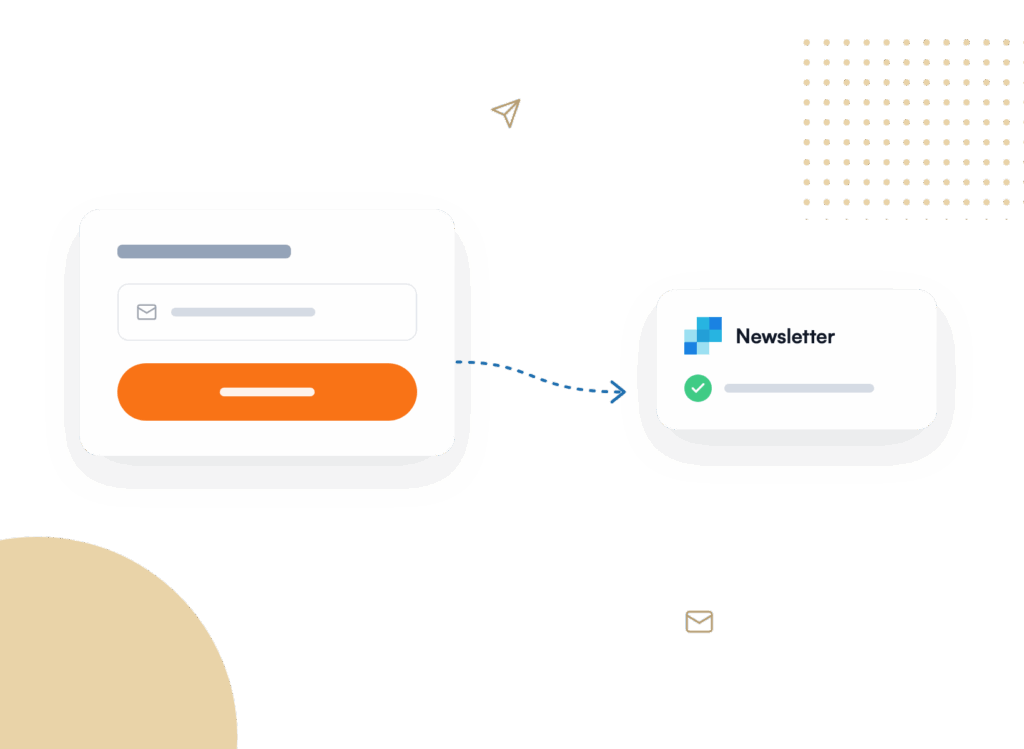
Newsletter-Anmeldungen
Fügen Sie Ihrem Website einen Newsletter-Anmeldeformular hinzu und jeder Abonnent landet automatisch in Ihrer SendGrid-Willkommensliste. Die Willkommenssequenz, die Sie bereits in SendGrid erstellt haben, übernimmt von dort aus, ohne dass Sie am Samstag eine Tabelle ausfüllen müssen.


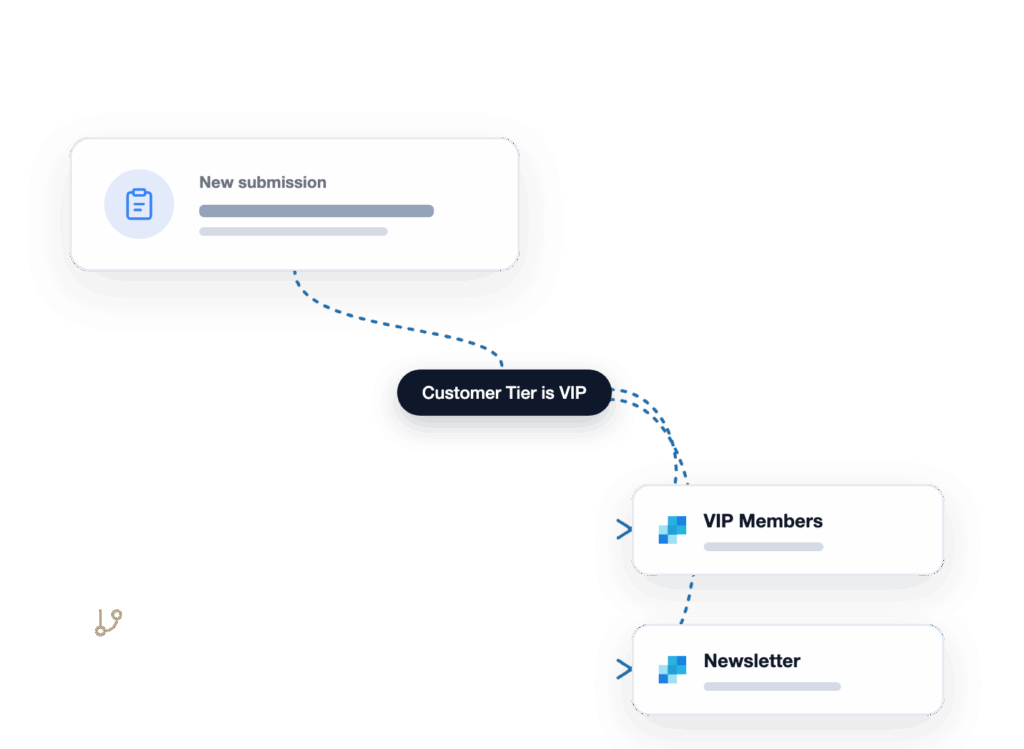
Angebots- & Lead-Weiterleitung
Führen Sie ein Angebotsanforderungsformular aus und leiten Sie Kontakte in Ihre Vertriebsliste, während eine zweite Verbindung jeden hinzufügt, der sich für Ihren Newsletter anmeldet. Die bedingte Logik entscheidet für Sie über das Ziel, sodass die Segmentierung bereits im Formular beginnt.


Agentur-Kunden-Websites
Verbinden Sie das Formular eines Kunden mit dem eigenen SendGrid-Konto des Kunden, ordnen Sie die Felder zu und übergeben Sie es. Die native Verbindung versucht es selbstständig erneut und protokolliert, sodass kein Brücken-Plugin über die von Ihnen verwalteten Websites hinweg betreut werden muss.


Online-Shops
Sammeln Sie Kundendetails über ein Bestell- oder Anfrageformular und leiten Sie sie direkt an SendGrid weiter, bereit für Quittungen, Angebote und Follow-ups. Ihre Kampagnenliste bleibt aktuell, ohne manuellen Export nach jedem Verkauf.


Holen Sie sich die volle Leistung von WPForms + SendGrid Marketing
Alles, was Sie normalerweise mit einem Brücken-Tool verbinden würden, ist in WPForms integriert. So sind die von Ihnen erfassten Leads immer dort, wo Ihre Kampagnen sie erreichen können.


Überspringen Sie die Samstags-Tabellenkalkulation
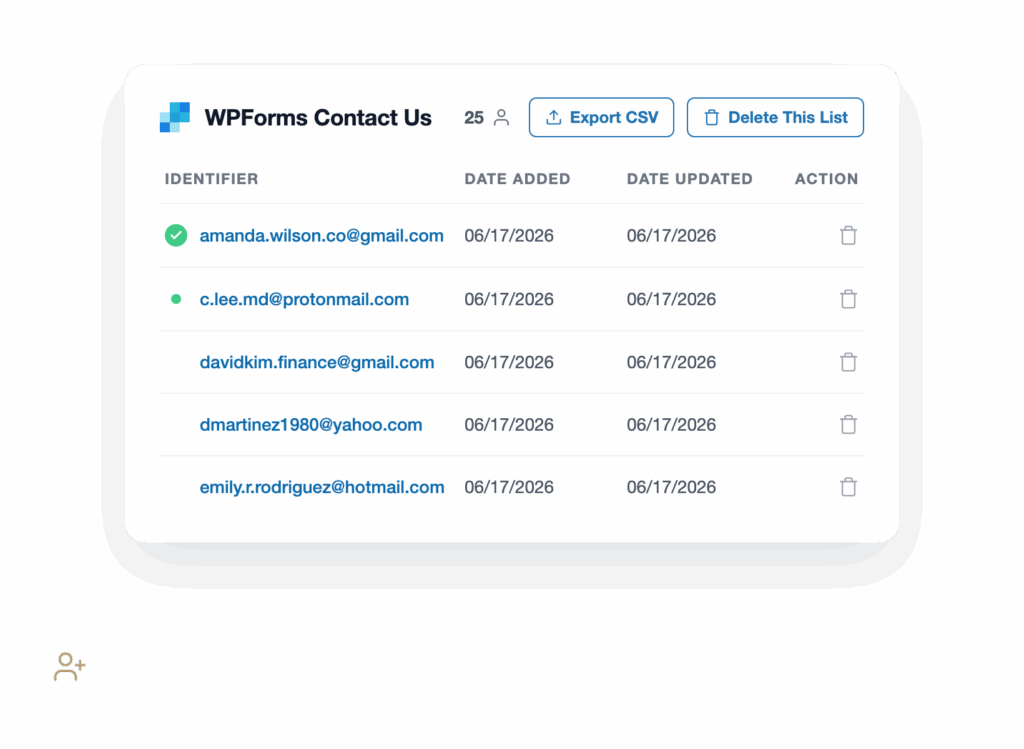
Sobald jemand Ihr Formular absendet, übergibt WPForms seine Daten an SendGrid und fügt sie der richtigen Liste hinzu. Es gibt keine CSV zum Exportieren und kein Montags-Nachholen für Sie. Wenn Sie nachsehen, ist der Kontakt bereits in SendGrid und Teil der Kampagne, die Sie für ihn erstellt haben.
Jeden Kontakt in der richtigen Liste landen lassen
Wählen Sie direkt im Formular-Builder aus, welchen SendGrid-Listen eine Einreichung beitreten soll. Durchsuchen Sie Ihre Listen, wählen Sie so viele aus, wie Sie benötigen, und entfernen Sie jede mit einem einzigen Klick. Ihre Segmente bleiben sauber, da die Sortierung an der Quelle erfolgt und nicht bei einer späteren Bereinigungssitzung.


Leads automatisch mit bedingter Logik weiterleiten
Senden Sie jemanden an Ihre Newsletter-Liste, wenn er die Opt-in-Box aktiviert, oder an Ihre Vertriebsliste, wenn er ein Angebot anfordert. Jede SendGrid-Verbindung folgt den von Ihnen festgelegten Regeln, sodass die richtigen Personen jedes Mal die richtige Kampagne erhalten.
Ihre Daten kommen sauber an
Text-, Zahlen- und Datumsfelder werden vor dem Senden ihrem SendGrid-Feldtyp zugeordnet. Wenn ein Wert einmal nicht passt, tritt dieses einzelne Feld beiseite und der Rest des Kontakts landet trotzdem. Eine kleine Änderung in SendGrid kostet Sie nie den gesamten Lead.


Eine Verbindung, die sich selbstständig erholt
Ein Brücken-Tool sendet Ihre Daten ab und hofft, dass sie ankommen. WPForms überwacht die Übergabe, bis sie abgeschlossen ist. Wenn etwas Ihre Aufmerksamkeit erfordert, erhalten Sie eine Benachrichtigung direkt bei dem Eintrag, eine Ein-Klick-Schaltfläche zum erneuten Senden an SendGrid und wiederholte Fehler, die in einer einzigen Benachrichtigung zusammengefasst werden, damit Ihre Inbox ruhig bleibt.
Nativ, also keine Brücke zu warten
Die Verbindung lebt in WPForms, demselben Formular-Builder, der bereits mehr als 6.000.000 Websites betreibt. Sie fügen SendGrid mit wenigen Klicks zu jedem Formular hinzu, ohne ein Drittanbieter-Tool dazwischen und ohne eine Tabelle, die Sie pflegen müssen. Es sind nur Ihre Formulare, die das SendGrid-Konto speisen, das Sie bereits verwenden.


Verbessern Sie Ihre Lead-Erfassungsformulare mit über 2.100 fertigen Vorlagen
- Newsletter-Anmeldung
- E-Mail-Anmeldung
- Melden Sie sich für meine Liste an
- Kit E-Mail-Abonnement
- MailerLite E-Mail-Anmeldung
- Lead-Generierung
- Angebot anfordern
- Content-Download-Formular
- Produktbewertungsformular
- Einfacher Kontakt
- Kontaktformular mit Karte
- Geschäftsanfrage
- Webinar-Registrierung
- Online-Veranstaltungsregistrierung
- Neue Kundenregistrierung
- Influencer-Outreach-Formular
Häufig gestellte Fragen und Ressourcen
Haben Sie Fragen zum WPForms SendGrid Addon? Wir haben Antworten.
Wie funktioniert das WPForms SendGrid Addon?
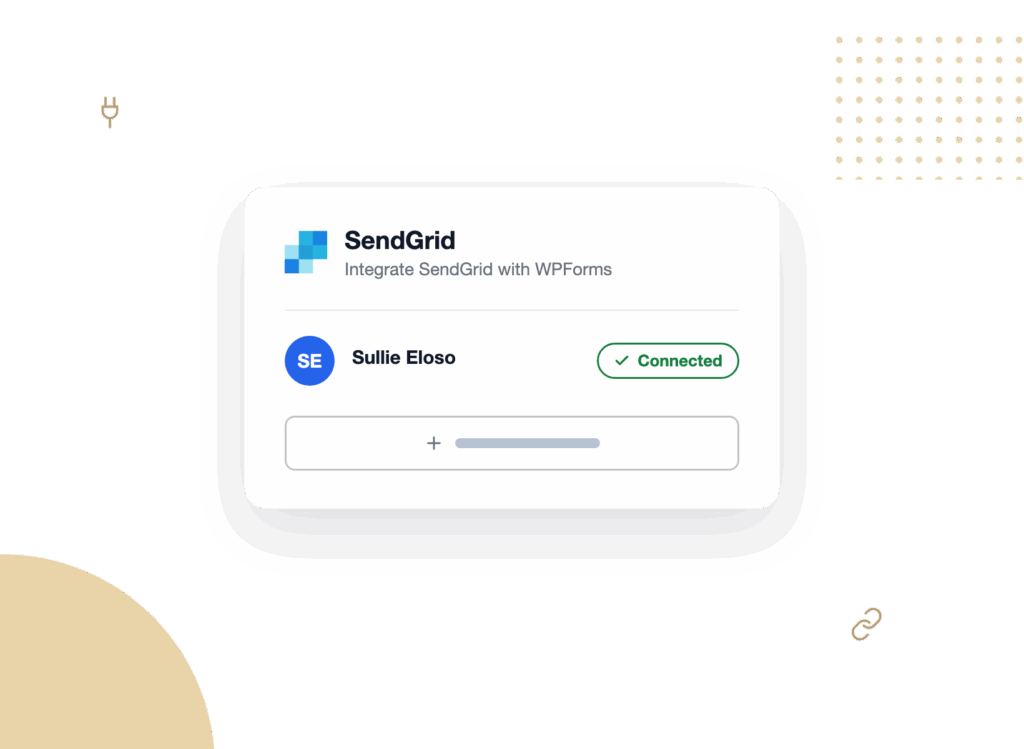
Das WPForms SendGrid Addon verbindet jedes Formular mit Ihrem SendGrid-Konto. Sie fügen eine SendGrid-Verbindung zu einem Formular hinzu, ordnen Ihre Felder zu, wählen Ihre Listen aus und speichern. Von da an erstellt oder aktualisiert jede Einreichung diese Person als Kontakt in SendGrid und fügt sie automatisch zu den von Ihnen ausgewählten Listen hinzu. Es gibt kein Drittanbieter-Tool dazwischen und keinen CSV-Export, den Sie ausführen müssen.
Sendet das SendGrid Addon meine WordPress-E-Mails über SendGrid?
Nein. Das WPForms SendGrid Addon fügt Ihre Formular-Kontakte zu den Marketing Campaigns-Listen von SendGrid hinzu. Es leitet Ihre WordPress-E-Mails nicht über den SMTP-Dienst von SendGrid. Wenn Sie Ihre WordPress- und Formular-Benachrichtigungs-E-Mails über SendGrid senden möchten, um die Zustellbarkeit zu verbessern, ist das eine Aufgabe für WP Mail SMTP, und die beiden arbeiten problemlos nebeneinander.
Welcher WPForms-Plan beinhaltet das SendGrid Addon?
Das SendGrid Addon ist in den WPForms Plus-, Pro- und Elite-Plänen verfügbar. Plus beginnt bei 99,50 $/Jahr und schaltet den vollständigen Satz an E-Mail-Marketing-Integrationen frei, einschließlich SendGrid. Jeder Plan beinhaltet unbegrenzte Formulare, unbegrenzte Einreichungen und unbegrenzte Benutzer. Sie können die Optionen auf der WPForms Preisübersicht vergleichen.
Benötige ich ein SendGrid-Konto, um das Addon zu verwenden?
Ja. Das SendGrid Addon verbindet sich mit Ihrem eigenen SendGrid-Konto, daher benötigen Sie eines mit Zugriff auf Marketing Campaigns, und die Pläne von SendGrid sind kostenpflichtig. Sobald Sie einen API-Schlüssel mit Marketing-Berechtigungen in SendGrid erstellt haben, fügen Sie ihn in WPForms unter Einstellungen » Integrationen » SendGrid ein und sind verbunden.
Kann ich Kontakte zu mehr als einer SendGrid-Liste hinzufügen?
Ja. Sie wählen Ihre SendGrid-Listen direkt im Formular-Builder aus, mit Suche, um sie schnell zu finden, und Ein-Klick-Entfernung, um aufzuräumen. Wählen Sie eine einzelne Liste oder mehrere aus und fügen Sie separate Verbindungen zum selben Formular hinzu, wenn unterschiedliche Antworten Personen an unterschiedliche Listen senden sollen.
Kann ich Kontakte mit bedingter Logik an verschiedene Listen weiterleiten?
Ja. Jede SendGrid-Verbindung unterstützt bedingte Logik, sodass Sie jemanden an Ihre Newsletter-Liste senden können, wenn er sich anmeldet, oder an Ihre Verkaufsliste, wenn er ein Angebot anfordert. Ihre Segmentierung beginnt im Formular anstatt in einer späteren Bereinigungssitzung. Erfahren Sie mehr über bedingte Logik in WPForms.
Was passiert, wenn ein Kontakt nicht mit SendGrid synchronisiert werden kann?
Das SendGrid Addon ist so konzipiert, dass es sich selbst repariert. Wenn eine Liste oder ein benutzerdefiniertes Feld in SendGrid geändert wurde, nachdem Sie Ihr Formular erstellt haben, setzt das Addon dieses eine Element beiseite und speichert den Rest des Kontakts. Wenn etwas Sie wirklich benötigt, zeigt WPForms eine Schaltfläche „Erneut an SendGrid senden“ für den Eintrag an, schreibt eine Notiz im Eintrags-Log und fasst wiederholte Fehler in einer einzigen Admin-Benachrichtigung zusammen, damit Ihr Posteingang nicht überflutet wird.
Kann ich meine benutzerdefinierten SendGrid-Felder zuordnen?
Ja. Das SendGrid Addon ordnet Ihre Formularfelder SendGrid-Kontaktdetails zu, einschließlich E-Mail, Name, Telefon, Adresse und allen benutzerdefinierten Feldern, die Sie in SendGrid erstellt haben. Text-, Zahlen- und Datumsangaben werden ihrem SendGrid-Feldtyp zugeordnet, bevor sie gesendet werden, sodass Ihre Daten sauber ankommen.
Benötige ich einen Entwickler, um die SendGrid-Integration einzurichten?
Nein. Die Verbindung von WPForms mit SendGrid ist ein No-Code-Prozess in vier Schritten: Erstellen Sie einen SendGrid API-Schlüssel, fügen Sie Ihr Konto unter WPForms-Einstellungen hinzu, ziehen Sie SendGrid auf ein beliebiges Formular und ordnen Sie dann Ihre Felder zu und speichern Sie. Die meisten Leute lassen ihr erstes Formular in wenigen Minuten mit SendGrid synchronisieren, ganz ohne Code.


