


KI-Zusammenfassung
Wie steht es um die Sicherheit Ihrer WordPress-Formulare? Die Sicherheit Ihrer Website ist wichtig, daher ist dies eine Frage, auf die wir alle eine Antwort wissen wollen.
In diesem Beitrag befassen wir uns mit Möglichkeiten, Ihre Formulare sicherer zu machen, und damit, worauf Sie bei der Formularsicherheit achten müssen.
Erstellen Sie jetzt Ihr WordPress-Formular
Ist WordPress sicher?
Ja, WordPress ist sehr sicher. Über 75 Millionen Websites nutzen WordPress. Selbst eine winzige Sicherheitslücke könnte Millionen von Websites zum Ziel von Angriffen machen. Deshalb nehmen die WordPress-Entwickler Sicherheitsmaßnahmen so ernst.
Aber das Wichtigste, worauf Sie achten müssen, ist: Eine veraltete WordPress-Website ist ein Magnet für Hacker.
Um Ihre WordPress-Website sicher zu halten, sollten Sie immer:
- Plugins und Themes aktualisieren, sobald eine neue Version verfügbar ist
- Stellen Sie sicher, dass Sie immer die neueste Version von WordPress verwenden
- Vermeiden Sie die Verwendung von verlassenen Plugins, die nicht mehr unterstützt werden
- Verwenden Sie ein sicheres Passwort und ermutigen Sie Ihre registrierten WordPress-Benutzer, dasselbe zu tun.
Auf den meisten Websites ist das alles, was Sie tun müssen. WordPress verfügt auch über einige automatische Update-Einstellungen, die diese Aufgabe erleichtern.
Sind WordPress-Formulare sicher?
Ja, WordPress-Formulare sind ebenfalls sicher! Die Veröffentlichung eines einfachen Kontaktformulars ist sicherer, als Ihre E-Mail-Adresse auf Ihrer Website zu veröffentlichen. Es ermöglicht Ihnen, Spam von Ihrer Website zu stoppen, indem Sie CAPTCHAs, Formular-Tokens oder Quizze verwenden.
Das bedeutet, dass die Wahrscheinlichkeit geringer ist, Phishing-E-Mails oder Viren in Ihrem Posteingang zu erhalten.
Hier ist, was wir behandeln werden:
Beginnen wir mit einer einfachen Möglichkeit, den Zugriff auf Ihre Webformulare für noch mehr Sicherheit einzuschränken.
So schützen Sie Ihre WordPress-Formulare mit einem Passwort
Wenn Sie eine zusätzliche Sicherheitsebene für Ihre WordPress-Formulare wünschen, können Sie das Form Locker Addon für WPForms installieren und aktivieren.
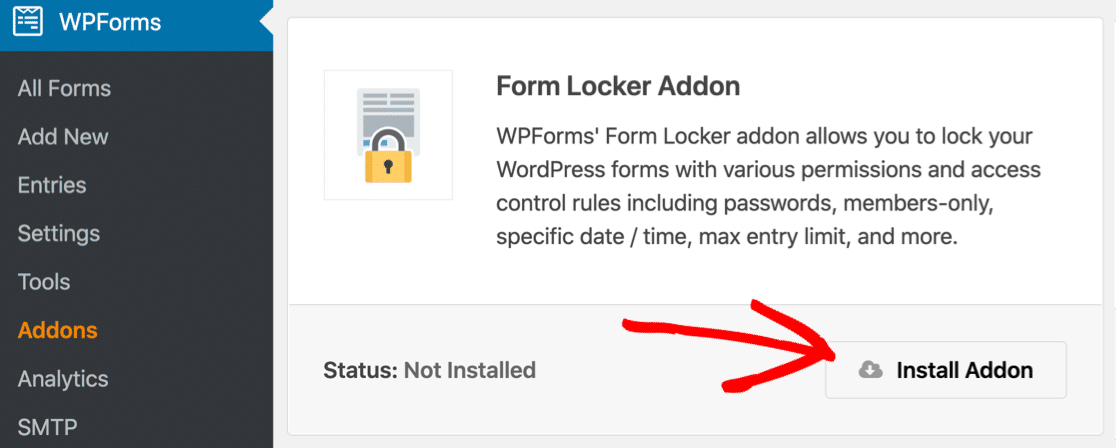
Das Form Locker Addon ermöglicht es Ihnen, den Zugriff auf Formulare auf Ihrer Website einzuschränken.
Dies ist äußerst hilfreich, wenn Sie Formulare eingerichtet haben für:
- Kundeninformationen: Wenn einer Ihrer Kunden Ihnen Informationen senden muss, können Sie Ihr Formular mit einem Passwort sperren, sodass nur er es sehen kann. Dies ist hilfreich, wenn Sie sensible Informationen sammeln, die Ihre Konkurrenten nicht finden sollen.
- Bewerbungen: Beschränken Sie Bewerbungsformulare, indem Sie ein automatisches Ablaufdatum für Formulare festlegen. Zu Ihrem gewählten Datum und Uhrzeit schließt sich das Formular automatisch für neue Einträge. Dies ist auch praktisch für Wettbewerbsformulare und Sponsoring-Formulare.
- Rückmeldungen: Beschränken Sie das Formular nach der Anzahl der Formulareingaben. Wenn Sie ein RSVP-Formular für eine Veranstaltung verwenden, hilft Ihnen dies sicherzustellen, dass Sie die Kapazität nicht überschreiten.
- Firmen- oder Community-Websites: Haben Sie ein internes Formular oder etwas, das privat für Freunde und Familie ist? Das Form Locker Add-on ermöglicht es Ihnen, den Zugriff auf angemeldete Benutzer auf Ihrer Website zu beschränken.
Sie können das Form Locker Add-on mit WPForms Pro erhalten. Es enthält auch über 2.100 Formularvorlagen, die es Ihnen erleichtern, alle von uns genannten Formulare zu erstellen.
Werfen wir einen Blick auf weitere Tipps zur Website-Sicherheit. Damit Ihr Formular wirklich sicher ist, müssen Sie SSL auf Ihrer Website aktivieren. Hier ist der Grund.
Was ist SSL und warum brauche ich es?
Secure Sockets Layer, oder SSL, erstellt eine verschlüsselte Verbindung zwischen Ihrer Website und dem Webbrowser Ihres Besuchers.
Das bedeutet, dass der Inhalt des Links verschlüsselt ist und nur vom Absender und Empfänger gelesen werden kann.
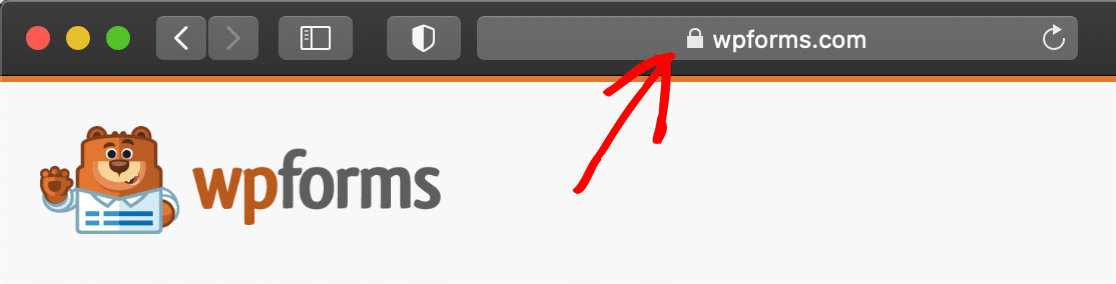
Wenn eine Website mit SSL gesichert ist, sehen Sie ein kleines Vorhängeschloss-Symbol in der Adressleiste Ihres Browsers.
Dies versichert Ihren Besuchern, dass die Details, die sie über Ihre Formulare senden, verschlüsselt werden.
Sie müssen SSL nicht unbedingt auf Ihrer Website haben, es sei denn, Sie betreiben einen Online-Shop, in diesem Fall ist es eine Voraussetzung bei der Einrichtung eines Zahlungsanbieters.
Aber auch wenn SSL nicht unerlässlich ist, gibt es viele Gründe, warum Sie es verwenden möchten:
- Ein SSL-Zertifikat zu haben, könnte ein positiver Rankingfaktor in Suchergebnissen sein
- Alle Daten, die Sie in Ihren Online-Formularen sammeln, werden verschlüsselt, wenn sie an Ihren Webserver gesendet werden
- Browser zeigen deutliche Warnungen für Websites an, die nicht sicher sind.

Wenn Ihre Website nicht sicher ist, werden Sie eine höhere Formularabbrecherquote feststellen. Die meisten Leute sind ziemlich vorsichtig, wenn es um die Nutzung unsicherer Formulare geht, und diese Zurückhaltung könnte Ihre Konversionsraten beeinträchtigen.
So richten Sie SSL in WordPress ein
Viele Webhosting-Anbieter stellen Ihnen ein kostenloses SSL-Zertifikat zur Verfügung, wenn Sie einen Plan bei ihnen kaufen. Bluehost beinhaltet ein kostenloses SSL-Zertifikat für alle seine WordPress-Hosting-Pläne (und auch einen kostenlosen Domainnamen).
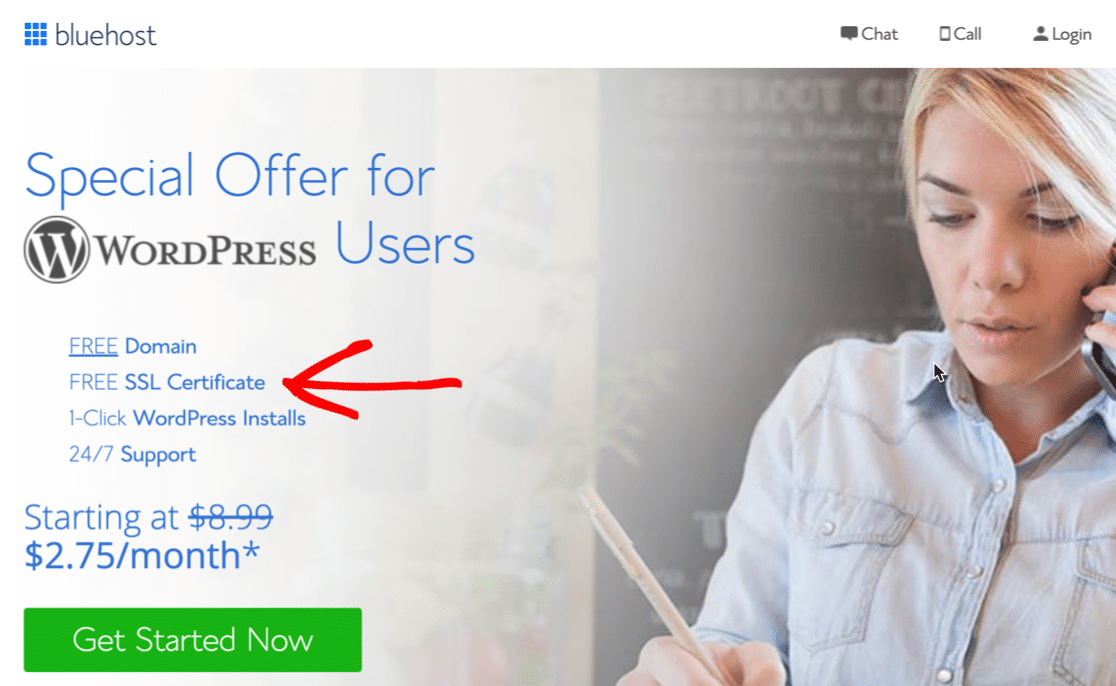
Bluehost macht die Einrichtung von SSL sehr einfach.
Schalten Sie einfach den Schalter für das SSL-Zertifikat im Tab Sicherheit um, um SSL auf Ihrer Website zu aktivieren.
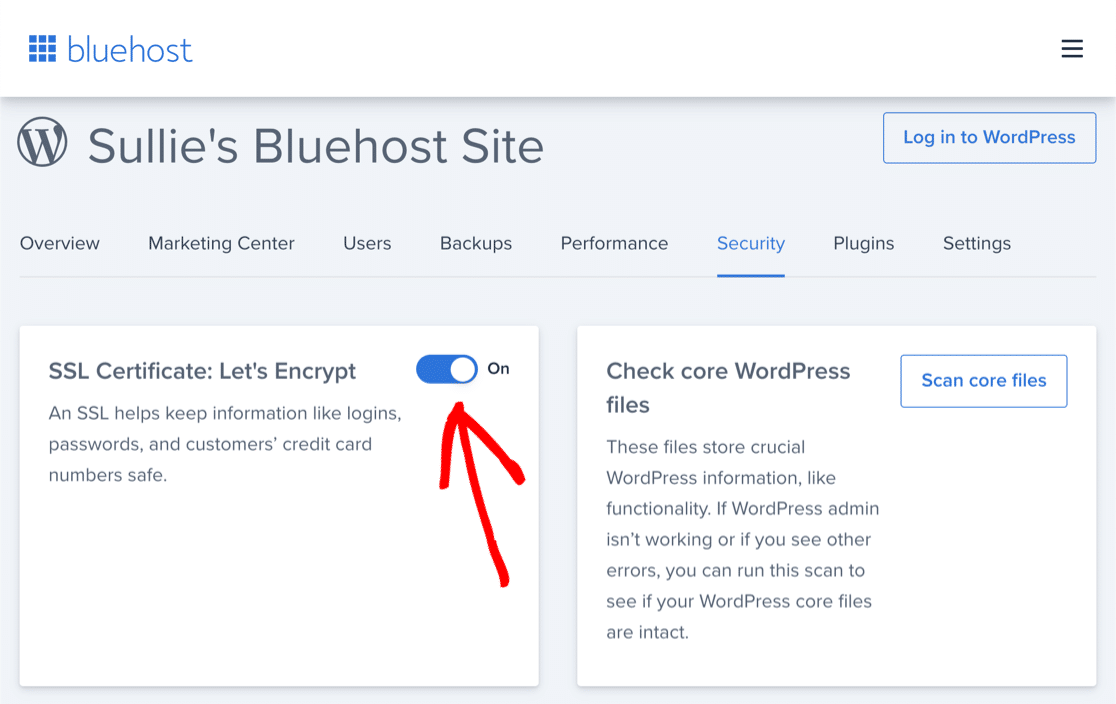
Wenn Sie sich nicht sicher sind, wie Sie SSL auf Ihrer Website einrichten, lesen Sie diese Anleitung zum Einrichten von SSL mit Let’s Encrypt. Sie enthält einfache Schritt-für-Schritt-Anleitungen für cPanel-Hosts und Dreamhost.
So richten Sie SSL in Cloudflare ein
Für eine zusätzliche Sicherheitsebene können Sie das DNS Ihrer Website auf Cloudflare hosten. Einige Hosts stellen die Tools dafür in Ihrem Hosting-Kontrollpanel zur Verfügung, aber jeder kann sich bei Cloudflare anmelden und es auf seiner Website verwenden.
Cloudflare kann Ihre WordPress-Website (und Ihre Formulare) auf 3 Arten schützen:
- DDoS-Angriffe verhindern, was bedeutet, dass böswillige Benutzer versuchen, Ihre Website mit Junk-Traffic zu überfluten, um sie offline zu nehmen
- Beschleunigen Sie Ihre Website, indem Sie Ihre Medien von über 100 globalen Servern laden
- Verdächtigen Datenverkehr blockieren automatisch oder manuell (Sie können beispielsweise hCaptcha einrichten, um Bots und Spammer daran zu hindern, Ihre Website zu erreichen)
Cloudflare erleichtert die Aktivierung von SSL für jede von Ihnen eingerichtete Domain:
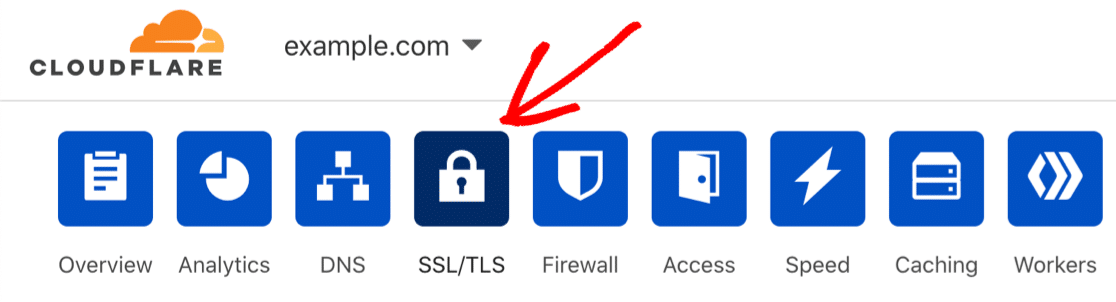
Die meisten Websites sollten die Einstellung Vollständig für die bestmögliche Sicherheit verwenden.
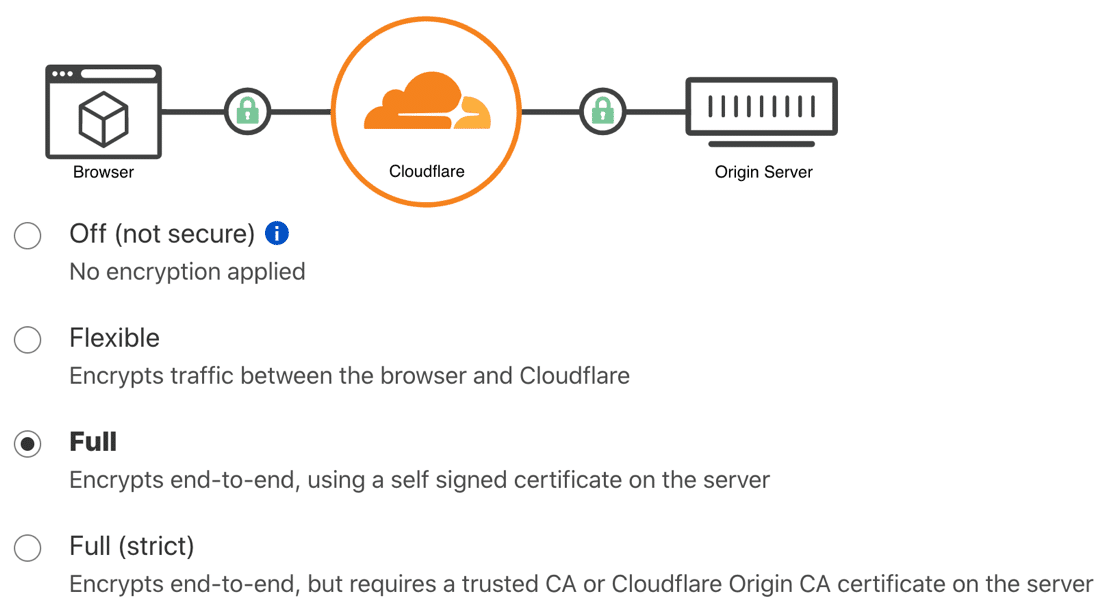
Sobald Sie SSL auf Ihrem Host oder in Cloudflare eingerichtet haben, sollten Sie auch Änderungen in WordPress vornehmen.
Schauen wir uns das als Nächstes an.
So ändern Sie die WordPress-Einstellungen für SSL
Sobald SSL auf Ihrer Domain eingerichtet ist, sollten Sie Ihre WordPress-Einstellungen entsprechend konfigurieren. Dies stellt sicher, dass Ihre WordPress-Formulare sicher sind.
Das Wichtigste, was Sie wissen müssen: SSL ändert den ersten Teil Ihrer URL von http:// zu https://
Wir können das in WordPress auf der Hauptseite Einstellungen ändern.

Fügen Sie einfach das s hinzu und speichern Sie die Änderungen.
Wenn diese Felder ausgegraut sind, bedeutet dies, dass Ihre URL in Ihrer wp-config.php-Datei festgelegt ist und daher nicht auf der Einstellungsseite geändert werden kann.
Wenn dies geschieht, sollten Sie Ihren Dateimanager in cPanel öffnen oder die Datei herunterladen und in einem Texteditor bearbeiten.
Ändern Sie diese 2 Zeilen, um das s hinzuzufügen und speichern Sie die Datei.
define('WP_HOME','https://wpforms.com');
define('WP_SITEURL','https://wpforms.com');
Ihr Hosting-Anbieter kann dies tun, wenn Sie sich mit der Bearbeitung der Datei nicht wohlfühlen.
So beheben Sie Fehler bei gemischten Inhalten
Wenn Ihre Website schon seit einiger Zeit online ist, ist es auch wichtig, eine Weiterleitung von der alten, unsicheren URL zur neuen hinzuzufügen. Wenn Sie dies nicht tun, sehen Sie Warnungen zu gemischten Inhalten, da einige Inhalte immer noch von der alten http://-Adresse geladen werden.
In Cloudflare ist dies sehr einfach zu beheben. Schalten Sie einfach HTTPS immer verwenden ein.
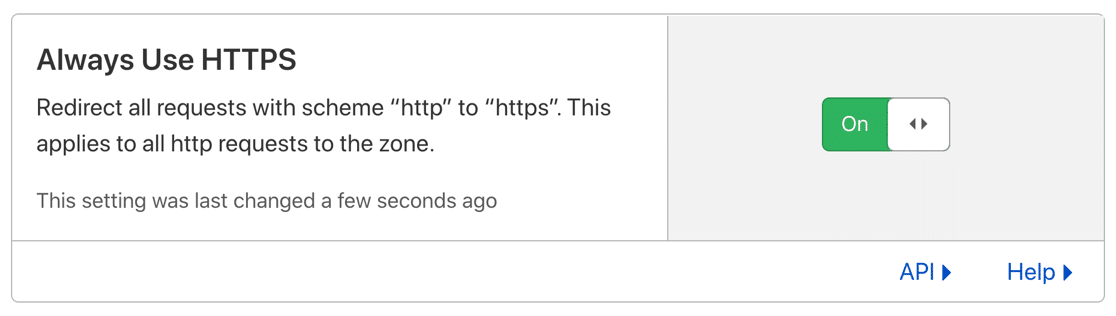
Diese Einstellung leitet die alte http://-Adresse automatisch zur neuen, sicheren Adresse weiter.
Verwenden Sie Cloudflare nicht? Wir empfehlen, sich mit Ihrem Hosting-Anbieter in Verbindung zu setzen, bevor Sie fortfahren. Möglicherweise verfügt er über eine ähnliche Einstellung für die 'HTTPS-Weiterleitung'.
Wenn Ihr Host keine spezielle Einstellung für die HTTP-Weiterleitung hat, haben Sie noch ein paar weitere Optionen.
So richten Sie die HTTPS-Umleitung mit einem Plugin ein
Erstens können Sie mit dem Really Simple SSL-Plugin schnell eine HTTPS-Weiterleitung in WordPress hinzufügen.
Dieses Plugin kümmert sich um die Weiterleitung all Ihrer alten URLs, die mit http:// beginnen, zur neuen sicheren URL. Beachten Sie nur, dass Sie ein funktionierendes SSL-Zertifikat haben müssen, bevor Sie versuchen, es zu verwenden.
So richten Sie die Umleitung in .htaccess ein
Diese letzte Methode ist die technischste.
Um die HTTPS-Weiterleitung einzurichten, fordert Sie Ihr Webhosting-Anbieter möglicherweise auf, Ihre .htaccess-Datei zu bearbeiten. Dies ist eine versteckte Datei im Stammverzeichnis Ihrer Website.
Das Bearbeiten Ihrer .htaccess-Datei kann Ihre Website beschädigen
Im Zweifelsfall bitten Sie Ihren Host, diesen nächsten Schritt für Sie auszuführen.
Wenn Sie sich damit wohlfühlen, öffnen Sie den Dateimanager oder das Programm, mit dem Sie Ihre WordPress-Dateien bearbeiten.
Erstellen Sie zuerst eine Sicherungskopie Ihrer vorhandenen .htaccess-Datei.
Bearbeiten Sie dann die Datei im Dateimanager und fügen Sie diesen Code ein. Achten Sie darauf, den vorhandenen Inhalt nicht zu ändern oder zu überschreiben:
RewriteEngine On
RewriteCond %{SERVER_PORT} 80
RewriteRule ^(.*)$ https://www.example.com/$1 [R,L]
Ersetzen Sie den fettgedruckten Abschnitt durch Ihre neue https://-URL, bevor Sie die Datei speichern.
Und das war's! Jetzt leitet Ihre Website nicht sichere Anfragen automatisch an Ihre neue URL weiter.
Benötigen Sie ein WordPress-Sicherheits-Plugin?
Die Installation eines Sicherheits-Plugins in WordPress ist nicht zwingend erforderlich. Es kann jedoch sicherlich helfen, eine zusätzliche Verteidigungsebene hinzuzufügen.
Die meisten Sicherheits-Plugins beinhalten:
- Eine Firewall, um verdächtigen Datenverkehr zu blockieren
- Firewall-Regeln zum Schutz vor Plugin-Schwachstellen
- Anmeldesicherheit, einschließlich 2-Faktor-Authentifizierung, was bedeutet, dass Sie neben einem Passwort auch einen Anmeldecode eingeben müssen
- Benutzerdefinierte Blockierungsregeln – zum Beispiel das Blockieren von Datenverkehr nach IP-Adresse oder Land.
Wordfence und Sucuri sind 2 der beliebtesten Optionen.
Wenn Sie mehr Details zu diesen Plugins erfahren möchten, haben wir eine Liste der besten Sicherheits-Plugins zusammengestellt, um Ihre Website abzusichern.
Bonus-Tipp: Warum Nulled-Plugins eine Gefahr für Sie (und Ihre Besucher) sind
Wenn Sie sich fragen: „Sind WordPress-Formulare sicher?“, hier ist ein letzter Tipp.
Wenn Sie irgendein Nulled-Plugin auf Ihrer Website verwenden, sind Ihre Formulare NIEMALS sicher.
Selbst wenn Sie haben:
- Passwortgeschützte Formulare
- Sicherheits-Plugins
- HTTPS
- Cloudflare…
Gepirate Plugins können immer noch ein Sicherheitsrisiko darstellen. Das liegt daran:
- Nulled-Plugins enthalten oft Malware. Sie werden modifiziert, um Lizenzbeschränkungen zu umgehen und zusätzlichen Code hinzuzufügen, der nicht vorhanden sein sollte.
- Nulled-Plugins haben oft Schwachstellen, die im „echten“ Plugin nicht vorhanden sind. Dies kann Ihre Website jederzeit angreifbar machen.
Jede Website, die mit Malware infiziert ist, kann innerhalb von Stunden aus dem Google-Index entfernt werden.

Leider hören wir häufig von Leuten, deren WordPress-Websites gehackt wurden. Dies wird fast immer durch ein Nulled-Plugin verursacht.
Weitere Details zur Formularsicherheit und zu Nulled-Plugins finden Sie in unserem Leitfaden zur Vermeidung von WPForms Pro Nulled, damit Sie kein schlechtes Formular-Plugin erhalten.
Erstellen Sie jetzt Ihr WordPress-Formular
Erstellen Sie als Nächstes ein benutzerdefiniertes Anmeldeformular
Jetzt, da Sie alles wissen, was Sie über WordPress-Sicherheit wissen müssen, ist es an der Zeit, Ihre WordPress-Anmeldeseite zu verbessern.
Schauen Sie sich diesen Leitfaden an, wie Sie Ihre eigene benutzerdefinierte Anmeldeseite für WordPress erstellen!
Bereit, Ihr Formular zu erstellen? Beginnen Sie noch heute mit dem einfachsten WordPress-Formular-Builder-Plugin. WPForms Pro enthält viele kostenlose Vorlagen und bietet eine 14-tägige Geld-zurück-Garantie.
Wenn Ihnen dieser Artikel geholfen hat, folgen Sie uns bitte auf Facebook und Twitter für weitere kostenlose WordPress-Tutorials und Anleitungen.





