


Resumo de IA
Arrecadar fundos para uma organização sem fins lucrativos não é uma tarefa fácil, e criar um formulário de doação que realmente funcione pode parecer assustador, especialmente se você for novo no WordPress.
Você pode estar se perguntando se é possível criar um formulário de doação eficaz no WordPress sem se perder em detalhes técnicos. Eu tive as mesmas preocupações!
Depois de passar pelo processo, percebi que criar um formulário de doação para organizações sem fins lucrativos no WordPress é muito mais simples do que parece. Neste artigo, mostrarei exatamente como usar um modelo para criar um formulário de doação no WordPress.
Como Criar um Formulário de Doação no WordPress?
Aqui está um tutorial em vídeo mostrando como você pode criar um formulário de doação no WordPress:
Precisa de mais detalhes? Vamos percorrer juntos, passo a passo.
Crie Seu Formulário de Doação para Organizações Sem Fins Lucrativos Agora
- Etapa 1: Instalar e Ativar o WPForms
- Passo 2: Ative Seus Gateways de Pagamento
- Passo 3: Crie Seu Formulário de Doação para Organizações Sem Fins Lucrativos
- Passo 4: Configure o Campo de Pagamento para Doações
- Passo 5: Incorpore Seu Formulário de Doação para Organizações Sem Fins Lucrativos
- Bônus: Personalize os Campos do Seu Modelo de Formulário de Doação para Organizações Sem Fins Lucrativos
- Perguntas Frequentes sobre a Criação de um Formulário de Doação para Organizações Sem Fins Lucrativos
Etapa 1: Instalar e Ativar o WPForms
Para começar, instale e ative o plugin WPForms, que usaremos para este tutorial. O WPForms está entre os plugins de criação de formulários mais bem avaliados e funciona bem para criar páginas de doação online.
Além disso, é super fácil de usar. Você pode conferir nossa comparação sobre WPForms vs GiveWP para ver como diferentes plugins se comparam.

Não tem certeza de como instalar e ativar um plugin do WordPress? Sem problemas. Veja este guia passo a passo sobre como instalar um plugin no WordPress.
Atualize para o WPForms Pro Agora!
Passo 2: Ative Seus Gateways de Pagamento
Antes de criar nosso formulário de doação para organizações sem fins lucrativos, vamos conectar nossos gateways de pagamento. Isso permitirá que os doadores paguem com cartão de crédito.
Em todas as versões do WPForms, você pode usar o Stripe para coletar pagamentos com cartão de crédito. Para outros gateways de pagamento, você precisa primeiro instalar um addon, e estes estão disponíveis apenas nos planos Pro ou superiores.
Para integrar um gateway de pagamento, abra seu painel do WordPress. No menu da barra lateral esquerda, clique em WPForms » Addons.
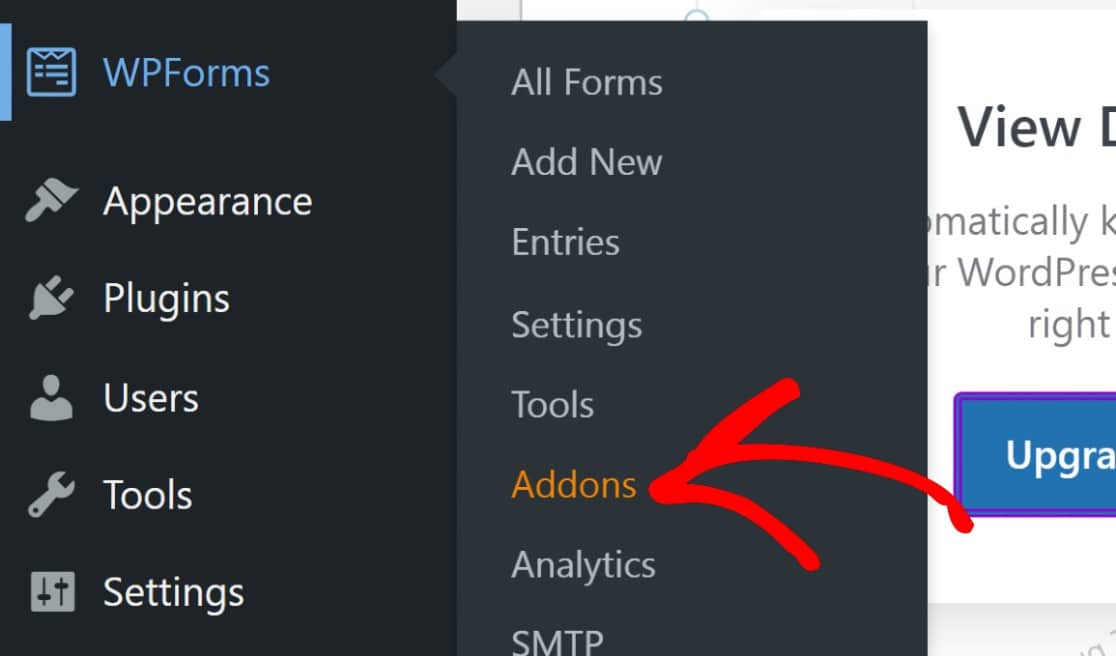
Isso mostrará todos os addons disponíveis aos quais você pode acessar. O WPForms se integra com processadores de pagamento populares para organizações sem fins lucrativos, incluindo PayPal, Square e Authorize.net.
Dica Pro:
Você não precisa do addon Stripe Pro para coletar pagamentos com Stripe. No entanto, o addon Stripe Pro oferece funcionalidades adicionais, como o uso de lógica condicional para pagamentos, o que pode ser útil para aceitar doações recorrentes.
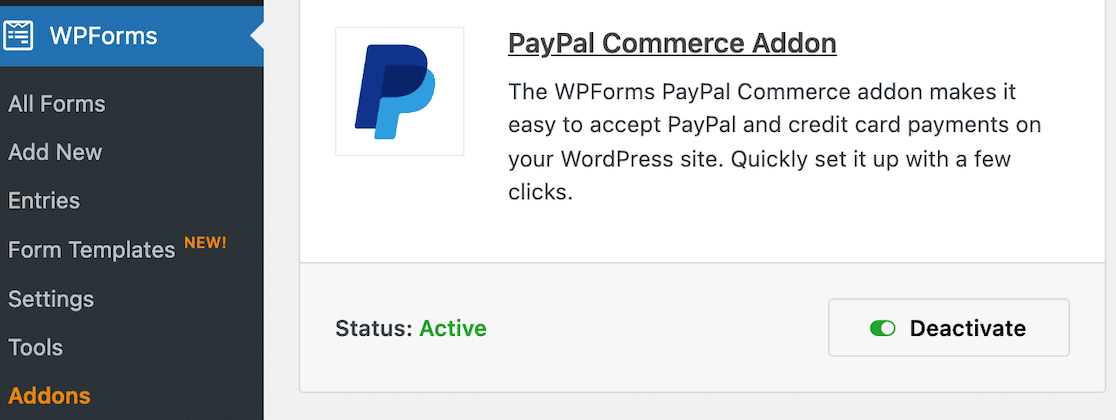
Localize e ative o addon de pagamento que você deseja usar. Você pode ativar e usar vários gateways de pagamento.
Em seguida, clique em WPForms » Configurações no menu da barra lateral esquerda.
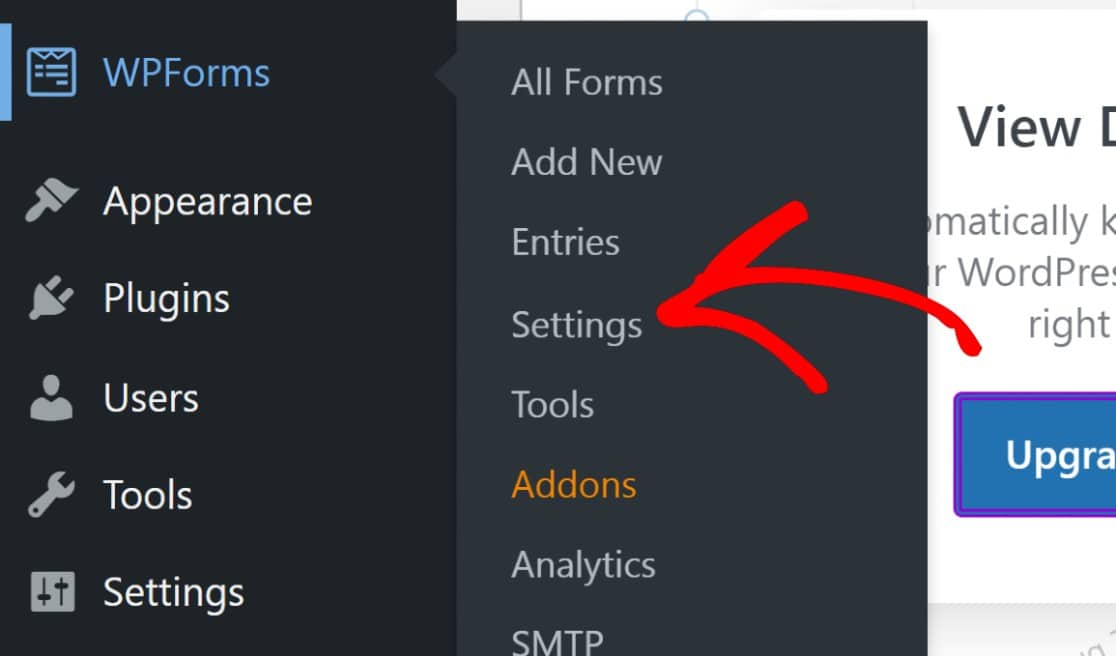
Isso abrirá as configurações gerais do WPForms. Clique na aba Pagamentos.

Agora você pode conectar suas contas para os addons de pagamento que selecionou.
Para o PayPal, você só precisará inserir suas credenciais da conta PayPal e seguir as instruções na tela.
Você estará conectado em pouco tempo!
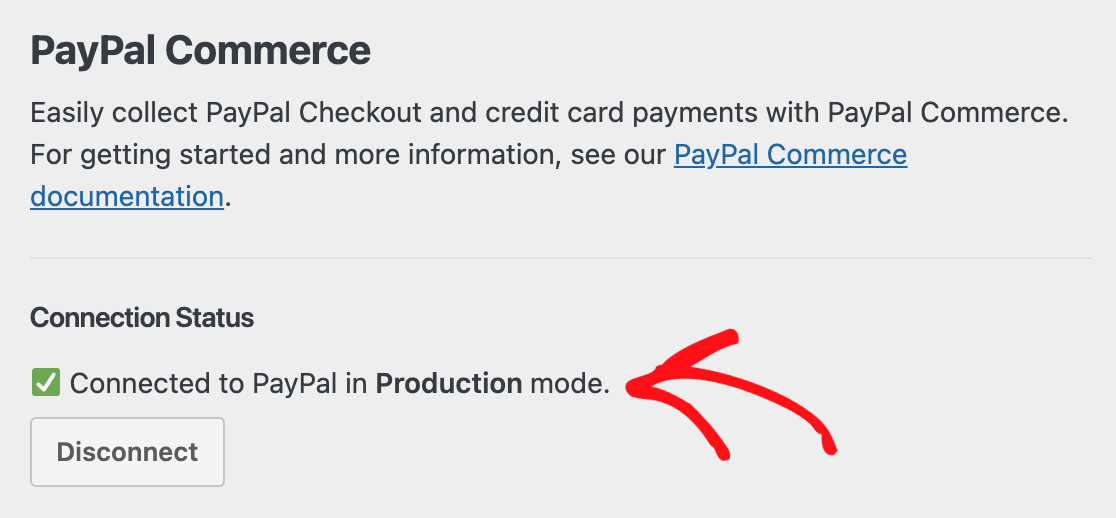
Quando terminar de conectar seus gateways de pagamento, não se esqueça de salvar suas configurações! Agora estamos prontos para a parte divertida: criar seu formulário.
Passo 3: Crie Seu Formulário de Doação para Organizações Sem Fins Lucrativos
Depois de ativar o WPForms em seu site e configurar seus métodos de pagamento, vá para WPForms » Adicionar Novo para criar um novo formulário.

Digite um nome para seu formulário na parte superior da tela de configuração. Você pode usar um nome genérico ou o nome da sua campanha de arrecadação de fundos.

Logo abaixo, você verá mais de 2.100 modelos de formulário personalizáveis. Você pode navegar por eles ou pesquisar facilmente o modelo "formulário de doação" usando a barra de pesquisa.
Existem vários formulários de doação e modelos para organizações sem fins lucrativos disponíveis, incluindo um modelo de alternativa para o Buy Me a Coffee. Escolha o que melhor atende às suas necessidades. Para nosso exemplo, usaremos o modelo de formulário de doação.
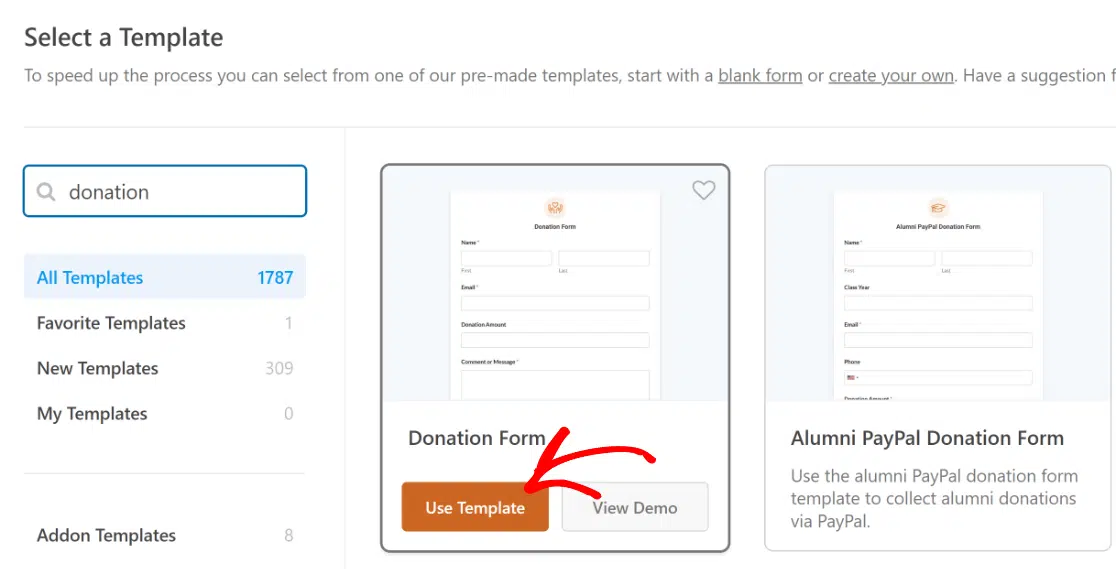
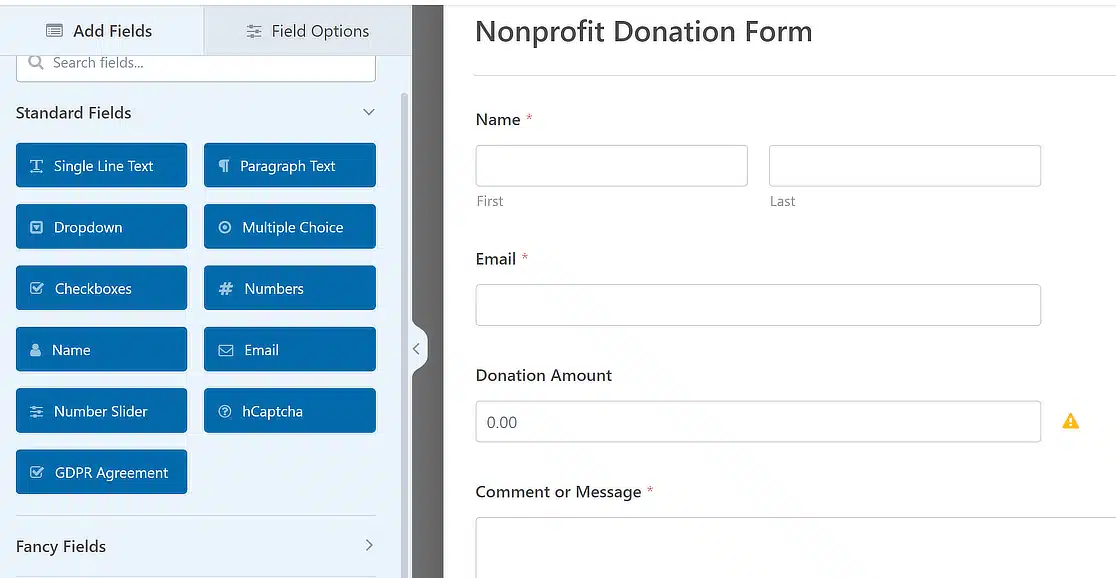
Depois de selecionar seu modelo, o construtor de formulários será aberto com o modelo pronto para uso. Você notará o campo Valor da Doação, que é onde a pessoa que preenche o formulário pode inserir qualquer valor que desejar doar.
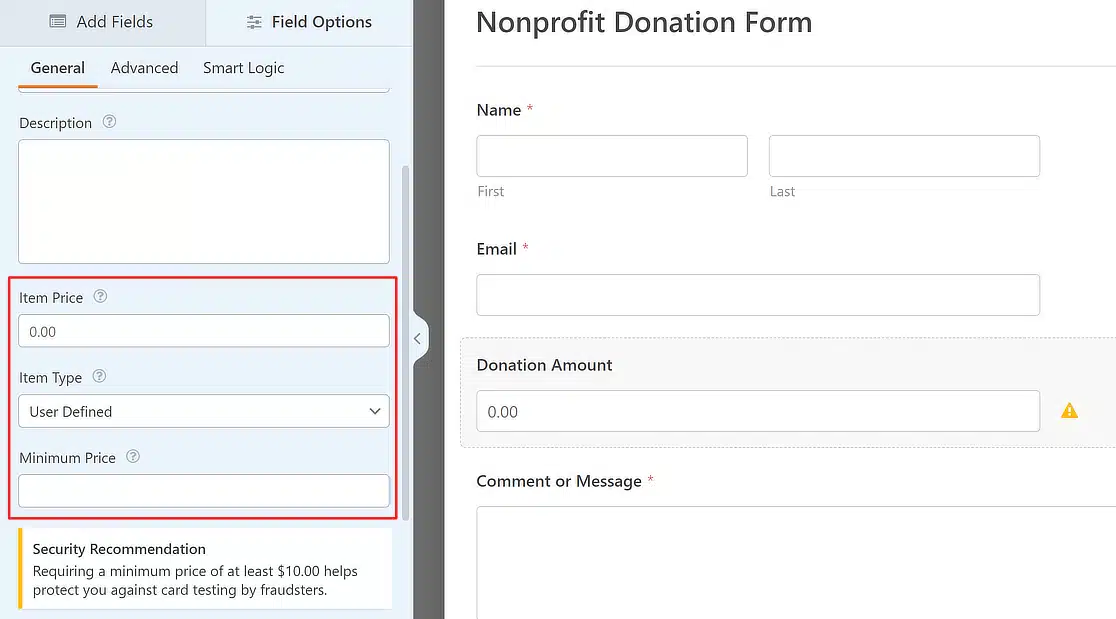
Se você clicar no campo Valor da Doação, as Opções de Campo serão abertas no painel esquerdo. Existem algumas configurações muito úteis aqui, como a capacidade de definir um preço de item padrão e controlar se você deseja que o valor seja definido pelo usuário ou um valor fixo.
No modelo que estou usando, este campo está configurado para permitir que o doador insira qualquer valor de doação que possa enviar convenientemente para você. No entanto, você pode alterar esse comportamento se desejar usando o menu suspenso Tipo de Item .
Além disso, este modelo já possui um campo PayPal Commerce adicionado que você encontrará se rolar até o final. Para fins de um formulário de doação, você provavelmente ficará satisfeito com o campo Valor da Doação que vem com o modelo.
Se você quiser adicionar algum outro tipo de opção de pagamento, você pode fazer isso facilmente com os campos de itens múltiplos, itens de caixa de seleção ou itens de menu suspenso. Você também pode adicionar campos de formulário adicionais para qualquer outra informação que desejar coletar.
Então, vamos dar uma olhada em como adicionamos o campo de pagamento.
Obtenha o Modelo de Formulário de Doação Agora!
Passo 4: Configure o Campo de Pagamento para Doações
Como você já configurou seus complementos de pagamento na Etapa 1, adicionar o campo de pagamento agora será muito fácil. Comece clicando na opção Pagamentos no menu do construtor de formulários à esquerda.
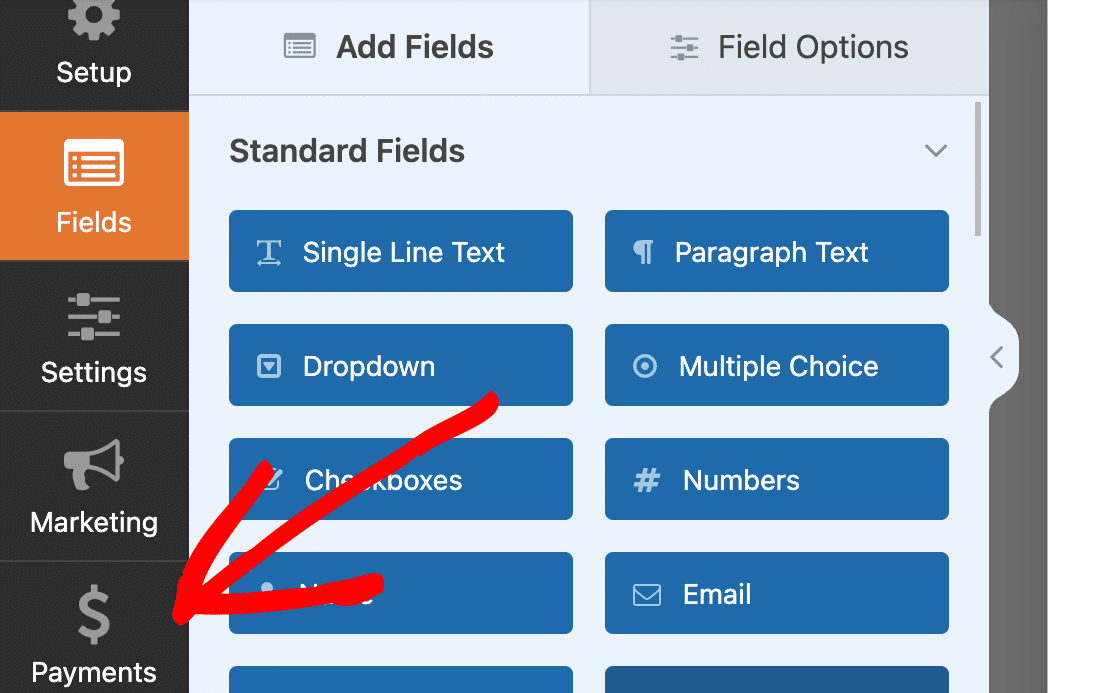
Nessa tela, você poderá interagir com qualquer um dos gateways de pagamento que você ativou anteriormente na Etapa 1. Gateways desativados serão esmaecidos.
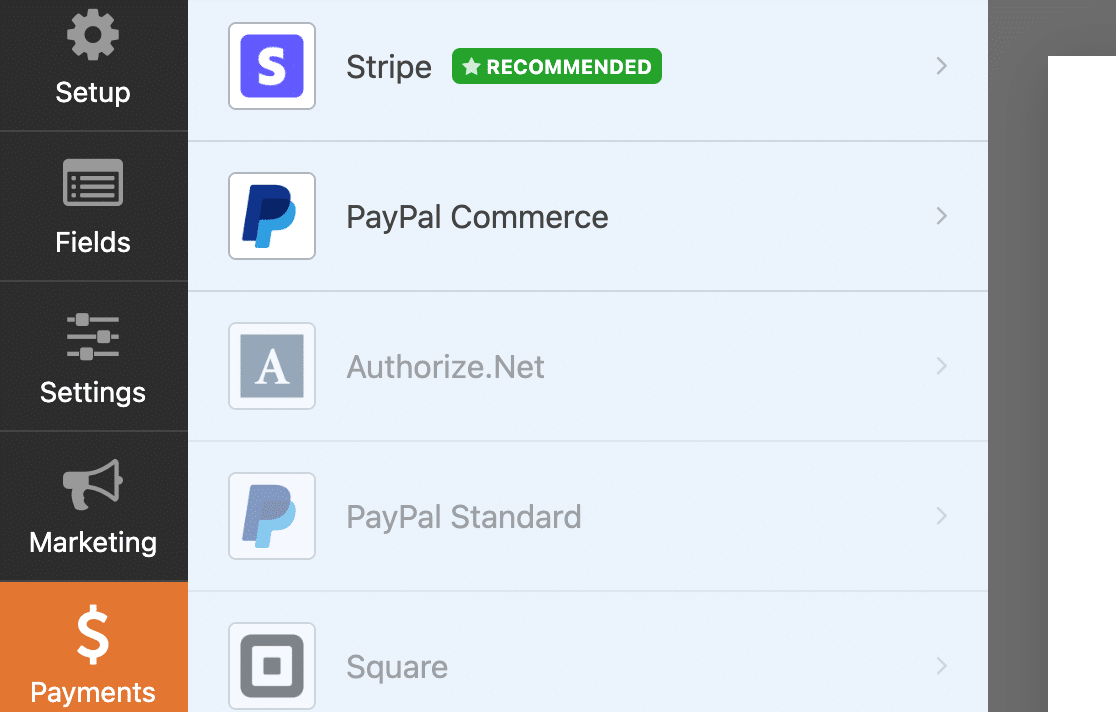
Clique no gateway de pagamento que corresponde ao campo de pagamento que você selecionou em seu formulário. Decidi ficar com o PayPal Commerce como a solução de pagamento como parte deste modelo, então é isso que selecionarei.
Se você estiver aceitando doações únicas, clique no botão de alternância Ativar Pagamentos Únicos.
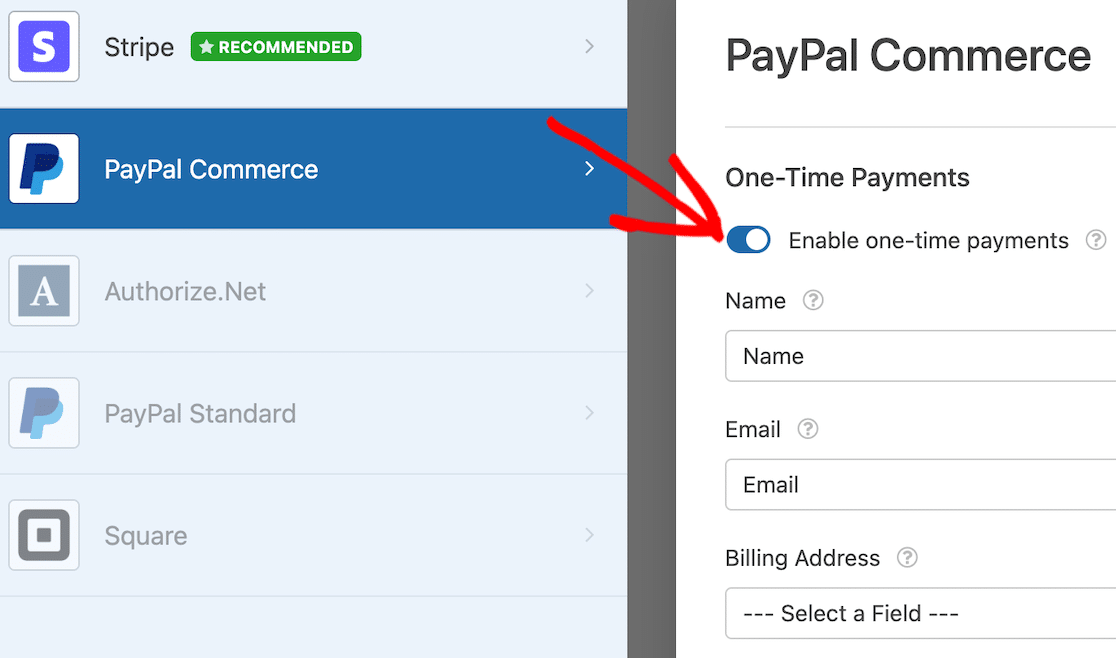
Você verá opções adicionais de mapeamento de campos aparecerem depois de clicar no botão de alternância. Estes são opcionais, mas você pode mapear valores do seu formulário para detalhes correspondentes do PayPal, incluindo:
- Nome
- Endereço de Cobrança
- Endereço de Entrega
💬 Dica profissional: Prefere aceitar doações recorrentes para sua organização sem fins lucrativos? Temos um guia separado sobre como configurar um formulário com doações recorrentes automáticas.
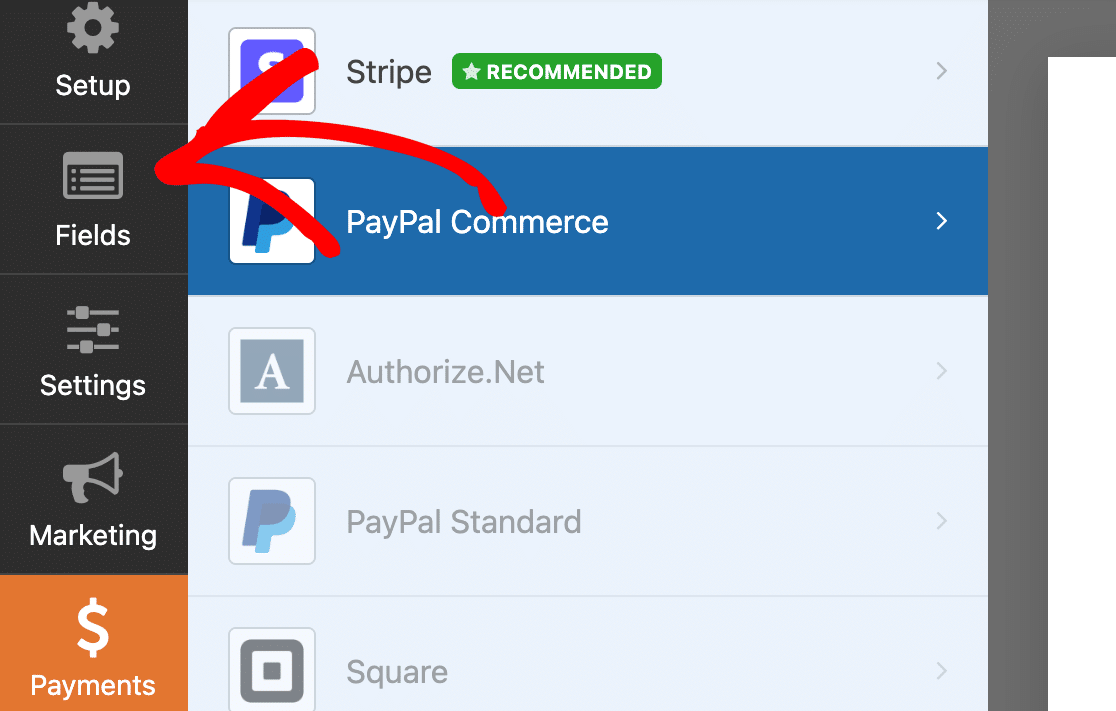
Depois disso, você pode clicar em Campos para retornar ao seu formulário.
Se você quiser fazer alguns testes, essa é uma ótima ideia. Temos alguns guias para ajudar você nesse processo.
- Como Testar Pagamentos do PayPal
- Como Testar Pagamentos do Stripe
- Como Testar Pagamentos do Square
- Como Testar Pagamentos do Authorize.net
Passo 5: Incorpore Seu Formulário de Doação para Organizações Sem Fins Lucrativos
Neste ponto, você está pronto para incorporar seu formulário, se desejar. Salve seu formulário e clique no botão Incorporar no canto superior direito.

Você pode escolher se deseja incorporar seu formulário em uma nova página ou em uma página existente.

Se você escolher uma página existente, receberá um menu suspenso com uma lista de páginas do seu site.
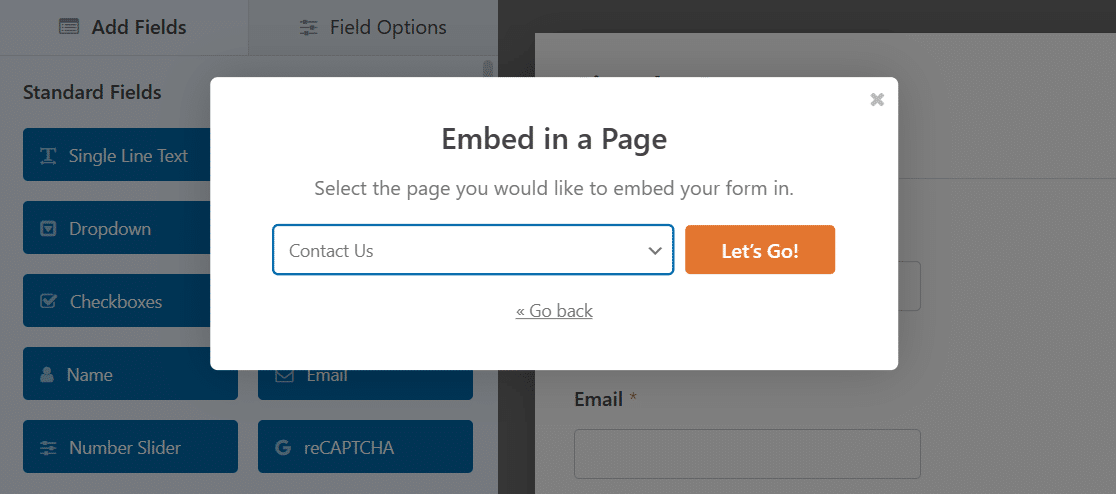
Se você criar uma nova página, poderá configurá-la diretamente no WPForms.

Você se encontrará no editor de blocos do WordPress, onde o formulário já estará incorporado em um bloco. Você pode usar outros blocos de conteúdo para desenvolver uma página completa, se desejar.
Mas mesmo que você não faça mais nada, sugiro fortemente adicionar um tema ao seu formulário. Com o WPForms Pro, isso é incrivelmente fácil porque você obtém um monte de temas de design prontos para o seu formulário.
Para adicionar um tema, basta clicar na área ao redor do formulário. Isso abrirá opções adicionais para o bloco WPForms no painel direito. Role para baixo até a seção Temas e clique em qualquer tema.
As alterações acontecerão instantaneamente ao clicar em um tema, portanto, sinta-se à vontade para experimentar diferentes opções até ficar satisfeito.
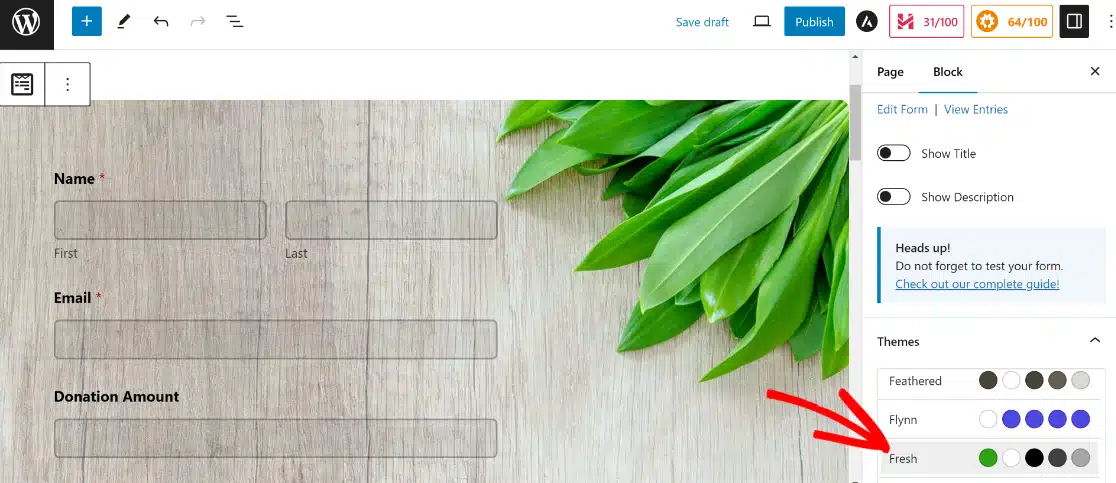
Quando estiver satisfeito, pressione o botão Publicar no topo para colocar seu formulário de doação para organizações sem fins lucrativos no ar.

Brilhante! Agora que seu formulário está no ar, você pode prosseguir e compartilhar sua campanha de doação e começar a arrecadar fundos.

Mas espere... como você vai rastrear o dinheiro que arrecadou?
Com o WPForms, isso não é problema. Simplesmente navegue até WPForms » Pagamentos no seu painel do WordPress.
Aqui, você pode rastrear seus pagamentos e exatamente quanto de receita ou fundos de doação você arrecadou em um período de tempo específico com um gráfico de fácil leitura.
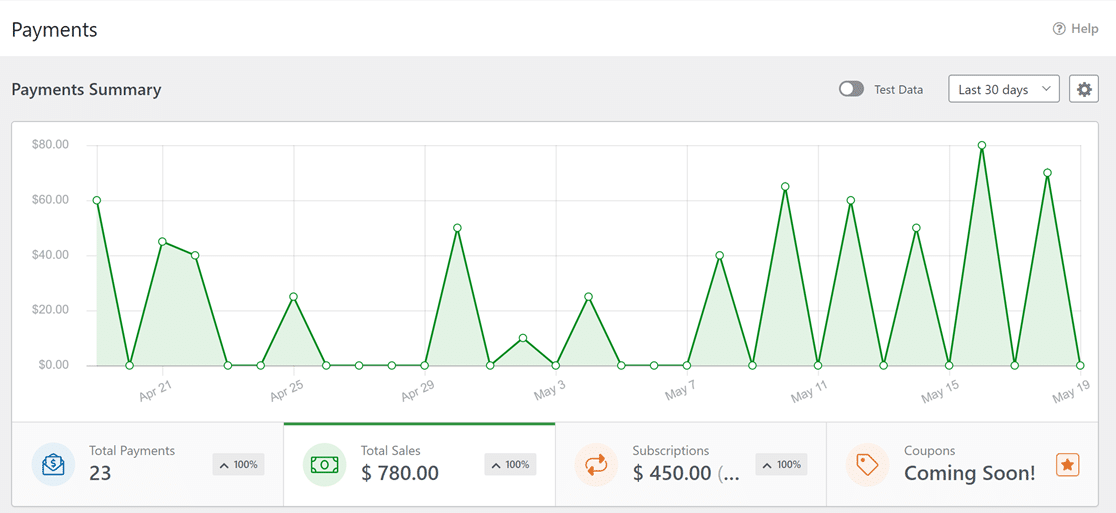
E é isso! Você construiu seu formulário de doação online para organizações sem fins lucrativos. Moleza, né?
Confira este guia completo sobre entradas de formulário para ver como é fácil visualizar suas doações no painel do WordPress.
Bônus: Personalize os Campos do Seu Modelo de Formulário de Doação para Organizações Sem Fins Lucrativos
O WPForms é um construtor de formulários bastante poderoso, e os modelos são 100% personalizáveis. Como bônus, mostraremos como usar as ferramentas do WPForms para personalizar seu formulário.
Lógica Condicional
Aplicar lógica condicional a formulários online permite que você mostre aos usuários apenas as informações que são relevantes para eles.
Em vez do campo de item único que vem com o formulário de doação que usamos acima, talvez você use um campo de itens múltiplos em vez disso e adicione valores de doação sugeridos com uma opção 'outro'.

Você pode então configurar um campo de Item Único como o do nosso exemplo acima, permitindo que os doadores insiram seu próprio valor de doação. Aplique lógica condicional para que o campo só apareça se 'Outro' for selecionado no seu formulário.

Quer adicionar lógica condicional aos seus formulários? Confira este guia para usar a lógica condicional no WPForms para aprender como.
E se precisar de algumas ideias de como usá-la em seus formulários, temos algumas sugestões de maneiras de usar a lógica condicional para criar formulários matadores.
Alterar Configurações do Formulário
Você pode alterar as configurações do formulário a qualquer momento para renomear seu formulário, adicionar tags e muito mais.
Dentro do construtor de formulários, olhe na barra lateral esquerda e navegue até Configurações » Geral.
Você notará algumas outras opções de configurações com base em seus add-ons, mas estamos apenas olhando as configurações Gerais aqui.
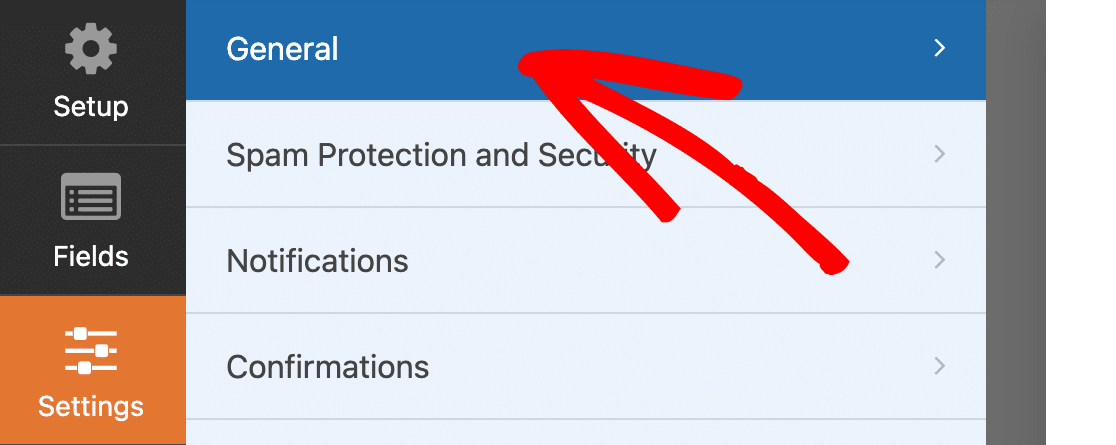
Aqui você pode configurar o seguinte:
- Nome do Formulário — Renomeie seu formulário
- Descrição do Formulário — Adicione uma descrição sob o cabeçalho
- Tags — Atribua uma tag ao seu formulário para agrupá-lo com outros formulários semelhantes
- Texto do Botão Enviar — Altere o texto do botão
- Texto de Processamento do Botão Enviar — Edite o texto que aparece após pressionar o botão de envio
Configure Suas Notificações
Quer receber notificações de doação? Que tal enviar e-mails de confirmação para os doadores?
Fácil! No menu de configurações, selecione Notificações.
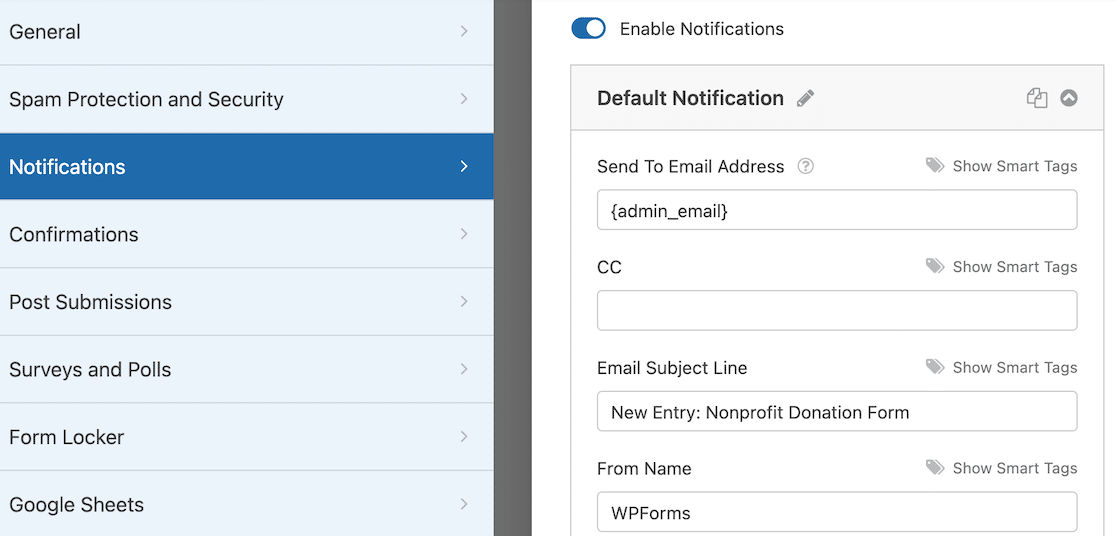
Aqui você pode determinar quem receberá um e-mail de notificação. Talvez você queira enviá-lo para o doador e colocar você em cópia para que ambos recebam o recibo da doação. Defina a linha de assunto, o Nome e E-mail de Origem e escreva a mensagem que deseja enviar.
Note que o Nome de Origem será o nome da sua organização e não, tipicamente, de um indivíduo.
Para começar com este recurso, confira nossa documentação sobre como configurar notificações de formulário no WordPress.
Este guia para usar tags inteligentes ajudará você a personalizar suas notificações.
Se você quiser enviar mais de um e-mail para uma pessoa, leia este artigo sobre criar múltiplas notificações de formulário no WordPress.
Você pode até usar o ChatGPT com o WPForms para enviar notificações geradas por IA.
Finalmente, para manter a consistência da marca em seus e-mails de notificação, confira este guia sobre adicionar um cabeçalho personalizado ao seu modelo de e-mail.

Configure Suas Confirmações de Formulário
Confirmações de formulário são mensagens exibidas aos visitantes do site após o envio do formulário. Elas dão a você a chance de informar imediatamente às pessoas que a doação delas foi recebida e oferecer os próximos passos.
O WPForms tem 3 tipos de confirmação para escolher:
- Mensagem — o tipo de confirmação padrão no WPForms. Quando um visitante do site faz uma doação, uma mensagem de confirmação simples aparecerá, informando que foi recebida.
- Mostrar Página — levará os visitantes do site a uma página específica em seu site, agradecendo pela doação. Para obter ajuda com isso, confira nosso tutorial sobre redirecionar clientes para uma página de agradecimento.
- Ir para URL (Redirecionar) — usado ao enviar visitantes do site para um site diferente, como sua página de mídia social.
Para configurar isso, clique na aba Confirmação no Editor de Formulário, em Configurações.
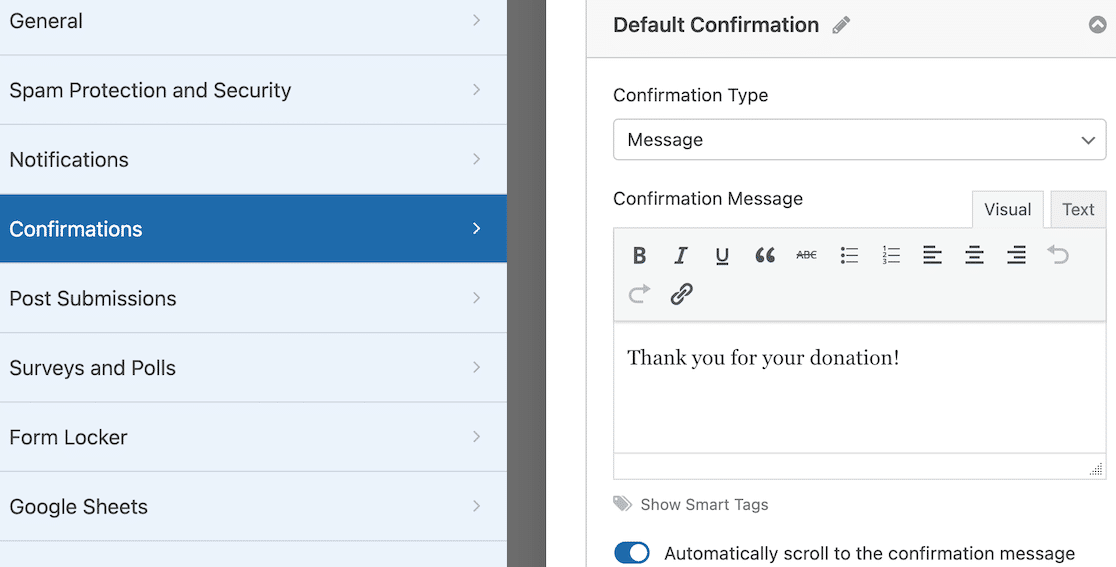
Em seguida, selecione o tipo de confirmação que você deseja criar. Para este exemplo, usaremos a configuração padrão Mensagem.
Então, basta personalizar o texto na caixa! Quando terminar, clique em Salvar no canto superior direito.
Precisa de mais orientações? Veja nossa documentação sobre configuração de confirmações de formulário.
Mantenha Contato Com Doadores
Você pode combinar seus formulários de doação para coletar informações de doadores com alguns serviços populares de marketing por e-mail. Por exemplo, você pode conectar WPForms com ConvertKit, ou outras plataformas como:
- Constant Contact
- Brevo (anteriormente Sendinblue)
- Drip
- AWeber
- GetResponse
...e mais.
Isso permite que você adicione doadores à sua lista de e-mails e os mantenha informados sobre sua organização de caridade. É uma boa maneira de conseguir doadores recorrentes, mantendo sua organização em destaque.
E como seu formulário já está ativo em seu site, é fácil usar os recursos de compartilhamento social no WordPress para gerar mais tráfego. Confira estes incríveis plugins de mídia social para ter algumas ideias.
Para ainda mais dicas e recomendações, confira nossa compilação das melhores ferramentas gratuitas e de baixo custo para sua organização sem fins lucrativos.
Pronto para começar agora mesmo? Temos o que você precisa com nosso modelo de formulário de doação online. Clique no botão para começar agora!
Crie Seu Formulário de Doação para Organizações Sem Fins Lucrativos Agora
Desconto WPForms para Organizações Sem Fins Lucrativos
Você é uma organização sem fins lucrativos procurando economizar dinheiro enquanto vê suas doações dispararem?
O WPForms Pro está disponível para organizações sem fins lucrativos qualificadas com um grande desconto de 75%.
Você pode usar todos os recursos avançados do Pro para garantir que seus doadores apoiem seus esforços de arrecadação de fundos a longo prazo.
Para se inscrever, acesse a página de Desconto WPForms para Organizações Sem Fins Lucrativos e preencha o formulário de solicitação. A equipe analisará sua inscrição e entrará em contato.
Solicite Seu Desconto WPForms para Organizações Sem Fins Lucrativos
Perguntas Frequentes sobre a Criação de um Formulário de Doação para Organizações Sem Fins Lucrativos
Tem mais perguntas sobre doações para organizações sem fins lucrativos? Aqui está uma compilação de algumas perguntas comuns que nossa equipe costuma receber de organizações sem fins lucrativos que visam configurar formulários de arrecadação de fundos:
O Que Torna uma Boa Página de Doação?
Pedir doações de caridade online é fácil, mas conseguir que elas convertam pode ser desafiador. Você precisa de um processo de doação tranquilo.
Mantenha a página de doação simples. Se a página tiver muita coisa acontecendo, isso distrai os potenciais doadores. Se a página for simples de navegar e o formulário for limpo e fácil de usar, haverá menos barreiras para a doação.
E não se esqueça de deixar claro para os visitantes o que as doações estão apoiando. É uma arrecadação de fundos geral ou você está apoiando uma causa específica com esses fundos?
Posso rastrear e gerenciar doações dentro do WordPress?
Sim, muitos plugins de doação e plugins de formulário como o WPForms permitem que você rastreie doações. O WPForms inclui Gráficos de Pagamentos que permitem ver o valor dos fundos que você arrecadou e o número de doações.
Outros plugins de doação dedicados como o WP Charitable oferecem opções mais avançadas de gerenciamento de doadores.
Como agradeço aos doadores automaticamente após eles fazerem uma doação?
O WPForms permite que você configure notificações automáticas para o doador. Você só precisa configurar isso uma vez. Quando terminar, os doadores receberão uma mensagem de agradecimento toda vez que completarem uma doação usando seu formulário.
Posso personalizar os valores e as opções de frequência das doações?
Sim, você pode personalizar os valores e as opções de frequência das doações com muita flexibilidade usando o WPForms. Você tem a liberdade de permitir valores de doação personalizados ou aceitar valores predefinidos (ou escolher entre qualquer uma das opções). Para a frequência de pagamento, você pode criar opções para doações únicas ou doações recorrentes (trimestrais, mensais, anuais, etc.).
Em seguida, Adicione Campos de Pagamento Opcionais aos Seus Formulários
Você pode até incluir solicitações de doação enquanto os usuários preenchem outros formulários do WordPress em seu site. Isso pode ajudá-lo a atingir uma meta de arrecadação de fundos mais rapidamente e aumentar sua taxa de conversão.
Leia sobre como adicionar um pagamento opcional aos seus formulários do WordPress. Também temos um guia sobre integrações com Salesforce super úteis que serão úteis para adicionar automação se você usa o Salesforce para Organizações sem Fins Lucrativos.
Crie Seu Formulário de Doação para Organizações Sem Fins Lucrativos Agora
Pronto para criar seu formulário? Comece hoje mesmo com o plugin de criação de formulários WordPress mais fácil. WPForms Pro inclui muitos modelos gratuitos e oferece uma garantia de devolução do dinheiro em 14 dias.
Se este artigo ajudou você, por favor, siga-nos no Facebook e Twitter para mais tutoriais e guias gratuitos do WordPress.


Existe alguma maneira de conectar o pagamento do PayPal à conta do PayPal Giving? Existe um botão paypal_donation que funciona em uma página ou post, mas não funciona dentro de um WPForm. Gostaria de saber se é possível? Você pode ser a melhor pessoa para saber disso.
Olá, Arvind!
Atualmente, o WPForms não suporta integração direta com contas do PayPal Giving Fund. A integração do PayPal no WPForms funciona através dos addons PayPal Commerce ou PayPal Standard, que são projetados para contas comerciais ou pessoais padrão do PayPal.
Para quaisquer soluções alternativas ou conselhos personalizados, recomendo entrar em contato com nossos Consultores de Confiança na equipe de suporte se você tiver uma licença do WPForms. Por favor, envie um ticket de suporte e eles retornarão o mais rápido possível.