



Resumo de IA
Quer enviar facilmente um convite online com RSVP para uma festa de aniversário a partir do WordPress? Usar um formulário de RSVP é divertido, fácil e pode simplificar o seu processo de planeamento da festa.
Neste tutorial, vamos mostrar-lhe como criar um RSVP online para uma festa de aniversário no seu site.
Clique Aqui para Começar a Criar o Seu Convite de Festa de Aniversário com RSVP Agora
Porquê Usar um RSVP Online para uma Festa de Aniversário?
Quer esteja a planear uma festa de aniversário para si, para um amigo ou para o seu filho, as festas de aniversário devem ser divertidas. Mas planear uma festa de aniversário dá muito trabalho e, por vezes, pode ser stressante.
Então, porquê não experimentar um RSVP online? Usar um RSVP online pode facilitar muito as coisas por imensas razões, incluindo:
- Taxas de Resposta Mais Elevadas — Como o processo é fácil para os convidados, mais pessoas responderão ao seu convite de RSVP para festa de aniversário a uma taxa mais rápida.
- Obtenha Mais Informações — Há espaço para pedir mais detalhes às pessoas, como preferências de refeição, alergias, uma nota simpática sobre o homenageado, etc.
- Poupança de Tempo — Evite esperar que os RSVPs por correio cheguem e obtenha respostas instantâneas dos participantes da festa com o modelo de formulário RSVP online gratuito do WPForms Pro.
- Convide Convidados para o Seu Site — Se está a organizar uma festa para o seu filho, esta pode ser uma ótima desculpa para informar outros pais sobre o seu pequeno negócio, hospedando o formulário de RSVP no seu site.
- Melhor Organização — Ao abandonar o papel e usar um evite RSVP online para uma festa de aniversário e lista de convidados em vez disso, você e os seus convidados podem manter-se mais organizados, mantendo todas as informações dos convidados num só lugar.
- Limite de Respostas — Pode fechar automaticamente o seu formulário de RSVP quando atingir o número máximo de respostas. Também é muito fácil definir uma data de expiração do formulário para que receba todas as suas respostas até ao prazo.
Agora que sabe porque usar um RSVP online para uma festa de aniversário, vamos mergulhar exatamente em como é feito.
Como Criar um RSVP Online para uma Festa de Aniversário no seu Site
Pergunta-se: "Como configuro um RSVP online no meu site WordPress?" Aqui está um tutorial passo a passo que lhe mostra como.
- Passo 1: Criar Formulário de RSVP para Convite de Festa de Aniversário
- Passo 2: Configurar as Definições do Seu Formulário
- Passo 3: Configurar as Notificações do Seu Formulário
- Passo 4: Configurar as Confirmações do Seu Formulário
- Passo 5: Adicionar o Seu Formulário de RSVP Online para Festa de Aniversário ao Seu Site
Passo 1: Criar Formulário de RSVP para Convite de Festa de Aniversário
Usar o WPForms é a forma mais fácil de criar um RSVP online para uma festa de aniversário. O WPForms Pro tem uma enorme variedade de modelos pré-construídos para todos os nichos e indústrias, incluindo imensos modelos diferentes de formulários RSVP online.
A primeira coisa que vai querer fazer é instalar e ativar o plugin WPForms. Para mais detalhes, consulte este guia passo a passo sobre como instalar um plugin no WordPress.
Agora que o plugin está ativo, precisará de criar um novo formulário.
Para fazer isto, vá a WPForms » Adicionar Novo e dê um nome ao seu formulário. Em seguida, role para baixo até à secção com o título Selecionar um Modelo. Para além de uma biblioteca de vários modelos de formulários de entretenimento, também pode encontrar um formulário de RSVP para Convite de Festa de Aniversário. Passe o cursor sobre este modelo depois de o encontrar através da barra de pesquisa e clique em Usar Modelo.
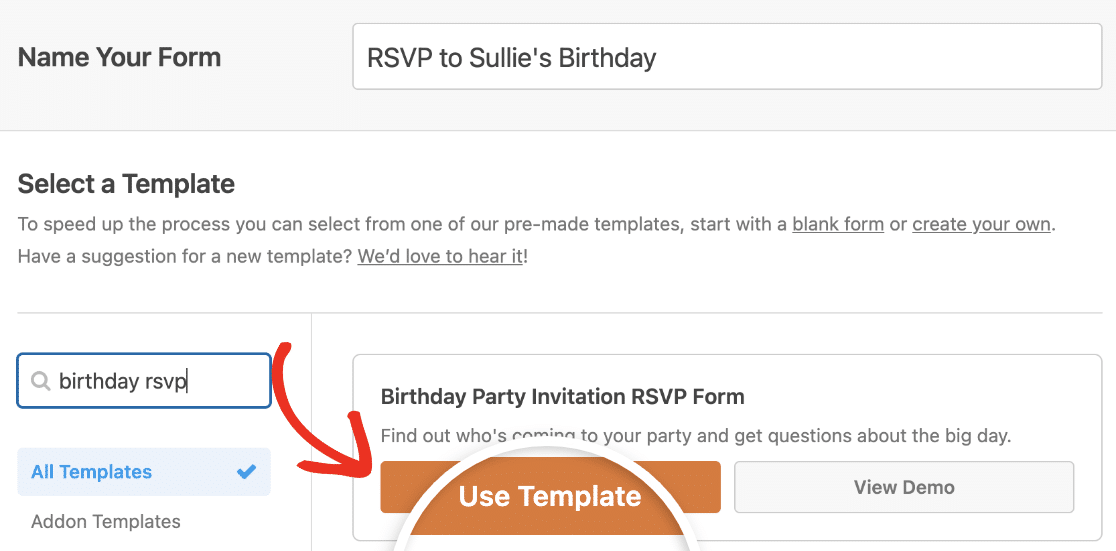
Assim que o modelo de formulário pré-construído carregar, a maior parte do trabalho já está feita para si. De facto, encontrará os seguintes campos já no formulário:
- Nome
- Conseguirá vir? (Sim, Talvez, Não consigo)
- Quantas pessoas vai trazer?
- Comentários ou Questões
Se desejar, pode adicionar campos adicionais ao seu formulário arrastando-os do painel esquerdo para o painel direito.
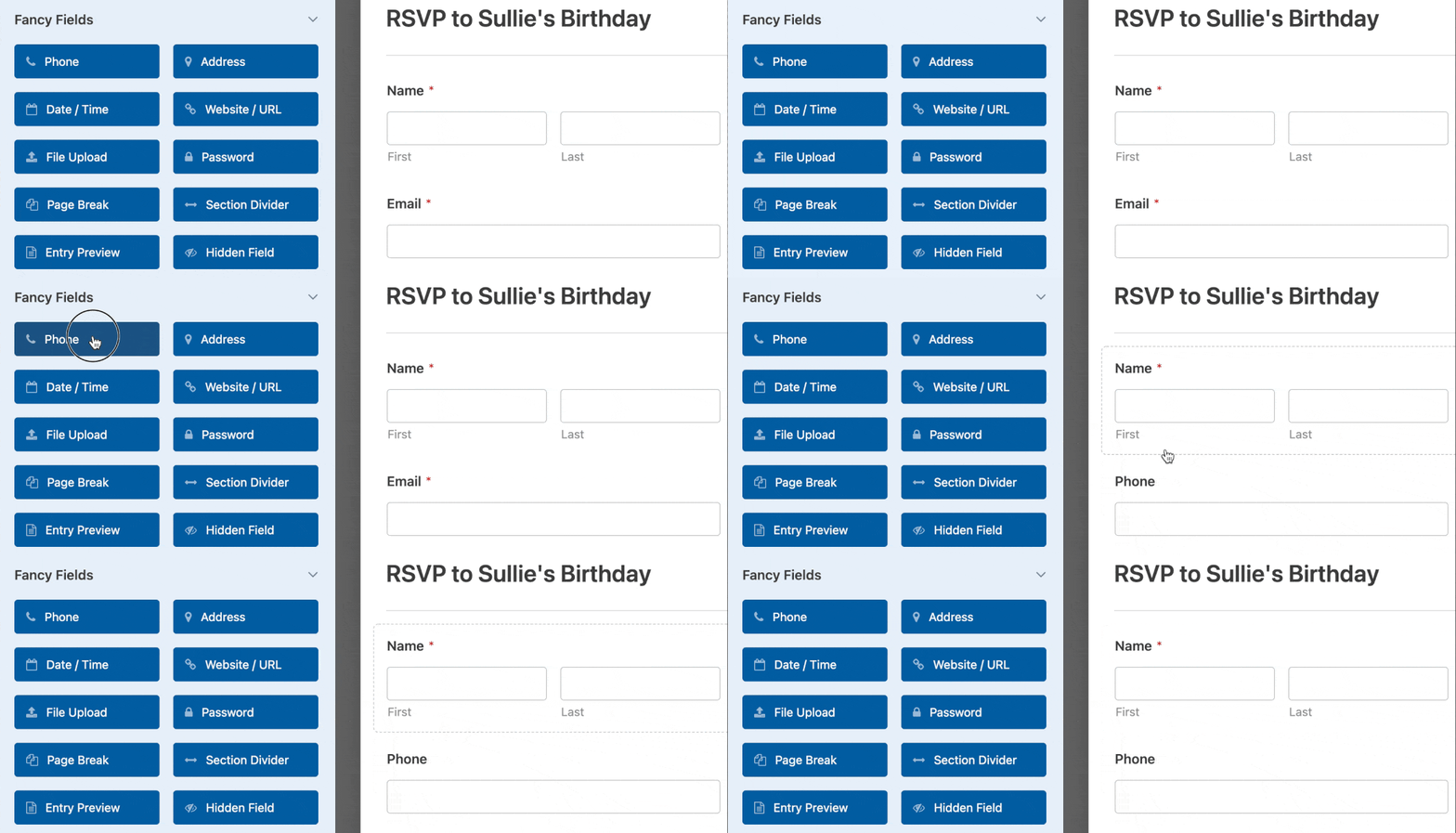
Em seguida, clique no campo para fazer quaisquer alterações. Também pode clicar num campo do formulário e arrastá-lo para reorganizar a ordem no seu formulário de RSVP.
Precisa de recolher dinheiro dos amigos que comparecerem à festa de aniversário que está a organizar? Talvez estejam todos a dividir o custo da grande celebração para um amigo próximo em comum, ou queira que as pessoas façam doações para a sua instituição de caridade favorita em vez de presentes. É fácil aceitar pagamentos diretamente no seu convite online de RSVP para festa de aniversário.
O WPForms permite-lhe aceitar pagamentos nos seus formulários utilizando Stripe, Square, Authorize.Net, ou PayPal. Pode ler a nossa documentação sobre como permitir aos utilizadores escolher um método de pagamento se quiser usar mais do que uma integração no seu formulário, ou consulte como aceitar pagamentos com Stripe.
Quando o seu formulário tiver o aspeto que deseja, clique em Guardar.
Passo 2: Configurar as Definições do Seu Formulário
Para começar, vá para Definições » Geral.

Aqui pode configurar o seguinte:
- Nome do Formulário — Altere o nome do seu formulário aqui, se desejar.
- Descrição do Formulário — Dê uma descrição ao seu formulário.
- Etiquetas — Use etiquetas para rotular e organizar os formulários no seu site.
- Texto do Botão de Envio — Personalize o texto no botão de envio.
- Texto de Processamento do Botão de Envio — Edite o texto que é exibido quando alguém envia o seu formulário.
Na parte inferior da página, existem também definições avançadas, que incluem:
- Classes CSS — Adicione classes CSS ao seu formulário ou botão de envio.
- Ativar Preenchimento Prévio por URL — Preencha alguns campos automaticamente com base num URL personalizado.
- Ativar envios de formulário AJAX — Ative as definições AJAX sem recarregar a página.
- Desativar o armazenamento de informações de entrada no WordPress — Pode desativar o armazenamento de informações de entrada e detalhes do utilizador, como endereços IP e agentes de utilizador, no esforço de cumprir os requisitos do RGPD. Consulte as nossas instruções passo a passo sobre como adicionar um campo de acordo com o RGPD ao seu formulário de contacto simples.
Em seguida, desloque-se para as definições de Proteção contra Spam e Segurança .

- Ativar proteção moderna anti-spam — Pare o spam nos formulários de contacto com a proteção moderna anti-spam do WPForms. Está ativada automaticamente por defeito em novos formulários, mas pode escolher se quer desativá-la numa base de formulário a formulário. Esta proteção contra spam integrada funciona de forma contínua em segundo plano para manter os seus formulários seguros. Também pode combiná-la com outra camada de segurança, como um CAPTCHA.
- Ativar proteção anti-spam Akismet — Se usar o plugin anti-spam Akismet, pode conectá-lo ao seu formulário para bloquear envios falsos.
- Ativar filtro de país — Impede envios de determinados países.
- Ativar filtro de palavras-chave — Bloqueia entradas que incluam determinadas palavras ou frases.
Quando terminar, clique em Guardar.
Passo 3: Configurar as Notificações do Seu Formulário
As notificações são uma ótima maneira de enviar um e-mail quando um RSVP é enviado no seu site.

De facto, a menos que desative esta funcionalidade, sempre que alguém enviar um RSVP para a sua festa de aniversário no seu site, receberá uma notificação sobre isso.
Se utilizar as Etiquetas Inteligentes, também pode enviar uma notificação ao visitante do site quando este responder ao seu convite para a festa, informando-o de que recebeu a sua resposta e que entrará em contacto em breve. Isto assegura aos seus convidados que o seu formulário foi processado.
Para obter ajuda com este passo, consulte a nossa documentação sobre como configurar notificações de formulário no WordPress.
O WPForms também permite notificar mais do que uma pessoa quando um formulário de RSVP é submetido para a sua festa. Por exemplo, pode enviar uma notificação para si próprio, para o participante, para o homenageado e para outro amigo que esteja a ajudar a planear a festa.
Para obter ajuda com isto, consulte o nosso tutorial passo a passo sobre como enviar múltiplas notificações de formulário no WordPress.
Por último, se quiser manter a consistência da marca nos seus e-mails, consulte este guia sobre como adicionar um cabeçalho personalizado ao seu modelo de e-mail.

Passo 4: Configurar as Confirmações do Seu Formulário
As confirmações de formulário são mensagens que são exibidas aos convidados depois de estes submeterem o seu formulário de RSVP para o convite de festa de aniversário. Informam as pessoas de que o seu formulário foi processado e oferecem-lhe a oportunidade de lhes dizer quais são os próximos passos, se houver.
O WPForms tem 3 tipos de confirmação à escolha:
- Mensagem — Este é o tipo de confirmação padrão no WPForms. Quando um visitante do site submete o seu formulário, uma mensagem simples aparece informando-o de que o seu RSVP foi processado. Veja algumas ótimas mensagens de sucesso para ajudar a aumentar a satisfação do utilizador.
- Mostrar Página — Este tipo de confirmação redirecionará os visitantes do site para uma página web específica no seu site, agradecendo-lhes por terem respondido ao seu convite para a festa. Para obter ajuda com isto, consulte o nosso tutorial sobre como redirecionar utilizadores para uma página de Agradecimento. Além disso, certifique-se de que consulta o nosso artigo sobre como criar páginas de Agradecimento eficazes.
- Ir para URL (Redirecionamento) — Esta opção é para quando pretende enviar os visitantes do site para um website diferente.
Vejamos como configurar uma confirmação de formulário simples no WPForms para que possa personalizar a mensagem que os visitantes do site verão quando responderem ao convite de festa de aniversário que está a organizar.
Para começar, clique em Definições » Confirmações no construtor de formulários.
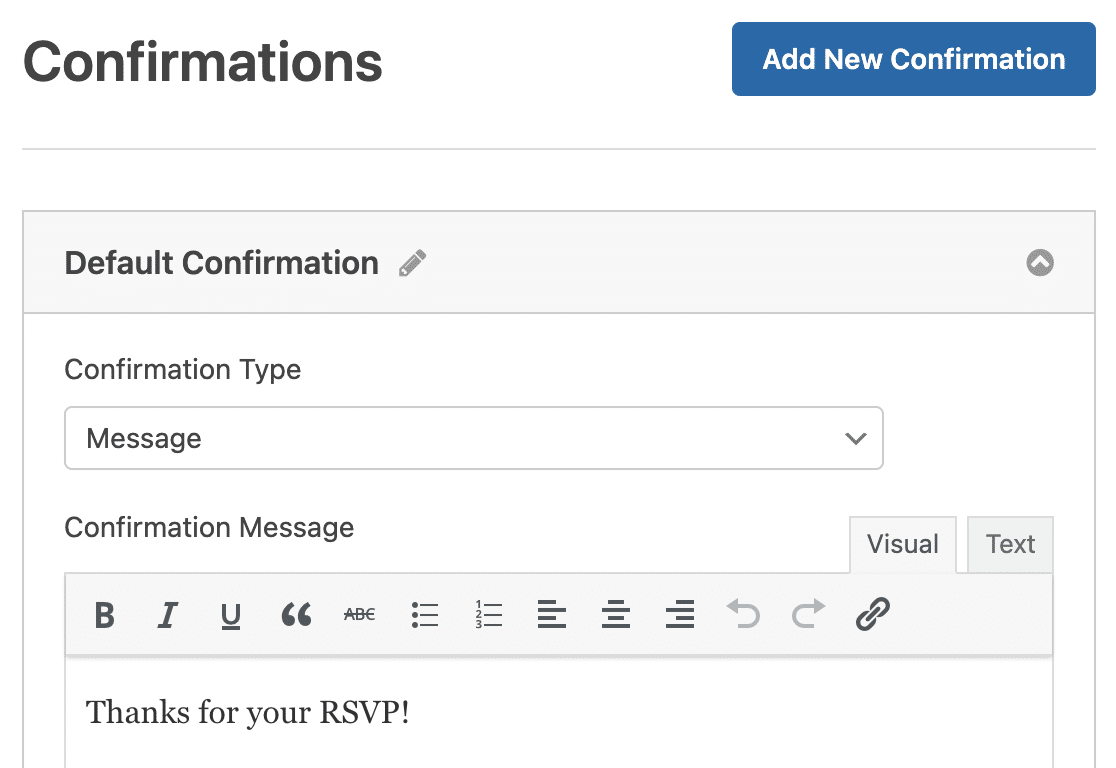
Depois, personalize a mensagem de confirmação ao seu gosto e clique em Guardar.
Para obter ajuda com outros tipos de confirmação, consulte a nossa documentação sobre configuração de confirmações de formulário.
Agora, está pronto para adicionar o seu convite online de RSVP para festa de aniversário ao seu website.
Passo 5: Adicionar o Seu Formulário de RSVP Online para Festa de Aniversário ao Seu Site
Agora que construiu o seu convite online de RSVP para festa de aniversário, precisa de o adicionar ao seu website WordPress. O WPForms permite-lhe adicionar os seus formulários a vários locais no seu website, incluindo as suas publicações de blogue, páginas e até mesmo widgets de barra lateral.
Para começar, crie uma nova página ou publicação no WordPress, ou vá às definições de atualização numa existente.
Depois disso, clique no botão mais (+) para adicionar um novo bloco à sua publicação ou página. Escolha o bloco WPForms.

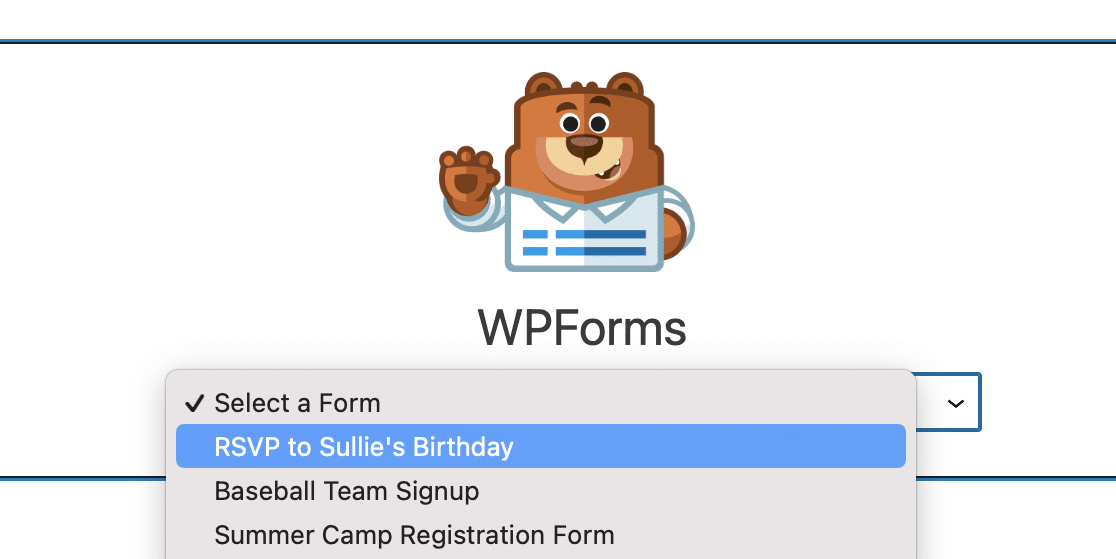
O útil widget WPForms aparecerá dentro do seu bloco. Clique na lista pendente do WPForms e escolha qual dos formulários que já criou pretende inserir na sua página. Selecione o seu formulário de RSVP para convite de festa de aniversário.
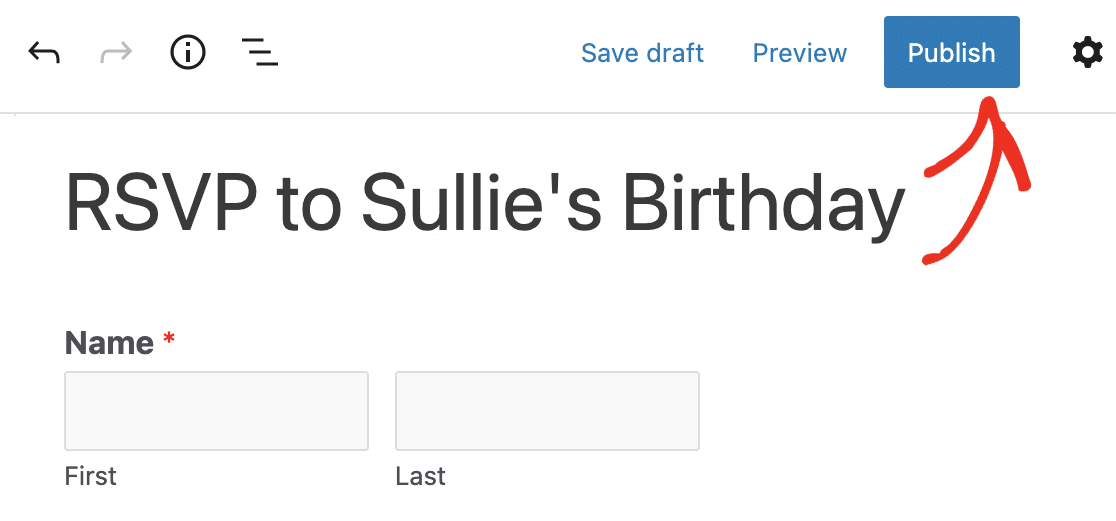
Agora, publique a sua publicação ou página para que o seu convite de RSVP para festa de aniversário apareça no seu website.
Para ver as entradas do formulário de RSVP depois de terem sido submetidas, consulte este guia completo sobre entradas de formulário. Por exemplo, pode ver, pesquisar, filtrar, imprimir e eliminar quaisquer entradas do formulário de RSVP, tornando o processo de planeamento do evento muito mais fácil.
Clique Aqui para Começar a Criar o Seu Convite de Festa de Aniversário com RSVP Agora
Em seguida, Encontre o Melhor Plugin de Pop-up para WordPress
E aqui está! Agora sabe exatamente como criar um RSVP online para uma festa de aniversário no seu site WordPress. Certifique-se de consultar também o nosso artigo sobre os melhores plugins de popup para WordPress.
Se está a planear uma festa surpresa, vai querer manter o site privado até estar pronto para partilhar os detalhes. Consulte o nosso guia sobre como ocultar o seu site WordPress até que esteja pronto para saber como!
Pronto para construir o seu formulário? Comece hoje com o plugin construtor de formulários WordPress mais fácil. O WPForms Pro inclui muitos modelos gratuitos e oferece uma garantia de devolução do dinheiro em 14 dias.
Se este artigo o ajudou, siga-nos no Facebook e no X (Twitter) para mais tutoriais e guias gratuitos sobre WordPress.





