


Resumo de IA
Quer descobrir por que os seus clientes estão a cancelar consigo? É muito fácil criar um formulário de inquérito de cancelamento no WordPress que o pode ajudar a descobrir no que precisa de se concentrar para melhorar o seu pequeno negócio.
Neste artigo, vamos mostrar-lhe como criar um inquérito de cancelamento de clientes no WordPress com apenas alguns cliques.
Edite o seu modelo de inquérito de cancelamento agora
Porquê criar um inquérito de cancelamento de clientes?
Pergunta-se como perguntar a um cliente por que cancelou?
Uma forma perfeita de o fazer é com um formulário de inquérito, que o pode ajudar a compreender os seus clientes. Com um formulário de inquérito de cancelamento de clientes, pode fazer todas as perguntas certas aos seus antigos clientes de uma forma fácil. Pode dizer-lhes o quanto lamenta vê-los partir e identificar as razões pelas quais o deixaram.
As informações deste inquérito ajudá-lo-ão a criar uma estratégia para reter os seus clientes atuais.
Como Criar um Inquérito de Cancelamento de Cliente no WordPress
- Passo 1: Criar um formulário de inquérito de cancelamento de clientes no WordPress
- Passo 2: Configurar as definições do seu formulário de cancelamento
- Passo 3: Ativar a geração de relatórios de inquéritos
- Passo 4: Adicionar o seu formulário de cancelamento de clientes ao seu website
- Passo 5: Gerar relatórios de inquéritos
- Exemplos de perguntas de inquérito de saída de clientes
Passo 1: Criar um formulário de inquérito de cancelamento de clientes no WordPress
Portanto, a primeira coisa que precisará de fazer é instalar e ativar o plugin WPForms. Para mais detalhes, consulte este guia passo a passo sobre como instalar um plugin no WordPress.
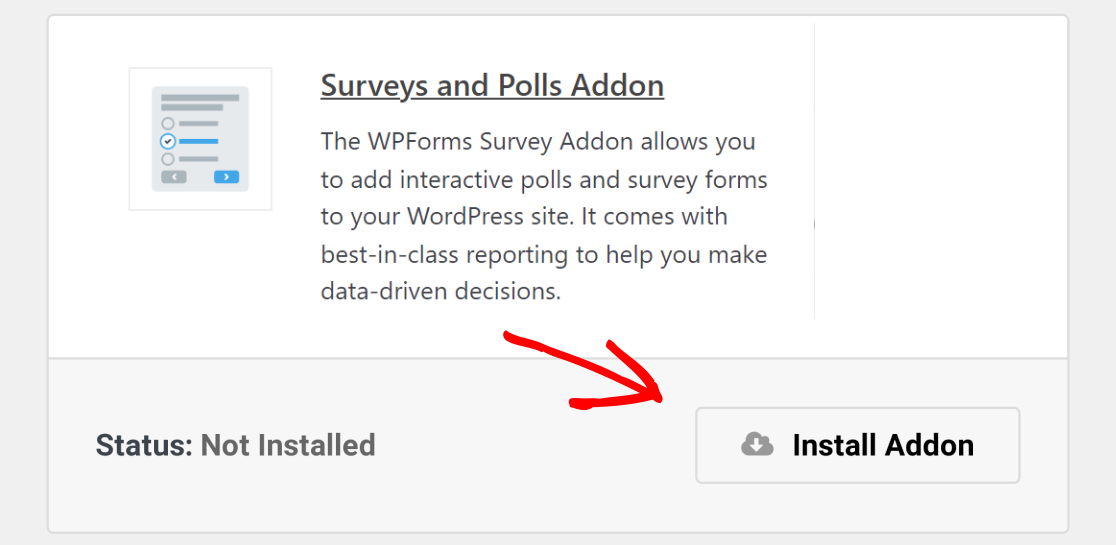
Também precisará de ir a WPForms » Addons e instalar e ativar o addon Surveys and Polls.
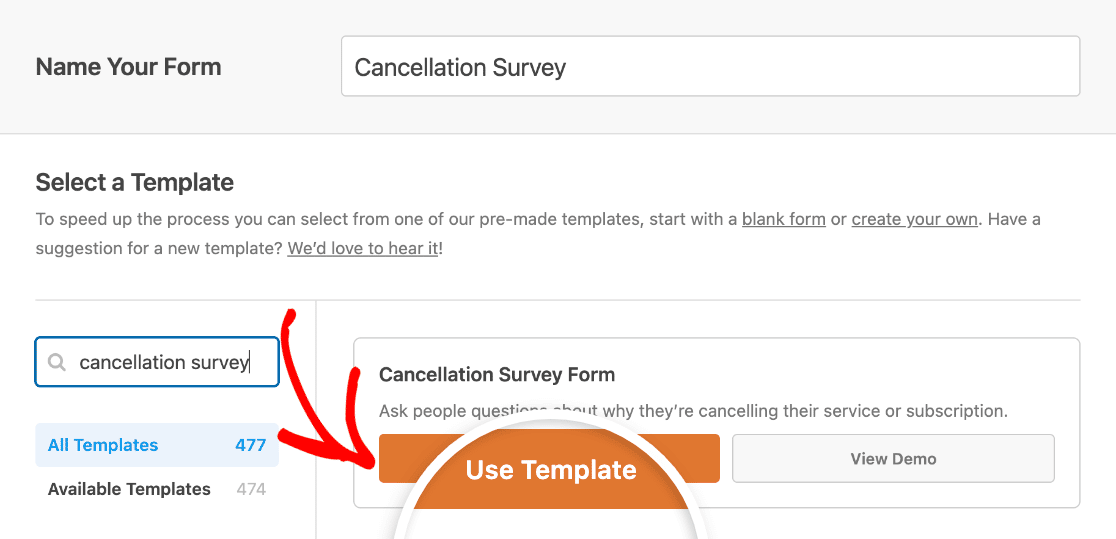
Em seguida, precisará de criar um novo formulário. Para o fazer, vá a WPForms » Add New, dê um nome ao seu formulário e escolha o modelo Cancellation Survey Form.
O WPForms carregará o modelo de formulário para si no construtor.
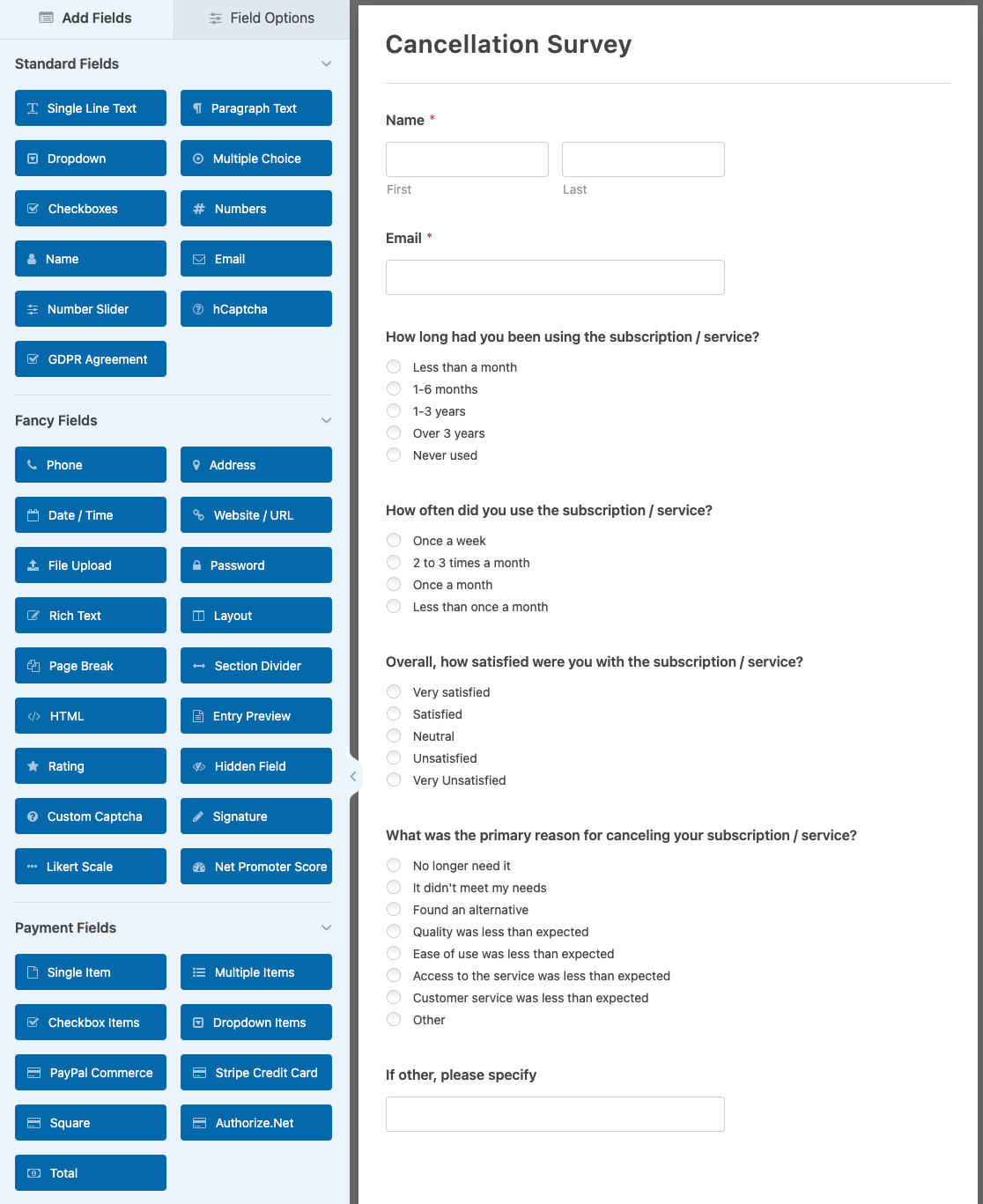
Este formulário vem com perguntas pré-escritas para fazer aos que estão a cancelar serviços consigo. Isto inclui perguntas de múltipla escolha, bem como campos de formulário de texto de parágrafo abertos onde as pessoas podem expressar as suas opiniões e dar-lhe uma visão sobre como pode fazer as coisas de forma diferente no futuro.
Pode adicionar campos adicionais ao seu formulário arrastando-os do painel esquerdo para a área de pré-visualização direita.
Em seguida, clique no campo para abrir as suas opções e fazer quaisquer alterações, como editar o rótulo ou a descrição. Também pode clicar num campo do formulário e arrastá-lo para cima ou para baixo para reorganizar a ordem do seu formulário de inquérito de cancelamento.
Pode querer ler as principais reclamações sobre inquéritos online enquanto constrói este formulário de inquérito de cancelamento, também.
Personalizar os campos do formulário de inquérito
Pode facilmente adicionar campos de Múltipla Escolha ao seu formulário para fazer mais perguntas às pessoas sobre por que estão a cancelar consigo.
Dito isto, vamos dar uma vista de olhos a alguns dos outros campos de formulário que pode querer adicionar ao seu formulário de inquérito de cancelamento. Pode usar diferentes campos para diferentes tipos de inquéritos. Dessa forma, pode obter o máximo de informação possível dos clientes:
- Net Promoter Score. O campo de formulário Net Promoter Score (NPS) é ótimo para descobrir se clientes anteriores recomendariam a sua empresa a um familiar ou amigo. Afinal, só porque alguém está a cancelar consigo não significa que não esteja satisfeito. Adicionar este campo ao seu formulário permite-lhe gerar uma pontuação Net Promoter para medir eficientemente a satisfação do cliente com o seu negócio.
- Escala de Likert. O campo de formulário Escala de Likert é usado para descobrir o que as pessoas pensam sobre algo. Por exemplo, no seu formulário de inquérito de cancelamento, pode perguntar às pessoas como melhorar os seus produtos, serviços ou atendimento ao cliente e ver se alguma dessas coisas as levou a cancelar. Os campos de Escala de Likert são por vezes chamados de perguntas de matriz. Veja aqui algumas perguntas úteis de Escala de Likert para adicionar ao seu formulário de inquérito de cancelamento.
- Classificação. Outra ótima maneira de ver o que as pessoas pensam sobre o seu negócio é adicionar um campo de formulário de classificação ao seu formulário de inquérito. Desta forma, independentemente de como o seu cliente anterior se sente, saberá se está a fazer um bom trabalho ou não. Além disso, pode ativar a lógica condicional no seu campo de classificação para que, se alguém classificar o seu negócio de forma baixa, possa fazer aparecer outro campo que lhes peça para explicar porquê.
Felizmente, personalizar o seu formulário de inquérito de cancelamento é fácil de fazer quando usa o WPForms.
Se personalizar os seus formulários com o plugin de inquérito WPForms, descobrirá que obter informações dos clientes, zangados ou não, também se torna muito mais fácil. Dessa forma, pode fazer as alterações necessárias no futuro para impedir que as pessoas cancelem consigo.
Se desejar mais ajuda a escrever as suas perguntas, consulte estes exemplos e modelos de questionários.
Passo 2: Configurar as definições do seu formulário de cancelamento
Existem muitas definições para configurar depois de ter personalizado o seu formulário para ter o aspeto que deseja.
Definições Gerais
Primeiro, vá a Definições » Geral.

Aqui pode alterar coisas como o nome do seu formulário, a descrição e o texto do botão de envio.
Também pode adicionar etiquetas de formulário para organizar os seus formulários online e ativar funcionalidades adicionais de prevenção de spam para manter o seu website seguro contra envios de formulários indesejados.
Proteção contra Spam e Segurança
Em Definições » Proteção contra Spam e Segurança, encontrará várias opções para proteger o seu formulário contra envios suspeitos.

Aqui pode ativar a proteção moderna anti-spam do WPForms, ligar o seu formulário ao plugin anti-spam Akismet e configurar filtros para prevenir entradas de spam.
Também verá todas as opções de CAPTCHA disponíveis no WPForms. Para mais detalhes, consulte o nosso guia completo sobre spam em formulários de contacto.
Notificações
As notificações são uma ótima maneira de enviar um e-mail sempre que um pedido é enviado no seu website.

Na verdade, a menos que desative esta funcionalidade, sempre que alguém enviar um formulário de inquérito de cancelamento de cliente no seu site, receberá uma notificação sobre isso.
Para obter ajuda com este passo, consulte a nossa documentação sobre como configurar notificações de formulário no WordPress.
Se precisar de enviar mais do que uma notificação, por exemplo, para si próprio, para a equipa de apoio ao cliente e para o seu cliente anterior, consulte o nosso tutorial passo a passo sobre como enviar notificações de formulário múltiplas no WordPress.
Confirmações
As confirmações de formulário são mensagens que são exibidas aos visitantes do site depois de estes enviarem um formulário no seu website.
O WPForms tem 3 tipos de confirmação:
- Mensagem: Uma mensagem simples que é exibida depois de alguém enviar um formulário no seu website, agradecendo e informando quais são os próximos passos.
- Página de Exibição: Redireciona os utilizadores para outra página no seu website, como uma página de agradecimento.
- Ir para URL (Redirecionar): Envia os visitantes do site para um website diferente.
Se pretender exibir confirmações diferentes para os visitantes do site com base nas suas respostas ao inquérito, certifique-se de que lê sobre como criar confirmações de formulário condicionais.
Passo 3: Ativar a geração de relatórios de inquéritos
Para obter os resultados do seu inquérito no momento em que um visitante do site o preenche, terá de ativar o relatório de inquéritos.
Para fazer isto, vá a Definições » Inquéritos e Questionários. Em seguida, clique no interruptor Ativar Relatório de Inquéritos. Isto ativará o relatório de inquéritos para este formulário.
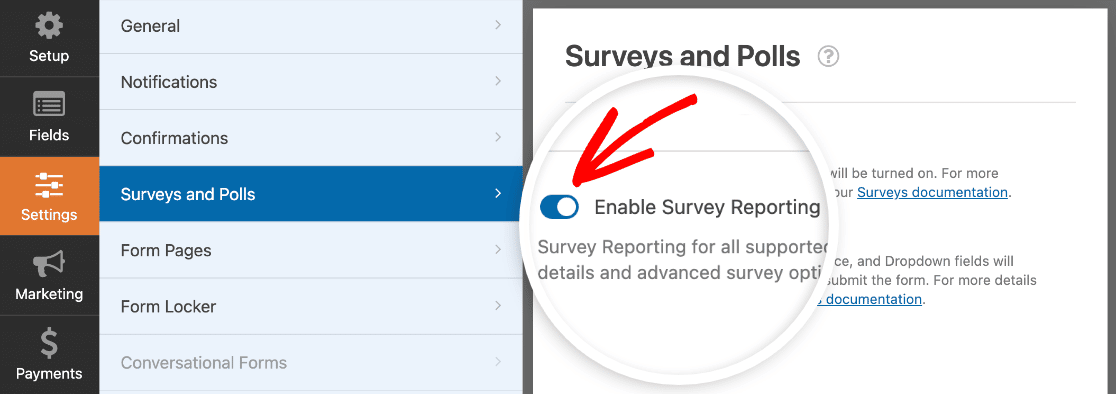
Por outras palavras, o WPForms recolherá os resultados do inquérito para qualquer um dos seguintes campos:
- Texto de Linha Única
- Texto de Parágrafo
- Menu suspenso
- Caixas de seleção
- Escolha múltipla
- Classificação
- Escala Likert
- Net Promoter Score
Se pretender recolher resultados de inquéritos apenas para um campo específico, pode, em vez disso, ativar o relatório apenas para esse campo. Primeiro, desative o relatório de inquéritos para todo o formulário clicando no interruptor Ativar Relatório de Inquéritos nas definições de Inquéritos e Questionários.
Na área de pré-visualização da secção Campos do construtor de formulários, clique no campo a partir do qual pretende recolher dados. Em seguida, clique no separador Avançadas no painel Opções de Campo. Aqui pode ativar a definição Ativar Relatório de Inquéritos para este campo.
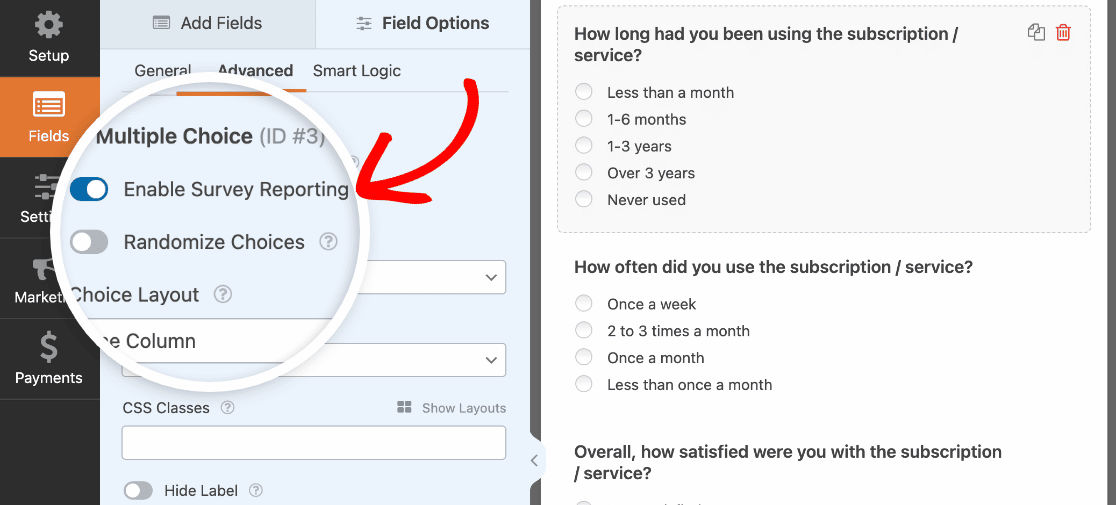
Agora, apenas os resultados do inquérito nesse campo de formulário específico serão recolhidos. Faça isto para cada campo de formulário a partir do qual pretende recolher resultados no seu inquérito de cancelamento de clientes.
Passo 4: Adicionar o seu formulário de cancelamento de clientes ao seu website
Agora que construiu o seu formulário, terá de o adicionar ao seu website WordPress para começar a recolher feedback.
O WPForms permite-lhe adicionar os seus formulários a muitos locais no seu website, incluindo as suas publicações de blogue, páginas e até mesmo widgets de barra lateral.
Para começar, crie uma nova página ou publicação no WordPress, ou abra uma existente no editor. Depois disso, adicione um novo bloco e selecione WPForms. Pode procurá-lo se não o vir imediatamente.

O widget WPForms aparecerá na sua página. Clique na lista pendente WPForms e selecione o seu formulário de Inquérito de Cancelamento.
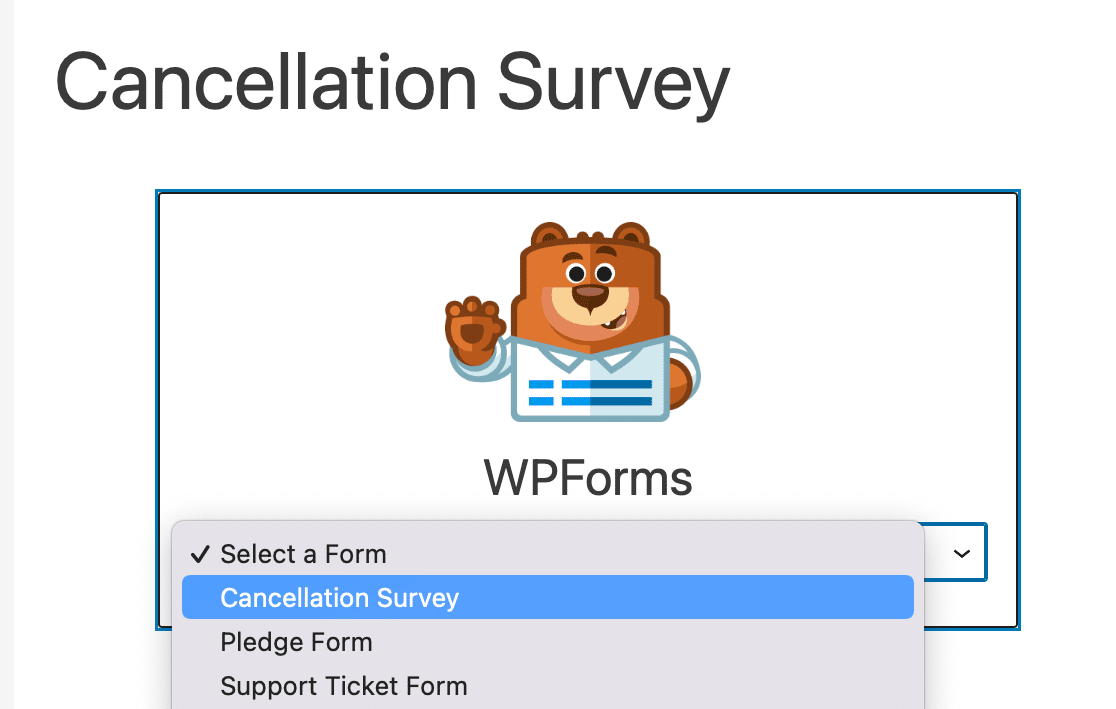
O formulário aparecerá agora e pode verificar se gosta da forma como ele se apresenta.
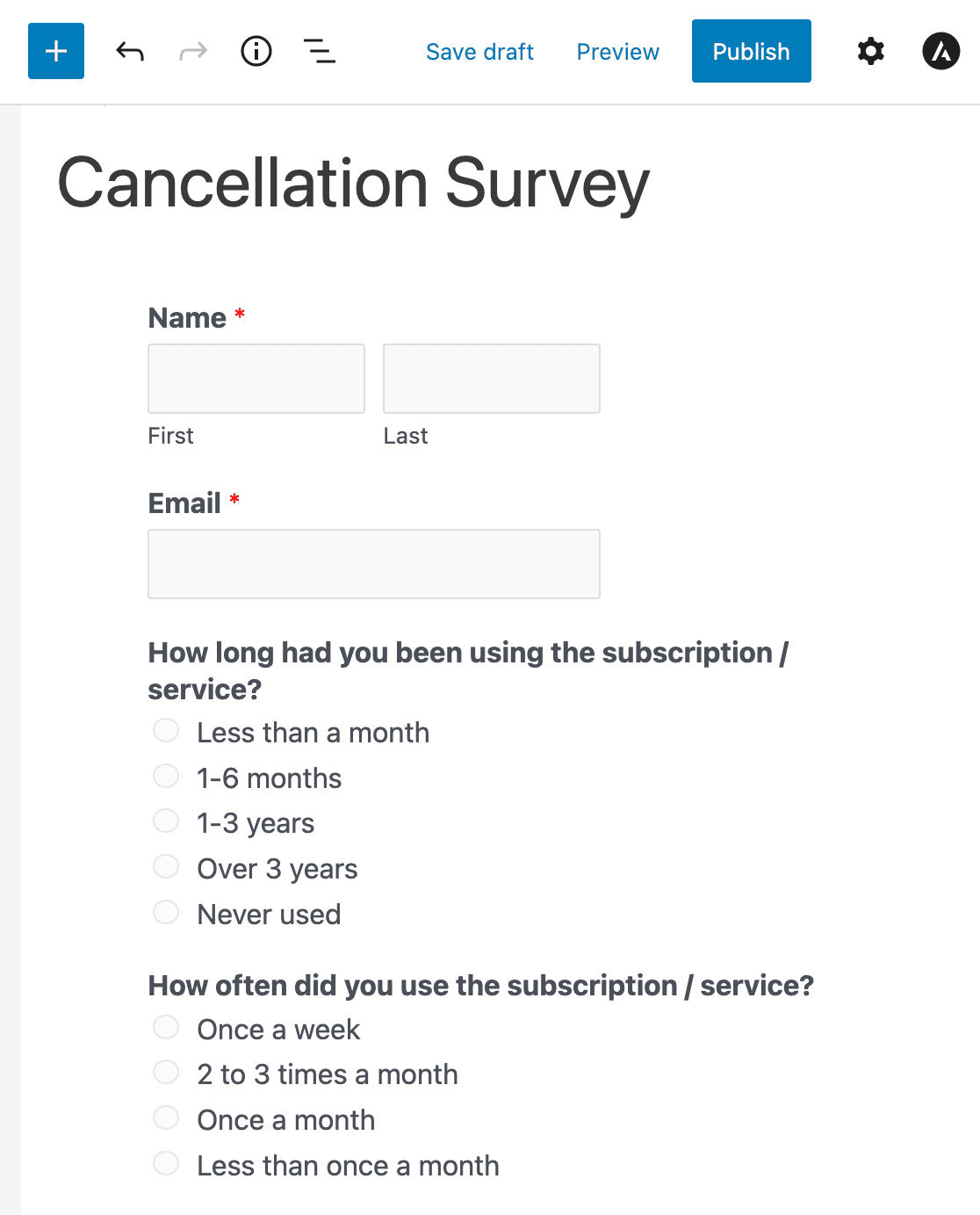
Em seguida, publique ou atualize a sua página e o seu formulário de inquérito de cancelamento de clientes aparecerá no seu website.
Passo 5: Gerar relatórios de inquéritos
Assim que as pessoas começarem a preencher o seu formulário de inquérito de cancelamento, pode começar a analisar os dados recolhidos.
Para gerar um relatório de inquérito, vá a WPForms » Todos os Formulários e passe o rato sobre o seu formulário de inquérito para exibir as opções. Em seguida, clique em Resultados do Inquérito.

Verá os resultados do inquérito para cada campo de formulário para o qual o relatório de inquérito está ativado.
Por exemplo, eis como podem ser os resultados da primeira pergunta no seu formulário de inquérito:
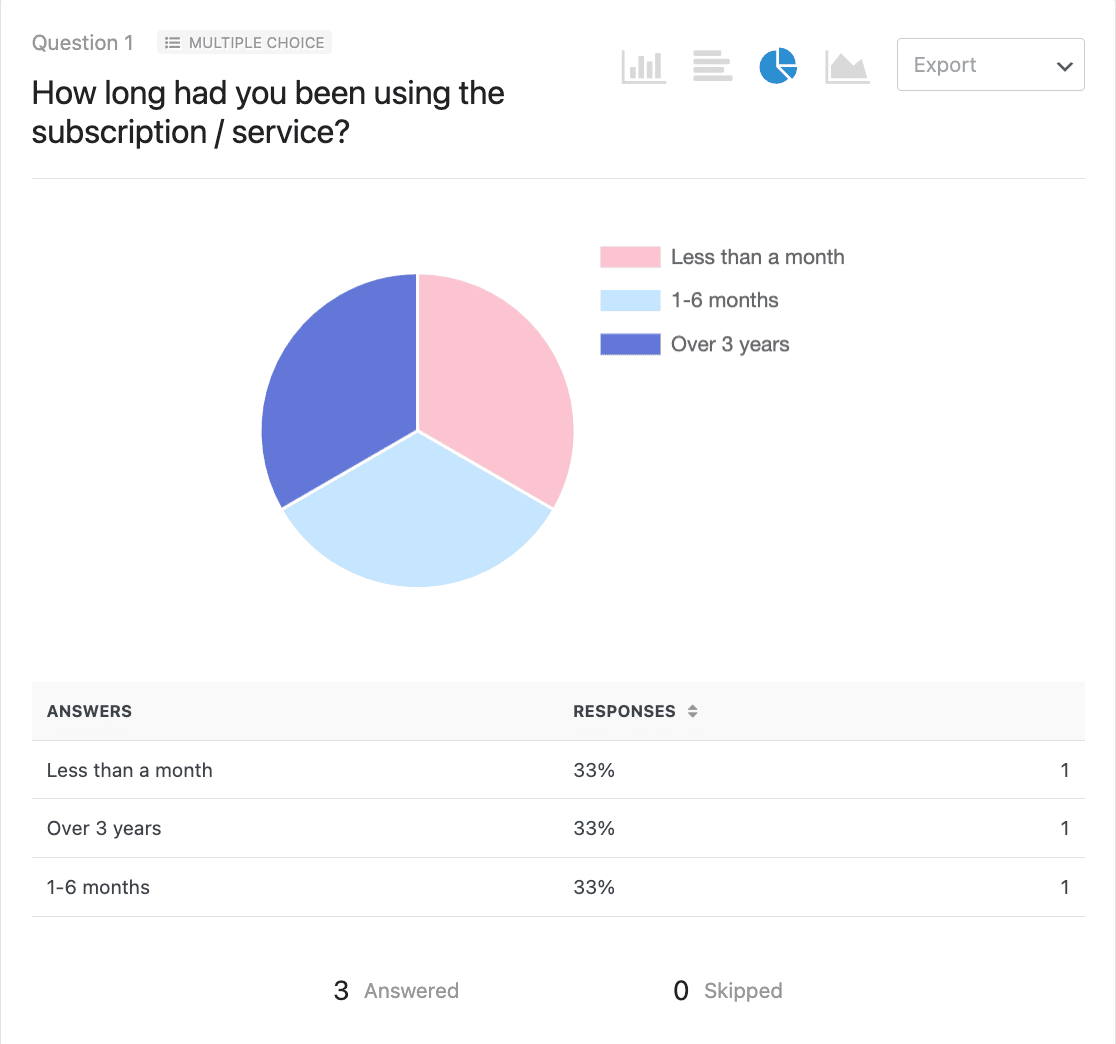
O suplemento WPForms Surveys and Polls permite-lhe ver os resultados do inquérito de várias formas diferentes, utilizando visualização de dados.
Se precisar de algumas dicas para escrever sobre as suas descobertas, consulte este guia para escrever um resumo dos resultados do inquérito.
Exemplos de perguntas de inquérito de saída de clientes
Uma vez que é basicamente um modelo de inquérito de saída de cliente, as perguntas do inquérito padrão no modelo de inquérito de cancelamento incluem:
- Há quanto tempo utiliza a subscrição/serviço?
- Com que frequência utilizou a subscrição/serviço?
- De um modo geral, quão satisfeito ficou com a subscrição/serviço?
- Qual foi a razão principal para cancelar a sua subscrição/serviço?
- Utilizaria o produto/serviço no futuro?
- Recomendaria o nosso produto/serviço a colegas ou contactos na sua área profissional?
- O que poderíamos fazer para melhorar a nossa subscrição/serviço?
Estas são ótimas perguntas a fazer se estiver a pensar o que dizer quando um cliente quer cancelar ou já cancelou. E para obter o máximo de respostas, recomendamos que mantenha o seu inquérito o mais curto possível. Noutras palavras, escolha as suas perguntas com sabedoria.
Aqui ficam algumas outras perguntas reveladoras sobre cancelamento que poderá considerar fazer:
- Cumpriu as suas expectativas?
- Houve algo que pudéssemos ter feito de diferente?
- Qual foi o maior benefício que obteve do produto/serviço?
- A equipa de apoio tratou-o com a atenção e cortesia que esperava?
- O processo de faturação foi claro?
Fazer estas perguntas incisivas irá fornecer-lhe a informação necessária para tomar decisões baseadas em dados para fazer crescer o seu negócio com sucesso e reduzir a rotatividade de clientes!
Edite o seu modelo de inquérito de cancelamento agora
Em seguida, Crie um Formulário de Pedido de Chamada
E aqui tem! Agora sabe como criar facilmente um formulário de inquérito de cancelamento de clientes no WordPress. Se quiser intervir antes que alguém cancele, tente adicionar um formulário de pedido de chamada para facilitar aos seus clientes a obtenção de ajuda.
E, pode também consultar a nossa lista dos melhores fornecedores de VOIP para pequenas empresas para aceitar chamadas de clientes imediatamente.
Se gostou deste artigo, poderá também querer ler sobre como aumentar as taxas de resposta a inquéritos para que possa continuar a construir o seu negócio.
Pronto para construir o seu formulário? Comece hoje com o plugin construtor de formulários WordPress mais fácil. O WPForms Pro inclui muitos modelos gratuitos e oferece uma garantia de devolução do dinheiro em 14 dias.
Se este artigo o ajudou, siga-nos no Facebook e no X (Twitter) para mais tutoriais e guias gratuitos sobre WordPress.





