



Resumo de IA
Quer criar um formulário de pedido de retorno no seu site WordPress?
Formulários de pedido de retorno facilitam muito que potenciais clientes o informem que gostariam que lhes ligasse.
Por isso, neste tutorial, reunimos instruções fáceis, passo a passo, para lhe mostrar exatamente como criar um formulário de pedido de retorno no WordPress para que possa começar a usar um imediatamente.
Crie o seu formulário WordPress agora
Vamos começar por instalar o WPForms no seu site.
1. Instalar e Ativar o WPForms
Para começar, instale e ative o plugin WPForms no seu site WordPress.
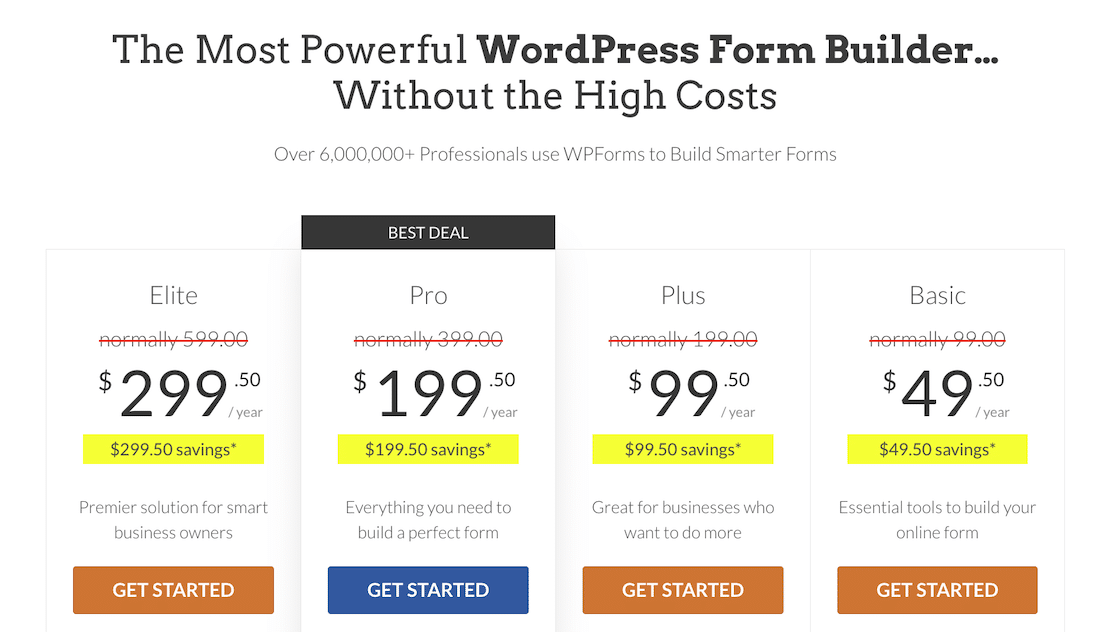
Recomendamos que utilize o WPForms Pro para este tutorial. Permite exportar entradas de formulário para CRMs, o que é útil quando está a recolher leads de vendas.
Se precisar de ajuda para configurar, consulte este guia para iniciantes sobre como instalar um plugin no WordPress.
Em seguida, vamos abrir um formulário e desenhar o seu modelo de formulário de pedido de retorno.
2. Desenhar o seu Formulário de Pedido de Retorno
Criar formulários é muito fácil com o WPForms. E a maior parte do trabalho de desenhar o formulário já está feita para si!
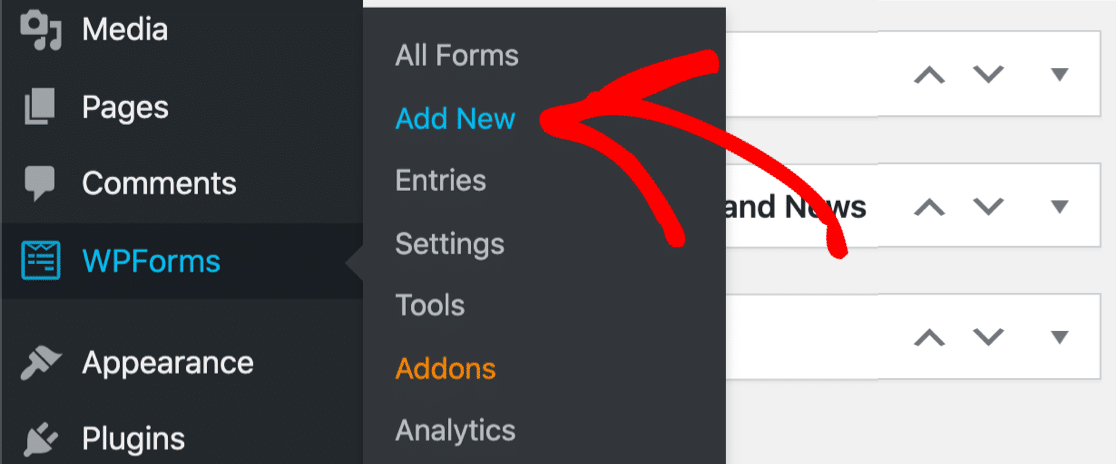
No seu painel WordPress, vá ao painel esquerdo e clique em WPForms » Adicionar Novo.
O construtor de formulários abrirá numa janela a ecrã inteiro. Dê um nome ao seu formulário e, em seguida, selecione um modelo. Existem 2 opções que pode usar — o Formulário de Pedido de Retorno e o Formulário de Pedido de Chamada.
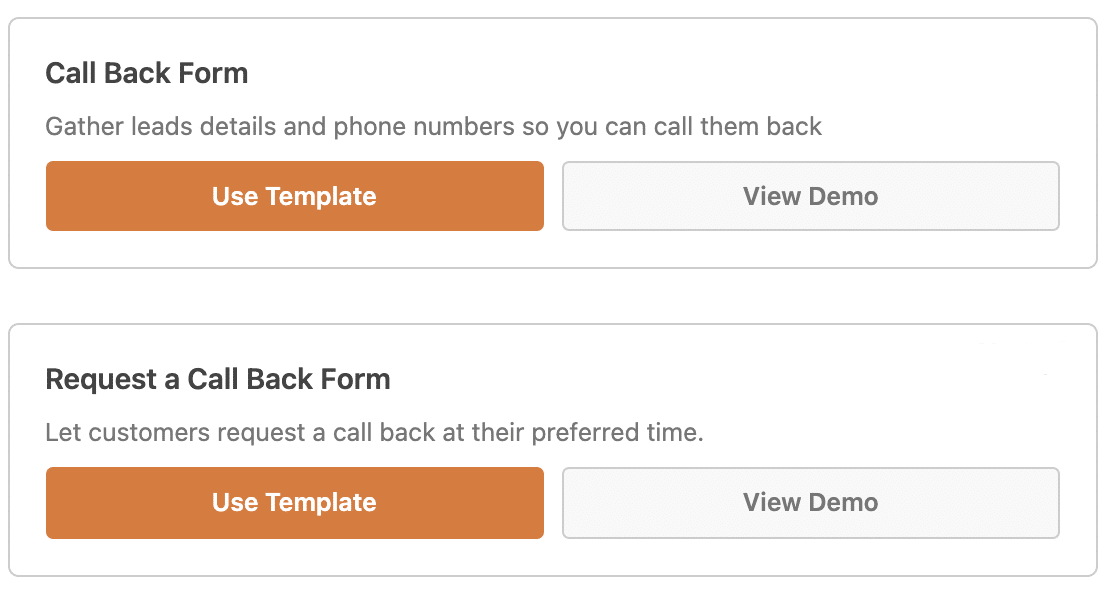
Estes são os campos que cada um deles inclui:
| Formulário de Pedido de Retorno | Formulário de Pedido de Chamada |
|---|---|
| Nome (Primeiro e Último) | Nome (Primeiro e Último) |
| Telefone | Telefone |
| Texto de Parágrafo (Comentário ou Mensagem) | Escolha Múltipla (Quando gostaria que lhe ligássemos de volta?) |
Como pode ver, estes modelos são muito semelhantes. Mas o Formulário de Pedido de Retorno permite aos utilizadores explicar sobre o que querem falar consigo, e o Formulário de Pedido de Chamada informa-o da melhor altura para entrar em contacto com eles.
Felizmente, pode editar qualquer modelo WPForms no construtor de formulários. Por isso, vamos usar o modelo de Formulário de Pedido de Chamada e fazer algumas alterações.
Depois de o modelo carregar no construtor, arrastaremos um campo de Texto de Parágrafo do painel esquerdo para o painel direito. Em seguida, clicaremos nele para abrir as suas opções e alterar o rótulo para “Comentário ou Mensagem”.
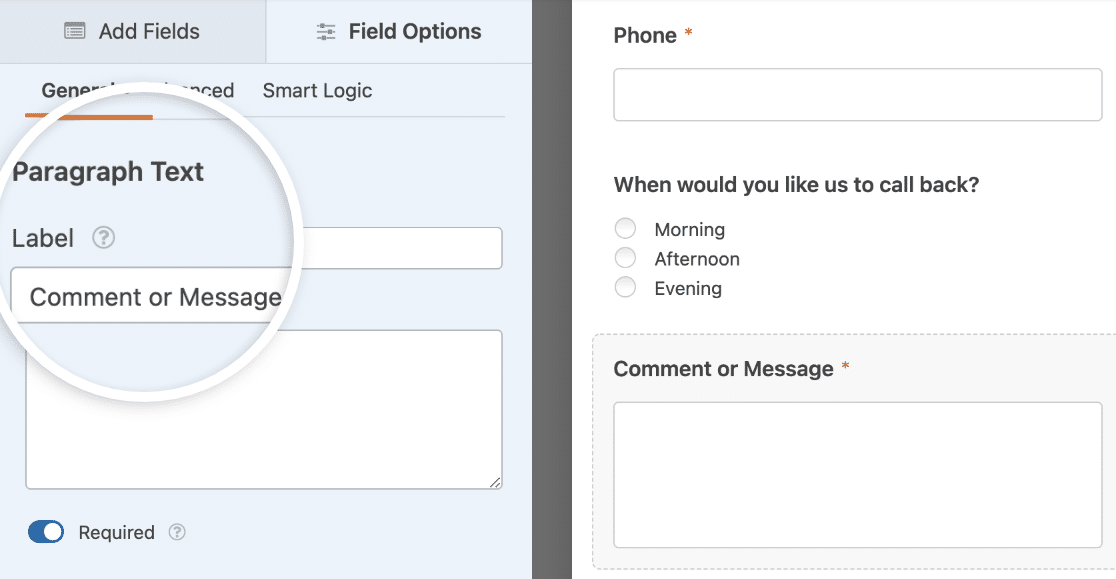
Agora os utilizadores podem dizer-nos sobre o que querem falar connosco.
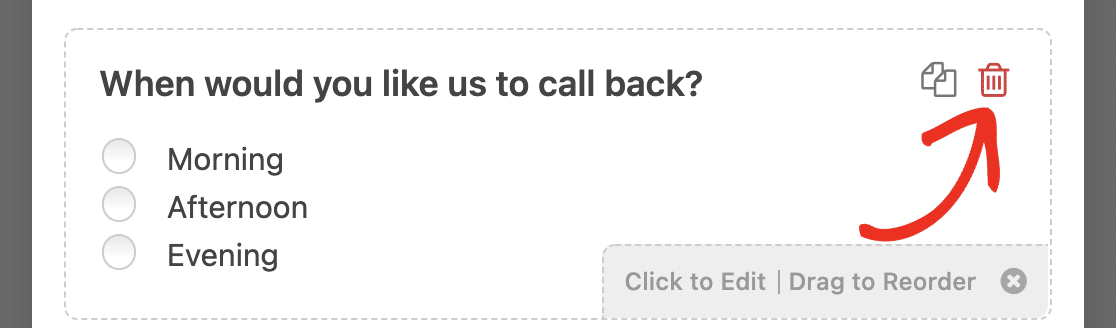
Também vamos substituir o campo de Escolha Múltipla por um campo de Data/Hora para que os utilizadores nos possam dar uma hora de retorno ainda mais específica. Para eliminar um campo, basta clicar no ícone do caixote do lixo ao lado dele.
Em seguida, pode arrastar o seu novo campo para a área de pré-visualização onde quiser.
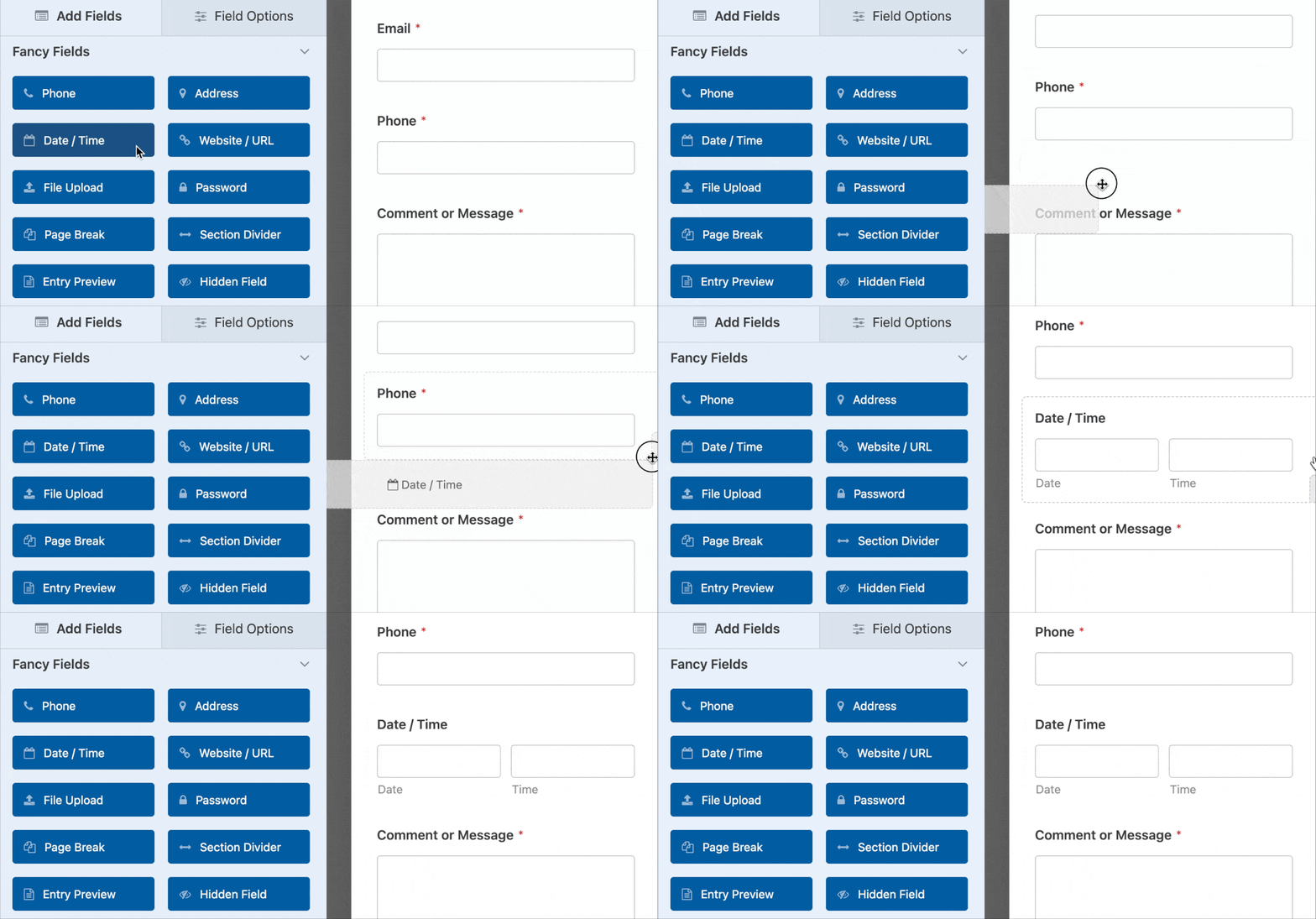
O campo Data/Hora do WPForms é fantástico porque permite restringir os agendamentos disponíveis. Para saber mais, consulte este guia sobre como criar um formulário WordPress com um seletor de datas.
Quando o seu formulário tiver o aspeto que deseja, clique em Guardar.
3. Configurar as Definições do seu Formulário
Vamos configurar as definições do seu formulário de pedido de retorno a seguir.
Para começar, vá para Definições » Geral.
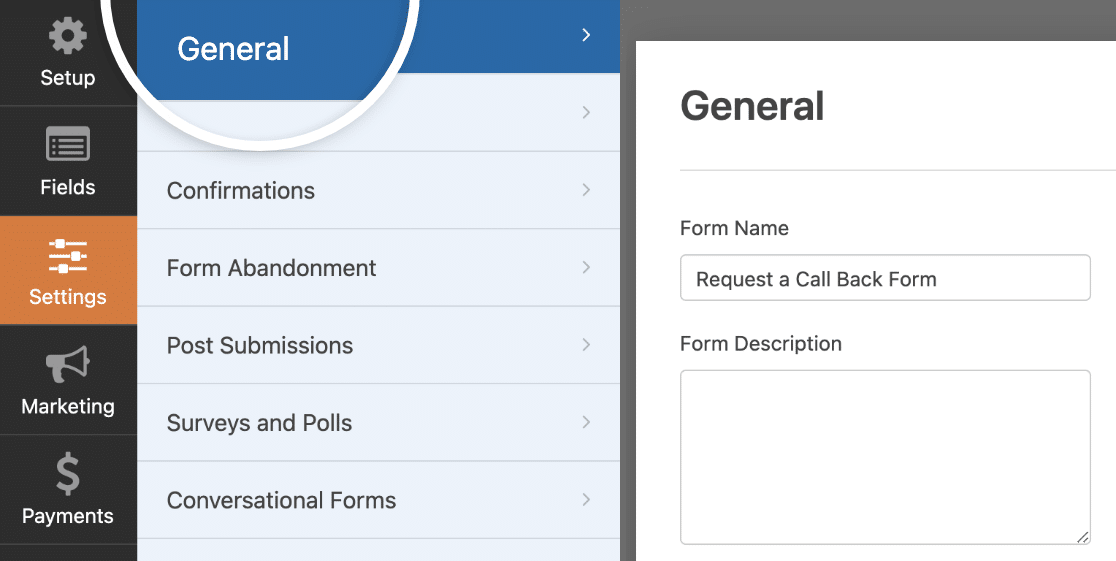
Aqui pode configurar:
- Nome do Formulário: Renomeie o seu formulário aqui, se desejar.
- Descrição do Formulário: Dê uma descrição ao seu formulário.
- Texto do Botão de Envio: Personalize o texto no botão de envio.
- Texto de Processamento do Botão de Envio: Este é o texto que os utilizadores verão enquanto o formulário está a ser enviado.
- Prevenção de Spam: Interrompa o spam de formulários de contacto com a funcionalidade anti-spam, hCaptcha ou Google reCAPTCHA.
Existem também opções avançadas como:
- Classe CSS do Formulário: Adicione as suas próprias classes CSS personalizadas ao seu formulário.
- Classe CSS do Botão de Envio: Adicione classes CSS personalizadas ao botão de envio do seu formulário.
- Ativar Preenchimento por URL: Ativar esta configuração permitirá preencher automaticamente campos com informações do utilizador. Veja o nosso tutorial sobre preenchimento dinâmico de campos para mais detalhes.
- Ativar envio de formulário AJAX: Permita que os utilizadores enviem o seu formulário sem recarregar a página. Esta configuração está ativada por defeito.
- Desativar o armazenamento de informações de entrada no WordPress: Impede que o WPForms guarde dados de entrada no seu site. Isto pode ser útil para cumprir os requisitos do RGPD.
Quando terminar, clique em Guardar.
4. Configurar E-mails de Notificação do Formulário
Agora vamos configurar os e-mails de notificação que serão enviados quando alguém preencher o seu formulário de pedido de contacto. Isto é muito útil porque pode escolher para quem vão!
Além disso, pode configurar isto para receber um e-mail ou enviar um e-mail para uma equipa de suporte, se quiser que as pessoas possam solicitar um contacto imediatamente.
Para começar, clique em Definições no lado esquerdo do construtor de formulários. Em seguida, clique em Notificações para abrir as definições de e-mail.
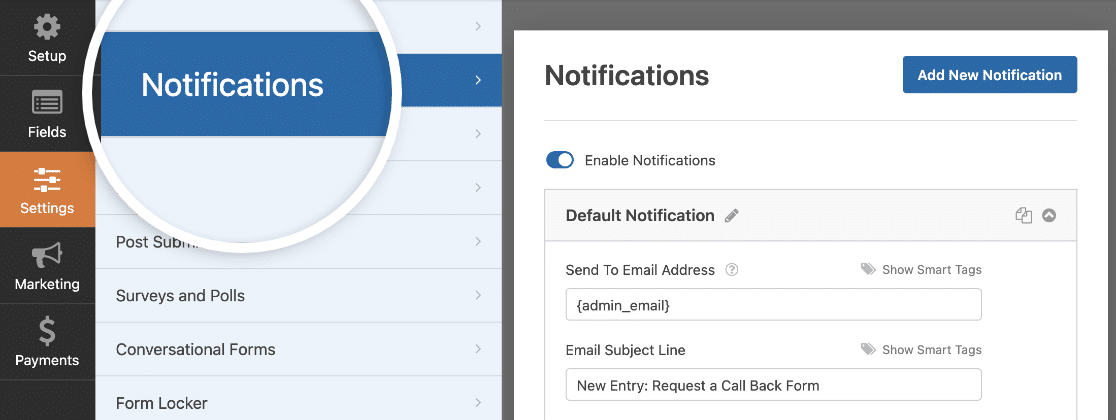
Por defeito, o WPForms envia notificações para o e-mail de administração no WordPress.
Se desejar digitar um endereço de e-mail diferente para a sua notificação, é muito simples alterá-lo. Basta apagar a Etiqueta Inteligente {admin_email} e digitar o endereço de e-mail que deseja usar em vez disso.
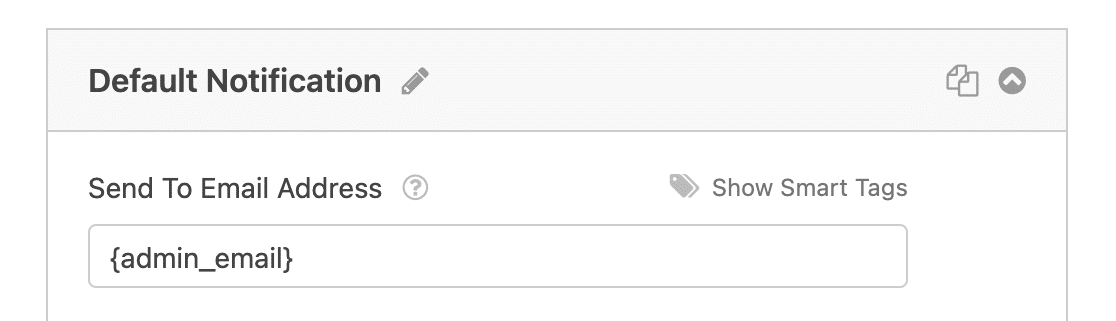
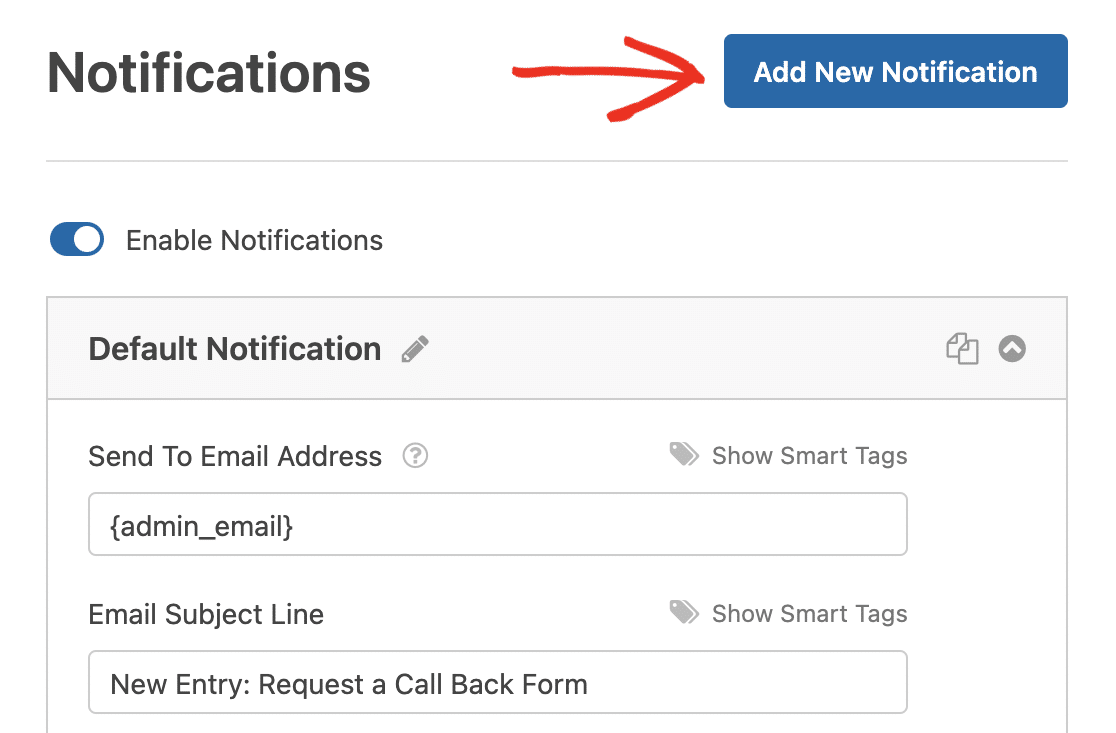
Em seguida, vamos adicionar outra notificação. Vamos enviar um e-mail ao lead assim que ele solicitar um contacto, para que saiba que o seu pedido foi recebido.
Para fazer isso, clique no botão azul Adicionar Nova Notificação.
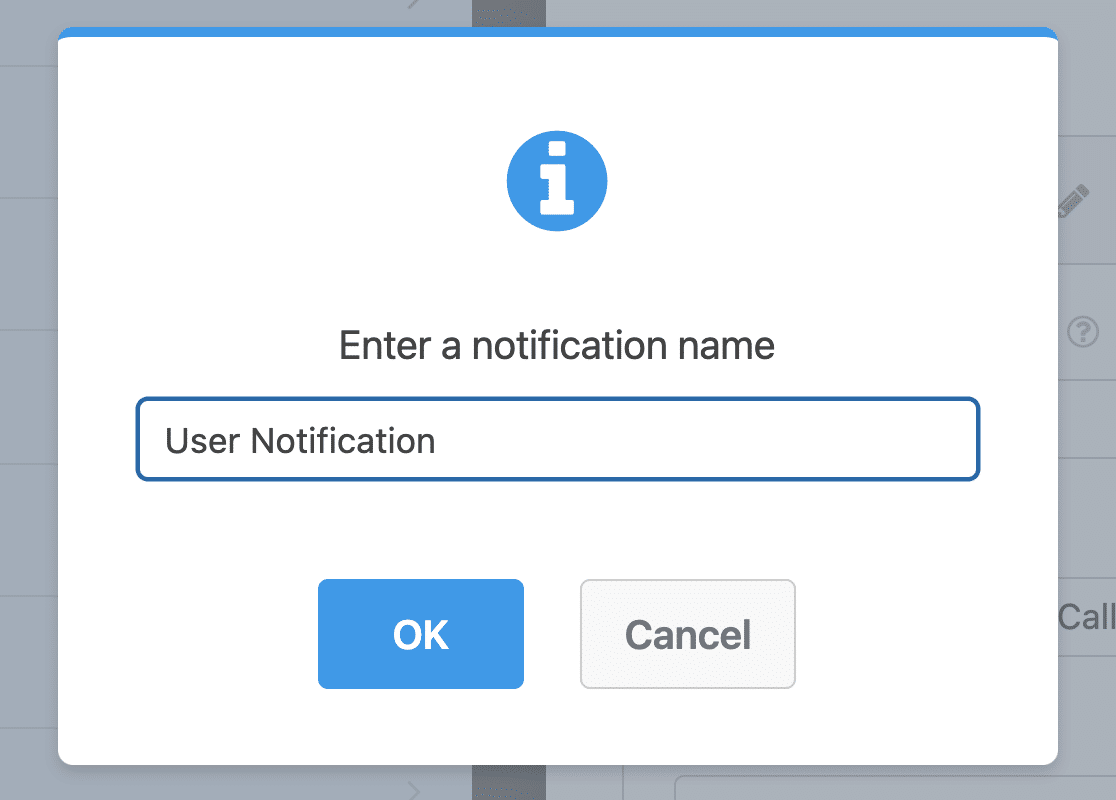
Vamos dar um nome à nova notificação para que possamos encontrá-la facilmente mais tarde.
Agora verá 2 notificações no painel direito, se rolar para baixo. Vamos editar a que acabou de criar.
No campo Endereço de E-mail de Envio, vamos usar a Etiqueta Inteligente E-mail Smart Tag. Dessa forma, o WPForms enviará automaticamente esta notificação para o endereço de e-mail do lead.
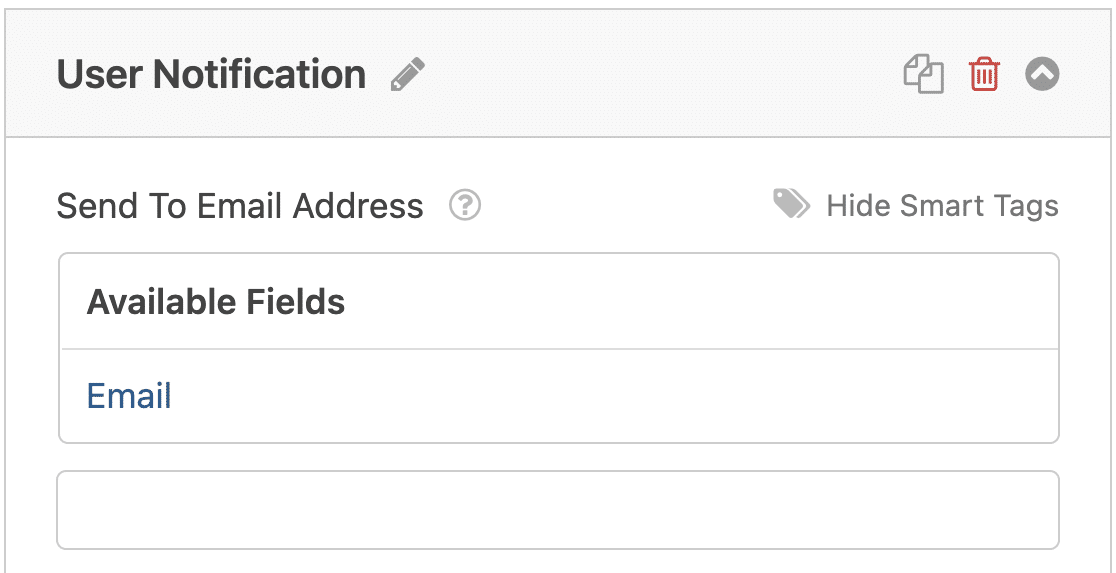
Também pode personalizar o texto no assunto e no corpo do e-mail, se desejar.
OK, ótimo. Tudo está configurado. Vamos clicar em Guardar. Agora está pronto para publicar o seu formulário de contacto no seu site.
5. Publique o Seu Formulário
Agora que o seu formulário de pedido de contacto foi criado, vamos publicá-lo na web para que os potenciais clientes possam aceder a ele.
Comece por clicar no botão Incorporar no topo do construtor de formulários.

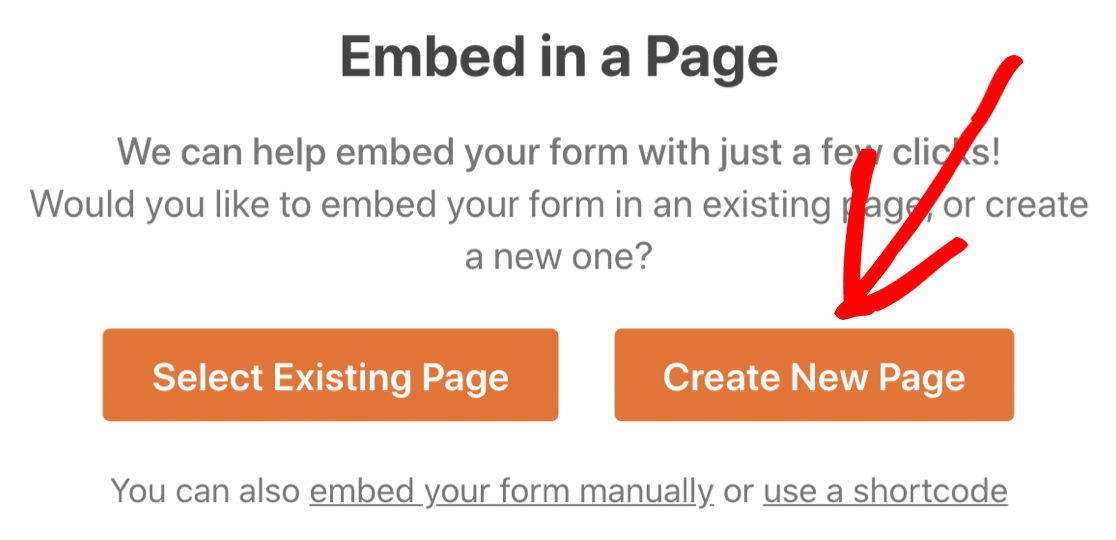
E depois, quando aparecer a notificação Incorporar numa Página, clique em Criar Nova Página.
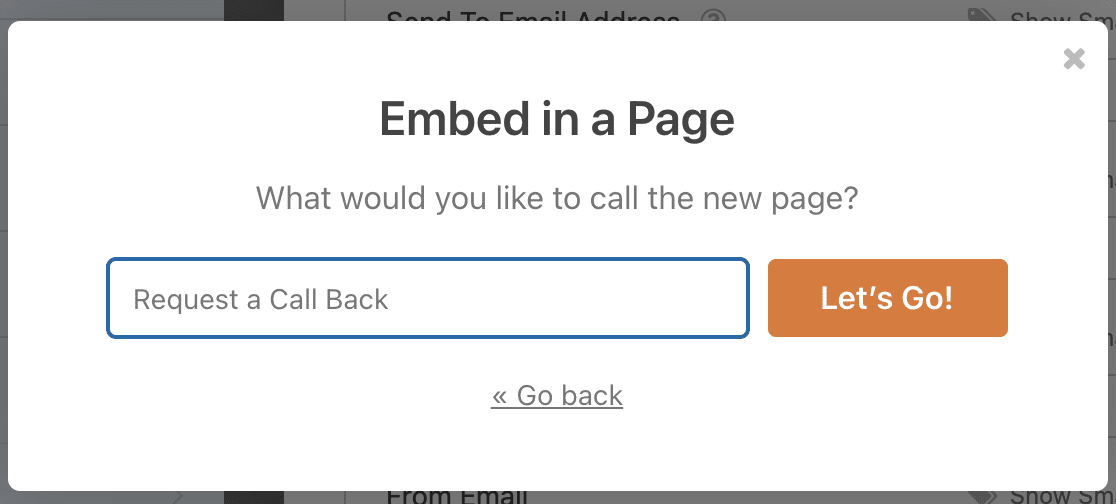
Em seguida, o WPForms irá pedir-lhe para nomear a sua página. Digite o título da página na caixa e clique em Vamos a Isso!
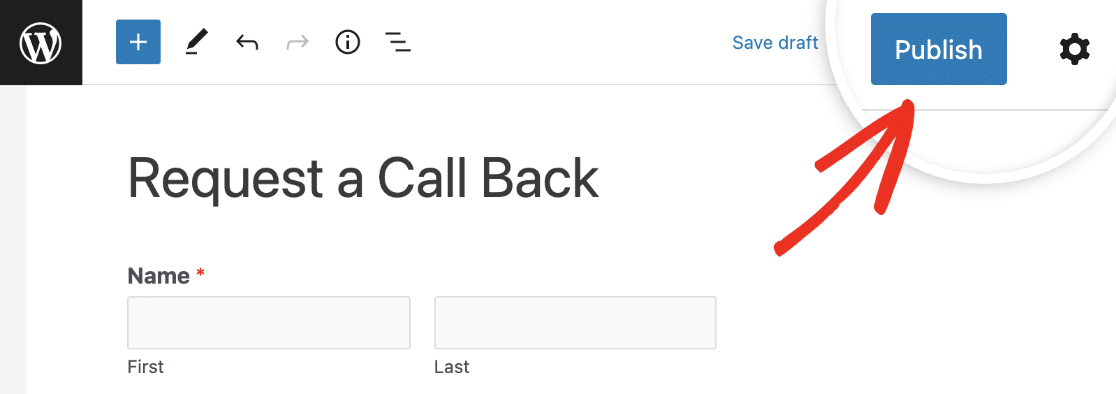
O WPForms irá abrir uma página totalmente nova para o seu formulário.
Em seguida, clique em Publicar no topo para publicar o formulário no seu site.
Excelente trabalho. Agora pode partilhar o link da página com o seu formulário e começar a obter mais potenciais clientes!
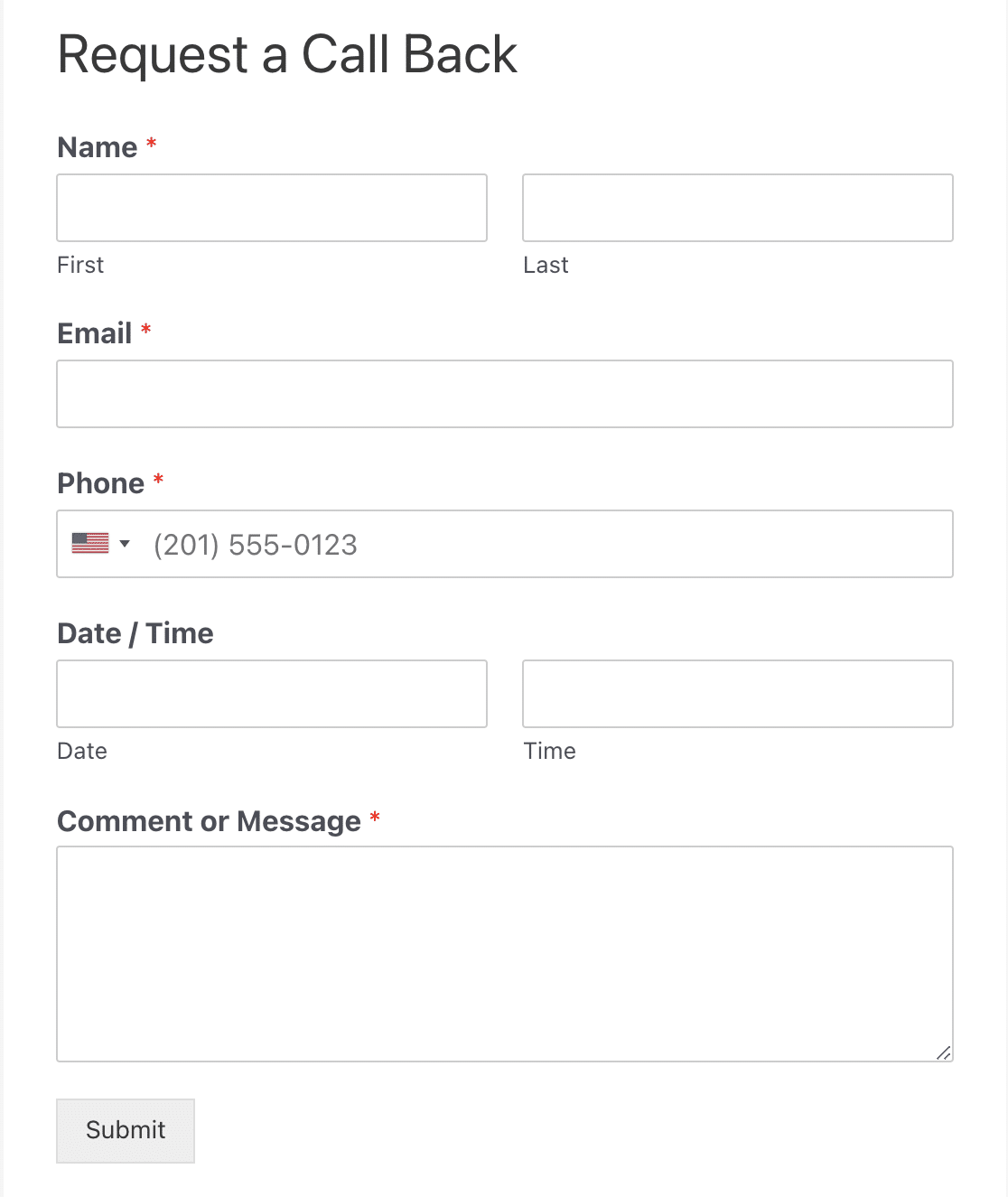
Se estiver curioso, veja como ficou o nosso formulário online de pedido de contacto.
Quer uma dica interessante para tornar o seu formulário ainda mais incrível? Pode transformá-lo numa página de destino de formulário com apenas um clique com o complemento Páginas de Formulário.
Para fazer isto, volte ao construtor de formulários e clique em Definições » Páginas de Formulário e depois marque a caixa ao lado de Ativar Modo de Página de Formulário.
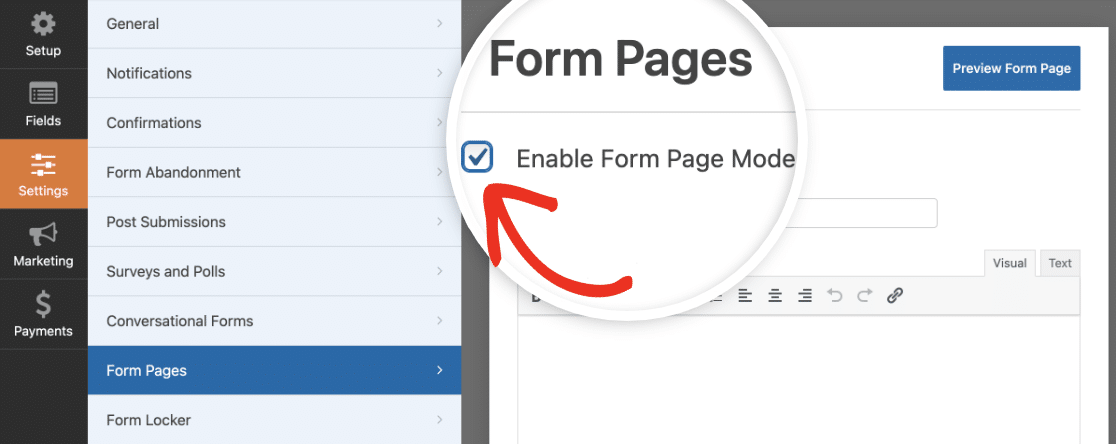
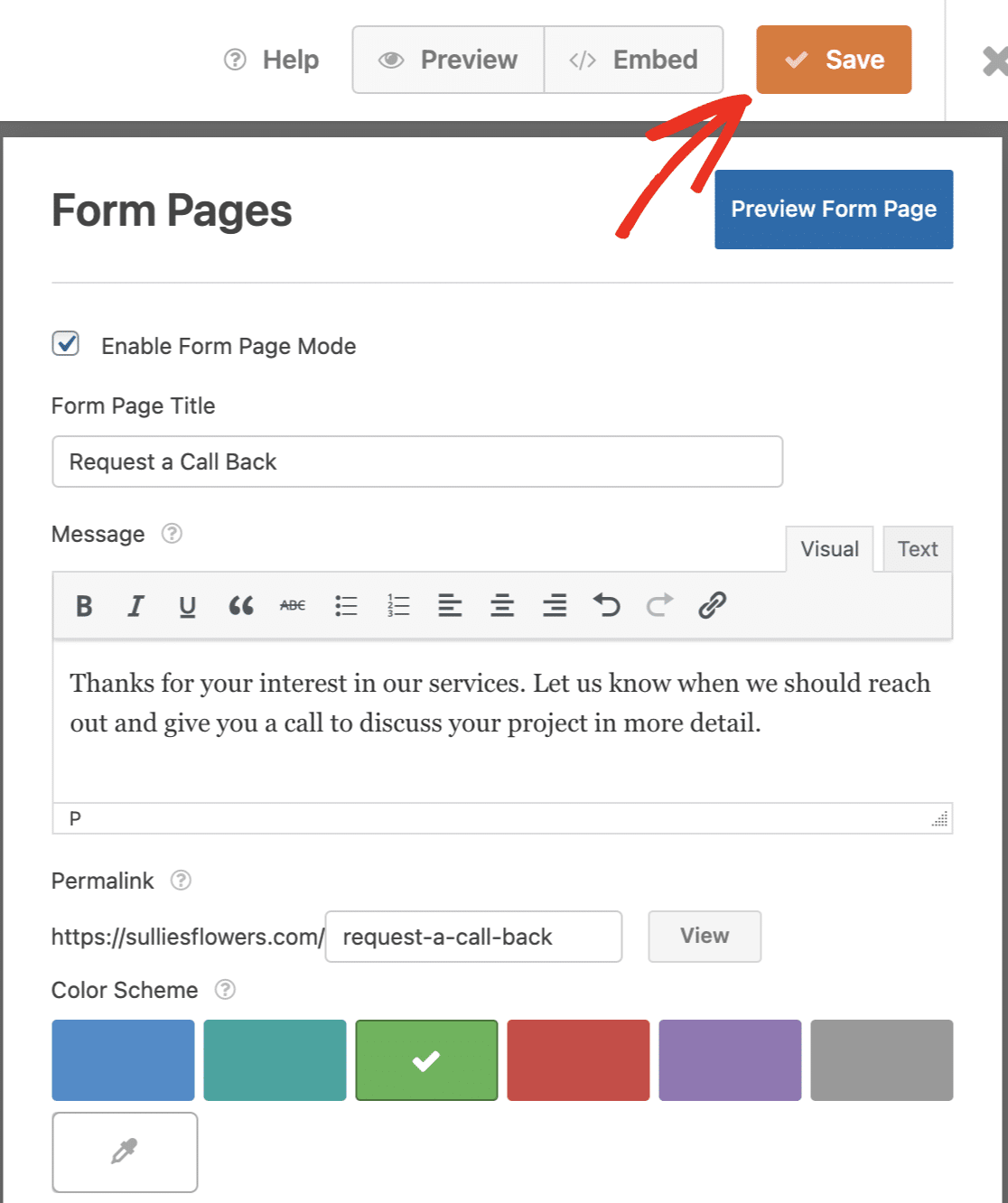
A partir daqui, pode personalizar a cor da página, a mensagem e muito mais. Clique em Guardar quando gostar do aspeto.
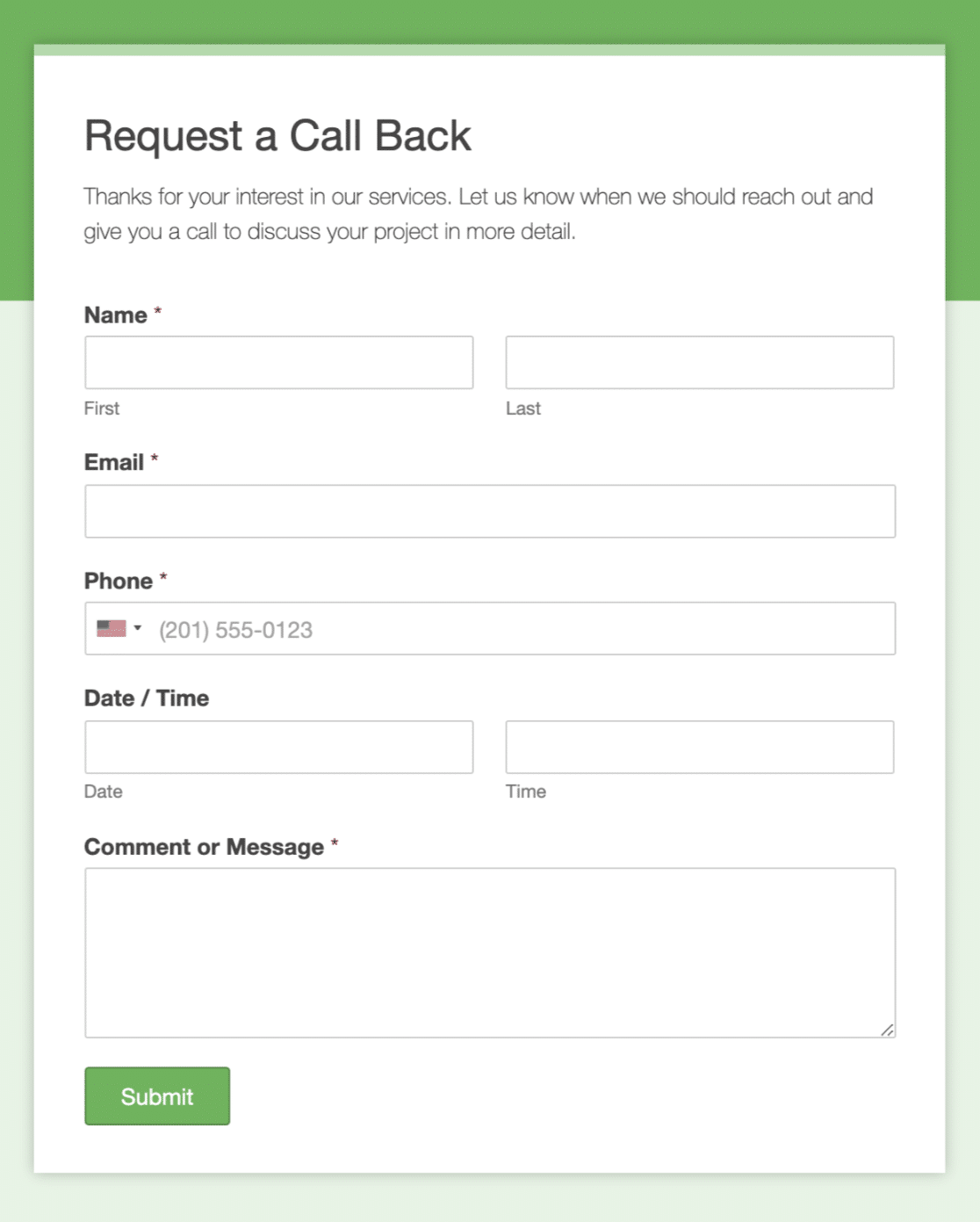
Agora, se pré-visualizar o seu formulário ou aceder à página onde ele está publicado, verá uma página de destino de pedido de contacto muito eficaz e sem distrações!
Ótimo trabalho! Está tudo pronto. Não se esqueça, pode fazer todo o tipo de coisas no seu formulário para realmente colocar os formulários web a trabalhar para si e para o seu site, incluindo adicionar lógica condicional.
Crie o seu formulário WordPress agora
Em seguida, Receba Notificações Instantâneas de Formulário no Slack
Quando os clientes pedirem para ser contactados, vai querer responder de imediato. Aqui está uma forma fácil de receber notificações de formulário no Slack para que possa retornar as chamadas dos clientes em segundos.
Pronto para criar o seu formulário? Comece hoje mesmo com o plugin construtor de formulários WordPress mais fácil. WPForms Pro inclui mais de 2.100 modelos de formulários e oferece uma garantia de devolução do dinheiro em 14 dias.
Se este artigo o ajudou, por favor siga-nos no Facebook e Twitter para mais tutoriais e guias gratuitos do WordPress.





