


AI要約
データ入力フォームは、その名前が示すとおりのものです。データベースまたはスプレッドシートに保存するための情報を収集するフォームです。
この情報には、顧客の詳細、予約、登録情報、その他の重要なデータが含まれる場合があります。幸いなことに、これらのタイプのフォームの構築は、あなたが思うよりも簡単です。そして、コーディングは必要ありません!
方法を知りたい方は、このまま読み進めてください。お好みのデータ管理システムと簡単に連携できるカスタムデータ入力フォームの作成方法をご紹介します。わずか5ステップで完了できます。
WordPressでカスタムデータ入力フォームを作成する方法(コーディング不要)
WPFormsを入手
独自のカスタムデータ入力フォームを作成するには、WordPressダッシュボードにWPForms Proをインストールして有効化する必要があります。
Proを使用すると、必要なアドオン、追加フィールド、追加のカスタマイズオプションにアクセスできます。これらは、このブログ記事で利用方法を説明します。

プラグインをインストールして有効化したら、準備完了です!
お好みのツールと連携する
WPForms Proライセンスがあれば、現在サポートしているすべての連携機能にアクセスできます。かなりの数があります。

WPFormsは200以上のツールやシステムと連携しており、Zapierも含まれています。Zapierは数千もの他のプラットフォームに接続できます。
データ入力ツールとしては、以下の連携機能が役立つかもしれません。
- Google Sheets: この連携機能を使用すると、フォームの送信内容をGoogle Sheetsドキュメントに自動的に送信し、簡単にデータを管理できます。
- Salesforce: WPFormsの入力内容をSalesforceと同期して、リードや顧客情報を管理します。
- Airtable: Zapierを介して、WPFormsをAirtableと連携させ、入力内容の広範なデータベースを作成できます。
- CRMおよびマーケティングプラットフォーム: WPFormsは、Mailchimpなどのメールマーケティングツールとも連携します。
フォームを作成する前に連携部分をカバーします。これにより、フォームを作成する際にどのサービスと連携するかを選択できます。フォームビルダーに入るときに詳しく説明します。
まず、WPForms » アドオンに移動します。

次に、WPFormsアドオンページで、連携したいツールを見つけてフォームと接続します。
例えばGoogle Sheetsの場合、Google Sheetsアドオンを見つけて有効化します。

その後、数画面を経て、基本的にGoogleへのサインインを確認します。
完了すると、連携ページにリダイレクトされます。Google Sheets連携が接続済みと表示されているはずです。
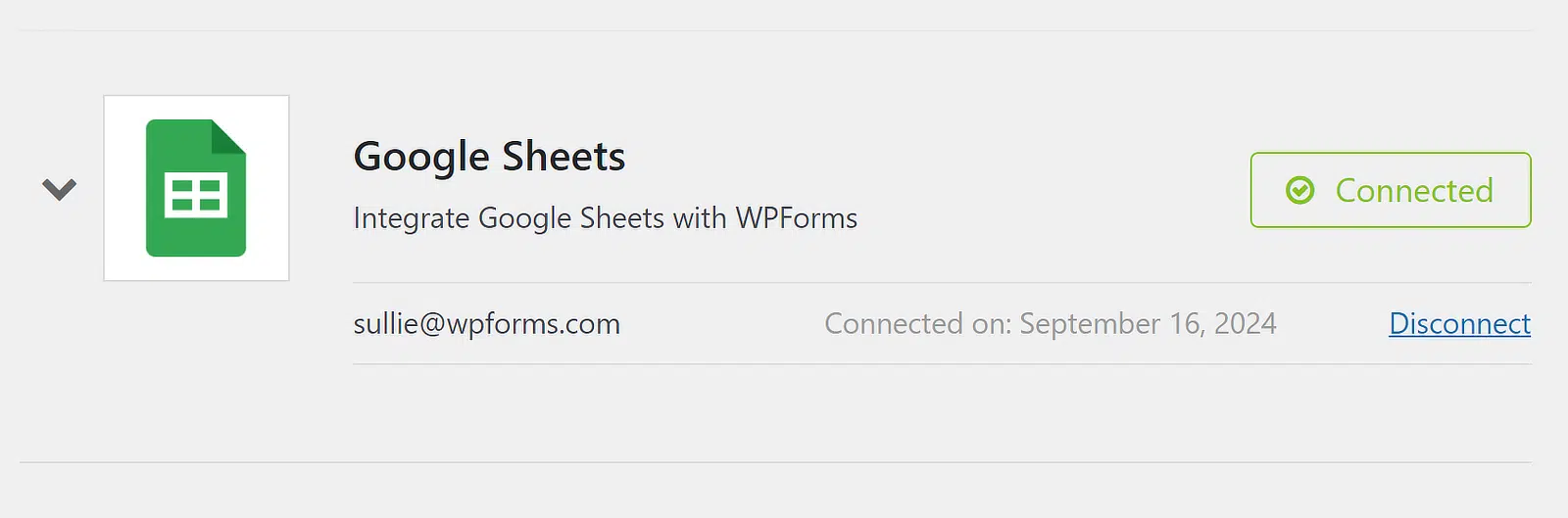
この連携機能は、このチュートリアルでこれから作成するフォームだけでなく、便利です。
接続したら、作成したどのフォームでも使用して、フォームデータを自動的にGoogle Sheetsに送信できます。
フォームを作成する
連携の設定が完了したので、データ入力フォームの作成準備ができました。WordPressダッシュボードのWPFormsタブに移動し、新規追加をクリックします。

新しいフォームを追加すると、フォームに名前を付けてフォームビルダーを開くように促されます。空白のフォームを使用して自分でゼロから作成することも、テンプレートから始めることもできます。
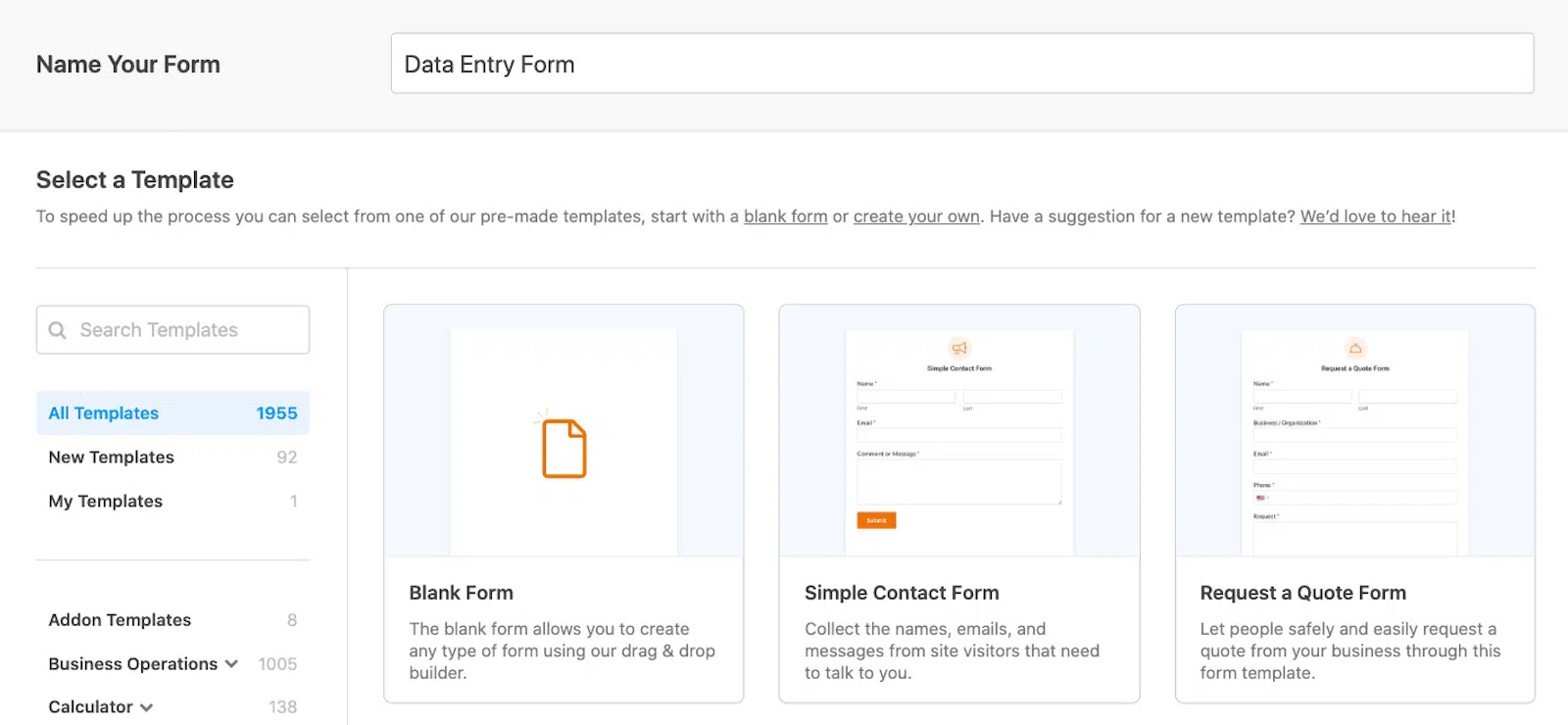
始めるにあたって、テンプレートギャラリーで提供されている多くのフォームテンプレート(何千もの選択肢があります)を活用することをお勧めします。
テンプレートを使用すると、ほとんど、またはすべての必要なフィールドが、指定された各データ入力フォームに含まれています。たとえば、学生登録フォームテンプレートには、学生情報、保護者の詳細、緊急連絡先用のフィールドが用意されています。
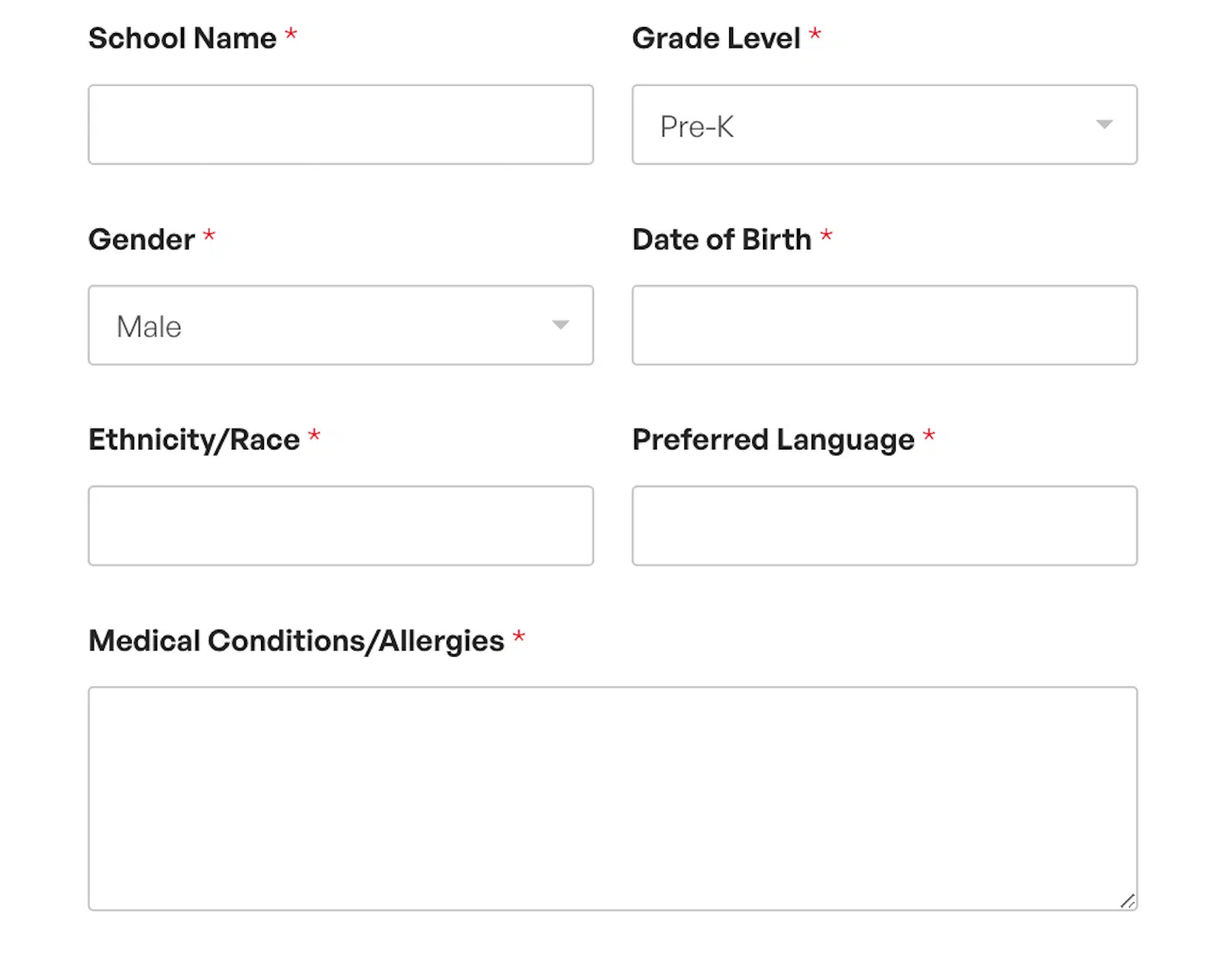
いずれにしても、既製のフォームテンプレートを使用する場合でも、空白のフォームテンプレートを使用する場合でも、ドラッグアンドドロップフォームビルダーを使用して、テンプレートを自由にカスタマイズできます。
フォームのフィールドのスタイルと機能を編集したり、必要な追加フィールドを追加したり、不要なフィールドを削除したりできます。これらについては、次のステップで詳しく説明します。
フォームをカスタマイズする
フォームビルダーに入ったら、テキスト入力、チェックボックス、ドロップダウンメニューなど、さまざまなフィールドをフォームに追加およびカスタマイズできます。
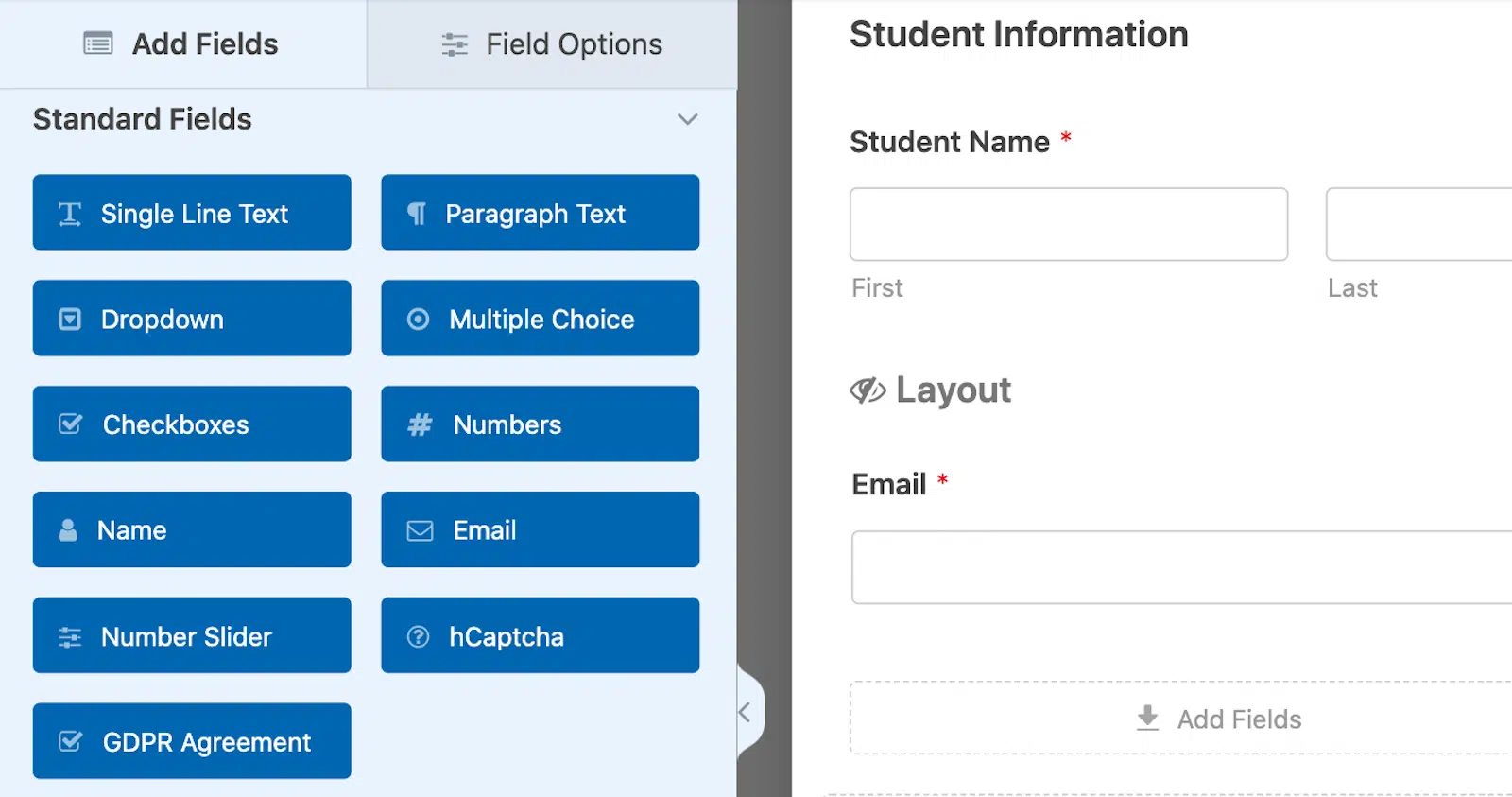
ユーザーがデータを入力する方法がたくさんあることは、特にこのタイプのフォームでは常に大きなプラスです。
AIの選択肢を活用する
ユーザーが選択するフィールドを追加すると、WPForms AIに選択肢を生成させることができます。
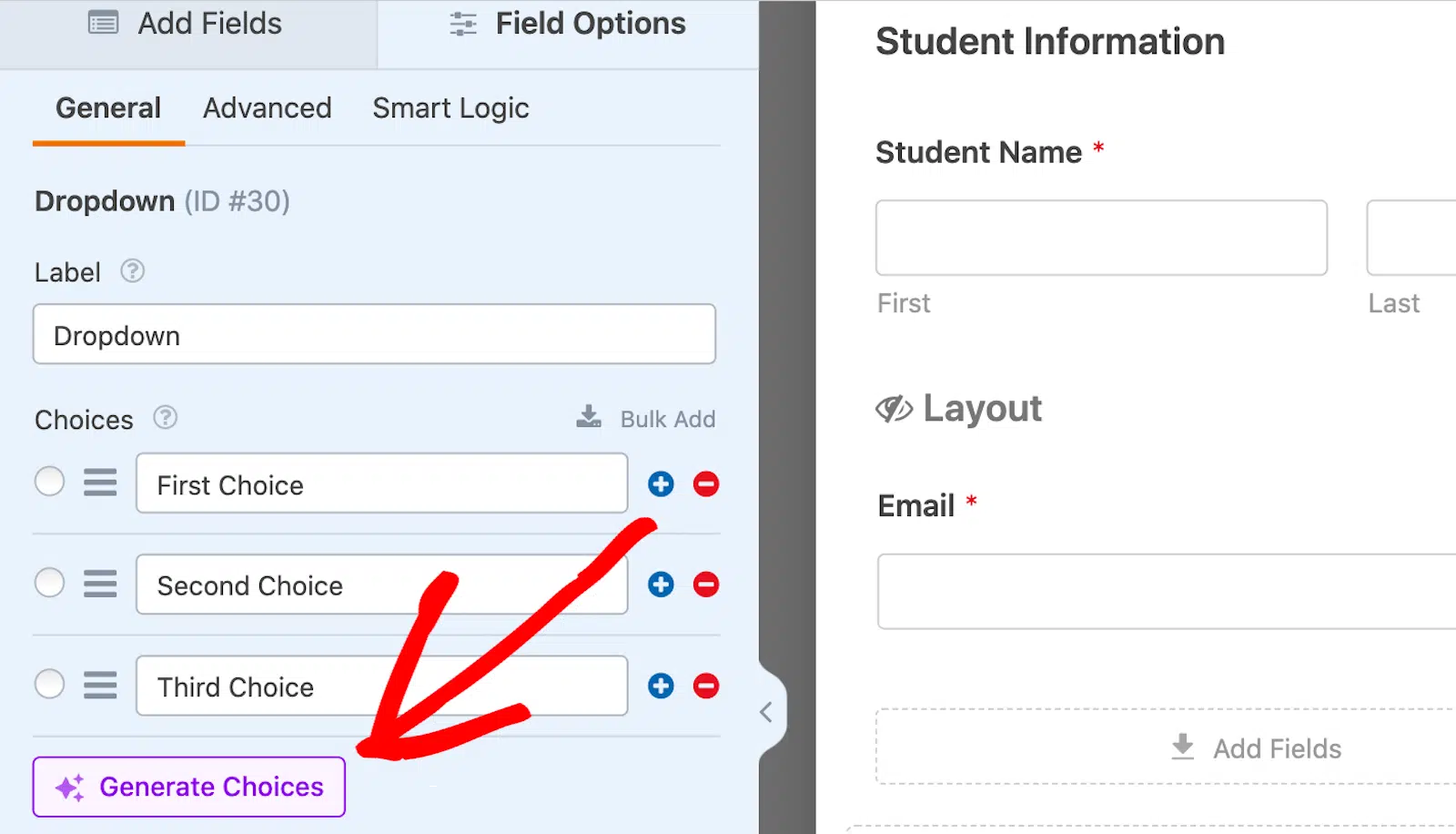
必要なリストまたは選択肢の種類を入力するだけで、AIアシスタントがすぐに作成します。その後、生成された選択肢をボタンをクリックしてフォームに挿入できます。
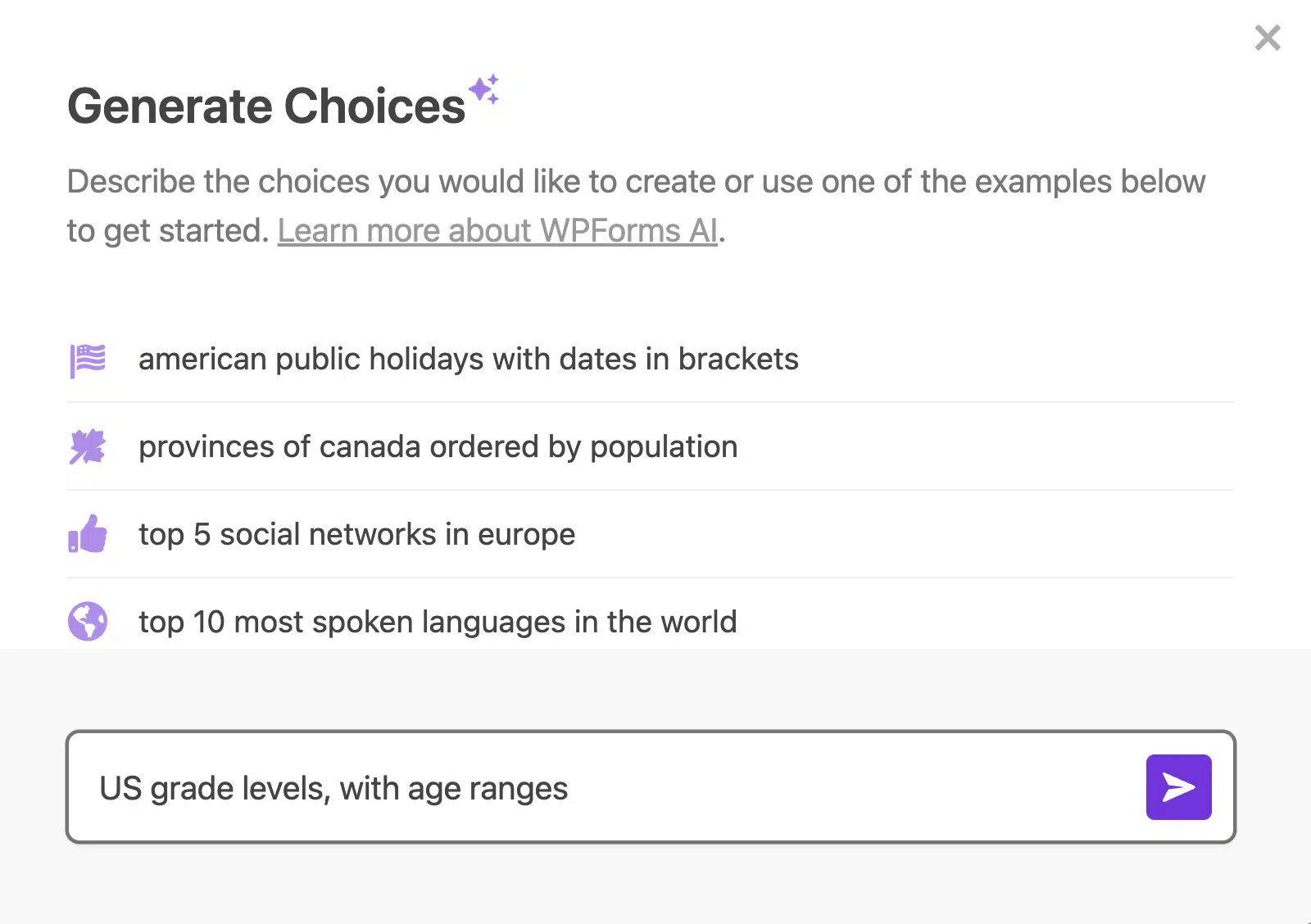
AIの選択肢は、これらのデータポイントをデータ入力フォームに追加する際の時間と推測を省きます。
さらに、それらを使用することで、フォームユーザーがフォームで正しいデータをキャプチャできるようになり、データ収集の効率と精度が向上します。
を使用する リピーターフィールド
リピーターフィールドを使用すると、フォームが混雑することなく、ユーザーは動的に追加の入力フィールドを追加できます。これは、追加の名前、住所、電話番号などを入力する場合のように、入力数が変動するデータ入力タスクに役立ちます。
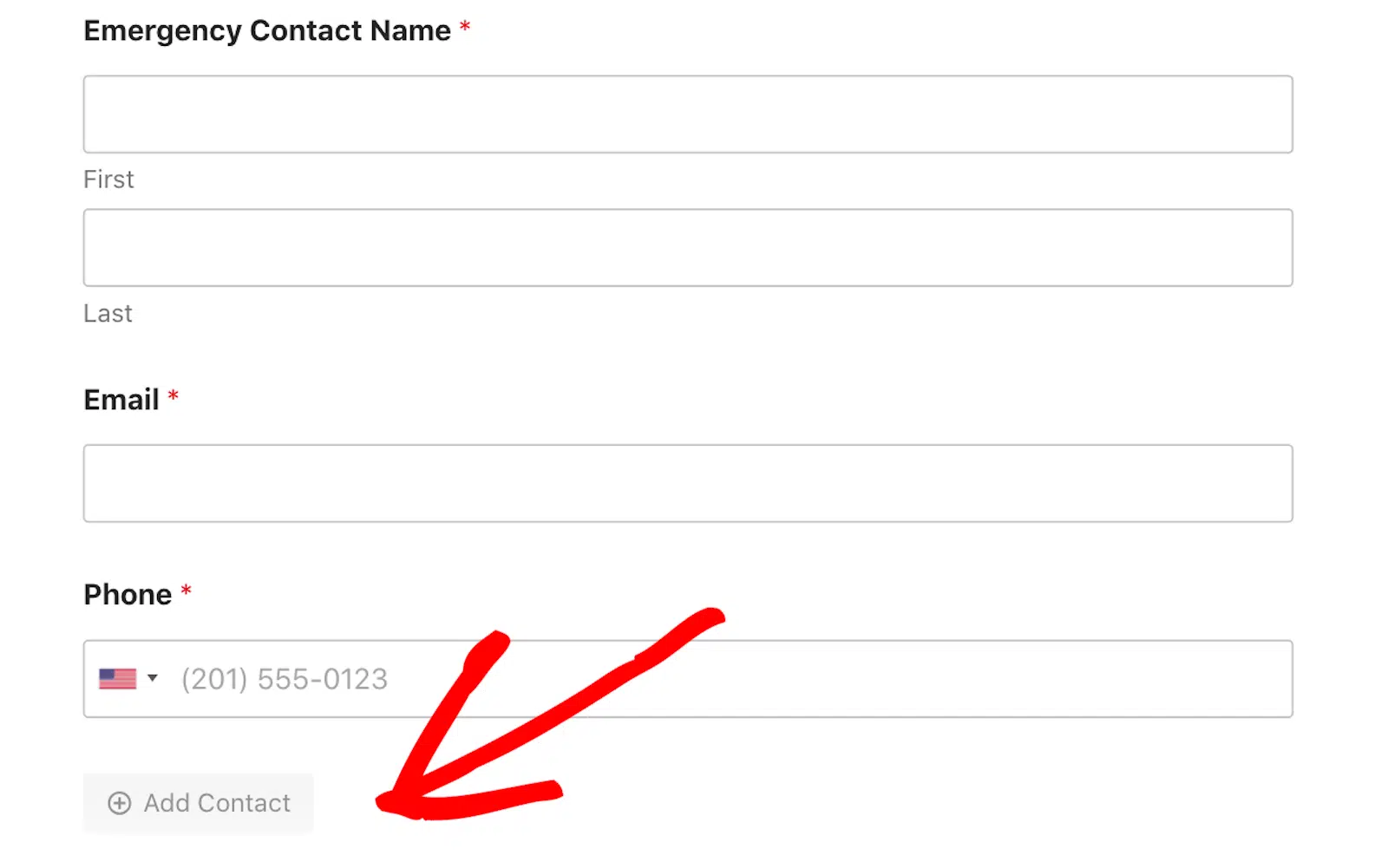
フォームユーザーは、ボタンをクリックするだけで、フォームの特定のフィールドまたはセクション全体を追加または削除できます。カスタマイズに関しては、これらの繰り返し可能なフィールドのレイアウト、ボタンのスタイル、その他のオプションを完全に制御できます。
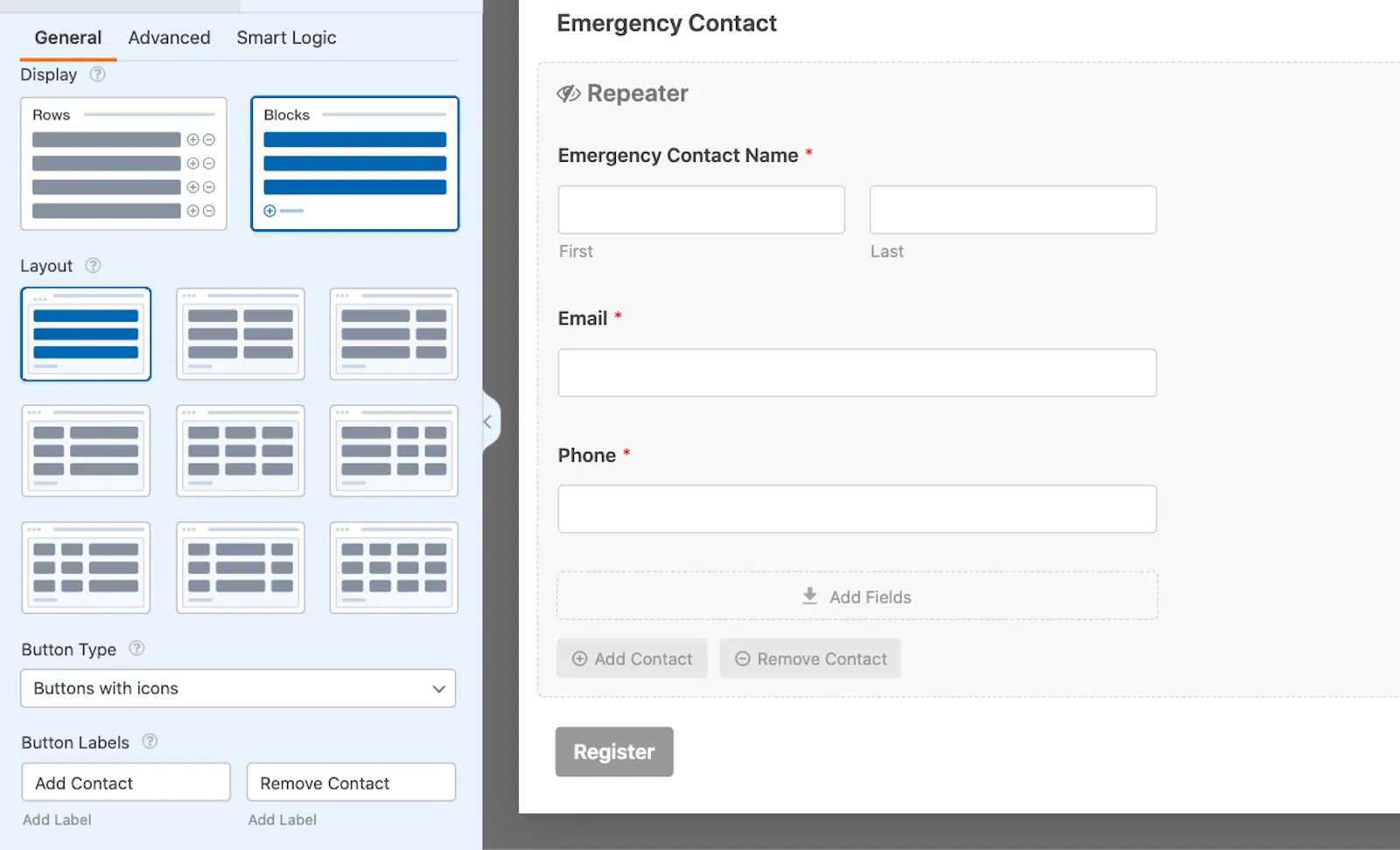
リピーターフィールドの完全な説明、最適な使用方法、およびスタイリングのヒントについては、この不可欠な整理ツールの包括的なガイドをご覧ください。
連携を接続する
フォームが好みに合わせてカスタマイズされたら、以前に設定したデータ入力連携に接続できます。フォームビルダーのサイドバーの設定タブにあります。この場合、利用可能なオプションからGoogleスプレッドシートを選択できます。
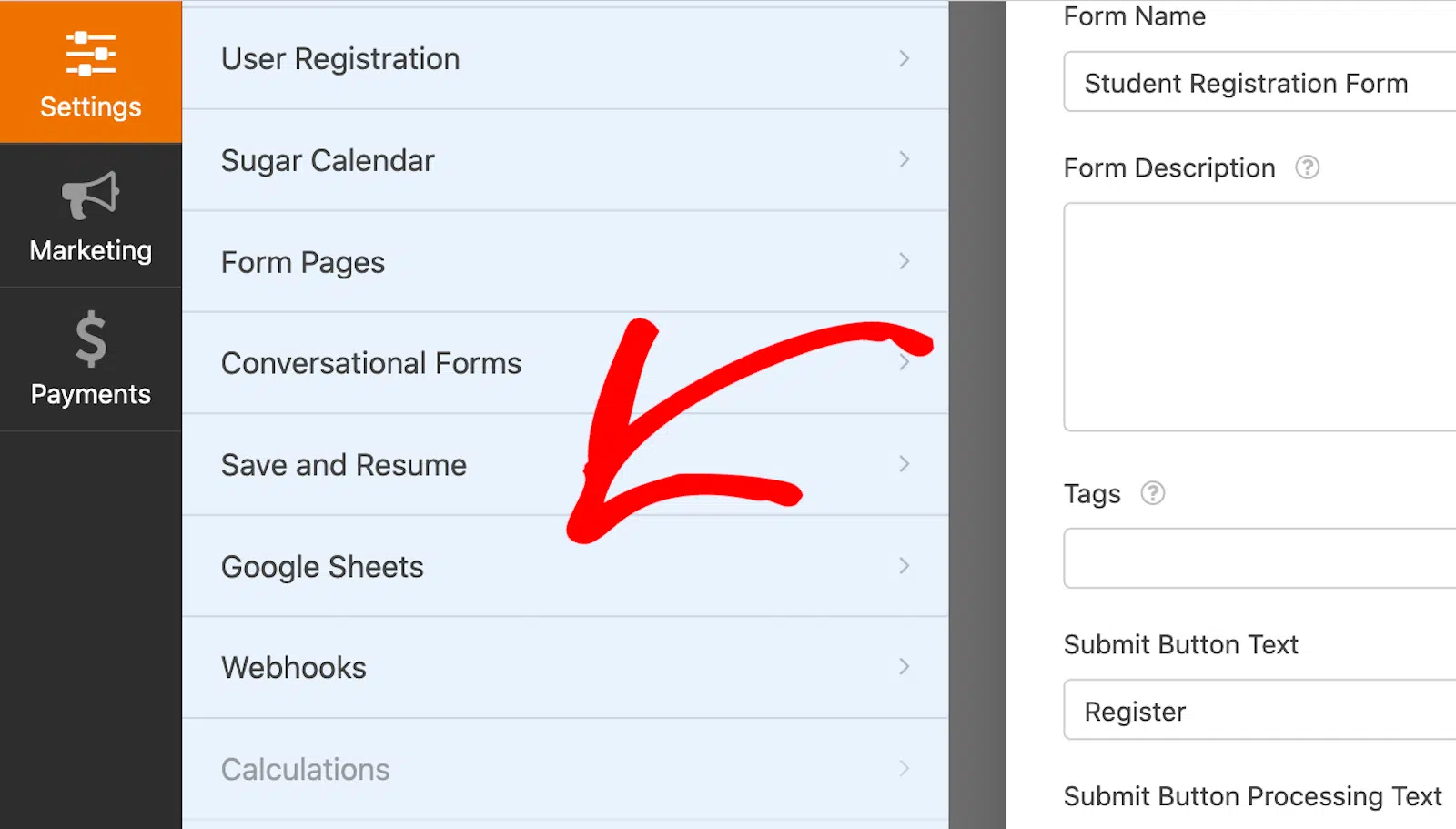
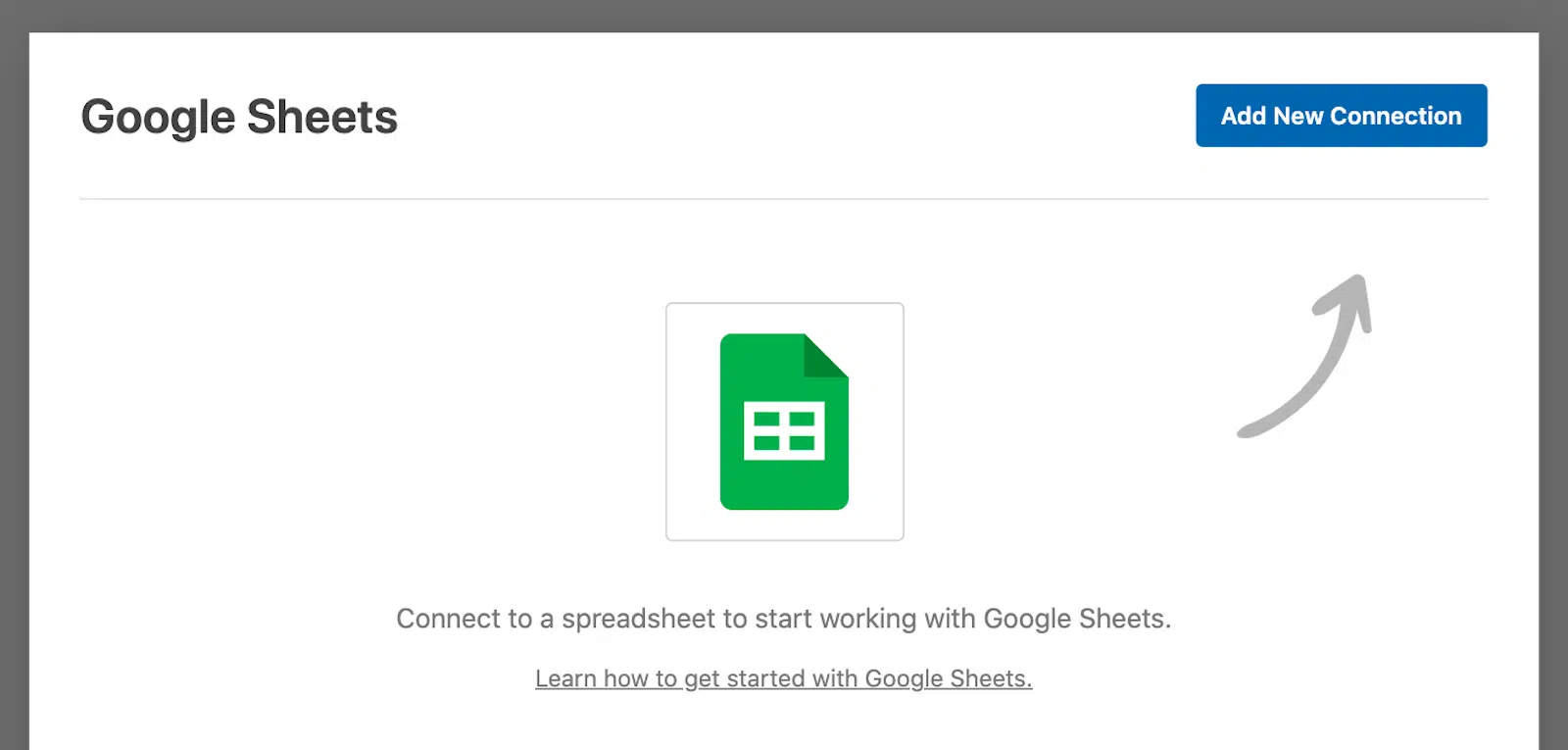
次に、新しい接続を追加をクリックして、Googleアカウントをこのフォームにリンクし、エントリの保存を開始します。
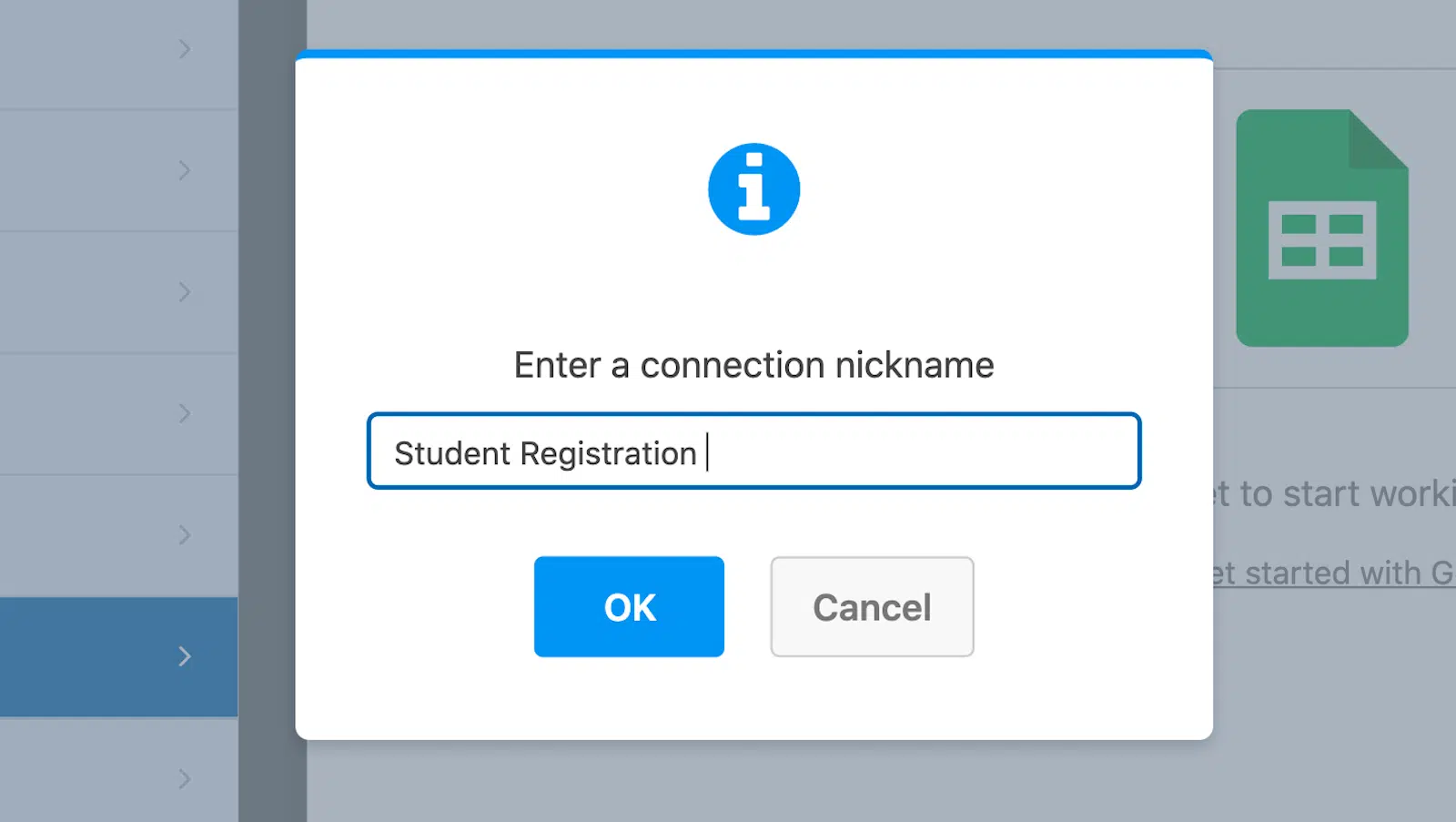
次に、この接続にニックネームを付ける必要があります。ただし、心配しないでください。このニックネームはサイトに表示されません。どのフォームがGoogleスプレッドシートに接続されているかを覚えておくのに役立つだけです。ニックネームを入力したら、OKをクリックします。
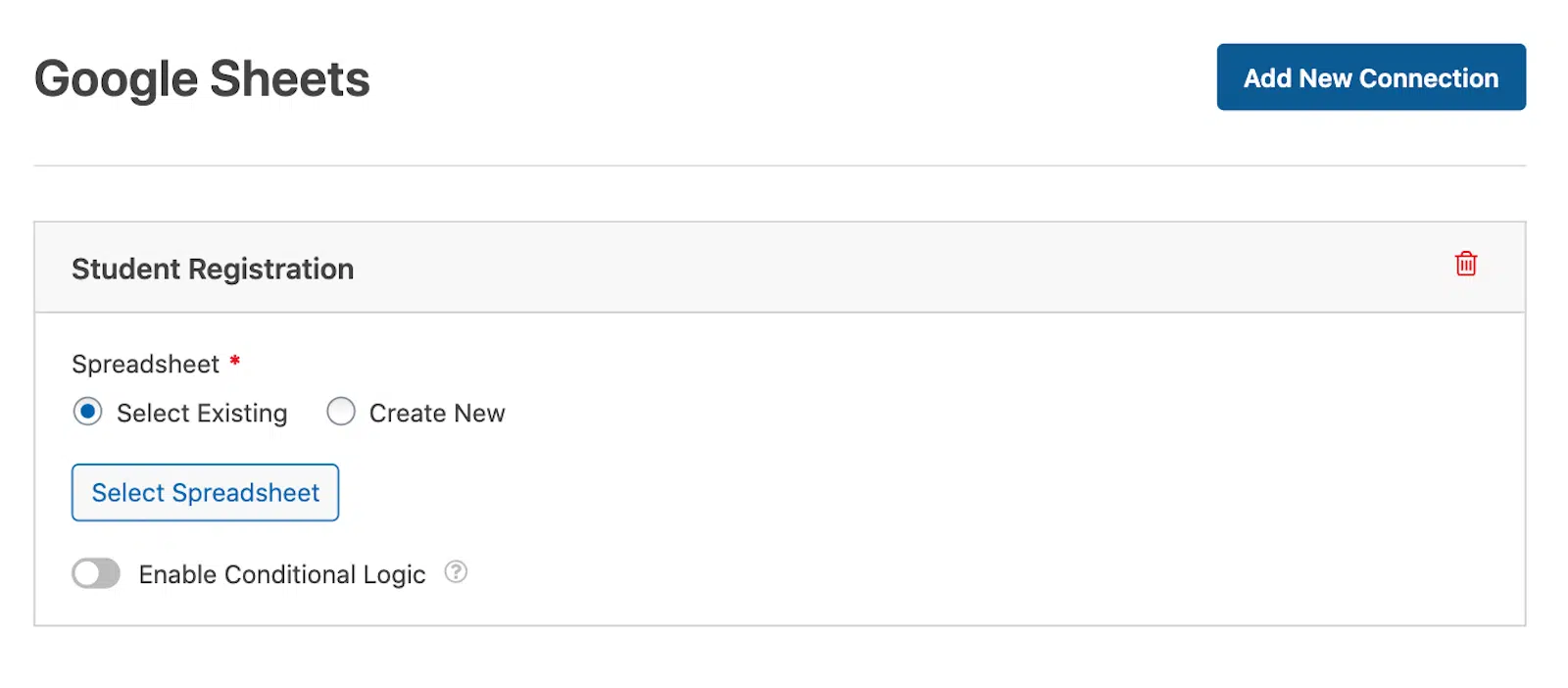
次に、このフォームが入力するスプレッドシートについて、「既存のものを選択」または「新規作成」のオプションが表示されます。既存のGoogleスプレッドシートのスプレッドシートにこのフォームを接続するか、ここから新しいスプレッドシートを開始できます。
最後に、さらに下にスクロールして「フィールドマッピング」設定を表示します。ここで、どの列がフォームのどのフィールド値に対応するかを定義します。
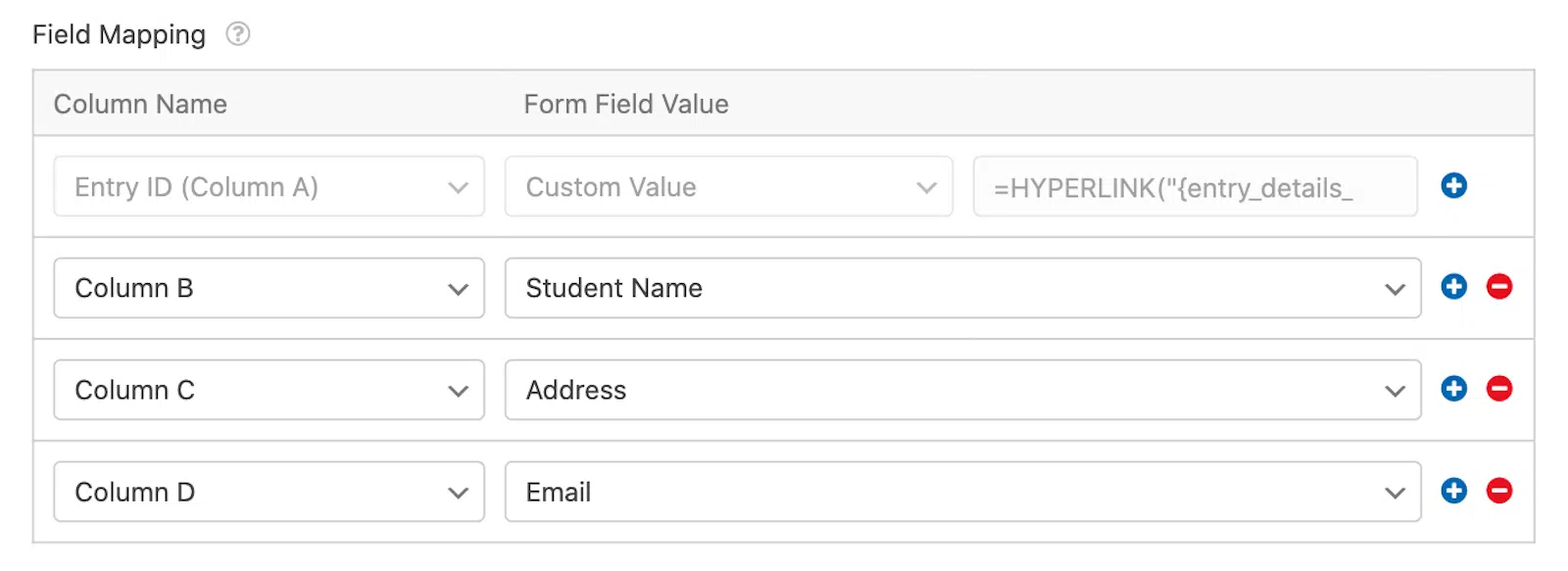
追加のフィールドマッピング設定を検討したい場合があるため、Googleスプレッドシートにエントリを保存するに関するチュートリアル全体を確認することをお勧めします。
これらの手順はGoogleスプレッドシートをデータ入力統合の選択肢として特定しましたが、一般的なアプローチは全体的に同様です。
統合の対応するアドオンを取得し、プラットフォームのアカウントに接続して統合を設定する必要があります。統合はフォームビルダーの設定タブ内にあります。
フォームを公開する
これでフォームの準備ができました。サイトに公開されているページにフォームを追加する必要があります。次に、誰かがフォームを送信すると、エントリは自動的にGoogleスプレッドシートに送信されます。
フォームビルダーの右上隅にある「埋め込み」ボタンをクリックして実行します。

サイトにある既存のページにフォームを埋め込むか、ここから新しいページを作成できます。新しいページを作成する場合は、「学生登録」のような名前を付ける必要があります。
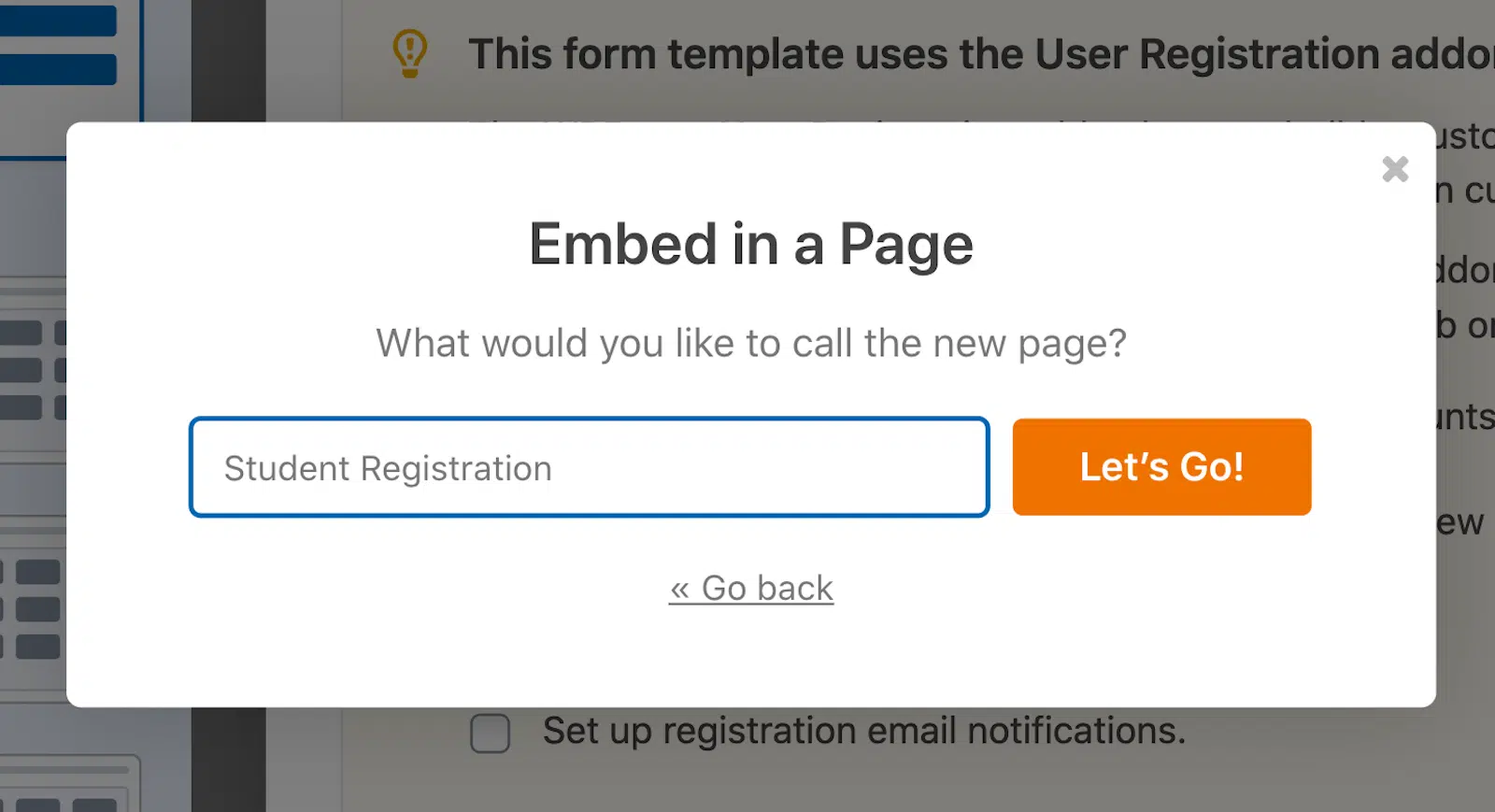
どちらの方法を選択しても、WordPressエディターがフォームを追加した状態で開きます。そこから、ページを「公開」するだけです。

データ入力フォームがサイトで公開されました!
ボーナス: ベストプラクティスとヒント
テンプレートで開始し、AIでオプションを生成し、Repeaterフィールドで整理できるため、フォームは素晴らしいものになっていると思います。とはいえ、これらのヒントと考慮事項をいくつか覚えておいてください。
- プレースホルダーテキストと説明:プレースホルダーテキストはユーザーをガイドできますが、フォームを過剰な説明で散らかさないようにしてください。説明も同様です。フォームの疲労を軽減するために、フィールドの説明は短く関連性の高いものにしてください。
- 複数列レイアウトと単一列レイアウト:複数列レイアウトはフォームを短く見せることができますが、単一列レイアウトはユーザーが一度に1つの入力に集中できるようにし、フォーム完了率を向上させます。
- フォームの長さと条件付きロジック:フォームは簡潔にしてください。フォームが短いほど、ユーザーが完了する可能性が高くなります。条件付きロジックを使用して、不要なフィールドを非表示にし、ユーザーに関連するもののみを表示します。
- ブランディング:ヘッダー画像、色の選択、その他のスタイリングオプションを使用して、組織のブランディングをフォームに適用することを検討してください。これは、ウェブサイトで使用する公開されているフォームにとって特に重要です。
これで完了です!WPFormsを使えば、独自のデータ入力フォームを作成するためのツールがすべて指先ひとつで利用できます。どのようなデータを収集・入力しますか?WPFormsなら、その選択肢はほぼ無限です。
データ入力フォームFAQ
フォーム作成プラグインとしてNo.1である私たちは、データ入力フォームに限らず、フォームに関する多くの質問を受けます。ここでは、その中でも特に頻繁に寄せられる質問をいくつかご紹介します。
フォームの送信内容をExcelにエクスポートできますか?
はい!WPFormsを使用すると、フォームデータをCSV形式に簡単にエクスポートでき、その後Excelで開くことができます。
WPFormsはGDPRに準拠していますか?
はい、WPFormsは、同意チェックボックスの追加やデータの保存方法のカスタマイズなど、GDPR規制への準拠を支援するツールを提供しています。
WPFormsはサードパーティのインテグレーションと連携しますか?
もちろんです。WPFormsはZapierと連携しており、これによりGoogle Drive、Slack、Trelloなどの7,000以上のアプリにフォームを接続できます。
次に、フォームの名前フィールドに敬称を追加する
相手の名前の横に敬称を含めるのは、プロフェッショナルな配慮です。では、フォームに含まれる名前フィールドの一部として、このオプションを含めてみてはいかがでしょうか?名前フィールドに敬称または肩書きを追加する方法については、この件に関する役立つガイドをご覧ください。
フォームの作成準備はできましたか?最も簡単なWordPressフォームビルダープラグインで今日から始めましょう。WPForms Proには多くの無料テンプレートが含まれており、14日間の返金保証が付いています。
このブログ記事がお役に立ちましたら、無料のWordPressチュートリアルやガイドをさらにご覧いただくために、 Facebook と X (Twitter) でフォローしてください。





