


AI要約
効果的なコミュニケーションの原則の1つは、相手が好む方法で呼びかけることです。そしてそれはしばしば、名前の横に好む敬称や役職を含めることで、プロフェッショナルな配慮を示すことを意味します。
相手の名前や敬称を尋ねることは非常に単純に聞こえますが、ユーザーエクスペリエンスの観点から、それをうまく行っていないウェブサイトの例をいくつか見てきました。
この記事では、訪問者に手間をかけさせることなく、最も簡単な方法でWPFormsの名前フィールドに敬称を追加する方法を説明します。
フォームに敬称を追加する方法(ステップバイステップ)
ステップ1:WPFormsのインストール
WPFormsのドラッグアンドドロップエディタを使用すると、フォームに敬称を簡単に追加できます。WPForms Lite(無料版)でもこれを実現できますが、フォーム放棄、プロフェッショナルにデザインされたフォームテーマ、メールマーケティングツールやGoogleスプレッドシートなどとの連携といった、より強力な機能はWPForms Proで利用できます。

このチュートリアルではWPForms Proライセンスを使用します。これは、フォームにクールなスタイルを追加して、より視覚的にインパクトのあるものにするのに大いに役立ちます。
WordPressプラグインのインストールが初めての場合は、WPFormsをウェブサイトにインストールして有効化する方法は次のとおりです(非常に簡単なので保証します)。
プラグインをインストールしたら、次のステップに進んでください。
ステップ2:新しいWordPressフォームを作成する
WPFormsを使用すると、フォーム作成をさらに高速化する既製のフォームテンプレートの巨大なライブラリを利用できます。ただし、完全にゼロからフォームを作成することもできます。選択はあなた次第です。
いずれにしても、まずWordPress管理ダッシュボードエリアからWPForms » Add Newをクリックする必要があります。

その後、フォーム設定画面でフォームに名前を付けることができます。使用した名前は、公開されたフォームのタイトルとして表示することも、内部的に使用することもできます。
テンプレート選択エリアまでスクロールすると、利用可能な2,100以上のフォームテンプレートが見つかります。私はシンプルな連絡先フォームテンプレートを使用していますが、ニーズに最適な他のテンプレートを選択することもできます。敬称や役職を追加するプロセスは同じです。
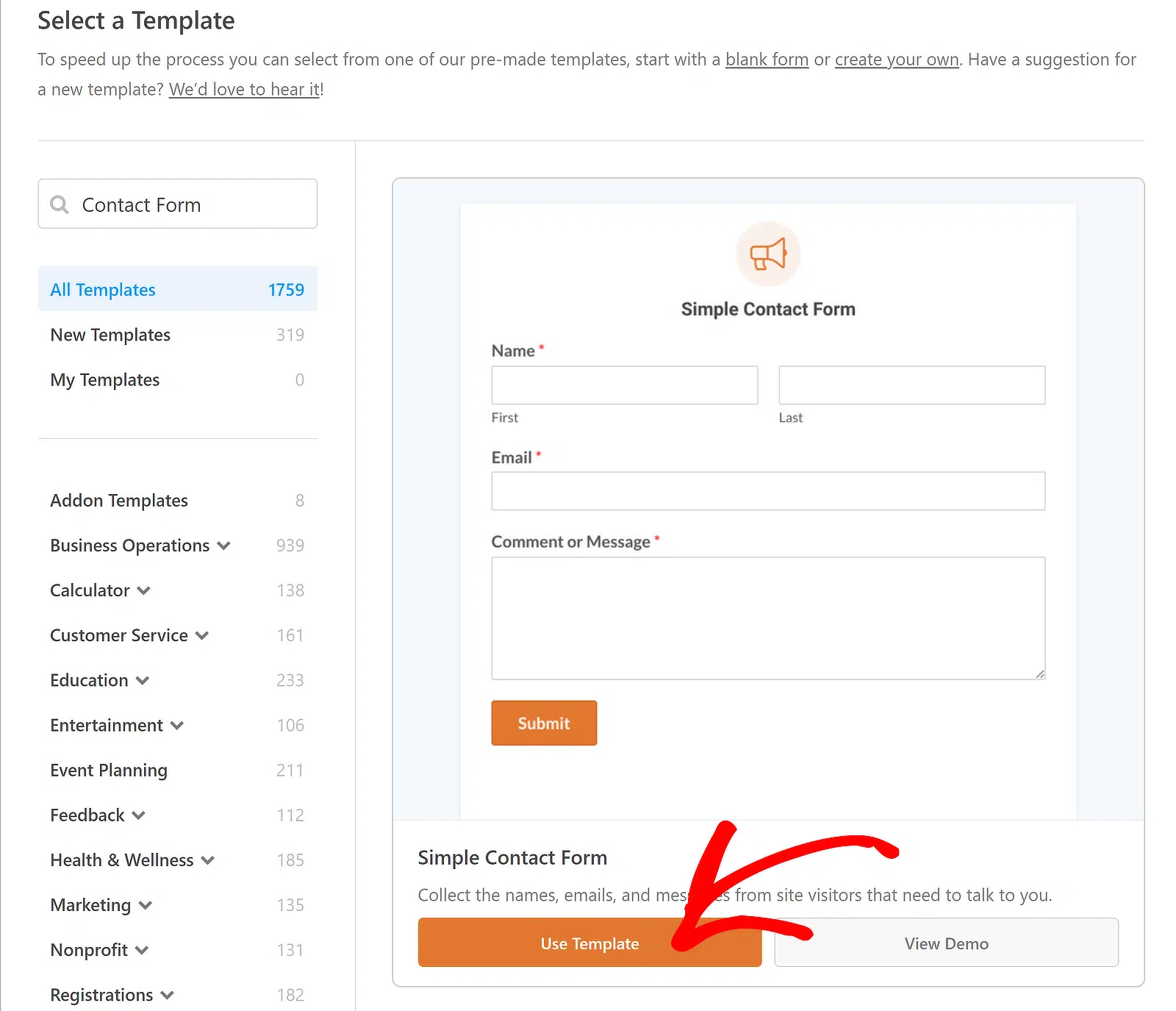
このフォームテンプレートが、フォームビルダー内で画面に表示されます。ここから、簡単なドラッグアンドドロップ機能を使用して、フォームのすべての側面を完全にカスタマイズできます。

このフォームには名前フィールドが含まれていますが、敬称や役職のフィールドはありません。問題ありません。新しいフィールドを名前フィールドの上に手動で追加するだけです。
ステップ3:フォームに敬称/役職フィールドを追加する
フォームに敬称フィールドを追加するには、いくつかのオプションがあります。一般的に、ほとんどのウェブサイトでは、敬称にドロップダウンフィールドまたはラジオ/複数選択フィールドのいずれかを使用しています。
モバイルフレンドリーなソリューションとして、ドロップダウンよりも複数選択フィールドの使用を好みます。ただし、どちらのアプローチを取る場合でも、プロセスは同じです。
フォームビルダー内で、複数選択フィールドをフォームの既存の名前フィールドの上にドラッグアンドドロップします。

フィールドを配置したい場所に配置したら、それをクリックして、左側のペインにあるフィールドオプションメニューを開きます。

次に、フィールドのラベルを編集し、選択肢を更新できます。たとえば、このフィールドを「敬称/役職」とラベル付けし、訪問者が期待する標準的な選択肢をカバーする一般的な敬称をいくつか追加しました。

これはすでに良い形になり始めていますが、レイアウトを改善するためにさらに行うことができます。敬称の選択肢にはインラインレイアウトを使用するのが好きです。これにより、縦のスペースが少なくて済みます。これにより、モバイルでのユーザーエクスペリエンスがさらに向上します。
複数選択フィールドのレイアウトを変更するには、フィールドオプションの[詳細設定]タブをクリックします。次に、[選択肢のレイアウト]ドロップダウンを使用して[インライン]を選択します。

これで、すべての敬称の選択肢が1行に表示され、余分な縦スクロールが大幅に削減されることがわかります。
訪問者がスキップしないように、このフィールドを必須にしたい場合があります。敬称/役職フィールドを右クリックし、メニューで必須にする を選択するだけです。

これでフィールドの設定は完了です。しかし、敬称フィールドが追加されたことで、疑問が生じます。それを使って何をしますか?
自動化されたフォーム通知および確認メッセージでお客様に敬称を使用することで、すぐに活用できます。
ステップ4:通知と確認を設定する
フォーム通知をカスタマイズするには、フォームビルダーの左側にある設定 » 通知をクリックします。

デフォルトでは、WPFormsには、管理者を対象としたデフォルトの通知がすでに設定されています。これにより、フォームに新しい送信があったときにいつでもすぐにわかります。受信者のメールアドレス、件名、送信者名、メッセージを変更することで、デフォルトの通知をカスタマイズできます。
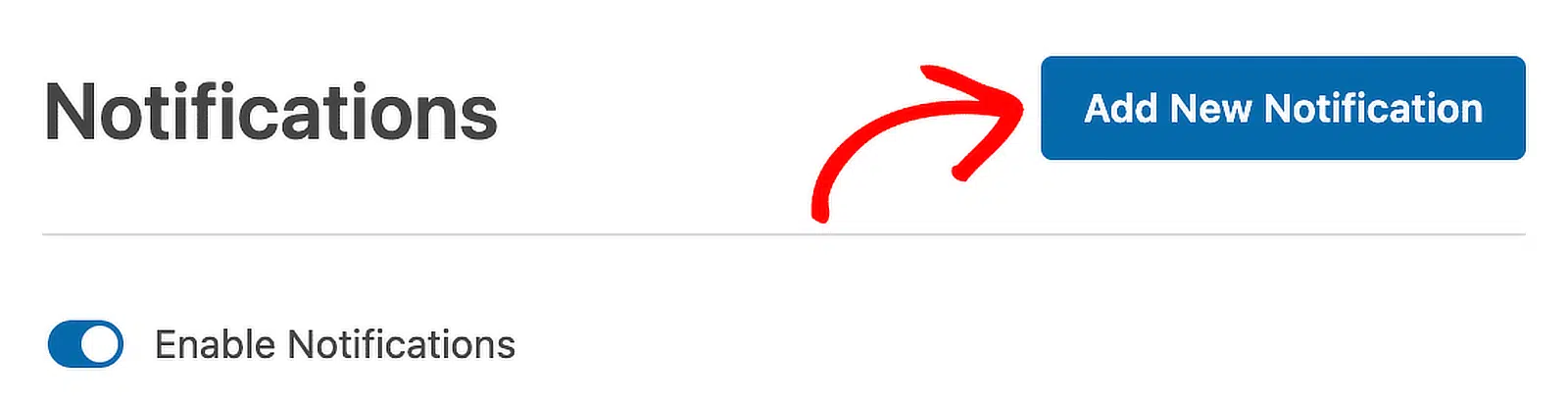
同時に、訪問者向けの別の通知を追加することもできます。上部にある[新しい通知を追加]ボタンをクリックするだけです。
この通知をフォームに入力した人に送信することが目的であるため、[送信先メールアドレス]には適切なスマートタグを追加する必要があります。スマートタグを表示するリンクをクリックすると、スマートタグとして使用できるすべての利用可能なフィールドデータを確認し、それをクリックできます。
スマートタグメニューで「メール」を選択すると、それに関連付けられたタグが自動的に入力されます。

ここからが楽しい部分です。現在収集している敬称や役職の情報を使用して、件名で直接相手の名前を呼びかけることで、メール通知をパーソナライズできます。
メッセージを入力し、敬称/役職と姓のスマートタグの両方をピリオド(.)で区切って使用します。

表示されるフィールドIDは、これらが各フォームに固有であるため、この例と一致しない場合がありますが、上記の画像は、敬称と姓のデータを含む件名がどのようになるかの一般的な形式です。
同じ概念をメールメッセージの編集にも適用できます。メールメッセージもスマートタグを受け入れます。
同様に、フォーム送信直後に表示されるフォーム確認メッセージをカスタマイズできます。確認メッセージをカスタマイズするには、設定 » 確認に移動します。

ここでもスマートタグを活用してメッセージをパーソナライズし、メッセージングで常にプロフェッショナルな配慮を示していることをアピールできます。

フロントエンドでは、確認は次のように表示されます。

ここまでのすべての変更を保存するには、必ず保存ボタンを押してください。

あとは、ウェブサイトにフォームを公開するだけです。
ステップ5:敬称フィールド付きフォームを公開する
WPFormsを使用すると、フォームの公開は簡単で、ショートコードは必要ありません。保存ボタンの横にある埋め込みをクリックすることで、埋め込みプロセスを開始できます。

この時点でモーダルが表示され、埋め込み方法を選択できます。新しいページにフォームを埋め込むために、新しいページを作成を選択しましょう。

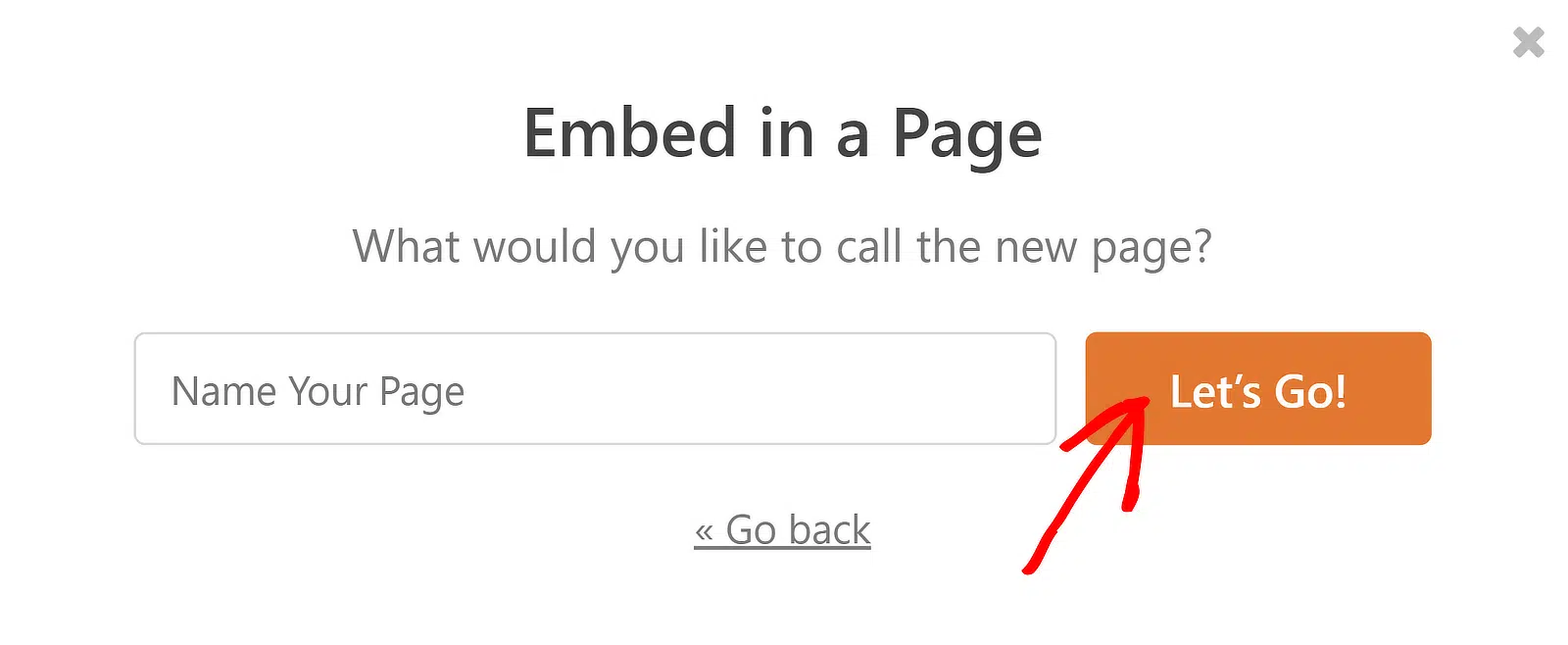
次に、新しいページの名前を指定し、開始を押すだけです。
これで、フォームが埋め込まれたWordPressエディターに移動します。フォームを公開する前に、利用可能なフォームテーマやスタイル調整設定を試して、フォームを魅力的にすることをお勧めします。
私の場合は、春のテーマを使用しています(これは特に目に心地よいと思います)。

準備ができたら、公開ボタンをクリックしてください。

これで完了です!訪問者が名前の敬称または役職を選択できるフォームができました。これにより、オーディエンスに響く方法でメッセージをパーソナライズする機会が得られます。
敬称フィールドに関するその他の質問
なぜフォームに敬称フィールドを追加する必要があるのですか?
ウェブサイトでは、いくつかの理由で敬称フィールドが使用されます。それには以下が含まれます:
- パーソナライゼーション:相手の好みの敬称で呼びかけることで、メッセージのパーソナライゼーションが強化され、関係構築の強力な要素となります。
- オーディエンスセグメンテーション:マーケティング戦略で性別に基づくセグメンテーションが必要な場合、敬称フィールドはオーディエンスの人口統計を理解するために必要なデータを提供できます。
- 敬称: 敬称フィールドは、プロフェッショナルな敬意を表現する方法です。
- 文化的な配慮: 一部の文化では、敬称なしで人を呼ぶことは失礼と見なされる場合があります。
敬称を収集することは必須ですか?
絶対に必要ではありません。実際、セグメンテーションのような良いビジネス上の理由がある場合や、受信者が敬称で呼ばれることを期待している場合を除き、敬称は避けるべきです。敬称フィールドを追加する特別な理由がない場合は、避けるべきです。そうすることで、ビジネスに特別な機能を持たない余分なフィールドをフォームから削除でき、訪問者にとってフォームの入力が簡単になります。
従来の敬称に当てはまらない場合はどうなりますか?
従来の敬称に当てはまらない方のために、「Mx」のような包括的で性別ニュートラルな敬称を使用できます。同時に、敬称フィールドをオプションにすることで、提供された選択肢に当てはまらない訪問者は完全にスキップできます。ただし、敬称フィールドにスマートタグを使用している場合は注意してください。このフィールドが空のままにすると、スマートタグは空の値のみを表示するため、メッセージが壊れているように見える場合があります。結局のところ、この決定は完全にビジネスの性質と受信者の好みに依存します。不明な場合は、敬称フィールドをまったく追加しないことを検討してください。
WPFormsで敬称フィールドを追加するさまざまな方法は何ですか?
WPFormsで敬称フィールドを追加するには、3つの論理的な方法があります。これらの方法には、多肢選択またはラジオボタンフィールド、ドロップダウン、または単一テキストフィールドの使用が含まれます。
次に、パワーユーザー向けの便利なテンプレートを探す
WPFormsには、ユニークなフォームテンプレートの巨大なライブラリがあります。しかし、非常に役立つ隠しフォームテンプレートがいくつかあります。これらのテンプレートを自由に探索し、ビジネスや組織に合わせて再利用してください。
フォームの作成準備はできましたか?最も簡単なWordPressフォームビルダープラグインで今日から始めましょう。WPForms Proには多くの無料テンプレートが含まれており、14日間の返金保証が付いています。
このブログ記事がお役に立ちましたら、無料のWordPressチュートリアルやガイドをさらにご覧いただくために、 Facebook と X (Twitter) でフォローしてください。





