


Résumé IA
Vous ouvrez vos entrées WPForms et deux lignes semblent identiques, même nom et adresse e-mail, soumises à 40 secondes d'intervalle. Maintenant, vous devez déterminer laquelle compte.
Cette deuxième entrée pourrait être un navigateur renvoyant la soumission, ou quelqu'un participant intentionnellement deux fois à votre concours. Chaque cause a une solution différente, il est donc utile de savoir à laquelle vous avez affaire.
Verrouillez vos formulaires WordPress maintenant ! :)
Comment empêcher les soumissions de formulaires en double dans WordPress
WPForms vous offre quatre contrôles distincts qui arrêtent les soumissions répétées, et ils fonctionnent à différents niveaux. Trois d'entre eux proviennent du module complémentaire Form Locker, et le quatrième se trouve déjà dans les paramètres généraux de votre formulaire.
- Étape 1 : Installer le plugin WPForms Pro
- Étape 2 : Activer le module complémentaire Form Locker
- Méthode 1 : Exiger une réponse unique sur votre champ d'e-mail
- Méthode 2 : Limiter les entrées par personne par e-mail ou adresse IP
- Méthode 3 : Restreindre votre formulaire aux utilisateurs connectés
- Méthode 4 : Corriger les doubles soumissions accidentelles (aucun module complémentaire requis)
Étape 1 : Installer le plugin WPForms Pro
WPForms est un constructeur de formulaires par glisser-déposer avec plus de 2 100 modèles, donc les formulaires où les entrées en double causent réellement des dommages sont déjà construits pour vous. Cela couvre un formulaire de participation à un concours et tout ce dont vous auriez besoin pour organiser un concours sur votre site.
Ce que j'aime le plus chez WPForms pour ce travail particulier, c'est que vous n'avez pas besoin d'un plugin séparé pour quoi que ce soit. Tout ce qui suit est soit un paramètre WPForms, soit fait partie d'un module complémentaire que votre licence inclut déjà.
Trois des quatre méthodes nécessitent le module complémentaire Form Locker, qui est débloqué au niveau de licence Pro. Pro coûte 199,50 $ par an au prix de lancement actuel, et la même licence couvre les enquêtes, l'analyse, et bien plus encore !

Pour commencer, achetez la licence Pro. Ensuite, installez WPForms sur votre site Web. Si vous avez besoin d’aide, suivez ces instructions sur la manière d’ajouter un plugin à WordPress.
Passez à WPForms Pro maintenant ! 🙂
Étape 2 : Activer le module complémentaire Form Locker
Form Locker contient trois des quatre contrôles de ce guide, il vient donc en premier. Le module complémentaire couvre les permissions de formulaire en général, et les limites d'entrée en font partie.
Depuis votre tableau de bord WordPress, allez dans WPForms » Modules complémentaires et tapez Form Locker dans la barre de recherche.
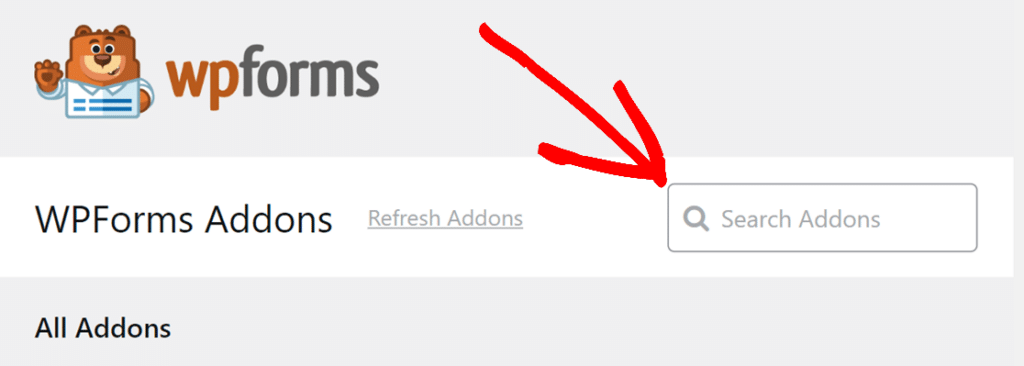
Cliquez sur Installer le module complémentaire sur la carte Form Locker. WPForms le télécharge et l'active pour vous, et le bouton se transforme en interrupteur d'état.

Ouvrez maintenant le formulaire que vous souhaitez protéger et accédez à Paramètres » Form Locker dans le constructeur de formulaires. Tous les contrôles au niveau du formulaire de ce guide se trouvent dans ce seul panneau. Le panneau est divisé en quatre groupes :
- Vérification du formulaire demande aux visiteurs un mot de passe, leur âge ou leur adresse e-mail avant le chargement du formulaire.
- Planification du formulaire ouvre et ferme les soumissions à des dates définies.
- Restrictions du formulaire limite le formulaire aux utilisateurs connectés.
- Limites et restrictions d'entrée contient à la fois la limite par personne et le plafond total.
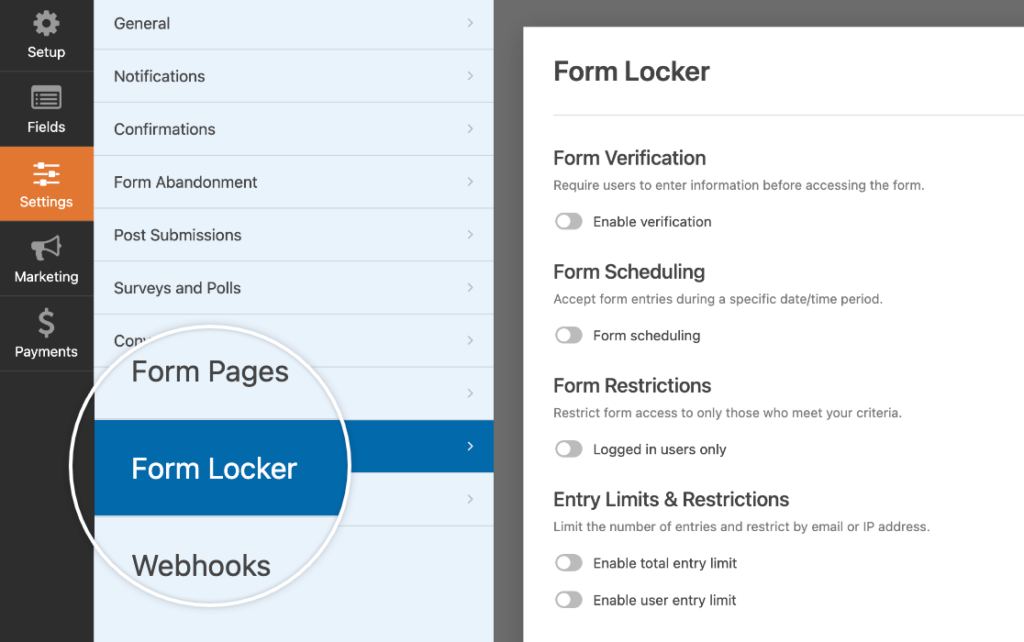
Vous n'aurez besoin que des deux derniers pour la prévention des doublons. La documentation du module complémentaire Form Locker explique les options de mot de passe et de planification si vous en avez besoin plus tard.
Méthode 1 : Exiger une réponse unique sur votre champ d'e-mail
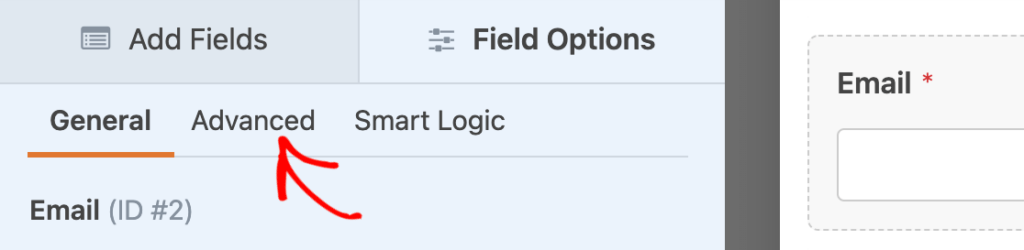
Ouvrez votre formulaire dans le constructeur et cliquez sur le champ E-mail dans la zone d'aperçu. Le panneau Options du champ s'ouvre à gauche. Cliquez sur l'onglet Avancé en haut du panneau Options du champ.
Ensuite, faites défiler jusqu'aux Options avancées et cliquez sur la case à cocher intitulée Exiger une réponse unique. Six types de champs prennent en charge ce paramètre :
- Nom
- Téléphone
- Site Web
- Mot de passe
- Texte sur une seule ligne
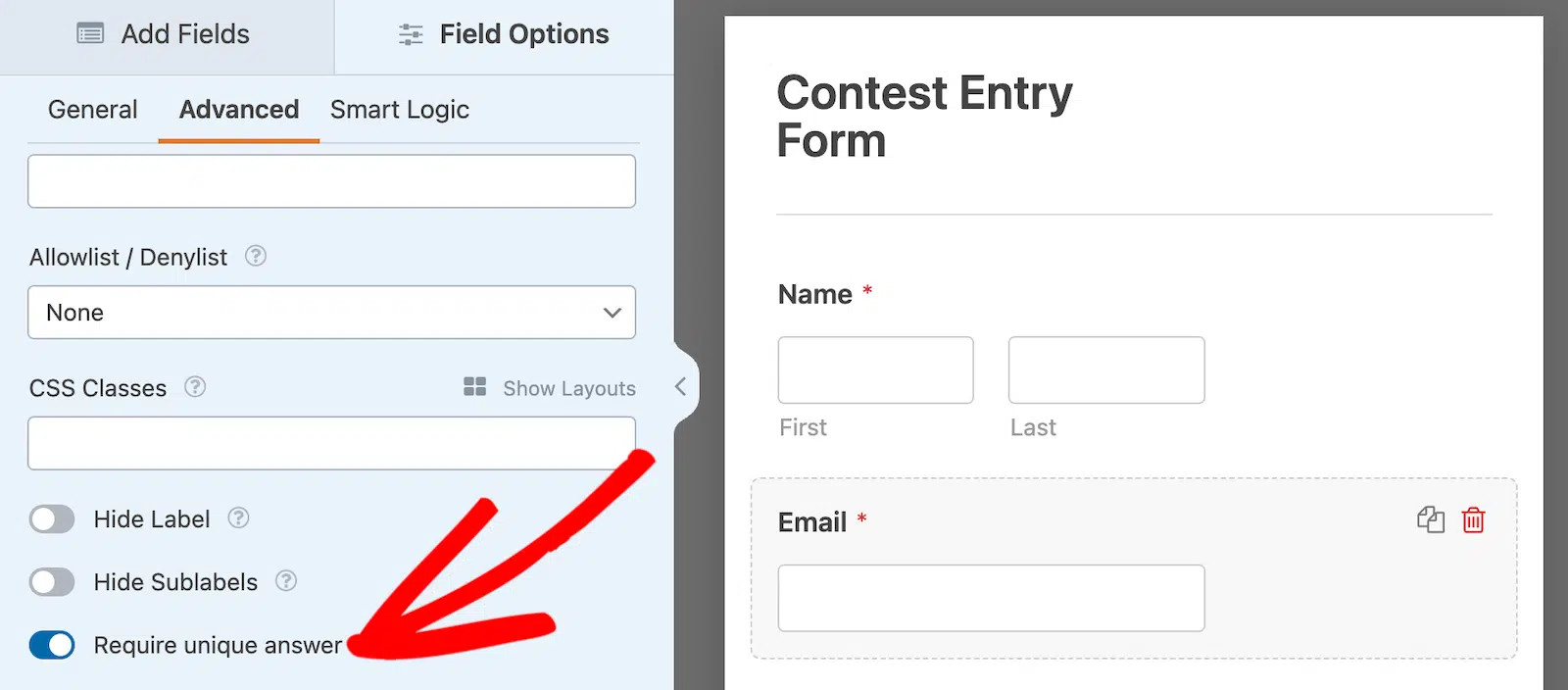
Toute personne qui saisit maintenant une adresse e-mail déjà présente dans vos entrées est arrêtée avant la soumission du formulaire. L'erreur indique La valeur doit être unique, et vous pouvez modifier le message de validation si cette formulation ne convient pas à votre formulaire.

Ce paramètre correspond à la valeur elle-même, donc quelqu'un utilisant une deuxième adresse e-mail peut toujours entrer deux fois.
Méthode 2 : Limiter les entrées par personne par e-mail ou adresse IP
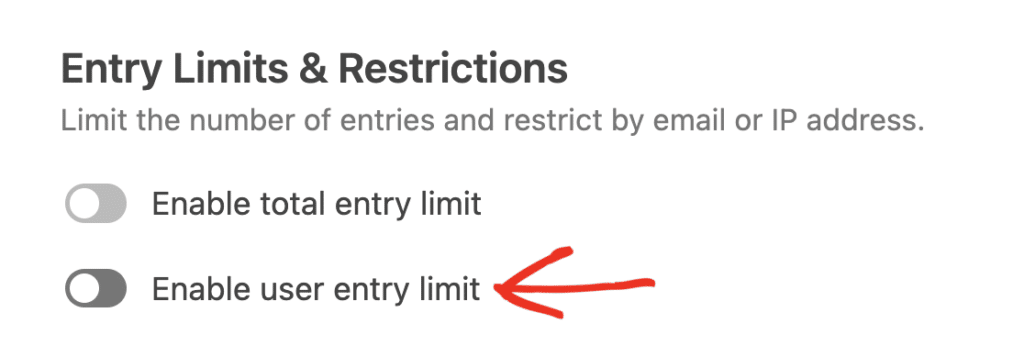
Retournez à Paramètres » Form Locker et trouvez le groupe Limites et restrictions d'entrée. Activez Activer la limite d'entrée utilisateur. Quelques champs supplémentaires apparaissent en dessous.
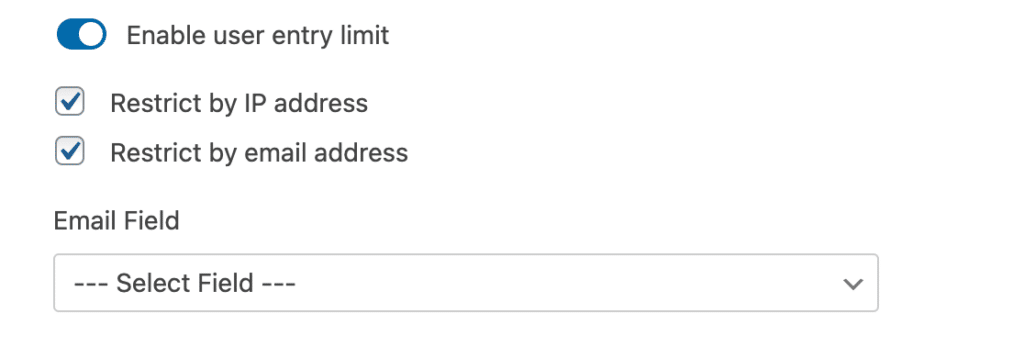
Cochez Restreindre par adresse e-mail, puis choisissez votre champ e-mail dans le menu déroulant Champ e-mail. Vous pouvez cocher Restreindre par adresse IP également, ou à la place.
Définissez Limite sur 1, puis choisissez une fenêtre dans le menu déroulant à côté.
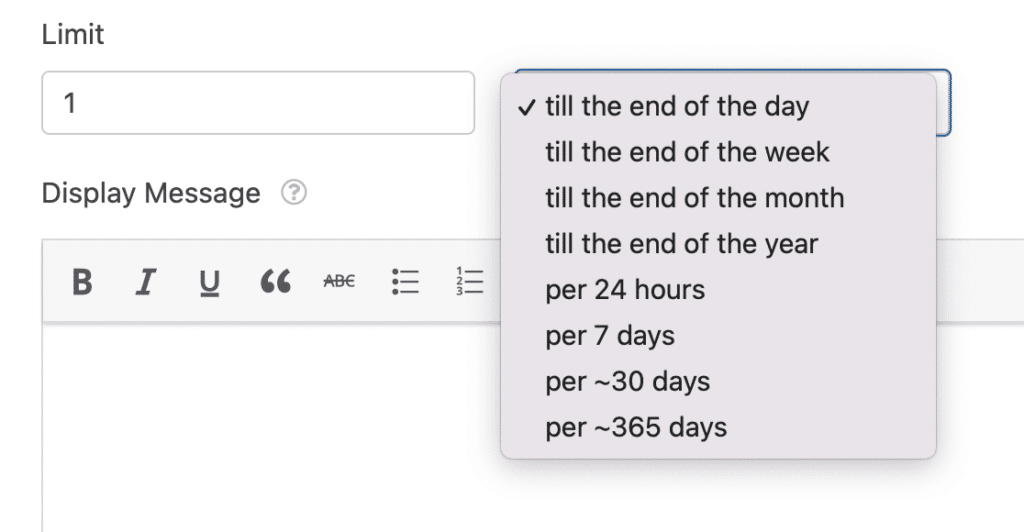
Cette liste déroulante est ce qui empêche une entrée par personne de signifier une entrée à jamais. Vous pouvez limiter les entrées jusqu'à la fin de la journée, de la semaine, du mois ou de l'année, ou utiliser une fenêtre glissante de 24 heures, 7 jours, environ 30 jours ou environ 365 jours.
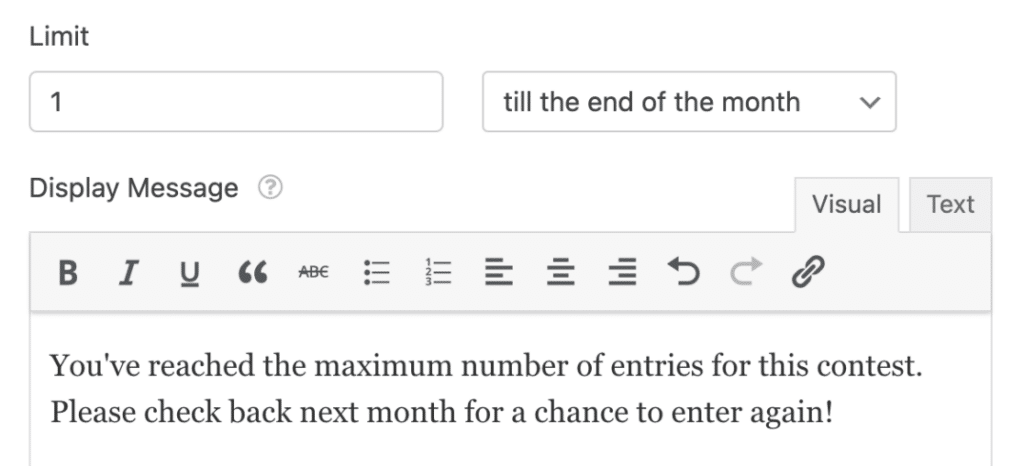
Un sondage quotidien peut autoriser un vote par jour, et un formulaire RSVP pour un événement unique peut limiter chaque invité à une seule réponse pour l'année. Rédigez le message que les gens voient une fois qu'ils atteignent la limite, puis enregistrez votre formulaire.
Méthode 3 : Restreindre votre formulaire aux utilisateurs connectés
Dans le même panneau Form Locker, trouvez le groupe Restrictions du formulaire et activez l'option utilisateurs connectés.
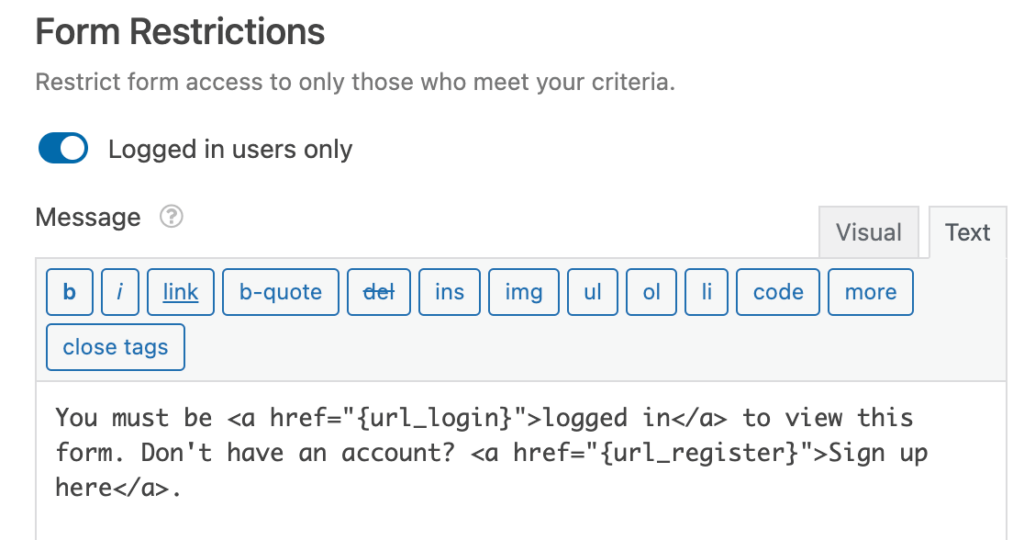
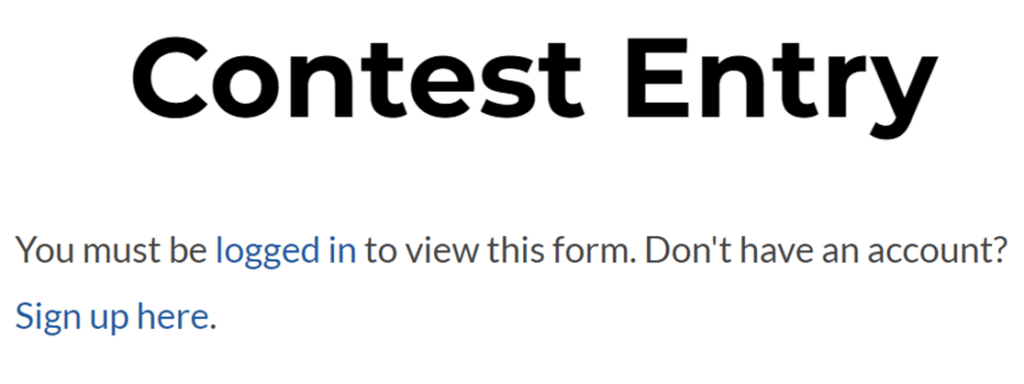
Rédigez le message que les visiteurs déconnectés verront à la place du formulaire. Les balises intelligentes fonctionnent dans ce champ, vous pouvez donc y insérer des liens vers vos pages de connexion et d'inscription.
Enregistrez le formulaire, puis ouvrez-le dans une fenêtre privée pour vérifier ce qu'un visiteur déconnecté obtient réellement. Parmi les quatre méthodes, celle-ci offre la garantie la plus forte tout en demandant le plus à vos visiteurs.
Si ces comptes n'existent pas encore, commencez par un formulaire d'inscription utilisateur, et notre guide sur la façon de restreindre l'accès aux utilisateurs connectés couvre le reste de la configuration.
Méthode 4 : Corriger les doubles soumissions accidentelles (aucun module complémentaire requis)
Deux choses causent ce type de doublon, et aucune d'elles n'implique qu'un visiteur fasse quelque chose de mal.
Lorsqu'un formulaire publie des données puis affiche un message de confirmation sur la même URL, actualiser la page ou rouvrir l'onglet plus tard peut renvoyer les données.
L'autre cause est des clics supplémentaires lors d'une soumission lente, ce qui se manifeste le plus souvent sur les formulaires avec des téléchargements de fichiers ou une vérification CAPTCHA.
Ouvrez Paramètres » Général dans le constructeur de formulaire et développez la section Avancé. Vérifiez si Activer la soumission de formulaire AJAX est activé.

Avec AJAX activé, la soumission et la confirmation se font sans recharger la page, il n'y a donc plus de chargement de page à répéter par une actualisation. Notre guide sur les soumissions de formulaire AJAX couvre ce que cela change d'autre.
Allez maintenant dans Paramètres » Confirmations et regardez Type de confirmation. Par défaut, il sélectionne Message, et c'est l'option qui laisse les visiteurs sur l'URL qu'ils viennent de publier.
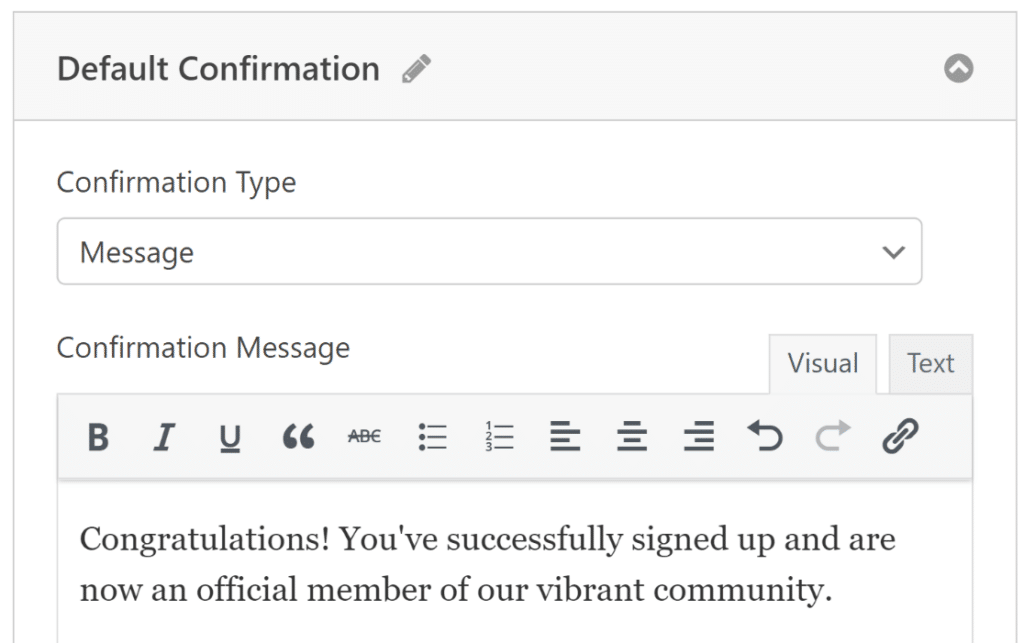
Passez-le à Afficher la page et choisissez la page sur laquelle vous souhaitez que les gens atterrissent. Accéder à l'URL (Redirection) fait le même travail lorsque la destination se trouve sur un autre site.
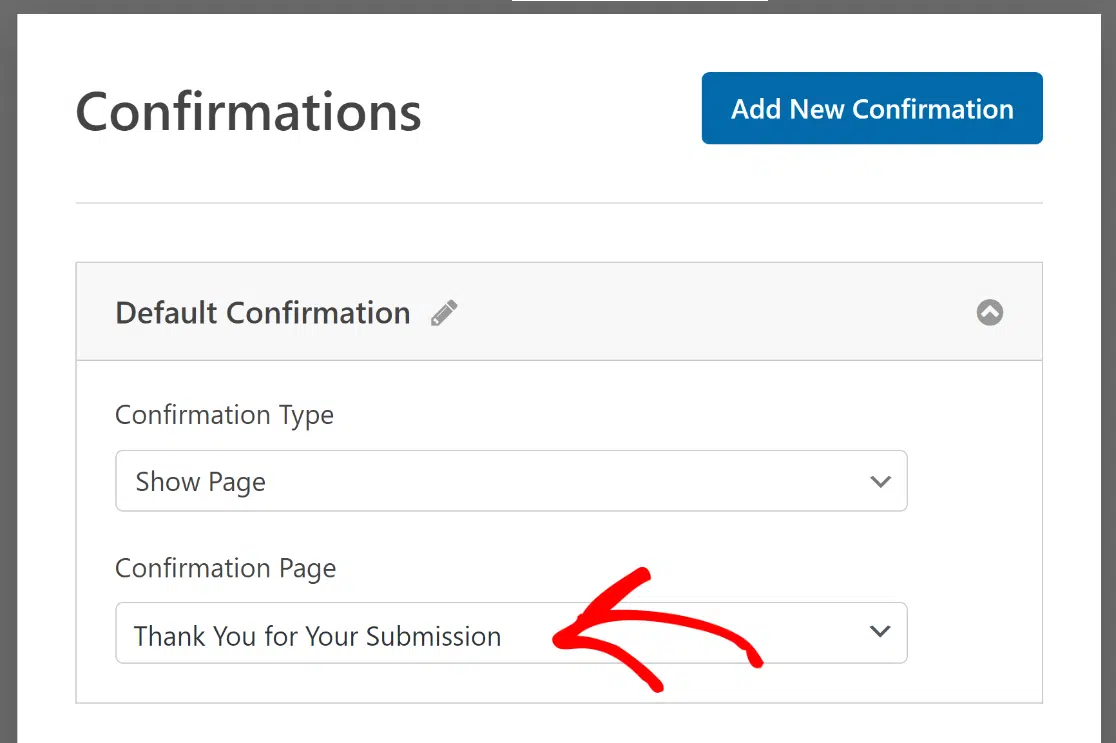
L'une ou l'autre option redirige le visiteur vers une nouvelle URL, de sorte qu'un rafraîchissement recharge simplement cette page sans problème. Envoyer les gens vers une véritable page de remerciement vous donne également un endroit où placer la prochaine étape.
Si des doublons continuent d'arriver après les deux modifications, vérifiez le cache de votre page. Une page de formulaire ou une page de confirmation mise en cache peut servir un état obsolète, excluez donc les deux de vos règles de mise en cache.
FAQ sur la prévention des soumissions de formulaires en double
Les entrées en double reviennent souvent dans nos conversations de support, en partie parce que deux problèmes très différents partagent le même symptôme. Les réponses ci-dessous expliquent comment distinguer ces problèmes et quel paramètre gère chacun d'eux.
Pourquoi mon formulaire WordPress se soumet-il deux fois ?
Généralement, le navigateur a envoyé la soumission deux fois plutôt que le visiteur n'ait rempli votre formulaire à nouveau. Rafraîchir un message de confirmation, ou rouvrir un onglet qui détient encore les données publiées, peut le renvoyer.
Vérifiez d'abord les horodatages dans WPForms » Entrées. Les doublons à quelques secondes d'intervalle avec des réponses identiques indiquent un problème de navigateur, la méthode 4 est donc le point de départ. Les entrées réparties sur des heures ou des jours signifient généralement qu'une personne a soumis deux fois intentionnellement.
Comment empêcher la même adresse e-mail de soumettre mon formulaire deux fois ?
Activez l'option Exiger une réponse unique dans les options Avancées du champ E-mail, ce qui correspond à la méthode 1 ci-dessus. WPForms vérifie cette adresse par rapport à vos entrées existantes et bloque la soumission avant de l'enregistrer.
C'est la plus rapide des quatre solutions car elle ne nécessite aucune configuration de module complémentaire, juste un simple interrupteur sur le champ lui-même.
Limiter les soumissions par adresse IP bloque-t-il les visiteurs légitimes ?
Cela arrive, et c'est la principale raison de réfléchir à deux fois avant de restreindre par adresse IP seule. Toute personne partageant une connexion Internet partage une adresse IP, donc un bureau, une école ou un foyer peuvent tous être bloqués après qu'une personne ait soumis.
Les réseaux mobiles aggravent le problème en acheminant un grand nombre de téléphones via la même adresse. La restriction par adresse e-mail est la valeur par défaut la plus sûre pour les formulaires publics. Gardez les restrictions IP pour les cas où vous préféreriez refuser quelques visiteurs réels plutôt que d'accepter un doublon.
Quelqu'un peut-il contourner une limite d'une soumission par personne ?
Avec des limites d'e-mail ou d'IP, oui, et les solutions de contournement sont simples. Une deuxième boîte aux lettres contourne une restriction d'e-mail, tandis que passer de la connexion Wi-Fi aux données mobiles contourne une restriction d'IP.
Restreindre le formulaire aux utilisateurs connectés est la seule option qui lie une soumission à une identité réelle. Utilisez-la lorsqu'un doublon affecterait un résultat que vous devez défendre, comme un vote ou une candidature.
Ai-je besoin d'un plugin séparé pour empêcher les soumissions de formulaires en double ?
Aucun plugin séparé n'est nécessaire, car tout dans ce guide est soit intégré à WPForms, soit inclus avec le module complémentaire Form Locker dans la version Pro et supérieure.
Il existe des plugins autonomes de blocage de doublons pour WordPress, et ils reproduisent pour la plupart la vérification de champ unique de la méthode 1. Si vous utilisez déjà WPForms Pro, vous ajouteriez un plugin pour faire quelque chose que votre constructeur de formulaires fait nativement.
Les soumissions en double sont-elles la même chose que le spam ?
Non, et les confondre conduit à la mauvaise solution. Le spam est du trafic automatisé provenant de bots qui attaquent votre formulaire avec des données indésirables, tandis que les doublons sont la même soumission réelle arrivant plus d'une fois.
Les limites d'entrées et les réponses uniques ne feront pas grand-chose contre un bot qui varie ses détails à chaque tentative. Le spam nécessite plutôt des CAPTCHA, un filtrage et des outils anti-spam.
Puis-je autoriser une soumission par personne par semaine au lieu d'une seule fois ?
Oui, et le champ Limite dans Limites d'entrées et restrictions s'associe à une liste déroulante qui définit exactement cette fenêtre, vous permettant ainsi d'autoriser une entrée par période de 7 jours ou de réinitialiser à la fin de chaque semaine.
La même liste déroulante couvre les fenêtres quotidiennes, mensuelles et annuelles, ainsi que les périodes glissantes de 24 heures, 30 jours et 365 jours. Cela convient aux formulaires récurrents comme les check-ins hebdomadaires ou les demandes de feedback mensuelles.
Ensuite, empêchez le spam sur les formulaires que vous venez de verrouiller
Les entrées en double et les entrées de spam se ressemblent dans votre liste d'entrées, et elles nécessitent des outils différents.
Maintenant que les soumissions répétées sont gérées, notre guide pour créer des formulaires de contact sans spam couvre les filtres et les options CAPTCHA qui éliminent le trafic des bots derrière le reste du bruit.
Si vous configurez un vote où une réponse par personne est le but principal, un formulaire de sondage associe les résultats en direct aux limites que vous venez de configurer.
Commencez à créer des formulaires protégés dès aujourd'hui ! 🙂
Prêt à créer votre formulaire ? Commencez dès aujourd'hui avec le plugin de création de formulaires WordPress le plus simple. WPForms Pro inclut de nombreux modèles gratuits et offre une garantie de remboursement de 14 jours.
Si cet article vous a aidé, suivez-nous sur Facebook et X (Twitter) pour plus de tutoriels et de guides WordPress gratuits.





