Résumé IA
Vos photos du concert de fin d'année sont prêtes à être publiées sur Facebook et Instagram. Avant qu'elles ne soient en ligne, vous devez savoir quelles familles ont dit oui et qui a demandé à ce que leurs enfants ne soient pas sur les réseaux sociaux.
Ce guide explique ce qu'un formulaire de cession de droits à l'image doit contenir et vous donne un modèle gratuit. Ensuite, vous créerez une version en ligne que les gens signeront sur leur téléphone, avec une liste que vous pourrez vérifier avant chaque publication.
Créez votre formulaire de cession de droits à l'image maintenant ! 🙂
Comment créer un formulaire de cession de droits à l'image en ligne dans WordPress
Un formulaire de cession de droits à l'image vous donne la permission écrite d'utiliser des photos ou des vidéos de quelqu'un, ou de son enfant lorsque un parent signe. Il précise également où vous pouvez les utiliser, comme votre site Web, les réseaux sociaux, votre newsletter par e-mail ou des dépliants imprimés.
Ce guide s'adresse aux écoles, garderies, clubs de sport, gymnases, organisations à but non lucratif et petites entreprises qui recueillent des autorisations auprès des parents, clients et invités d'événements.
Les photographes qui réservent des modèles rémunérés ont besoin d'un contrat différent, que notre tutoriel sur les formulaires de cession de droits aux modèles couvre. Je créerais le formulaire autour de la vérification que vous effectuerez avant chaque publication, de sorte qu'un refus de septembre d'un parent soit facile à retrouver lors du récital de printemps.
- Que inclure dans un formulaire de cession de droits à l'image (modèle gratuit)
- Étape 1 : Installer le plugin WPForms Pro
- Étape 2 : Créez votre formulaire à partir d'un modèle de cession de droits à l'image
- Étape 3 : Personnalisez la cession pour l'endroit où vous publierez les photos
- Étape 4 : Ajoutez le consentement parental et un champ de signature
- Étape 5 : Envoyez aux signataires une copie de leur cession
- Étape 6 : Publiez et partagez votre formulaire de cession de droits à l'image
- Étape 7 : Créez une liste de refus de publication à partir de vos entrées
Que inclure dans un formulaire de cession de droits à l'image (modèle gratuit)
Une bonne cession, sur papier ou en ligne, indique clairement qui donne la permission, ce qu'elle couvre, où vous pouvez utiliser les photos et combien de temps cette permission dure.
La plupart des PDF d'exemples demandent un simple oui général, alors créez le vôtre pour permettre aux gens de choisir chaque endroit où leurs photos peuvent apparaître.
Utilisez les 10 points ci-dessous pour rédiger votre propre libellé de consentement photo, ou copiez le modèle de formulaire de cession de droits photo juste après.
- Le nom de votre organisation
- Le nom de la personne sur les photos, plus le nom de l'enfant lorsqu'un parent signe
- Ce qui est couvert, comme les photos, la vidéo ou l'audio, et à quels programmes ou événements
- Chaque endroit où vous utiliserez les photos, listé séparément
- Si vous nommerez la personne, par nom complet, prénom uniquement, ou pas du tout
- Une déclaration de consentement en langage clair
- Combien de temps la permission dure
- Comment retirer la permission et qui contacter
- La signature d'un parent ou tuteur pour toute personne de moins de 18 ans
- Une signature et la date
Avant de le partager, faites vérifier le libellé par votre district ou un avocat par rapport à vos règles locales.
Les copies papier fonctionnent toujours pour les familles qui les préfèrent. Une version en ligne enregistre chaque réponse à un seul endroit, où vous pouvez la rechercher avant de la publier.
Étape 1 : Installer le plugin WPForms Pro
WPForms vous offre un constructeur de formulaires par glisser-déposer pour WordPress avec plus de 2 100 modèles de formulaires, dont plus d'une douzaine de formulaires de cession et de consentement.
Le modèle de formulaire de cession de droits pour les médias sociaux en fait partie, et il vous permet d'avancer considérablement dans la création d'une cession avant même de modifier un seul champ.
Ce que j'aime le plus dans l'utilisation de WPForms pour les cessions de droits photo, c'est que chaque cession signée, y compris les refus, reste sur votre propre site, sans qu'un service de signature électronique distinct ne vous facture par signature.
Chaque plan couvre une partie différente de ce tutoriel.
- Lite (gratuit) : Pas de modèles de cession, mais vous pouvez créer une simple cession par cases à cocher à partir d'un formulaire vierge et recevoir chaque réponse par e-mail.
- De base : Les deux modèles de formulaire de cession de droits à l'image, le champ Date / Heure, la logique conditionnelle, une deuxième notification et les entrées enregistrées que vous pouvez rechercher et exporter.
- Pro : Le champ Signature qui vous permet de collecter des signatures électroniques depuis n'importe quel appareil, plus le modèle de formulaire de cession de droits à l'image pour école.
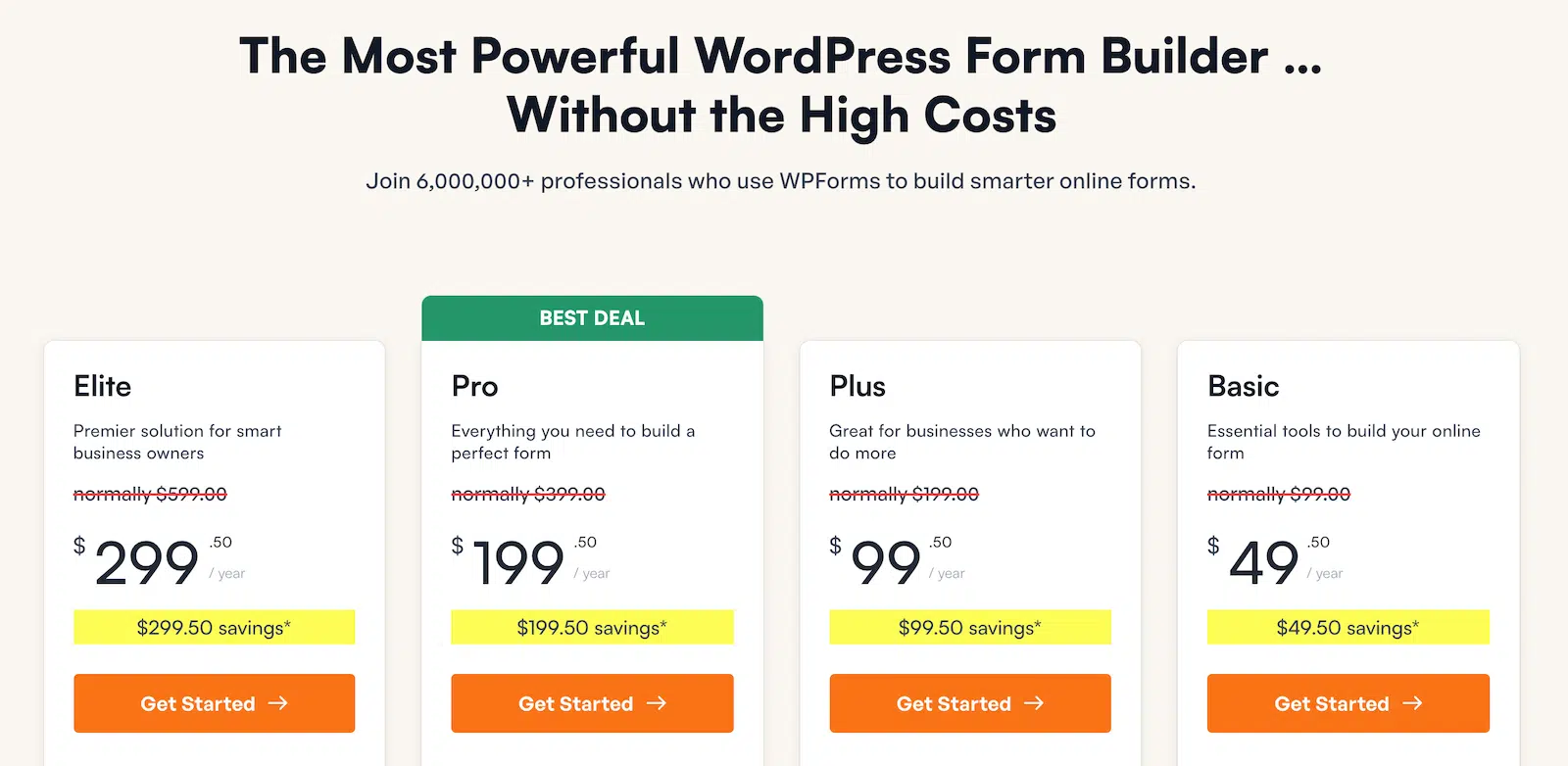
Pour commencer, achetez la licence Pro. Ensuite, installez WPForms sur votre site Web. Si vous avez besoin d’aide, suivez ces instructions sur la manière d’ajouter un plugin à WordPress.
Passez à WPForms Pro maintenant ! 🙂
Étape 2 : Créez votre formulaire à partir d'un modèle de cession de droits à l'image
Un modèle qui pose déjà les bonnes questions permet d'obtenir un formulaire de cession de droits fonctionnel sur votre écran en une minute environ.
Ouvrez WPForms » Ajouter pour accéder à la bibliothèque de modèles.
Tapez « formulaire de cession de droits à l'image » dans la recherche de modèles pour limiter la bibliothèque à ses modèles de formulaires de cession de droits à l'image.

Survolez la carte Formulaire de cession de droits à l'image pour les médias sociaux et cliquez sur Utiliser le modèle. Le générateur s'ouvre avec les champs du modèle déjà sur le canevas.

Le modèle demande le nom, l'âge, la date de naissance, l'e-mail, le téléphone et l'adresse de la personne.
En dessous, vous trouverez une liste de contrôle Plateformes où les photos peuvent être partagées, une question Pouvons-nous utiliser votre nom ?, une case à cocher pour les conditions générales et un champ Date d'accord.
Vous pouvez prévisualiser le tout d'abord sur la page du modèle Formulaire de cession de droits à l'image pour les médias sociaux.
Si vous dirigez une école, le modèle Formulaire de cession de droits à l'image pour école dans WPForms Pro demande déjà la classe et l'école de l'élève, les coordonnées du parent, chaque type d'utilisation des médias et la signature du parent.
Pour les interviews vidéo ou les invités de podcast, le modèle Formulaire de cession de droits d'artiste est plus adapté, et le modèle simple Formulaire de cession de droits à l'image est l'option la plus minimale.
Étape 3 : Personnalisez la cession pour l'endroit où vous publierez les photos
La liste des plateformes et le texte juridique du modèle sont des espaces réservés, cette étape remplace donc vos canaux réels et votre formulation simple.
Ouvrez Paramètres » Général et changez le Nom du formulaire en quelque chose comme Formulaire de cession de droits à l'image Rue Maple. Cliquez ensuite sur Champs pour revenir au formulaire.
Une cession n'a pas besoin de beaucoup de détails personnels, supprimez donc les champs Âge, Date de naissance, Téléphone et Adresse. Renommez le champ nom Votre nom complet et le champ e-mail E-mail.
Ajoutez ensuite un champ Texte sur une seule ligne appelé Programme ou Classe, afin de pouvoir associer chaque cession à une liste d'effectifs.

Cliquez sur le champ Plateformes où les photos peuvent être partagées et renommez-le « Où pouvons-nous partager des photos et des vidéos ? »
Remplacez ses quatre choix par chaque endroit où vous publiez, comme votre site web, chaque compte de réseau social, votre newsletter par e-mail, les documents imprimés et les nouvelles ou la presse locale.
Laissez chaque choix décoché afin que les personnes s'inscrivent pour chacun d'eux.

La question Pouvons-nous utiliser votre nom ? du modèle utilise des cases à cocher, de sorte que quelqu'un pourrait cocher Nom complet et Aucun nom ne doit être utilisé en même temps. Supprimez-la et faites glisser un champ Choix multiples à sa place.
Intitulez le nouveau champ « Peut-on vous nommer ou nommer votre enfant dans les légendes ? » et ajoutez les choix Nom complet, Prénom uniquement, et Pas de nom, s'il vous plaît.

Ensuite, cochez la case Conditions et renommez-la Consentement. Son texte d'exemple nomme un espace réservé XYZ COMPANY et qualifie l'autorisation de non révocable.
Remplacez le choix par une phrase simple, comme « Je confirme les choix ci-dessus. J'autorise Maple Street Community Center à utiliser des photos et des vidéos de moi ou de mon enfant uniquement dans les endroits que j'ai cochés, sans rémunération. »
Laissez Requis activé et utilisez la Description pour indiquer la durée de l'autorisation et à qui envoyer un e-mail pour la retirer.

Si vous publiez des photos d'enfants, n'utilisez que des prénoms ou pas de noms, et n'incluez pas de tags de localisation dans ces publications.
Étape 4 : Ajoutez le consentement parental et un champ de signature
Un seul formulaire peut gérer les adultes signant pour eux-mêmes et les parents signant pour un enfant, à condition qu'il demande d'abord qui signe.
Faites glisser un champ Choix Multiple tout en haut du formulaire. Intitulez-le « Pour qui signez-vous ? » et ajoutez les choix Moi-même (18 ans ou plus) et Mon enfant (moins de 18 ans).
Rendez celui-ci Requis également, car chaque autorisation doit enregistrer qui signe.

Ensuite, ajoutez un champ Texte sur une seule ligne intitulé Nom complet de l'enfant, juste en dessous de Votre nom complet. Ouvrez son onglet Logique intelligente et activez Activer la logique conditionnelle.
Définissez la règle pour Afficher ce champ si Pour qui signez-vous ? est Mon enfant (moins de 18 ans), afin que les adultes qui signent pour eux-mêmes ne le voient jamais.

Ce type de logique conditionnelle nécessite WPForms Basic ou une version supérieure.
Ouvrez maintenant Champs fantaisistes et faites glisser un champ Signature juste en dessous de Consentement. Donnez-lui le libellé Signature et activez Requis, ce qui empêche les autorisations non signées d'être soumises.
Le champ Date d'accord du modèle reste juste après la signature, et WPForms horodate également chaque entrée lors de sa soumission.

Cliquez sur l'onglet Avancé du champ pour choisir une Méthode de saisie. Dessiner est la valeur par défaut et fonctionne avec un doigt, une souris ou un pavé tactile.
Taper permet au signataire de taper son nom et l'affiche dans un style d'écriture manuscrite.
Je le laisserais sur Dessiner, car la plupart des parents signeront sur un téléphone.

Les deux types de signature sont enregistrés sous forme d'image PNG et ont le même aspect dans vos entrées et e-mails. La documentation du module complémentaire Signature couvre le reste des options du champ.
Si vous utilisez WPForms Basic, ignorez la signature et fiez-vous à la case à cocher Consentement requise ainsi qu'au nom tapé par la personne.
Étape 5 : Envoyez aux signataires une copie de leur cession
Une copie dans leur boîte de réception donne aux gens une preuve de ce à quoi ils ont consenti, ainsi qu'un moyen de changer leur réponse plus tard.
Ouvrez Paramètres » Notifications. La notification par défaut vous envoie déjà un e-mail chaque fois que quelqu'un soumet une autorisation.
Cliquez sur Ajouter une nouvelle notification et nommez-la Copie du signataire. Dans Envoyer à l'adresse e-mail, cliquez sur l'icône de balise à l'extrémité droite de la boîte et choisissez le champ E-mail.
Ensuite, tapez un objet dans Objet de l’e-mail, comme « Vos choix de cession de photos ». Utilisez la même icône de balise pour définir Nom d’expéditeur sur Nom du site et E-mail d’expéditeur sur E-mail de l’administrateur du site.
Il existe un guide sur la façon d’envoyer une copie à la personne qui a rempli le formulaire si vous souhaitez plus de détails.

Faites défiler jusqu’à Message électronique et conservez la balise intelligente {all_fields}. Elle répertorie chaque réponse dans l’e-mail, y compris l’image de la signature.
Sous la balise intelligente, ajoutez une ligne expliquant comment modifier ou retirer l’autorisation, par exemple à qui envoyer un e-mail.

Ouvrez ensuite Paramètres » Confirmations et conservez le type de confirmation Message. Rédigez un court message de remerciement indiquant qu’une copie est en cours d’envoi et à qui s’adresser s’ils souhaitent modifier leur réponse.

Une deuxième notification nécessite WPForms Basic ou supérieur. Sur Lite, votre seule notification vous est envoyée, alors conservez ces e-mails comme preuve de chaque cession.
Étape 6 : Publiez et partagez votre formulaire de cession de droits à l'image
Cette étape place le formulaire sur sa propre page, puis rend cette page accessible aux personnes via un lien et un code QR.
Cliquez sur Intégrer en haut du constructeur et choisissez Nouvelle page. Tapez Formulaire de cession de photos comme nom de page, puis cliquez sur Créer la page.

WordPress ouvre la nouvelle page dans l’éditeur avec votre formulaire déjà inclus. Ajoutez une courte ligne au-dessus du formulaire, par exemple à qui envoyer un e-mail pour modifier leurs choix, puis cliquez sur Publier.
Ouvrez la page et sélectionnez Mon enfant (moins de 18 ans) pour la tester. Le champ Nom complet de l’enfant devrait apparaître juste sous le nom du signataire.

Partagez le lien partout où les gens lisent déjà vos messages.
- Écoles et garderies : Ajoutez-le au dossier d’inscription, à la newsletter de la classe ou à votre application parentale.
- Clubs, équipes et gymnases : Incluez-le dans l’e-mail de bienvenue pour chaque nouvelle saison ou adhésion.
- Entreprises : Envoyez-le avant un portrait de client, une vidéo témoignage ou un shooting d’événement.
Un code QR est utile lors d’événements et sur des prospectus papier, car les gens peuvent le scanner et atterrir directement sur le formulaire. De retour dans le constructeur, ouvrez Paramètres » Général et définissez Code QR sur Page.
Choisissez votre page sous Page de destination et cliquez sur Générer le code QR.

Cliquez sur Télécharger et choisissez Vecteur SVG pour tout ce que vous allez imprimer, comme une pancarte pour la table d’enregistrement ou le prospectus qui rentre à la maison.
Les codes QR sont inclus dans tous les plans WPForms, y compris Lite, et vous pouvez en savoir plus sur la façon de générer un code QR pour votre formulaire en détail.
Étape 7 : Créez une liste de refus de publication à partir de vos entrées
Les cessions signées sont plus utiles lorsque vous pouvez les vérifier en quelques secondes avant qu’une publication ne soit mise en ligne. Accédez à WPForms » Entrées et cliquez sur votre formulaire de cession de photos.
Chaque ligne indique pour qui est la cession, le nom du signataire et le nom de l’enfant, ainsi que la date de réception.

Utilisez maintenant la recherche au-dessus du tableau pour trouver tous ceux qui n’ont pas effacé de canal. Dans la première liste déroulante, choisissez le champ Où pouvons-nous partager des photos et des vidéos ?.
Réglez la liste déroulante suivante sur ne contient pas et tapez Instagram dans la boîte. Cliquez sur Rechercher pour filtrer la liste.
Les résultats constituent votre liste de non-publication pour Instagram, et vous pouvez rechercher et filtrer vos entrées de la même manière pour n’importe quel canal.

Une fois la liste filtrée, le lien Tout exporter au-dessus du tableau devient Exporter filtré. Cliquez dessus pour exporter les entrées dans un fichier CSV que vous pouvez remettre à la personne qui gère vos comptes de réseaux sociaux.
Cliquez sur Afficher sur n’importe quelle entrée pour ouvrir la version complète. Vous verrez les choix de partage, le nom de la légende qu’ils ont choisi, la déclaration de consentement et leur signature.

Et voilà ! Votre formulaire d’autorisation de photo collecte désormais des permissions que vous pouvez réellement vérifier.
Commencez à collecter des autorisations de photo dès aujourd’hui ! 🙂
FAQ sur les formulaires de cession de droits à l'image
Voici des réponses rapides sur quand vous avez besoin d’un formulaire d’autorisation de photo, qui le signe et quoi faire quand quelqu’un change d’avis. Ces réponses sont des informations générales, pas des conseils juridiques, alors vérifiez vos règles locales ou demandez à un avocat pour toute question spécifique.
Les cessions de droits à l'image sont-elles nécessaires ?
Si vous utilisez la photo d’une personne reconnaissable pour promouvoir votre organisation, obtenez d’abord une autorisation écrite. Cela couvre votre site Web, vos réseaux sociaux, vos publicités et vos brochures.
Aux États-Unis, le contrôle de l’utilisation commerciale de l’image d’une personne provient du droit des États, et New York, par exemple, exige un consentement écrit avant que la photo d’une personne ne soit utilisée à des fins publicitaires ou commerciales.
La couverture de type « actualités » est traitée différemment, mais un article promotionnel n’est généralement pas une actualité. Pour les enfants, obtenez toujours la permission d’un parent ou tuteur avant de publier.
Qu'est-ce qu'une simple déclaration de cession de droits à l'image ?
Une simple déclaration d’autorisation de photo peut être une seule phrase, telle que « J’autorise [Organisation] à utiliser des photos et des vidéos de moi (ou de mon enfant) sur son site Web, ses réseaux sociaux et ses supports imprimés, sans rémunération. » Ajoutez une ligne de signature et la date en dessous.
Qui signe une cession de droits à l'image pour un enfant ?
Un parent ou tuteur légal signe pour toute personne n’étant pas encore majeure, ce qui dans la plupart des endroits signifie toute personne de moins de 18 ans. Les exemples de formulaires n’utilisent pas tous le même âge, cependant.
Certains utilisent 17 ans et un exemple du gouvernement américain utilise 21 ans, alors suivez vos règles locales et la politique de votre organisation.
De nombreuses écoles demandent également aux enfants plus âgés d’accepter en plus de leurs parents.
Une école a-t-elle encore besoin de cessions de droits à l'image si elle envoie une notification FERPA ?
Aux États-Unis, la FERPA permet aux écoles de traiter les photos des élèves comme des informations du répertoire, à condition que les parents reçoivent un avis annuel et une possibilité de retrait.
De nombreux districts collectent toujours une autorisation médiatique distincte afin que les familles puissent choisir des utilisations spécifiques, comme le site Web, les réseaux sociaux ou la presse locale. Vérifiez la politique de votre district avant de vous fier à l’une ou l’autre approche.
Au Royaume-Uni et dans l'UE, les écoles demandent généralement un consentement avant de publier des photos sur leur site Web ou leurs réseaux sociaux, et ce consentement doit être facile à retirer.
Quelqu'un peut-il retirer une cession de droits à l'image après l'avoir signée ?
Cela dépend de ce que dit votre formulaire, et je recommanderais de l'autoriser. Le retrait arrête l'utilisation future, mais il ne peut pas rappeler les prospectus déjà imprimés, alors retirez les publications en ligne lorsque vous le pouvez.
L'approche la plus simple consiste à demander à la personne de soumettre à nouveau le formulaire avec ses nouveaux choix, puis à supprimer son ancienne entrée afin que vos filtres n'affichent que la réponse actuelle. La nouvelle entrée est datée, vous avez donc toujours une trace de la date à laquelle elle a changé d'avis.
Une cession de droits à l'image en ligne est-elle légalement contraignante ?
Aux États-Unis, l'ESIGN Act et l'UETA confèrent aux signatures et enregistrements électroniques le même effet juridique que les documents papier pour la plupart des accords. Une signature dessinée ou tapée, ainsi que l'horodatage de l'entrée, constituent également un enregistrement plus clair qu'une simple case à cocher.
Si vous souhaitez en savoir plus sur la comparaison entre les signatures électroniques et manuscrites, ce guide couvre les détails. Il est toujours judicieux de faire examiner la formulation de votre autorisation par un avocat pour votre situation.
Puis-je créer un formulaire de cession de droits à l'image gratuitement ?
Oui, WPForms Lite peut gérer une autorisation photo de base si vous la créez à partir d'un formulaire vierge. Ajoutez des champs Nom et E-mail, un champ Cases à cocher listant chaque endroit où vous partagerez des photos, et un champ Cases à cocher obligatoire pour la déclaration de consentement.
Lite vous envoie chaque réponse par e-mail mais n'enregistre pas les entrées dans WordPress, et il n'inclut pas le champ Date / Heure, la logique conditionnelle ou le champ Signature.
Conservez ces e-mails de notification, car ils constituent votre seul enregistrement de chaque autorisation. Les modèles d'autorisation et les entrées enregistrées commencent à WPForms Basic.
Ensuite, ajoutez l'autorisation photo à votre formulaire d'inscription à l'événement
Si vous prenez des photos lors d'événements, vous pouvez éviter l'autorisation séparée en ajoutant les mêmes choix de partage et la case à cocher de consentement à votre formulaire d'inscription à l'événement, afin que les participants donnent leur permission lors de leur inscription.
Pour le consentement à une activité ou à un traitement médical, vous pouvez également créer un formulaire de consentement parental qui accompagne votre autorisation photo.
Créez votre formulaire d'autorisation photo avec WPForms ! :)
Prêt à créer votre formulaire ? Commencez dès aujourd’hui avec le plugin de création de formulaires WordPress le plus simple. WPForms Pro inclut de nombreux modèles gratuits et offre une garantie de remboursement de 14 jours.
Si cet article vous a aidé, veuillez nous suivre sur Facebook et Twitter pour plus de tutoriels et de guides WordPress gratuits.