


Resumen de IA
Cuando alguien completa un formulario en tu sitio de WordPress, ¿adónde van realmente esos datos? Si estás utilizando el plugin de formularios adecuado, la respuesta es: directamente a tu base de datos de WordPress, automáticamente.
Con WPForms, cada envío de formulario se almacena en la base de datos de tu sitio en el momento en que un visitante pulsa enviar. No necesitas configurar nada adicional.
Desde allí, puedes ver las entradas, buscarlas y filtrarlas, exportarlas a CSV o Excel, sincronizarlas con Google Sheets e incluso generar PDFs.
En esta guía, te mostraré exactamente dónde residen los datos de tus formularios de WordPress, cómo acceder a ellos, cómo gestionar tus entradas desde el panel de control y qué puedes hacer con todos esos datos almacenados.
Crea tu formulario de WordPress ahora
Cómo guardar datos de formularios en la base de datos de WordPress
Como aprenderás a continuación, deberías poder acceder y ver tu base de datos de WordPress incluso si no tienes experiencia técnica. Empecemos por dónde residen realmente los datos, y luego pasaremos a cómo acceder y gestionarlos.
- ¿Dónde se almacena la base de datos de WordPress?
- ¿Cómo accedo a mi base de datos de WordPress?
- Cómo gestionar entradas de formularios en WordPress
- Visualización de pagos en WPForms
- ¿Qué hacer con los datos de tus formularios almacenados?
- Extra: Mantener los datos de tus formularios almacenados conforme al RGPD
¿Dónde se almacena la base de datos de WordPress?
Aunque no lo veas en el frontend, WordPress crea automáticamente una base de datos para ti cuando se instala por primera vez.
El nombre, el host, el nombre de usuario y los datos de la contraseña se almacenan en el archivo de configuración llamado wp-config.php en la configuración de la base de datos MySQL.
WPForms almacena todos los datos de formularios enviados en 6 tablas de tu base de datos nativa de WordPress:
- wp_wpforms_entries: Los valores de los campos de tus envíos de formularios se almacenan aquí.
- wp_wpforms_entry_meta: Metadatos sobre tus entradas, como IDs y fechas asociadas.
- wp_wpforms_entry_fields: Información codificada de las entradas de tus formularios.
- wp_wpforms_tasks_meta: Información sobre tareas en segundo plano procesadas por WPForms.
- wp_wpforms_payments: Detalles de pago, incluido el estado, el importe, cualquier descuento aplicado, la divisa, la pasarela y el ID de transacción.
- wp_wpforms_payment_meta: Información adicional de pago, como la dirección IP del cliente y otros datos internos.
Ten en cuenta que el prefijo wp_ es el predeterminado. El prefijo real se establece en tu archivo wp-config.php, por lo que puede parecer ligeramente diferente en tu sitio.
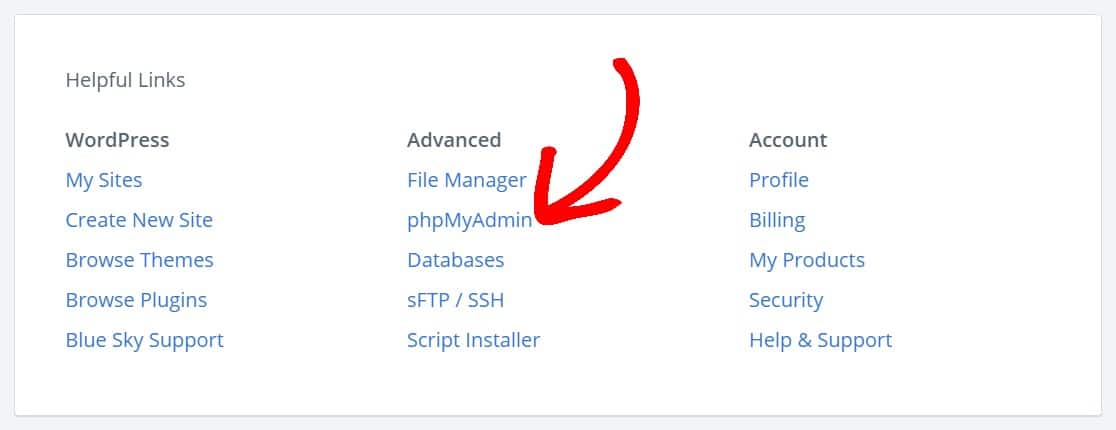
La mayoría de los proveedores de hosting de WordPress incluyen phpMyAdmin, una herramienta de gestión de bases de datos basada en web que te permite explorar y gestionar tus entradas de base de datos a través de una interfaz visual.
Si usas Bluehost, puedes encontrar phpMyAdmin desplazándote hasta el final de tu panel de control en Enlaces útiles » Avanzado » phpMyAdmin.
¿Cómo accedo a mi base de datos de WordPress?
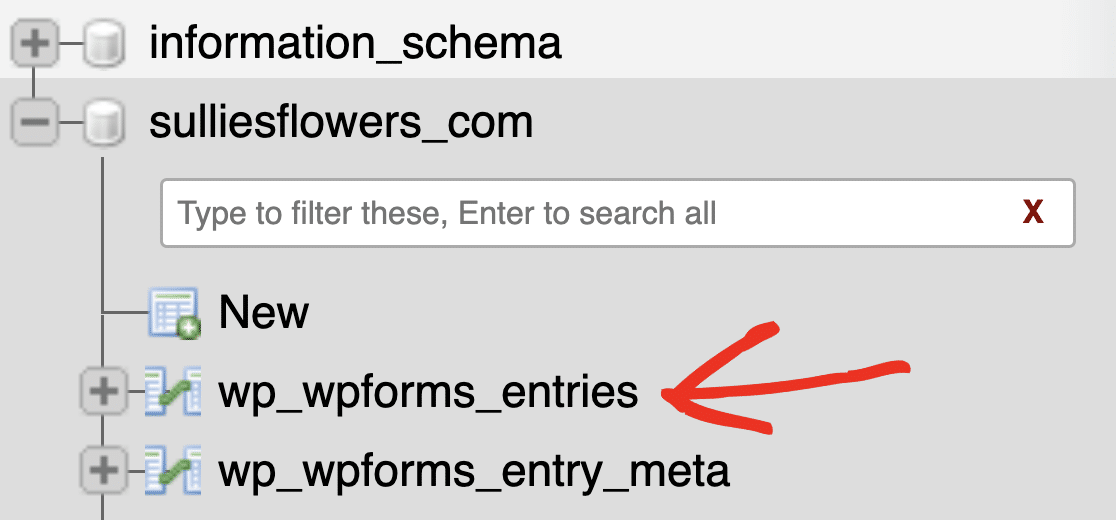
Para ver tus entradas de formulario directamente en la base de datos usando phpMyAdmin, selecciona tu base de datos de WordPress y haz clic en la tabla wp_wpforms_entries.
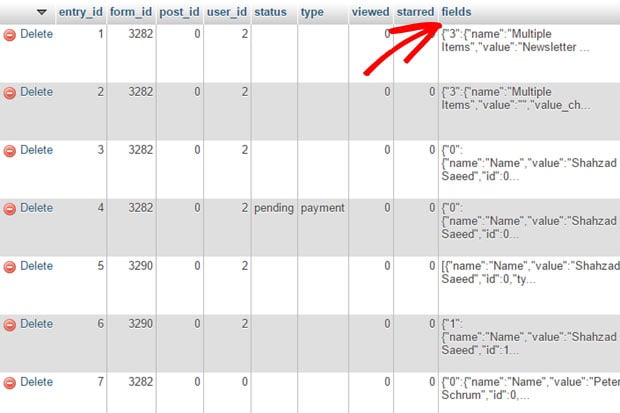
Encontrarás todas tus entradas de formulario en la columna fields. Puedes explorar, buscar y crear tablas desde aquí. Para más detalles, consulta esta guía para principiantes sobre la gestión de bases de datos de WordPress con phpMyAdmin.
Dicho esto, la mayoría de la gente no necesita tocar phpMyAdmin en absoluto. WPForms te ofrece una forma mucho más sencilla de gestionar todo desde tu panel de control de WordPress, que es lo que cubriremos a continuación.
Cómo gestionar entradas de formularios en WordPress
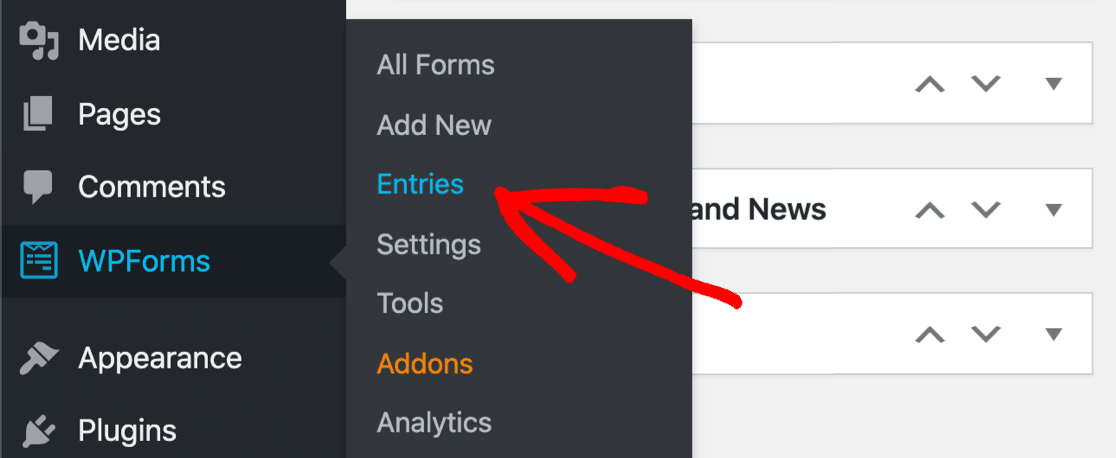
Si te preguntas a dónde van los datos de WPForms —van directamente a tu panel de control de WordPress en WPForms » Entradas. No tienes que rebuscar en phpMyAdmin ni en las tablas de la base de datos.

Vamos a ver cómo ver y gestionar tus entradas. Primero, necesitarás un formulario. Si aún no tienes uno, consulta nuestra guía sobre cómo crear un formulario de contacto sencillo. Puedes crear uno desde cero o elegir entre más de 2100 plantillas.
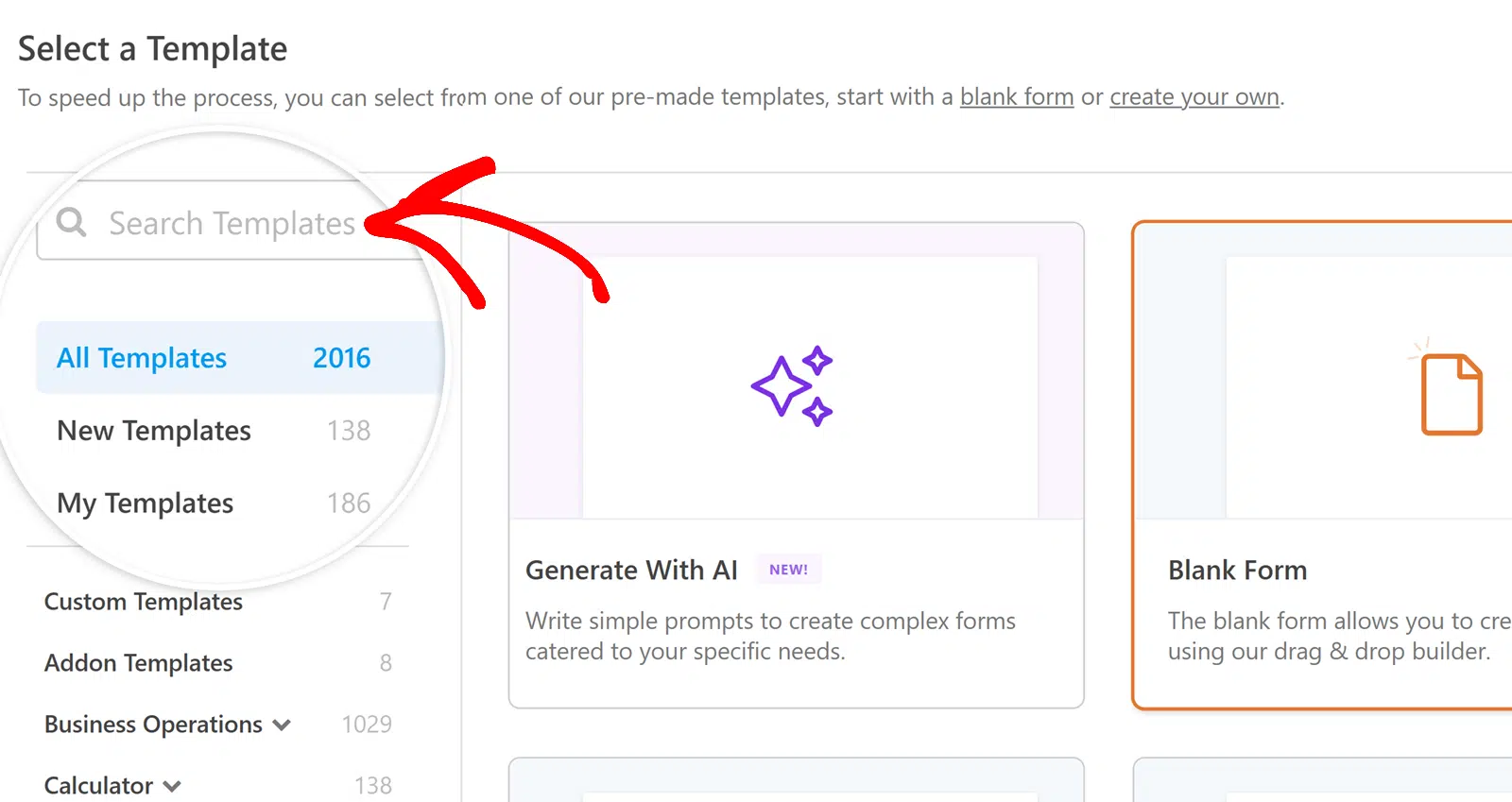
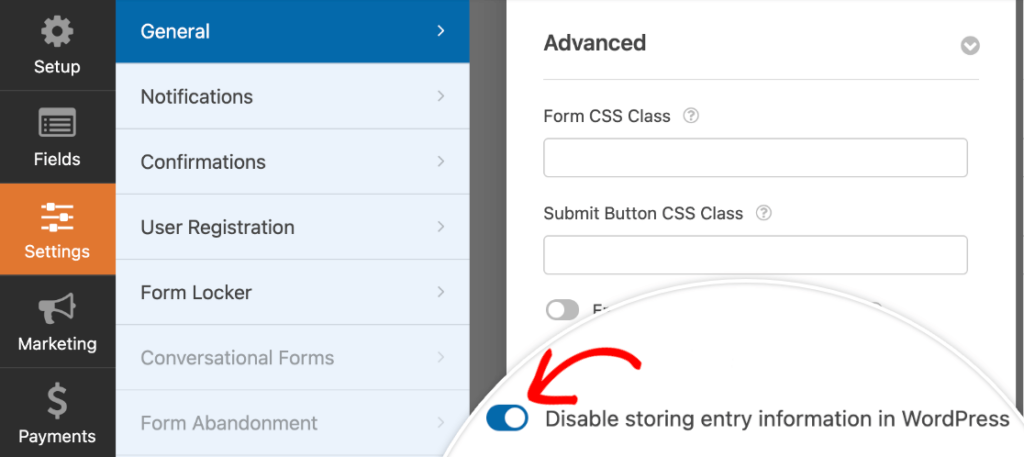
Antes de continuar, asegúrate de que el almacenamiento de entradas esté habilitado. Ve al creador de tu formulario y haz clic en Ajustes » General. En la sección Avanzado, confirma que Desactivar el almacenamiento de información de entradas en WordPress esté desactivado.
Después de publicar tu formulario, envía una entrada de prueba para tener datos con los que trabajar. Luego, navega a WPForms » Entradas en tu panel.
Desde aquí, puedes marcar entradas como favoritas, marcarlas como leídas o eliminar las que no necesites. Incluso puedes clasificar entradas específicas como spam.

También puedes buscar y filtrar tus entradas. Usa la búsqueda general Cualquier campo del formulario, o establece condiciones en campos específicos para encontrar una presentación particular.

Si lo deseas, también puedes filtrar las entradas del formulario por fecha, lo cual es muy útil cuando quieres rastrear entradas que probablemente se perdieron entre otras.

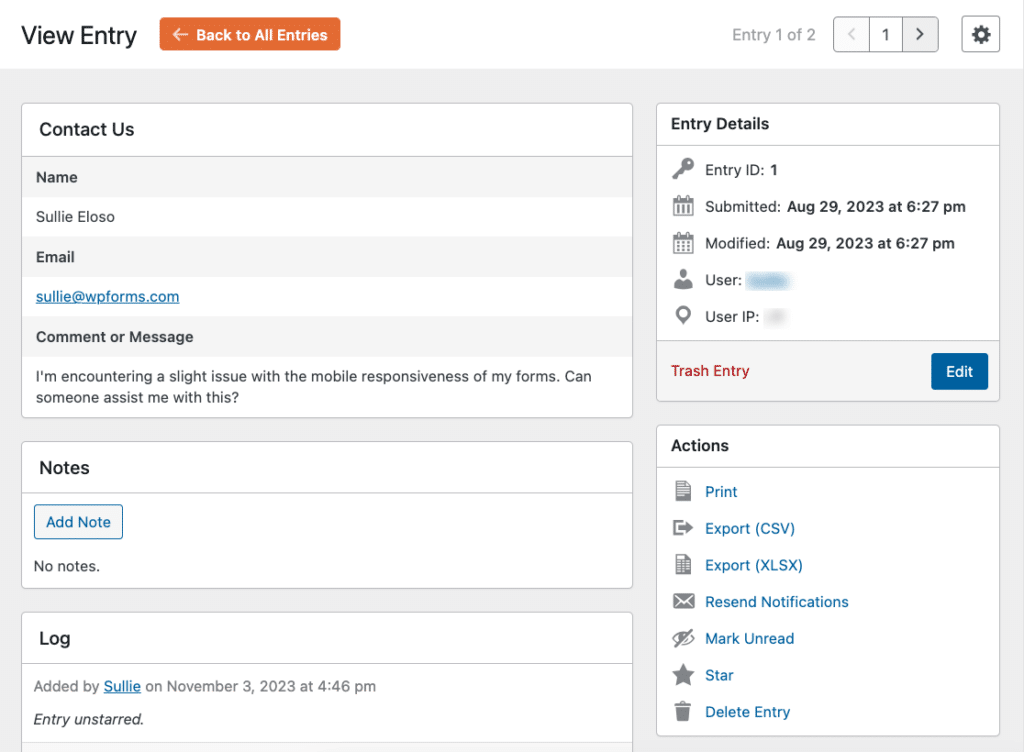
Para abrir la página de entrada individual de una presentación concreta, abra la página de Entradas del formulario y haga clic en Ver junto a la entrada que desea ver con más detalle.

Desde la página de entrada individual, puede ver mucha información, incluida la entrada de campos y las selecciones del usuario, la fecha de envío y los detalles del usuario, si corresponde.
Visualización de pagos en WPForms
Si estás recopilando pagos a través de tus formularios, puedes aceptar pagos con tarjeta de crédito con la versión gratuita o con WPForms Pro.
Los detalles de pago se almacenan en la base de datos de WordPress independientemente de la versión que utilices. Accede a tus datos de pago en la pantalla Pagos en el área de ajustes de WPForms.
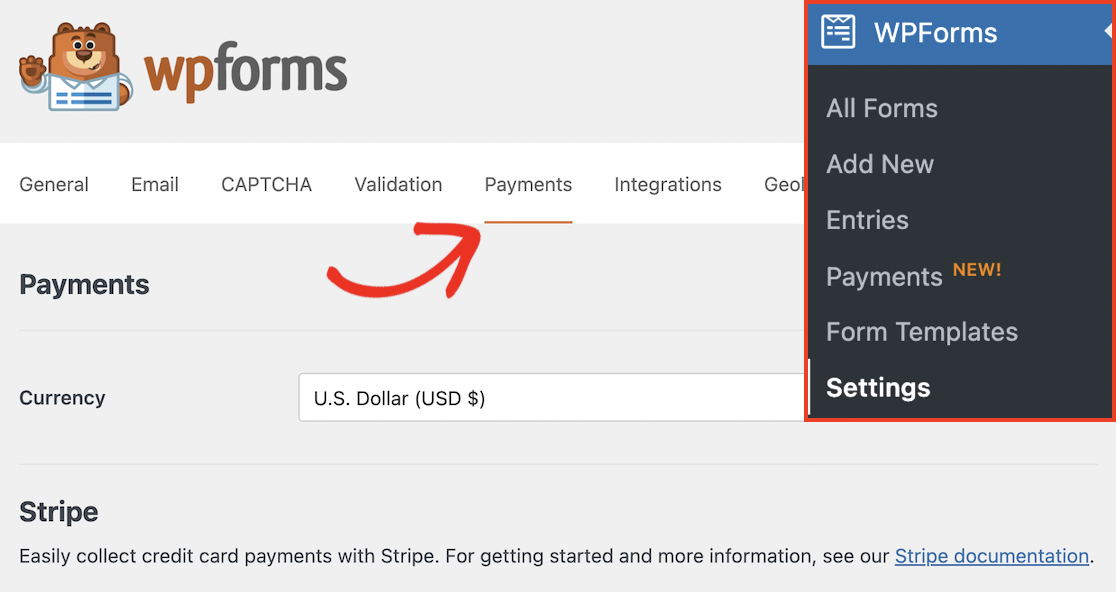
Aquí encontrarás una lista de todos los pagos realizados en tu sitio con sus detalles y el formulario específico utilizado para realizarlos.
En la parte superior de la página de Pagos, verás inmediatamente una representación visual de tu información de pagos a través de un gráfico. Este gráfico proporciona una visión general de tus datos de pagos.
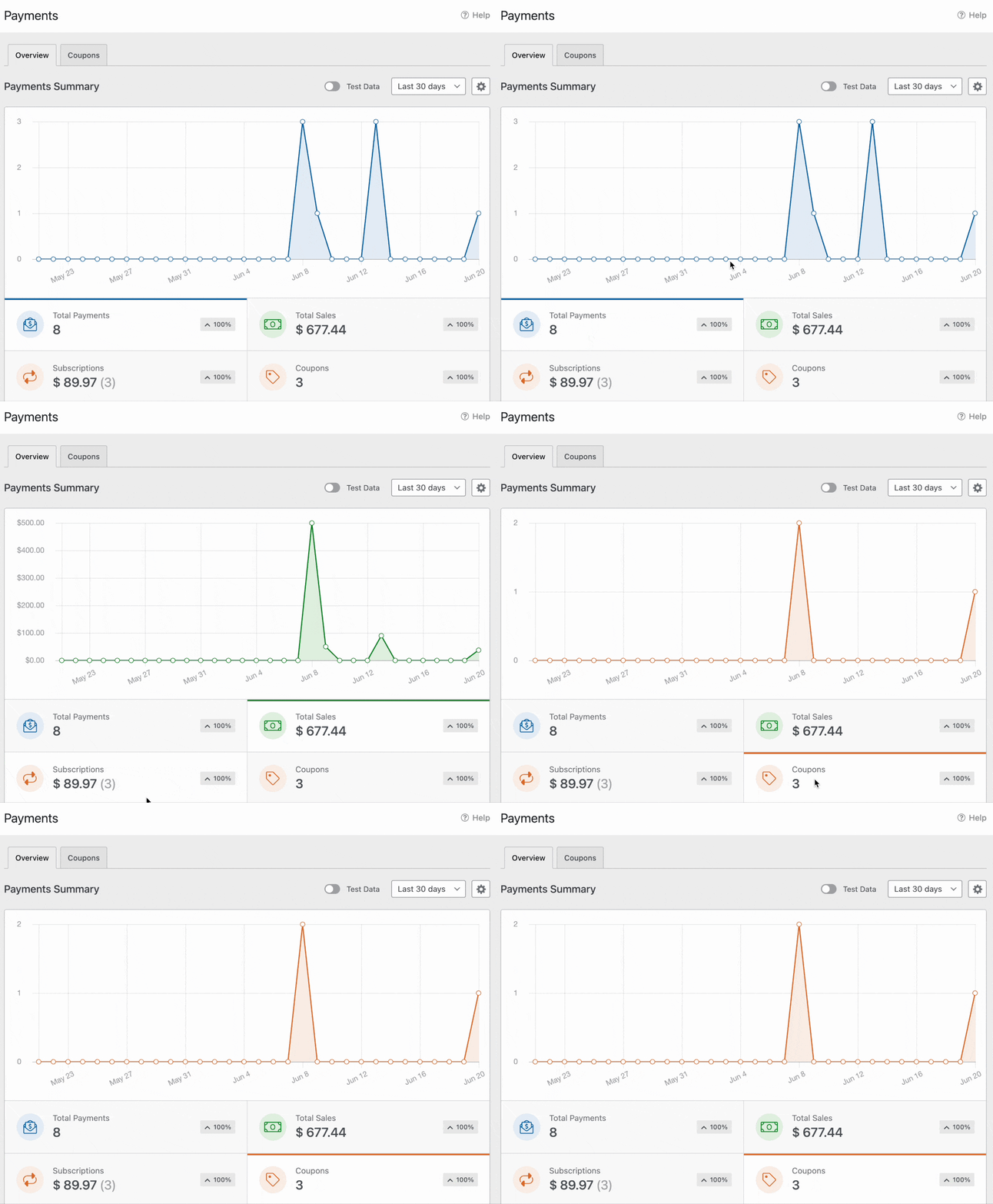
Si eres usuario de WPForms Pro, también puedes añadir códigos de cupón a tus formularios. Los detalles del cupón aparecen en el área de Pagos junto con tus ingresos y transacciones.
¿Qué hacer con los datos de tus formularios almacenados?
Una vez que las entradas de tu formulario se guardan en la base de datos, WPForms te ofrece varias formas de utilizar esos datos más allá de simplemente verlos en el panel.
Exportar a CSV o Excel
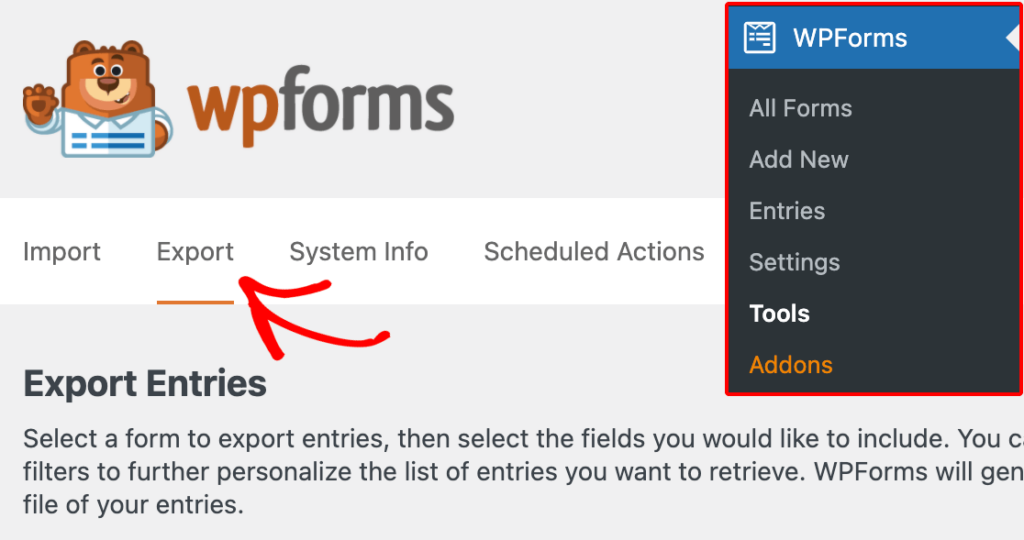
Puedes exportar entradas directamente desde la pantalla de Entradas como un archivo CSV o XLSX. Esto es útil para análisis sin conexión, compartir datos con tu equipo o importar a otras herramientas. Consulta nuestras guías sobre exportar entradas de formularios a CSV y exportar a Excel para ver el tutorial completo.
Enviar Entradas a Google Sheets Automáticamente
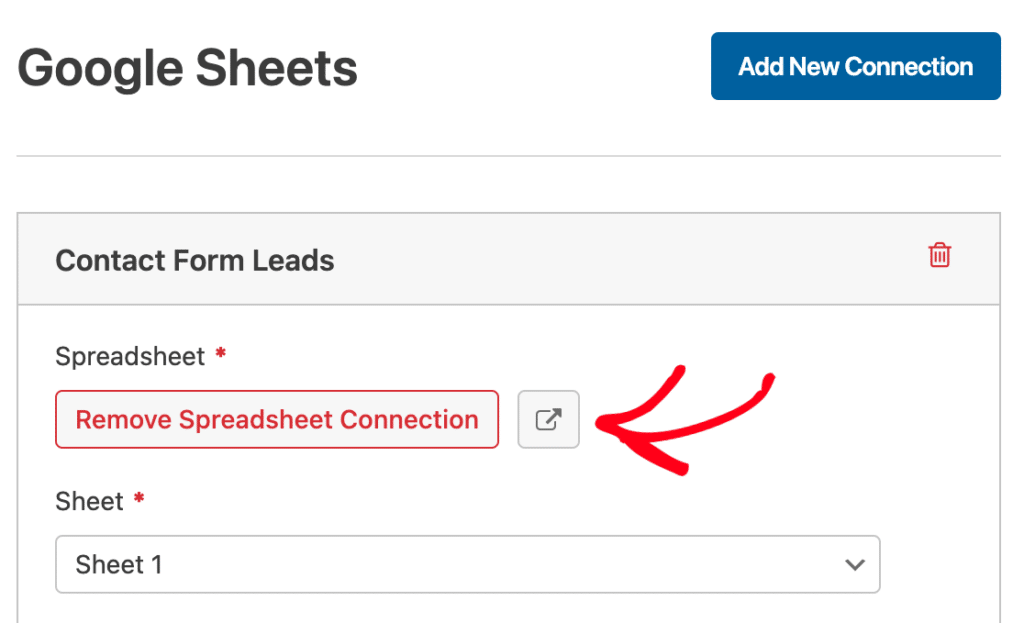
Con el complemento de Google Sheets (requiere licencia Pro), cada nueva presentación de formulario se sincroniza con una hoja de cálculo de Google en tiempo real. No se necesitan exportaciones manuales. Esto es útil si tu equipo ya trabaja en Google Workspace y desea acceso en vivo a los datos del formulario.
Generar PDFs a partir de Entradas
El complemento PDF (requiere licencia Pro) te permite generar automáticamente documentos PDF con estilo a partir de las presentaciones de formularios. Puedes usar esto para contratos, recibos, solicitudes o cualquier escenario en el que necesites un documento formateado a partir de datos del formulario. También puedes guardar las presentaciones de formularios como archivos PDF y enviarlos como archivos adjuntos de correo electrónico.

Automatizar la Gestión de Entradas
El complemento Entry Automation (requiere una licencia Elite) te permite programar exportaciones, eliminaciones y notificaciones automáticas de entradas. Por ejemplo, podrías automatizar tus exportaciones de entradas para que se ejecuten cada lunes por la mañana, o eliminar automáticamente las entradas de más de 90 días para mantener tu base de datos limpia.

Conéctate a más de 10.000 aplicaciones
Con el complemento Zapier o el complemento Make (requiere una licencia Pro), puedes enviar datos de formularios a prácticamente cualquier herramienta externa: CRM, aplicaciones de gestión de proyectos, plataformas de correo electrónico, hojas de cálculo y más.

Extra: Mantener los datos de tus formularios almacenados conforme al RGPD
Si estás recopilando información personal de visitantes en la UE, el cumplimiento del RGPD es un requisito. La buena noticia es que WPForms almacena todos los datos de las entradas en tu propio servidor.
Tus datos nunca pasan por los servidores de WPForms, y ellos no tienen acceso a tus entradas. Eso es un 100% de privacidad de datos por defecto.
Además de eso, WPForms incluye herramientas RGPD integradas en todos los niveles de licencia. Esto es lo que puedes hacer: Habilitar mejoras RGPD.
Ve a WPForms » Ajustes » General y activa Mejoras RGPD. Esto desbloquea controles de privacidad adicionales:
- Deshabilitar cookies de usuario: Evita que WPForms asigne una cookie UUID a los visitantes. (Esto también deshabilita las funciones de Entradas Relacionadas, Geolocalización y Abandono de Formularios).
- Deshabilitar detalles de usuario: Evita la recopilación de direcciones IP y datos del agente de usuario. Puedes aplicar esto en todo el sitio o por formulario en Ajustes » General » Avanzado en el constructor de formularios.
Añadir un campo de Acuerdo RGPD
Cuando las Mejoras RGPD están habilitadas, una casilla de verificación dedicada de Acuerdo RGPD está disponible en el constructor de formularios. Este campo es siempre obligatorio, no tiene estado predeterminado marcado y proporciona el consentimiento explícito que el RGPD requiere antes de recopilar datos personales.
Para un recorrido detallado, consulta la guía completa sobre cómo crear formularios que cumplan con el RGPD en la documentación de WPForms. Y si tus formularios manejan datos sensibles, consulta con asesoramiento legal para asegurarte de que tu configuración cumple con tus obligaciones de cumplimiento específicas.
Preguntas frecuentes sobre el guardado de datos de formularios de WordPress en una base de datos
Aquí tienes respuestas a preguntas comunes sobre el almacenamiento de datos de formularios de WordPress.
¿WPForms Lite guarda las entradas del formulario en la base de datos?
No. WPForms Lite envía los envíos solo por correo electrónico. No almacena entradas en tu base de datos o panel de WordPress. Para guardar entradas en la base de datos, necesitas WPForms Basic (49,50 $/año) o superior. Consulta nuestra guía sobre cómo ver entradas gratis en WPForms para conocer alternativas.
¿A dónde van los datos de WPForms?
WPForms almacena todos los datos del formulario en 6 tablas de tu base de datos nativa de WordPress (wp_wpforms_entries, wp_wpforms_entry_meta, wp_wpforms_entry_fields, wp_wpforms_tasks_meta, wp_wpforms_payments y wp_wpforms_payment_meta). Puedes acceder a las entradas desde WPForms » Entradas en tu panel de control, o ver los datos sin procesar a través de phpMyAdmin. Tus datos permanecen en tu servidor y nunca se envían a los servidores de WPForms.
¿Puedo exportar las entradas de formularios de WordPress?
Sí. WPForms te permite exportar las entradas como archivos CSV o XLSX directamente desde la pantalla de Entradas. Con el plan Pro, también puedes sincronizar automáticamente las entradas con Google Sheets en tiempo real, generar PDFs o conectarte a herramientas externas a través de Zapier o Make.
A continuación, exporta y guarda las entradas de tu formulario
Ahora sabes exactamente dónde se almacenan los datos de tu formulario de WordPress, cómo gestionarlos desde tu panel de control y cómo ponerlos a trabajar con exportaciones, integraciones y automatización.
Si quieres dar el siguiente paso, consulta nuestras guías sobre cómo exportar entradas de formularios de WordPress a CSV y cómo guardar envíos de formularios como archivos PDF.
Crea tu formulario de WordPress ahora
¿Listo para crear tu formulario? Empieza hoy mismo con el plugin constructor de formularios de WordPress más fácil. WPForms Pro incluye muchas plantillas gratuitas y ofrece una garantía de devolución de dinero de 14 días.
Si este artículo te ha sido útil, síguenos en Facebook y Twitter para obtener más tutoriales y guías gratuitas de WordPress.





¿Por qué el envío en WP form no crea un registro en Salesforce aunque esté conectado?
Hola Jem, lamentamos cualquier inconveniente. Para asegurarnos de responder a tu pregunta de la manera más completa posible y evitar confusiones.
¿Te importaría contactarnos con detalles adicionales y la URL del formulario para que podamos ayudarte más en este caso?
Gracias.
El artículo es confuso, perdí unas horas con wpforms y ahora veo que wpform no almacena datos en la base de datos y la única tabla creada por wpforms es wp_forms_tasks_meta
Hola:
Lamentamos cualquier inconveniente. Para asegurarnos de responder a tu pregunta de la manera más completa posible y evitar confusiones.
¿Te importaría contactarnos con detalles adicionales del problema que estás experimentando aquí?
Gracias 🙂
Igual que el usuario anterior. Documentación totalmente desactualizada. Esto es probablemente una forma de ganar dinero. Ahora dice:
Las entradas de tu formulario no se almacenan localmente, sino que se copian de forma remota. Si actualizas a WPForms PRO, puedes restaurar tus entradas y estarán disponibles en el panel de WordPress.
Parece que dejaron de almacenarlo en la base de datos.
Hola Jason:
¡Lamento escuchar la confusión que estás experimentando! Ten en cuenta que este artículo trata sobre la tabla de datos de cómo se almacenan los datos en la base de datos. El que estás refiriendo es la función Lite Connect para habilitar el almacenamiento de entradas mientras estás en la versión Lite. Por favor, consulta esta guía para más detalles.
¡Espero que esto ayude!
Hola, quiero almacenar mis entradas de wpform en la base de datos mysql, por favor, ayúdame con esto
Hola Manisha,
conectar WPForms a una base de datos MySQL sería genial, aunque no tenemos una en este momento. He tomado nota y la he incluido en nuestra lista de funcionalidades para considerarla en el futuro a medida que continuamos planificando nuestra hoja de ruta.
Veo que Zapier, un servicio conector, tiene la capacidad de conectarse a esto. Si te gustaría considerar ese enfoque, sería una forma de conectarte al servicio ahora. Tenemos un complemento de Zapier disponible con nuestra licencia Pro o superior.
Aquí tienes nuestro tutorial sobre cómo configurar el complemento de Zapier.
Puedes ver la página de Zapier sobre esta integración específica aquí
¡Espero que esto ayude! 🙂
Hola,
¿Es posible cifrar los datos personales en la base de datos?
Nos gustaría no tener datos personales en texto plano en la base de datos.
Hola Sylvain, lamento informarte que no tenemos una función integrada para cifrar datos a nivel de base de datos. Sin embargo, seguimos las reglas estándar de WordPress para almacenar datos en la base de datos.
¡Espero que esto ayude! 🙂
Solo me gustaría poder editar los datos de las entradas del formulario en una vista de cuadrícula en lugar de tener que entrar en cada envío de formulario. Los usuarios introducen datos y luego nosotros actualizamos algunos otros campos. ¿Existe una vista de "editor de hojas" que permita actualizar más de un registro a la vez?
Hola Jason, me disculpo, actualmente no tenemos una función de editor de hojas de entradas que te permita editar varias entradas a la vez. Estoy de acuerdo en que sería genial, y lo añadiré a nuestro rastreador de solicitudes de funcionalidades para que esté en el radar de los desarrolladores.
¿Puedo crear un ID de inicio de sesión y una contraseña únicos con este complemento para los usuarios de mi sitio web?
Hola Oseni, puedes considerar usar nuestro complemento de Registro de Usuarios que te permite crear formularios de inicio de sesión y registro que se pueden usar para permitir que los usuarios inicien sesión y se registren. El complemento de Registro de Usuarios viene con el nivel de licencia Pro y superior.
Hola, ¿puedes ayudarme con un problema? Actualizo un valor específico en todas las entradas guardadas en la base de datos y se muestran correctamente, pero en el panel el sistema todavía muestra la entrada introducida desde el formulario, que es diferente y no cambia.
¿Por qué sucede esto?
Hola George, ¡estaremos encantados de ayudarte! Cuando tengas un momento, por favor, escríbenos a soporte para que podamos ayudarte.
Si tienes una licencia de WPForms, tienes acceso a nuestro soporte por correo electrónico, así que por favor envía una solicitud de soporte.
De lo contrario, ofrecemos soporte gratuito limitado en el foro de soporte de WPForms Lite en WordPress.org.
Gracias 🙂
Estoy trabajando con el complemento WPFORM en WordPress y quiero configurarlo para permitir a los usuarios subir solo archivos CSV. Específicamente, quiero leer y procesar los datos CSV una vez que se suben. ¿Alguien tiene experiencia con esto o puede guiarme sobre cómo lograrlo?
Claro, puedes permitir la carga de archivos CSV siguiendo nuestra documentación.
Espero que esto ayude, gracias 🙂
¿Podría usar este método para publicar en mi sitio web los datos que he capturado en la base de datos?
Hola Keely: Actualmente no tenemos ninguna funcionalidad integrada para mostrar envíos de formularios, aunque estoy de acuerdo en que sería muy útil y lo he anotado en nuestra lista de solicitudes de funciones.
Mientras tanto, si estás dispuesta a probar algo de código, tenemos un fragmento de código que te permitirá mostrar una tabla con todas las entradas en el frontend de tu sitio.
El código de ese tutorial creará un shortcode que puede mostrar una tabla con todos los datos de las entradas de un formulario. El código está listo para usar, solo tienes que copiarlo y pegarlo. Luego, de forma similar al shortcode que muestra nuestros formularios, deberás añadir el siguiente shortcode al contenido de tu página:
[wpforms_entries_table id=”FORMID”]
Dentro de este shortcode, FORMID deberá ser reemplazado por el ID de tu formulario. Aquí tienes una captura de pantalla que muestra una forma de encontrar el ID de un formulario.
Y por si acaso te sirve, aquí tienes nuestro tutorial con las formas más comunes de añadir código personalizado como este.
Para la opción más sencilla de ese tutorial, te recomiendo usar el plugin WPCode. Esto protegerá tu código de las actualizaciones y facilitará su gestión directamente desde tu área de administración de WordPress.
¡Espero que esto ayude! Gracias 🙂