



Resumen de IA
¿Quieres enviar fácilmente una invitación en línea con confirmación de asistencia para una fiesta de cumpleaños desde WordPress? Usar un formulario de confirmación de asistencia es divertido, fácil y puede simplificar tu proceso de planificación de fiestas.
En este tutorial, te mostraremos cómo crear una confirmación de asistencia en línea para una fiesta de cumpleaños en tu sitio web.
¿Por qué usar una confirmación de asistencia en línea para una fiesta de cumpleaños?
Ya sea que estés planeando una fiesta de cumpleaños para ti, un amigo o tu pequeño, las fiestas de cumpleaños deben ser divertidas. Pero planificar una fiesta de cumpleaños es mucho trabajo y a veces puede ser estresante.
Entonces, ¿por qué no probar una confirmación de asistencia en línea? Usar una confirmación de asistencia en línea puede facilitarte mucho las cosas por una gran cantidad de razones, que incluyen:
- Mayores tasas de respuesta: dado que el proceso es fácil para los invitados, más personas responderán a tu invitación de confirmación de asistencia para la fiesta de cumpleaños a un ritmo más rápido.
- Obtén más información: hay espacio para pedir más detalles a las personas, como preferencias de comida, alergias, una nota agradable sobre el homenajeado, etc.
- Ahorra tiempo: evita esperar a que lleguen las confirmaciones de asistencia por correo postal y obtén respuestas instantáneas de los asistentes a la fiesta con la plantilla gratuita de formulario de confirmación de asistencia en línea de WPForms Pro.
- Invita a invitados a tu sitio: si estás organizando una fiesta para tu hijo, esta podría ser una excelente excusa para que otros padres conozcan tu pequeño negocio al alojar el formulario de confirmación de asistencia en tu sitio web.
- Mejor organización: al desechar el papel y usar una invitación en línea con confirmación de asistencia para una fiesta de cumpleaños y una lista de invitados en su lugar, tú y tus invitados pueden mantenerse más organizados al mantener toda la información de los invitados en un solo lugar.
- Limita las respuestas: puedes cerrar automáticamente tu formulario de confirmación de asistencia cuando alcances el número máximo de respuestas. También es muy fácil establecer una fecha de caducidad del formulario para que recibas todas tus respuestas antes de tu fecha límite.
Así que ahora que sabes por qué usar una confirmación de asistencia en línea para una fiesta de cumpleaños, profundicemos en cómo se hace exactamente.
Cómo crear una confirmación de asistencia en línea para una fiesta de cumpleaños en tu sitio web
¿Te preguntas: "¿Cómo configuro una confirmación de asistencia en línea en mi sitio web de WordPress?" Aquí tienes un tutorial paso a paso que te muestra cómo.
- Paso 1: Crea el formulario de confirmación de asistencia para la invitación de fiesta de cumpleaños
- Paso 2: Configurar los ajustes de tu formulario
- Paso 3: Configurar las notificaciones de tu formulario
- Paso 4: Configurar las confirmaciones de tu formulario
- Paso 5: Añade tu formulario de confirmación de asistencia en línea para la fiesta de cumpleaños a tu sitio web
Paso 1: Crea el formulario de confirmación de asistencia para la invitación de fiesta de cumpleaños
Usar WPForms es la forma más fácil de crear una confirmación de asistencia en línea para una fiesta de cumpleaños. WPForms Pro tiene una gran variedad de plantillas preconstruidas para cada nicho e industria, incluyendo toneladas de diferentes plantillas de formularios de confirmación de asistencia en línea.
Lo primero que querrás hacer es instalar y activar el plugin WPForms. Para más detalles, consulta esta guía paso a paso sobre cómo instalar un plugin en WordPress.
Ahora que el plugin está activo, necesitarás crear un nuevo formulario.
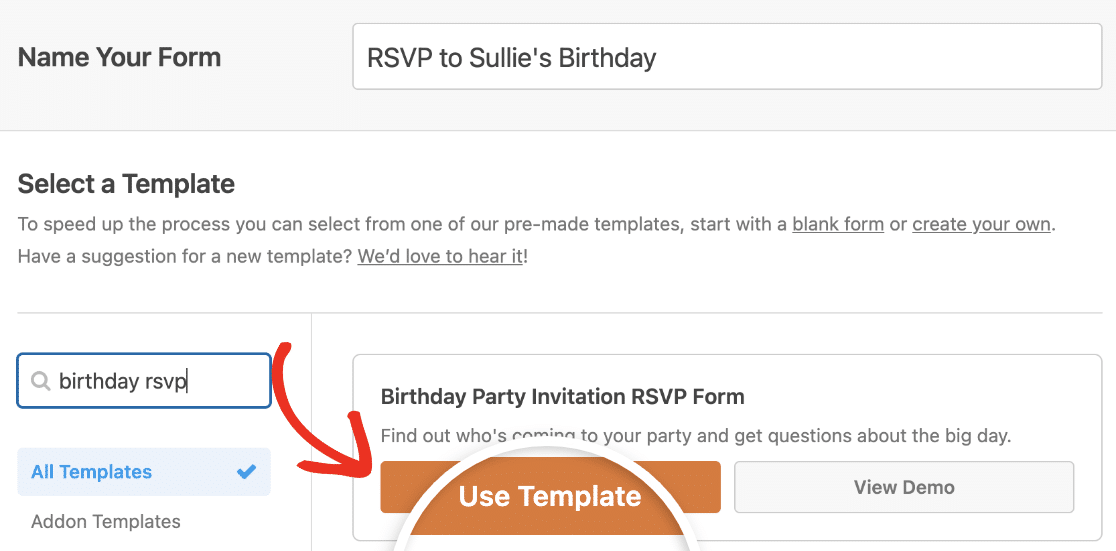
Para hacer esto, ve a WPForms » Añadir nuevo y ponle un nombre a tu formulario. Luego, desplázate hacia abajo hasta la sección llamada Seleccionar una plantilla. Además de una biblioteca de varias plantillas de formularios de entretenimiento, también puedes encontrar un Formulario de confirmación de asistencia para invitación a fiesta de cumpleaños. Coloca el cursor sobre esta plantilla después de encontrarla a través de la barra de búsqueda y, a continuación, haz clic en Usar plantilla.
Una vez que se cargue la plantilla de formulario predefinida, la mayor parte del trabajo ya está hecha. De hecho, encontrarás que los siguientes campos ya están en el formulario:
- Nombre
- Correo electrónico
- ¿Podrás asistir? (Sí, Quizás, No puedo)
- ¿A cuántas personas vas a traer?
- Comentarios o preguntas
Si lo deseas, puedes añadir campos adicionales a tu formulario arrastrándolos desde el panel izquierdo al panel derecho.
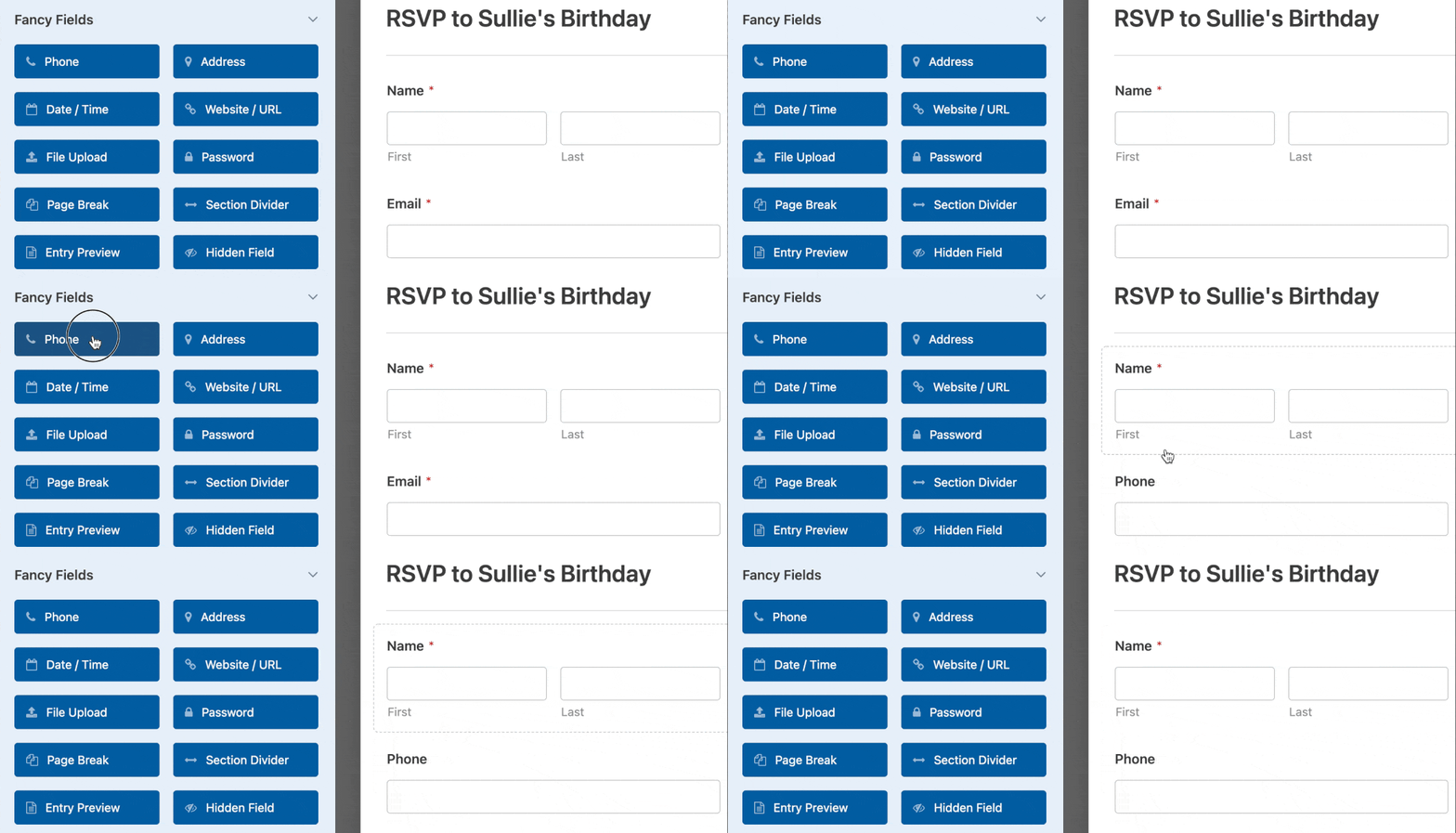
Luego, haz clic en el campo para realizar cualquier cambio. También puedes hacer clic en un campo del formulario y arrastrarlo para reorganizar el orden en tu formulario de confirmación de asistencia.
¿Necesitas cobrar dinero a los amigos que asistan a la fiesta de cumpleaños que estás organizando? Quizás estéis repartiendo el coste de la gran celebración para un amigo cercano en común, o quieras que la gente haga donaciones a tu organización benéfica favorita en lugar de regalos. Es fácil aceptar pagos directamente en tu invitación online de confirmación de asistencia para fiesta de cumpleaños.
WPForms te permite aceptar pagos en tus formularios usando Stripe, Square, Authorize.Net o PayPal. Puedes leer nuestra documentación sobre cómo permitir a los usuarios elegir un método de pago si quieres usar más de una integración en tu formulario, o consultar cómo aceptar pagos con Stripe.
Cuando tu formulario tenga el aspecto que deseas, haz clic en Guardar.
Paso 2: Configurar los ajustes de tu formulario
Para empezar, vaya a Ajustes » General.

Aquí puede configurar lo siguiente:
- Nombre del formulario — Cambie el nombre de su formulario aquí si lo desea.
- Descripción del formulario — Dé una descripción a su formulario.
- Etiquetas — Usa etiquetas para etiquetar y organizar los formularios en tu sitio.
- Texto del botón de envío — Personalice el texto del botón de envío.
- Texto de procesamiento del botón de envío — Edita el texto que se muestra cuando alguien envía tu formulario.
En la parte inferior de la página, también hay ajustes avanzados, que incluyen:
- Clases CSS — Añade clases CSS a tu formulario o al botón de envío.
- Habilitar pre-relleno por URL — Rellena algunos campos automáticamente basándose en una URL personalizada.
- Habilitar envíos de formularios AJAX — Habilita la configuración AJAX sin recargar la página.
- Desactivar el almacenamiento de información de entradas en WordPress — Puedes desactivar el almacenamiento de información de entradas y detalles de usuario, como direcciones IP y agentes de usuario, en un esfuerzo por cumplir con los requisitos del GDPR. Consulta nuestras instrucciones paso a paso sobre cómo añadir un campo de acuerdo GDPR a tu formulario de contacto simple.
A continuación, baje a la configuración de Protección contra spam y seguridad .

- Habilitar protección moderna contra spam — Detenga el spam en formularios de contacto con la protección moderna contra spam de WPForms. Se habilita automáticamente de forma predeterminada en los formularios nuevos, pero puede elegir si desea desactivarla formulario por formulario. Esta protección contra spam integrada funciona sin problemas en segundo plano para mantener sus formularios seguros. También puede combinarla con otra capa de seguridad, como un CAPTCHA.
- Activar la protección antispam de Akismet — Si usas el plugin antispam Akismet, puedes conectarlo a tu formulario para bloquear envíos falsos.
- Activar filtro de países — Evita envíos de ciertos países.
- Habilitar filtro de palabras clave — Bloquea entradas que incluyan ciertas palabras o frases.
Cuando hayas terminado, haz clic en Guardar.
Paso 3: Configurar las notificaciones de tu formulario
Las notificaciones son una excelente manera de enviar un correo electrónico cuando se envía una confirmación de asistencia en tu sitio web.

De hecho, a menos que desactives esta función, cada vez que alguien envíe una confirmación de asistencia a tu fiesta de cumpleaños en tu sitio, recibirás una notificación al respecto.
Si usas etiquetas inteligentes, también puedes enviar una notificación al visitante del sitio cuando confirme su asistencia a tu fiesta, haciéndole saber que hemos recibido su confirmación y que nos pondremos en contacto en breve. Esto asegura a tus invitados que su formulario se ha procesado correctamente.
Para obtener ayuda con este paso, consulta nuestra documentación sobre cómo configurar notificaciones de formularios en WordPress.
WPForms también te permite notificar a más de una persona cuando se envía un formulario de confirmación de asistencia para tu fiesta. Por ejemplo, puedes enviarte una notificación a ti mismo, a un asistente, al invitado de honor y a otro amigo que esté ayudando a planificar la fiesta.
Para obtener ayuda con esto, consulta nuestro tutorial paso a paso sobre cómo enviar múltiples notificaciones de formulario en WordPress.
Por último, si deseas mantener la coherencia de la marca en tus correos electrónicos, puedes consultar esta guía sobre cómo añadir una cabecera personalizada a tu plantilla de correo electrónico.

Paso 4: Configurar las confirmaciones de tu formulario
Las confirmaciones de formulario son mensajes que se muestran a los invitados una vez que envían tu formulario de confirmación de asistencia para la invitación de cumpleaños. Hacen saber a las personas que su formulario ha sido procesado y te dan la oportunidad de informarles cuáles son los próximos pasos, si los hay.
WPForms tiene 3 tipos de confirmación para elegir:
- Mensaje — Este es el tipo de confirmación predeterminado en WPForms. Cuando un visitante del sitio envía tu formulario, aparecerá un mensaje simple informándole que su confirmación de asistencia fue procesada. Echa un vistazo a algunos mensajes de éxito geniales para ayudar a aumentar la satisfacción del usuario.
- Mostrar Página — Este tipo de confirmación redirigirá a los visitantes del sitio a una página web específica en tu sitio para agradecerles por confirmar su asistencia a tu fiesta. Para obtener ayuda con esto, consulta nuestro tutorial sobre cómo redirigir a los usuarios a una página de agradecimiento. Además, asegúrate de consultar nuestro artículo sobre cómo crear páginas de agradecimiento efectivas.
- Ir a URL (Redirigir) — Esta opción es para cuando desea enviar a los visitantes del sitio a un sitio web diferente.
Veamos cómo configurar una confirmación de formulario simple en WPForms para que puedas personalizar el mensaje que verán los visitantes del sitio cuando confirmen su asistencia a la fiesta de cumpleaños que estás organizando.
Para empezar, haz clic en Ajustes » Confirmaciones en el constructor de formularios.
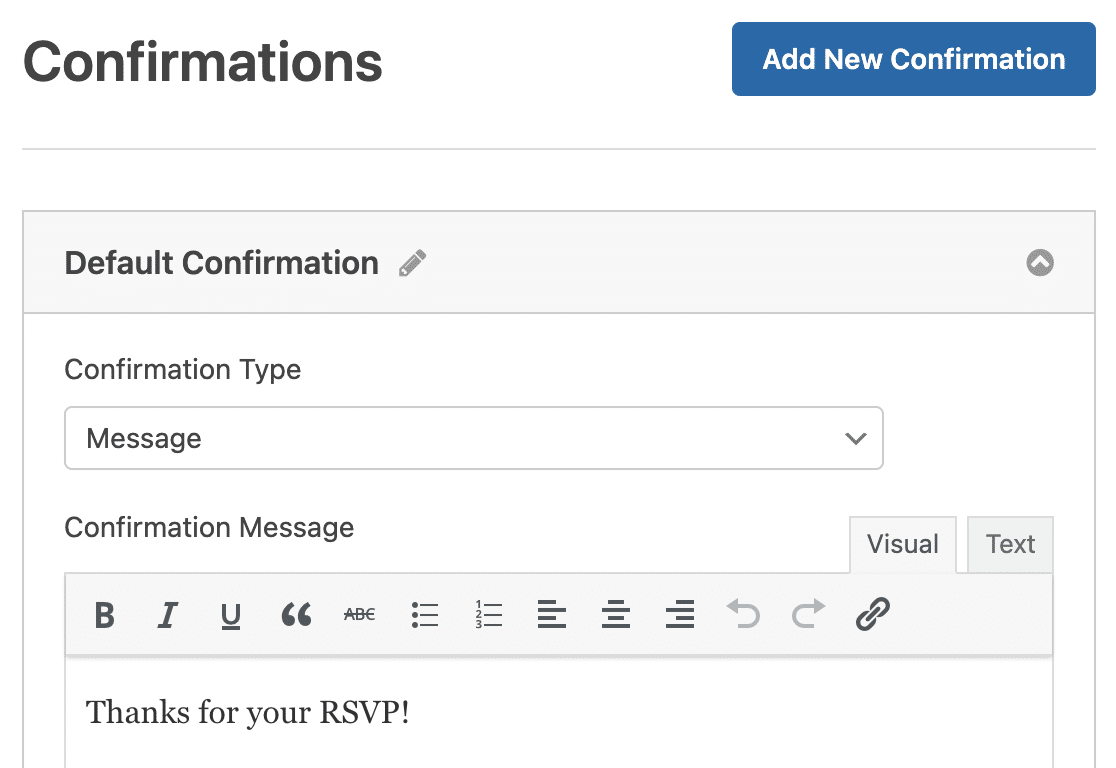
Luego, personalice el mensaje de confirmación a su gusto y haga clic en Guardar.
Para obtener ayuda con otros tipos de confirmación, consulte nuestra documentación sobre cómo configurar confirmaciones de formularios.
Ahora, estás listo para añadir tu invitación de cumpleaños RSVP en línea a tu sitio web.
Paso 5: Añade tu formulario de confirmación de asistencia en línea para la fiesta de cumpleaños a tu sitio web
Ahora que has creado tu invitación de cumpleaños RSVP en línea, necesitas añadirla a tu sitio web de WordPress. WPForms te permite añadir tus formularios a muchas ubicaciones en tu sitio web, incluyendo las entradas de tu blog, páginas e incluso widgets de barra lateral.
Para empezar, crea una nueva página o entrada en WordPress, o ve a los ajustes de actualización de una existente.
Después de eso, haz clic en el botón más (+) para añadir un nuevo bloque a tu entrada o página. Elige el bloque WPForms.

El práctico widget de WPForms aparecerá dentro de tu bloque. Haz clic en el menú desplegable de WPForms y elige cuál de los formularios que ya has creado quieres insertar en tu página. Selecciona tu formulario de invitación de cumpleaños RSVP.
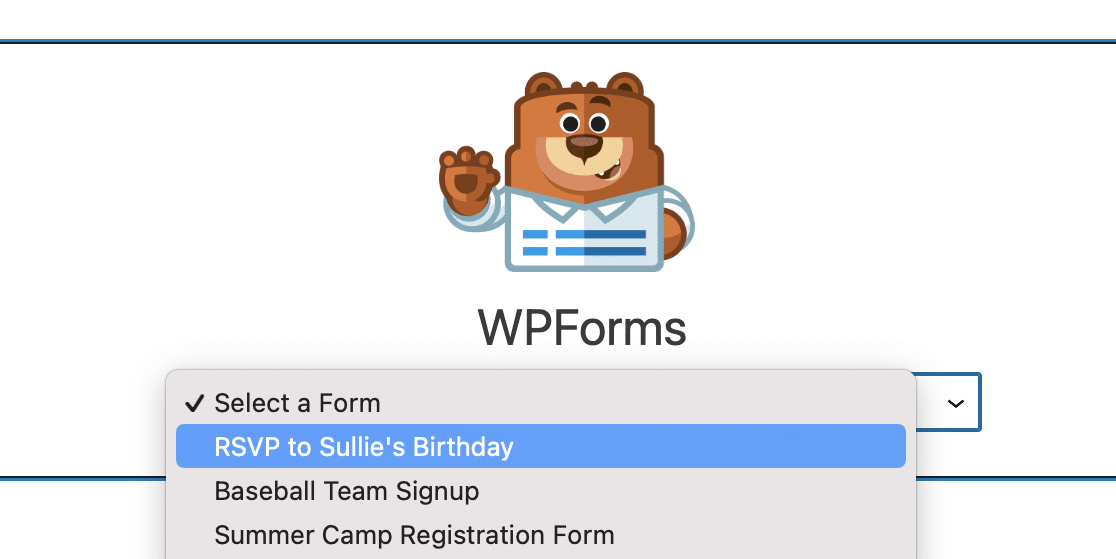
Ahora, publica tu entrada o página para que tu invitación de cumpleaños RSVP aparezca en tu sitio web.
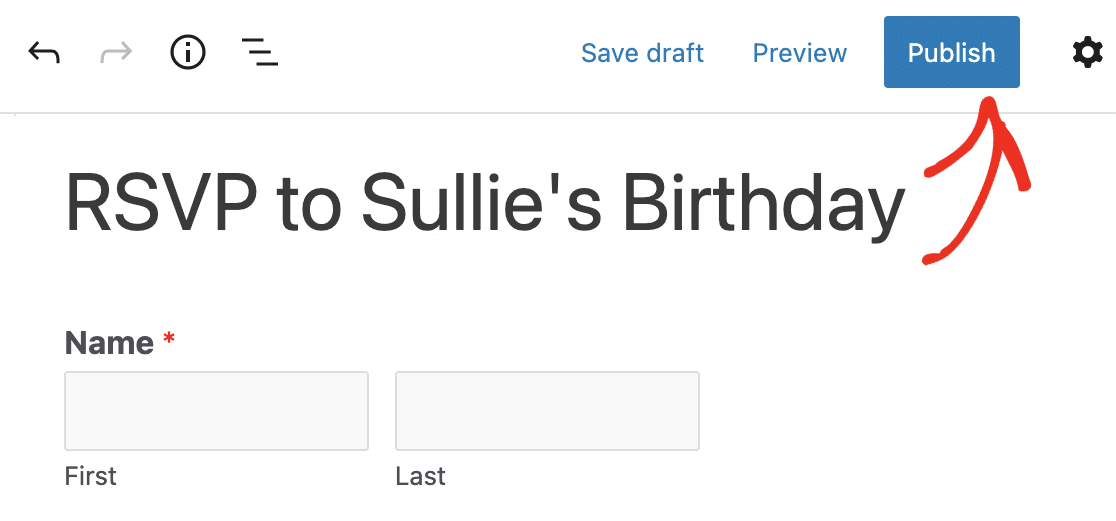
Para ver las entradas del formulario RSVP después de que se hayan enviado, consulta esta guía completa sobre las entradas de formularios. Por ejemplo, puedes ver, buscar, filtrar, imprimir y eliminar cualquier entrada del formulario RSVP, lo que hace que el proceso de planificación del evento sea mucho más fácil.
A continuación, encuentra el mejor plugin de pop-ups para WordPress
¡Y ahí lo tienes! Ahora sabes exactamente cómo crear un RSVP en línea para una fiesta de cumpleaños en tu sitio web de WordPress. Asegúrate también de consultar nuestra publicación sobre los mejores plugins de pop-ups para WordPress.
Si estás planeando una fiesta sorpresa, querrás mantener el sitio privado hasta que estés listo para compartir los detalles. ¡Consulta nuestra guía sobre cómo ocultar tu sitio de WordPress hasta que esté listo para aprender cómo!
¿Listo para crear tu formulario? Empieza hoy mismo con el plugin de creación de formularios de WordPress más fácil. WPForms Pro incluye muchas plantillas gratuitas y ofrece una garantía de devolución de dinero de 14 días.
Si este artículo te ha sido útil, síguenos en Facebook y X (Twitter) para más tutoriales y guías gratuitas de WordPress.





