


Resumen de IA
¿Quieres saber por qué tus clientes te abandonan? Es muy fácil crear un formulario de encuesta de cancelación en WordPress que te ayude a descubrir en qué debes centrarte para mejorar tu pequeña empresa.
En este artículo, te mostraremos cómo crear una encuesta de cancelación de clientes en WordPress con solo unos pocos clics.
Edita tu plantilla de encuesta de cancelación ahora
¿Por qué crear una encuesta de cancelación de clientes?
¿Te preguntas cómo preguntar a un cliente por qué canceló?
Una forma perfecta de hacerlo es con un formulario de encuesta, que puede ayudarte a entender a tus clientes. Con un formulario de encuesta de cancelación de clientes, puedes hacer todas las preguntas correctas a tus antiguos clientes de una manera sencilla. Puedes decirles cuánto lamentas que se vayan e identificar las razones por las que te dejaron.
Las ideas de esta encuesta te ayudarán a crear una estrategia para retener a tus clientes actuales.
Cómo crear una encuesta de cancelación de clientes en WordPress
- Paso 1: Crea un formulario de encuesta de cancelación de clientes en WordPress
- Paso 2: Configura los ajustes de tus formularios de cancelación
- Paso 3: Habilita los informes de encuestas
- Paso 4: Añade tu formulario de cancelación de clientes a tu sitio web
- Paso 5: Genera informes de encuestas
- Preguntas de ejemplo para encuestas de salida de clientes
Paso 1: Crea un formulario de encuesta de cancelación de clientes en WordPress
Así que, lo primero que necesitarás hacer es instalar y activar el plugin WPForms. Para más detalles, consulta esta guía paso a paso sobre cómo instalar un plugin en WordPress.
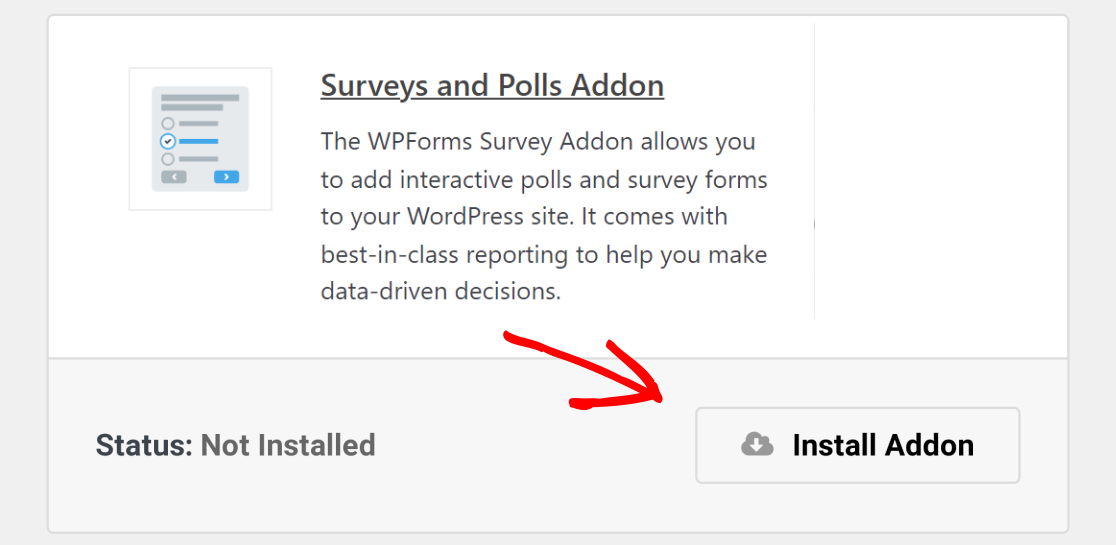
También necesitarás ir a WPForms » Addons e instalar y activar el addon Encuestas y Sondeos.
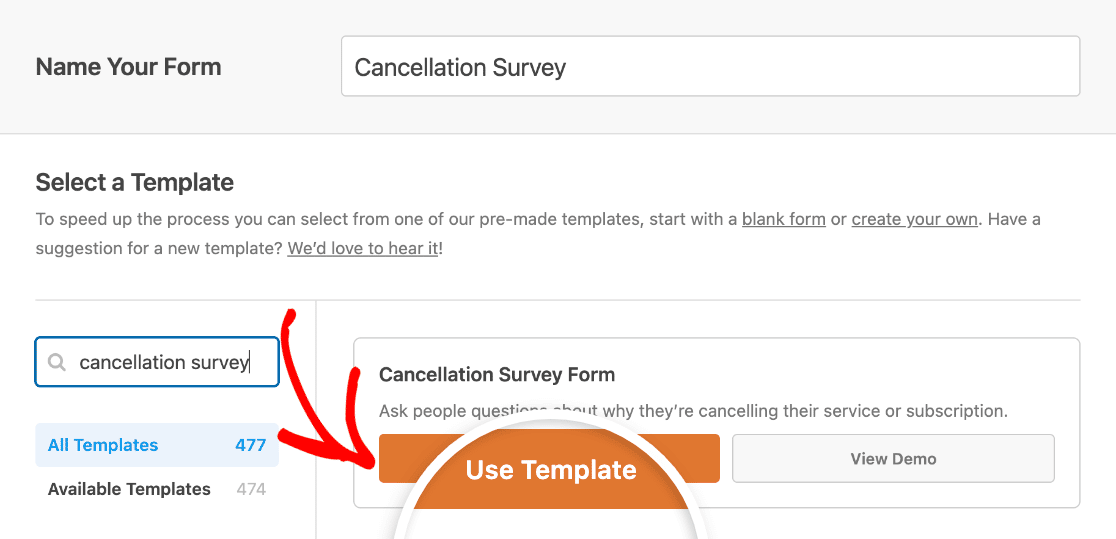
A continuación, necesitarás crear un nuevo formulario. Para ello, ve a WPForms » Añadir nuevo, nombra tu formulario y elige la plantilla Formulario de encuesta de cancelación.
WPForms cargará la plantilla del formulario para ti en el constructor.
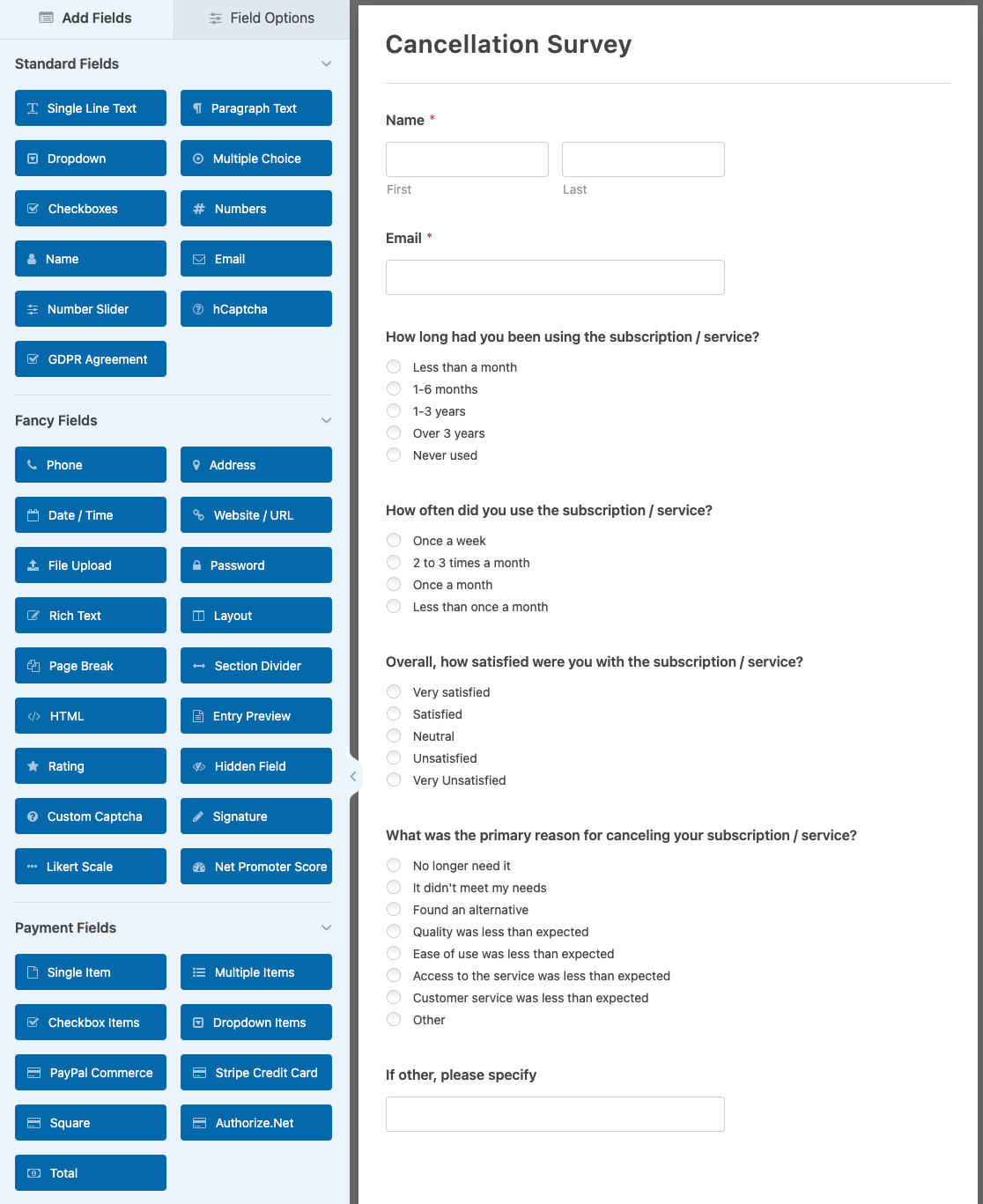
Este formulario viene con preguntas preescritas para hacer a quienes cancelan servicios contigo. Incluye preguntas de opción múltiple, así como campos de texto de párrafo abiertos donde las personas pueden expresar sus opiniones y darte una idea de cómo podrías hacer las cosas de manera diferente en el futuro.
Puedes añadir campos adicionales a tu formulario arrastrándolos desde el panel izquierdo al área de vista previa derecha.
Luego, haz clic en el campo para abrir sus opciones y realizar cualquier cambio, como editar la etiqueta o la descripción. También puedes hacer clic en un campo del formulario y arrastrarlo hacia arriba o hacia abajo para reorganizar el orden de tu formulario de encuesta de cancelación.
Quizás quieras leer las principales quejas sobre encuestas en línea mientras creas este formulario de encuesta de cancelación.
Personaliza los campos del formulario de encuesta
Puedes añadir fácilmente campos de opción múltiple a tu formulario para hacer más preguntas a las personas sobre por qué cancelan contigo.
Dicho esto, echemos un vistazo a algunos de los otros campos del formulario que podrías querer añadir a tu formulario de encuesta de cancelación. Puedes usar diferentes campos para diferentes tipos de encuestas. De esta manera, puedes obtener la mayor cantidad de información posible de los clientes:
- Net Promoter Score. El campo de formulario Net Promoter Score (NPS) es ideal para saber si los clientes anteriores recomendarían su empresa a un familiar o amigo. Después de todo, que alguien cancele con usted no significa que no esté satisfecho. Añadir este campo a su formulario le permite generar un Net Promoter Score para medir eficazmente la satisfacción del cliente con su negocio.
- Escala de Likert. El campo de formulario Escala de Likert se utiliza para saber qué opina la gente sobre algo. Por ejemplo, en su formulario de encuesta de cancelación puede preguntar a la gente cómo mejorar sus productos, servicios o atención al cliente y ver si alguno de esos motivos les ha llevado a cancelar. Las escalas de Likert a veces se denominan preguntas de matriz. Consulte aquí algunas preguntas útiles de la escala de Likert para añadir a su formulario de encuesta de cancelación.
- Valoración. Otra excelente manera de ver qué opina la gente de su negocio es añadir un campo de valoración a su formulario de encuesta. De esta manera, sin importar cómo se sienta su cliente anterior, sabrá si está haciendo un buen trabajo o no. Además, puede habilitar la lógica condicional en su campo de valoración para que, si alguien valora negativamente su negocio, pueda hacer que aparezca otro campo que le pida que explique por qué.
Afortunadamente, personalizar su formulario de encuesta de cancelación es fácil de hacer cuando usa WPForms.
Si personaliza sus formularios con el plugin de encuestas de WPForms, descubrirá que obtener información de los clientes, ya sea enfadados o no, también se vuelve mucho más fácil. De esa manera, podrá realizar los cambios necesarios en el futuro para evitar que la gente cancele con usted.
Si desea más ayuda para redactar sus preguntas, consulte estos ejemplos y plantillas de cuestionarios.
Paso 2: Configura los ajustes de tus formularios de cancelación
Hay muchos ajustes que configurar una vez que haya personalizado su formulario para que tenga el aspecto que desea.
Ajustes generales
Primero, vaya a Ajustes » General.

Aquí puede cambiar cosas como el nombre de su formulario, la descripción y el texto del botón de envío.
También puede añadir etiquetas de formulario para organizar sus formularios en línea y habilitar funciones adicionales de prevención de spam para mantener su sitio web seguro frente a envíos no deseados.
Protección contra spam y seguridad
En Ajustes » Protección contra Spam y Seguridad, encontrará varias opciones para proteger su formulario de envíos sospechosos.

Aquí puede habilitar la protección moderna contra spam de WPForms, conectar su formulario al plugin anti-spam Akismet y configurar filtros para evitar entradas de spam.
También verá todas las opciones de CAPTCHA disponibles en WPForms. Para más detalles, consulte nuestra guía completa sobre el spam en formularios de contacto.
Notificaciones
Las notificaciones son una excelente manera de enviar un correo electrónico cada vez que se envía un pedido en su sitio web.

De hecho, a menos que deshabilite esta función, cada vez que alguien envíe un formulario de encuesta de cancelación de clientes en su sitio, recibirá una notificación al respecto.
Para obtener ayuda con este paso, consulta nuestra documentación sobre cómo configurar notificaciones de formularios en WordPress.
Si necesitas enviar más de una notificación, por ejemplo, a ti mismo, al equipo de atención al cliente y a tu cliente anterior, consulta nuestro tutorial paso a paso sobre cómo enviar múltiples notificaciones de formularios en WordPress.
Confirmaciones
Las confirmaciones de formularios son mensajes que se muestran a los visitantes del sitio una vez que envían un formulario en tu sitio web.
WPForms tiene 3 tipos de confirmación:
- Mensaje: Un mensaje simple que se muestra una vez que alguien envía un formulario en tu sitio web, agradeciéndole y haciéndole saber cuáles son los próximos pasos.
- Página de visualización: Redirige a los usuarios a otra página de tu sitio web, como una página de agradecimiento.
- Ir a URL (Redirección): Envía a los visitantes del sitio a un sitio web diferente.
Si deseas mostrar diferentes confirmaciones a los visitantes del sitio según las respuestas de su encuesta, asegúrate de leer sobre cómo crear confirmaciones de formularios condicionales.
Paso 3: Habilita los informes de encuestas
Para obtener los resultados de tu encuesta en el momento en que un visitante del sitio la completa, deberás habilitar el informe de encuestas.
Para hacer esto, ve a Ajustes » Encuestas y Sondeos. Luego, haz clic en el interruptor Habilitar Informe de Encuestas. Esto habilitará el informe de encuestas para este formulario.
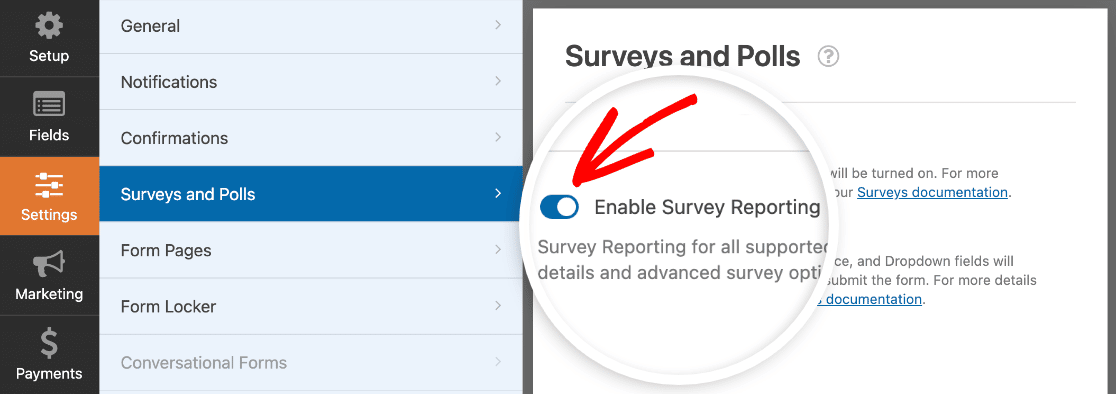
En otras palabras, WPForms recopilará los resultados de la encuesta para cualquiera de los siguientes campos:
- Texto de una sola línea
- Texto de párrafo
- Desplegable
- Casillas de verificación
- Opción múltiple
- Valoración
- Escala de Likert
- Puntuación Neta del Promotor
Si solo deseas recopilar resultados de encuestas para un campo específico, puedes habilitar el informe solo para ese campo. Primero, desactiva el informe de encuestas para todo el formulario haciendo clic en el interruptor Habilitar Informe de Encuestas en los ajustes de Encuestas y Sondeos.
En el área de vista previa de la sección Campos del constructor de formularios, haz clic en el campo del que deseas recopilar datos. Luego haz clic en la pestaña Avanzado en el panel Opciones de Campo. Aquí puedes activar el ajuste Habilitar Informe de Encuestas para este campo.
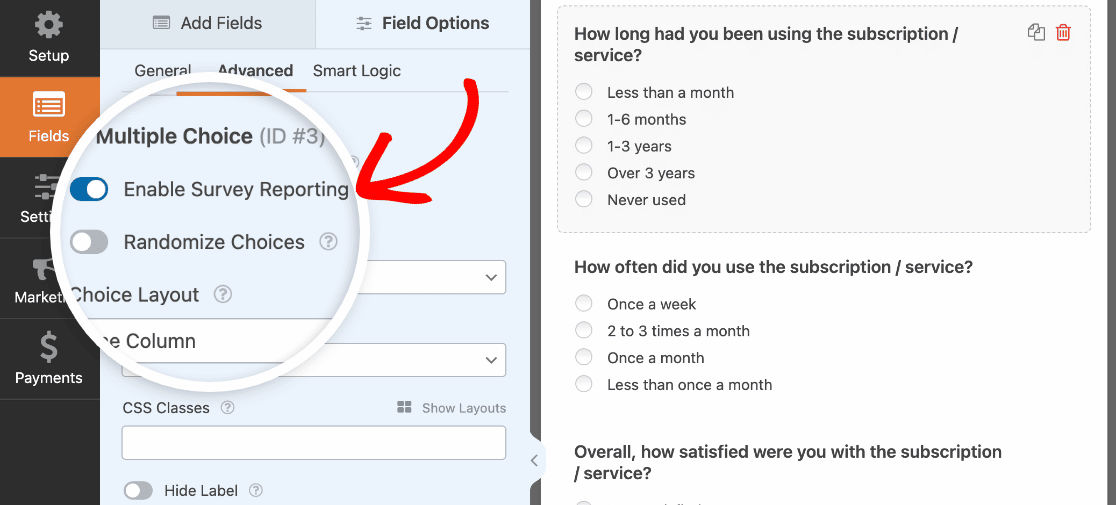
Ahora, solo se recopilarán los resultados de la encuesta de ese campo de formulario en particular. Haz esto para cada campo del formulario del que desees recopilar resultados en tu encuesta de cancelación de clientes.
Paso 4: Añade tu formulario de cancelación de clientes a tu sitio web
Ahora que has creado tu formulario, necesitarás agregarlo a tu sitio web de WordPress para comenzar a recopilar comentarios.
WPForms te permite agregar tus formularios a muchos lugares de tu sitio web, incluidos tus publicaciones de blog, páginas e incluso widgets de barra lateral.
Para empezar, crea una nueva página o publicación en WordPress, o abre una existente en el editor. Después de eso, agrega un nuevo bloque y selecciona WPForms. Puedes buscarlo si no lo ves de inmediato.

El widget de WPForms aparecerá en tu página. Haz clic en el menú desplegable de WPForms y selecciona tu formulario de Encuesta de Cancelación.
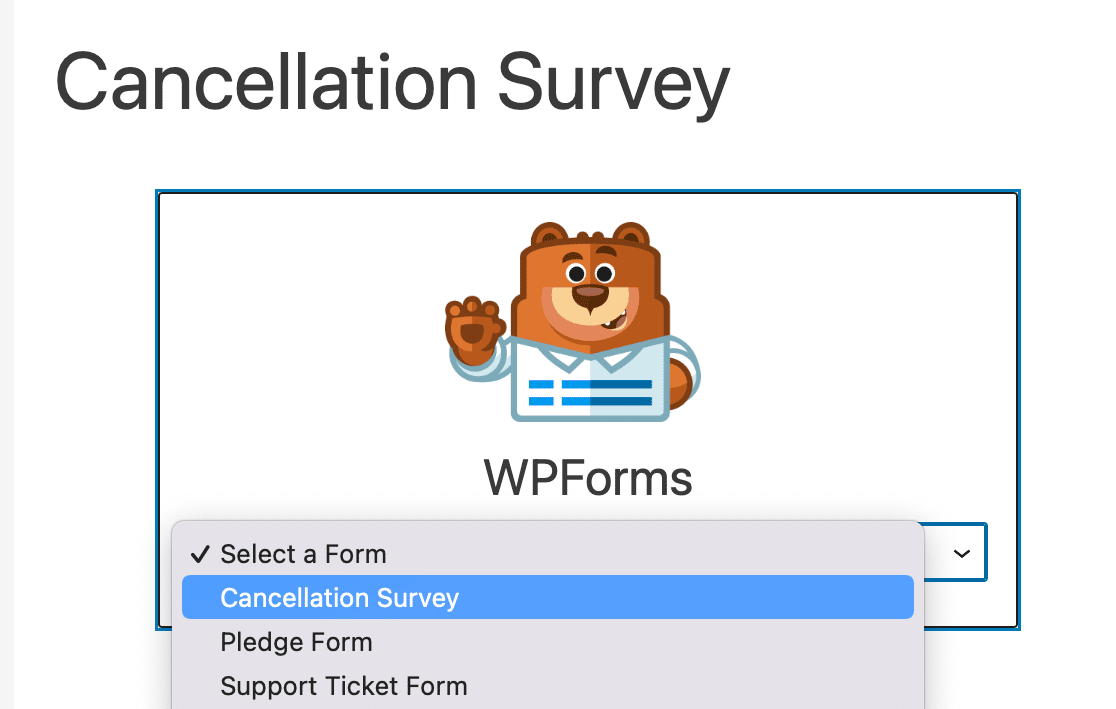
El formulario aparecerá ahora, y puedes comprobar para asegurarte de que te gusta cómo se ve.
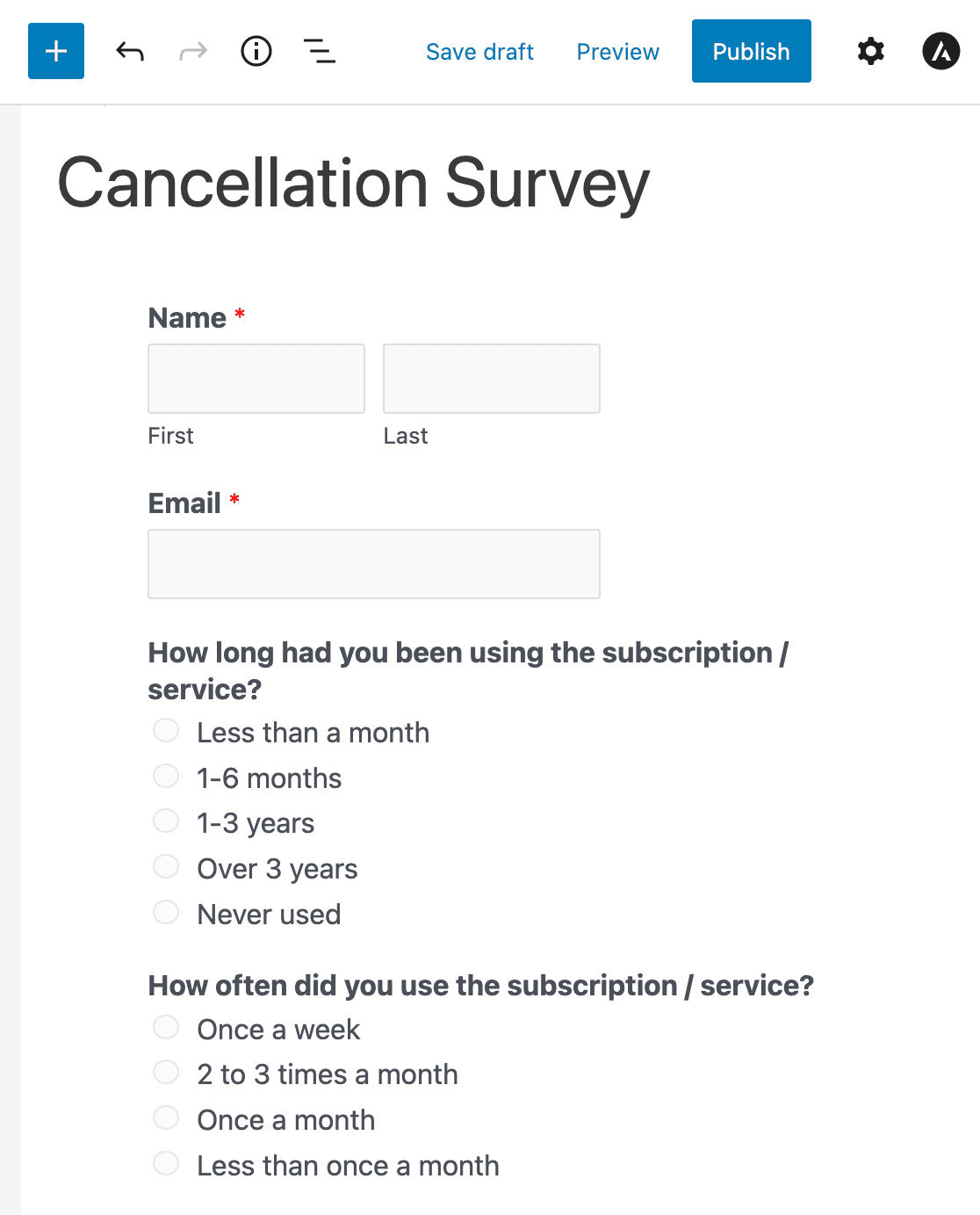
Luego publica o actualiza tu página y tu formulario de encuesta de cancelación de clientes aparecerá en tu sitio web.
Paso 5: Genera informes de encuestas
Una vez que las personas comiencen a completar tu formulario de encuesta de cancelación, podrás comenzar a analizar los datos recopilados.
Para generar un informe de encuesta, ve a WPForms » Todas las encuestas y pasa el ratón sobre tu formulario de encuesta para mostrar las opciones. Luego, haz clic en Resultados de la encuesta.

Verás los resultados de la encuesta para cada campo del formulario en el que esté habilitada la generación de informes de encuestas.
Por ejemplo, así podrían ser los resultados de la primera pregunta de tu formulario de encuesta:
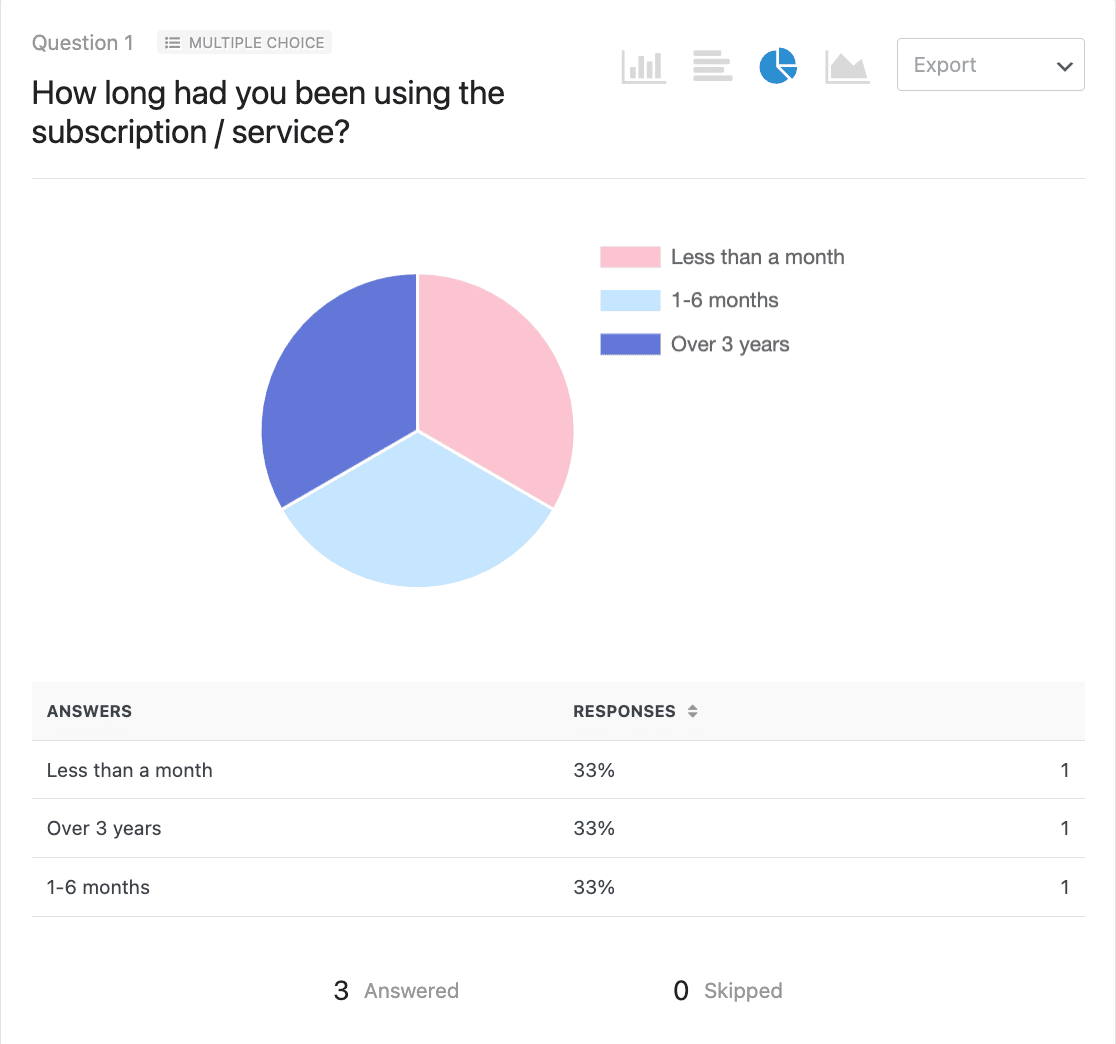
El complemento WPForms Surveys and Polls te permite ver los resultados de las encuestas de varias maneras diferentes, utilizando visualización de datos.
Si necesitas algunos consejos sobre cómo escribir sobre tus hallazgos, consulta esta guía para escribir un resumen de los resultados de la encuesta.
Preguntas de ejemplo para encuestas de salida de clientes
Dado que básicamente es una plantilla de encuesta de salida de clientes, las preguntas de la encuesta predeterminadas en la plantilla de encuesta de cancelación incluyen:
- ¿Cuánto tiempo has estado usando la suscripción/servicio?
- ¿Con qué frecuencia usaste la suscripción/servicio?
- En general, ¿qué tan satisfecho/a quedaste con la suscripción/servicio?
- ¿Cuál fue la razón principal para cancelar tu suscripción/servicio?
- ¿Usarías el producto/servicio en el futuro?
- ¿Recomendarías nuestro producto/servicio a colegas o contactos dentro de tu industria?
- ¿Qué podríamos hacer para mejorar nuestra suscripción/servicio?
Estas son excelentes preguntas para hacer si te preguntas qué decir cuando un cliente quiere cancelar o ya ha cancelado. Y para obtener la mayor cantidad de respuestas, recomendamos mantener tu encuesta lo más corta posible. En otras palabras, elige tus preguntas sabiamente.
Aquí tienes algunas otras preguntas reveladoras de cancelación que podrías considerar hacer:
- ¿Cumplimos tus expectativas?
- ¿Hay algo que podríamos haber hecho de manera diferente?
- ¿Cuál fue el mayor beneficio que obtuviste del producto/servicio?
- ¿El equipo de soporte te ha tratado con la atención y cortesía que esperabas?
- ¿Fue claro el proceso de facturación?
¡Hacer estas preguntas contundentes te dará la información necesaria para tomar decisiones basadas en datos para que tu negocio crezca con éxito y reduzcas la pérdida de clientes!
Edita tu plantilla de encuesta de cancelación ahora
A continuación, crea un formulario de solicitud de devolución de llamada
¡Y eso es todo! Ahora sabes cómo crear fácilmente un formulario de encuesta de cancelación de clientes en WordPress. Si deseas intervenir antes de que alguien cancele, intenta agregar un formulario de solicitud de devolución de llamada para que a tus clientes les resulte fácil obtener ayuda.
Y también puedes consultar nuestra lista de los mejores proveedores de VOIP para pequeñas empresas para aceptar llamadas de clientes de inmediato.
Si disfrutaste de este artículo, también te puede interesar leer sobre cómo aumentar las tasas de respuesta de las encuestas para que puedas seguir construyendo tu negocio.
¿Listo para crear tu formulario? Empieza hoy mismo con el plugin de creación de formularios de WordPress más fácil. WPForms Pro incluye muchas plantillas gratuitas y ofrece una garantía de devolución de dinero de 14 días.
Si este artículo te ha sido útil, síguenos en Facebook y X (Twitter) para más tutoriales y guías gratuitas de WordPress.





