


Resumen de IA
¿Quieres crear un formulario de solicitud de devolución de llamada en tu sitio web de WordPress?
Los formularios de solicitud de devolución de llamada facilitan enormemente que los clientes potenciales te informen de que desean que les llames por teléfono.
Así que, en este tutorial, hemos reunido instrucciones sencillas paso a paso para mostrarte exactamente cómo crear un formulario de solicitud de devolución de llamada en WordPress para que puedas empezar a usar uno de inmediato.
Crea tu formulario de WordPress ahora
Empecemos instalando WPForms en tu sitio.
1. Instalar y activar WPForms
Para empezar, instala y activa el plugin WPForms en tu sitio web de WordPress.
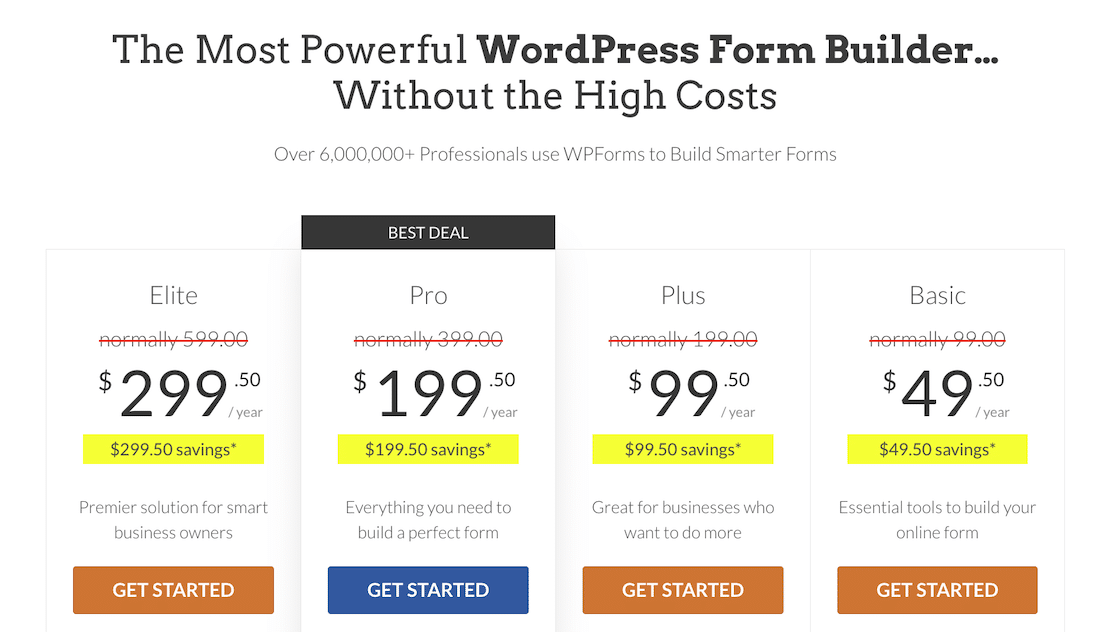
Recomendamos que uses WPForms Pro para este tutorial. Te permite exportar las entradas del formulario a CRM, lo cual es útil cuando recopilas clientes potenciales de ventas.
Si necesitas ayuda para configurarlo, consulta esta guía para principiantes sobre cómo instalar un plugin en WordPress.
A continuación, abramos un formulario y diseñemos tu plantilla de formulario de solicitud de devolución de llamada.
2. Diseña tu formulario de solicitud de devolución de llamada
Crear formularios es muy fácil con WPForms. ¡Y la mayor parte del trabajo de diseño del formulario ya está hecha por ti!
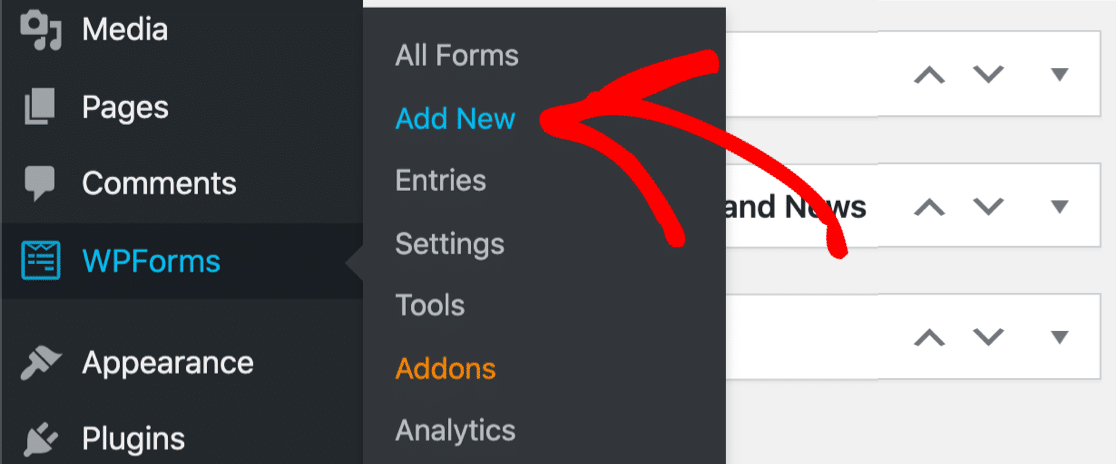
Desde tu panel de WordPress, ve al panel izquierdo y haz clic en WPForms » Añadir nuevo.
El constructor de formularios se abrirá en una ventana a pantalla completa. Nombra tu formulario y luego selecciona una plantilla. Hay 2 opciones que puedes usar: Formulario de devolución de llamada y Solicitud de devolución de llamada.
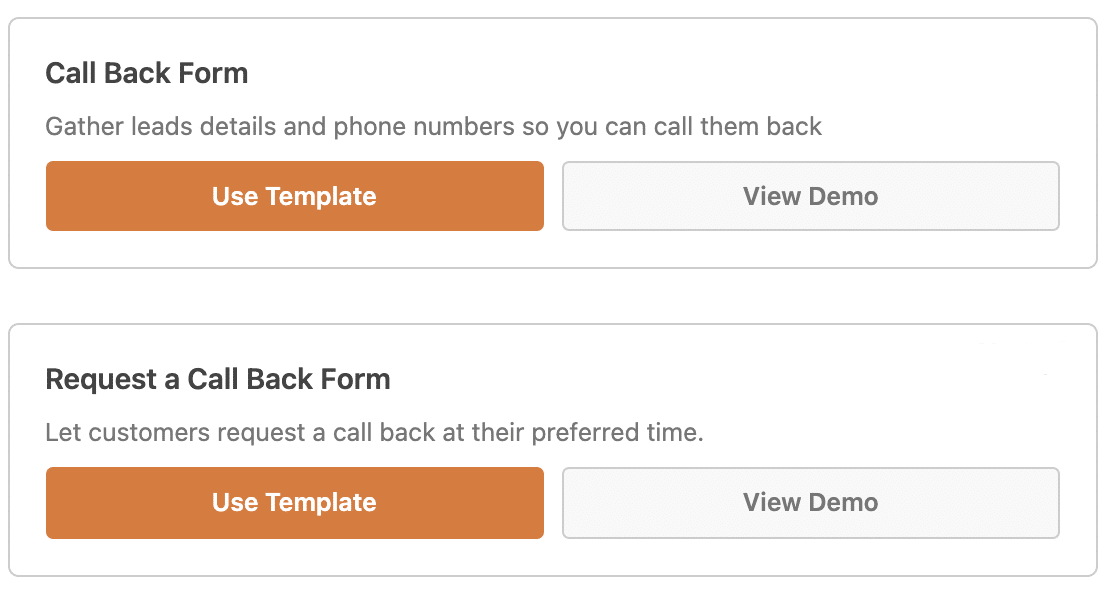
Estos son los campos que incluye cada uno:
| Formulario de devolución de llamada | Formulario de solicitud de devolución de llamada |
|---|---|
| Nombre (Nombre y Apellidos) | Nombre (Nombre y Apellidos) |
| Correo electrónico | Correo electrónico |
| Teléfono | Teléfono |
| Texto de párrafo (Comentario o mensaje) | Opción múltiple (¿Cuándo te gustaría que te llamáramos?) |
Como puedes ver, estas plantillas son muy similares. Pero el Formulario de devolución de llamada permite a los usuarios explicar de qué quieren hablar contigo, y la Solicitud de devolución de llamada te indica el mejor momento para contactar con ellos.
Afortunadamente, puedes editar cualquier plantilla de WPForms en el constructor de formularios. Así que vamos a usar la plantilla de Solicitud de devolución de llamada y hacerle algunos cambios.
Después de que la plantilla se cargue en el constructor, arrastraremos un campo de Texto de párrafo desde el panel izquierdo al panel derecho. Luego haremos clic en él para abrir sus opciones y cambiar la etiqueta a "Comentario o mensaje".
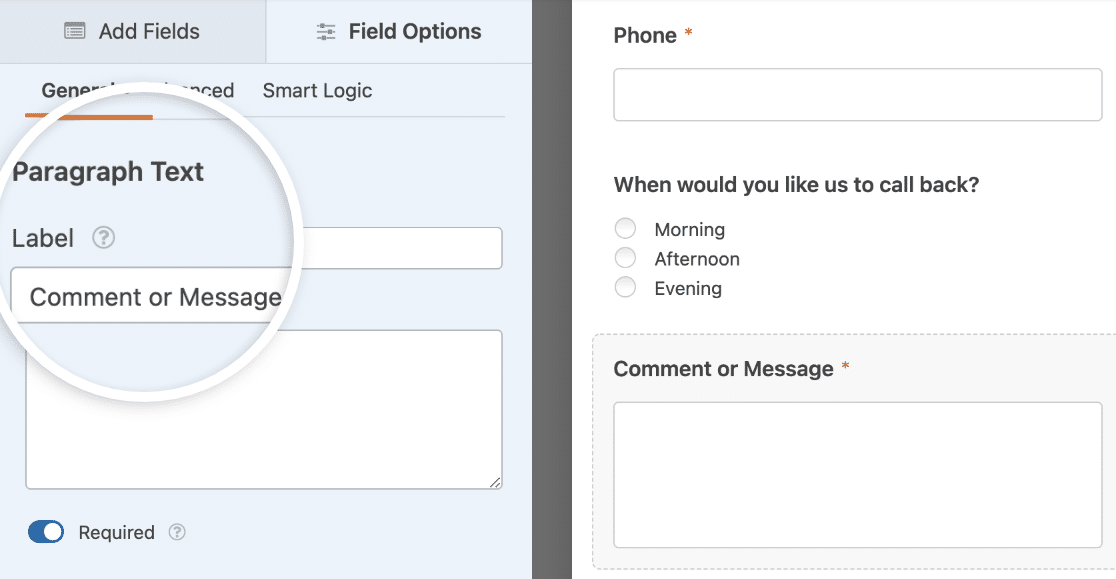
Ahora los usuarios pueden decirnos de qué quieren hablar con nosotros.
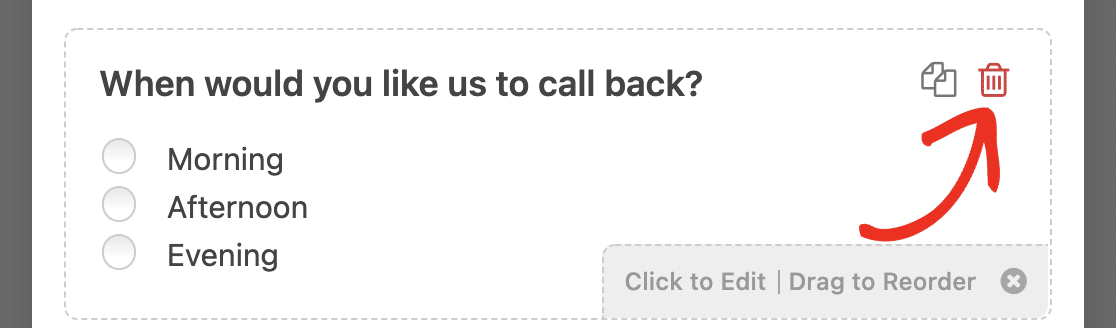
También vamos a reemplazar el campo de Opción múltiple con un campo de Fecha/Hora para que los usuarios puedan darnos una hora de devolución de llamada aún más específica. Para eliminar un campo, simplemente haz clic en el icono de la papelera junto a él.
Luego puedes arrastrar tu nuevo campo al área de vista previa donde quieras.
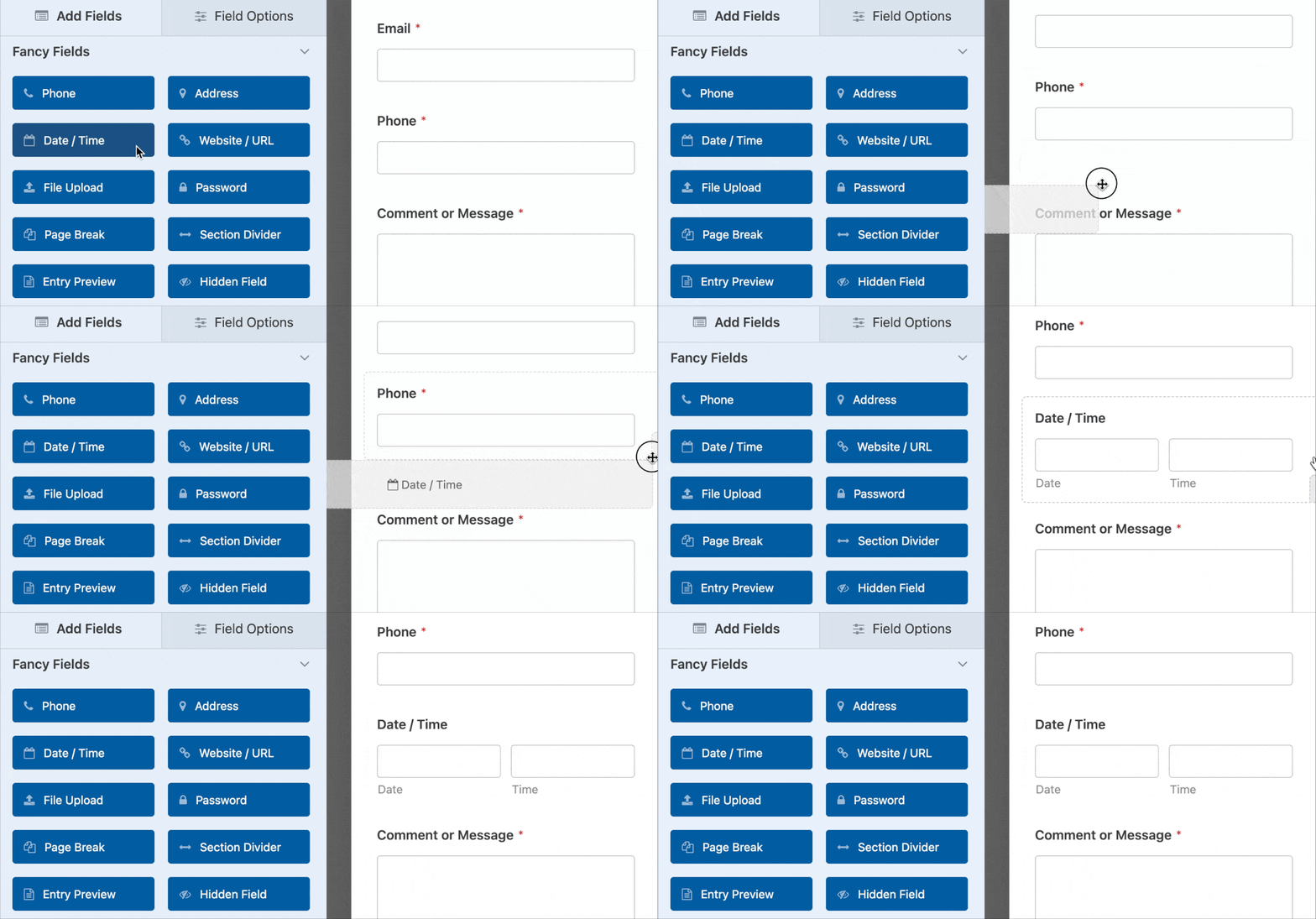
El campo Fecha/Hora de WPForms es increíble porque te permite restringir las citas disponibles. Para saber más, consulta esta guía para crear un formulario de WordPress con un selector de fechas.
Cuando tu formulario tenga el aspecto que deseas, haz clic en Guardar.
3. Configura los ajustes de tu formulario
A continuación, vamos a configurar los ajustes de tu formulario de solicitud de devolución de llamada.
Para empezar, ve a Ajustes » General.
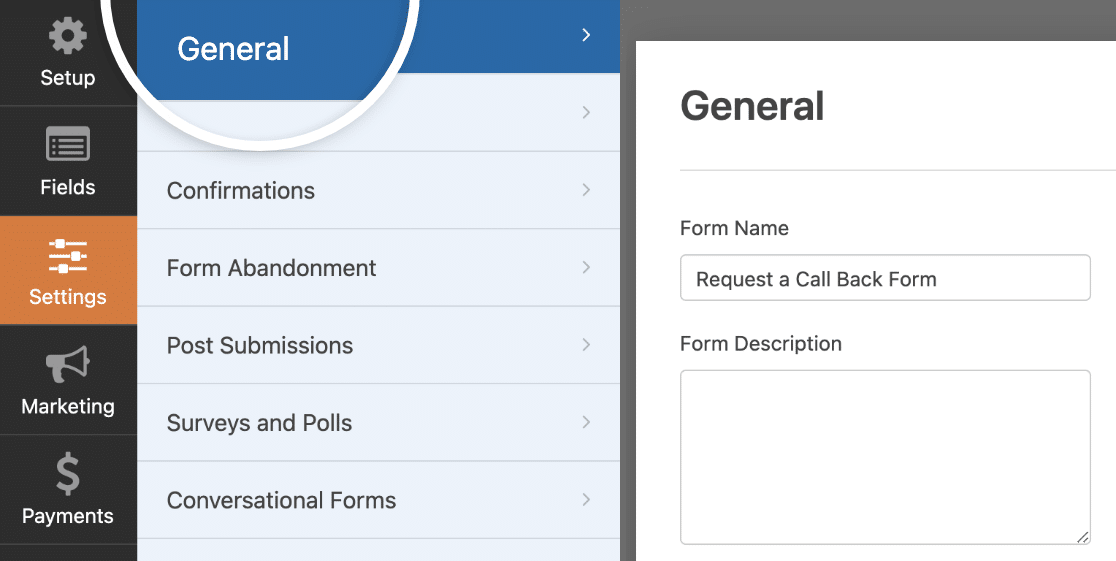
Aquí puedes configurar:
- Nombre del formulario: Renombra tu formulario aquí si quieres.
- Descripción del formulario: Dale una descripción a tu formulario.
- Texto del botón de envío: Personaliza el texto del botón de envío.
- Texto de procesamiento del botón de envío: Este es el texto que verán los usuarios mientras se envía su formulario.
- Prevención de spam: Detén el spam de formularios de contacto con la función antispam, hCaptcha o Google reCAPTCHA.
También hay opciones avanzadas como:
- Clase CSS del formulario: Añade tus propias clases CSS personalizadas a tu formulario.
- Clase CSS del botón de envío: Añade clases CSS personalizadas al botón de envío de tu formulario.
- Habilitar autocompletado por URL: Activar esta opción te permitirá autocompletar campos con información del usuario. Consulta nuestro tutorial sobre población dinámica de campos para más detalles.
- Habilitar envío de formularios AJAX: Permite a los usuarios enviar tu formulario sin recargar la página. Esta opción está activada por defecto.
- Deshabilitar el almacenamiento de información de entradas en WordPress: Evita que WPForms guarde datos de entradas en tu sitio. Esto puede ser útil para cumplir con los requisitos del RGPD.
Cuando hayas terminado, haz clic en Guardar.
4. Configurar correos electrónicos de notificación del formulario
Ahora vamos a configurar los correos electrónicos de notificación que se enviarán cuando alguien complete tu formulario de solicitud de devolución de llamada. ¡Esto es muy útil porque tú eliges a quién van dirigidos!
Además, puedes configurarlo para recibir un correo electrónico o enviar un correo electrónico a un equipo de soporte si quieres que las personas puedan solicitar una devolución de llamada de inmediato.
Para empezar, haz clic en Configuración en el lado izquierdo del editor de formularios. Luego haz clic en Notificaciones para abrir la configuración de correo electrónico.
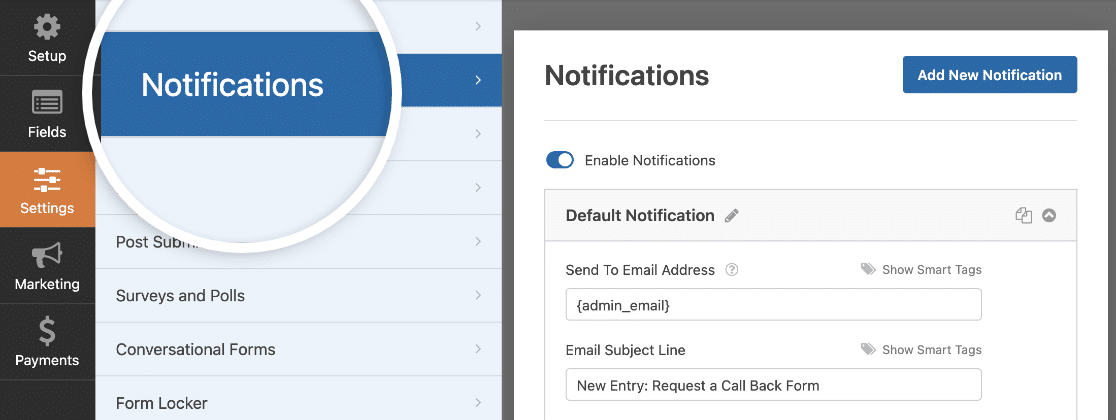
Por defecto, WPForms envía notificaciones al correo electrónico del administrador en WordPress.
Si deseas escribir una dirección de correo electrónico diferente para tu notificación, es muy sencillo cambiarla. Simplemente elimina la etiqueta inteligente {admin_email} y escribe la dirección de correo electrónico que deseas usar en su lugar.
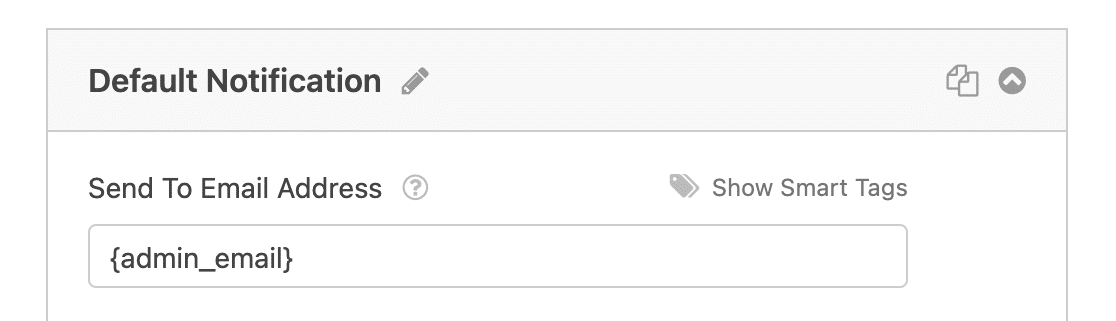
A continuación, vamos a añadir otra notificación. Vamos a enviar un correo electrónico al cliente potencial una vez que solicite una devolución de llamada para que sepa que su solicitud ha sido recibida.
Para ello, haz clic en el botón azul Añadir nueva notificación.
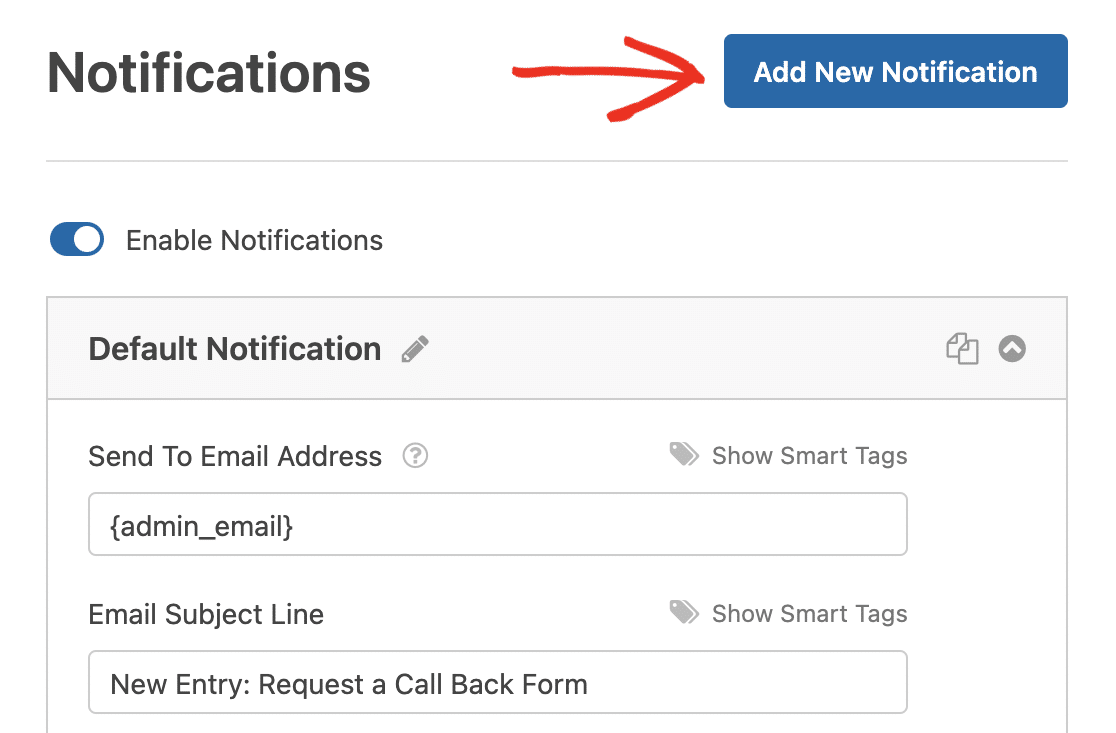
Vamos a darle a la nueva notificación un nombre propio para que podamos encontrarla fácilmente más tarde.
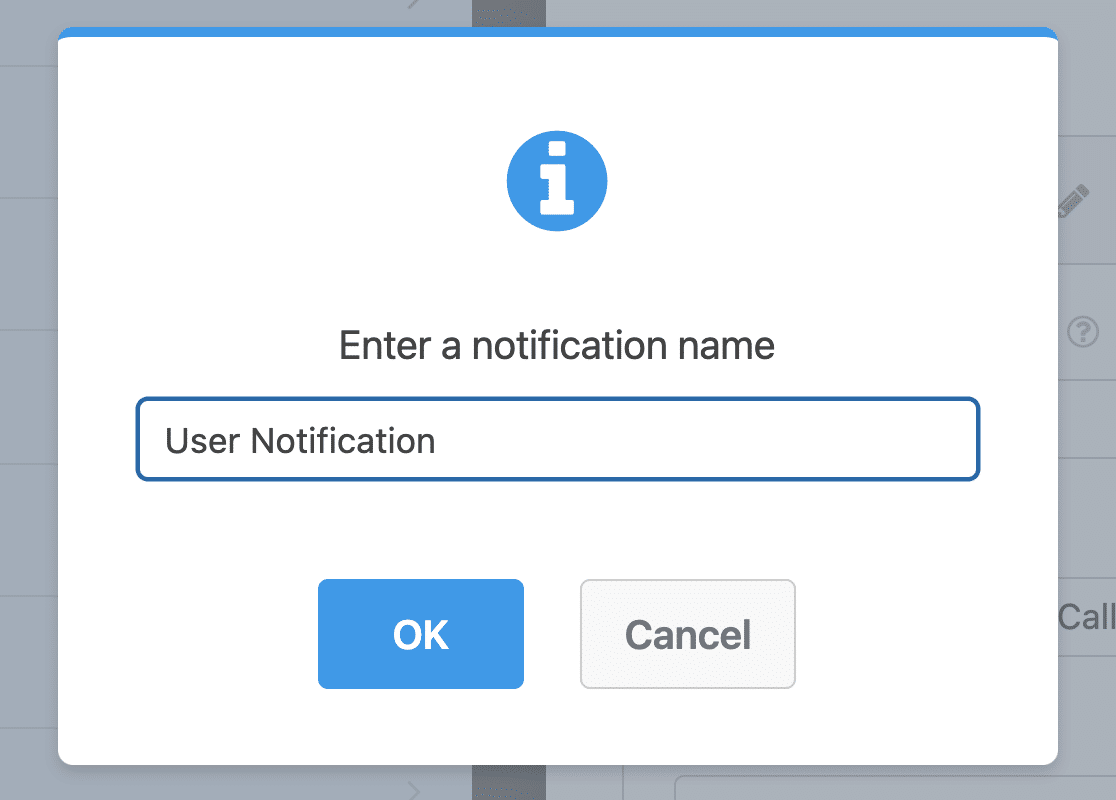
Ahora verás 2 notificaciones en el panel derecho si te desplazas hacia abajo. Vamos a editar la que acabas de crear.
En el campo Dirección de correo electrónico de envío, vamos a usar la etiqueta inteligente Correo electrónico Smart Tag. De esta manera, WPForms enviará automáticamente esta notificación a la dirección de correo electrónico del cliente potencial.
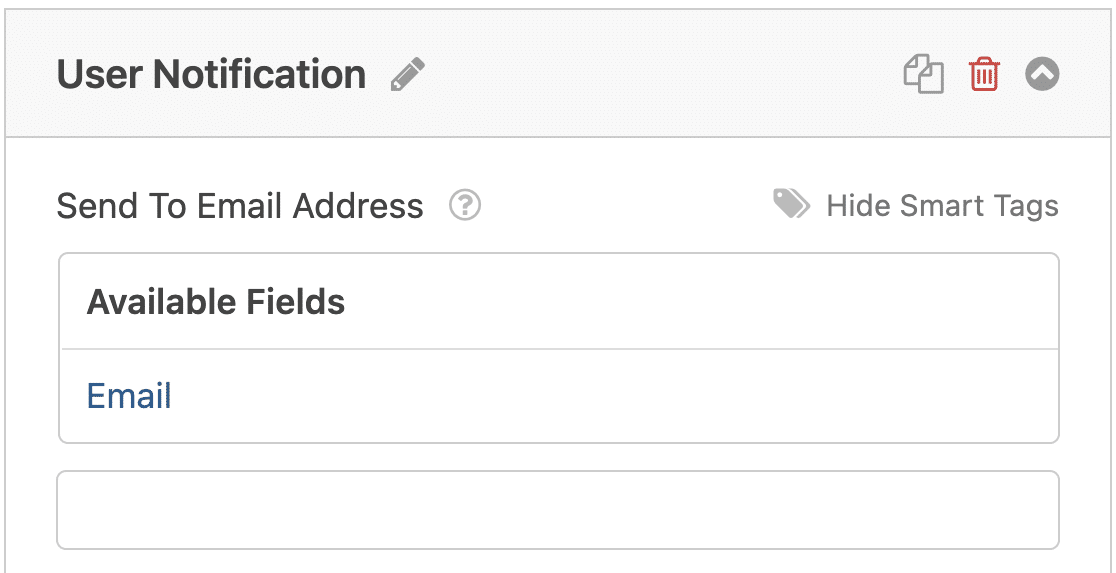
También puedes personalizar el texto del asunto y el cuerpo del correo electrónico si lo deseas.
Bien, genial. Todo está configurado. Haz clic en Guardar. Ahora estás listo para publicar tu formulario de devolución de llamada en tu sitio web.
5. Publicar tu formulario
Ahora que tu formulario de solicitud de devolución de llamada está creado, vamos a publicarlo en la web para que los clientes potenciales puedan acceder a él.
Comienza haciendo clic en el botón Incrustar en la parte superior del constructor de formularios.

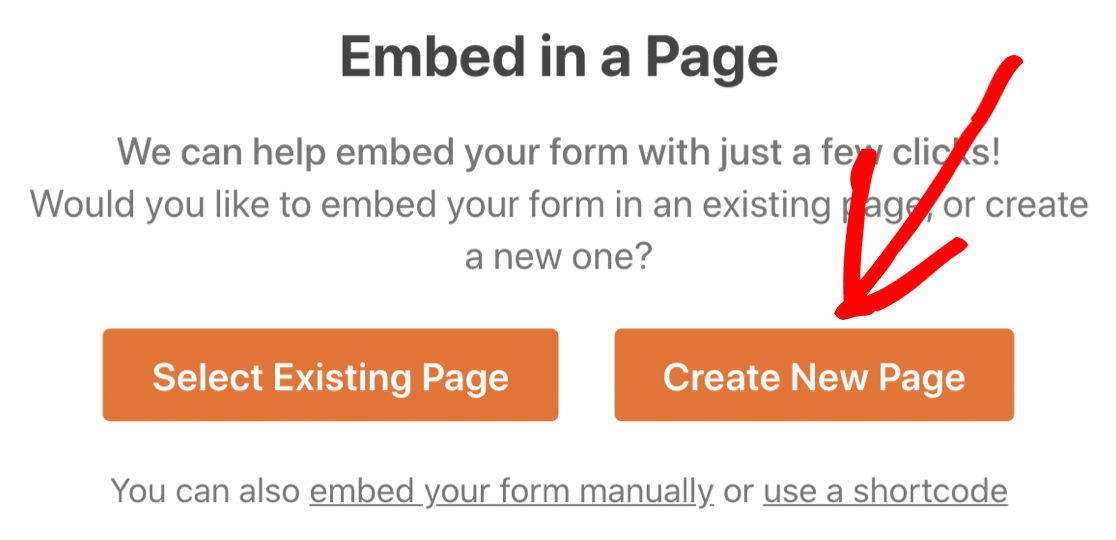
Y luego, cuando aparezca la notificación Incrustar en una página, haz clic en Crear nueva página.
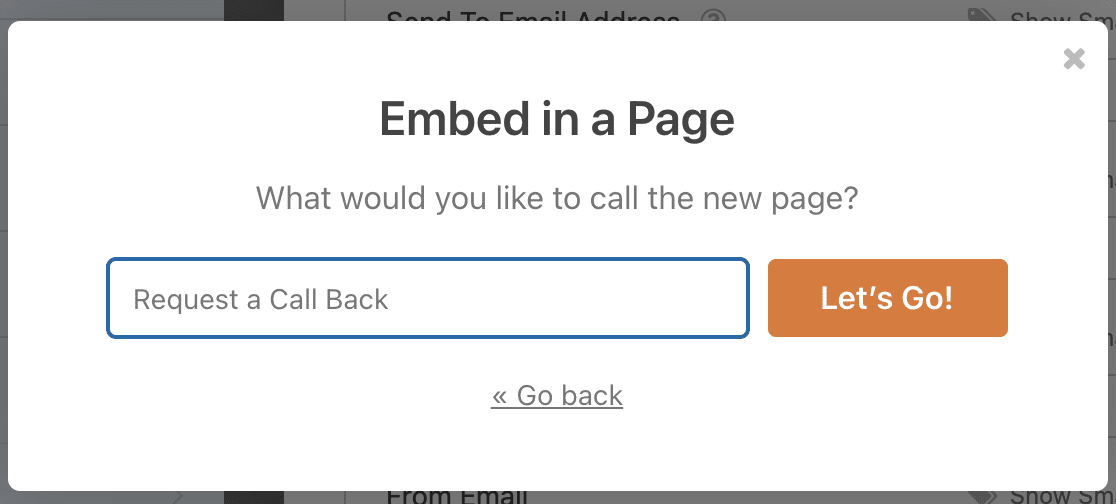
A continuación, WPForms te pedirá que nombres tu página. Escribe el título de la página en el cuadro y haz clic en ¡Vamos!
WPForms abrirá una página completamente nueva para tu formulario.
A continuación, haz clic en Publicar en la parte superior para publicar el formulario en tu sitio.
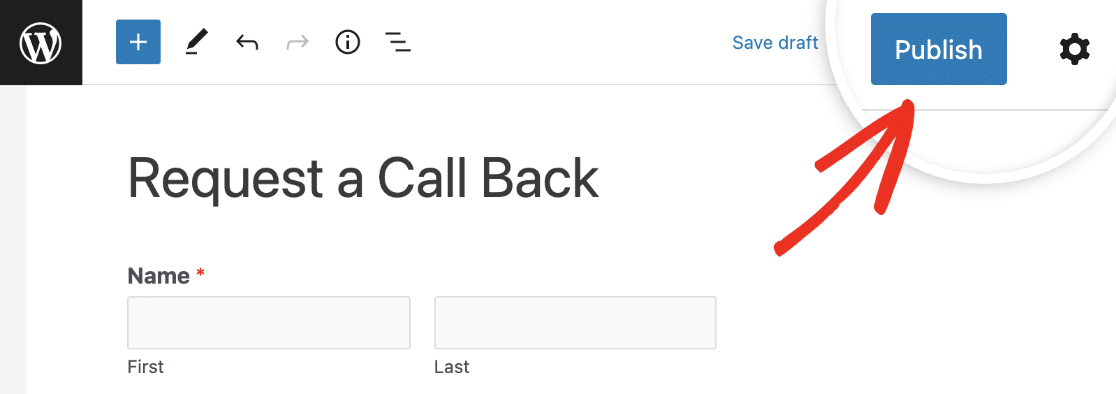
Fantástico trabajo. ¡Ahora puedes compartir el enlace a la página con tu formulario y empezar a conseguir más clientes potenciales!
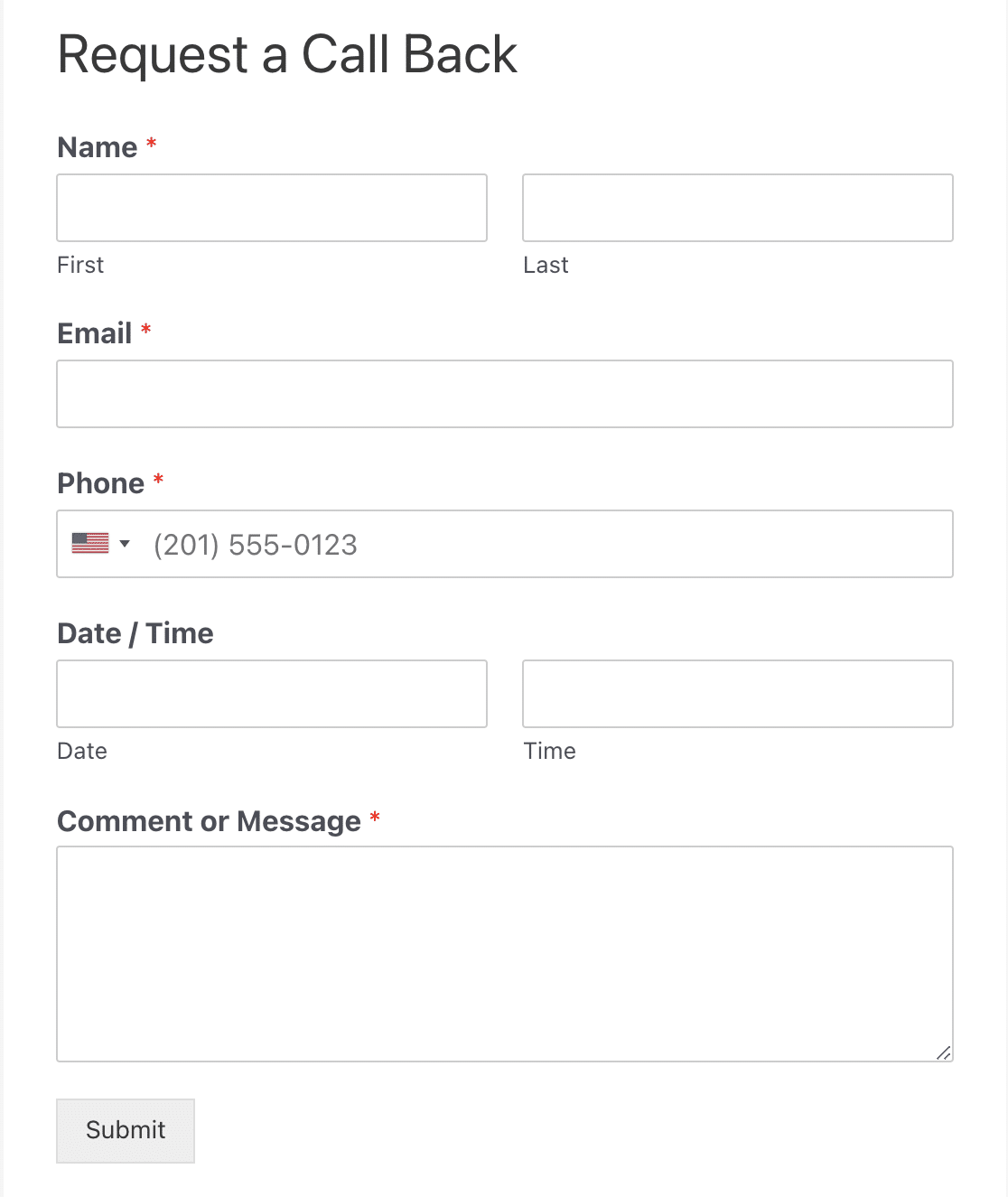
Si tienes curiosidad, así es como queda nuestro formulario de solicitud de devolución de llamada en línea terminado.
¿Quieres un buen consejo para que tu formulario tenga un aspecto extra increíble? Puedes convertirlo en una página de destino de formulario con un solo clic con el complemento Páginas de formularios.
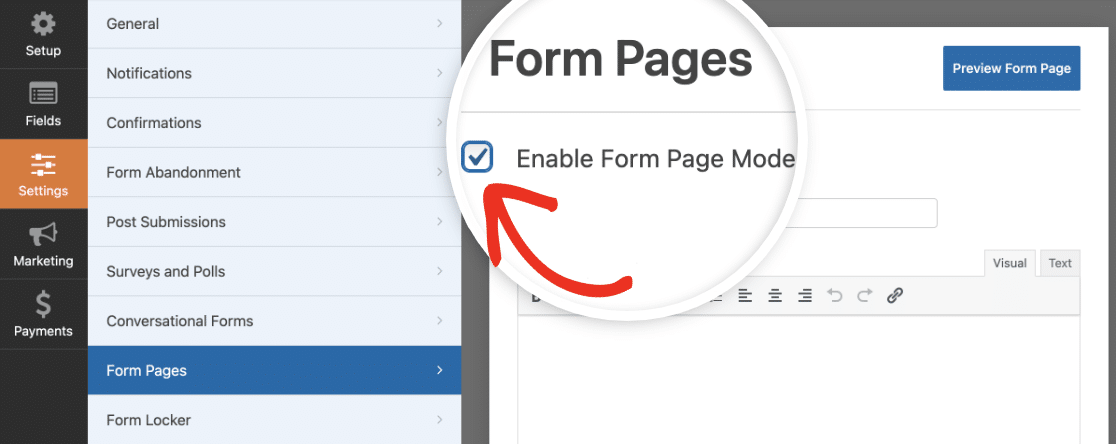
Para hacer esto, regresa al creador de formularios y haz clic en Configuración » Páginas de formularios y luego marca la casilla junto a Habilitar modo de página de formulario.
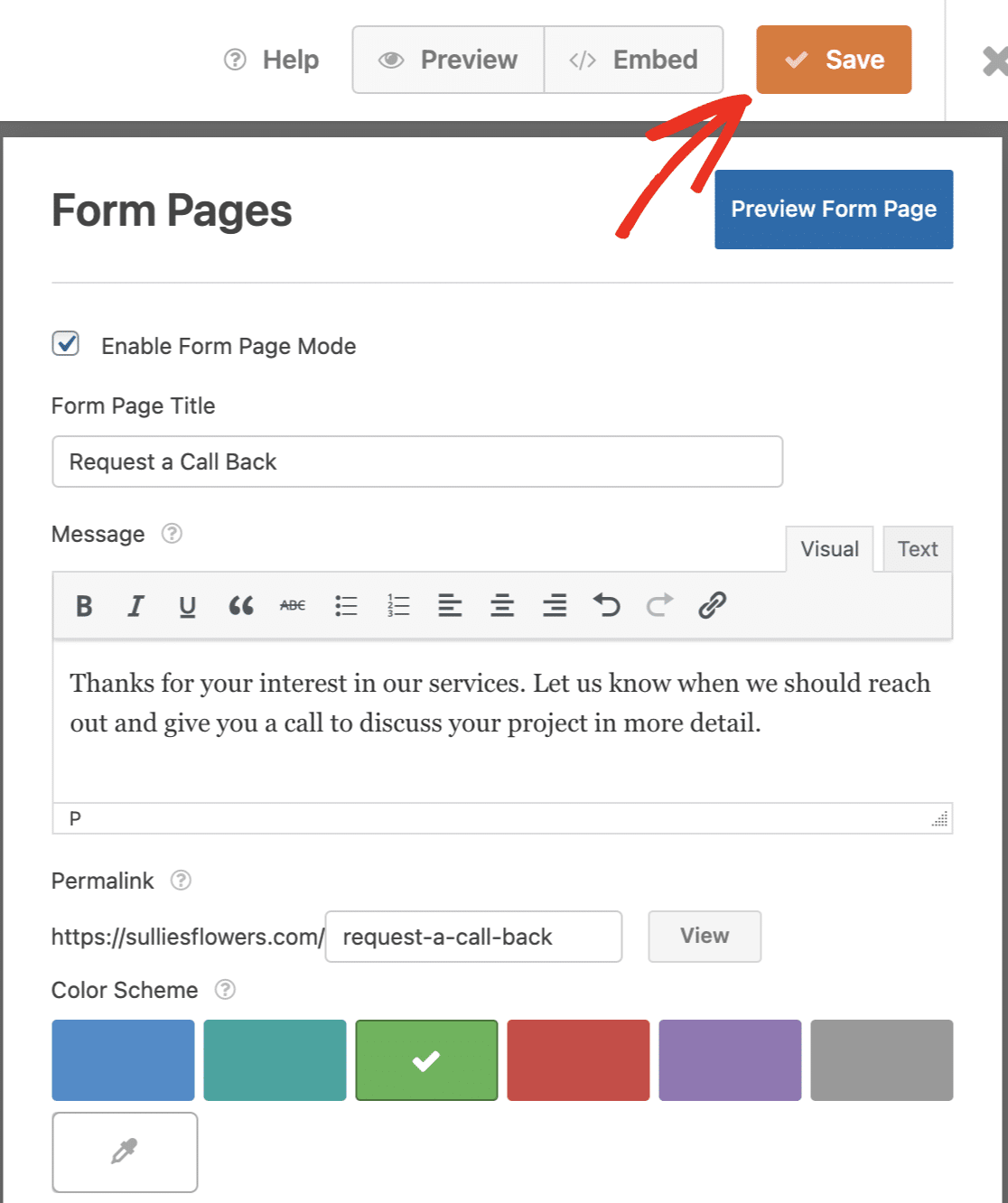
Desde aquí puedes personalizar el color de la página, el mensaje y más. Haz clic en Guardar cuando te guste cómo queda.
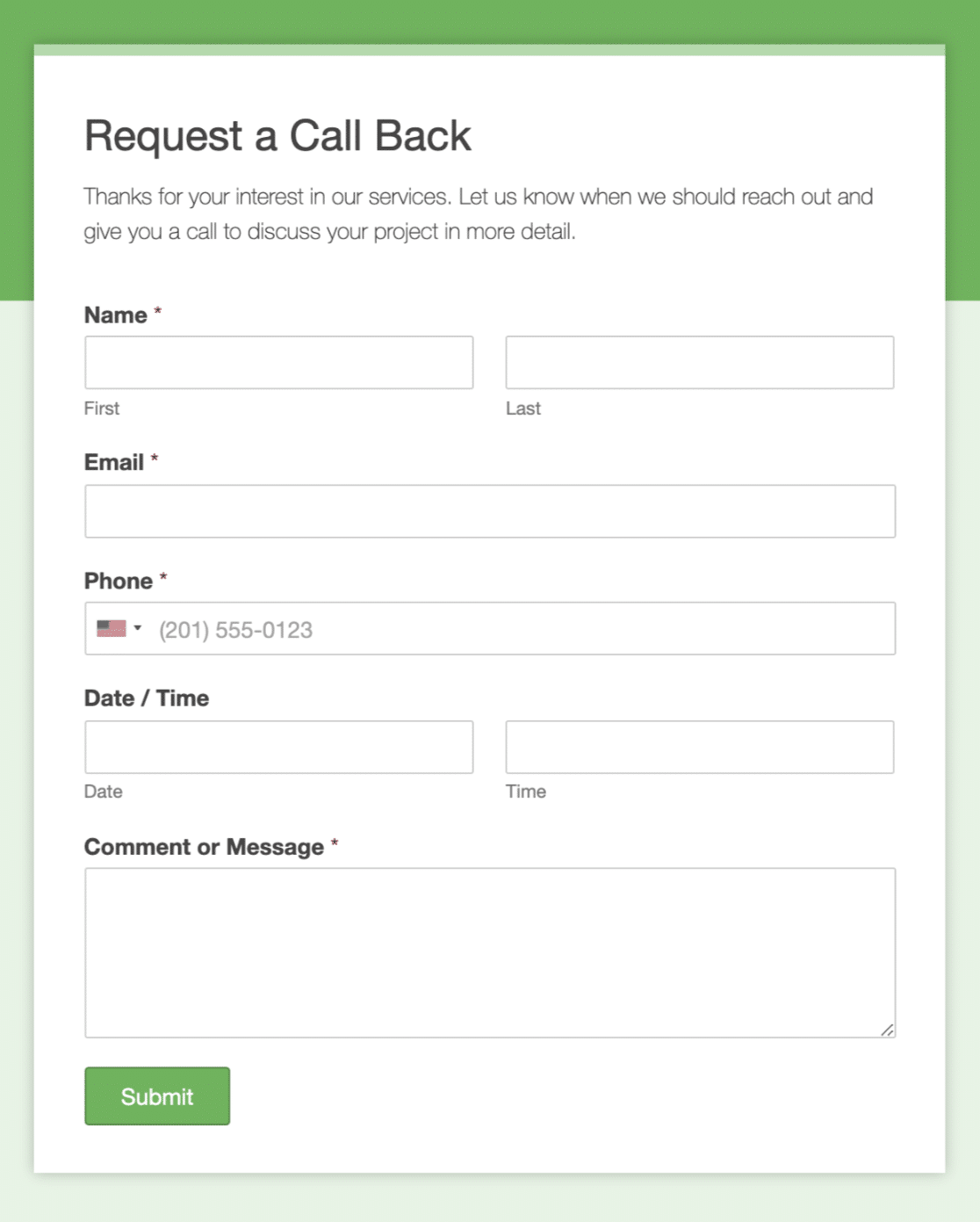
Ahora, si previsualizas tu formulario o vas a la página donde está publicado, ¡verás una página de destino realmente efectiva y sin distracciones de tu formulario de solicitud de devolución de llamada!
¡Gran trabajo! Ya está todo listo. No olvides que puedes hacer todo tipo de cosas a tu formulario para que realmente ponga los formularios web a trabajar para ti y tu sitio, incluyendo agregar lógica condicional.
Crea tu formulario de WordPress ahora
A continuación, recibe notificaciones instantáneas del formulario en Slack
Cuando los clientes soliciten una devolución de llamada, querrás responder de inmediato. Aquí tienes una forma sencilla de recibir notificaciones del formulario en Slack para que puedas devolver las llamadas de los clientes en cuestión de segundos.
¿Listo para crear tu formulario? Empieza hoy mismo con el plugin de creación de formularios de WordPress más fácil. WPForms Pro incluye más de 2100 plantillas de formularios y ofrece una garantía de devolución de dinero de 14 días.
Si este artículo te ha sido útil, síguenos en Facebook y Twitter para obtener más tutoriales y guías gratuitas de WordPress.





