KI-Zusammenfassung
Bevor jemand Ihrer Klasse beitritt oder Sie seine Fotos teilen dürfen, benötigen Sie dessen schriftliche Erlaubnis. Papierformulare gehen verloren, und eine schnelle E-Mail mit „klingt gut“ ist genauso schwer aufzutreiben, wenn Monate später eine Frage auftaucht.
Diese Anleitung zeigt Ihnen, was ein Einwilligungsformular sagen sollte, mit einer kostenlosen Vorlage zum Kopieren. Dann erstellen Sie eine Online-Version in WordPress mit einer Checkbox oder einer E-Signatur.
Erstellen Sie jetzt Ihr Einwilligungsformular! 🙂
So erstellen Sie ein Online-Einwilligungsformular in WordPress
Sie verwenden ein Einwilligungsformular, wenn Sie einen schriftlichen Nachweis darüber benötigen, dass jemand verstanden hat, worum Sie gebeten haben, und zugestimmt hat. Dies kann eine Klasse, eine Behandlung, eine Forschungsstudie oder die Erlaubnis zum Teilen ihrer Fotos abdecken.
Eine Online-Version des Formulars ermöglicht es Personen, auf Ihrer Website zuzustimmen, mit einer erforderlichen Checkbox oder einer E-Signatur. Jede Antwort wird mit dem Datum gespeichert, an dem sie eingegangen ist.
- Arten von Einwilligungsformularen
- So schreiben Sie ein Einwilligungsformular (kostenlose Vorlage)
- Schritt 1: Installieren Sie das WPForms Pro Plugin
- Schritt 2: Erstellen Sie Ihr Formular aus der Vorlage für allgemeine Einwilligungsformulare
- Schritt 3: Erklären Sie, wozu die Personen zustimmen
- Schritt 4: Geben Sie jeder Einwilligung eine eigene Checkbox
- Schritt 5: Wählen Sie Checkbox- oder E-Signatur-Einwilligung
- Schritt 6: Senden Sie Unterzeichnern eine Kopie ihrer Einwilligung
- Schritt 7: Veröffentlichen Sie Ihr Formular und bewahren Sie Ihre Einwilligungsaufzeichnungen auf
Arten von Einwilligungsformularen
Einwilligung kann ausdrücklich sein, ein klares Ja, das laut oder schriftlich gegeben wird, oder impliziert durch das, was jemand tut. Einwilligungsformulare erfassen die ausdrückliche Art, und die unten aufgeführten Arten unterscheiden sich darin, wozu die Personen zustimmen.
- Teilnahme- und Aktivitätseinwilligung: Jemand stimmt der Teilnahme an einer Klasse oder Veranstaltung zu, die ein gewisses Risiko birgt. Die im Tutorial verwendete Vorlage für ein allgemeines Einwilligungsformular ist dafür ausgelegt.
- Foto- und Medien-Einwilligung: Sie erhalten die Erlaubnis, die Fotos oder Videos einer Person zu verwenden, einschließlich Testimonials. Unser Leitfaden zur Erstellung eines Online-Fotoerlaubnisformulars behandelt diese Art Schritt für Schritt.
- Medizinische und Behandlungs-Einwilligung: Ein Patient oder Kunde stimmt einem Verfahren oder einer persönlichen Dienstleistung zu, nachdem diese erklärt wurde, sei es in einer Klinik, einem Salon oder einem Tattoo-Studio. Die Altersgrenzen für Tattoos und Piercings variieren je nach Bundesland, prüfen Sie daher Ihres, bevor Sie jemanden unter 18 Jahren buchen.
- Forschungs- und informierte Einwilligung: Teilnehmer bestätigen, dass sie den Zweck, die Risiken und die Vorteile einer Studie verstehen, bevor sie zustimmen. Verwenden Sie die Formulierungen, die Ihr Prüfungsausschuss genehmigt, oder beginnen Sie mit der Vorlage für ein informierte Einwilligung Formular.
- Marketing- und Dateneinwilligung: Besucher erlauben Ihnen, ihre Daten zu speichern oder ihnen E-Mails zu senden, normalerweise durch Ankreuzen eines separaten Kästchens. Unser DSGVO-Konformitätsleitfaden für Formulare erklärt, wie eine gültige Einwilligung aussieht.
- Elterliche Einwilligung: Ein Elternteil oder Erziehungsberechtigter stimmt im Namen eines Kindes unter 18 Jahren zu. Wenn dies Ihr Hauptzweck ist, sehen Sie, wie Sie ein Formular für die elterliche Einwilligung für Ausflüge und Camps erstellen.
Viele Formulare kombinieren mehrere Arten, und das unten erstellte Workshop-Formular fragt nach Teilnahme-, Daten- und Foto-Einwilligung als separate Optionen.
So schreiben Sie ein Einwilligungsformular (kostenlose Vorlage)
Ein klares Einwilligungsformular teilt den Personen mit, worum Sie bitten und warum. Es deckt auch ab, was passieren könnte und wie sie ihre Meinung später ändern können. Jedes Einwilligungsformular sollte die 10 Punkte unten enthalten, und Sie können die Vorlage für das Einwilligungsformular direkt danach kopieren.
- Wer fragt, mit einem Namen und einer E-Mail, unter der man Sie kontaktieren kann
- Wozu die Person zustimmt, in einfacher Sprache
- Wann und wo es stattfindet und wie lange die Zustimmung gilt
- Welche Risiken bestehen und wie Sie diese reduzieren werden
- Wie Sie deren Informationen verwenden, speichern und weitergeben werden
- Eine Zeile, die besagt, dass die Teilnahme freiwillig ist
- Wie Sie die Zustimmung widerrufen können und wem Sie dies mitteilen müssen
- Ein separates Kontrollkästchen für jede Erlaubnis, die Sie erbitten
- Wer für ein Kind oder eine Person unterschreibt, die nicht zustimmen kann
- Name des Unterzeichners, sein Kontrollkästchen oder seine Unterschrift und das Datum
Drei Gewohnheiten machen die Formulierungen zur Zustimmung leichter lesbar und vertrauenswürdiger.
- Schreiben Sie „Sie“ an: Halten Sie Sätze kurz und erklären Sie Risiken, wie Sie sie laut aussprechen würden.
- Ein Kästchen niemals vorab ankreuzen: Zustimmung muss eine aktive Wahl sein, besonders bei Daten und Marketing.
- Datieren Sie Ihre Formulierungen: Eine Zeile „Zuletzt aktualisiert“ sagt Ihnen, welcher Version jede Person zugestimmt hat.
Diese Vorlage ist keine Rechtsberatung. Lassen Sie die Formulierungen daher von einem Anwalt, Ihrem Compliance-Beauftragten oder Ihrem Prüfungsausschuss überprüfen, bevor Sie sie verwenden.
Für eine fertige Version bietet die Vorlage für Zustimmungsformulare in WPForms Platz, um die Risiken und Vorteile einer Aktivität zu beschreiben.
Schritt 1: Installieren Sie das WPForms Pro Plugin
WPForms ist ein Drag-and-Drop-Formularersteller für WordPress mit über 2.100 Formularvorlagen, und Dutzende davon sind Zustimmungsformulare.
Die Vorlage „General Consent Form“ trennt bereits jede Erlaubnis und bringt Sie damit dem fertigen Formular schon weitgehend nahe.
Was mir an WPForms für Einwilligungen am besten gefällt, ist, dass die Formulierungen, jedes Ja oder Nein und die Unterschrift alle in einem Eintrag auf Ihrer eigenen Website zusammengefasst sind. Es gibt keinen separaten E-Signatur-Dienst, der Ihnen für jedes Formular, das jemand unterschreibt, Gebühren berechnet.
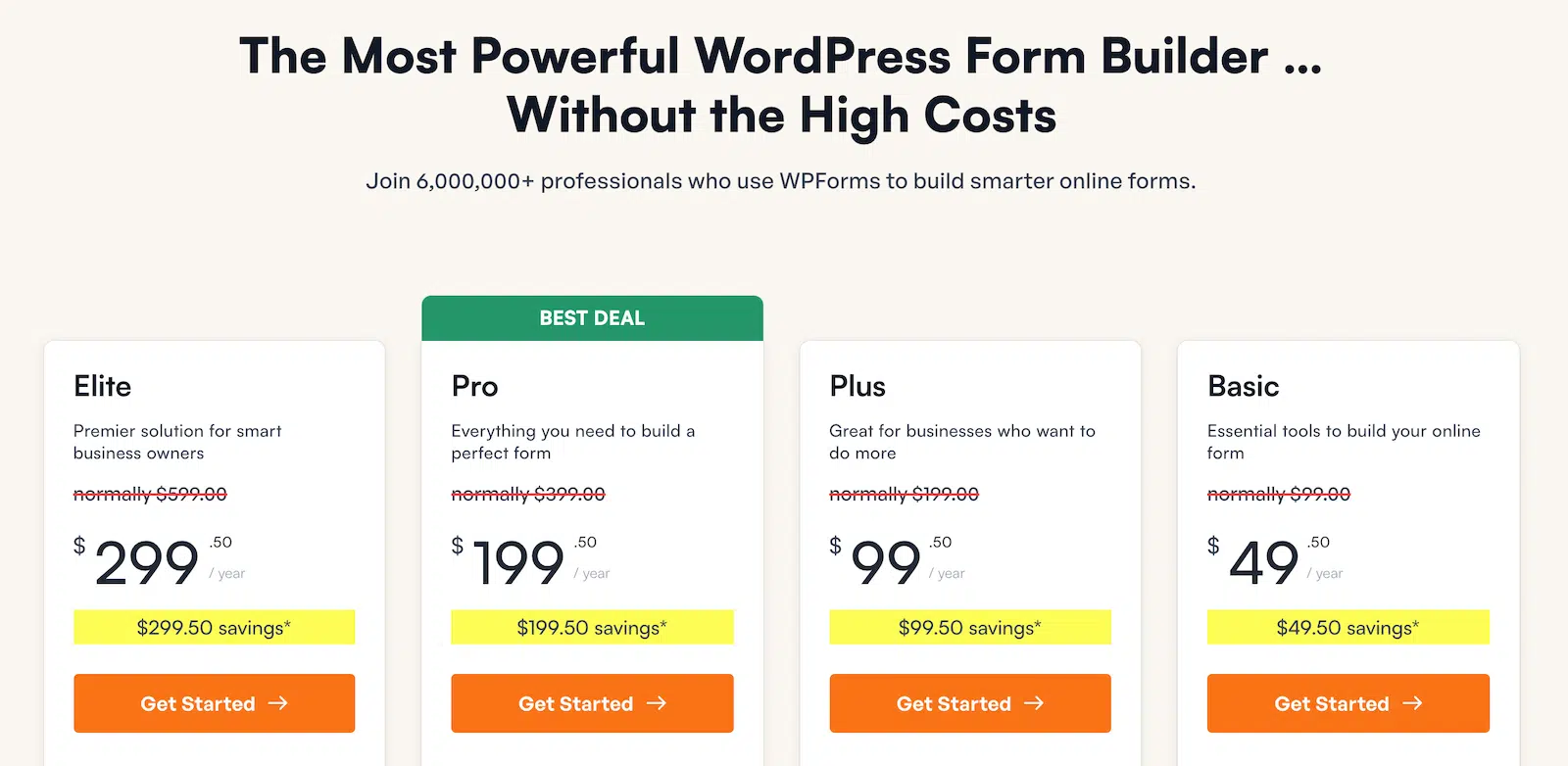
Kaufen Sie zunächst die Pro-Lizenz. Installieren Sie dann WPForms auf Ihrer Website. Wenn Sie Hilfe benötigen, folgen Sie dieser Anleitung, wie Sie ein Plugin zu WordPress hinzufügen.
Jetzt auf WPForms Pro upgraden! :)
Schritt 2: Erstellen Sie Ihr Formular aus der Vorlage für allgemeine Einwilligungsformulare
Sie laden zuerst das „General Consent Form“ und passen es dann in den nächsten Schritten an Ihre Aktivität an.
Öffnen Sie WPForms » Neu hinzufügen, um zur Vorlagenbibliothek zu gelangen. Sie können jetzt oben einen Namen für Ihr Formular eingeben oder vorerst den Namen der Vorlage beibehalten.
Geben Sie „general consent“ in die Vorlagensuche ein, um die Bibliothek auf diese Vorlage einzugrenzen.

Fahren Sie mit der Maus über die Karte General Consent Form und klicken Sie auf Vorlage verwenden. Der Builder öffnet sich mit den Feldern der Vorlage bereits auf der Arbeitsfläche.

Die Vorlage öffnet sich mit einem Textblock, der die Aktivität und die Verwendung der Informationen von Personen erklärt. Darunter steht eine Frage Wer füllt dieses Formular aus?, gefolgt von den Feldern für Name, E-Mail, Telefon und Adresse.
Als Nächstes folgen drei separate Kontrollkästchen für die Verwendung von Informationen, die Teilnahme und die Weitergabe an Partner, gefolgt von den Feldern Unterschrift und Datum der Unterschrift.
Die Vorlage enthält sogar eine zweite Benachrichtigung, die jedem Unterzeichner eine Kopie per E-Mail zusendet, und Sie können all dies auf der Seite der General Consent Form-Vorlage in der Vorschau anzeigen.
Die Vorlagen „Consent Form“ und „Simple Consent Form“ sind zwei weitere allgemeine Optionen. Für Einwilligungen im medizinischen, Forschungs-, Schönheits- oder Fitnessbereich suchen Sie stattdessen in der Bibliothek nach Ihrer Aktivität.
Schritt 3: Erklären Sie, wozu die Personen zustimmen
Der Textblock oben ist Ihre Einverständniserklärung und sollte Ihre Aktivität in für jeden verständlichen Worten beschreiben.
Öffnen Sie Einstellungen » Allgemein und ändern Sie den Formularnamen in etwas Spezifisches, wie z. B. „Blumenarrangement-Workshop-Einverständniserklärung“.
Ein klarer Name sagt Ihnen auf Ihrem Einträge-Bildschirm, welche Einwilligung welche ist, und Sie können anschließend auf Felder klicken, um zum Formular zurückzukehren.
Klicken Sie auf den Textblock oben auf der Arbeitsfläche, um seinen Editor zu öffnen. Ersetzen Sie jedes [Klammer]-Element durch Ihre eigenen Details, von dem, was passiert und den Risiken in einfachen Worten, bis hin dazu, wie lange Sie Informationen aufbewahren und wen Sie kontaktieren können, um sich abzumelden.
Für einen Blumenarrangement-Workshop bedeutet dies, dass Sie auf scharfe Werkzeuge und Pollenallergien hinweisen. Fügen Sie am Ende eine Zeile „Zuletzt aktualisiert“ hinzu und beachten Sie, dass das Inhaltsfeld hinter diesem Block WPForms Basic oder höher erfordert.

Schauen Sie sich als Nächstes die Frage Wer füllt dieses Formular aus? an. Sie ermöglicht es einem Elternteil oder Erziehungsberechtigten, das Formular für Personen unter 18 Jahren auszufüllen.
Klicken Sie auf Name des Elternteils oder Erziehungsberechtigten und öffnen Sie dessen Registerkarte Smart Logic. Die Vorlage verwendet bedingte Logik, um dieses Feld nur anzuzeigen, wenn jemand die Option Elternteil oder Erziehungsberechtigter auswählt.

Fragen Sie nur nach Details, die Sie tatsächlich verwenden werden. Für einen einmaligen Workshop bedeutet dies, dass Sie die Felder Telefon und Adresse löschen können. So müssen Sie auch weniger personenbezogene Daten verwalten.
Löschen Sie schließlich den Hinweis Bevor Sie dieses Zustimmungsformular veröffentlichen, sobald alle Klammern ausgefüllt sind. Es handelt sich um ein Feld für Interne Informationen, das Besucher nie sehen, und Sie benötigen seine Erinnerung danach nicht mehr.
Schritt 4: Geben Sie jeder Einwilligung eine eigene Checkbox
Separate Kontrollkästchen ermöglichen es den Personen, dem Workshop zuzustimmen und trotzdem Nein zu Fotos oder E-Mails zu sagen. Klicken Sie auf das Feld Teilnahme zustimmen, um seine Optionen zu öffnen.
Bearbeiten Sie die einzelne Auswahlmöglichkeit so, dass sie Ihre Aktivität benennt, z. B. „Ich stimme der Teilnahme am Workshop zur Blumenarrangement zu und verstehe, dass ich meine Zustimmung jederzeit widerrufen kann.“
Lassen Sie Erforderlich aktiviert, damit niemand das Formular absenden kann, ohne zuzustimmen.

Das Kontrollkästchen Datennutzung bleibt ebenfalls erforderlich, da es sich um Ihre Dateneinwilligung handelt.
Klicken Sie nun auf Weitergabe an Partner und benennen Sie es in Fotos um, da dieses Kontrollkästchen Ihre Fotozustimmung wird.
Ändern Sie die Auswahlmöglichkeit in eine Fotoerlaubnis, z. B. „Sullies Flowers darf Fotos von mir vom Workshop auf seiner Website und in sozialen Medien teilen.“
Ziehen Sie dann ein Feld Kontrollkästchen darunter für eine Newsletter-Anmeldung. Lassen Sie beide optional, ohne dass standardmäßig ein Kästchen angekreuzt ist.

Wenn Sie WPForms Lite verwenden oder Daten von Personen in der EU oder im Vereinigten Königreich sammeln, kann das Feld DSGVO-Zustimmung die Option Datennutzung ersetzen.
Um das Feld verfügbar zu machen, gehen Sie zu WPForms » Einstellungen und aktivieren Sie DSGVO-Verbesserungen im Tab Allgemein. Klicken Sie unten auf der Seite auf Einstellungen speichern.

Zurück im Builder ziehen Sie das Feld DSGVO-Zustimmung aus Standardfelder in Ihr Formular.
WPForms hält dieses Feld immer für erforderlich und kreuzt es nie vorab an, selbst in der kostenlosen Version. Hier erfahren Sie, wie Sie ein DSGVO-Zustimmungsfeld hinzufügen im Detail.

Schritt 5: Wählen Sie Checkbox- oder E-Signatur-Einwilligung
Ihre erforderlichen Kontrollkästchen erfassen bereits die Zustimmung, und die folgende Tabelle hilft Ihnen zu entscheiden, ob Sie zusätzlich eine Unterschrift hinzufügen möchten.
| Zustimmung per Kontrollkästchen | Zustimmung per E-Signatur | |
|---|---|---|
| Am besten für | Datennutzung, Newsletter, Bedingungen und Aktivitäten mit geringem Risiko | Aktivitäten mit körperlichem Risiko, Behandlungen und persönliche Dienstleistungen, Forschung, die eine unterschriebene Zustimmung erfordert, und alles, was für ein Kind unterschrieben wurde |
| Was gespeichert wird | Die genaue Aussage, die jede Person angekreuzt hat, mit Datum und Uhrzeit | Die Aussage plus eine gezeichnete oder getippte Unterschrift |
| WPForms-Plan | Lite und höher | Pro, mit dem Signatures Addon |
Wenn ein Kontrollkästchen für Ihr Formular ausreicht, löschen Sie das Feld Unterschrift und springen Sie zu Schritt 6. Sie können Datum der Unterzeichnung beibehalten oder löschen, da WPForms das Datum jeder Eingabe ohnehin aufzeichnet.
Auf WPForms Lite gibt ein erforderliches Feld Einzeiliger Text, das die Personen auffordert, ihren vollständigen Namen einzugeben, dem Kontrollkästchen etwas mehr Gewicht.
Wenn Sie die Unterschrift beibehalten, klicken Sie auf das Feld Unterschrift, um dessen Optionen zu öffnen. Die Vorlage hat bereits Erforderlich aktiviert, mit einer Beschreibung, die einen Elternteil oder Erziehungsberechtigten bittet, für Personen unter 18 Jahren zu unterschreiben.

Öffnen Sie die Registerkarte Erweitert, um eine Eingabemethode auszuwählen. Zeichnen ist die Standardeinstellung und funktioniert mit einem Finger, einer Maus oder einem Trackpad.
Tippen ermöglicht es Personen, stattdessen ihren Namen einzugeben, und WPForms zeigt ihn in einer Handschrift an. Der Leitfaden für das Unterschrifts-Addon behandelt die anderen Optionen des Feldes.

Datum der Unterzeichnung befindet sich direkt unter der Unterschrift und zeigt nur das Datum an.
Schritt 6: Senden Sie Unterzeichnern eine Kopie ihrer Einwilligung
Eine Kopie in ihrem Posteingang gibt den Personen einen Nachweis darüber, wozu sie zugestimmt haben, zusammen mit einer Möglichkeit, sich später zurückzuziehen.
Öffnen Sie Einstellungen » Benachrichtigungen auf der linken Seite des Builders.
Die Vorlage enthält bereits eine zweite Benachrichtigung namens Kopie des Eintrags, die über ein Smart-Tag an das Feld E-Mail gesendet wird.
Es gibt eine Anleitung, wie Sie eine Kopie an die Person senden, die das Formular ausgefüllt hat, wenn Sie weitere Details wünschen.

Überprüfen Sie die E-Mail-Betreffzeile und den Absendernamen, damit der Unterzeichner die E-Mail als Ihre erkennt.
Behalten Sie das Smart-Tag {all_fields} in der E-Mail-Nachricht bei, da es jede vom Benutzer getroffene Auswahl auflistet, einschließlich ihrer Unterschrift.
Fügen Sie unter dem Smart-Tag eine Zeile hinzu, die erklärt, wie die Zustimmung widerrufen werden kann, z. B. an wen eine E-Mail gesendet werden soll.

Öffnen Sie dann Einstellungen » Bestätigungen und behalten Sie den Bestätigungstyp Nachricht bei. Bearbeiten Sie die Dankesnachricht so, dass sie den Personen mitteilt, dass eine Kopie ihrer Zustimmung unterwegs ist.

Eine zweite Benachrichtigung erfordert WPForms Basic oder höher, da Lite seine einzige Benachrichtigung an Sie sendet.
Schritt 7: Veröffentlichen Sie Ihr Formular und bewahren Sie Ihre Einwilligungsaufzeichnungen auf
Ihr Formular wird auf einer eigenen Seite live geschaltet, und jede Einreichung landet in Ihren Einträgen als datierter Zustimmungsdatensatz.
Klicken Sie oben im Builder auf Einbetten und wählen Sie Neue Seite. Geben Sie Workshop Consent Form als Seitennamen ein und klicken Sie dann auf Seite erstellen.

WordPress öffnet die neue Seite mit Ihrem Formular darin, bereit, damit Sie auf Veröffentlichen klicken können.
Öffnen Sie die veröffentlichte Seite, um zu sehen, was die Teilnehmer sehen, von der Zustimmungs-Erklärung und separaten Kontrollkästchen bis hin zum Unterschriftenfeld und der Schaltfläche Zustimmen.

Gehen Sie zu WPForms » Einträge und klicken Sie auf Ihr Zustimmungsformular. Jede Zeile zeigt den Namen des Teilnehmers, seine E-Mail-Adresse und das Datum, an dem seine Zustimmung eingegangen ist.

Klicken Sie bei einem beliebigen Eintrag auf Anzeigen, um den vollständigen Datensatz zu öffnen. Sie sehen die genauen Aussagen, die die Person angekreuzt hat, ihre optionalen Auswahlmöglichkeiten, ihre Unterschrift und das Datum, an dem sie unterschrieben hat.

Und das ist alles! Jede Zustimmung kommt nun als datierter Eintrag an, den Sie jederzeit abrufen können, wenn eine Frage auftaucht.
Beginnen Sie noch heute mit dem Sammeln von Einwilligungen online! 🙂
FAQs zu Online-Einwilligungsformularen
Hier finden Sie schnelle Antworten zu Online-Einwilligungsformularen, von der Frage, ob eine Checkbox ausreicht, bis hin zu dem, was Ärzte und Forscher benötigen. Es handelt sich um allgemeine Informationen und nicht um Rechtsberatung. Ein Anwalt kann alle spezifischen Fragen zu Ihrer Situation beantworten.
Ist ein Online-Einwilligungsformular rechtlich bindend?
In den USA verleihen der ESIGN Act und der UETA elektronischen Signaturen und Aufzeichnungen für die meisten Verträge die gleiche rechtliche Wirkung wie handschriftliche. Eine erforderliche Checkbox kann ebenfalls zählen, solange klar ist, wozu die Person zugestimmt hat.
Eine gezeichnete oder getippte Unterschrift, plus das Datum des Eintrags, ergibt eine klarere Aufzeichnung als eine reine Checkbox.
Wo finde ich ein Einwilligungsformular für Ärzte?
Wenn Sie Patient sind, stellt Ihnen die Arztpraxis oder das Krankenhaus eigene Einwilligungsformulare zur Verfügung. Wenn Sie eine Praxis leiten, bietet WPForms Vorlagen für medizinische Einwilligungen, Patienteneinwilligungen und Behandlungszustimmungen, mit denen Sie beginnen können.
Ein Standard-WordPress-Formular speichert Einträge in der Datenbank Ihrer Website und sendet sie per E-Mail.
Diese Einrichtung ist nicht für geschützte Gesundheitsinformationen ausgelegt. Lassen Sie sie daher auf HIPAA überprüfen, bevor Sie Gesundheitsdaten sammeln. Bewahren Sie Patientenakten im HIPAA-konformen System Ihrer Praxis auf.
Was ist der Unterschied zwischen Einwilligung und informierter Einwilligung?
Medizinische Behandlungen und Forschung erfordern eine informierte Einwilligung, bei der die Person den Zweck, die Risiken und Vorteile sowie mögliche Alternativen verstanden hat, bevor sie zustimmt. Alltägliche Einwilligungen können einfacher sein, z. B. die Zustimmung zur Teilnahme an einem Workshop oder zum Erhalt eines Newsletters.
Einwilligungsformulare für die Forschung erfordern normalerweise die Genehmigung Ihres Prüfungsausschusses, und die unterzeichnete Einwilligung zur Forschung kann elektronisch gesammelt werden, sobald der Ausschuss sie genehmigt hat. Bei Behandlungen dokumentiert das Formular ein Gespräch zwischen Patient und Anbieter.
Kann ich kostenlos ein Einwilligungsformular erstellen?
Ja, WPForms Lite kann ein Einwilligungsformular mit Checkboxen verarbeiten, wenn Sie es aus einem leeren Formular oder der kostenlosen GDPR-Kontaktformular-Vorlage erstellen.
Fügen Sie die Felder Name und E-Mail hinzu, dann ein erforderliches Feld Checkboxen für jede Zustimmung oder das Feld GDPR-Vereinbarung.
Lite sendet Ihnen jede Antwort per E-Mail, speichert aber keine Einträge in WordPress. Bewahren Sie diese Benachrichtigungs-E-Mails daher als Ihre Aufzeichnung auf. Die Felder Datum / Uhrzeit und Inhalt sowie die bedingte Logik beginnen bei Basic, und das Feld Unterschrift erfordert Pro.
Kann eine Person die Einwilligung nach der Unterzeichnung widerrufen?
Im Allgemeinen ja, und Ihr Formular sollte den Personen mitteilen, wie. Gemäß der DSGVO muss der Widerruf der Zustimmung genauso einfach sein wie die Erteilung.
Ein Widerruf gilt für alles, was Sie ab dem Zeitpunkt des Erhalts tun, einschließlich zukünftiger Sitzungen, E-Mails und Fotos.
Was ist der Unterschied zwischen einem Einwilligungsformular und einem Haftungsausschluss?
Ein Einwilligungsformular dokumentiert die Erlaubnis, etwas zu tun, z. B. an einer Aktivität teilzunehmen oder Fotos zu teilen. Ein Haftungsausschluss geht weiter und bittet jemanden, auf das Recht zu verzichten, rechtliche Ansprüche geltend zu machen.
Viele Staaten schränken ein, was eine Verzichtserklärung abdecken kann, insbesondere bei Kindern. Lassen Sie Ihre daher von einem Anwalt entwerfen. WPForms bietet separate Haftungsverzichtsvorlagen, falls Sie eine neben Ihrem Einwilligungsformular benötigen.
Fügen Sie als Nächstes eine Checkbox für Nutzungsbedingungen zu Ihren Formularen hinzu
Die Zustimmung funktioniert auf Anmelde-, Buchungs- und Bestellformularen auf die gleiche Weise, wobei eine erforderliche Checkbox aufzeichnet, dass Personen Ihre Bedingungen akzeptiert haben. Hier erfahren Sie, wie Sie eine AGB-Vereinbarung hinzufügen zu Ihren WordPress-Formularen.
Erstellen Sie Ihr Einwilligungsformular mit WPForms! :)
Bereit, Ihr Formular zu erstellen? Beginnen Sie noch heute mit dem einfachsten WordPress-Formularersteller-Plugin. WPForms Pro enthält viele kostenlose Vorlagen und bietet eine 14-tägige Geld-zurück-Garantie.
Wenn dieser Artikel Ihnen geholfen hat, folgen Sie uns bitte auf Facebook und X (Twitter) für weitere kostenlose WordPress-Tutorials und Anleitungen.