



Resumo de IA
Precisa de uma forma fácil e organizada de recolher informações sobre os seus funcionários?
Criar um formulário de informações de funcionários no WordPress dá-lhe a flexibilidade de recolher as informações sobre as pessoas de que necessita, armazenar essas informações num local conveniente e acedê-las sempre que precisar.
Neste artigo, vou mostrar-lhe a forma fácil de criar um formulário de informações de funcionários no WordPress usando o WPForms, pedindo tudo uma vez, num formato consistente, e armazenando-o num local que controla.
Crie o seu formulário de informações de funcionários agora! 🙂
O que é um Formulário de Informações de Funcionários?
Um formulário de informações de funcionários é o registo que mantém sobre cada pessoa que trabalha para si. Documenta os seus dados pessoais e de contacto, o seu contacto de emergência e os factos sobre a sua função, para que tenha uma fonte fiável única para o dia em que precisar de contactar o familiar mais próximo de alguém ou confirmar uma data de início.
As pessoas que mais beneficiam de um são geralmente aquelas que gerem uma equipa sem um sistema de RH completo por trás. Proprietários de pequenas empresas, gestores de escritório e departamentos de RH de uma só pessoa acabam por fazer este trabalho em folhas de cálculo, caso contrário. Um formulário dá-lhe a mesma estrutura que um HRIS imporia, sem a subscrição.
Ajuda ser claro sobre para que serve este formulário. É o seu registo interno, separado da papelada legal que um novo contratado também tem de preencher. A retenção de impostos e a verificação de elegibilidade têm os seus próprios formulários governamentais com as suas próprias regras, e eu cobri esses separadamente neste guia sobre os formulários que todos os novos funcionários precisam de preencher.
Um hábito que vale a pena construir desde o início é pedir às pessoas que revejam os seus dados uma vez por ano. Moradas mudam, números de telefone mudam, e contactos de emergência mudam mais do que tudo. Um formulário que pode reenviar leva um minuto, enquanto perseguir um registo desatualizado quando realmente precisa dele leva muito mais tempo.
O que incluir num formulário de informações de funcionários
A tentação com um formulário como este é pedir tudo o que se possa imaginar que alguma vez se queira, mas cada campo extra é mais uma coisa que um funcionário tem de procurar, e mais um pedaço de dados pessoais que agora é responsável por proteger.
Eis como eu agruparia os campos que genuinamente merecem o seu lugar.
Dados pessoais e de contacto:
- Nome legal completo, mais um nome preferido se for diferente
- Endereço de e-mail pessoal
- Número de telefone móvel
- Endereço de residência
- Data de nascimento
Detalhes de emprego:
- Cargo
- Departamento
- Nome do supervisor ou gerente
- Data de início
- Telefone do escritório ou extensão
Contacto de emergência:
- Nome completo do contacto
- Relação com o funcionário
- Número de telefone principal
- Número de telefone secundário ou e-mail
Apontamentos sobre folha de pagamento e benefícios:
- Tipo de emprego, como tempo integral, tempo parcial ou contrato
- Salário ou taxa de pagamento, se o seu processo o registar aqui
- Se a inscrição em benefícios foi concluída
Documentos e credenciais:
- Uma foto para um crachá de identificação ou diretório de funcionários
- Licenças ou certificações profissionais relevantes para a função
- Qualquer documento de autorização de trabalho que o seu processo exija que anote
O salário e a data de nascimento merecem uma segunda reflexão antes de os incluir. Ambos são genuinamente úteis e ambos são sensíveis, por isso recolha-os apenas se o seu processo os utilizar. Agora vamos construir a coisa.
Como Criar um Formulário de Informações de Funcionários no WordPress
Todo o processo demora cerca de quinze minutos com o plugin certo, principalmente porque está a começar a partir de um modelo em vez de um formulário em branco. Vou percorrer passo a passo.
- Passo 1: Instalar o Plugin WPForms Pro
- Passo 2: Crie o Seu Formulário de Informações do Funcionário
- Passo 3: Configure as Definições do Seu Formulário de Informações do Funcionário
- Passo 4: Configure as Notificações do Formulário de Informações do Funcionário
- Passo 5: Configure as Confirmações do Formulário de Informações do Funcionário
- Passo 6: Restrinja Quem Pode Preencher o Seu Formulário
- Passo 7: Adicione o Seu Formulário de Informações do Funcionário ao Seu Website
- Campos e Funcionalidades Que Distinguem um Formulário de Informações do Funcionário WPForms
- Como Manter as Informações dos Funcionários Seguras
Passo 1: Instalar o Plugin WPForms Pro
O WPForms é o construtor de formulários de arrastar e largar que utilizo para tudo o que envolva dados de funcionários, em grande parte porque vem com um formulário de informações de funcionários já pronto.
Existem mais de 2.100 modelos de formulários WordPress na biblioteca, cobrindo operações comerciais, RH e integração, pelo que raramente se começa do zero.

O que mais gosto no WPForms para trabalho de RH é que tudo fica dentro do WordPress. As submissões ficam na sua própria base de dados, os uploads de ficheiros ficam no seu próprio servidor, e você decide quem pode ver qualquer um deles.
Com um serviço de formulários alojado, está a entregar endereços e números de telefone de funcionários a terceiros, e depois a esperar que a política de retenção deles corresponda à sua.
Precisará da licença Pro para seguir todos os passos aqui, porque os controlos de acesso no Passo 6 vêm do addon Form Locker, e as funcionalidades de assinatura, PDF e Google Sheets que cubro mais tarde também são Pro.

Para começar, compre a licença Pro. Depois, instale o WPForms no seu website. Se precisar de ajuda, siga estas instruções sobre como adicionar um plugin ao WordPress.
Atualize para WPForms Pro Agora!
Passo 2: Crie o Seu Formulário de Informações do Funcionário
Assim que o plugin estiver ativo, vá a WPForms » Adicionar Novo e dê um nome ao seu formulário. Algo simples como "Informações do Funcionário" funciona, pois este nome é o que estará a procurar na sua lista de formulários daqui a dois anos.
Desloque-se para baixo até Selecionar um Modelo e digite "formulário de informações do funcionário" na barra de pesquisa. Vários modelos relacionados aparecem, incluindo variantes de dados biográficos e informações pessoais.
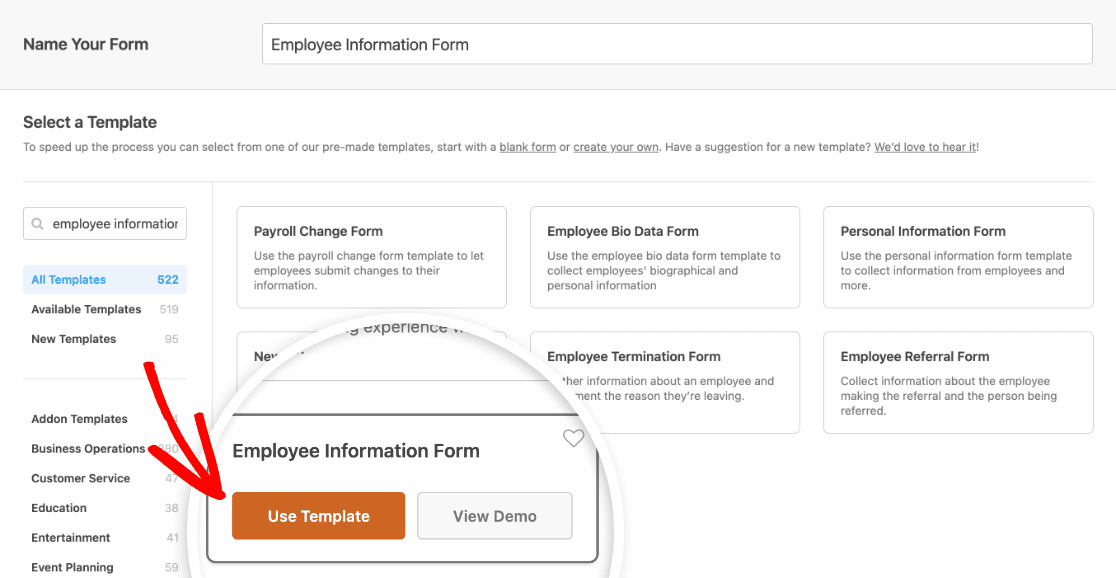
Escolha o modelo Formulário de Informações do Funcionário. A maior parte do trabalho já está feito quando o modelo carrega.
Ele vem com campos de nome, e-mail, telefone e endereço, data de nascimento, cargo, nome do supervisor, departamento, telefone do escritório, data de início e salário, mais um bloco separado de contato de emergência pedindo nome, número de telefone e relação.
Pode pré-visualizar o modelo de formulário de informações do funcionário se quiser ver a versão ao vivo antes de se comprometer com ele.
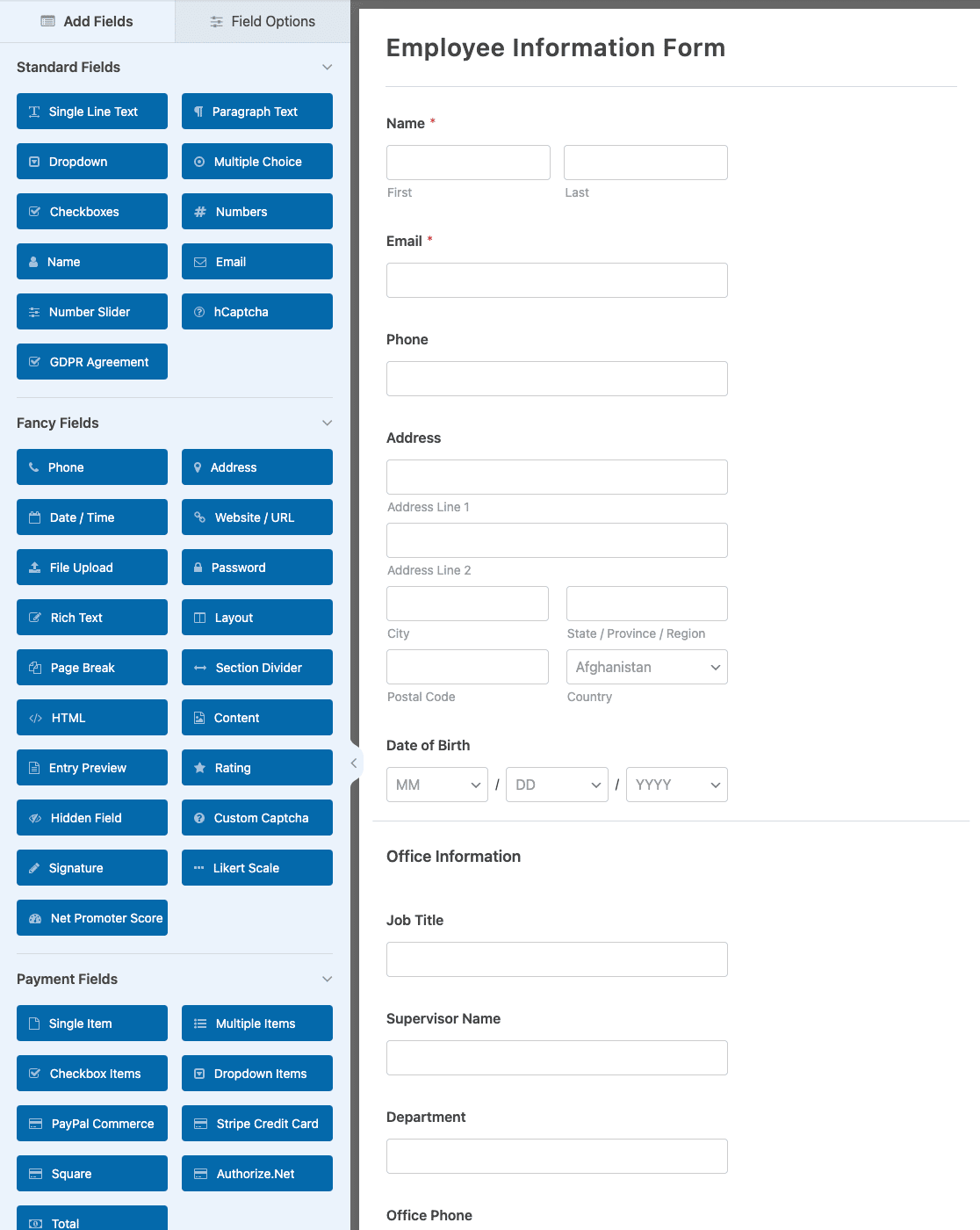
A partir daqui, arraste qualquer campo que desejar do painel esquerdo para o formulário à direita, clique num campo para editar o seu rótulo e configurações, e arraste os campos para cima ou para baixo para os reordenar.
Um campo de foto é a adição que eu faria primeiro. Se quiser que as pessoas forneçam uma imagem para o seu crachá de identificação ou para o diretório de funcionários, adicione um campo Upload de Ficheiro ao formulário.
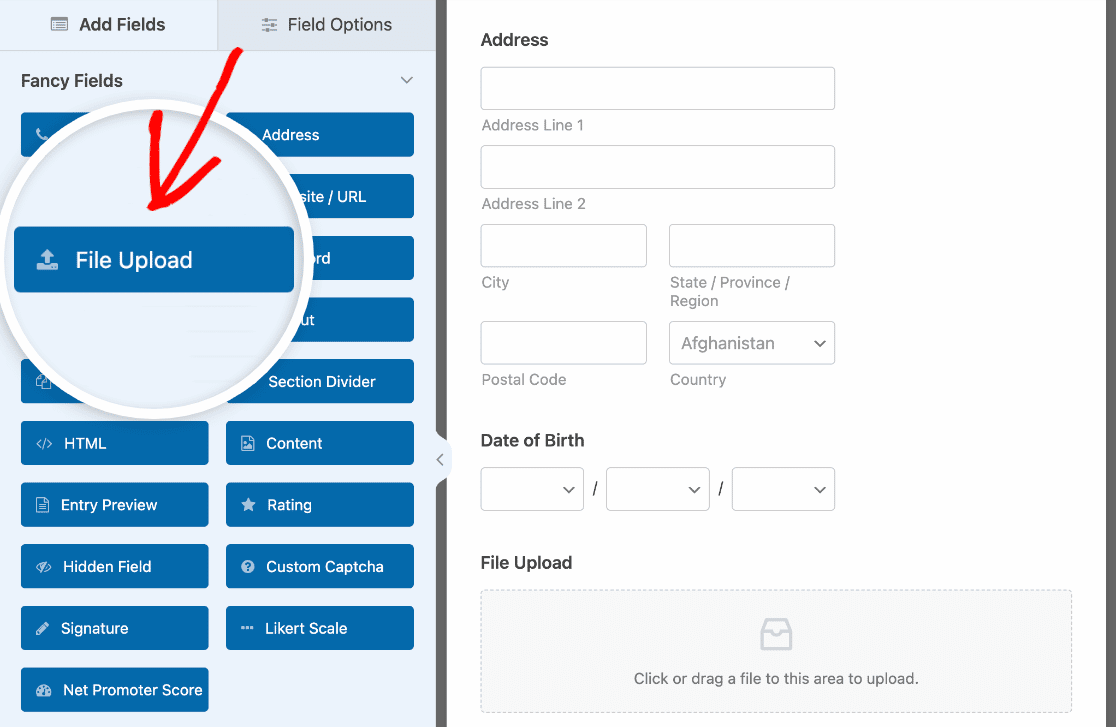
Os funcionários podem então procurar um ficheiro ou arrastar um para a zona de solta, e podem escolher uma foto de que realmente gostem em vez de ficarem sentados para o que quer que um fotógrafo tenha capturado na sua primeira manhã.
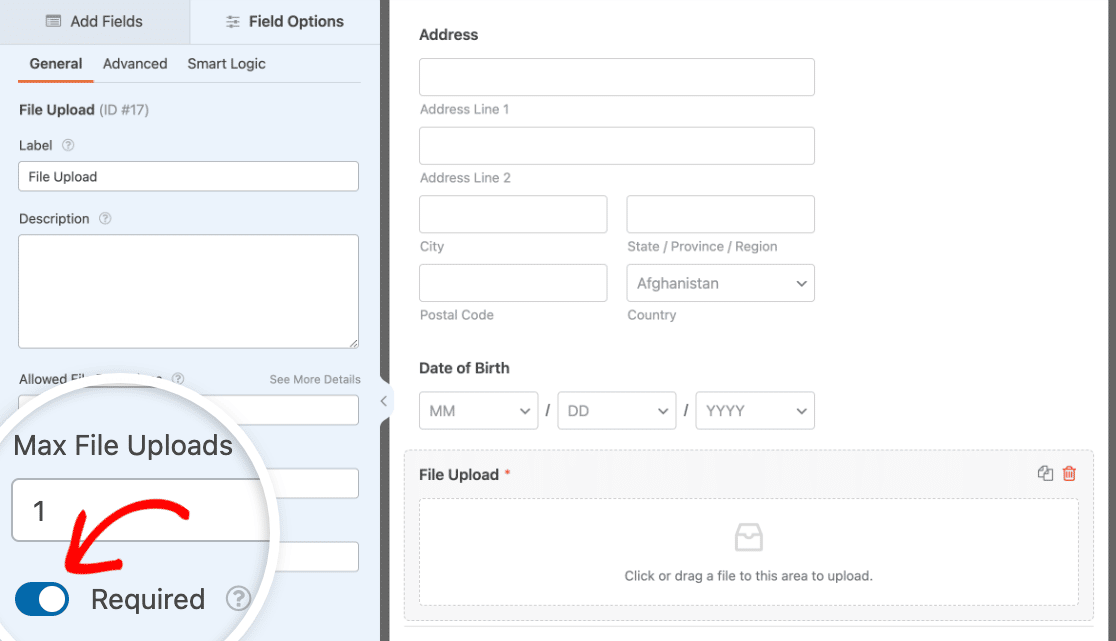
Ative a configuração Obrigatório para que ninguém possa submeter o formulário sem anexar uma imagem.
Três outras personalizações que vale a pena conhecer antes de avançar:
- O campo Repetidor permite que um funcionário adicione vários dependentes ou contatos de emergência sem que tenha de criar campos duplicados para cada um.
- Os campos de Quebra de Página dividem um formulário longo em páginas mais curtas com uma barra de progresso, o que ajuda visivelmente na conclusão de formulários deste tamanho.
- E a lógica condicional mostra ou oculta campos com base em respostas anteriores, para que um empreiteiro nunca veja as suas questões sobre benefícios. Abordo cada um destes em mais detalhe mais adiante.
Quando o formulário tiver o aspeto pretendido, clique em Guardar.
Passo 3: Configure as Definições do Seu Formulário de Informações do Funcionário
Com os campos no lugar, abra Definições » Geral para tratar das bases do formulário.

Aqui pode configurar o seguinte:
- Nome do Formulário — Altere o nome do seu formulário aqui, se desejar.
- Descrição do Formulário — Dê uma descrição ao seu formulário.
- Etiquetas — Adicione etiquetas para organizar os seus formulários WordPress.
- Texto do Botão de Envio — Personalize o texto no botão de envio.
- Texto de Processamento do Botão de Envio — Altere o texto que é exibido enquanto o seu formulário está a ser enviado.
Se expandir a secção Avançadas, também pode:
- Adicionar Classes CSS — Use CSS personalizado para estilizar o seu formulário ou botão de envio.
- Ativar Preenchimento por URL — Preencha automaticamente alguns campos usando um URL personalizado.
- Ativar envio de formulário AJAX — Ative as definições AJAX sem recarregar a página.
- Desativar o armazenamento de informações de entrada no WordPress — Pode desativar o armazenamento de informações de entrada e detalhes do utilizador, como endereços IP e agentes de utilizador, no esforço de cumprir os requisitos do GDPR. Consulte as nossas instruções passo a passo sobre como adicionar um campo de consentimento GDPR ao seu formulário de contacto simples.
Assim que terminar, desloque-se para as definições de Proteção contra Spam e Segurança.

Aqui pode:
- Ativar proteção moderna contra spam — Impedir spam no formulário de contacto com a proteção contra spam integrada do WPForms.
- Ativar proteção anti-spam Akismet — Se usar o plugin anti-spam Akismet, pode conectá-lo ao seu formulário.
- Ativar filtro de país — Bloquear envios de determinados países.
- Ativar filtro de palavras-chave — Impedir entradas que incluam palavras ou frases especificadas.
Também pode configurar o seu CAPTCHA preferido. Consulte o nosso guia completo sobre prevenção de spam em formulários para mais detalhes. Clique em Guardar.
Passo 4: Configure as Notificações do Formulário de Informações do Funcionário
As notificações são uma ótima maneira de enviar um e-mail sempre que alguém envia um formulário de informações do funcionário no seu site.

De facto, a menos que desative esta funcionalidade, sempre que alguém submeter um formulário no seu site, receberá uma notificação sobre isso.
Se utilizar Smart Tags, também pode enviar uma notificação ao seu novo funcionário quando este preencher o seu formulário, informando-o de que o recebemos e que entraremos em contacto em breve, se necessário. Isto assegura às pessoas que a sua entrada foi processada corretamente.
Para obter ajuda com este passo, consulte a nossa documentação sobre como configurar notificações de formulário no WordPress.
Pode enviar mais do que uma notificação quando um novo formulário de informações de funcionários é submetido no seu site. Por exemplo, pode enviar uma notificação para si próprio, para o seu funcionário e para o seu departamento de RH ou outro administrador.
Para obter ajuda com isto, consulte o nosso tutorial passo a passo sobre como enviar notificações de formulário múltiplas no WordPress.
Por último, se quiser manter a consistência da marca nos seus e-mails, consulte este guia sobre como adicionar um cabeçalho personalizado ao seu modelo de e-mail.

Passo 5: Configure as Confirmações do Formulário de Informações do Funcionário
As confirmações de formulário são mensagens que são exibidas aos funcionários depois de estes enviarem o seu formulário de informações de funcionário no seu website.
Permitem que as pessoas saibam que as suas informações foram recolhidas e dão-lhe a oportunidade de lhes informar quais são os próximos passos. O WPForms tem três tipos de confirmação:
- Mensagem. Este é o tipo de confirmação padrão no WPForms. Quando alguém submete um formulário de informações de funcionários, aparecerá uma confirmação de mensagem simples informando-o de que o seu formulário foi processado.
- Mostrar Página. Este tipo de confirmação levará os visitantes do site a uma página web específica no seu site, agradecendo-lhes pela sua entrada no formulário. Para obter ajuda com isto, consulte o nosso tutorial sobre redirecionar pessoas para uma página de agradecimento.
- Ir para URL (Redirecionar). Esta opção é utilizada quando pretende enviar os visitantes do site para um website diferente.
Vejamos como configurar uma confirmação de formulário simples no WPForms para que possa personalizar a mensagem que os visitantes do site verão quando preencherem um formulário de informações de funcionários no seu website.
Para começar, clique no separador Confirmações em Definições. Em seguida, selecione o tipo de confirmação que gostaria de criar. Para este exemplo, selecionaremos Mensagem.
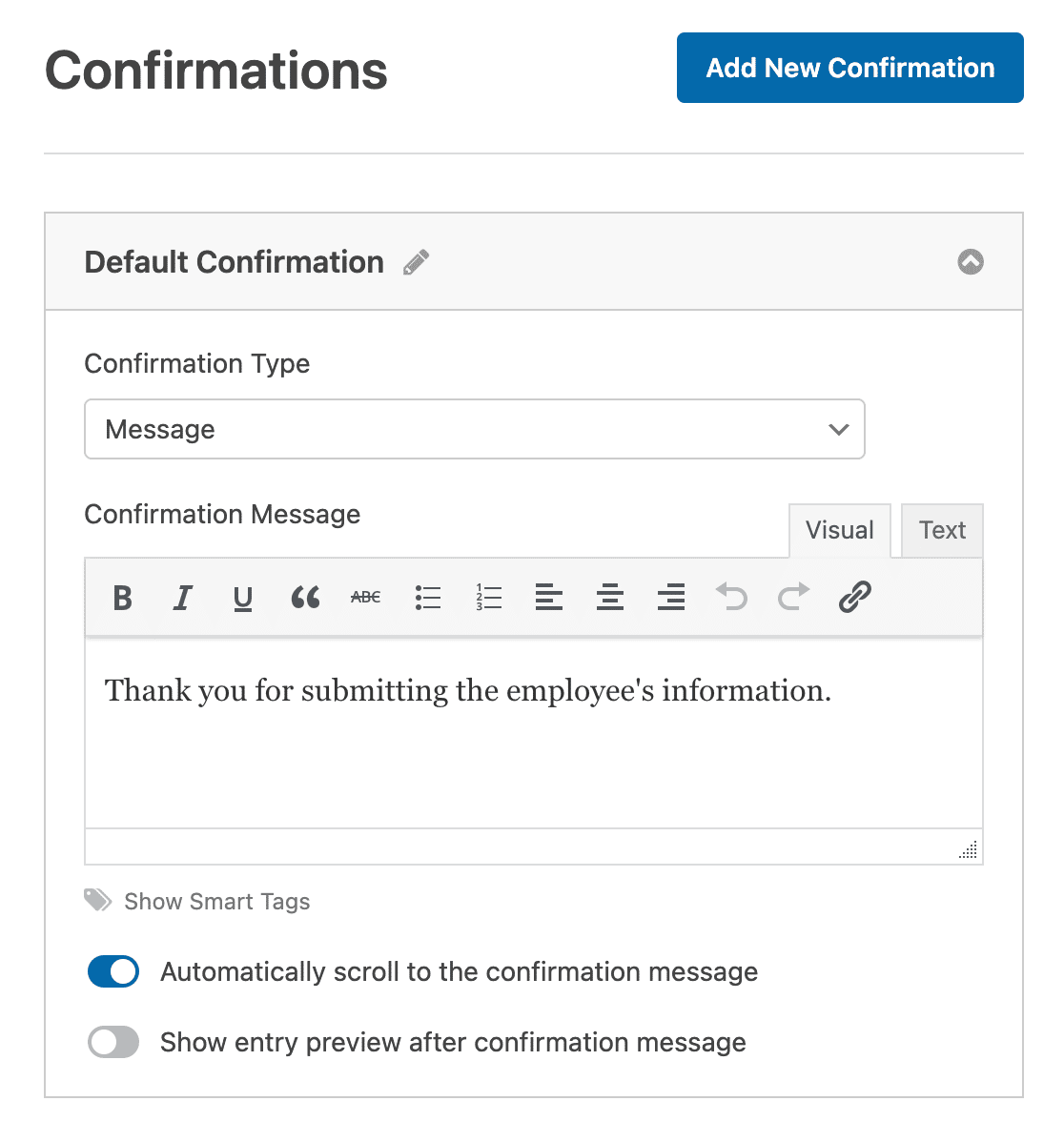
Em seguida, personalize a mensagem de confirmação ao seu gosto e clique em Guardar. Se quiser exibir confirmações diferentes aos visitantes do site com base no seu comportamento, certifique-se de ler sobre como criar confirmações de formulário condicionais.
Passo 6: Restrinja Quem Pode Preencher o Seu Formulário
O WPForms vem com um complemento Form Locker que oferece aos proprietários de websites uma forma de configurar permissões e controlos de acesso de formulários. Para aceder a estas definições, vá a Definições » Form Locker.
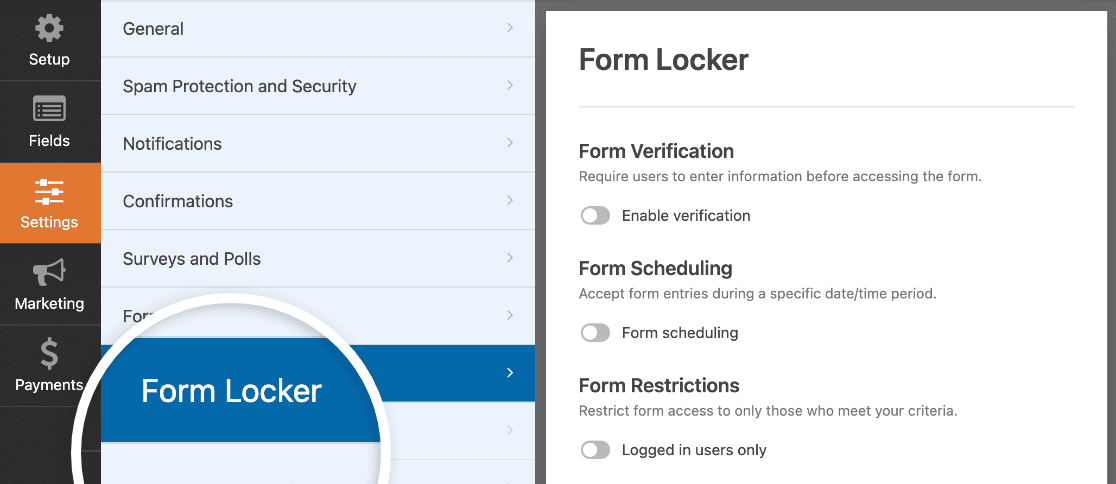
Aqui, verá 4 definições diferentes:
- Verificação de Formulário: Ative a proteção por palavra-passe para que apenas aqueles com a palavra-passe, como os seus funcionários, possam preencher o seu formulário.
- Agendamento de Formulário: Agende datas de início e fim para o seu formulário de informações de funcionários.
- Restrições de Formulário: Permita apenas que aqueles que iniciaram sessão no seu website submetam um formulário de informações de funcionários.
- Limites e Restrições de Submissões: Limite o número de submissões de formulário que irá aceitar.
Claro, não utilizará necessariamente todas estas definições. No entanto, se procura evitar submissões de formulários de spam, exigir que os funcionários tenham uma palavra-passe para preencher um formulário ou restringir as submissões de formulários àqueles que iniciaram sessão ajuda.
Passo 7: Adicione o Seu Formulário de Informações do Funcionário ao Seu Website
Depois de ter criado um formulário de informações de funcionários, precisa de o adicionar ao seu website WordPress.
O WPForms permite-lhe adicionar os seus formulários a muitos locais no seu site, incluindo as suas publicações de blogue, páginas e até widgets de barra lateral.
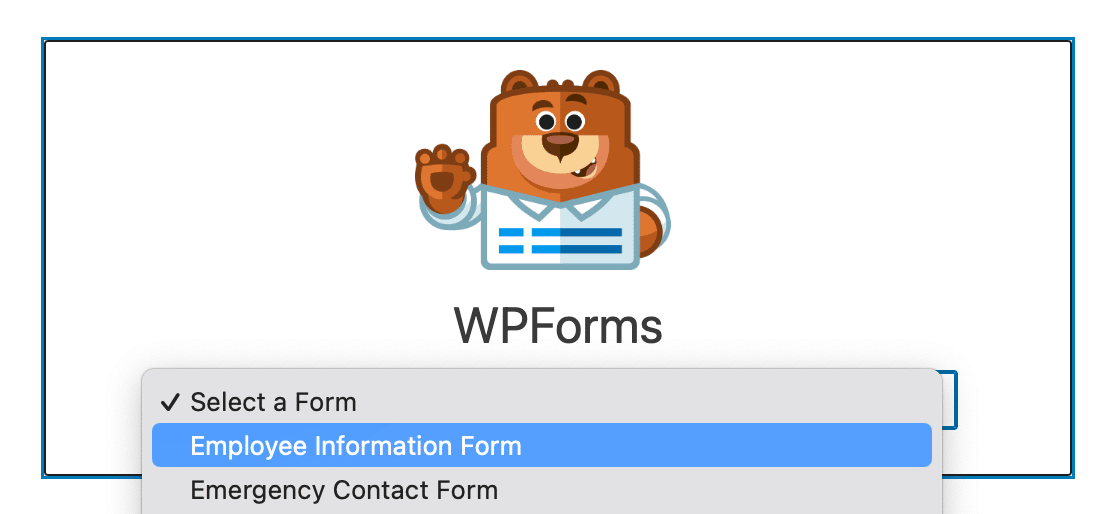
Vamos dar uma vista de olhos à opção de incorporação mais comum em publicações ou páginas. Primeiro, crie uma nova página ou abra uma existente no editor. Em seguida, adicione um novo bloco e selecione WPForms.

Quando o bloco WPForms aparecer, selecione o seu formulário de informações de funcionários no menu suspenso.
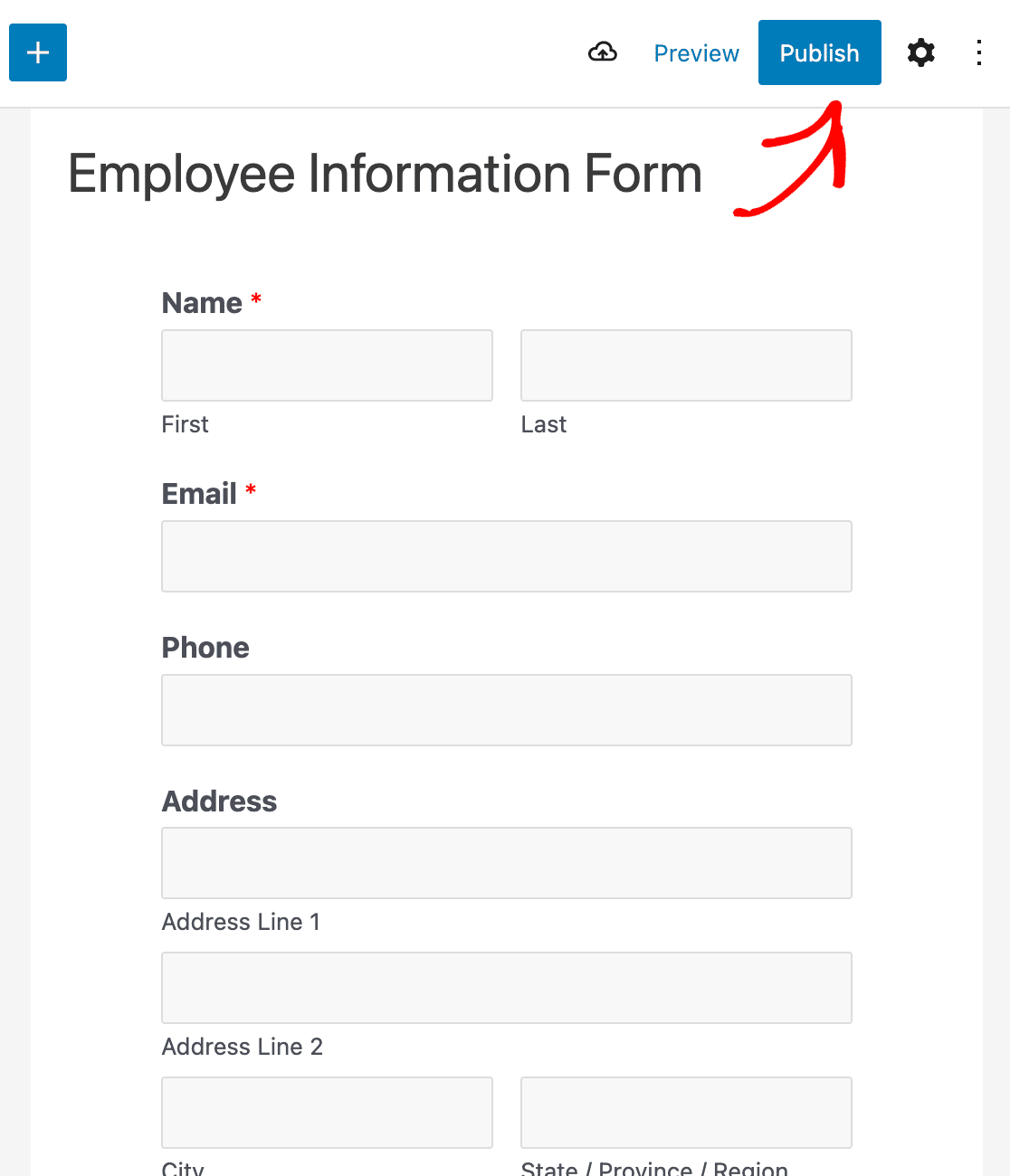
Em seguida, Publique ou Atualize o seu post ou página para que o seu formulário apareça no seu website.
Antes de enviar o link a alguém, abra a página numa janela de navegação privada e envie um teste de entrada. Y
ou deverá ver a sua mensagem de confirmação aparecer, encontrar os e-mails de notificação nas caixas de entrada que configurou e ver a entrada listada em WPForms » Entradas.
Se ativou a proteção por palavra-passe no Passo 6, a janela privada também confirmará que o bloqueio está realmente a funcionar em vez de apenas parecer estar.
Campos e Funcionalidades Que Distinguem um Formulário de Informações do Funcionário WPForms
A maioria dos construtores de formulários fornecer-lhe-á um formulário de informações de funcionário funcional. O que os diferencia é o que acontece quando os seus requisitos deixam de ser simples, e é aqui que acho que o WPForms se destaca claramente das alternativas com que o comparei.
Campo Repetidor para Dependentes e Múltiplos Contactos de Emergência
Os funcionários raramente têm exatamente uma coisa de cada, pelo que alguém pode listar dois contactos de emergência, três dependentes para efeitos de benefícios, ou dois cargos anteriores na sua empresa.
A solução alternativa habitual é criar grupos de campos “Contacto de Emergência 2” e “Contacto de Emergência 3” e esperar ter adivinhado um número suficientemente elevado.
O campo Repetidor, disponível a partir do plano Básico, elimina as adivinhações, permitindo-lhe construir o bloco de contactos uma vez e marcá-lo como repetível.
O funcionário clica então num botão para adicionar quantas cópias necessitar, e as entradas permanecem agrupadas para que possa saber qual o número de telefone pertence a qual contacto.

Campo de Câmera para Fotos de Crachá de Identificação
Pedir o carregamento de uma foto funciona, mas coloca o ónus no funcionário de encontrar uma imagem adequada, colocá-la no dispositivo correto e anexá-la.
O campo Câmara salta tudo isso, permitindo-lhes tirar a foto dentro do formulário no seu telemóvel ou portátil. Executa uma contagem decrescente de três segundos, mostra-lhes uma pré-visualização e permite-lhes refazer até ficarem satisfeitos.
Pode limitar o tamanho do ficheiro, escolher se a imagem vai para a sua Biblioteca de Multimédia do WordPress ou para a pasta de carregamentos do WPForms, e aplicar restrições de acesso ao ficheiro posteriormente.

Assinaturas Digitais para Reconhecimento de Políticas
Muitos formulários de informação de funcionários servem também como o momento em que alguém confirma que leu o manual ou aceitou uma política de equipamento.
Em vez de enviar um PDF por e-mail e perseguir um scan de volta, adicione um campo de assinatura digital e deixe-os assinar com um rato ou dedo diretamente no formulário.
A assinatura é armazenada com a entrada numa licença Pro, pelo que o reconhecimento e o registo a que se refere permanecem juntos.

Guardar e Retomar para Formulários Mais Longos
Um formulário completo de informação de funcionários com dependentes, credenciais e reconhecimentos não é um trabalho de dois minutos.
Se um funcionário tiver de parar e procurar um número de certificação, é preferível que volte a um rascunho guardado do que começar de novo.
Guardar e Retomar, uma funcionalidade Pro, dá-lhes um link que restaura tudo o que introduziram, e pode enviar esse link por e-mail para que não tenham de manter o separador aberto.

Registos em PDF e Sincronização com o Google Sheets
O complemento PDF gera um documento estilizado a partir de cada entrada, o que lhe dá um registo limpo por funcionário para arquivar ou imprimir sem qualquer cópia e cola.
O complemento Google Sheets adota a outra abordagem e envia cada submissão para uma folha de cálculo como uma nova linha, para que a sua folha de RH se atualize sozinha.
Ambos são funcionalidades Pro e, entre elas, cobrem as duas coisas que as pessoas costumam pedir após o seu primeiro mês de recolha de entradas.

Como Manter as Informações dos Funcionários Seguras
Um formulário de informação de funcionários recolhe dados mais sensíveis do que quase qualquer outra coisa que construirá, uma vez que moradas de casa, datas de nascimento e, por vezes, valores salariais ficam todos num só lugar. Para os próprios dados, tem alguns controlos que vale a pena conhecer:
- Peça um reconhecimento de consentimento: Um campo de acordo GDPR regista que o funcionário compreendeu o que está a recolher e porquê, o que é uma boa prática independentemente de o GDPR se aplicar a si.
- Pare de armazenar o que não precisa: A definição Desativar o armazenamento de informações de entrada no WordPress do Passo 3 mantém as entradas fora da sua base de dados inteiramente, pelo que o e-mail de notificação se torna a única cópia.
- Restringir ficheiros enviados: Fotos e digitalizações de certificação podem ser protegidas para que não sejam acessíveis a quem adivinhar o URL.
- Eliminar programadamente: O suplemento Entry Automation executa exportações e eliminações programadas, que é a forma prática de cumprir uma política de retenção em vez de deixar as entradas acumularem-se durante anos. Esta é uma funcionalidade Elite.
Não sou advogado(a) e nada disto constitui aconselhamento jurídico. O tempo durante o qual é obrigado(a) a guardar registos de emprego, e o que lhe é permitido pedir em primeiro lugar, varia consoante o país e muitas vezes o estado, por isso verifique as suas próprias obrigações antes de finalizar a lista de campos.
FAQs Sobre a Criação de um Formulário de Informações do Funcionário no WordPress
Um formulário de informações de funcionários no WordPress levanta algumas questões recorrentes sobre armazenamento, acesso e licenciamento. Aqui estão as que me são feitas com mais frequência.
Que informações deve incluir um formulário de informações do funcionário?
No mínimo, recolha o nome legal completo do funcionário, e-mail pessoal, número de telemóvel, morada de residência, cargo, departamento, supervisor, data de início e um contacto de emergência com relação e número de telefone.
Data de nascimento, salário, tipo de emprego e credenciais são adições comuns. Recolha um campo apenas se o seu processo o utilizar genuinamente, pois cada um adiciona dados pelos quais se torna responsável pela proteção.
Onde são armazenadas as informações do funcionário depois de alguém submeter o formulário?
As entradas são guardadas na sua própria base de dados WordPress e apresentadas em WPForms » Entries, e os ficheiros enviados são armazenados no seu próprio servidor.
Nada é enviado para um serviço de terceiros, que é a principal razão pela qual prefiro construir este formulário no WordPress em vez de usar uma ferramenta de formulários alojada. Também pode desativar completamente o armazenamento de entradas se preferir que o e-mail de notificação seja a única cópia.
Os funcionários podem atualizar as suas próprias informações mais tarde?
Sim, e a abordagem mais simples é reutilizar o mesmo formulário. O Agendamento de Formulários permite abri-lo para um período definido todos os anos para uma atualização anual de detalhes, e um novo envio fornece um registo datado do que mudou em vez de sobrescrever o original.
Se preferir que os funcionários mantenham um único perfil contínuo, o suplemento de Registo de Utilizador pode criar contas WordPress para eles no momento do envio.
É seguro recolher dados de funcionários através de um formulário WordPress?
É tão seguro quanto o site em que é executado. Use um anfitrião com SSL, mantenha o WordPress e os seus plugins atualizados, restrinja o formulário a utilizadores com sessão iniciada ou a uma palavra-passe, e audite quem tem acesso de administrador ao seu site.
A vantagem em relação a um serviço de formulários alojado é que controla toda a cadeia em vez de confiar nas políticas de retenção e acesso de outra pessoa.
Posso criar um formulário de informações do funcionário com o WPForms Lite?
Não de forma útil, não. O Lite não armazena entradas no seu painel e não inclui os campos avançados de que este formulário depende, como Morada, Data e Envio de Ficheiros.
O Básico é o ponto de partida realista para um formulário de informações de funcionários funcional, e o Pro adiciona os controlos de acesso, assinaturas e a saída em PDF e Google Sheets abordadas acima.
Em seguida, Construa o Resto da Sua Documentação de Integração
Assim que o seu formulário de informações de funcionários estiver a recolher dados de forma limpa, o próximo passo natural é a papelada que o rodeia, e eu dividi todos os 10 formulários que um novo contratado tem de preencher, cobrindo retenção fiscal, verificação de elegibilidade, reconhecimento do manual e assinatura de equipamentos.
Se estiver a contratar em vez de integrar, o mesmo construtor gere a parte inicial do processo. Eis como criar um formulário de candidatura de emprego no WordPress, e pode consultar o conjunto mais alargado de formulários de RH para WordPress se preferir começar a partir de um modelo do que de uma página em branco.
Crie o seu formulário de informações de funcionários agora
Pronto para construir o seu formulário? Comece hoje com o plugin construtor de formulários WordPress mais fácil. O WPForms Pro inclui muitos modelos gratuitos e oferece uma garantia de devolução do dinheiro em 14 dias.
Se este artigo o ajudou, siga-nos no Facebook e no X (Twitter) para mais tutoriais e guias gratuitos sobre WordPress.





