



Resumo de IA
Está a perguntar-se como os seus clientes se sentem relativamente às suas experiências de compra consigo?
Ao pedir aos clientes para partilharem o seu feedback num formulário de feedback de clientes WordPress, pode continuar a tornar a sua experiência de compra excecional e a corrigir aspetos de que eles possam não gostar.
Neste tutorial, vamos mostrar-lhe como adicionar um formulário de feedback de clientes ao seu site WordPress.
Crie o seu formulário de feedback
- Como Criar um Formulário de Feedback de Clientes WordPress
- Passo 1: Instalar o Plugin WPForms Pro
- Passo 2: Escolher um Modelo de Formulário de Feedback
- Passo 3: Personalizar o Seu Formulário de Feedback
- Passo 4: Configurar as Definições do Seu Formulário de Feedback
- Passo 5: Adicionar o Seu Formulário de Feedback do Cliente ao Seu Site
- Passo 6: Ler o Seu Feedback nos Relatórios de Inquéritos
Como Criar um Formulário de Feedback de Clientes WordPress
Siga estes passos para criar facilmente o seu formulário de feedback de clientes no WordPress.
Passo 1: Instalar o Plugin WPForms Pro
O WPForms é um construtor de formulários de feedback com arrastar e largar para WordPress, e vem com mais de 2.100 modelos de formulários, pelo que raramente começará a partir de uma tela em branco.
Onde outros plugins de formulários lhe dão uma pilha de entradas e deixam a análise para si ou para uma folha de cálculo, o que mais gosto no WPForms é que a geração de relatórios está integrada.
Vai querer a licença Pro aqui, pois é onde reside o addon Surveys and Polls e onde se encontra o campo de classificação, o campo NPS, a Escala Likert e os relatórios visuais de inquéritos.

Para começar, compre a licença Pro. Depois, instale o WPForms no seu website. Se precisar de ajuda, siga estas instruções sobre como adicionar um plugin ao WordPress.
Atualize para WPForms Pro Agora!
Passo 2: Escolher um Modelo de Formulário de Feedback
Em seguida, terá de criar um formulário WordPress. A grande vantagem do WPForms é que vem com mais de 2.100 modelos de formulários WordPress. E, por acaso, pode criar um formulário de feedback de clientes usando alguns modelos diferentes do WPForms.
Vamos dar uma vista de olhos aos melhores modelos para este tipo de formulário.
Formulário de Sugestões
Se procura pessoas que lhe forneçam sugestões, este é o modelo para si. Para começar, vem com os campos básicos de formulário Nome e Email para obter as informações das pessoas.
Pode até adicionar uma caixa de seleção de newsletter ao seu formulário para poder adicionar endereços de email à sua lista de emails para impulsionar os seus esforços de marketing por email.
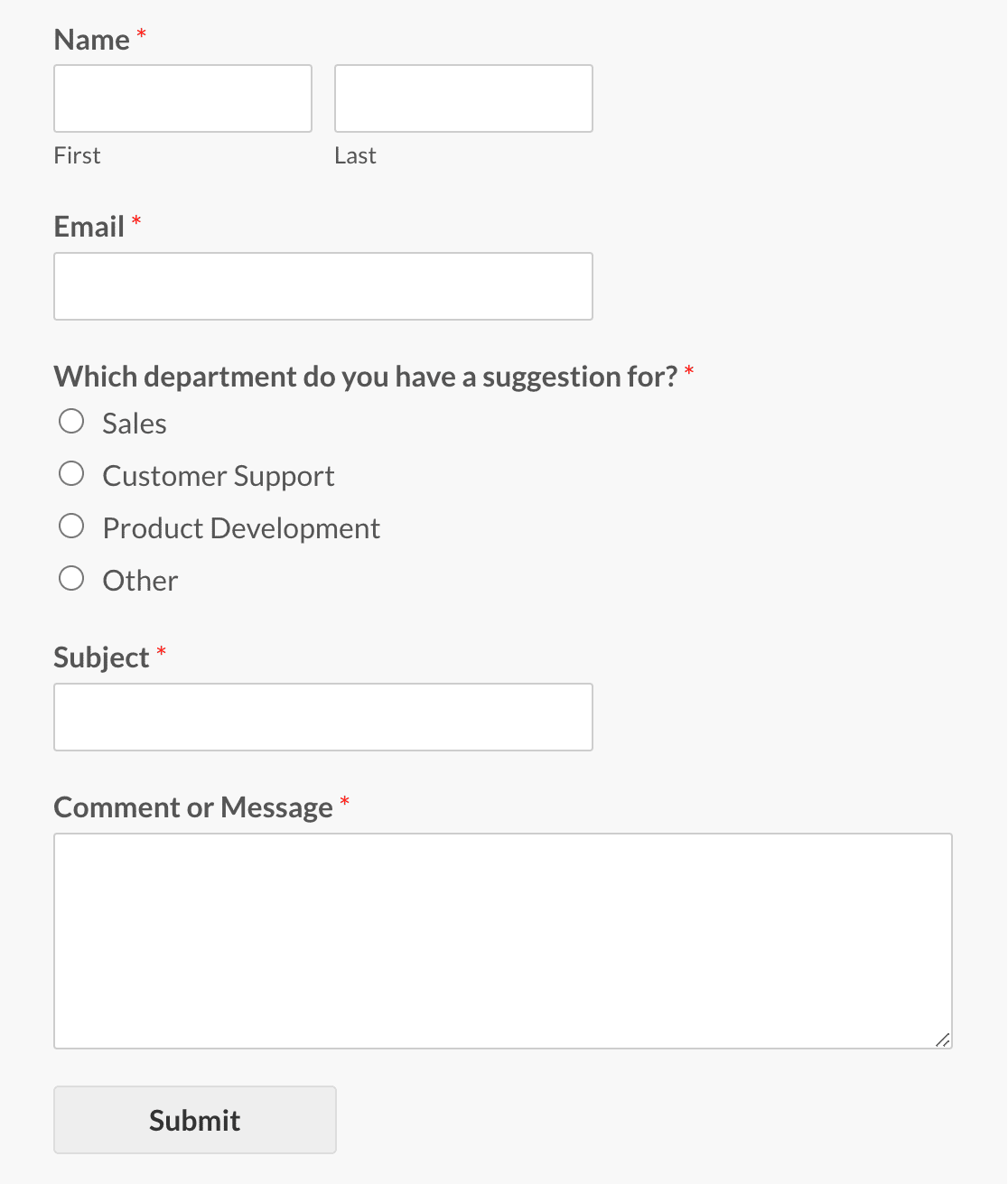
Também vem com um campo de formulário de Escolha Múltipla se quiser que as pessoas escolham uma categoria ou departamento específico, um campo de Texto de Linha Única para que as pessoas possam atribuir um assunto à sua sugestão, e depois o campo de Texto de Parágrafo para que as pessoas possam dizer-lhe qual é a sua sugestão.
Formulário de Inquérito
O modelo de Formulário de Inquérito é perfeito para fazer aos clientes uma única pergunta que o ajudará a melhorar ou a construir o seu negócio. Vem com um campo de Escolha Múltipla personalizável e um campo de Email.
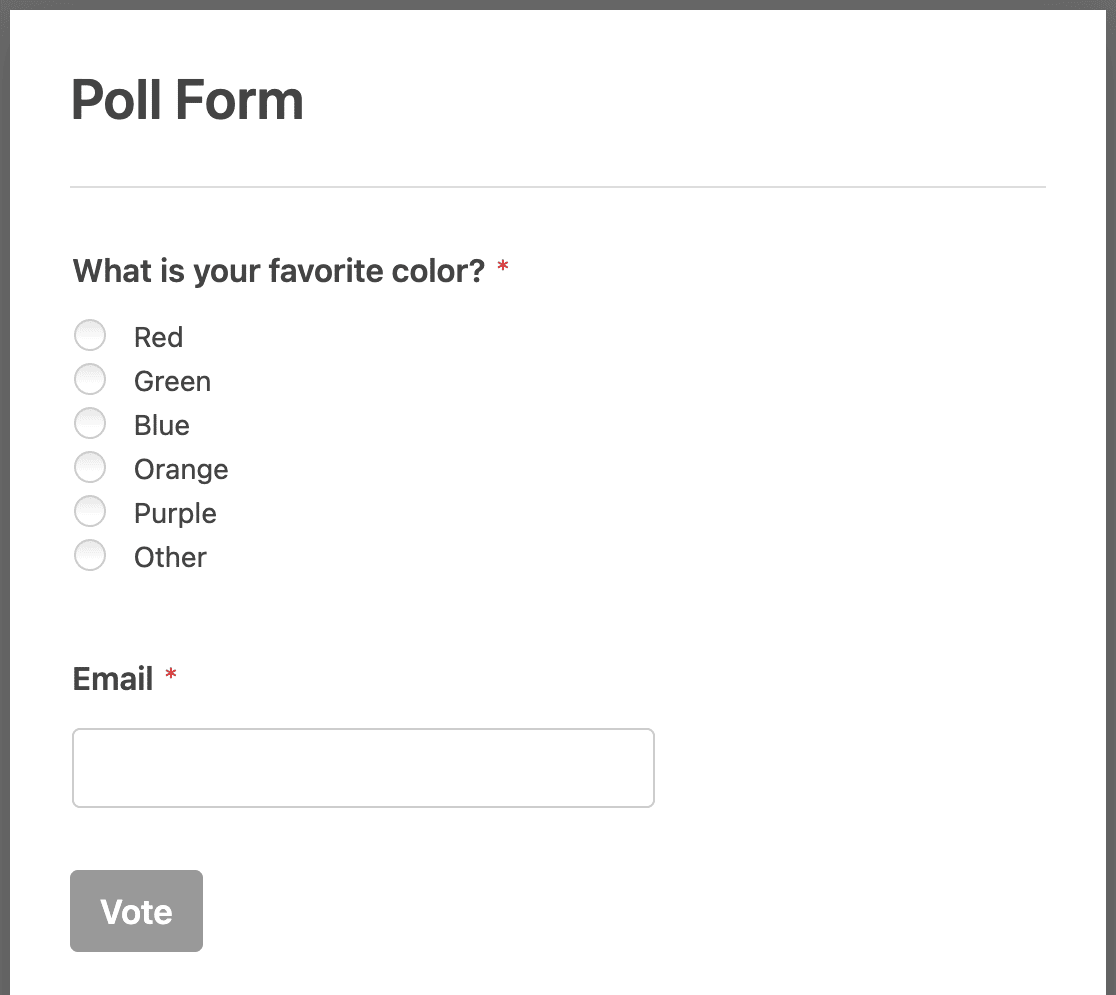
Por exemplo, pode fornecer uma lista de potenciais produtos para começar a vender na sua loja online e perguntar às pessoas qual delas gostariam mais de ver nas prateleiras.
Ou, pode perguntar às pessoas quais as cores que preferem, quantas vezes por mês compram à sua empresa, ou como ouviram falar do seu negócio. Verifique aqui algumas boas perguntas de inquérito para fazer para obter um melhor feedback dos clientes.
Formulário de Inquérito
O formulário de inquérito faz parte do complemento de Inquéritos e Questionários e é ótimo para obter informações mais detalhadas dos seus clientes.
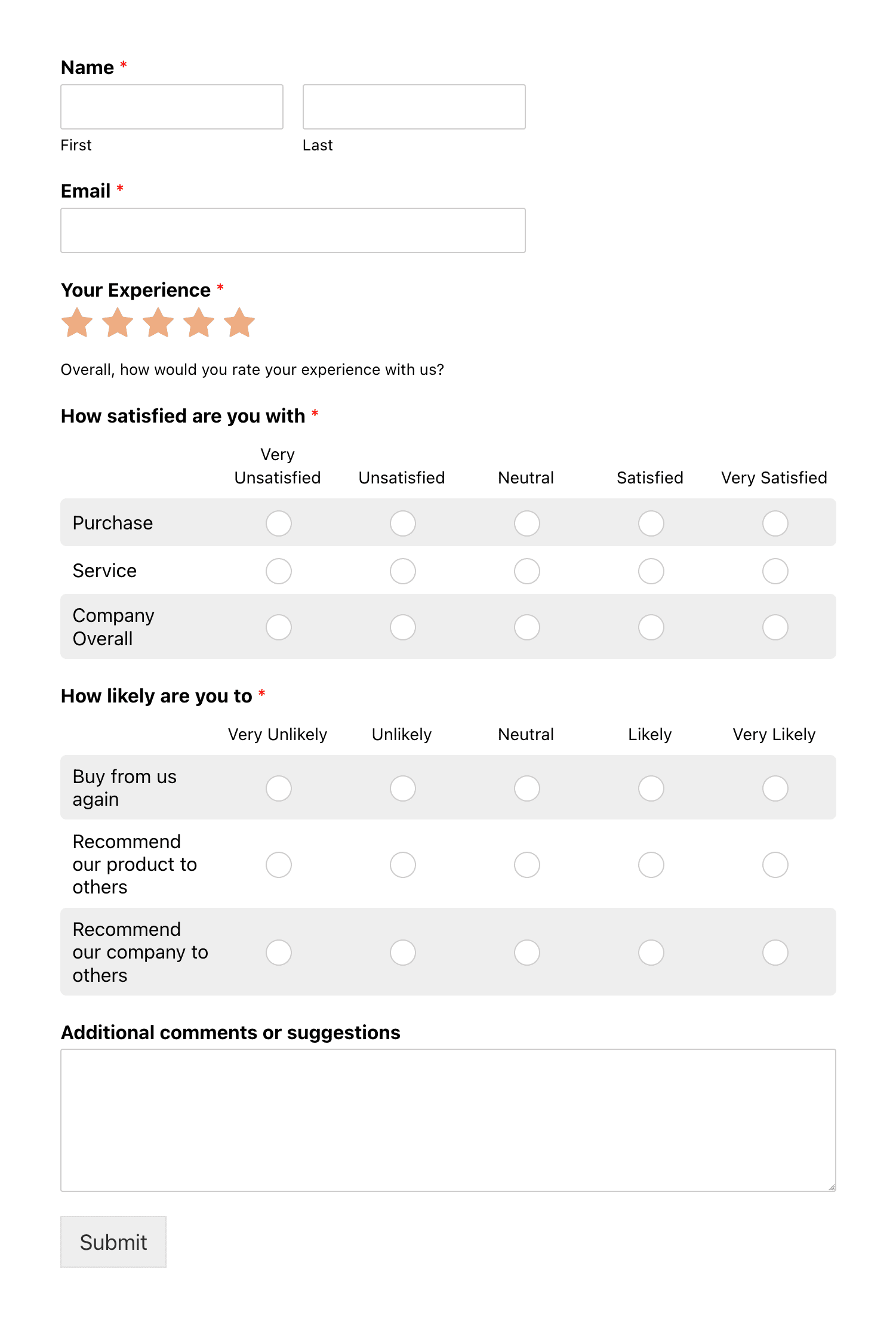
O modelo pré-definido vem com campos de formulário como o campo de Classificação e o campo de Texto de Parágrafo. Pode ocultar estes campos usando lógica condicional para que só apareçam se alguém classificar a sua empresa abaixo de um determinado limiar.
Também vem com o campo de formulário Escala de Likert para avaliar a satisfação das pessoas com a sua empresa, produtos, serviços, atendimento ao cliente e muito mais.
Se desejar algumas dicas para perguntas de escala de Likert, consulte este artigo sobre exemplos e modelos de questionários.
Estes são os modelos de formulário de feedback mais generalizados no WPForms. No entanto, existem muitas opções mais específicas, incluindo:
- Formulário de Inquérito de Escritório em Várias Etapas
- Formulário de Inquérito de Cancelamento
- Formulário de Feedback de Comprador de Casa
- Formulário de Feedback de Bairro
- Formulário de Entrevista de Desligamento
Recolha de Feedback com WPForms Pro
Passo 3: Personalizar o Seu Formulário de Feedback
Assim que selecionar o formulário de feedback do cliente que atende às suas necessidades, pode personalizá-lo. Na verdade, essa é a beleza do WPForms com o seu construtor de formulários fácil de usar que torna muito simples criar um formulário de feedback.
Para adicionar qualquer campo ao seu formulário de feedback do cliente, pode simplesmente arrastá-los do lado esquerdo no construtor de formulários para o painel de pré-visualização do lado direito.
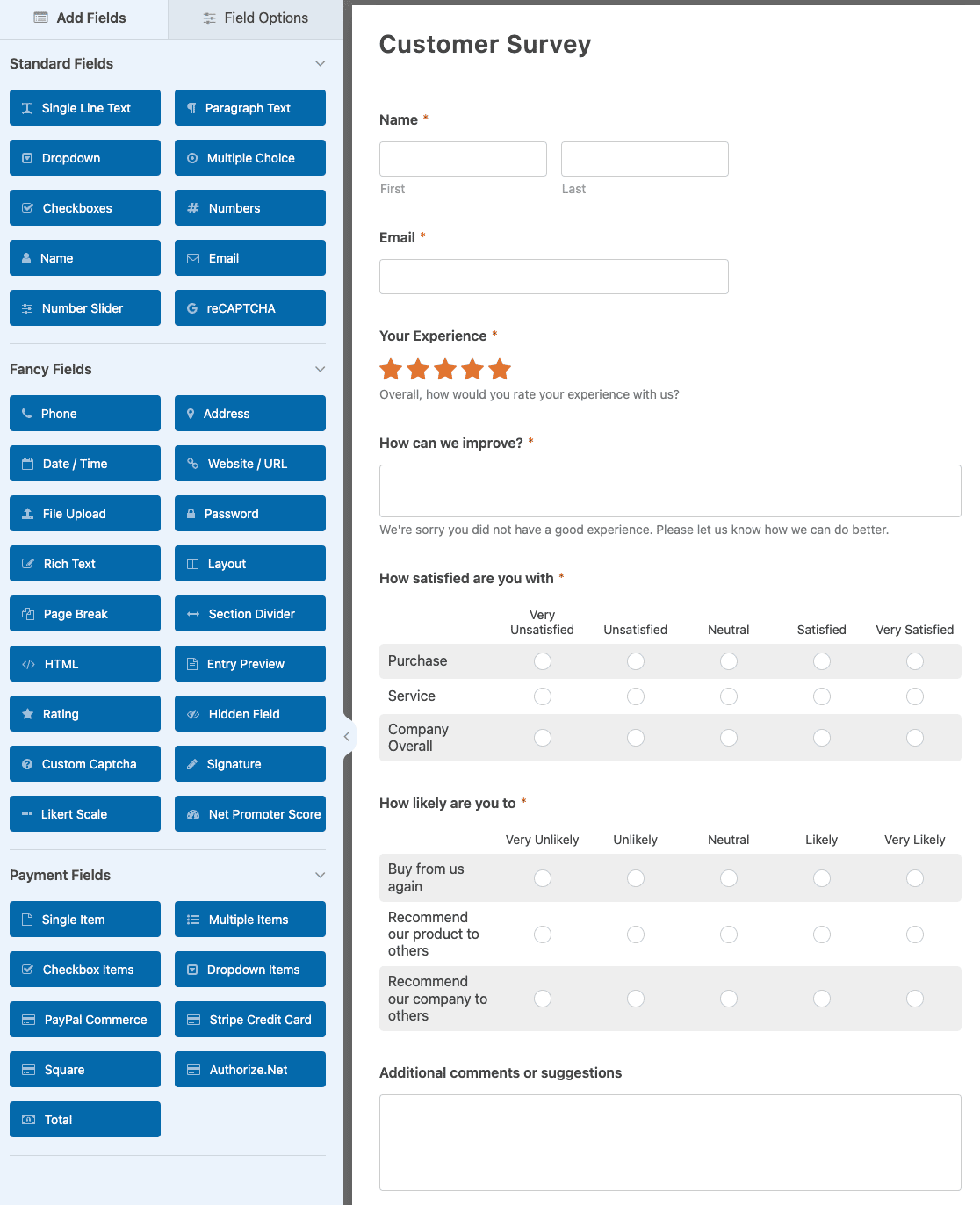
Por exemplo, pode adicionar um campo de Net Promoter Score para perguntar: “Qual a probabilidade de recomendar a nossa marca a um amigo?”
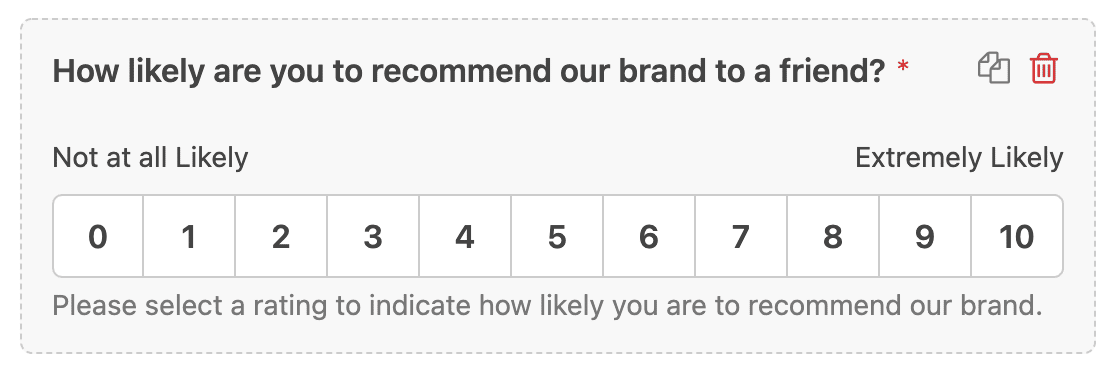
Lembre-se, pode adicionar qualquer número de campos de formulário, como Classificação, Escala de Likert ou até mesmo Net Promoter Score. Ou pode personalizar campos padrão para fazer perguntas semelhantes e obter feedback dos seus clientes.
Depende realmente de si como quer estruturar o seu formulário. Também pode usar lógica condicional inteligente para fazer perguntas de seguimento com base no feedback que os clientes lhe dão.
Por exemplo, se alguém escolher uma pontuação Net Promoter Score de 8 ou superior, aparecerá um campo a perguntar ao cliente o que mais gosta nos seus produtos ou serviços e o que tornou a sua experiência de compra agradável. Se alguém escolher uma pontuação inferior a 8, aparecerá um campo a perguntar ao cliente o que pode fazer para melhorar.
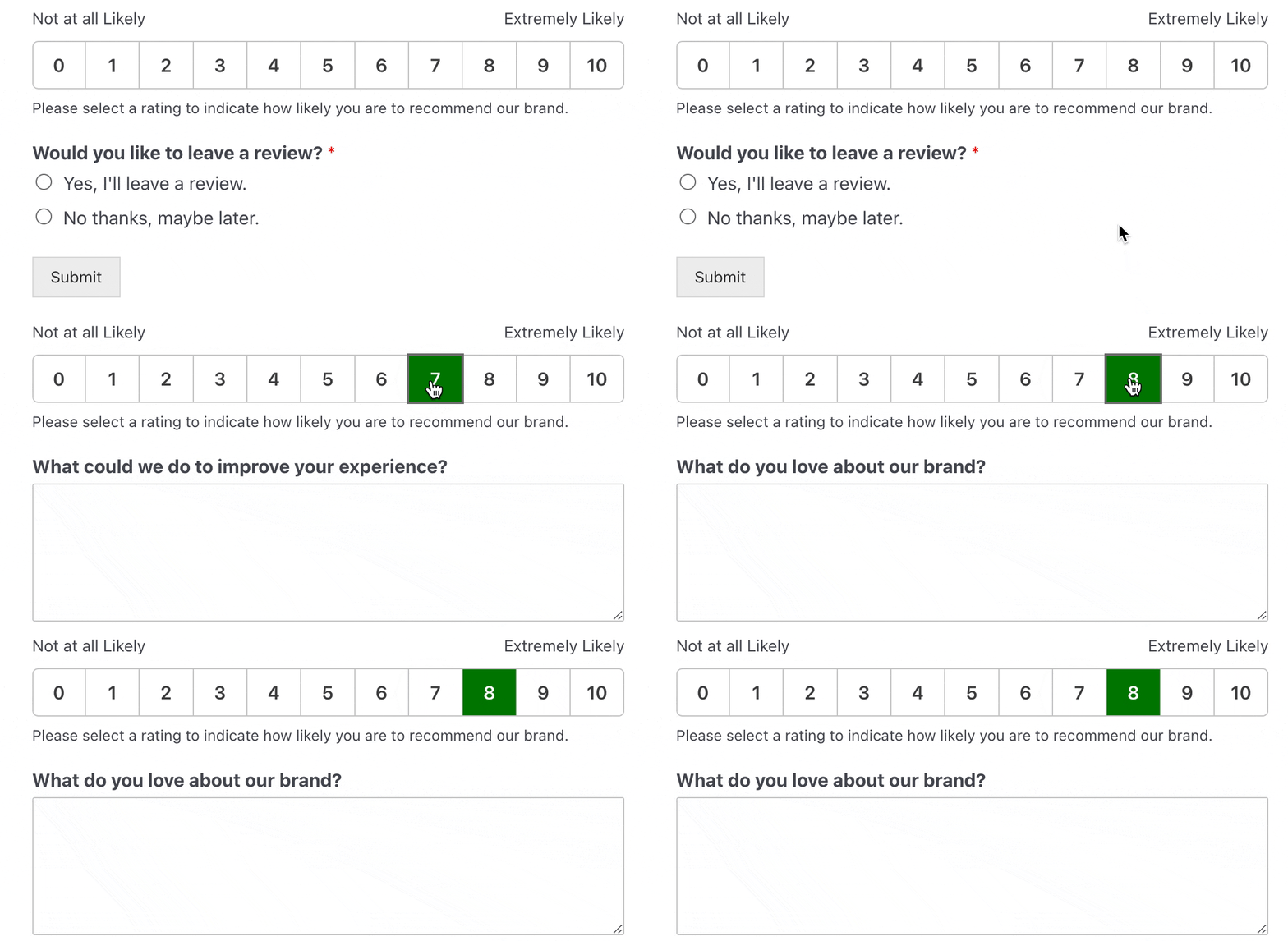
No final, usar lógica inteligente torna os formulários mais curtos, ao mesmo tempo que dá aos clientes a oportunidade de fornecer respostas claras sem se sentirem sobrecarregados.
Pode até adicionar uma escala de classificação com emojis ao seu formulário para tornar mais divertido para os seus clientes preencherem o formulário.
Passo 4: Configurar as Definições do Seu Formulário de Feedback
Antes de adicionar o seu formulário de feedback do cliente ao seu site WordPress, deve configurar as suas definições. Encontrará estas clicando no separador Definições no lado esquerdo do construtor de formulários.
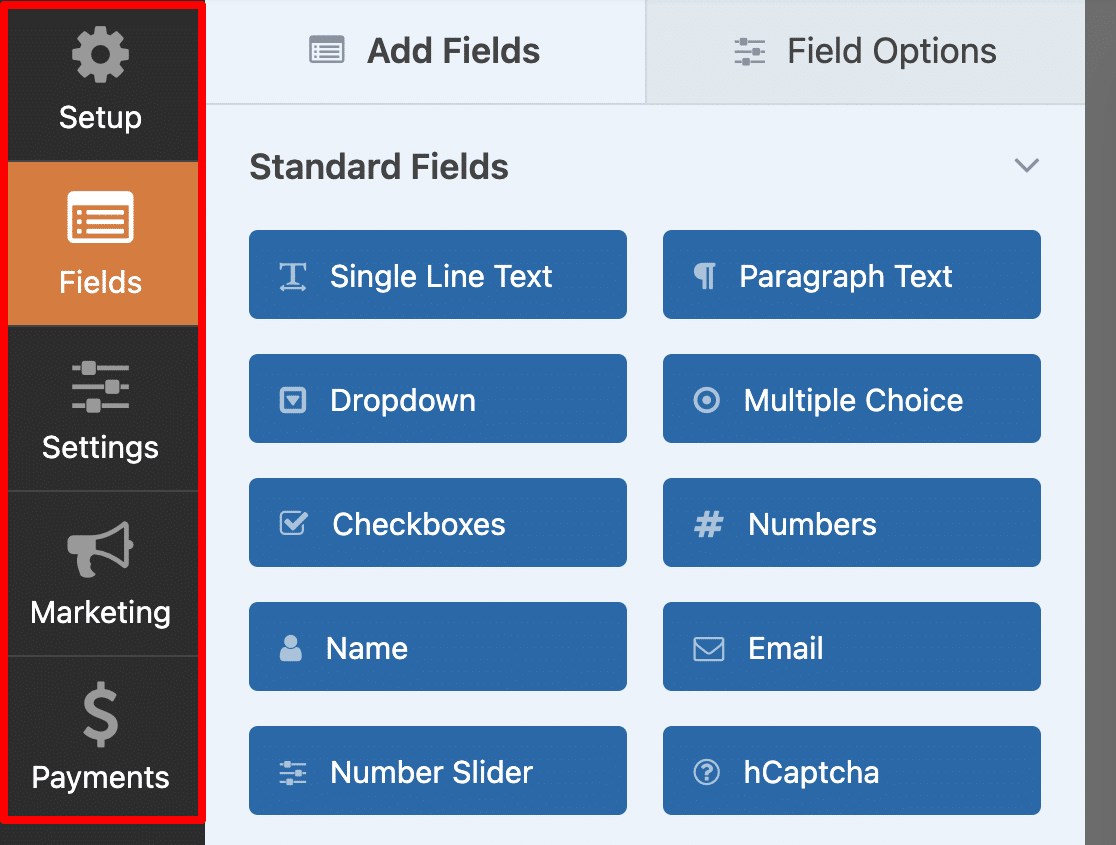
Existem muitas definições para configurar num formulário WordPress:
- Definições Gerais: Aqui pode alterar coisas como o nome, descrição e texto do botão de envio do seu formulário. Também pode ativar funcionalidades adicionais de prevenção de spam para manter o seu site seguro contra envios de formulários indesejados.
- Confirmações de Formulário: As confirmações de formulário são mensagens que são exibidas aos visitantes do site depois de estes enviarem um formulário de feedback do cliente no seu site. O WPForms tem três tipos de confirmação à escolha: Mensagem, Mostrar Página e Redirecionar. Pode escolher um ou uma combinação.
- Notificações de Formulário: As notificações são uma ótima forma de enviar um e-mail sempre que um formulário de feedback é submetido no seu website. Pode configurar uma notificação que é enviada para o seu endereço de e-mail comercial assim que um formulário é submetido no seu site. Pode também enviar uma para o visitante do site que submeteu o formulário e qualquer outra pessoa que necessite de ser notificada sobre submissões de formulários.
Se adicionou uma caixa de seleção de subscrição ao seu formulário de contacto, também precisará de o integrar com o seu fornecedor de marketing por e-mail preferido.
O WPForms oferece as seguintes integrações de fornecedores de serviços de e-mail com o nível de licença Pro:
- AWeber
- Drip
- Constant Contact
- Mailchimp
- Campaign Monitor
- GetResponse
- Brevo (anteriormente Sendinblue)
- MailerLite
- Klaviyo
- SendGrid
Passo 5: Adicionar o Seu Formulário de Feedback do Cliente ao Seu Site
Pedir feedback irá ajudá-lo a fornecer o melhor serviço ao cliente aos visitantes do seu site. E embora pedir feedback às pessoas seja importante para o crescimento do seu negócio, não quer ser demasiado insistente.
O WPForms permite-lhe adicionar formulários a muitos locais no seu site WordPress, incluindo posts, páginas e áreas de widget. Clique no botão Incorporar no canto superior direito do construtor e uma janela pop-up dá-lhe duas opções.

Escolha Criar Nova Página para começar de novo, dê um nome à página, clique em Vamos Lá e aterrará no editor com o formulário já colocado, pronto para Publicar.
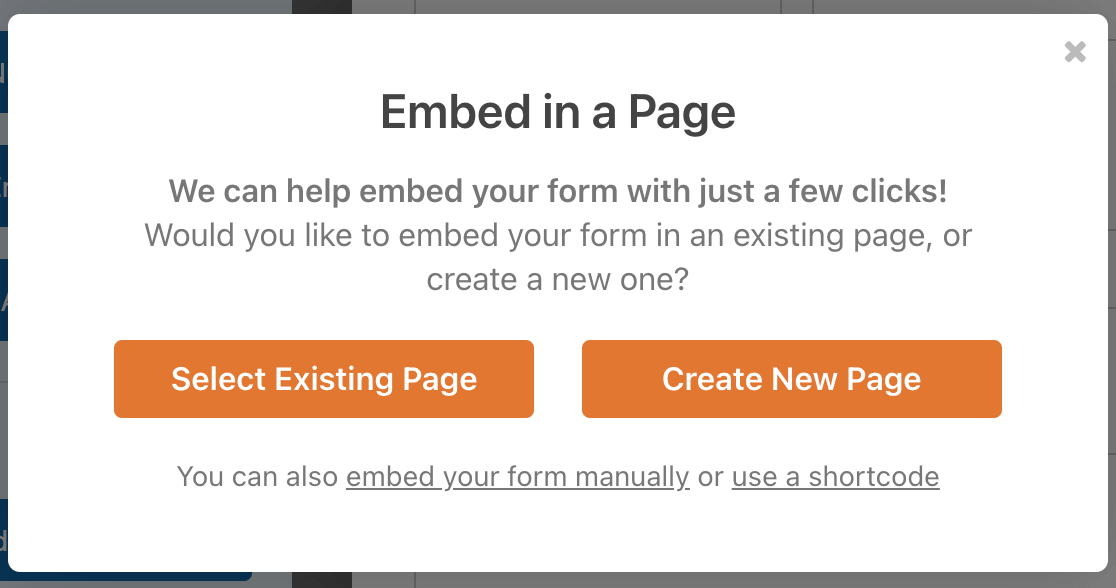
Depois, tudo o que precisa de fazer é publicar ou atualizar a página, e o seu formulário estará pronto. Depois disso, é fácil ligar para o seu formulário de feedback em confirmações de ordens de compra, newsletters por email, ou mesmo a partir das redes sociais, para que as pessoas que interagiram recentemente com o seu negócio possam deixar feedback.
Lembre-se destas dicas para o ajudar a obter mais sugestões de feedback:
- Mantenha o formulário curto ou até mesmo divida-o em várias partes.
- Crie um fluxo lógico para as perguntas.
- Certifique-se de que o seu formulário é fácil de usar em dispositivos móveis.
- Ofereça incentivos para feedback, como descontos especiais.
Passo 6: Ler o Seu Feedback nos Relatórios de Inquéritos
Este é o passo que faz valer a pena os seis anteriores, porque o WPForms irá traçar as suas respostas para si e nunca terá de abrir cem entradas individuais.
Para ativar relatórios de inquérito para um formulário inteiro, abra-o no construtor e vá a Definições » Inquéritos e Sondagens, depois ative Ativar Relatórios de Inquérito.

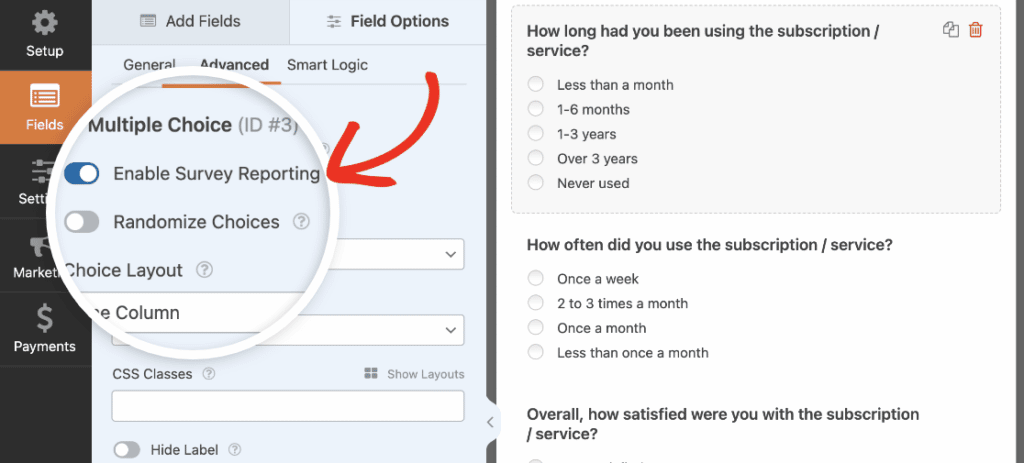
Também pode fazer isto campo a campo, o que vale a pena em formulários mais longos onde apenas algumas perguntas precisam de ser traçadas.
Desative o interruptor do formulário, clique em Campos, selecione o campo que lhe interessa, depois abra as suas Opções de Campo, clique no separador Avançadas e marque Ativar Relatórios de Inquérito.
Para ler os resultados, vá a WPForms » Todos os Formulários, passe o rato sobre o título do formulário e clique em Resultados do Inquérito. Obterá gráficos de pizza, gráficos de barras e tabelas gerados a partir das respostas, e pode exportar qualquer um deles.

Relatórios e entradas permanecem separados, pelo que os gráficos agregam enquanto a tela Entradas ainda contém cada submissão individual com o seu carimbo de data/hora.

Em Definições » Inquéritos e Sondagens existe também uma caixa de verificação Ativar Resultados de Sondagem que mostra contagens em tempo real aos respondentes logo após votarem, o que aumenta a participação em sondagens públicas, desde que o seu tipo de confirmação esteja definido como Mensagem.
Para relatórios trimestrais, ou quando pretender analisar os dados mais detalhadamente do que os gráficos permitem, pode sincronizar os envios com o Google Sheets e trabalhar lá. Existe mais detalhe sobre como analisar os seus resultados de inquérito assim que começarem a chegar.
Perguntas a Fazer num Formulário de Feedback
Antes de criar um formulário de feedback do cliente, é uma boa ideia planear que tipo de perguntas quer fazer aos seus clientes para poder melhorar o seu negócio.
Aqui estão alguns exemplos de perguntas de feedback de clientes que pode usar para criar o seu formulário:
- Qual a probabilidade de recomendar este produto/empresa a um amigo?
- Que problema gostaria de resolver com o nosso produto/serviço?
- Qual é a coisa que mais gosta no nosso produto/serviço/empresa?
- Se estivesse insatisfeito, o que podemos fazer para que volte?
- Qual o seu nível de satisfação connosco ou com o nosso produto/serviço?
- De que funcionalidades não conseguiria viver sem?
- Como ouviu falar de nós?
- Porquê nos escolheu?
Tenha em mente que estas são apenas perguntas de exemplo. Não quer usar todas essas perguntas de uma vez e sobrecarregar os seus clientes.
Na verdade, quanto menos campos tiver no formulário, maiores serão as suas conversões de formulário. Por isso, certifique-se de que escolhe apenas algumas perguntas importantes para fazer de cada vez. Pode sempre inquirir os seus clientes mais tarde com perguntas diferentes.
Mais Perguntas Sobre Formulários de Feedback WordPress
Precisa de mais informações relacionadas com formulários de feedback de clientes? Consulte as seguintes perguntas feitas por alguns dos nossos leitores interessados em causar impacto com os seus formulários de feedback.
Quais são as melhores práticas para incentivar os clientes a preencher formulários de feedback?
Os clientes têm maior probabilidade de preencher um formulário de feedback se este for conciso. Limite o número de perguntas ao estritamente necessário, idealmente não mais do que 5-7 perguntas.
Pode também usar táticas para reduzir a fadiga do formulário adicionando quebras de página para tornar o seu formulário mais fácil de preencher. Os clientes sentem-se mais encorajados quando enfatiza o valor do seu feedback, descrevendo como será utilizado.
Posso integrar o meu formulário de feedback com plataformas de marketing por e-mail?
Sim, pode integrar o seu formulário de feedback com plataformas de marketing por e-mail. O WPForms suporta integrações com ferramentas populares como Mailchimp, Brevo, Constant Contact, Drip e outras.
É uma excelente forma de se manter em contacto com as pessoas que preenchem o seu formulário de feedback e de lhes enviar atualizações quando abordar qualquer um dos seus comentários.
É assim que empresas de sucesso conquistam a confiança e o respeito dos seus clientes fiéis, e pode replicar esta estratégia também.
Como posso analisar os dados recolhidos de formulários de feedback?
Analisar dados de um formulário de feedback é muito intuitivo com o WPForms. Se estiver a usar o suplemento Inquéritos e Sondagens, pode ativar a geração de relatórios de inquéritos para ver gráficos gerados automaticamente que ilustram as respostas dos seus clientes.
Pode escolher entre diferentes tipos de gráficos, como gráficos de pizza, gráficos de barras e outros. Além disso, pode ver as respostas em tabelas. Ao mesmo tempo, pode sincronizar o seu formulário de feedback com o Google Sheets para recolher todas as respostas externamente, se preferir analisar os dados numa folha de cálculo.
É possível automatizar respostas ou acompanhamentos com base no feedback?
Sim, pode definir notificações de e-mail condicionais para automatizar seguimentos ou uma resposta com base na natureza do feedback recebido. Por exemplo, se receber uma classificação perfeita para NPS, há uma boa probabilidade de o seu cliente também estar disposto a escrever uma boa avaliação em sites como TrustPilot ou Google.
Pode criar uma notificação condicional para este grupo de clientes e agradecê-los pelas suas pontuações positivas, ao mesmo tempo que lhes pede para deixarem avaliações para os seus outros websites (tendo o cuidado de garantir que não parece demasiado insistente e sugerindo isto apenas como um passo opcional que podem dar).
Da mesma forma, pode criar uma notificação separada para pessoas que lhe dão uma pontuação NPS média ou inferior.
Em seguida, Transforme o Feedback em Testemunhos
As respostas positivas que recolhe já estão escritas nas palavras dos seus clientes, o que as torna a prova social mais fácil que alguma vez terá.
O nosso guia sobre como transformá-las em depoimentos explica como publicá-las no seu site diretamente a partir das entradas que já recolheu, com a permissão tratada dentro do formulário.
Comece a Recolher Feedback Com WPForms Pro
Pronto para criar o seu formulário? Comece hoje com o plugin construtor de formulários WordPress mais fácil. O WPForms Pro inclui muitos modelos gratuitos e oferece uma garantia de devolução do dinheiro em 14 dias.
Se este artigo o ajudou, por favor siga-nos no Facebook e Twitter para mais tutoriais e guias gratuitos do WordPress.





