



AI要約
WordPressで生徒の入学申込フォームを作成したいとお考えですか?書類の整理や手作業でのプロセスに追われている教育機関では、記録の維持が困難になる場合があります。
生徒入学申込書は、生徒の名前や連絡先から、入学日、必要書類、入学に関連する費用まで、学校が生徒を登録するために必要なすべてを収集するオンラインフォームです。
そこでこのガイドでは、WordPressでコードを一行も触らずに作成する方法をご紹介します。約20分あれば、ご家族が携帯電話から入力できる申込書が完成します。
生徒の入学手続きにオンライン登録フォームを使用する理由
通常、生徒入学申込書は保護者が手書きで記入します。その後、学校の入学担当者は、これらのすべてのデータを学校のデータベースに転記する必要があります。
しかし、これらの大量のファイル、書類、フォルダを管理するには時間がかかり、年々困難になっていきます。
オンライン生徒入学申込書は、学校の入学管理をより迅速かつ容易にします。WordPressウェブサイトに生徒入学申込書を試してみてはいかがでしょうか?
- よりアクセスしやすい:忙しい保護者は、デスクトップコンピューターやモバイルデバイスでフォームを完成させることができるため、より迅速に申し込みを提出できます。
- 迅速なデータアクセス: ファイルキャビネットを漁る代わりに、数秒で生徒情報を検索およびフィルタリングできます。
- エラーのない情報:必須フィールドを追加するだけで、保護者は完全で正確、かつ読みやすい情報を提供できます。
- 予算の精度向上:フォームからのデータを使用して、予算計画、入学目標、リソース配分を行います。
- スタッフのより良い活用:手作業でのデータ入力をなくし、スタッフが生徒や家族を支援する時間を確保できるようにします。
入学手続きがサイトで処理する仕事の1つにすぎない場合は、学校がWPFormsをイベント、フィードバック、スタッフのリクエストにも利用している他の方法を確認する価値があります。
WordPressで学生登録フォームを作成する方法
私がこれまでに見つけた最も簡単な作成方法はWPFormsを使用することです。以下すべてのステップでそのツールを使用します。既製の入学申込書テンプレートから始め、学校に合わせてフィールドを調整し、任意のページにフォームを公開します。
ステップ1:WPForms Proプラグインをインストールする
WPFormsほどWordPressで生徒入学申込書を作成する簡単な方法はありません。ドラッグ&ドロップビルダーと、学校、大学、トレーニングプログラム向けの教育フォームテンプレートの完全なセットを含む2,100以上の既製テンプレートが付属しています。
この種の仕事でWPFormsを最も気に入っている点は、入学テンプレートにすでに適切なフィールドが配置されていることです。空白のページから始めるのではなく、すでに80%完了しているフォームを編集していることになります。これは、入学シーズンがすでに進行中の場合にまさに望むことです。
このチュートリアルでは、WPForms Proライセンスが必要です。これにより、完全なテンプレートライブラリ、ほとんどの入学申込書が必要とするファイルアップロードおよび高度なフィールド、そして入学時に学校が費用を徴収する場合の支払いオプションが利用可能になります。

開始するには、Proライセンスを購入してください。次に、ウェブサイトにWPFormsをインストールします。ヘルプが必要な場合は、WordPressにプラグインを追加する方法の手順に従ってください。
ステップ2:生徒入学申込書の作成
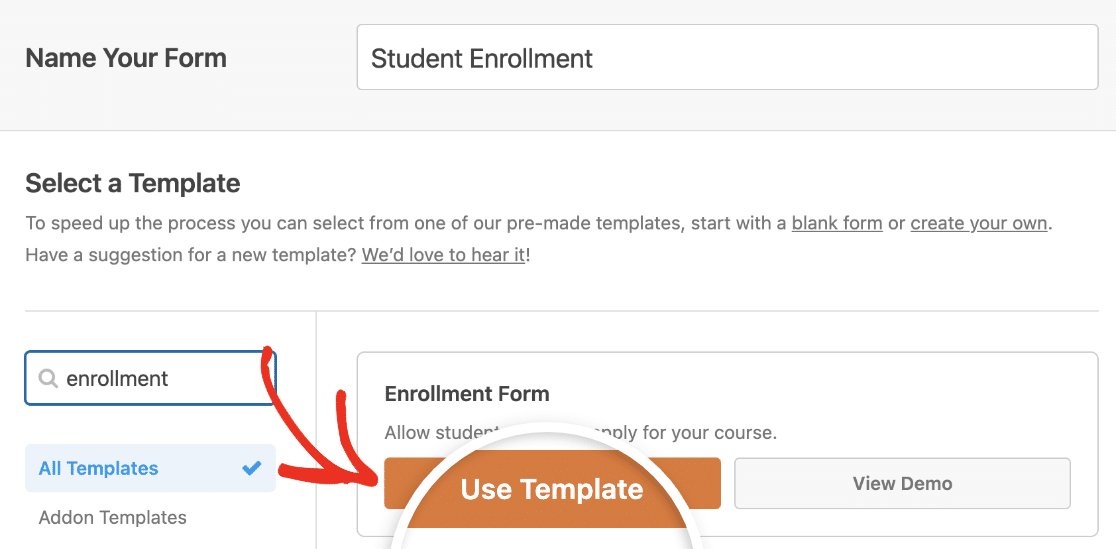
プラグインがアクティブになったら、WPForms » Add Newに移動し、フォームに名前を付けます。後で認識できる名前、たとえば「新規生徒入学申込書」などを付け、後でいつでも名前を変更できるので、あまり気にしないでください。

次に、テンプレートの選択セクションまでスクロールし、検索バーに「入学」と入力して、入学申込書テンプレートを選択します。
テンプレートがロードされると、WPFormsはほとんどの学校がすぐに求めるフィールドをドロップします。標準で、入学申込書には次のものが含まれます:
- 生徒氏名
- メールアドレス
- 現住所
- 入学予定日
- 生徒性別
- 生年月日
- 学校名
- 学校住所
- GPA
それはしっかりした出発点であり、フォーム全体は自由に変更できます。フィールドを追加するには、左側のパネルから右側のプレビューにドラッグします。
編集するには、クリックしてラベル、オプション、または要件を変更します。フィールドは同じ方法で新しい順序にドラッグすることもできます。
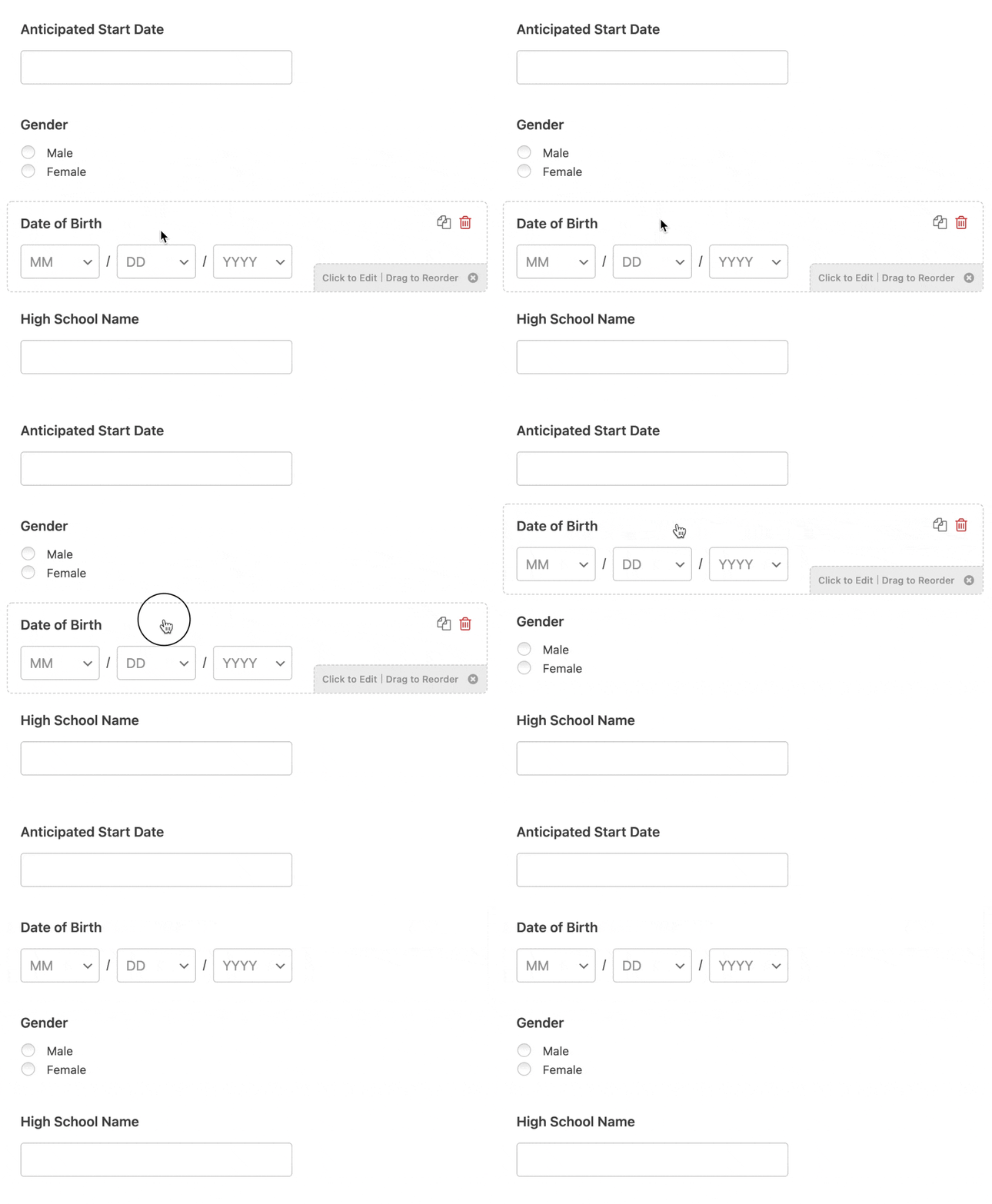
学校の設定では、いくつかの追加を検討する価値があります。フォームに学校が必要とするフィールドが配置されたら、右上隅の 保存 をクリックします。
ステップ3:入学料の徴収(任意)
多くの学校は登録料または出願料を請求し、一部は入学時に授業料のデポジットを徴収します。それがあなたの学校の場合、フォームで直接支払いを受け取ることができるため、家族はすべてを一度に完了できます。
WPForms Liteは、カード決済用に Stripe および Square に接続し、ほとんどの人が好む場合は PayPal Commerce に接続します。上位プランではAuthorize.Netも追加されます。

支払いフィールドを追加し、プロセッサを接続すると、家族が選択を行うにつれて合計金額が自動的に更新されます。保護者が感謝するのは、自動領収書です。
支払いが完了すると、WPFormsは学校がそれを受け取ったことを確認するメールを送信できます。ProおよびEliteでは、WPFormsの追加トランザクション手数料もかからないため、カットされるのは支払いプロセッサからのものだけです。
複数の支払い方法を提供する場合は、保護者が支払い方法を選択できるようにする方法に関するガイドで、その設定方法を説明します。個々のゲートウェイについては、Stripe および Square の機能ページで詳細を確認できます。
ステップ4:フォーム設定を構成する
次に、フォームビルダーで 設定 » 一般 を開きます。ここでフォームの動作と表示方法を制御します。入学フォームでは、ここでいくつかの設定を調整する価値があります。
- フォーム名: ダッシュボードで異なる表示にする場合は、フォームの名前を変更します。
- フォームの説明: フォームの目的についての短いメモを追加します。
- 送信ボタンのテキスト: 保護者にとってより明確なものに変更します。たとえば、「出願を送信」や「今すぐ登録」などです。
- 送信ボタン処理中のテキスト: フォームが送信されている間に表示されるメッセージを設定します。

下にスクロールすると、スパム保護とセキュリティ設定が表示されます。最新のスパム対策保護はデフォルトでオンになっており、そのままにしておくことをお勧めします。

この組み込み保護はバックグラウンドで静かに実行され、保護者にパズルを解かせることなく、ほとんどのジャンク送信をブロックします。
また、Akismetをオンにしたり、国別に送信をフィルタリングしたり、特定のキーワードをブロックしたりすることもできます。その後、完了したら 保存 をクリックします。
ステップ5:フォーム通知の設定
家族がフォームを送信した後、通知メールを受け取りたいはずです。WPFormsはデフォルトで管理者のメールアドレスに送信するため、入学担当者は新しい申請が届いた瞬間にそれを知ることができます。

通常、保護者にも通知したいはずです。そうすれば、子供の申請が処理されたことを知ることができます。重要なのは、フォームに入力されたメールアドレスに確認メールを送信することです。これはスマートタグを使用して行います。
スマートタグはフィールドの値を取得するため、「宛先」ボックスの{field_id="email"}は、各家族に自動的にメッセージをルーティングします。
一度に複数の通知を送信することもできます。これにより、単一の送信で受付、担当教員、登録担当者に同時に通知でき、転送の手間が省けます。
サポートが必要な場合は、フォーム通知を設定する方法をご覧ください。最後に、学校がブランドの一貫性を重視する場合は、カスタムヘッダー画像を追加することで、すべての通知にロゴを付けることができます。

ステップ6:確認メッセージのカスタマイズ
確認画面は、保護者が送信ボタンを押した瞬間に表示されるものです。これは、申請が届いたことを安心させ、次の入学プロセスについて伝えるチャンスです。WPFormsでは、3種類の確認画面を選択できます。
- メッセージ: 同じページにカスタムの感謝メッセージを表示します。これがデフォルトで、最も簡単に設定できます。
- ページ表示: 家族をサイト上の専用の感謝ページに誘導します。次のステップやウェルカムビデオを共有したい場合に便利です。
- URLに移動(リダイレクト): 別のサイトのアドレスにリダイレクトします。
編集するには、フォームビルダーで設定 » 確認を開き、メッセージを入力して保存をクリックします。
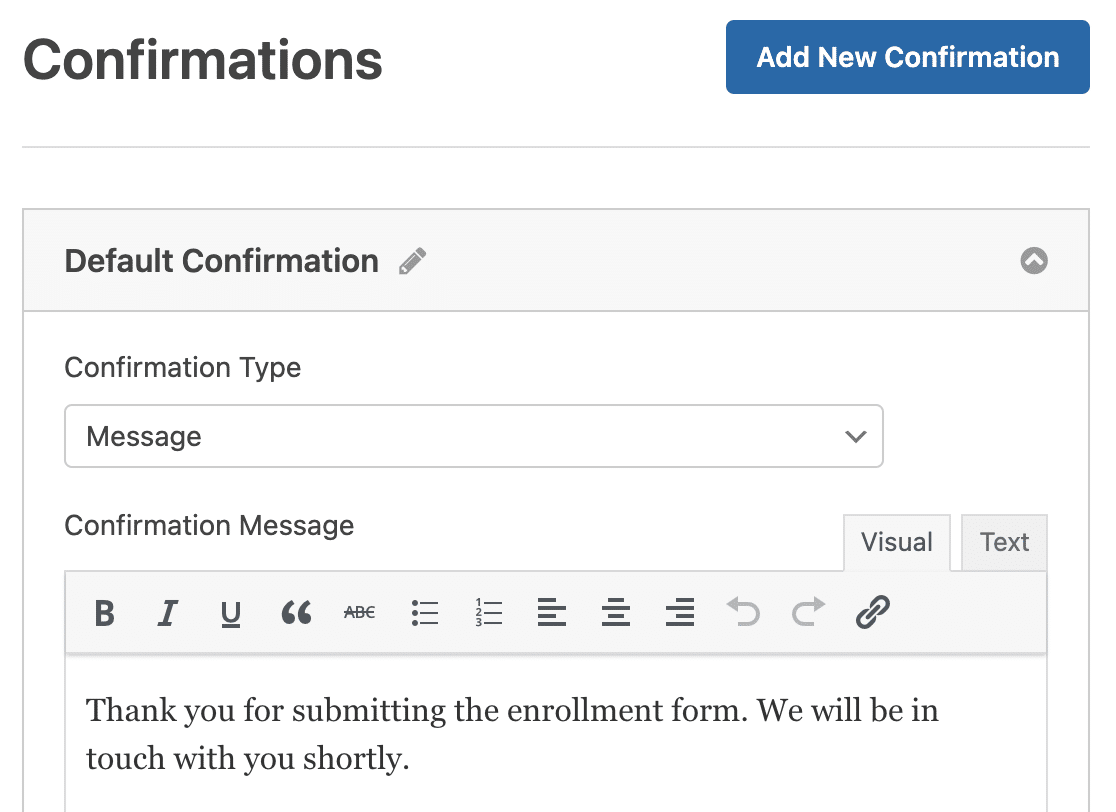
保護者がいつ連絡を受けられるか、他に何か送る必要があるか、質問がある場合は誰に連絡すればよいかを伝えます。代わりに特定の場所に誘導したい場合は、感謝ページにリダイレクトすることができます。そこですべてを説明します。
ステップ7:WordPressへの入学申込書の追加
フォームの準備ができたので、最後のステップは家族が見つけられる場所に配置することです。WPFormsを使用すると、任意のページ、投稿、またはウィジェットエリアにフォームを埋め込むことができます。
新しいページを作成(または既存のページを編集)し、プラス(+)ボタンをクリックしてブロックを追加し、WPFormsブロックを選択します。

ブロックのドロップダウンメニューで、学生入学フォームを選択します。
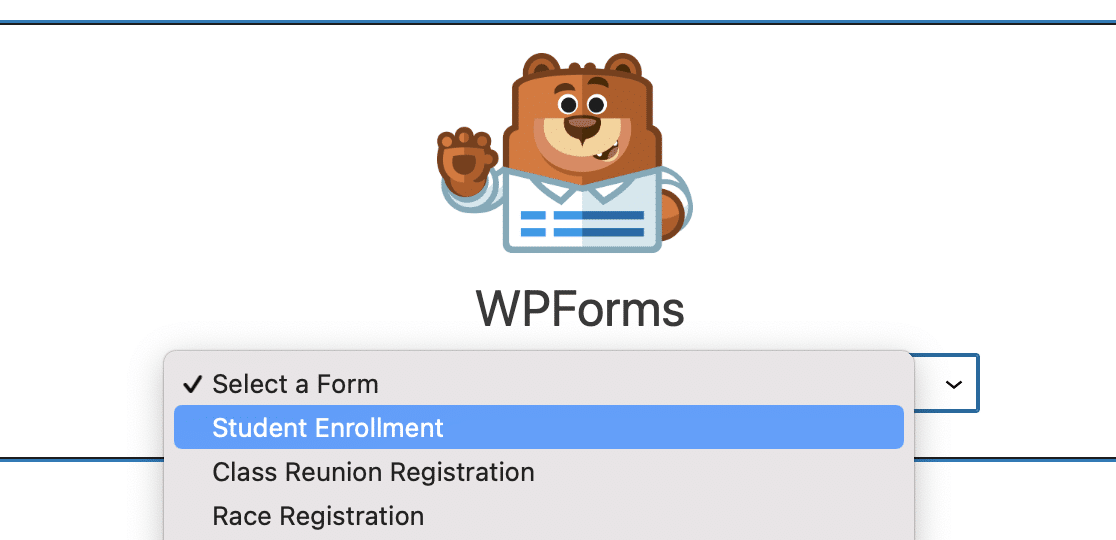
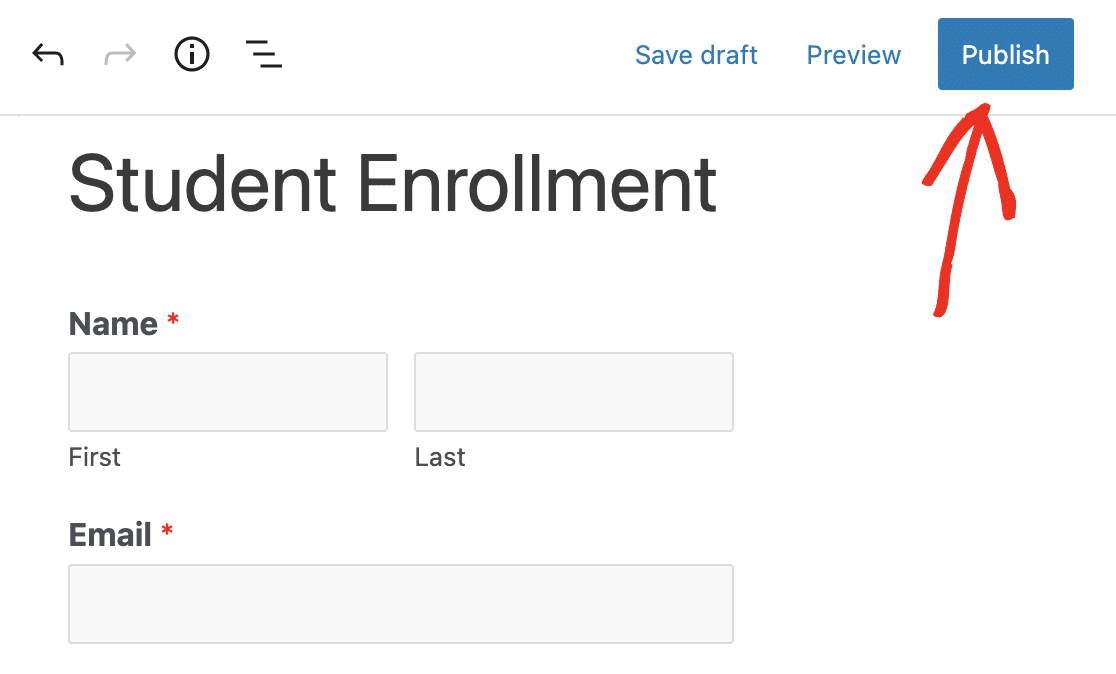
次に公開をクリックすると、保護者が記入できるフォームが公開されます。
すべての送信はWordPressダッシュボードに保存され、表示、検索、フィルタリング、印刷、エクスポートが可能です。この機能に慣れていない場合は、フォームエントリーの完全ガイドをご覧ください。ブックマークする価値のあるページです。
締め切りがある学校向けの最後のヒントです。入学締め切りを設定することで、フォームは指定した日に自動的に閉じ、遅延した申請の受付を停止します。
学生入学フォームに関するFAQ
学校のオンライン出願への移行に伴い、学生登録フォームのニーズは高まっています。そこで、よく寄せられる質問とその回答をご紹介します。
学生登録フォームとは何ですか?
学生登録フォームは、学校が新入生を登録するために使用するオンラインフォームです。
このフォームは、学生の名前、連絡先情報、入学日、以前の学校、および出願に伴う書類や費用などの、出願に必要な詳細情報を収集し、紙ではなく一元管理します。
学生登録フォームには何を含めるべきですか?
最低限、学生の名前、生年月日、連絡先情報、および保護者の名前と電話番号を含めてください。
ほとんどの学校では、入学予定日、以前の学校、および成績証明書や予防接種記録などの書類をアップロードする場所も追加しています。登録料を徴収する場合は、支払い項目を追加してください。
学生登録フォームは無料で作成できますか?
WPForms Liteを使用すると基本的なフォームを無料で作成できますが、完全な登録フォームには通常Pro版が必要です。
このガイドで説明する高度なフィールド、ファイルアップロード、および料金徴収機能は有料プランに含まれているため、学校にとってはPro版が sensible な出発点となります。
登録料をオンラインで徴収するにはどうすればよいですか?
フォームに支払い項目を追加し、Stripe、Square、またはPayPal Commerceに接続します。
ご家族は出願時に支払いを行い、WPFormsが領収書をメールで送信します。Pro版では、処理手数料を差し引いた全額を受け取ることができます。
次に、カスタム大学出願フォームを作成する
これで、学校のウェブサイトに学生登録フォームを公開するために必要なすべてが揃いました。出願プロセスがさらに進む場合は、同じビルダーを使用して テンプレートから大学出願フォームを作成する方法 も学習できます。
より多くのご家族にフォームに気づいてもらい、完成してもらうために、タイムリーなリマインダーを優しく表示する 最高のWordPressポップアッププラグイン のまとめをご覧ください。
フォームの作成準備はできましたか?最も簡単なWordPressフォームビルダープラグインで今日から始めましょう。WPForms Proには多くの無料テンプレートが含まれており、14日間の返金保証が付いています。
このブログ記事がお役に立ちましたら、無料のWordPressチュートリアルやガイドをさらにご覧いただくために、 Facebook と X (Twitter) でフォローしてください。





学校の生徒登録と入学にWPFormsを使用しています。多くの生徒が複数のフォームを送信するのは、何かを忘れたか、最初、2回目、さらには4回目や5回目の提出で間違った情報を入力したためです。すべて、wpformsにフォームエントリー編集機能がないためです。この機能がすぐに利用可能になることを願っています。
ホリーさん、こんにちは。
現在、ユーザーがフォームを送信してフロントエンドでエントリを編集する方法はありません。非常に役立つとは思います。機能リクエストとしてメモしておき、今後のロードマップの計画に役立てます。
お役に立てれば幸いです!追加の質問がある場合は、お問い合わせください。
では、良い一日を 🙂
こんにちは
まだすべてを読み通す時間がありません。
しかし、新入生の「登録キュー」として「学校」を基準にできる登録日を追加することは可能でしょうか?
トミーさん、こんにちは。非表示フィールドを使用して、登録日として使用できる日付をプルするために {entry_date format=”d/m/Y”} または {date format=”m/d/Y”} スマートタグを使用することを検討できます。
こんにちは、保護者向けの連絡先フォームを作成しようとしています。保護者の名前、メールアドレス、生徒の名前と学年のフィールドがあります。保護者に複数の生徒をリストさせたいです。複数の子供の記録を許可するようにフォームを設定するにはどうすればよいですか?
つまり
メアリースミス
email@address com
そして、情報をキャプチャするためのフィールド
生徒1
ジョン・スミス、9年生
生徒2
サリー・スミス、10年生
ナレッジベースを検索するために正しい用語を使用していない可能性があります。どんな助けでも感謝します。