



AI要約
オンライン出願が標準となり、学生はあなたのポータルで学歴情報を入力できるフォームを期待するでしょう。
オンライン大学出願フォームは、潜在的な学生が必要なすべての詳細を送信し、あなたの学校に適しているかどうかを確認するのに役立ちます。
この記事では、WPFormsプラグインを使用してテンプレートで大学出願フォームを簡単に作成する手順を説明します。
WordPressで大学出願フォームを作成する方法
WPFormsプラグインを使用すると、必要なほとんどすべての種類のWordPressフォームを簡単に作成できます。開始するには、以下の手順に従ってください。
ステップ1:WPFormsプラグインをインストールする
WPFormsは、使いやすさ、柔軟性、強力な機能により、オンラインの大学出願フォームの作成に理想的な選択肢です。ユーザーフレンドリーなドラッグアンドドロップインターフェイスで、フォームをすばやく構築できます。
このガイドに従うには、フォームのアクセスを制御し、エントリー制限を設定し、締め切りを指定できるForm Locker Addonが含まれるWPForms Proライセンスが必要です。これにより、出願プロセスがスムーズに実行されます。

ライセンスを購入したら、WPFormsプラグインをダウンロード、インストール、アクティブ化してください。この手順に役立つ情報が必要な場合は、WordPressにプラグインをインストールするための初心者向けガイドをご覧ください。
ステップ2:フォームロッカーアドオンを入手する
次に、Form Locker addonをインストールしましょう。これにより、大学出願フォームに締め切りを設定し、指定した日時以降に自動的に閉じることができます。
WordPressダッシュボードから、WPFormsに移動し、メニューからAddonsオプションをクリックします。

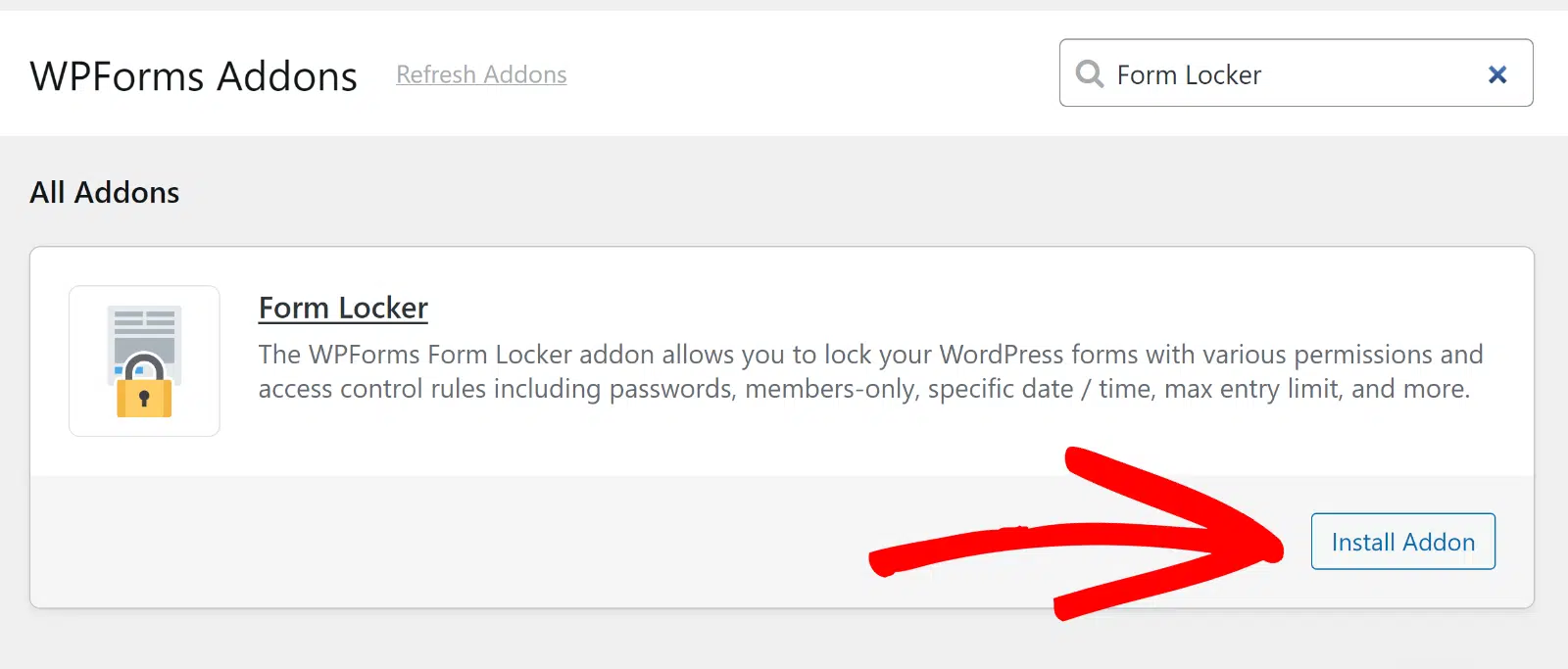
次に、検索フィールドを使用するか、下にスクロールしてForm Locker Addonを見つけ、Install Addonボタンをクリックします。
これでフォームを作成する準備が整いました。次に、大学出願フォームのテンプレートを開いて、フォーム作成プロセスを開始しましょう。
ステップ3:大学出願フォームのデザイン
WPFormsを使用すると、フォームの作成は非常に簡単です。テンプレートを使用できるため、フォームのデザインのほとんどの作業はすでに完了しています!
そこで、College Application Formテンプレートを使用して、作業をスピードアップしましょう。WordPressダッシュボードから、WPForms » Add Newに移動します。

フォームビルダーがフルスクリーンウィンドウで開きます。Name Your Formエリアでフォームに名前を付けます。
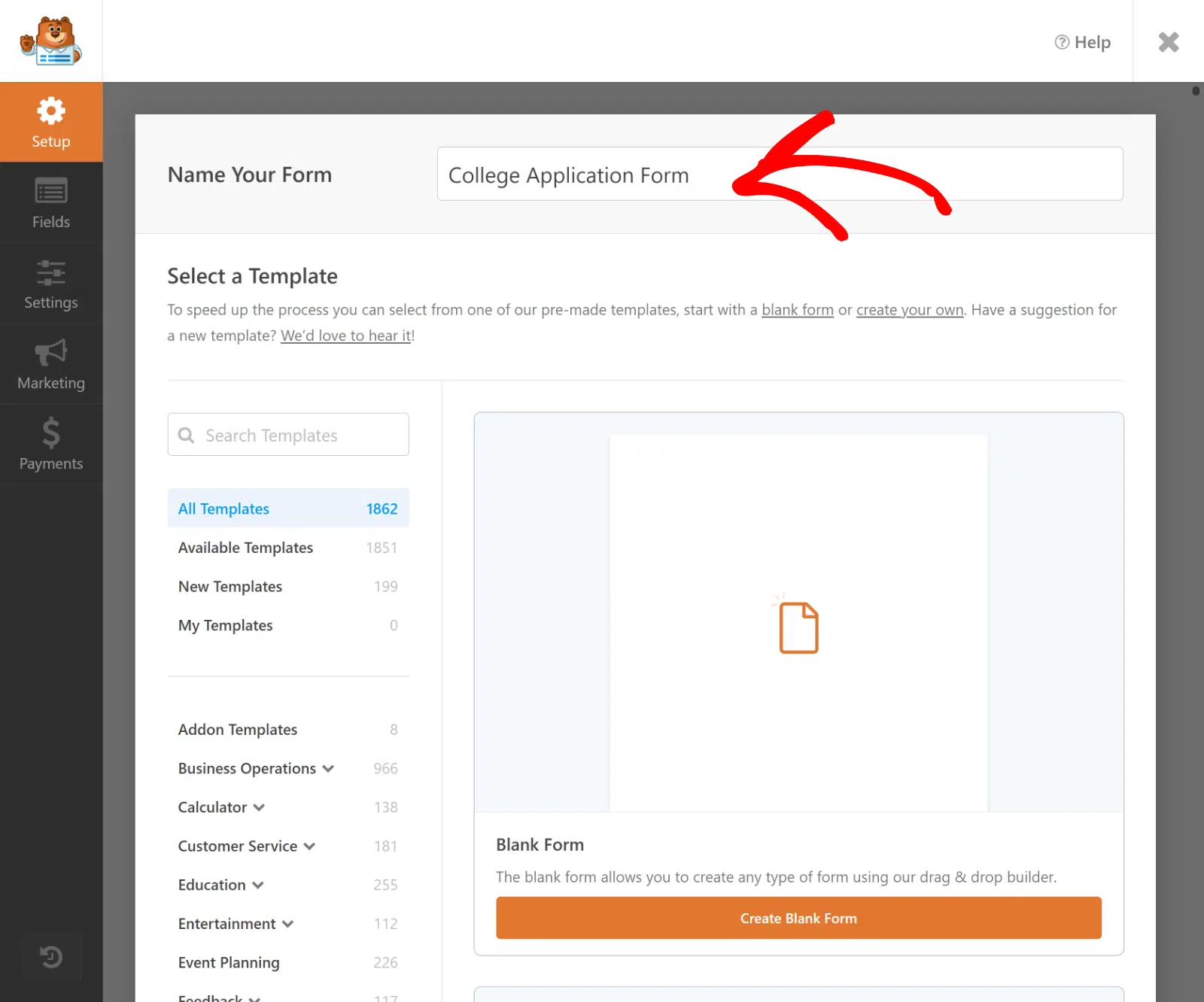
次に、Select a Templateセクションにスクロールします。WPFormsには2,100以上のWordPressフォームテンプレートが付属しており、すべてお好みに合わせてカスタマイズできます。
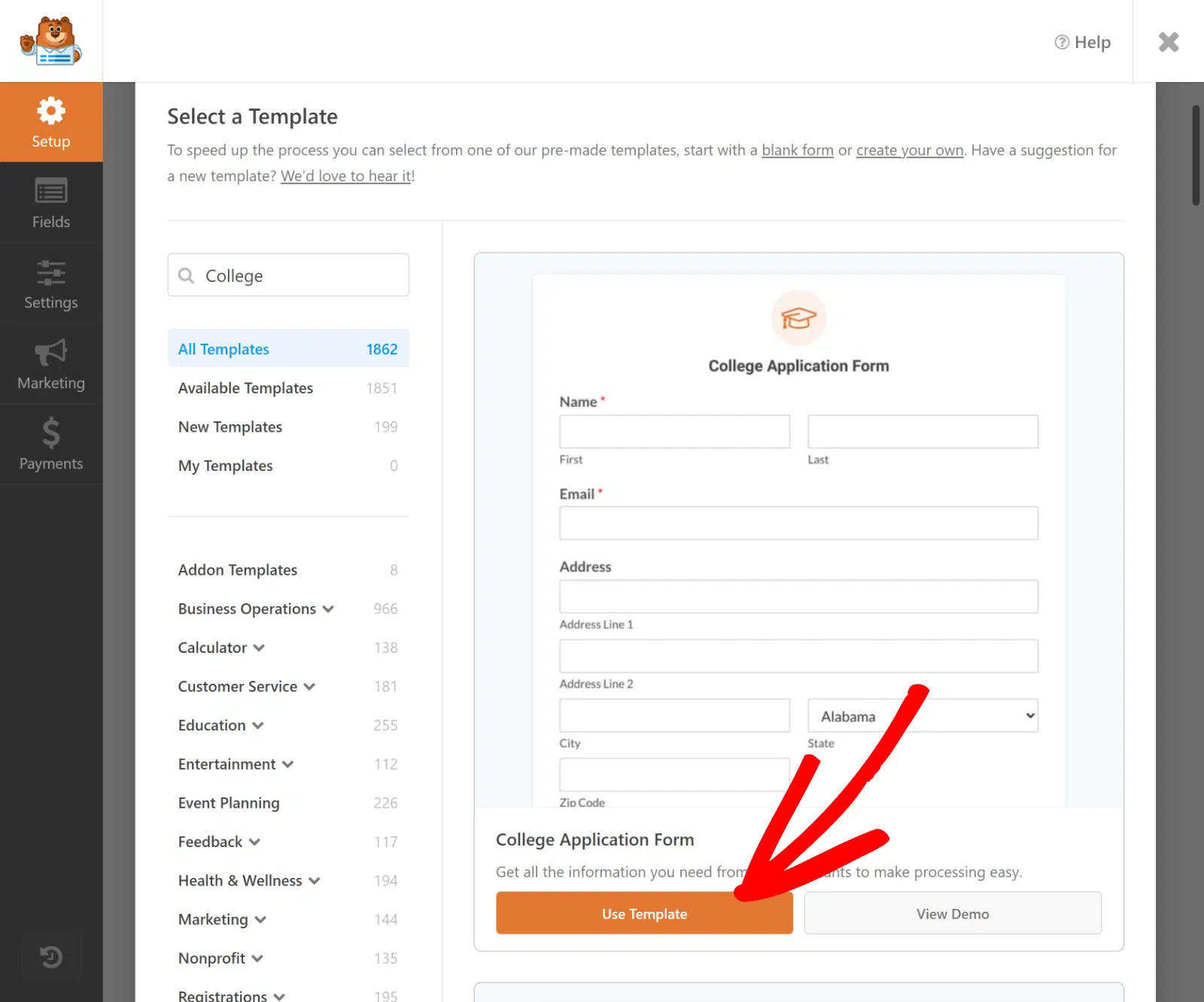
「college」を検索し、College Application Formテンプレートの下にあるUse Templateをクリックして開きます。
テンプレートがフォームビルダーで開きます。大学出願フォームには、次のような多くのフィールドがすでに設定されていることに気づくでしょう。
- 連絡先情報
- 緊急連絡先
- 人口統計
- 高校の詳細
- 課外活動
- ファイルアップロード
- 保護者の詳細
- 国籍ステータス
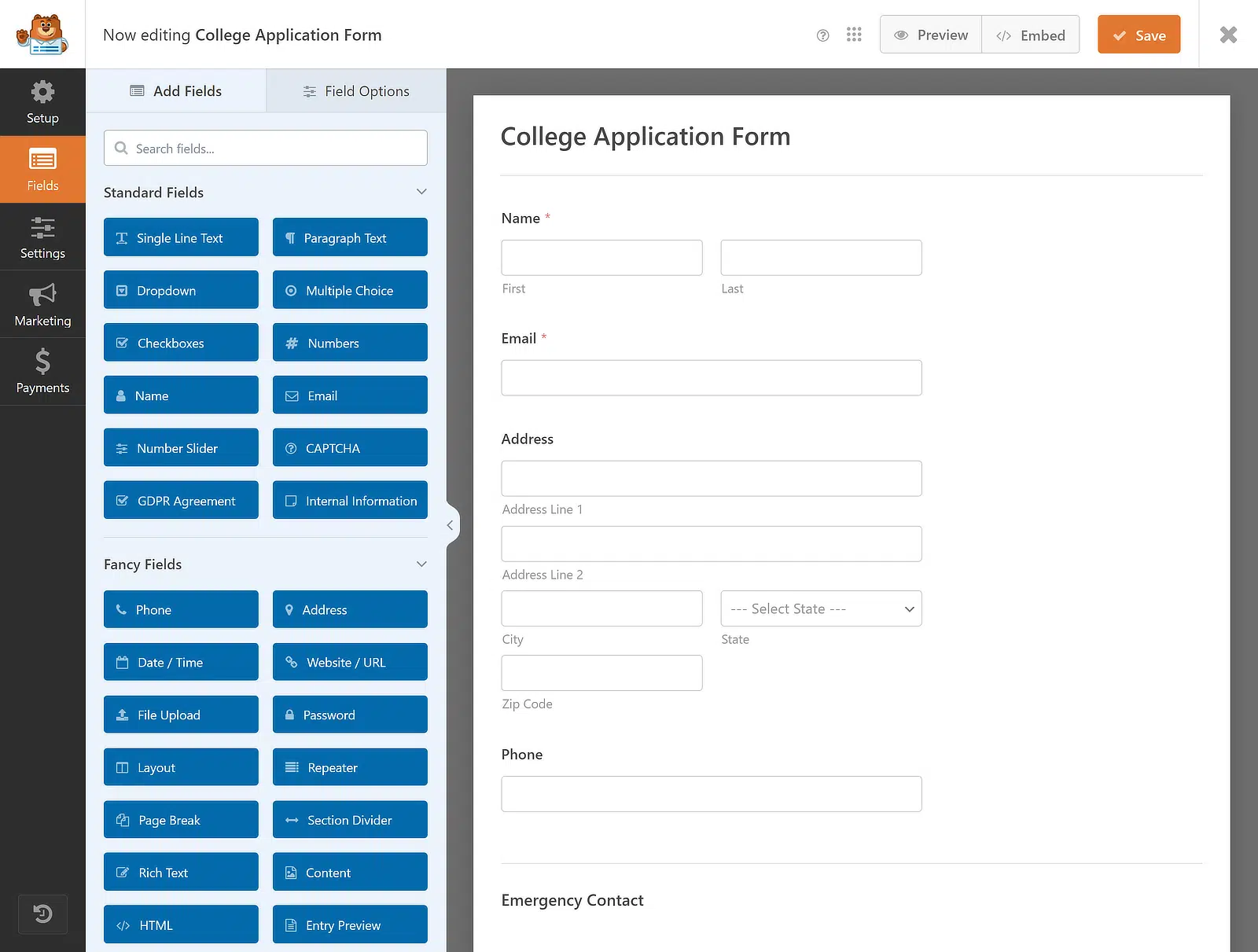
フィールドをドラッグアンドドロップして大学出願フォームの順序を並べ替えたり、フィールドをクリックしてオプションを開きカスタマイズしたりできます。
たとえば、テンプレートを使用して類似データのセットを複数受け入れたい場合は、Repeaterフィールドを追加することをお勧めします。
ステップ4:フォームにリピーターフィールドを追加する
大学出願フォームテンプレートには、すべての重要な学生情報を収集するための多数のフィールドが用意されています。
その中には、課外活動、個人活動、ボランティア活動のセクションがあり、リピーターフィールドが役立つ場合があります。
これらのフィールドを繰り返し可能にするには、まず左側のパネルから右側にリピーターフィールドをドラッグして挿入する必要があります。
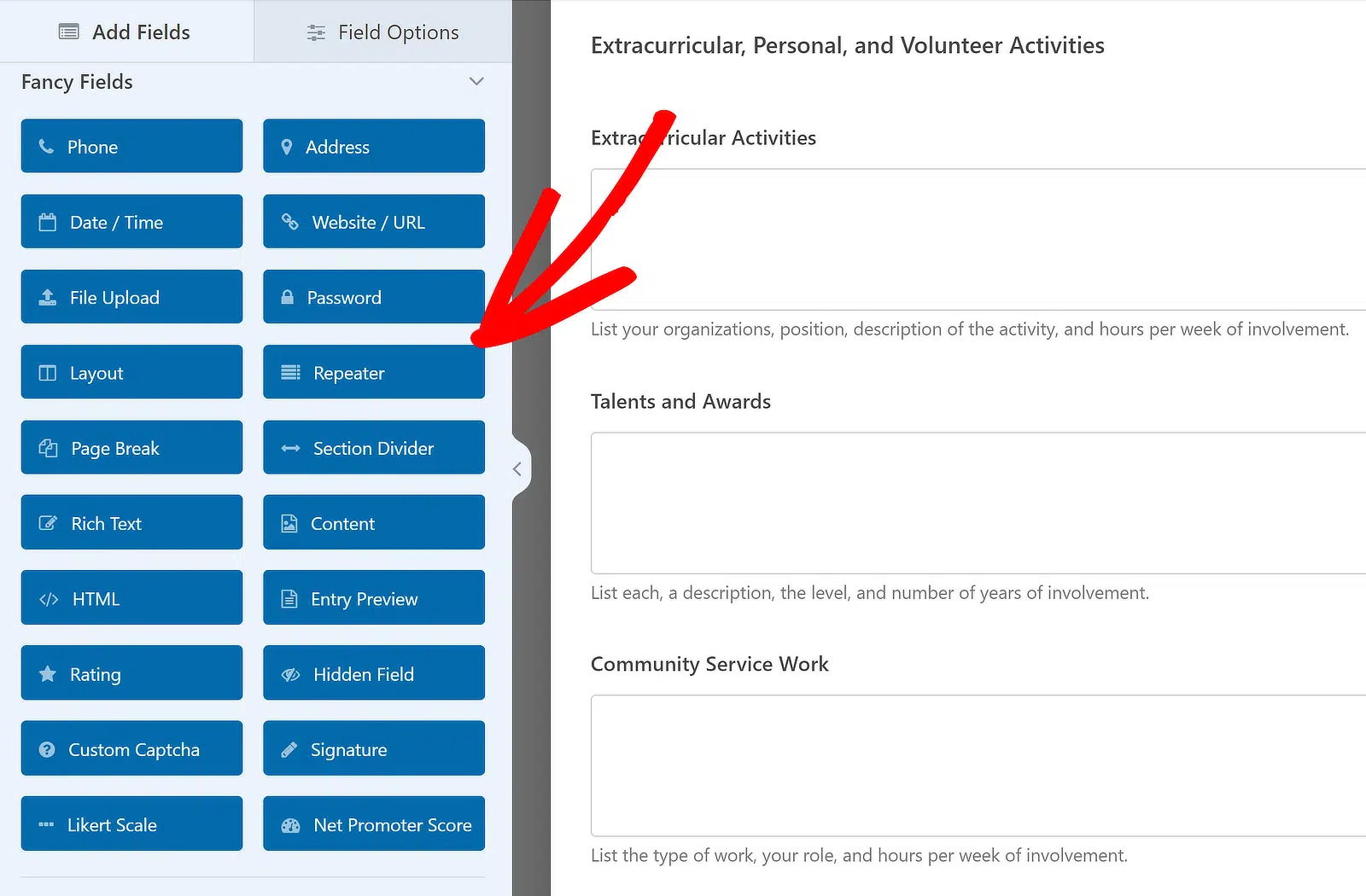
リピーターフィールドを挿入したら、それをクリックして、関連するフィールドオプションを左側に表示します。
これで、リピーターフィールドを行またはブロックのいずれかで表示するかを選択できます。このケースでは行オプションが最適なので、それを選択します。
同時に、フィールドのレイアウトを選択する必要があります。デフォルトのレイアウトを選択しますが、利用可能な9つのプリセットから自由に選択してください。
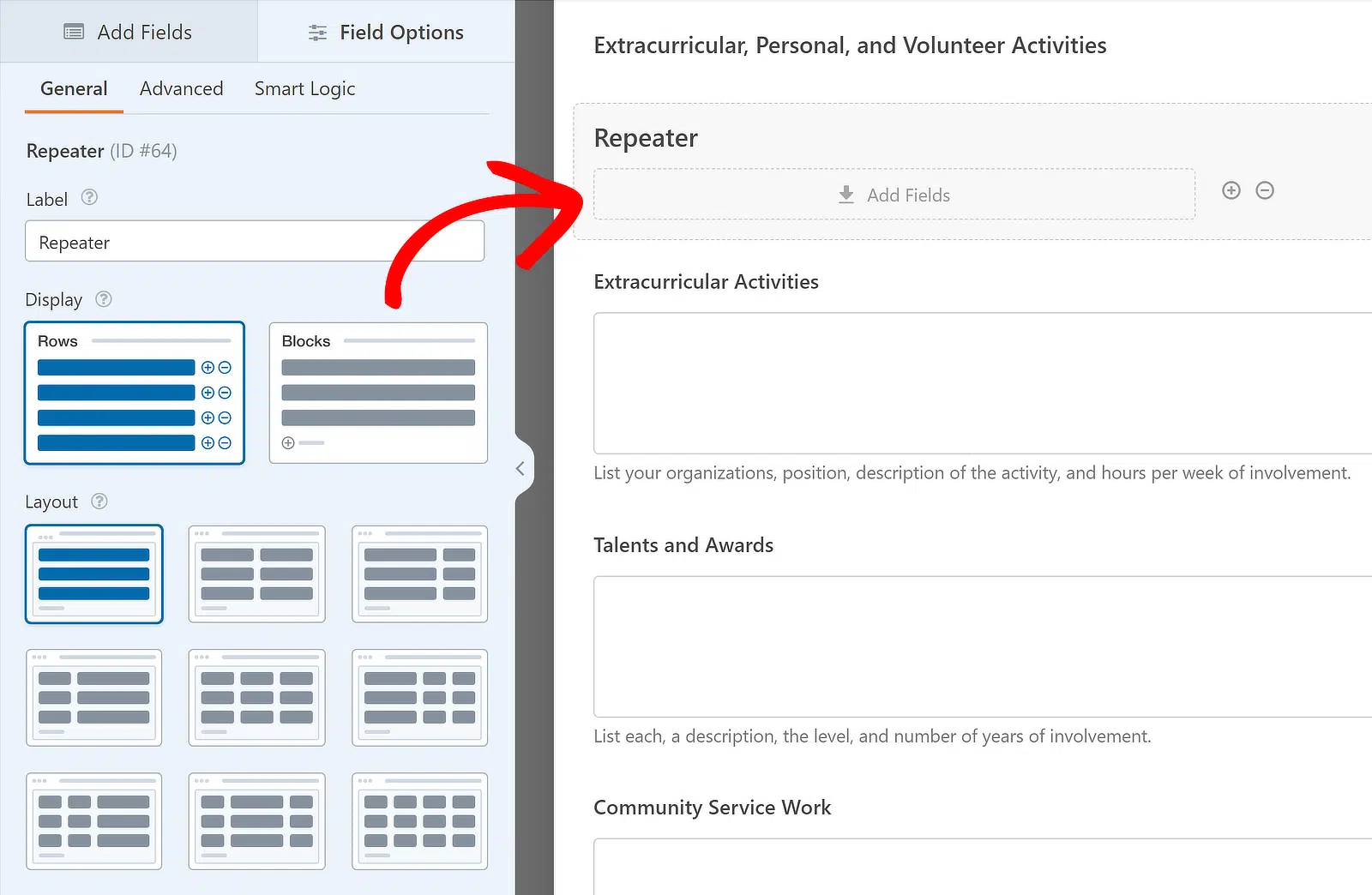
利用可能なプリセットからレイアウトを選択すると、右側のプレビューが即座に更新され、ドロップゾーンが表示されます。
これにより、繰り返し可能にしたいフィールドを追加できます。たとえば、最初に課外活動フィールドをその中に挿入します。
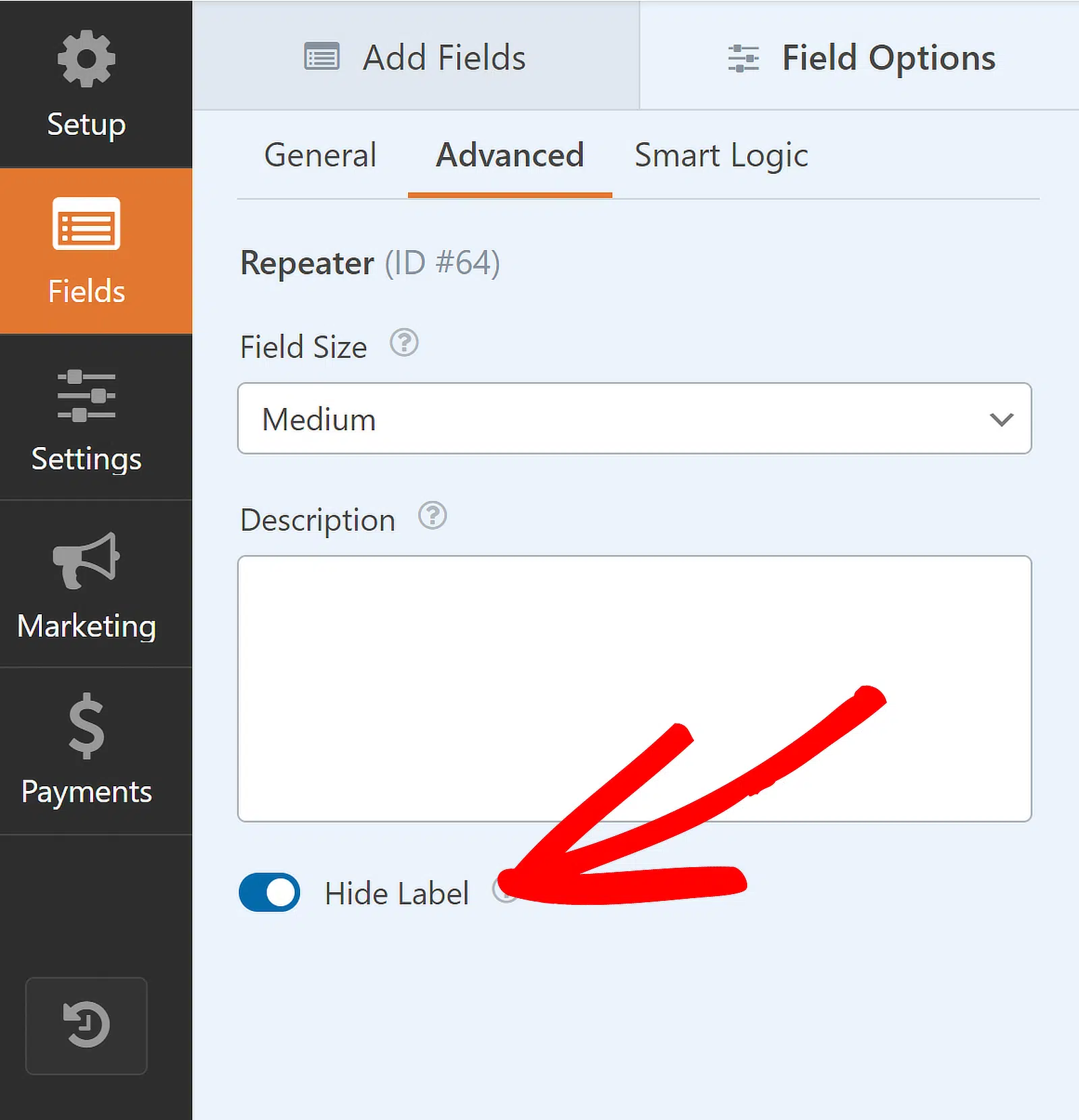
次に、リピーターフィールドのラベルを編集します。必要に応じて、高度な設定メニューから無効化/非表示にすることができます。
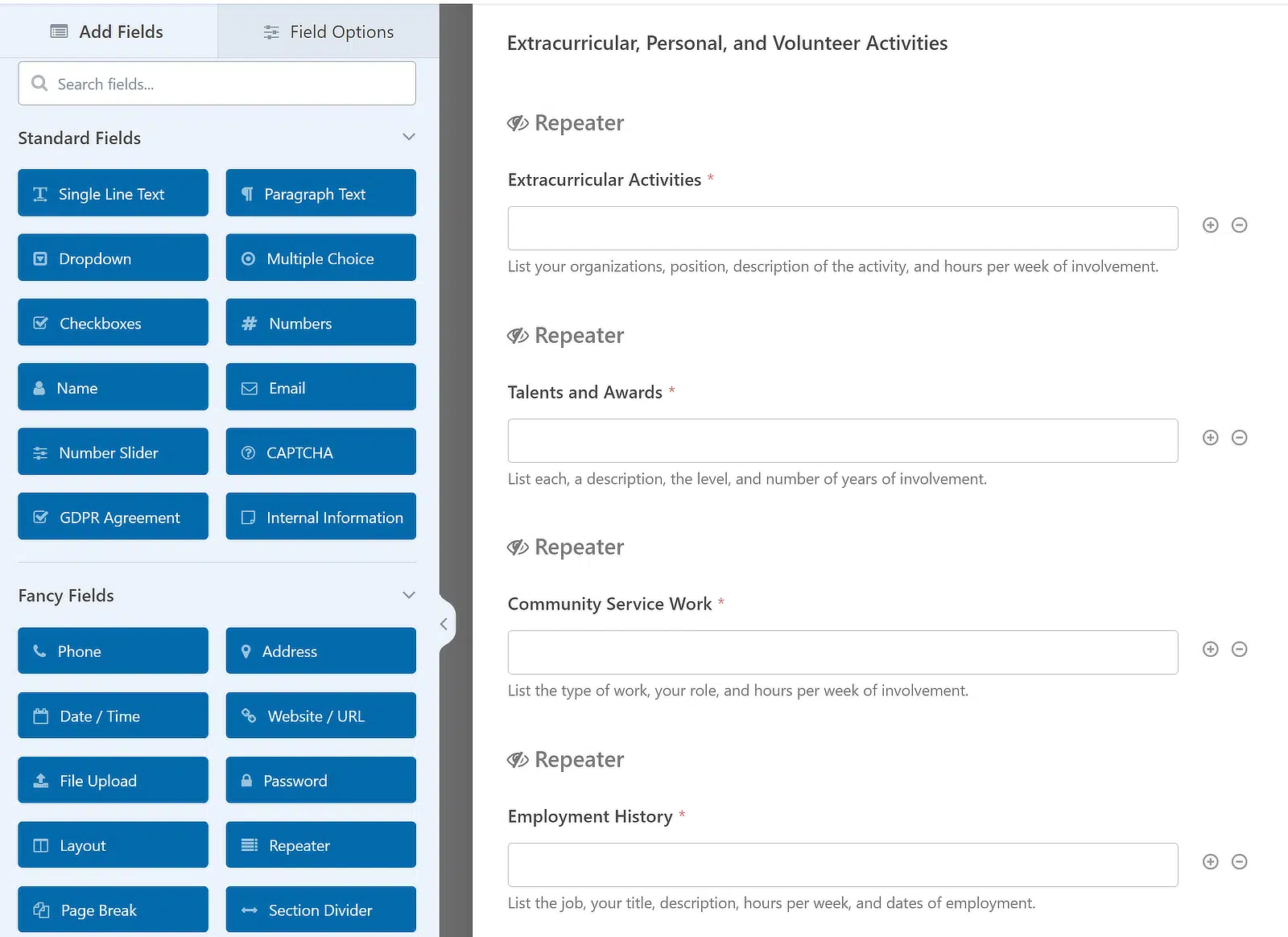
次に、才能と賞、地域奉仕活動、雇用に関する個別のリピーターフィールドを作成します。次のようになります。
ユーザーがフォーム送信でフィールドを繰り返すことができる回数も制御できます。デフォルトの最小値は1回、最大値は10回です。
制限を調整するには、特定のリピーターフィールドのフィールドオプションパネルに移動し、制限というラベルのセクションを見つけます。
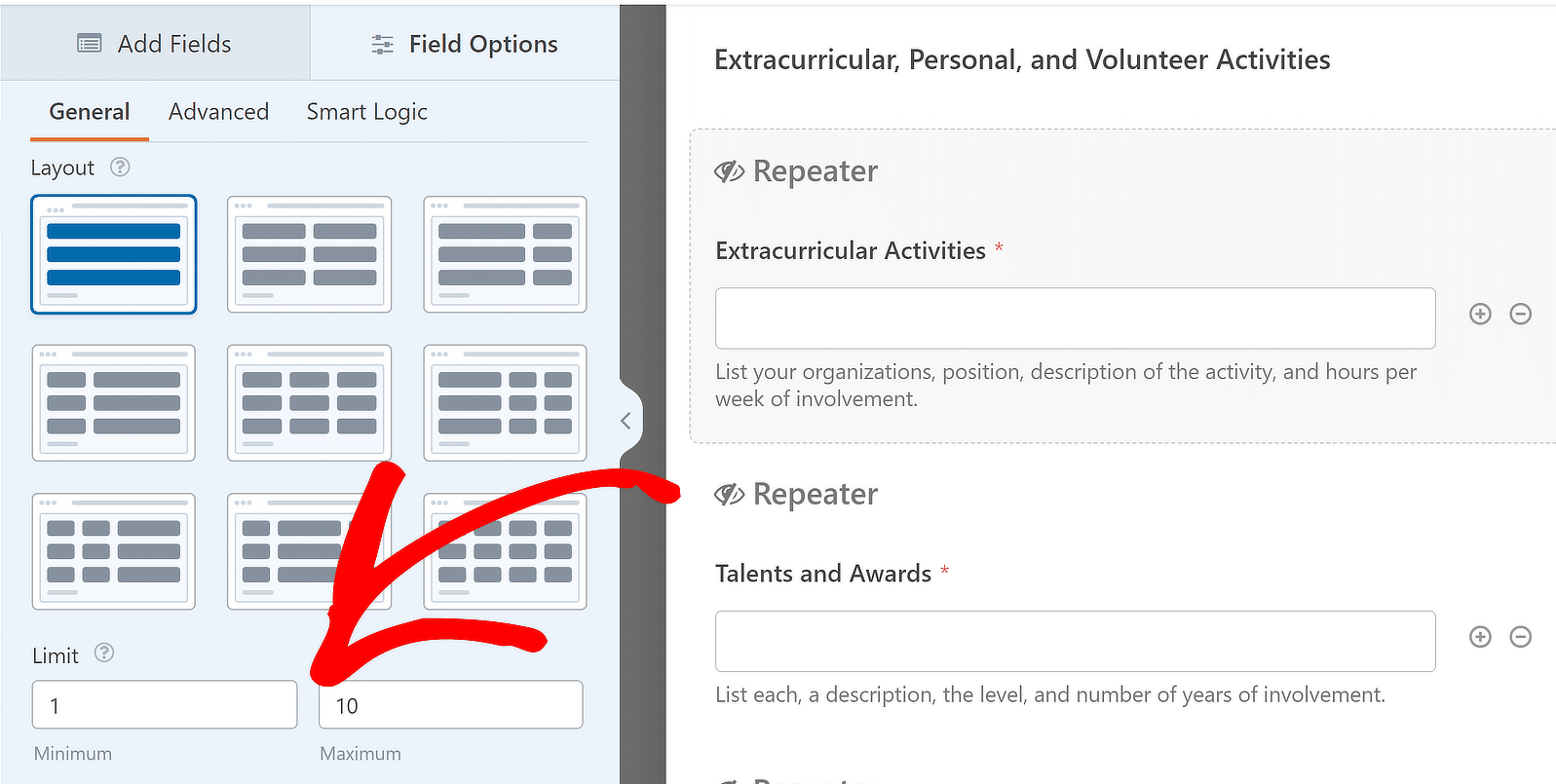
ここまでは順調です!リピーターフィールドを追加したので、フォーム設定をカスタマイズする手順を説明します。
ステップ5:応募者フォームの通知を設定する
大学出願フォームに入力があった場合に送信される通知メールを設定しましょう。
開始するには、フォームビルダーの左側にある設定をクリックします。次に、メール設定を開くために通知をクリックします。
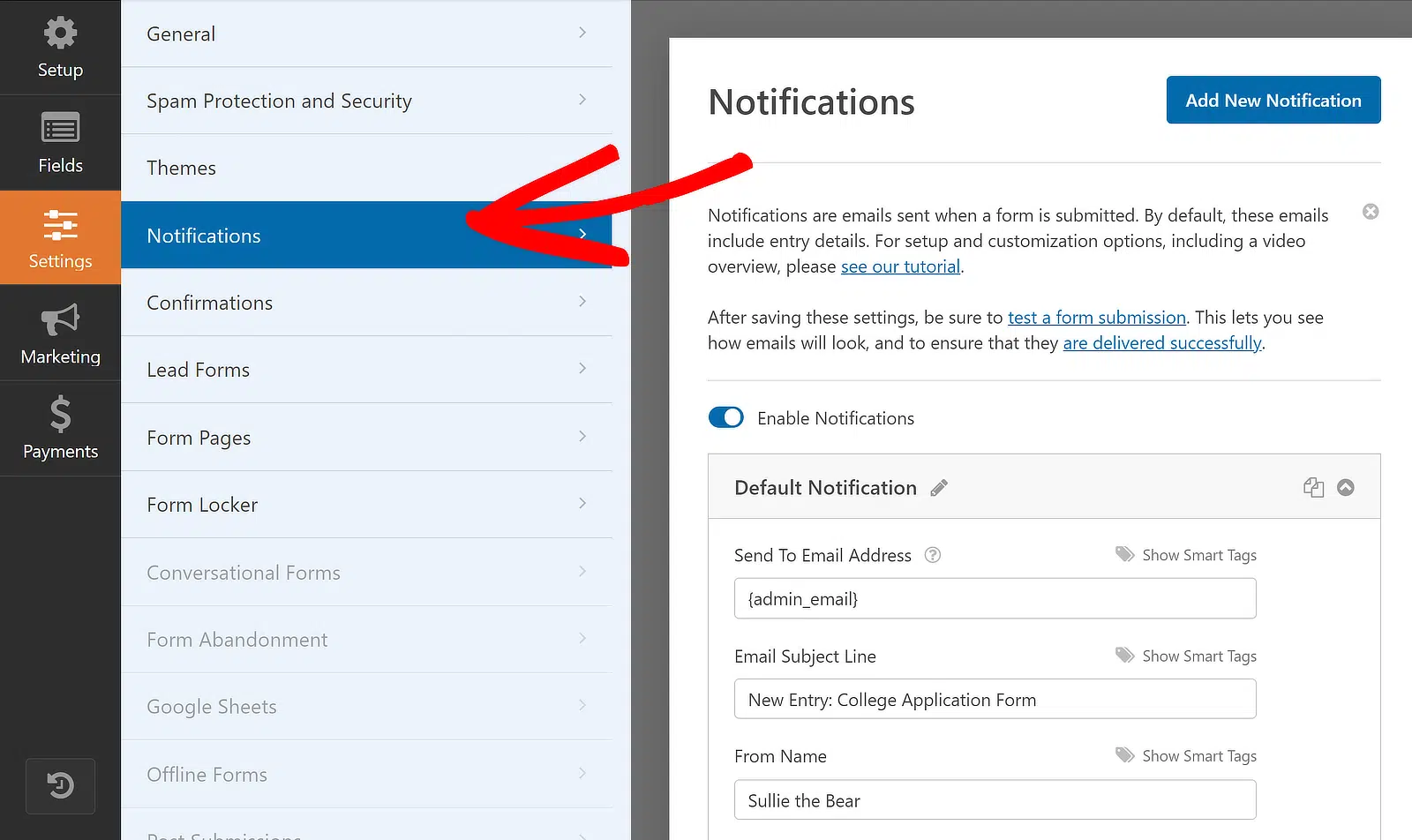
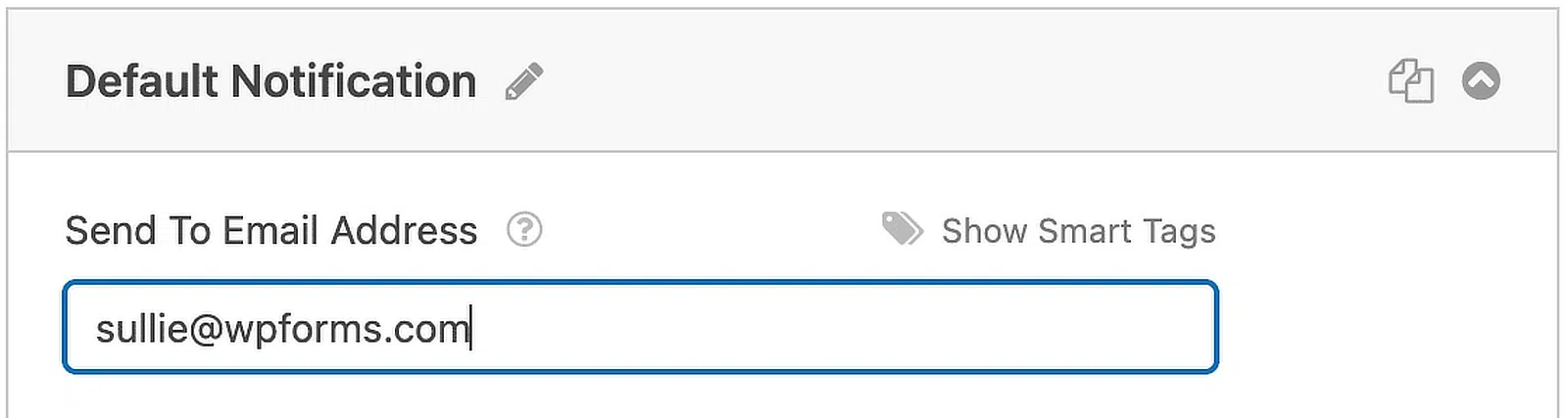
デフォルトでは、WPFormsはWordPressの管理メールに通知を送信しますが、簡単に別のメールに変更することもできます。
{admin_email}タグを削除し、代わりに使用したいメールアドレスを入力するだけです。
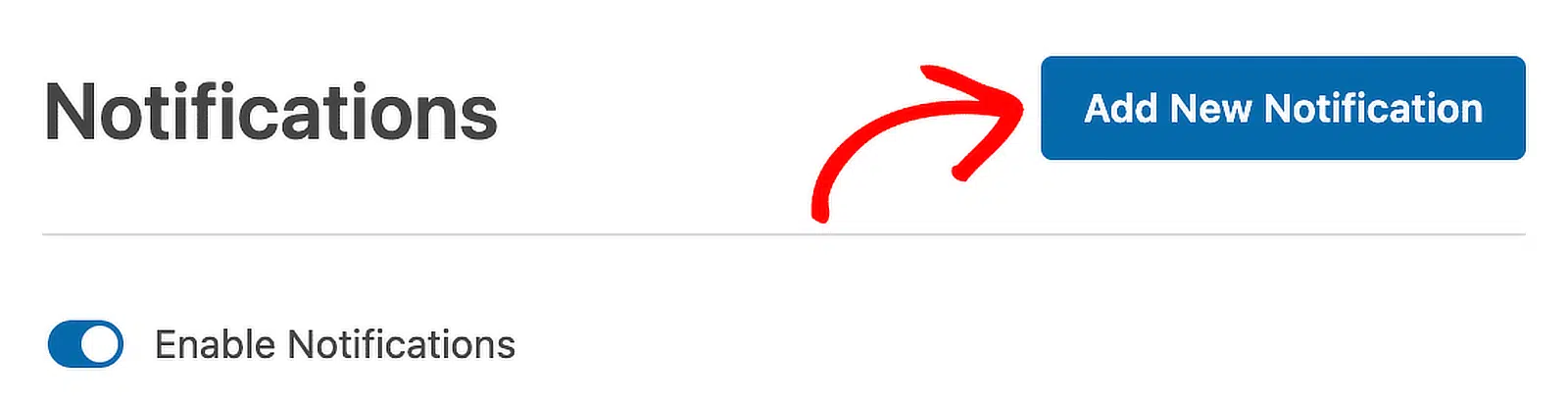
出願者が大学出願を受け付けたことを知らせるために、出願後にメールを送信することも重要です。これを行うには、新しい通知を追加をクリックします。
後で簡単に見つけられるように、新しい通知にわかりやすい名前を付け、必要に応じてメッセージを変更しましょう。
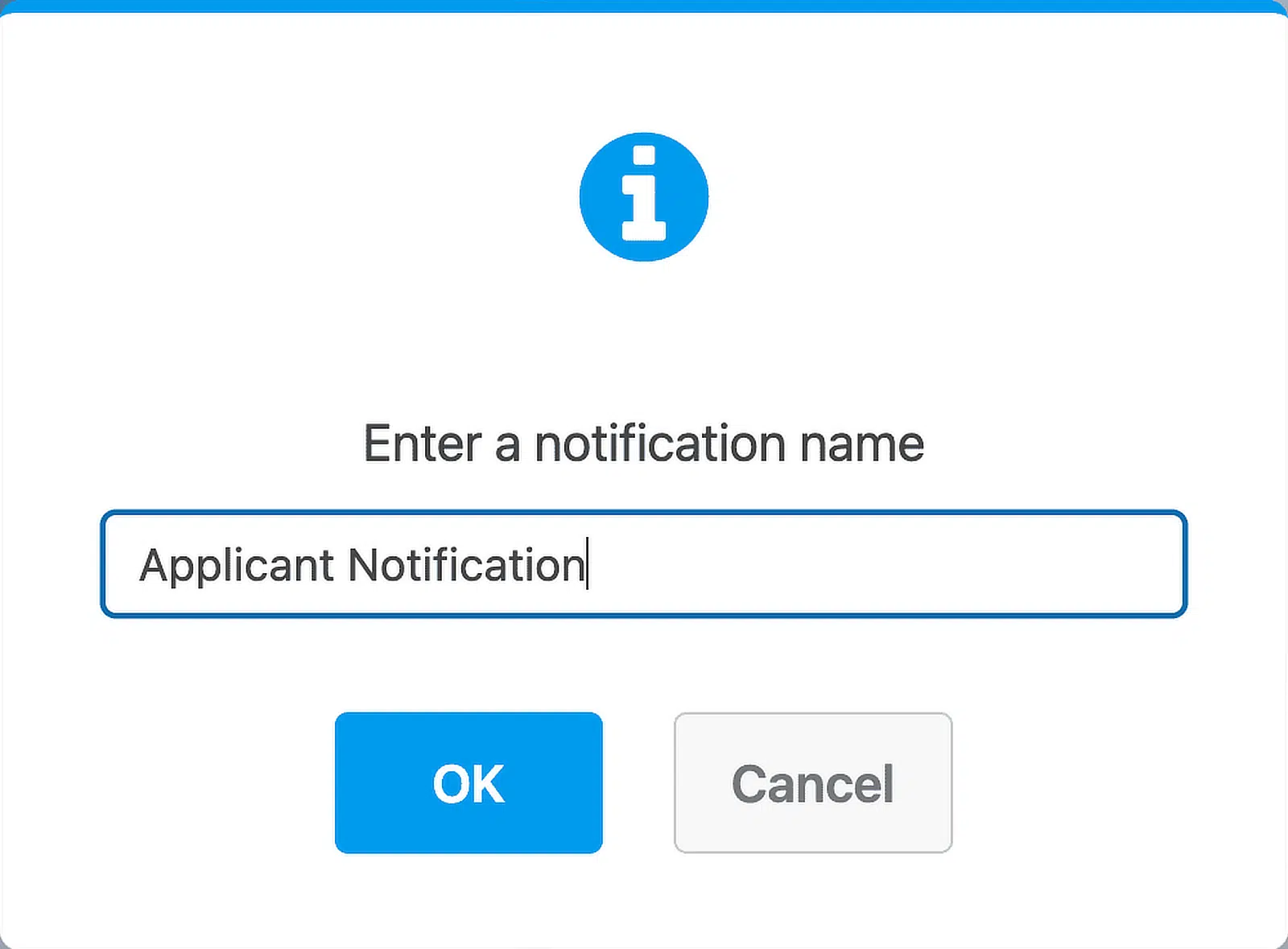
下にスクロールすると、右側のパネルに2つの通知が表示されます。作成したばかりのものを編集しましょう。
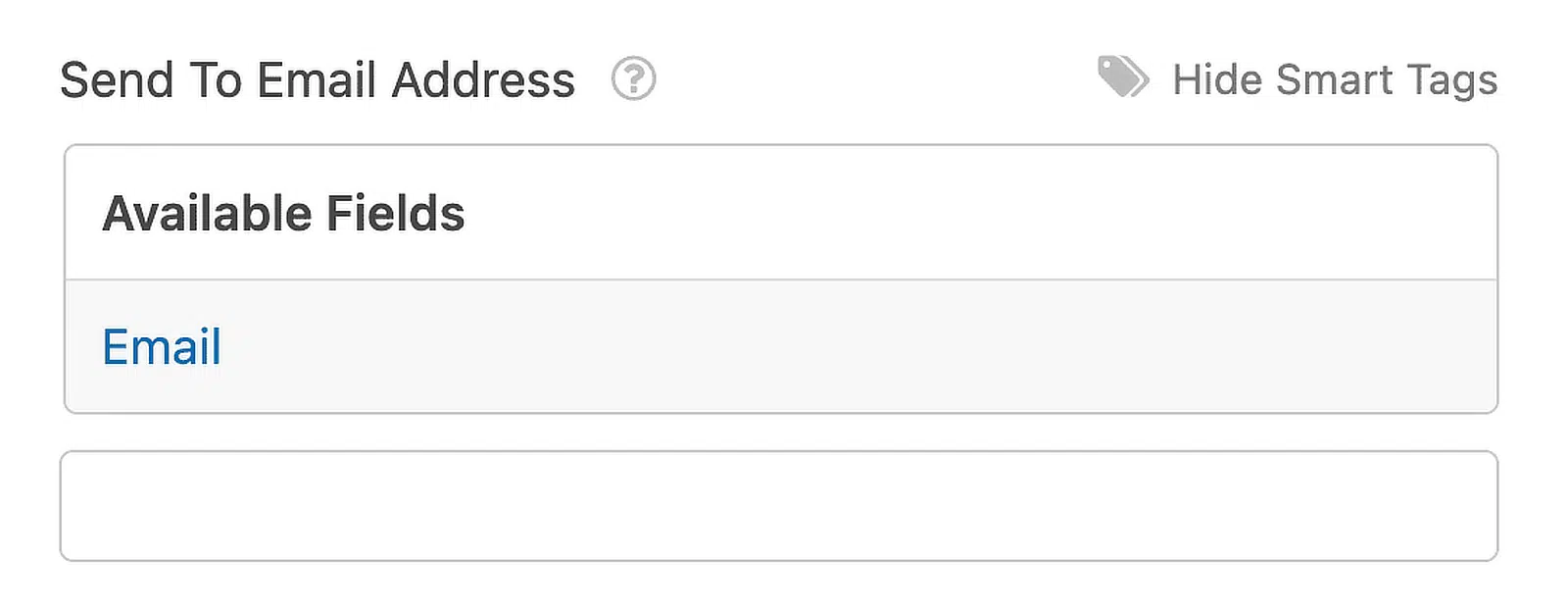
送信先メールアドレスフィールドでは、メールスマートタグを使用します。これにより、WPFormsは自動的にこの通知を出願者のメールアドレスに送信します。
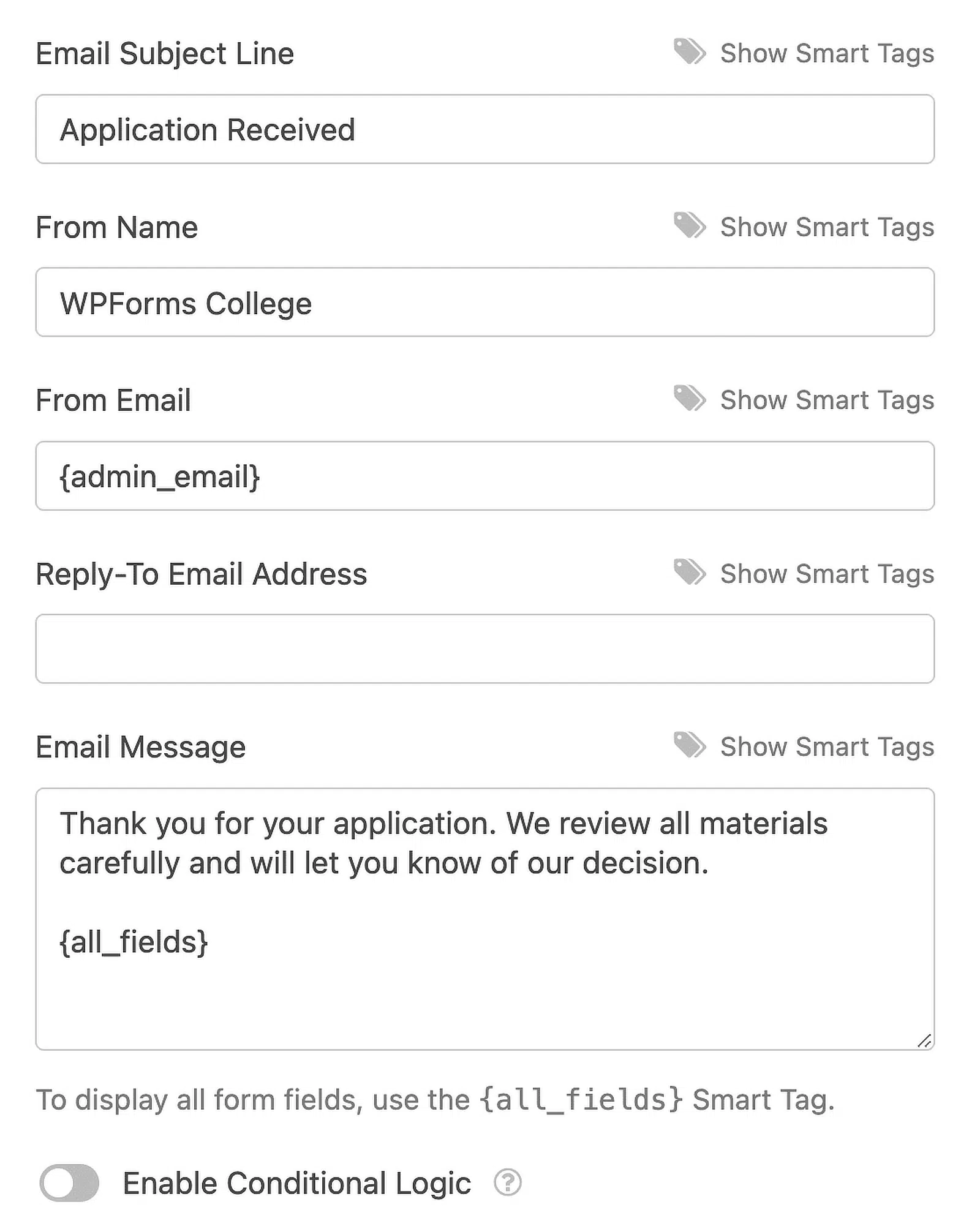
必要に応じて、件名とメール本文のテキストをカスタマイズして、出願者にその他の手順を知らせることもできます。
OK、素晴らしい。すべて設定が完了しました。保存をクリックしましょう。これで、申込書に締め切り日を設定できます。
ステップ6:出願フォームの締め切り日を設定する
大学の申込書で申込を収集しているため、学年や学期の開始前に申込書を締め切るのが理にかなっています。
ここで、先ほどインストールしたForm Lockerアドオンが役立ちます。これにより、フォームに有効期限を簡単に追加できます。
設定パネルからフォームロッカーをクリックします。これにより、画面の右側に新しいメニューが開きます。
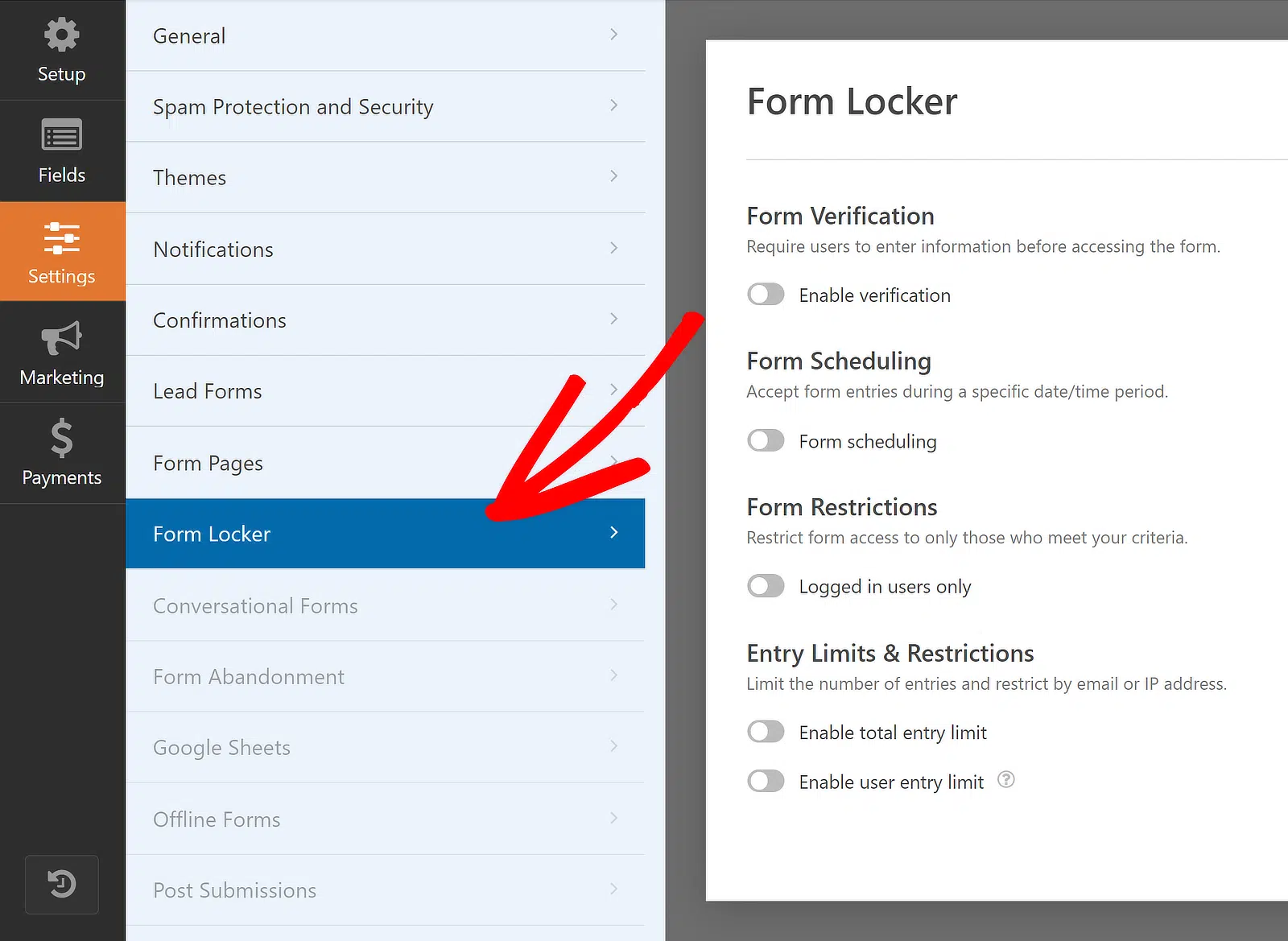
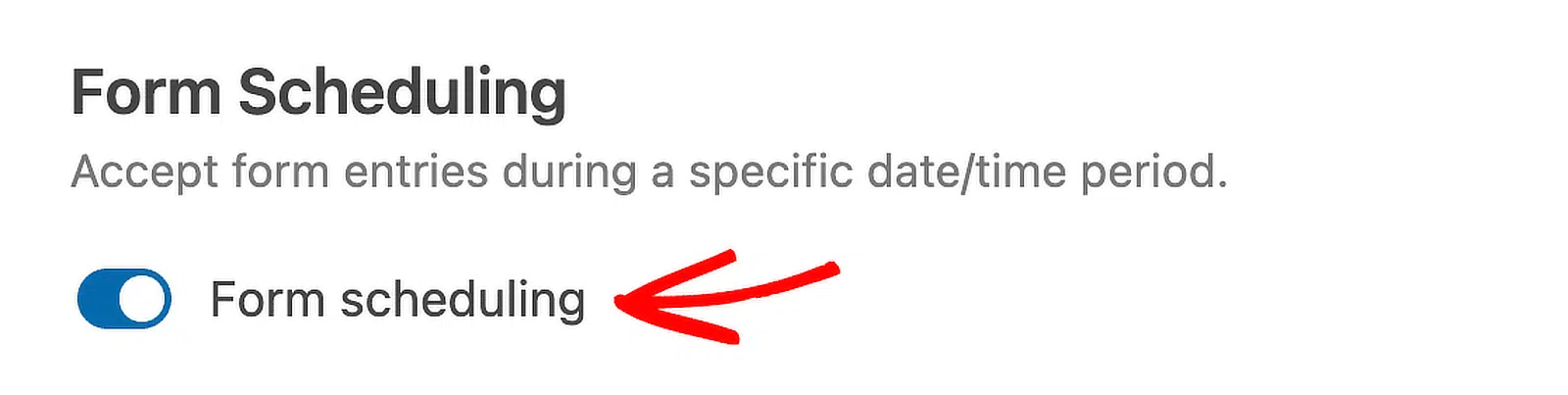
利用可能なオプションのリストから、フォームのスケジュール設定オプションの下にあるトグルをONの位置に移動するだけです。
次に、終了日と終了時刻を使用してフォームの締め切り日を設定します。これにより、申込者は次のことができます
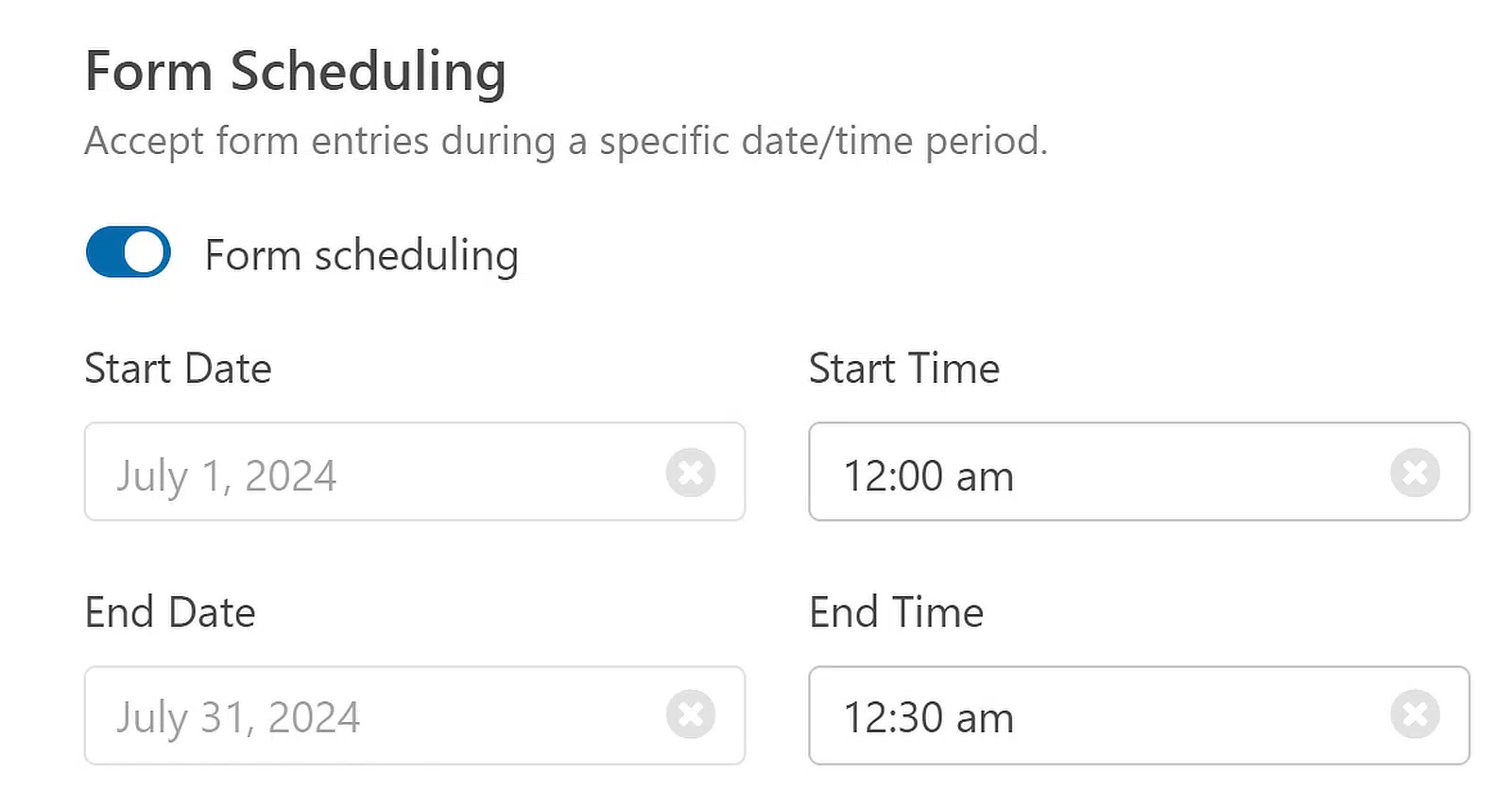
このフィールドはWordPressのタイムゾーンを使用します。時間設定を確認する必要がある場合は、WordPressで日時を変更する方法のガイドをご覧ください。
フォームは、設定した任意の日付に自動的に閉じられ、申込の受付が停止し、非表示になります。その場合、代わりにクローズメッセージが表示されます。
日付と時刻の下に、申込者が提出しようとしたときに表示されるクローズメッセージをカスタマイズできます。
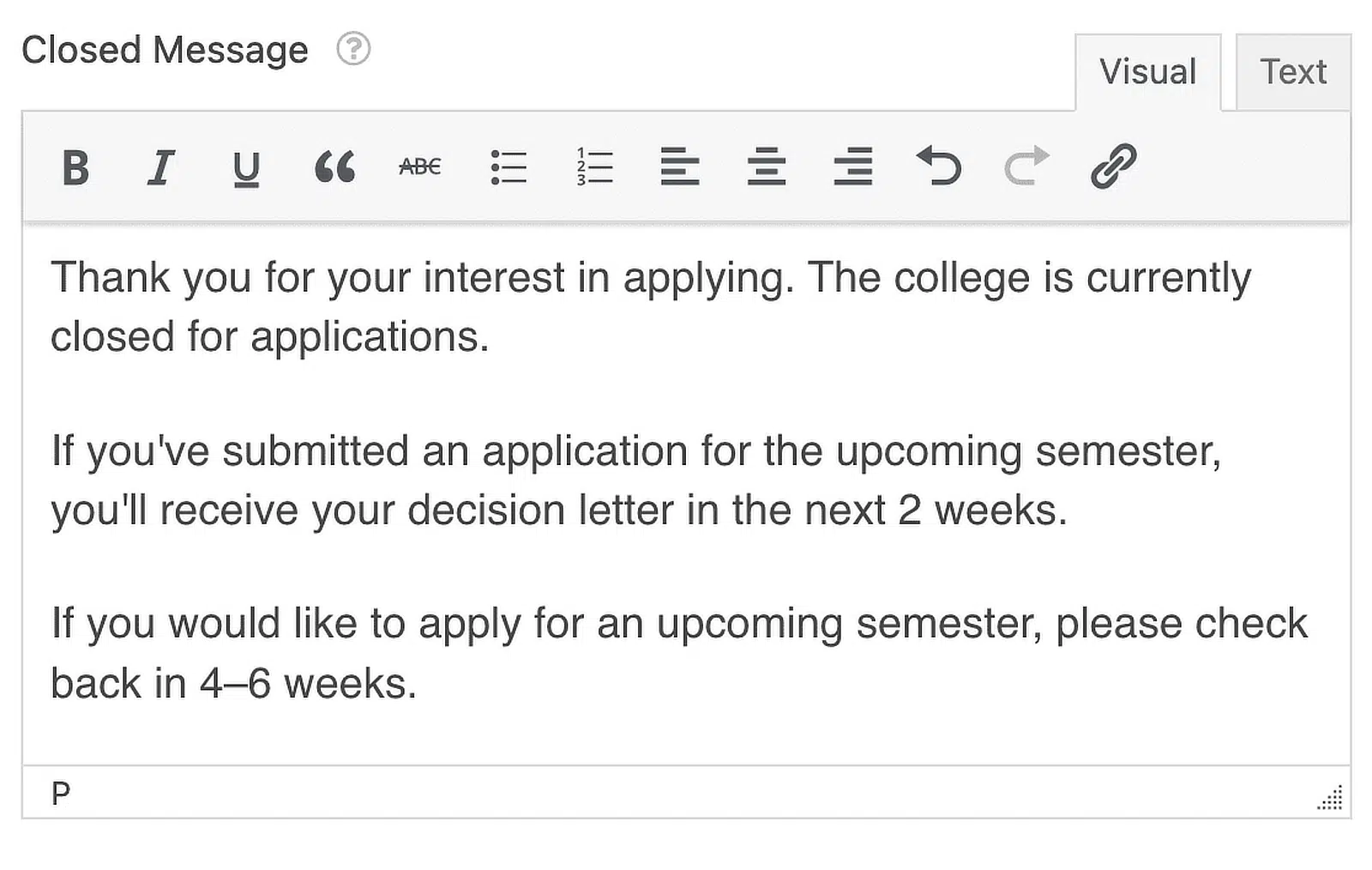
また、別のページへのリンクや、ソーシャルメディアページのような外部リンクを追加して、次の募集期間がいつ始まるかについて最新情報を入手できるようにすることもできます。
フォームはほぼすべて設定されました。次に、大学申込書をWordPressサイトに公開する必要があります。
ステップ7:大学出願フォームを公開する
大学申込書が完成したので、オンラインで公開しましょう。まず、フォームビルダーの上部にある埋め込みボタンをクリックします。
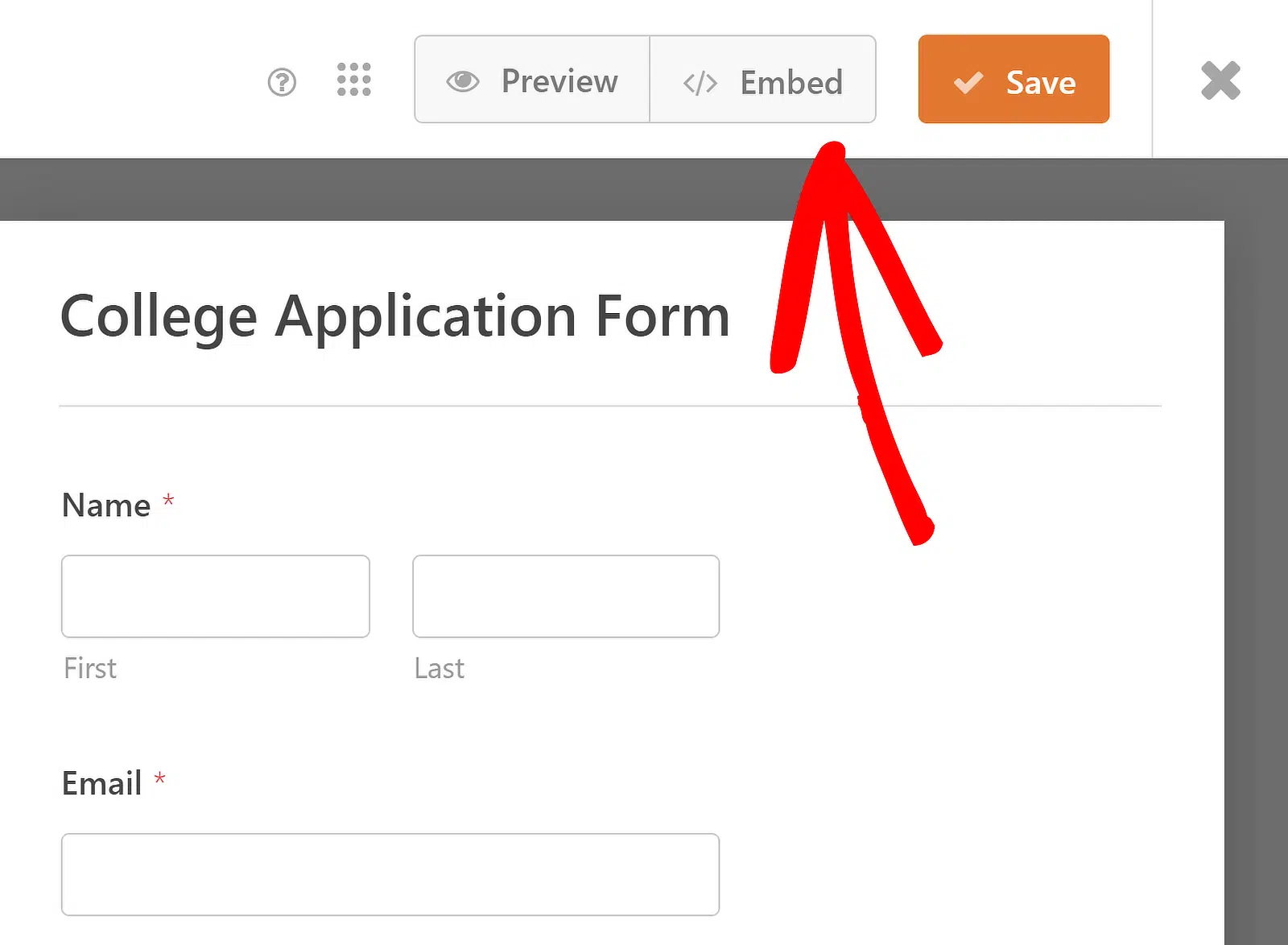
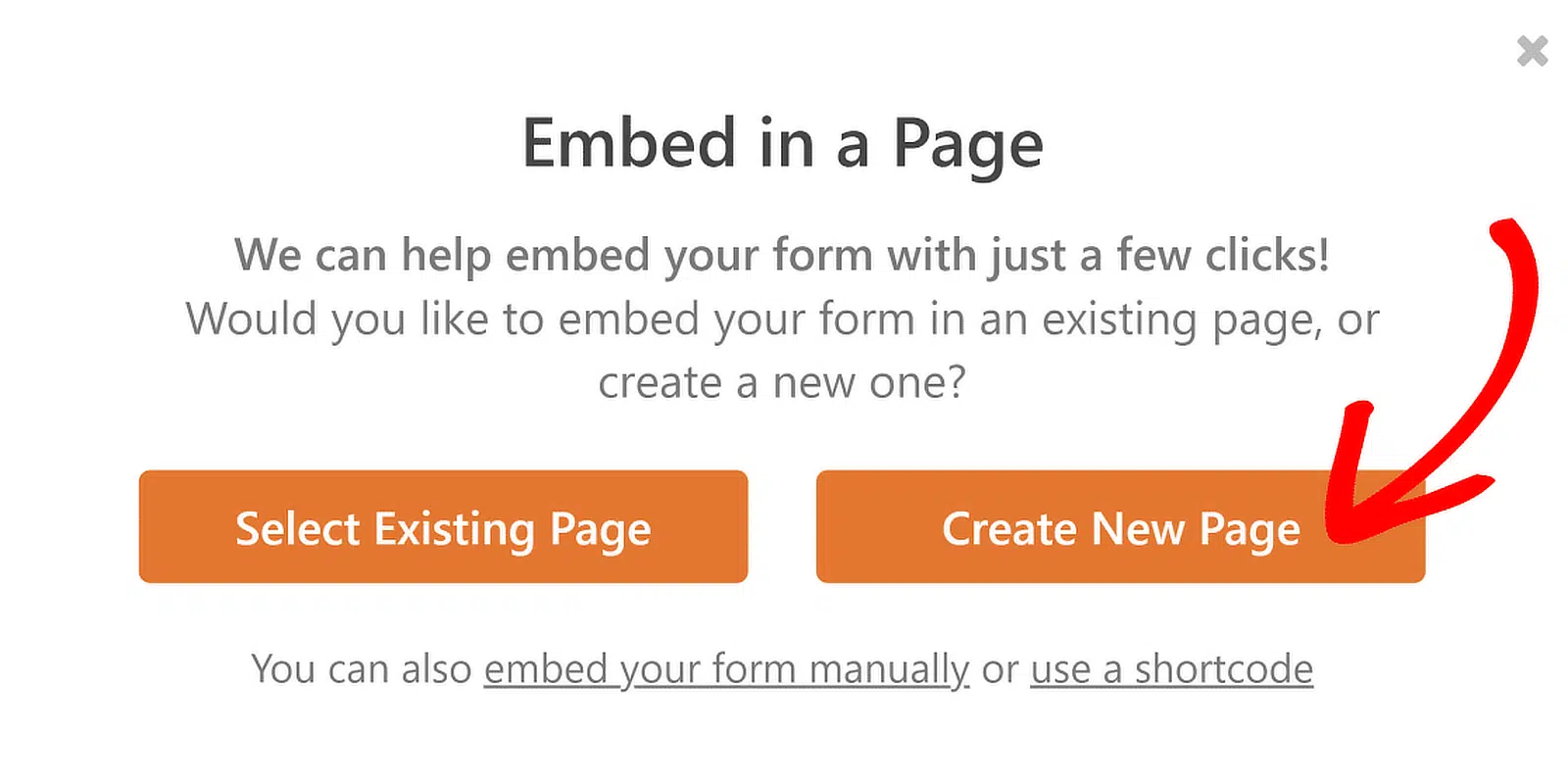
次に、この通知が表示されたら、既存のページを選択または新規ページを作成のいずれかを選択します。大学申込書を表示したいページが既にある場合は、既存のページを選択できます。
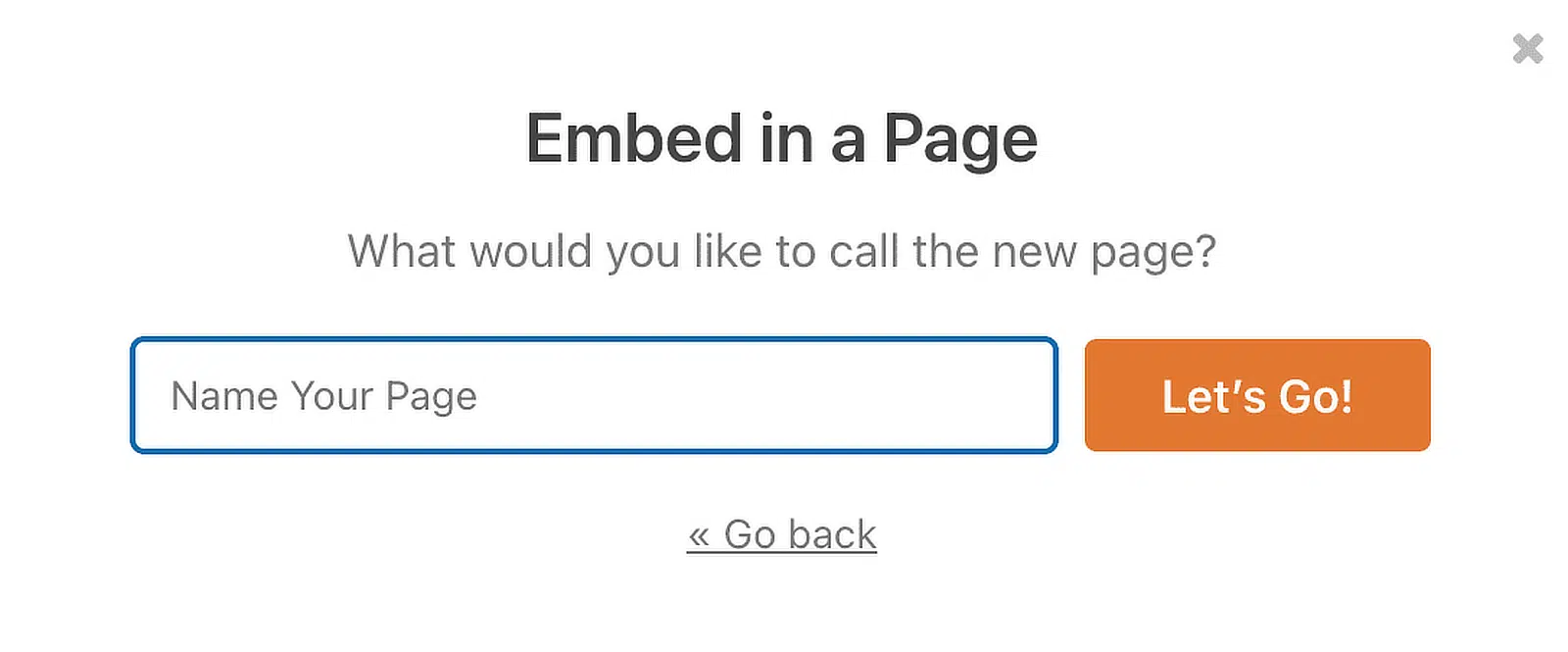
次に、WPFormsがページの名前を尋ねます。ボックスにページのタイトルを入力し、開始をクリックします。
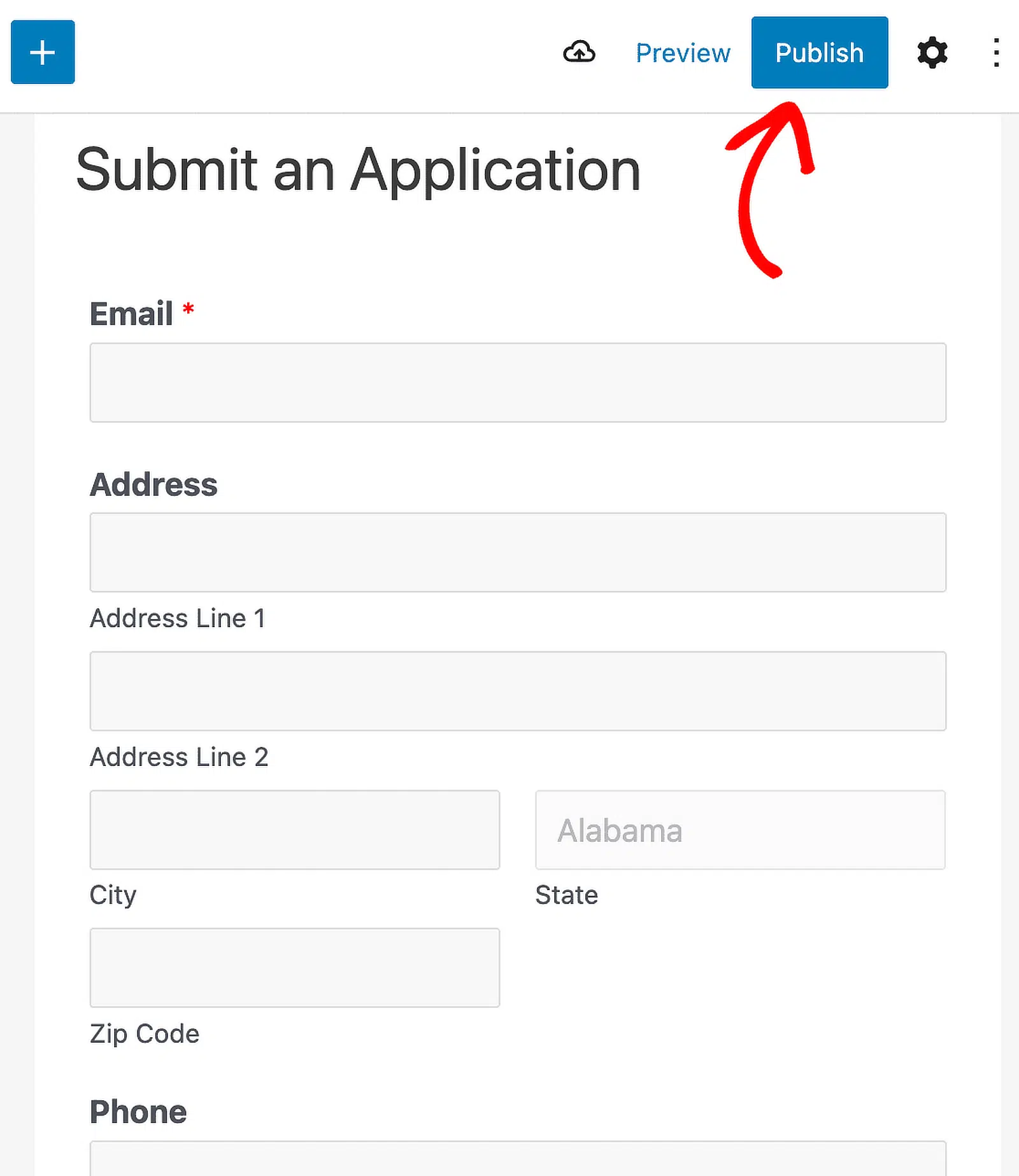
WPFormsがフォーム用の新しいページを開きます。次に、上部にある公開をクリックして、サイトにフォームを公開します。
よくできました。これで、大学申込書をオンラインで収集し、フォームのエントリを並べ替えたりフィルターしたりして各申込を確認し、候補者にフォローアップすることができます。KLH Technology solutionsは、このような申込フォームをクライアントサイト用に構築し、データの収集と管理を合理化する長年のWPFormsユーザーです。
大学出願フォームに関するよくある質問
大学申込書は、読者の間で人気のあるトピックです。それらに関するよくある質問への回答を以下に示します。
大学申込書を作成する際に考慮すべきことは何ですか?
大学申込書を作成する際に考慮すべき良いヒントをいくつかご紹介します。
- 可能な限りアプリケーションを短くする — 条件付きロジックやマルチステップフォームを使用して、大学出願フォームのコンバージョン率を高く保つようにしてください。
- オンライン決済を受け付ける — 手小切手で郵送してもらうのではなく、電子的に申請料金を徴収するのが良いでしょう。
- 見栄えを良くする — 大学出願フォームで若い層をターゲットにしている場合は、フォームがモダンに見えるようにする必要があります。
- ファイルアップロードフィールドを使用する — エッセイや高校の成績証明書などの書類を要求する場合は、フォームでファイルアップロードを受け付けるようにしてください。最初のヒントと組み合わせて、ファイルアップロードフォームで支払いを要求することもできます。
WordPressで学生申込フォームを作成するにはどうすればよいですか?
WordPressで学生申込フォームを作成するには、WPFormsプラグインを使用します。WPFormsをインストールして有効化し、ドラッグアンドドロップビルダーを使用して、名前、メールアドレス、学生の詳細などの必要なフィールドを追加します。セキュリティと制限を強化するために、Form Locker Addonを使用することもできます。
WordPressで入学フォームを追加するにはどうすればよいですか?
WPFormsを使用すると、WordPressに入学フォームを追加するのは簡単です。WPFormsをインストールして有効化した後、フォームテンプレートを選択し、個人情報、コースの希望、書類などの入学に必要なフィールドでカスタマイズします。提供されているショートコードを使用して、ウェブサイトにフォームを公開します。
WordPressでキャリアフォームを作成するにはどうすればよいですか?
WordPressでキャリアフォームを作成するには、WPFormsプラグインを使用します。インストールして有効化したら、求人申込テンプレートを選択し、個人情報、職種、履歴書のアップロードなどのフィールドでカスタマイズします。フォームをキャリアページに埋め込んで、応募の受付を開始します。
次に、グループ登録フォームの作成方法を学びましょう
イベント、ワークショップ、クラスの開催では、多くの場合、複数の参加者を同時に登録する必要があります。このガイドでは、WordPressでグループ登録フォームを作成する各ステップを説明します。
フォームの作成準備はできましたか?最も簡単なWordPressフォームビルダープラグインで今日から始めましょう。WPForms Proには多くの無料テンプレートが含まれており、14日間の返金保証が付いています。
このブログ記事がお役に立ちましたら、無料のWordPressチュートリアルやガイドをさらにご覧いただくために、 Facebook と X (Twitter) でフォローしてください。





