



AI要約
毎日、顧客や従業員の技術的な問題を追跡・優先順位付けするのが悪夢のような、曖昧なメールや電話に対応しているのではないでしょうか。
そこで役立つのが、オンラインITサービスリクエストフォームです。フォームがあれば、顧客は必要な情報を簡単に送信でき、サービス提供に必要な情報を提供できると同時に、リクエストの追跡も容易になります。
このガイドでは、WordPressでITサービスリクエストフォームを作成するプロセスを説明します。シンプルで使いやすく、非常に効果的なフォームを作成しましょう。始めましょう!
オンラインITサービスリクエストフォームの作成方法
WPFormsは、オンラインITサービスリクエストフォームを作成する最も簡単な方法です。WPForms Proには、あらゆるニッチやビジネスに対応する2,100以上の既製テンプレートの膨大なコレクションがあります。
ステップ1:WPFormsプラグインをインストールする
まだWPFormsをお持ちでない場合は、WPForms Proサブスクリプションで始めましょう。これにより、リピーターフィールド、Googleスプレッドシート連携など、ITサービスリクエストフォームを素晴らしいものにするための多くの高度なWPForms機能が利用できるようになります。

WPForms Proを購入したら、WordPressサイトにプラグインをインストールします。プラグインをインストールしたことがないですか?心配いりません!初心者向けWPFormsのインストール方法に関するガイドをご覧ください。
WPFormsのインストールは数分で完了します。完了したら、最初のフォームの作成を開始できます。
ステップ2:ITサービスリクエストフォームの作成
WordPress管理メニューを開き、WPForms » 新規追加に移動します。

次に、フォームの名前を入力し、テンプレートセクションまでスクロールします。「IT service request」を検索バーに入力します。次に、**テンプレートを使用**をクリックして、ITサービスリクエストフォームテンプレートを選択します 。

フォームテンプレートが読み込まれると、フォームが設定され、すぐに利用できるようになります。
ただし、非常に急いでいない限り、時間をかけてWPFormsとその優れた機能をすべて探索することをお勧めします。
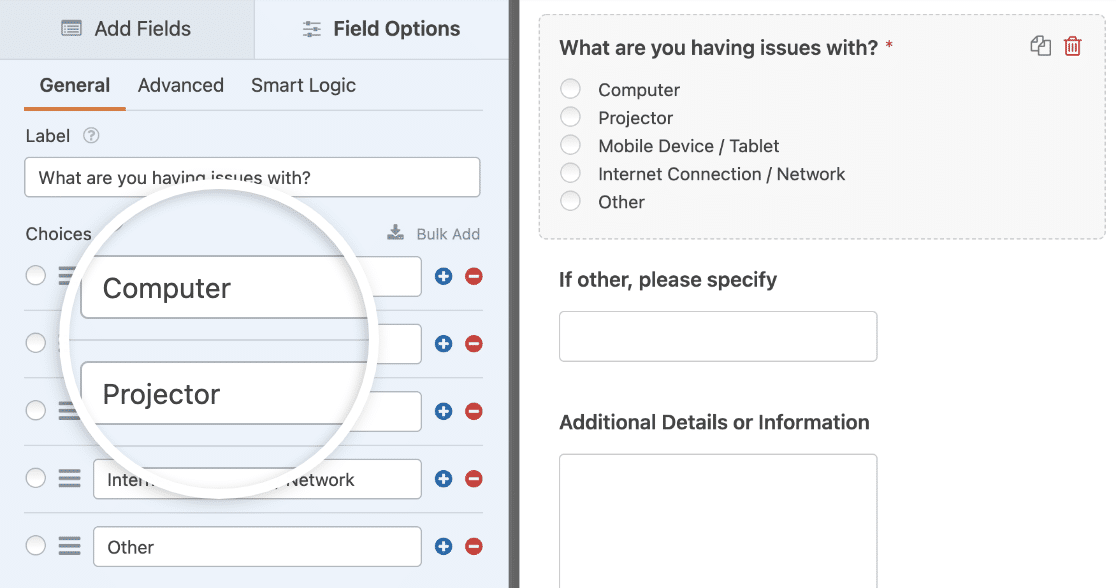
まず、フォームテンプレートをそのまま使用する必要はありません。好きなようにフィールドを追加、削除、並べ替え、編集できます。
次に、フィールドを編集したい場合は、それをクリックして変更を加えるだけです。
IT部門が料金を請求する場合、WordPressサイトのITサービスリクエストフォームで簡単に支払いを受け付けることができます。
支払いには、Stripe、Square、Authorize.Net、またはPayPalを使用できます。設定に少しヘルプが必要な場合は、ユーザーが支払い方法を選択できるようにする方法に関する優れたドキュメントがあります。
どの支払いゲートウェイを使用するか不明な場合は、StripeとPayPalのどちらが良いかを判断するのに役立つ記事をご覧ください。
フォームのカスタマイズが完了したら、**保存**をクリックします。
ステップ3:フォームの通知と確認の設定
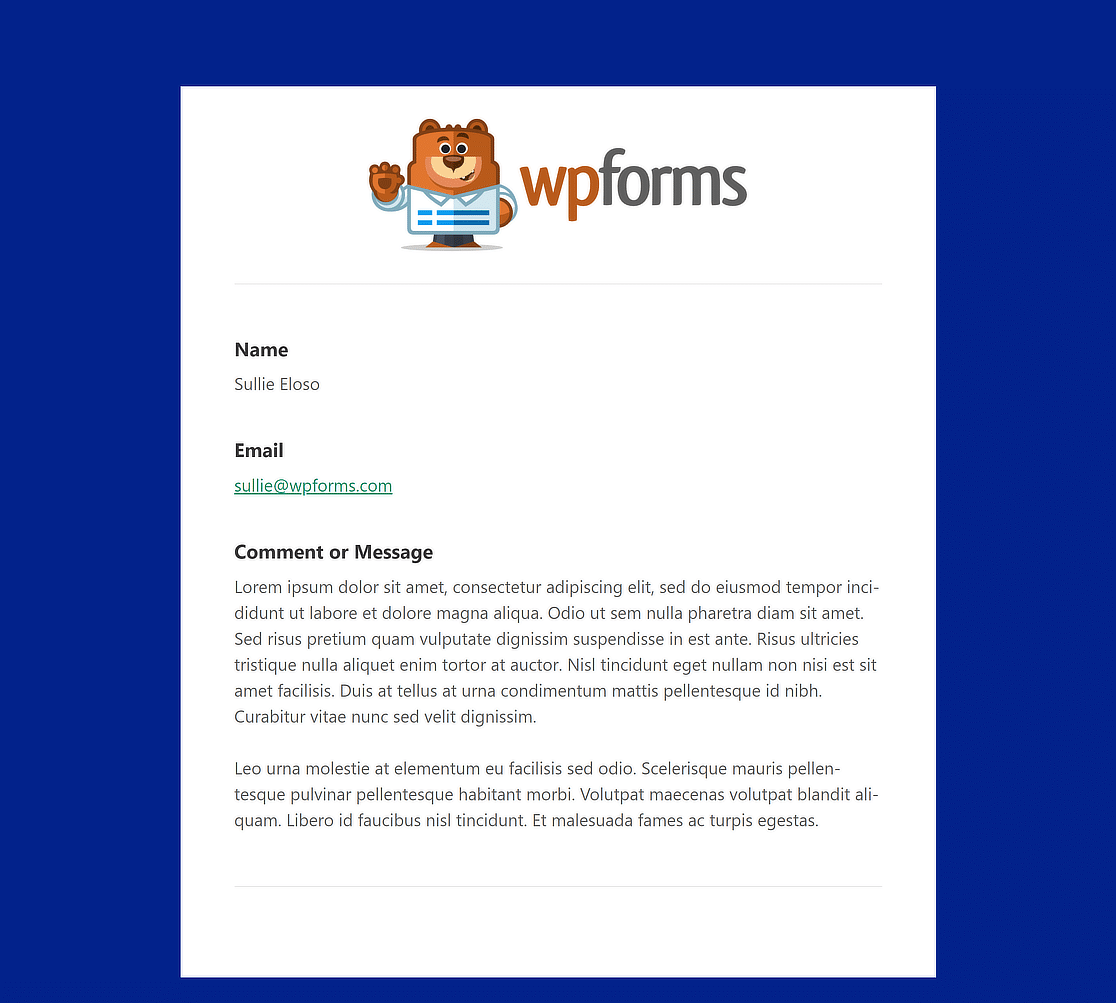
通知は、サービスリクエストフォームにとって非常に重要です。通知がないと、新しいサービスリクエストが入ってきても、それに気づくことができません。
WPFormsでは、フォームビルダーから設定 » 通知に移動して、カスタマイズされた通知を作成できます。

サイト管理者に送信されるデフォルトの通知は、無効にしない限り、常にデフォルトで有効になっています。ただし、件名を変更したり、複数の受信者を追加したり、通知メッセージを編集したりすることで、デフォルトの通知をカスタマイズできます。
オンラインITサービスリクエストフォームが送信されたときに、一人以上の人に通知することもできます。
たとえば、自分自身、サービスリクエストを送信した顧客、ITスーパーバイザーなどに通知を送信できます。
最後に、IT会社のロゴを使用してメールをブランド化すると、すべてのメールのやり取りが統一された外観になります。これを行うには、メールテンプレートにカスタムヘッダーを追加する方法に関するこのガイドを参照してください。
通知メールとは別に、WPFormsはフォームが送信されるとすぐにサイト上に確認メッセージも表示します。
WPFormsには3つの確認タイプがあります。
1. メッセージ: WPFormsには、顧客にリクエストが処理中であることを知らせる簡単なメッセージである、あらかじめ作成された確認メッセージが付属しています。
2. ページの表示: このオプションは、リクエストフォームを送信したユーザーをサイト上のページに送信します。たとえば:
- お礼ページ: これを行うことにした場合は、訪問者をお礼ページにリダイレクトするチュートリアルを参照してください。また、効果的なお礼ページを作成するための両方の記事も読むことをお勧めします。
- クイック修正ページ: 顧客が自分で簡単に修正できる一般的な問題に対する簡単な解決策のリストを作成できます。
3. URLに移動(リダイレクト): この確認オプションは、オンラインITサービスリクエストフォームを送信したユーザーを、別のウェブサイトで選択したページに送信します。
さて、次にゲストがWordPressウェブサイトでITリクエストフォームを送信したときに表示されるカスタマイズされたメッセージを設定します。
開始するには、フォームビルダーで設定 » 確認をクリックします。ドロップダウンから確認タイプを選択します。デフォルトのメッセージを使用します。
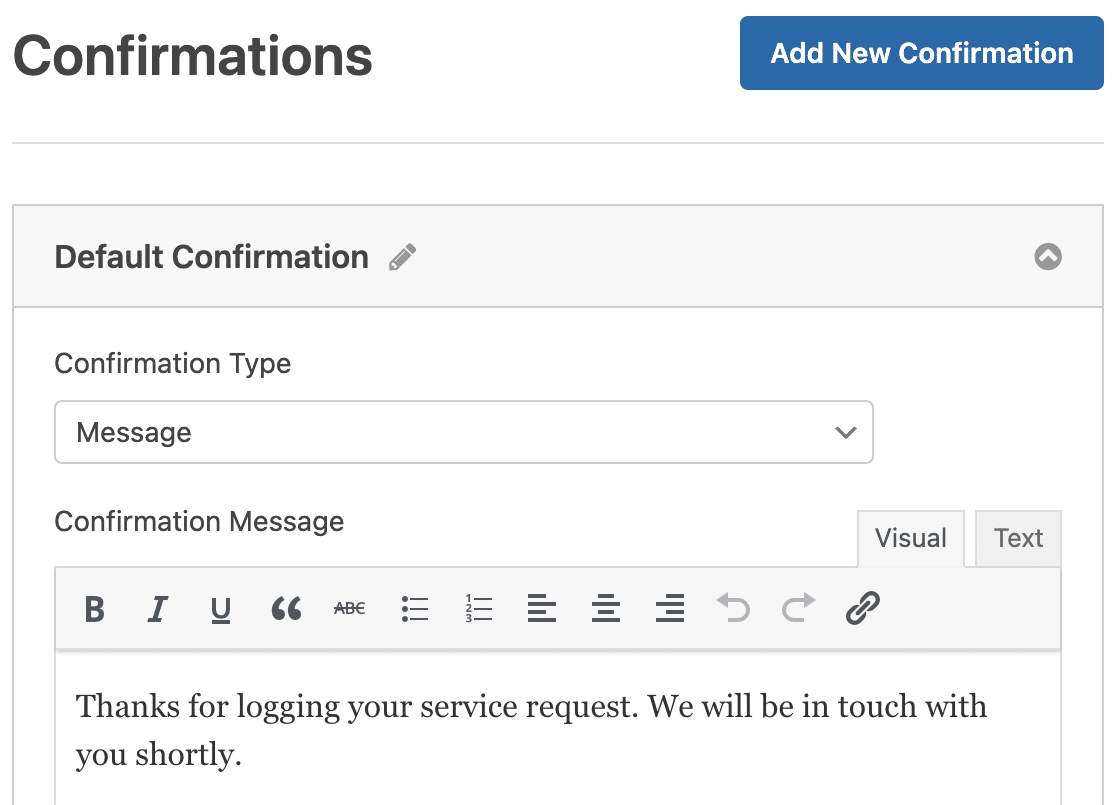
次に、確認メッセージをカスタマイズします。完了したら、必ず保存をクリックしてください。他の確認タイプについては、フォームの確認を設定するドキュメントを参照してください。
あと1ステップです!
ステップ4:オンラインITサービスリクエストフォームをサイトに追加
オンラインITサービスリクエストフォームの作成が完了したので、あとはWordPressウェブサイトに追加するだけです。
簡単な埋め込みプロセスを開始するには、上部にある埋め込みボタンをクリックします。

2つの埋め込み方法が提供されます。2番目のオプションである新規ページ作成を選択すると、フォームの新しいページが自動的に作成されます。

その後、別のモーダルウィンドウが表示され、ページの名前を入力する必要があります。フォームの名前を選択して、開始をクリックします。

次に、フォームが埋め込まれるブロックエディターが開きます。フォームにビジュアルな装飾を加えてみませんか?
WPFormsには、ブロックエディター内にノーコードのスタイリングオプションが用意されています。埋め込まれたフォームの周りの領域をクリックするとアクセスできます。これにより、右側にブロック設定が開き、既製のフォームテーマに加えて、多くのスタイリングオプションを見つけることができます。

このフォームではAeroテーマを使用しており、適度なパディングで通気性の良いレイアウトを作成しています。目に優しいです。ただし、利用可能な他のすべてのテーマを自由にチェックして、サイトに適したものを選択してください。
利用可能なテーマの中からあなたのサイトに合うものが見つかりませんか?心配いりません!フォームのさまざまな要素を自分でスタイリングすることもできるので、色、境界線、背景などを自由に調整してください。
さて、フォームを公開する時間です。続行するには、上部にある公開ボタンをクリックするだけです。

これが私のウェブサイトのフロントエンドでのフォームの外観です。

オンラインITサービスリクエストフォームを使用すると、より整理された方法でリクエストを収集できるようになります。リクエストフォームの送信を表示することもできます。当社のフォームエントリーに関する完全ガイドをご覧ください。
サポートフォームを作成したので、以下のメリットがあります。
- 詳細な情報:ファイルや画像を含む、完全で読みやすい詳細を取得します。
- 合理化された整理:すべてリクエストに簡単にアクセスして並べ替えることができるため、作業を最適化できます。
- 簡単なカスタマイズ:ドラッグアンドドロップツールを使用して、オーダーメイドのフォームを作成します。
- 強力な自動化:顧客を適切なIT担当者またはウェブページに自動的に誘導します。
- 共有可能な情報:新しい送信が到着した瞬間にITチームに通知します。
- 自動化:FreshDesk WordPress連携を使用して、サポートチケットをヘルプデスクプラットフォームに直接送信します。
WPFormsを使用すると、ITリクエストの表示、検索、フィルタリング、印刷、削除が簡単になり、サービスコールをスケジュールするのがはるかに簡単になります。
ボーナスのヒント:ITリクエストフォームをGoogleスプレッドシートに接続する
サービスリクエストを追跡したい場合は、Googleスプレッドシートを作成し、WPFormsに接続できます。
WPForms + Google Sheets連携は一度設定するだけです。その後、新しいフォームの送信はすべて自動的にシートに追加され、そこで各リクエストのステータスを追跡するために追加の列を追加することもできます。

詳細については、WordPressフォームとGoogleスプレッドシートを接続する方法に関する詳細ガイドをご覧ください。
WPForms ProでGoogleスプレッドシート連携を入手 🚀
WordPressでITサービスリクエストフォームを作成する方法に関するFAQ
オンラインITサービスリクエストフォームを使用する理由
情報技術のスペシャリストとして、あなたは常に、重大なネットワークの問題からコンピューターマウスの交換まで、さまざまなリクエストを受け取っています。
これらを処理するために、Help Scoutのようなカスタマーサポートシステムをセットアップするか、Frontカスタマーコミュニケーションプラットフォームを選択することができます。とはいえ、専用のヘルプデスクシステムをセットアップするには時間がかかります。
多くのビジネスでは、ITサポートフォームはヘルプデスクシステムよりも簡単で迅速な代替手段です。独自のフォームを簡単に作成する方法をご紹介します。
ITサービスリクエストとは何ですか?
ITサービスリクエストとは、従業員またはチームメンバーがテクノロジー関連の問題やサービスに関するヘルプを求める正式な提出のことです。
これには、トラブルシューティング、ソフトウェアのインストール、ハードウェアのメンテナンス、または特定のITシステムへのアクセスに関するリクエストが含まれます。
ソフトウェアリクエストフォームとは何ですか?
ソフトウェアリクエストフォームを使用すると、ユーザーは特定のソフトウェアアプリケーションのインストールまたはアクセスをリクエストできます。
このフォームには通常、リクエストされたソフトウェア、その目的、およびユーザーの情報に関する詳細がキャプチャされ、ITチームがソフトウェア管理を合理化するのに役立ちます。
次に、顧客に折り返し電話をリクエストさせる
顧客が連絡を取りやすくするために、ナレッジベースに折り返し電話リクエストフォームを追加することができます。ITチームは機器をレンタルしていますか?WordPressで機器の貸出フォームを作成する方法に関する投稿をご覧ください。WordPressで機器の貸出フォームを作成する方法。
フォームの作成準備はできましたか?最も簡単なWordPressフォームビルダープラグインで今日から始めましょう。WPForms Proには多くの無料テンプレートが含まれており、14日間の返金保証が付いています。
このブログ記事がお役に立ちましたら、無料のWordPressチュートリアルやガイドをさらにご覧いただくために、 Facebook と X (Twitter) でフォローしてください。





