



AI要約
従業員に関する情報を収集するための簡単で整理された方法が必要ですか?
WordPressで従業員情報フォームを作成すると、必要な人材に関する情報を収集し、その情報を1か所にまとめて保存し、必要なときにいつでもアクセスできる柔軟性が得られます。
この記事では、WPFormsを使用してWordPressで従業員情報フォームを簡単に作成する方法を紹介します。これにより、すべてを一度に、一貫した形式で尋ね、管理下にある1か所に保存できます。
従業員情報フォームとは?
従業員情報フォームは、あなたのために働く各従業員について保持する記録です。個人の連絡先情報、緊急連絡先、および役割に関する事実を文書化するため、誰かの近親者に連絡する必要がある日や入社日を確認する必要がある場合に、単一の信頼できる情報源となります。
これらを最も活用しているのは、通常、完全な人事システムを持たずにチームを運営している人々です。中小企業の経営者、オフィス管理者、および1人での人事部門は、それ以外の場合はスプレッドシートでこの作業を行っています。フォームは、サブスクリプションなしで、HRISが課すのと同じ構造を提供します。
このフォームの目的を明確にすることが役立ちます。これは、新規採用者が完了する必要がある法定書類とは別の、社内記録です。源泉徴収と資格確認には、独自の規則を持つ独自の政府フォームがあり、このガイドのすべての新規従業員が記入する必要のあるフォームでそれらを別途取り上げました。
最初から身につけるべき習慣の1つは、年に一度、自分の詳細を確認するように依頼することです。住所は変更され、電話番号は変更され、特に緊急連絡先は変更されます。再送信できるフォームは数分で済みますが、実際に必要なときに古い記録を追いかけるのははるかに時間がかかります。
従業員情報フォームに含めるべきこと
このようなフォームでは、想像できるすべてを尋ねたくなる誘惑がありますが、フィールドが増えるごとに、従業員が調べるものが増え、あなたが保護する責任を負う個人データがさらに増えます。
ここに、本当に価値のあるフィールドをグループ化する方法を示します。
個人情報と連絡先情報:
- フルネーム、および異なる場合は希望する名前
- 個人のメールアドレス
- 携帯電話番号
- 自宅住所
- 生年月日
雇用情報:
- 役職
- 部署
- 上司またはマネージャーの名前
- 入社日
- オフィス電話または内線番号
緊急連絡先:
- 連絡先のフルネーム
- 従業員との関係
- 主な電話番号
- セカンダリ電話番号またはメールアドレス
給与と福利厚生に関するポインター:
- 雇用形態(正社員、パートタイム、契約社員など)
- 給与または時給(プロセスでここに記録する場合)
- 福利厚生の加入手続きが完了したかどうか
書類と資格:
- IDバッジまたはスタッフディレクトリ用の写真
- その役割に関連する専門的な免許または資格証明書
- プロセスで注意が必要な、あらゆる就労許可証
給与と生年月日は、含める前に再考する価値があります。どちらも非常に役立ちますが、機密情報でもあるため、プロセスで実際に使用する場合にのみ収集してください。それでは、作成に取り掛かりましょう。
WordPressで従業員情報フォームを作成する方法
適切なプラグインがあれば、プロセス全体で約15分かかります。これは主に、空白のフォームからではなく、テンプレートから開始するためです。ステップバイステップで説明します。
ステップ1:WPForms Proプラグインをインストールする
WPFormsは、従業員データが関わるあらゆる場面で使用しているドラッグ&ドロップフォームビルダーです。これは、すでに組み込まれた従業員情報フォームが付属しているためです。
ビジネスオペレーション、人事、オンボーディングをカバーする2,100以上のWordPressフォームテンプレートがライブラリにあり、ほとんどゼロから始める必要はありません。

人事の仕事でWPFormsを気に入っている点は、すべてがWordPress内に収まることです。送信内容は独自のデータベースに着地し、ファイルアップロードは独自のサーバーに着地し、誰が見ることができるかはあなたが決定します。
ホストされたフォームサービスを使用すると、従業員の住所や電話番号をサードパーティに渡し、その保持ポリシーがあなたのポリシーと一致することを願うことになります。
ここでのすべてのステップに従うには、Proライセンスが必要です。なぜなら、ステップ6のアクセス制御はForm Lockerアドオンから来ており、後で説明する署名、PDF、Google Sheetsの機能もProだからです。

開始するには、Proライセンスを購入してください。次に、ウェブサイトにWPFormsをインストールします。ヘルプが必要な場合は、WordPressにプラグインを追加する方法の手順に従ってください。
ステップ2:従業員情報フォームを作成する
プラグインがアクティブになったら、[WPForms] » [新規追加]に移動し、フォームに名前を付けます。2年後にフォームリストで検索する名前なので、「従業員情報」のようなシンプルなもので十分です。
[テンプレートを選択]にスクロールダウンし、検索バーに「従業員情報フォーム」と入力します。バイオデータや個人情報などの関連テンプレートがいくつか表示されます。
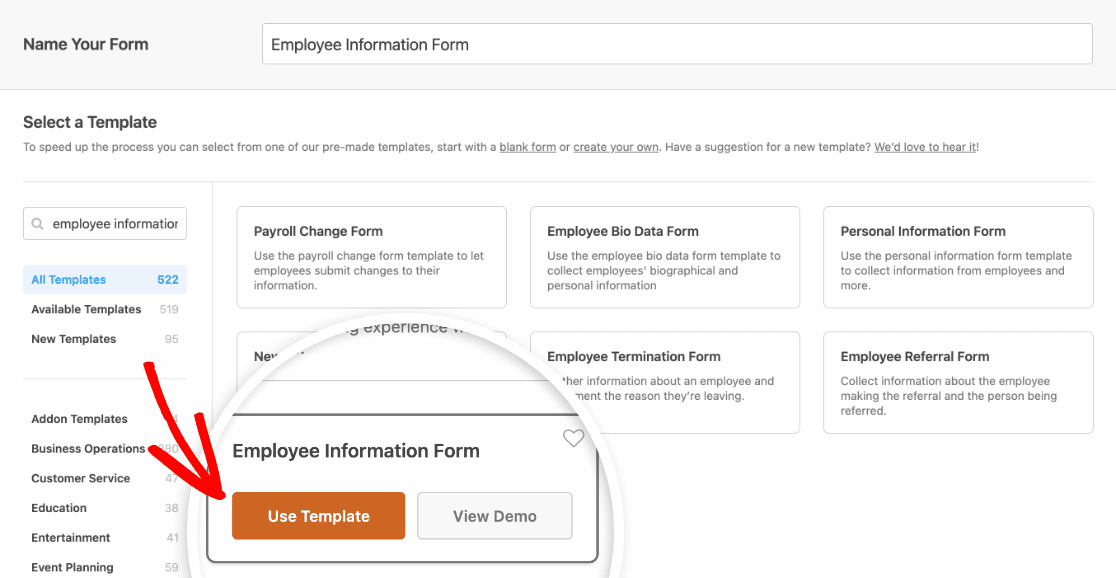
「従業員情報フォーム」テンプレートを選択します。テンプレートがロードされると、ほとんどの作業は完了しています。
名前、メールアドレス、電話番号、住所、生年月日、役職、上司の名前、部署、オフィス電話、開始日、給与が含まれており、さらに名前、電話番号、関係を尋ねる個別の緊急連絡先ブロックもあります。
コミットする前にライブバージョンを確認したい場合は、[従業員情報フォームテンプレートをプレビュー]できます。
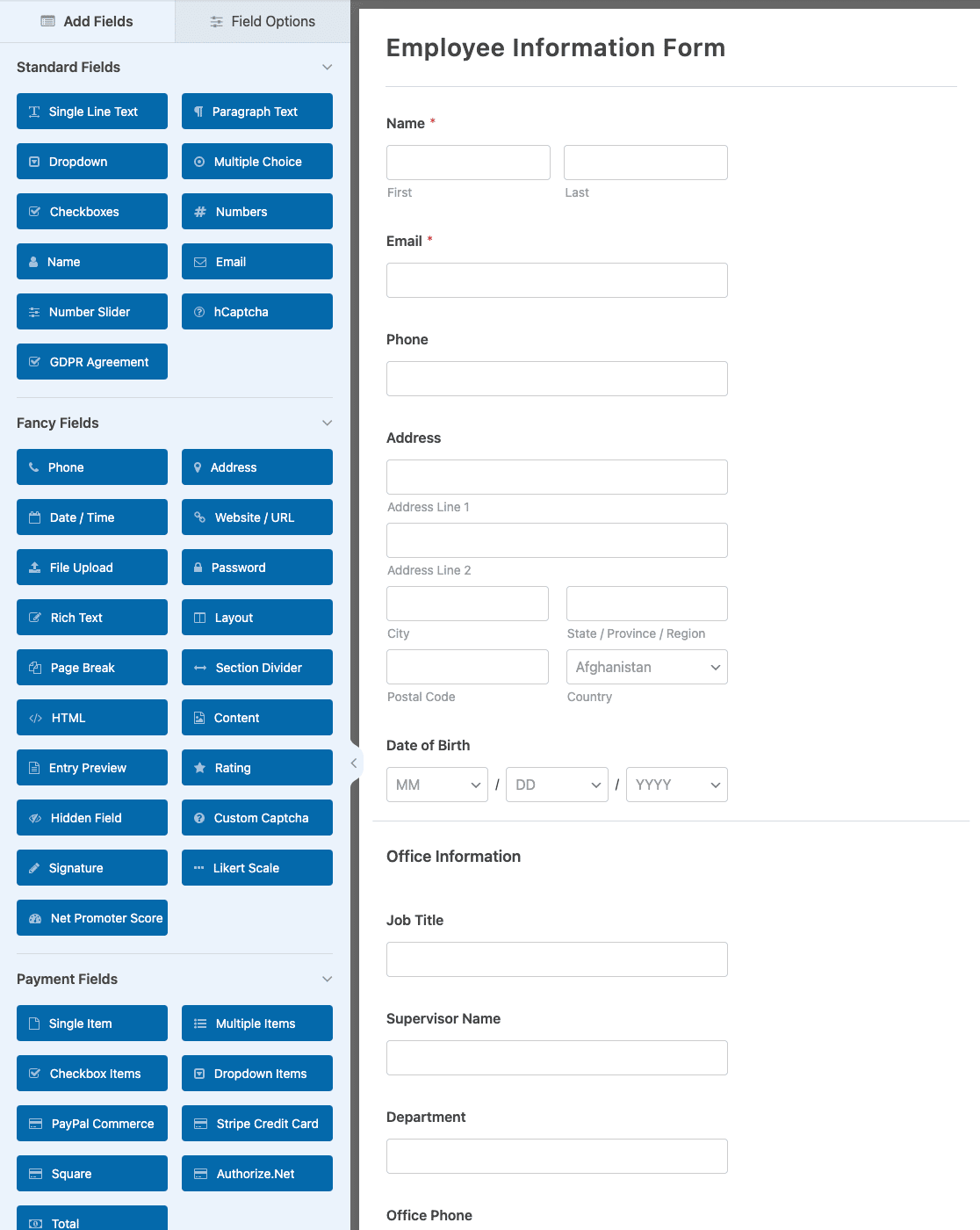
ここから、左側のパネルから必要なフィールドを右側のフォームにドラッグし、フィールドをクリックしてラベルと設定を編集し、フィールドを上下にドラッグして並べ替えます。
最初に加えるべき追加は、写真フィールドです。IDバッジまたはスタッフディレクトリ用の画像を提供させたい場合は、フォームに[ファイルアップロード]フィールドを追加します。
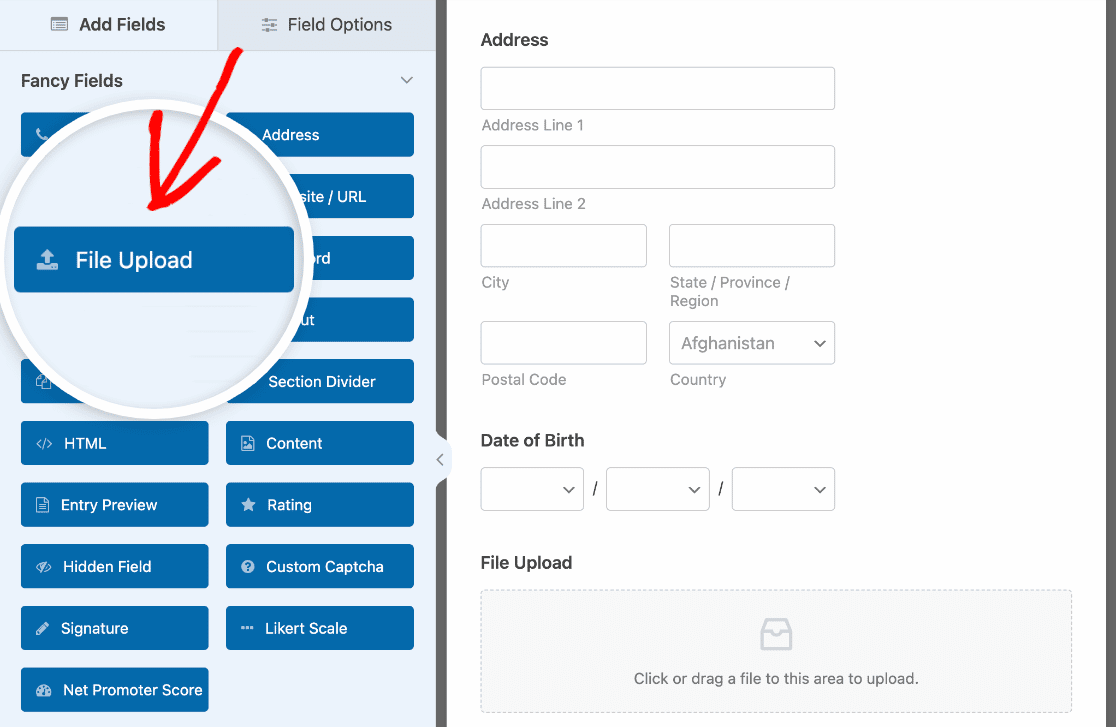
従業員は、ファイルを参照するか、ドロップゾーンにドラッグ&ドロップすることで、最初の朝にカメラマンが撮影したものよりも、実際に気に入った写真を選ぶことができます。
必須設定をオンにすると、誰も写真なしでフォームを送信できなくなります。
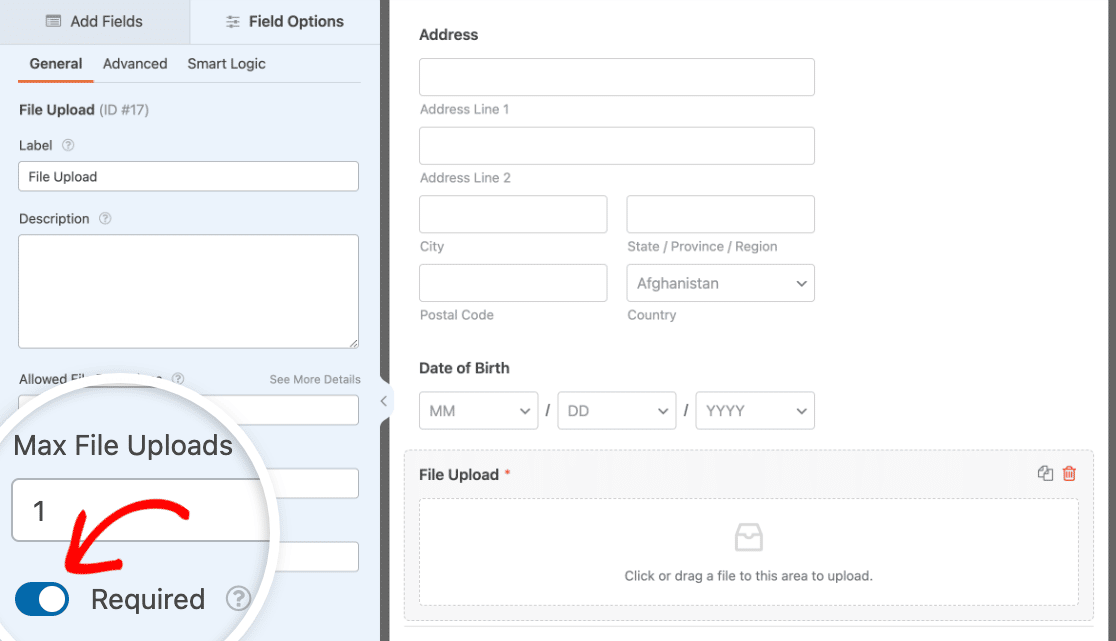
さらに知っておくべき3つのカスタマイズがあります:
- リピーターフィールドを使用すると、担当者は、それぞれに対して重複するフィールドを作成しなくても、複数の扶養家族や緊急連絡先を追加できます。
- ページ区切りフィールドは、長いフォームをプログレスバー付きの短いページに分割します。これにより、このサイズのフォームでの完了率が大幅に向上します。
- また、条件付きロジックは、以前の回答に基づいてフィールドを表示または非表示にするため、請負業者は福利厚生に関する質問を見ることがありません。これらについては、さらに下に詳しく説明します。
フォームが希望どおりの外観になったら、保存をクリックします。
ステップ3:従業員情報フォームの設定を構成する
フィールドを配置したら、設定 » 一般を開いてフォームの基本を処理します。

ここで次の設定を構成できます:
- フォーム名 — 必要に応じて、ここでフォームの名前を変更します。
- フォームの説明 — フォームの説明を入力します。
- タグ — WordPressフォームを整理するためにタグを追加します。
- 送信ボタンのテキスト — 送信ボタンのコピーをカスタマイズします。
- 送信ボタン処理テキスト — フォームが送信中に表示されるテキストを変更します。
詳細セクションを展開すると、次のこともできます。
- カスタムCSSクラスを追加 — カスタムCSSを使用して、フォームまたは送信ボタンをスタイル設定します。
- URLによる事前入力の有効化 — カスタムURLを使用して、一部のフィールドを自動的に入力します。
- AJAXフォーム送信の有効化 — ページリロードなしでAJAX設定を有効にします。
- WordPressへのエントリー情報の保存を無効にする — GDPR要件を遵守するために、IPアドレスやユーザーエージェントなどのエントリー情報とユーザー詳細の保存を無効にすることができます。簡単な連絡フォームにGDPR同意フィールドを追加する方法については、ステップバイステップの説明をご覧ください。
完了したら、スパム保護とセキュリティ設定まで下に移動します。

ここでは、次のことができます。
- 最新のスパム対策を有効にする — WPFormsの組み込みスパム対策でお問い合わせフォームのスパムを停止します。
- Akismetスパム対策保護を有効にする — Akismetスパム対策プラグインを使用している場合は、フォームに接続できます。
- 国別フィルターの有効化 — 特定の国からの送信をブロックします。
- キーワードフィルターを有効にする — 指定された単語またはフレーズを含むエントリを防ぎます。
お好みのCAPTCHAを設定することもできます。詳細については、フォームスパム防止の完全ガイドをご覧ください。保存をクリックします。
ステップ4:従業員情報フォームの通知を設定する
通知は、ウェブサイトで従業員情報フォームが送信されるたびにメールを送信するための優れた方法です。

実際、この機能を無効にしない限り、サイトでフォームが送信されるたびに、その通知を受け取ることになります。
スマートタグを使用すると、新しい従業員がフォームに入力したときに、フォームが受信され、必要に応じてすぐに連絡する旨を伝える通知を送信することもできます。これにより、エントリが正常に処理されたことがユーザーに保証されます。
この手順については、WordPressでフォーム通知を設定する方法に関するドキュメントをご覧ください。WordPressでフォーム通知を設定する方法。
新しい従業員情報フォームがサイトに送信されたときに、複数の通知を送信できます。たとえば、自分自身、従業員、および人事部門または他の管理者に通知を送信できます。
これを行う方法については、WordPressで複数のフォーム通知を送信する方法のステップバイステップチュートリアルをご覧ください。
最後に、メール全体のブランディングを統一したい場合は、メールテンプレートにカスタムヘッダーを追加する方法のガイドをご覧ください。

ステップ5:従業員情報フォームの確認を構成する
フォームの確認は、担当者がウェブサイトで担当者情報フォームを送信した後に担当者に表示されるメッセージです。
これにより、情報が収集されたことを知らせ、次のステップを伝える機会を提供できます。WPFormsには3つの確認タイプがあります。
- メッセージ。これはWPFormsのデフォルトの確認タイプです。誰かが従業員情報フォームを送信すると、フォームが処理されたことを知らせる簡単なメッセージ確認が表示されます。
- ページを表示。 この確認タイプは、サイト訪問者をサイト上の特定のウェブページに移動させ、フォームの入力に感謝します。これを行う方法については、感謝のページにリダイレクトするチュートリアルをご覧ください。
- URLに移動(リダイレクト)。このオプションは、サイト訪問者を別のウェブサイトに送信したい場合に使用します。
WPFormsで簡単なフォーム確認を設定する方法を見てみましょう。これにより、ウェブサイトで従業員情報フォームに入力した際にサイト訪問者に表示されるメッセージをカスタマイズできます。
まず、設定の下にある確認タブをクリックします。次に、作成したい確認タイプのタイプを選択します。この例では、メッセージを選択します。
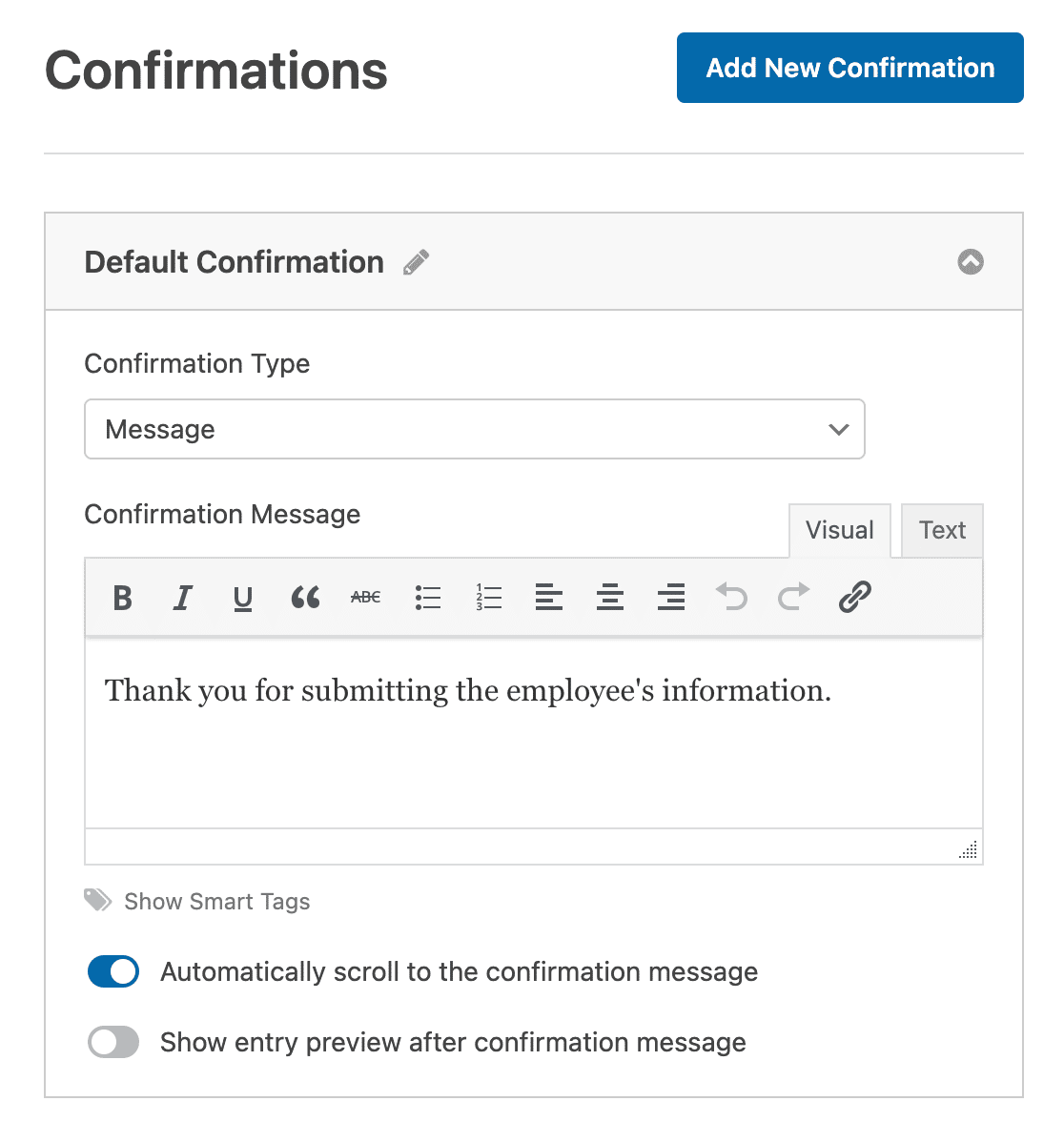
次に、確認メッセージをお好みに合わせてカスタマイズし、保存をクリックします。サイト訪問者に、その行動に基づいて異なる確認を表示したい場合は、条件付きフォーム確認を作成する方法を必ず参照してください。
ステップ6:フォームに入力できるユーザーを制限する
WPFormsには、ウェブサイトの所有者がフォームの権限とアクセス制御を設定する方法を提供するフォームロッカーアドオンが付属しています。これらの設定にアクセスするには、設定 » フォームロッカーに移動します。
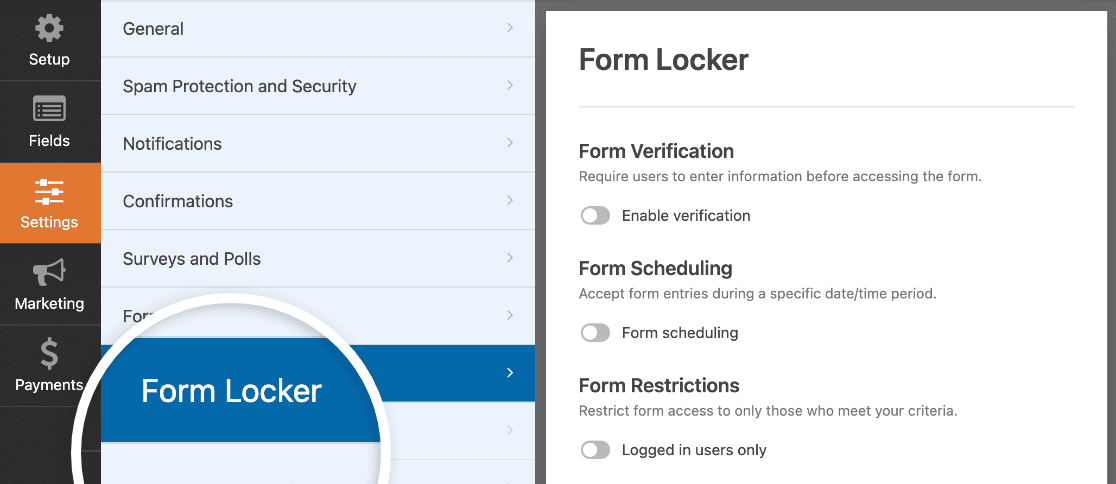
ここでは、4つの異なる設定が表示されます。
- フォーム検証: パスワード保護を有効にすると、パスワードを持っている人(従業員など)のみがフォームに入力できます。
- フォームスケジュール: 従業員情報フォームの開始日と終了日をスケジュールします。
- フォーム制限: ウェブサイトにログインしたことがある人のみが従業員情報フォームを送信できるようにします。
- エントリー制限と制約: 受け付けるフォームエントリーの数を制限します。
もちろん、これらの設定をすべて使用するとは限りません。しかし、スパムフォーム送信を防ぐ方法を探している場合、従業員がフォームに入力するためにパスワードを必要としたり、ログインしている人にフォーム送信を制限したりすることが役立ちます。
ステップ7:従業員情報フォームをウェブサイトに追加する
従業員情報フォームを作成したら、WordPressウェブサイトに追加する必要があります。
WPFormsを使用すると、ブログ投稿、ページ、さらにはサイドバーウィジェットなど、ウェブサイトの多くの場所にフォームを追加できます。
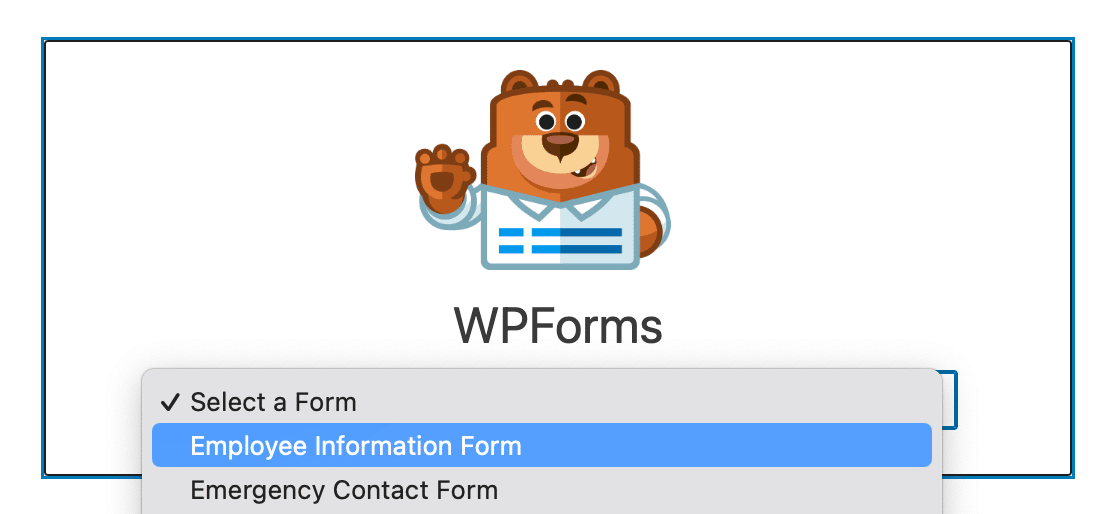
最も一般的な投稿またはページの埋め込みオプションを見てみましょう。まず、新しいページを作成するか、エディターで既存のページを開きます。次に、新しいブロックを追加してWPFormsを選択します。

WPFormsブロックが表示されたら、ドロップダウンから従業員情報フォームを選択します。
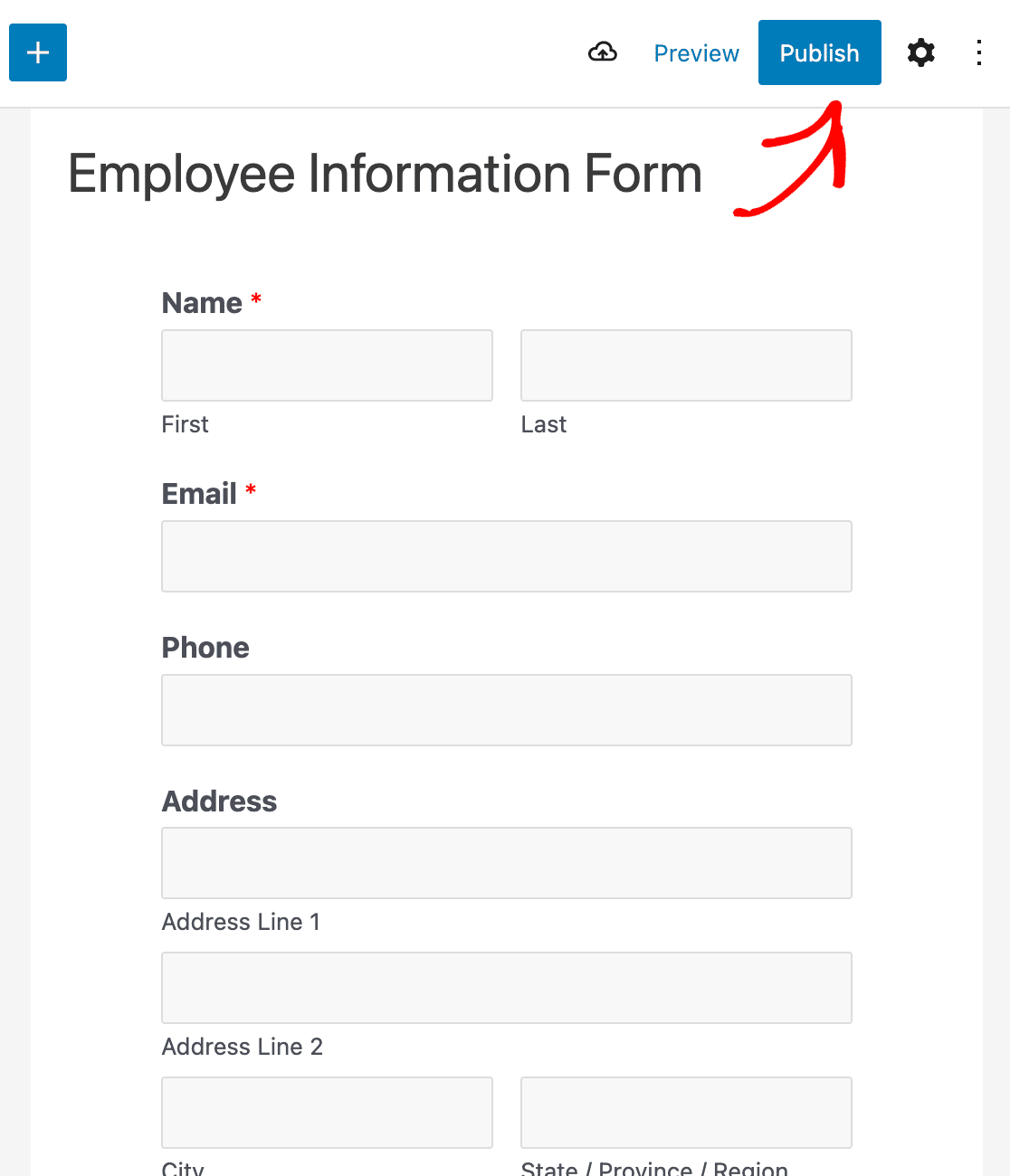
次に、投稿またはページを公開または更新して、フォームがウェブサイトに表示されるようにします。
リンクを誰かに送信する前に、プライベートブラウジングウィンドウでページを開き、自分でテストエントリを送信してください。Y
ouは確認メッセージが表示され、設定した受信トレイで通知メールが見つかり、エントリがWPForms » エントリの下にリストされていることを確認する必要があります。
ステップ6でパスワード保護をオンにした場合、プライベートウィンドウは、ロックが表示されているだけで実際には機能していないのではなく、ロックが機能していることも確認します。
WPForms従業員情報フォームを際立たせるフィールドと機能
ほとんどのフォームビルダーは、機能する担当者情報フォームを提供します。それらを区別するのは、要件が単純でなくなったときに何が起こるかであり、WPFormsは私が比較した他の代替手段よりも明らかに優れていると私は考えています。
扶養家族および複数の緊急連絡先のためのリピーターフィールド
担当者は何かを1つだけ持っていることはめったにないため、福利厚生目的で緊急連絡先を2人、扶養家族を3人、または社内での以前の役職を2つリストする場合があります。
通常の回避策は、「緊急連絡先2」および「緊急連絡先3」フィールドグループを作成し、十分な数があることを願うことです。
Basic以上で利用可能なリピーターフィールドは、連絡先ブロックを一度作成して繰り返し可能としてマークすることで、推測を排除します。
従業員はボタンをクリックして必要なだけコピーを追加でき、エントリはグループ化されたままなので、どの電話番号がどの連絡先に属しているかがわかります。

IDバッジ写真用のカメラフィールド
写真のアップロードを求めることは可能ですが、従業員に適切な画像を見つけ、それを正しいデバイスに転送し、添付するという負担をかけます。
カメラフィールドは、携帯電話やラップトップでフォーム内で写真を撮れるようにすることで、これらすべてをスキップします。3秒のカウントダウンを実行し、プレビューを表示し、満足するまで撮り直すことができます。
ファイルサイズの上限を設定したり、画像がWordPressメディアライブラリまたはWPFormsのアップロードフォルダのどちらに着地するかを選択したり、後でファイルへのアクセス制限を適用したりできます。

ポリシー承認のためのデジタル署名
多くの従業員情報フォームは、誰かがハンドブックを読んだことを確認したり、機器ポリシーに同意したりした瞬間に使用されます。
PDFをメールで送信してスキャンされたものを追いかける代わりに、デジタル署名フィールドを追加して、マウスまたは指でフォームに直接署名できるようにします。
署名はProライセンスのエントリと共に保存されるため、確認とそれに関連する記録が一緒に保持されます。

長いフォームのための保存と再開
扶養家族、資格、確認事項を含む完全な従業員情報フォームは、2分で完了する仕事ではありません。
従業員が一時停止して証明書番号を探し出す必要がある場合、最初からやり直すよりも、保存された下書きに戻ってほしいと思うでしょう。
Pro機能である保存して再開は、入力したすべてのものを復元するリンクを提供し、タブを開いたままにする必要がないように、そのリンクをメールで送信することもできます。

PDFレコードとGoogleスプレッドシートの同期
PDFアドオンは、各エントリからスタイル設定されたドキュメントを生成し、コピー&ペーストなしで、整理または印刷するためのクリーンな従業員ごとの記録を提供します。
Google Sheetsアドオンは別の方法を取り、すべての提出を新しい行としてスプレッドシートにプッシュするため、HRシートは自己更新されます。
どちらもPro機能であり、それらの機能により、最初の1か月間エントリを収集した後、通常人々が求める2つのことをカバーします。

従業員情報を安全に保つ方法
従業員情報フォームは、他のほとんどのフォームよりも機密性の高いデータを収集します。自宅住所、生年月日、場合によっては給与額などがすべて1か所にまとめられています。データ自体については、知っておくべき制御がいくつかあります。
- 同意確認を求める:GDPR同意フィールドは、従業員が収集している内容とその理由を理解したことを記録します。これは、GDPRが適用されるかどうかにかかわらず、良い習慣です。
- 必要のないものを保存しない:ステップ3の「WordPressにエントリ情報を保存しない」設定により、エントリはデータベースにまったく保存されなくなり、通知メールが唯一のコピーになります。
- アップロードされたファイルを制限: 写真や証明書のスキャンは、URLを推測した誰もがアクセスできないように保護できます。
- スケジュールによる削除: エントリー自動化アドオンは、スケジュールされたエクスポートと削除を実行します。これは、エントリーが何年も積み重なるのを防ぎ、保持ポリシーを遵守するための実用的な方法です。これはエリート機能です。
私は法律家ではなく、これらは法的なアドバイスではありません。雇用記録を保持する必要がある期間や、そもそも何が許可されるかは、国や州によって異なるため、フィールドリストを最終決定する前に、ご自身の義務を確認してください。
WordPressで従業員情報フォームを作成するためのFAQ
WordPressの従業員情報フォームは、ストレージ、アクセス、ライセンスに関するいくつかの繰り返し質問を引き起こします。ここでは、最も頻繁に尋ねられる質問を紹介します。
従業員情報フォームにはどのような情報を含めるべきですか?
最低限、従業員のフルネーム、個人のメールアドレス、携帯電話番号、自宅住所、役職、部署、上司、入社日、および関係者と電話番号を含む緊急連絡先を収集してください。
生年月日、給与、雇用形態、資格は一般的な追加項目です。プロセスで実際に使用するフィールドのみを収集してください。各フィールドは、保護する責任を負うデータが増えるためです。
フォームが提出された後、従業員情報はどこに保存されますか?
エントリーは独自のWordPressデータベースに保存され、WPForms » エントリーの下に表示され、アップロードされたファイルは独自のサーバーに保存されます。
サードパーティのサービスには何も送信されません。これが、ホスト型フォームツールを使用するよりもWordPressでこのフォームを構築することを好む主な理由です。通知メールが唯一のコピーでよい場合は、エントリーの保存を完全に無効にすることもできます。
従業員は後で自分の情報を更新できますか?
はい、最も簡単なアプローチは同じフォームを再利用することです。フォームスケジューリングを使用すると、毎年設定された期間で開いて詳細を更新でき、新しい提出により元の情報を上書きするのではなく、変更された内容の日付付きレコードが得られます。
従業員が単一の継続的なプロフィールを維持することを好む場合は、ユーザー登録アドオンで提出時にWordPressアカウントを作成できます。
WordPressフォームで従業員データを収集するのは安全ですか?
それは、それが実行されているサイトと同じくらい安全です。SSLを備えたホストを使用し、WordPressとプラグインを最新の状態に保ち、フォームをログインユーザーまたはパスワードに制限し、サイトの管理者アクセス権を持つユーザーを監査してください。
ホスト型フォームサービスに対する利点は、他者の保持およびアクセス ポリシーを信頼するのではなく、チェーン全体を制御できることです。
WPForms Liteで従業員情報フォームを作成できますか?
有用ではありません。Liteはダッシュボードにエントリーを保存せず、住所、日付、ファイルアップロードなど、このフォームが依存する高度なフィールドは含まれていません。
ベーシックは、機能する従業員情報フォームの現実的な出発点であり、Proは上記でカバーされたアクセス制御、署名、PDFおよびGoogleスプレッドシートの出力を追加します。
次に、オンボーディング書類の残りを構築する
従業員情報フォームが正常に収集されるようになったら、次に自然な仕事は、それを囲む書類作成です。私は、税金の源泉徴収、資格確認、ハンドブックの承認、および機器のサインオフをカバーする、新規採用者が完了する必要のあるすべての10のフォームを分解しました。
採用の場合は、オンボーディングの場合と同じビルダーがプロセスの前面を処理します。WordPressで求人応募フォームを作成する方法はこちらをご覧ください。テンプレートから始めたい場合は、WordPressのHRフォームのより広範なセットを参照してください。空白のページから始めるのではなく。
フォームの作成準備はできましたか?最も簡単なWordPressフォームビルダープラグインで今日から始めましょう。WPForms Proには多くの無料テンプレートが含まれており、14日間の返金保証が付いています。
このブログ記事がお役に立ちましたら、無料のWordPressチュートリアルやガイドをさらにご覧いただくために、 Facebook と X (Twitter) でフォローしてください。





