


AI要約
WordPressの登録フォームに決済機能を追加すると、単一のフォームでユーザーアカウントの詳細を収集し、決済を処理できます。チェックアウトページは不要で、手動でのアカウント作成も不要です。有料会員登録、プレミアムコース、イベント参加登録、またはサイトへのアクセス前に新規ユーザーに支払いが必要なあらゆるシナリオに最適です。
このチュートリアルでは、完全なセットアップ方法を説明します。WPFormsのユーザー登録アドオンとPayPal Commerce Proアドオンを組み合わせて、ユーザーを登録し、決済を1ステップで処理するフォームを作成します。コーディングは不要です。
支払い機能付きWordPress登録フォームの作成方法
WordPressサイトで決済を収集するには、いくつかの方法があります。登録フォームを作成する場合、最も簡単な方法は、決済ゲートウェイに接続するWPFormsのようなドラッグ&ドロップフォームビルダープラグインを使用することです。以下の手順に従って開始してください。
必要なもの
始める前に、このチュートリアルを完了するために必要なものは次のとおりです。
- WPForms Pro — 追加費用なしでユーザー登録アドオンとPayPal Commerce Proアドオンが含まれています
- PayPalビジネスアカウント(paypal.comで無料で作成可能)
まだWPForms Proをお持ちでないですか?2,100以上のフォームテンプレート、すべての決済統合、および14日間の返金保証が付いています。
ステップ1:WPFormsプラグインのインストールと有効化
ユーザーを登録し、その支払いを受け取る両方の機能を持つフォームを作成するには、1回の送信で両方の操作を処理できる単一のツールが必要です。
WPFormsは、これら2つの機能を1つのフォームに統合することでこれを解決します。このプロセスには、2つの必須アドオンをアンロックするWPForms Proライセンスが必要です。
WordPressユーザーアカウントを作成するユーザー登録アドオンと、決済を処理するPayPal Commerceアドオンです。

ライセンスを購入したら、WPFormsプラグインをインストールして有効化します。これにヘルプが必要な場合は、WordPressプラグインのインストール方法に関するステップバイステップガイドに従ってください。
ステップ2:ユーザー登録+PayPal Commerceアドオンのインストール
WPForms Proをインストールすると、この自動化を可能にする強力なアドオンにアクセスできるようになります。このステップを開始するには、WordPress管理エリアに移動し、WPForms » Addons. をクリックしてください。

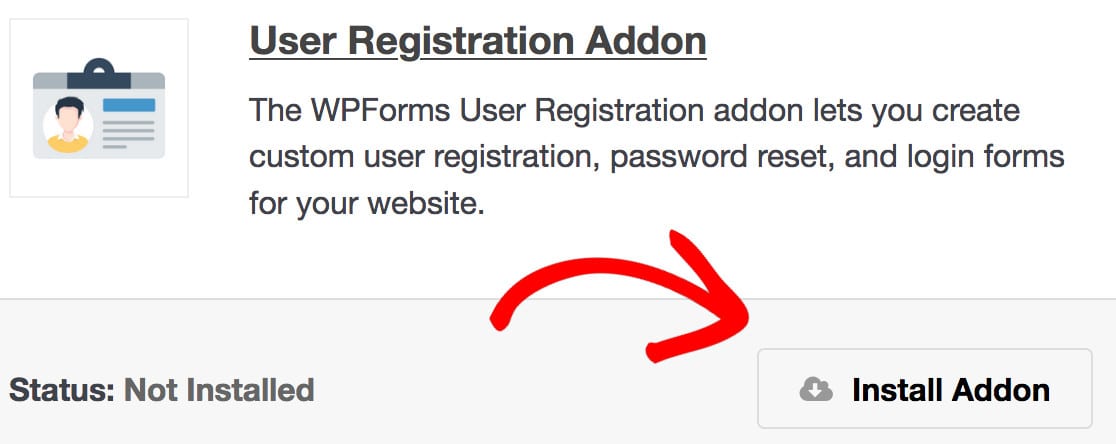
次に、User Registration Addonが見つかるまで下にスクロールするか、検索バーを使用します。見つけたら、Install Addonをクリックします。このアドオンは、フォームが送信時に新しいWordPressユーザーアカウントを作成できるようにするものです。
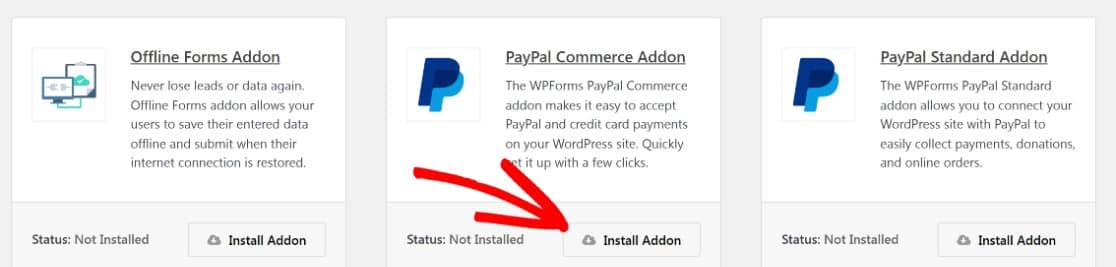
次に、同じ画面でPayPal Commerce Addonを検索してインストールします。これは、安全な支払い処理を処理するアドオンです。
両方のアドオンが緑色のActiveステータスを表示したら、サイトは単一のフォーム内でユーザー作成と支払いの両方を処理できるようになります。
PayPal Standardアドオンがインストールされている場合は、必ず無効にしてください。両方のPayPalアドオンを同時に使用することはできません。
ステップ3:WPFormsでのPayPal Commerceの設定
次のステップでは、WordPressサイトとPayPalアカウント間の安全な1回限りの接続を作成します。
WordPress管理画面から、WPForms » 設定に移動し、支払いタブをクリックします。

そこから、PayPal Commerceというラベルのセクションが見つかるまで下にスクロールし、Connect with PayPal Commerceをクリックします。
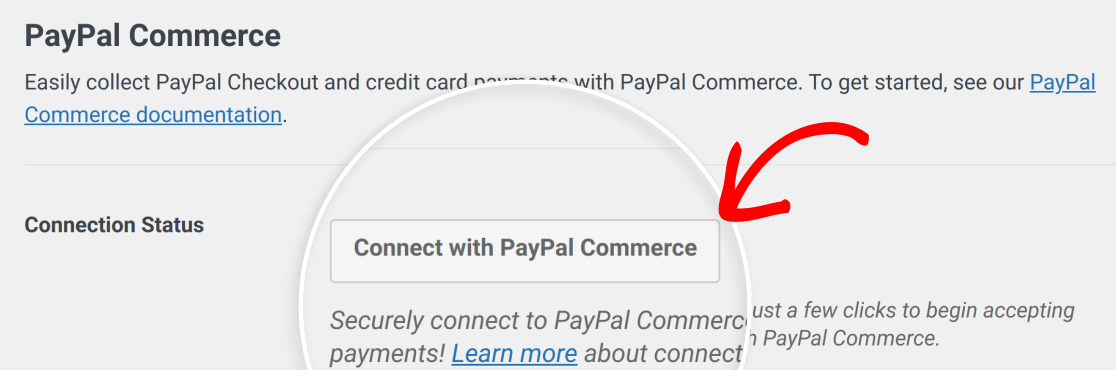
PayPalの安全なログインページにリダイレクトされます。これは標準的なOAuthプロセスであり、WPFormsにパスワードを共有することなく接続を承認することを意味します。
個人アカウントはこの統合をサポートしていないため、必ずPayPalビジネスアカウントに関連付けられたメールアドレスでログインしてください。
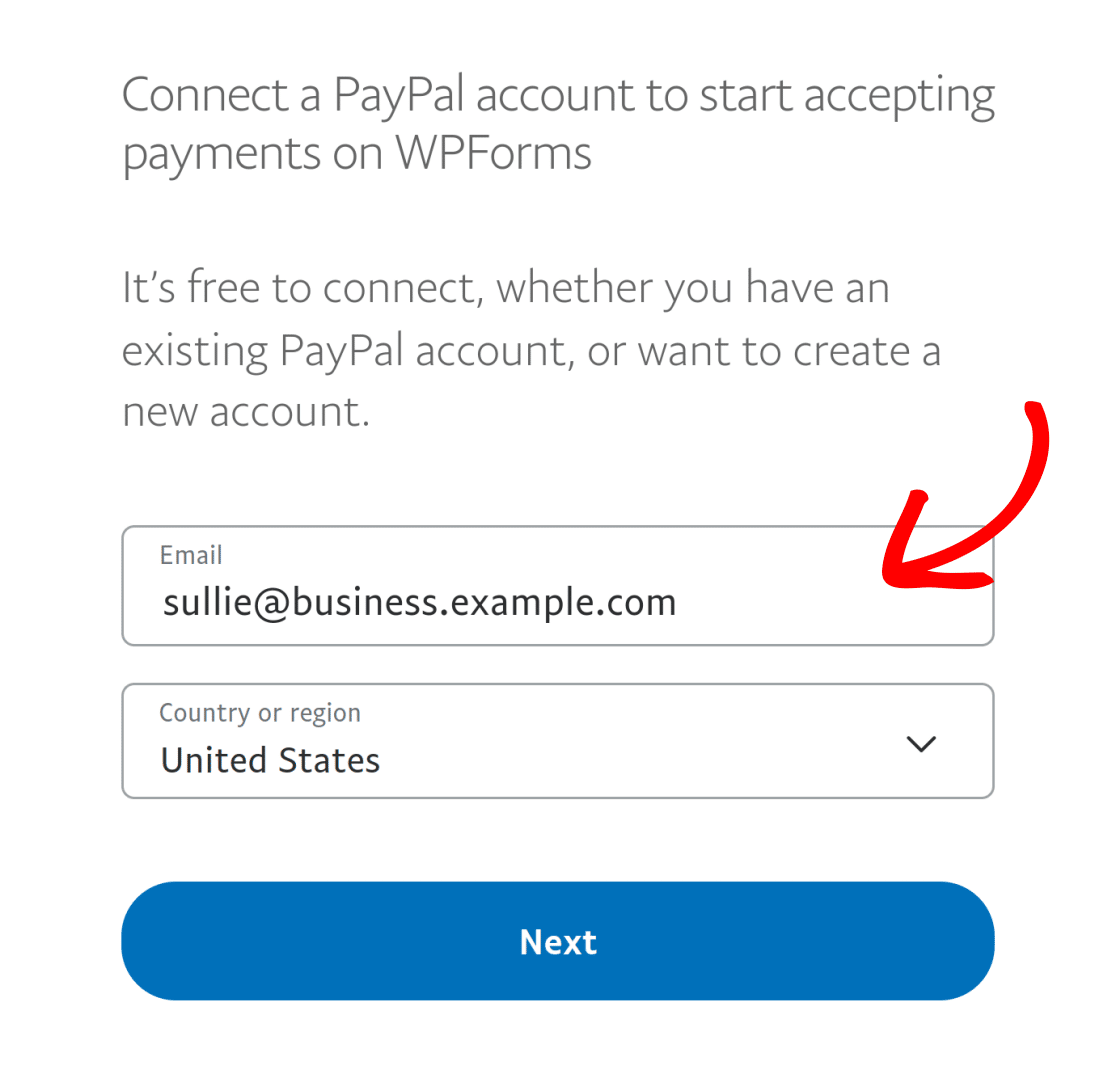
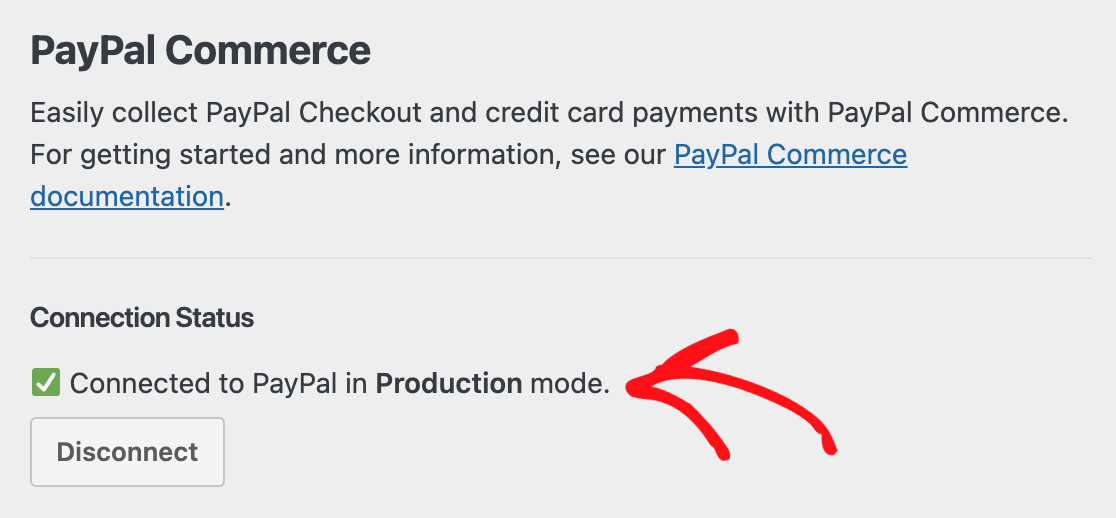
PayPal側で短いセットアップを完了すると、WordPressダッシュボードに戻されます。緑色のチェックマークと本番稼働中のステータスが表示され、フォームがライブ決済を受け付ける準備ができていることを確認できます。
現時点では、チェックボックスをオンにしてテストモードを有効にすることを強くお勧めします。これにより、実際のお金を使わずに、登録と支払いのワークフロー全体をテストできます。
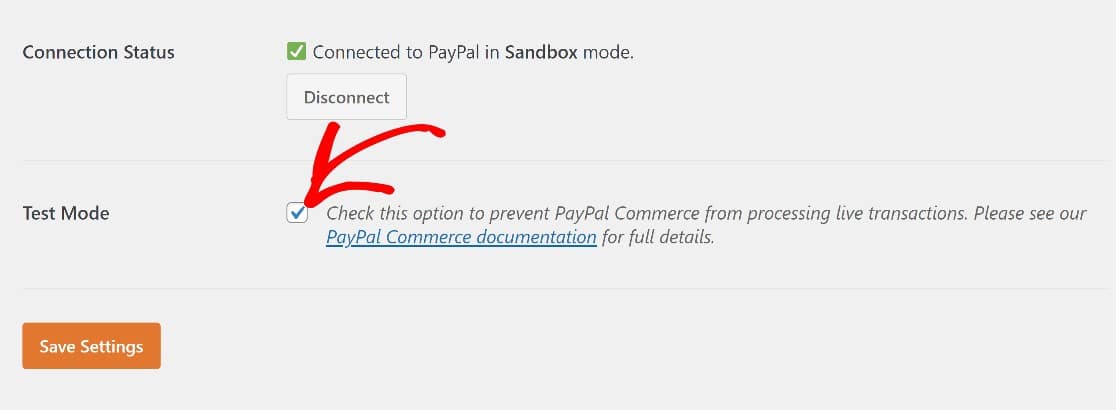
設定が希望どおりになったら、設定の保存ボタンをクリックできます。次に、新しいフォームを作成します。
WPFormsバージョン1.10.0以降では、アカウントを接続するとPayPal CommerceのWebフックが自動的に構成されます。Webフックは支払い記録を同期させます。つまり、支払いが完了したり、サブスクリプションが更新されたり、返金が処理されたりすると、WordPressダッシュボードがリアルタイムで更新されます。
ステップ4:WordPressでのユーザー登録フォームの作成
アドオンがアクティブになり、PayPalが接続されたので、フォーム自体を作成できます。信頼性の高い登録フォームを構築する最も簡単な方法は、事前構築済みのテンプレートから始めることです。
この例では、User Registration Formテンプレートを使用します。これは、User Registration Formアドオンが有効になっているProバージョンユーザーのみが利用できます。
しかし、オンラインイベント登録フォームテンプレートもこの目的で使用できます。ユーザー登録フォームを作成するには、WPForms » 新規追加をクリックしてください。

これによりWPFormsテンプレートギャラリーが開きます。ここでは、何百もの既製のフォームテンプレートを見つけることができます。検索バーを使用してユーザー登録フォームテンプレートを見つけます。フォームを作成をクリックして選択します。
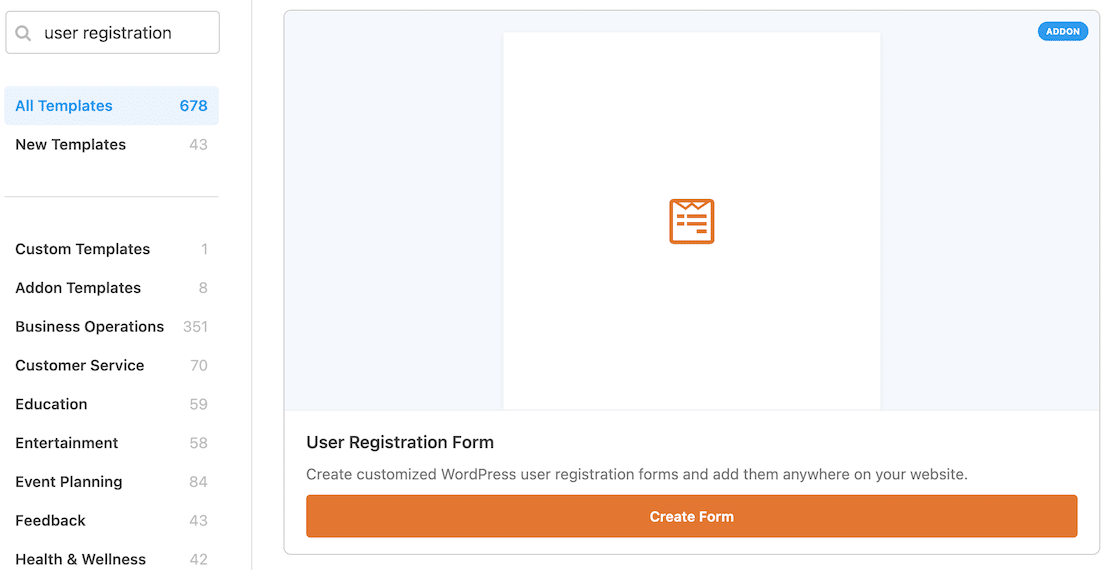
ユーザー登録フォームテンプレートがWPFormsフォームビルダーで開きます。画面右側のプレビューエリアにフォームテンプレートが表示され、左側にフォームフィールドパネルが表示されます。
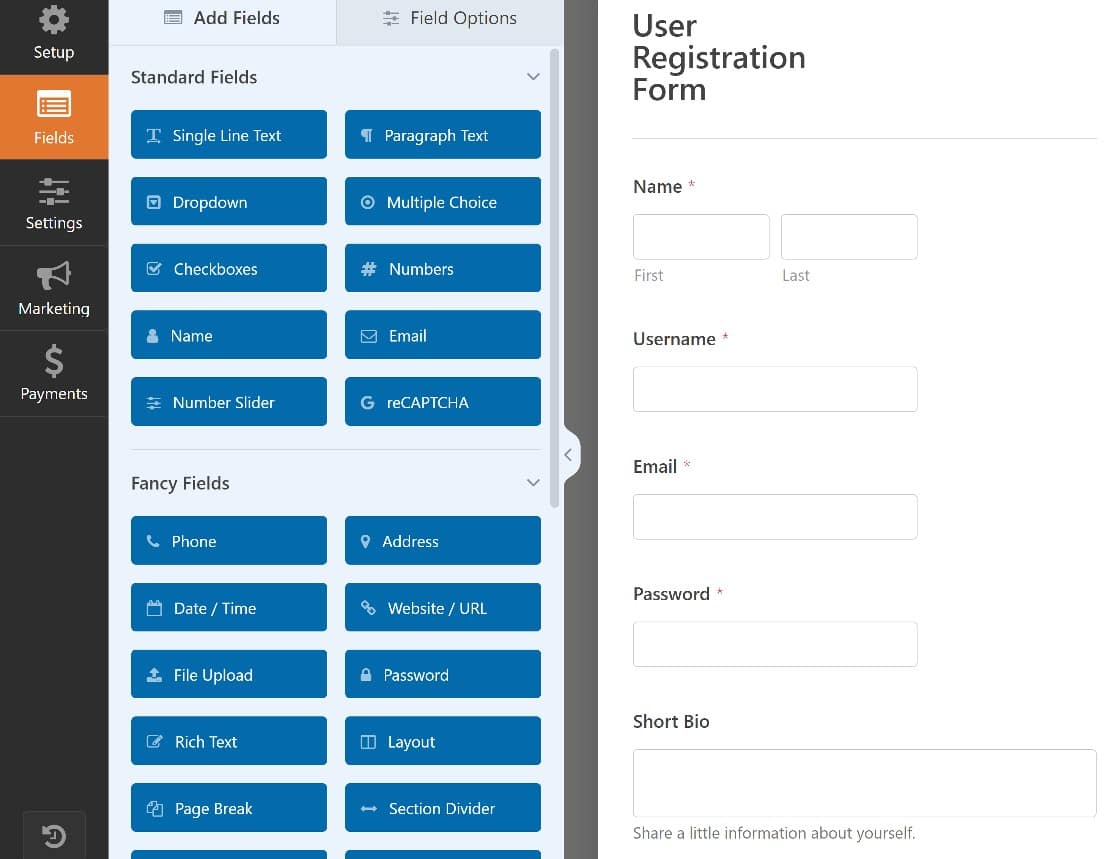
ドラッグアンドドロップエディタを使用してカスタムフィールドを追加したり、フォームフィールドを削除したりして、ニーズに合わせてフォームをカスタマイズできます。
ユーザー登録フォームの設定と構成についてさらに詳しく知りたい場合は、ユーザー登録アドオンの使用方法に関する包括的なガイドをご覧ください。
ユーザー登録フォームが好みに合わせてカスタマイズされたら、次のステップはフォームでPayPal Commerceを有効にすることです。
ステップ5:ユーザー登録フォームでのPayPalの有効化
ユーザー登録フォームが設定されたら、最後のステップはフォームでPayPal Commerceフィールドを有効にすることです。
フォームビルダーから、支払いフィールドセクションの下にあるPayPal Commerceフィールドを見つけて、フォームにドラッグします。
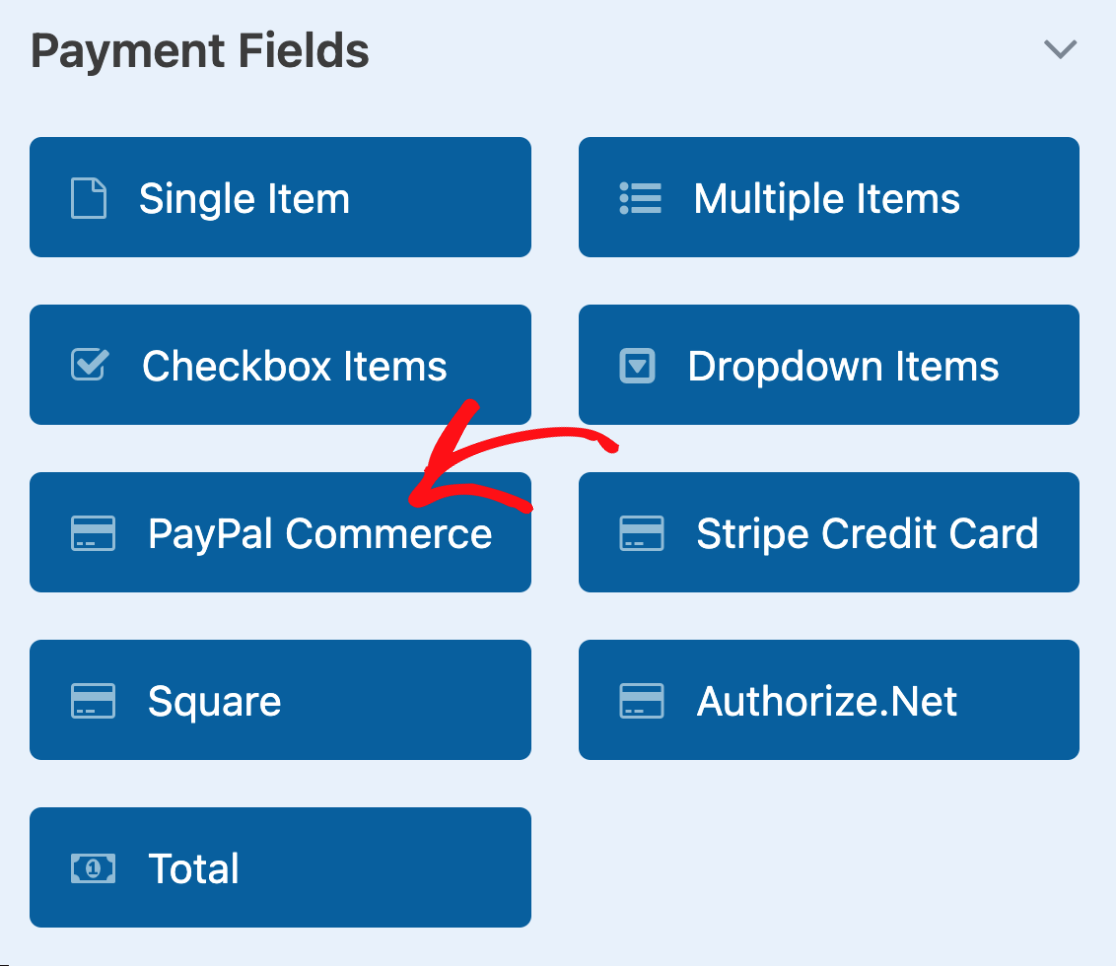
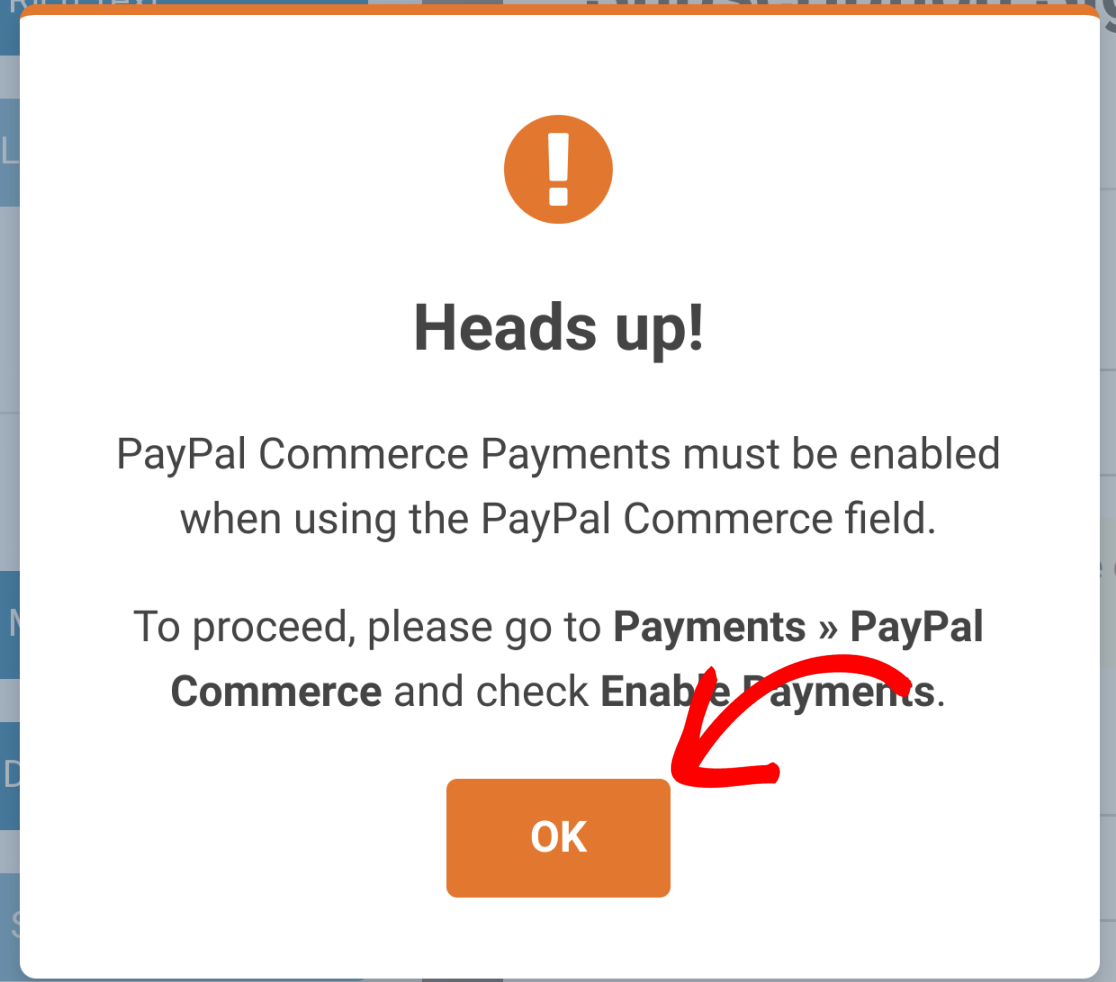
フィールドを追加した後、フォームの設定でPayPal支払いを有効にするように求めるポップアップが表示されます。OKをクリックして、支払い » PayPal Commerceタブに直接移動します。
支払いタブに入る前に、まずPayPal Commerceフィールドを試してみるとよいでしょう。画面左側のフィールドオプションを開くには、それをクリックするだけです。
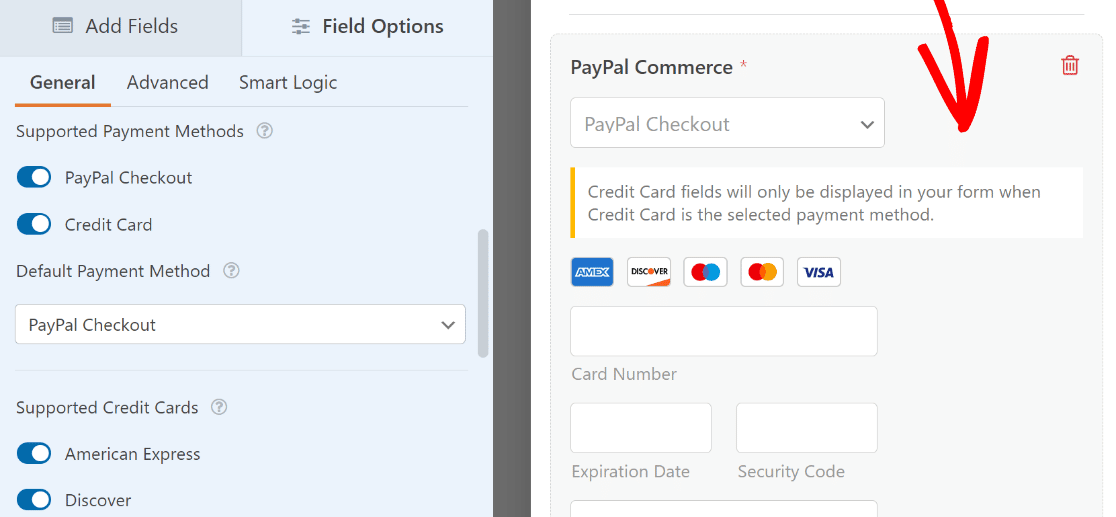
PayPal Commerceフィールドは3つの支払い方法をサポートしており、それらを組み合わせて有効にすることができます。
| 支払い方法 | 機能 | 最適 |
| PayPalチェックアウト | 顧客はPayPalアカウント、残高、Venmo、Pay Later、Apple Pay、Google Pay、またはリンクされたカードで支払うことができます | 最も幅広いカバレッジ — 最も多くの支払い方法 |
| クレジットカード | フォームに直接カードフィールド(Visa、Mastercard、Amex、Discover)を表示します | カード情報を入力することを好む顧客 |
| Fastlane | PayPalの高速チェックアウト — 登録済み顧客の保存された支払い情報を自動入力します | リピート購入者のための手間を削減 |
デフォルトの支払い方法を設定し、サポートされているクレジットカードで受け入れるクレジットカードを選択することもできます。高度な設定タブで、一部のスタイルやその他のオプション設定を変更することもできます。
PayPal Commerceでの作業が完了したら、左側のサイドバーのメニューに移動し、[お支払い » PayPal Commerce] をクリックしてPayPalのお支払い設定ページに移動します。

PayPal Commerceは、都度払いと継続払いの両方をサポートしています。ユーザー登録フォームでPayPal Commerceを完全に設定するには、少なくとも1つを有効にする必要があります。

それぞれの仕組みは以下のとおりです。
都度払い
都度払い をオンにして、単一の登録料を請求します。
覚えておくべきことの1つは、都度払いと継続払いの両方のオプションを追加できるということですが、ケースバイケースで適用するものを判断するには、条件付きロジックを使用する必要があります。
次に、いくつかのオプション設定を確認することをお勧めします。これらのフィールドは、新しいユーザー登録フィールドからPayPal Commerceフィールドに、対応するデータを自動的に引き出すように設定されています。
- 名前
- Eメール
- 請求先住所
- 配送先住所
- 支払い説明
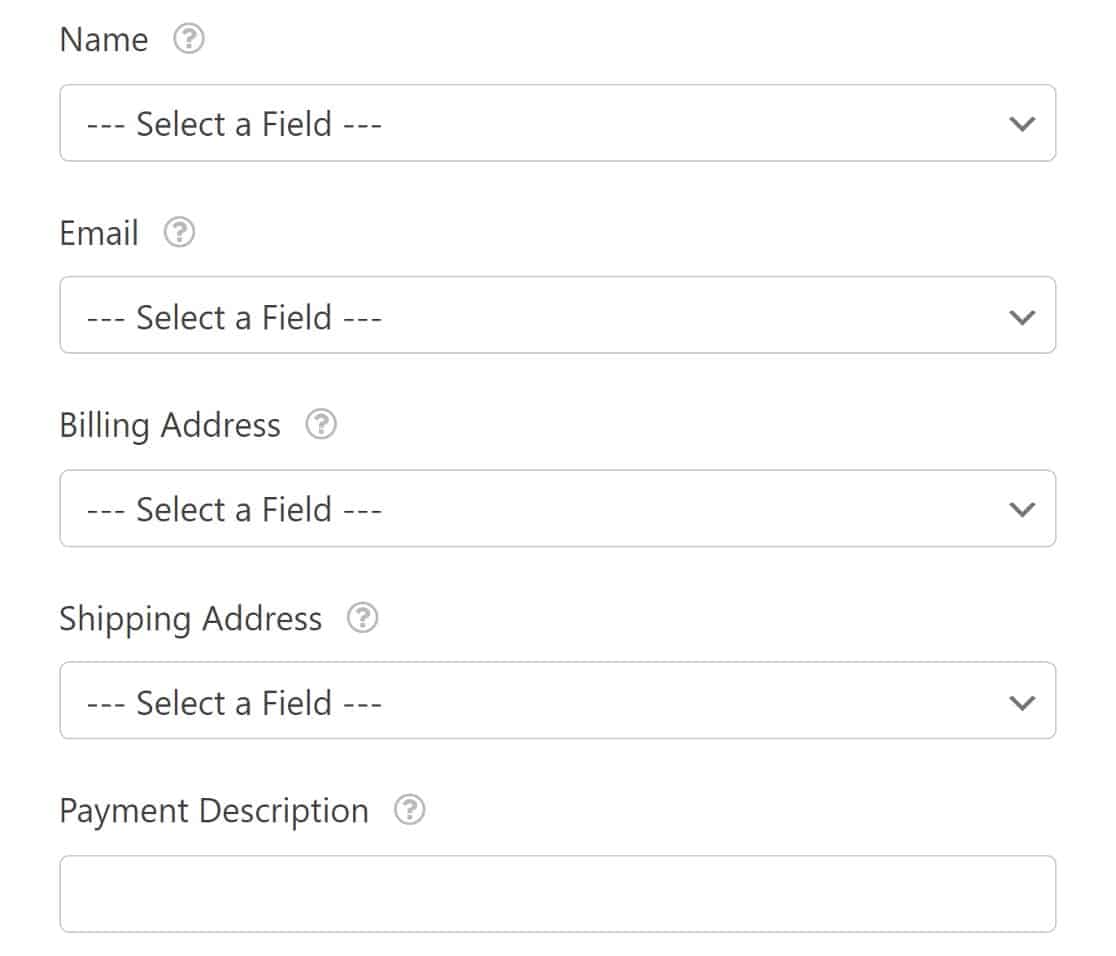
ドロップダウンを使用して、各項目に対応するフォームフィールドを選択するだけです。PayPal Commerce設定の詳細については、PayPal Commerceアドオンのドキュメントをご覧ください。
継続払い(サブスクリプション)
登録に継続的なメンバーシップまたはサブスクリプションが含まれる場合は、継続的なサブスクリプション支払いを有効にする をオンにします。以下を設定できます。
- プラン名 — サブスクリプションの説明的な名前
- 商品タイプ — デジタル、物理、またはサービス
- 繰り返し回数 — 週次、月次、四半期、半期、または年次
- 合計サイクル — 制限(1〜99)または継続的なサブスクリプションの場合は無制限を設定します
- 配送先住所 — オプション
これらの設定が完了したら、もう1つの手順を実行する必要があります。PayPal Commerceフィールドが機能するには、Ajaxフォーム送信を有効にする必要があります。
左側のサイドバーメニューから [設定 » 一般 » 詳細設定] をクリックしてフォーム設定にアクセスします。これで、Ajaxフォーム送信ボタンをオンにして有効にできます。
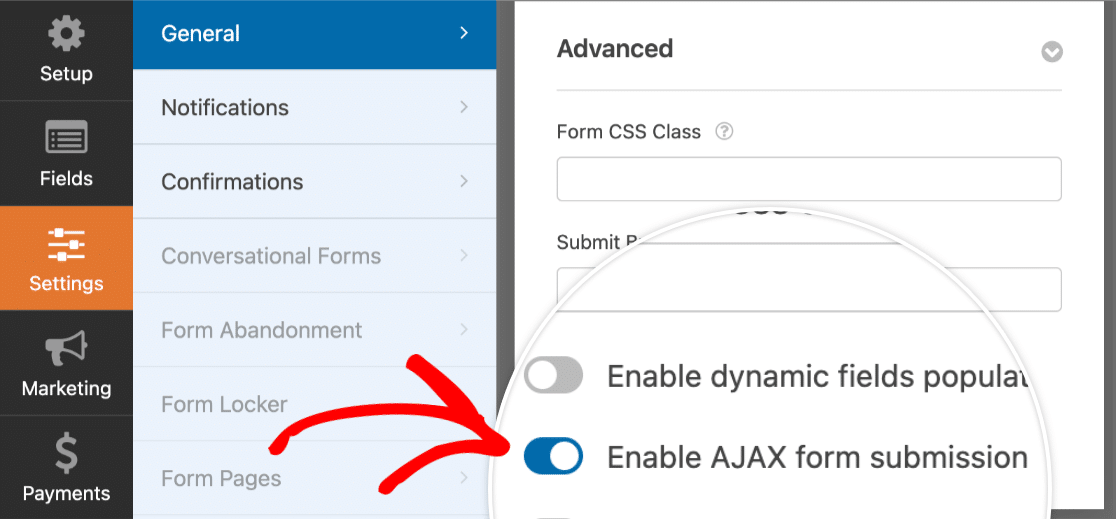
これにより、ユーザーがフォームを送信したときにページ全体が再読み込みされるのを防ぎます。これは最新の支払いゲートウェイに不可欠であり、登録の放棄の可能性を減らします。
ステップ6:決済付き登録フォームの公開
フォームが完全に構成されたら、最後のステップはそれをウェブサイトに追加することです。WPFormsは、ショートコードで発生する可能性のあるコピー&ペーストのエラーを防ぐ組み込みの埋め込みウィザードでこれを簡単にします。
したがって、まとめとして、フォームビルダーページの右上隅にある [埋め込み] ボタンをクリックしてフォームを発行します。ダイアログボックスが表示されます。

専用のサインアップページを作成するには、 [新規ページ作成] をクリックします。次に、WPFormsはページの名前を尋ねます。「イベント登録」や「メンバーシップサインアップ」のような明確なタイトルを付けて、 [開始] をクリックします。

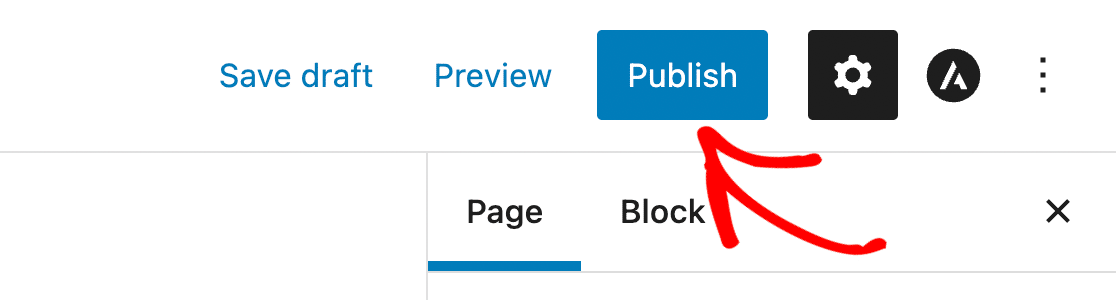
WordPressエディターの新しいページに直接移動し、フォームを配置します。公開をクリックするだけで、登録および支払いフォームが公開されます。
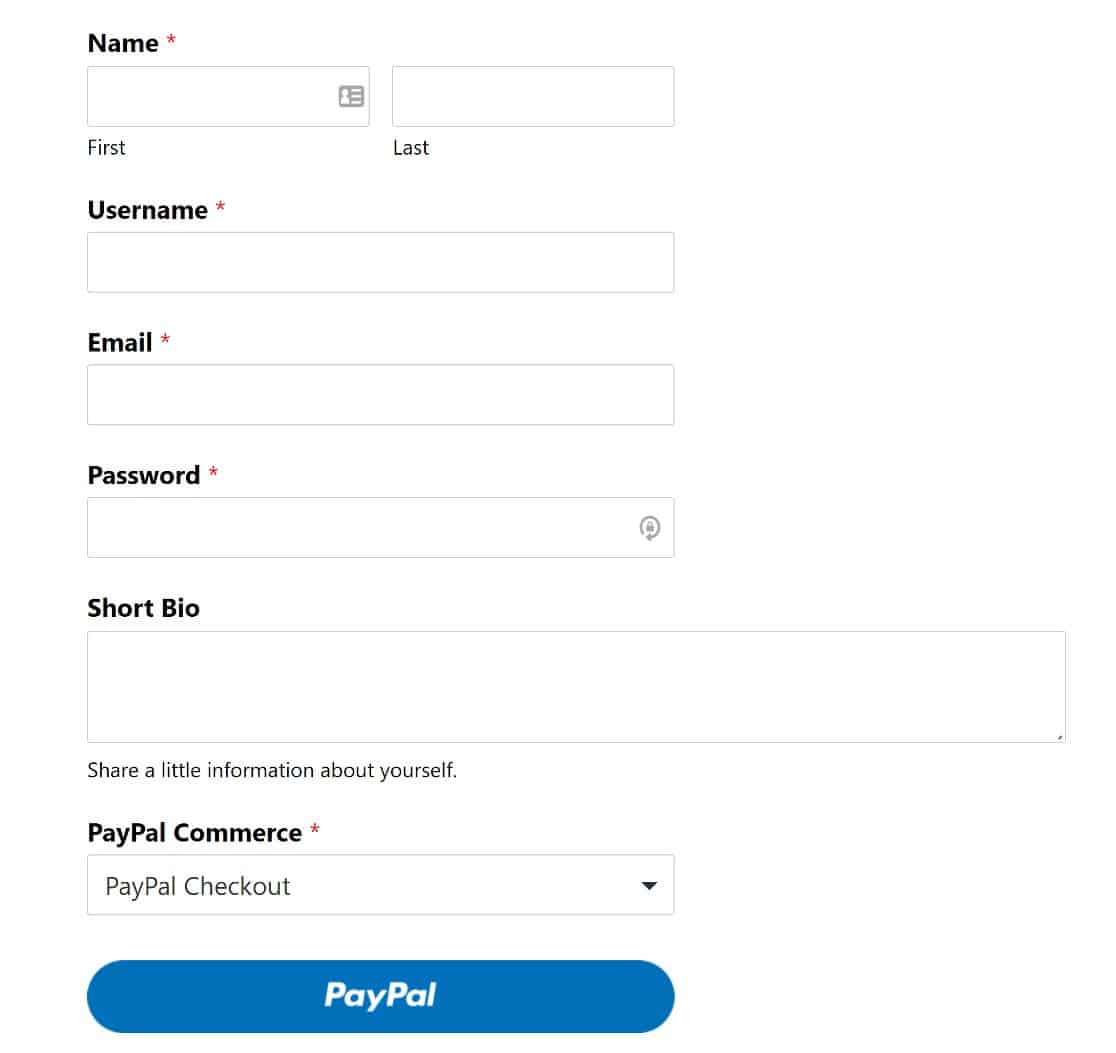
このページをフロントエンドで確認すると、完全に機能するPayPal登録フォームが表示されます。支払いとは別に、ユーザーがフォームに入力した情報は、ユーザーログインの設定に使用されます。
ショートコードまたはウィジェットを使用してフォームを埋め込むことも可能です。また、繰り返し可能なフィールドを持つグループ登録フォームを作成することもできます。
リピーターフィールド機能を使用すると、ウェブサイトの訪問者は必要に応じてフィールドを追加および削除できます。これで、登録ページは完成です!
WordPressの決済付き登録フォームに関するFAQ
WordPressでPayPal決済を受け付ける登録フォームの作成に関する最も一般的な質問への回答を以下に示します。
WordPressでPayPalを使用した登録フォームを作成するにはどうすればよいですか?
WPForms Proをインストールし、User Registration AddonとPayPal Commerce Pro Addonを有効化し、WPForms » Settings » PaymentsでPayPal Businessアカウントを接続します。
User Registration Formテンプレートを使用して新しいフォームを作成し、PayPal Commerceフィールドをドラッグして追加します。Payments » PayPal Commerceで支払いを有効にし、登録フィールドをWordPressユーザープロファイルにマッピングして、任意のページにフォームを公開します。
無料で支払い可能な登録フォームを作成できますか?
PayPal Commerceは、無料のLiteバージョンを含むすべてのWPFormsプランで利用できるようになりました。これにより、アップグレードせずに支払いを受け付けることができます。ただし、フォーム送信からWordPressユーザーアカウントを作成するには、WPForms Proに含まれるUser Registration Addonが必要です。
WPForms Liteは、PayPalの支払いに対して3%のプラットフォーム手数料も追加します。Proにアップグレードすると、この手数料はなくなります。
支払いが可能な登録フォームに最適なWordPressプラグインは何ですか?
WPFormsは最も初心者向けのオプションです。単一のドラッグアンドドロップフォームでユーザー登録と支払い処理の両方を処理するため、コーディングは不要です。PayPal、Stripe、Squareをサポートし、2,100以上のテンプレートが用意されています。Gravity Formsや専用のメンバーシッププラグインなどの他のオプションもありますが、通常はより技術的な設定が必要です。
WordPressサイトにPayPal支払いフォームを統合するにはどうすればよいですか?
WPForms » Settings » Paymentsに移動し、Connect with PayPal Commerceをクリックします。接続したら、フォームビルダーのPayment Fieldsセクションから任意のフォームにPayPal Commerceフィールドを追加できます。Payments » PayPal Commerceタブで支払いを有効にし、フォームを公開します。
PayPalアカウントをWordPressフォームに接続するにはどうすればよいですか?
WordPressダッシュボードで、WPForms » 設定 » 支払い に移動します。PayPal Commerceセクションまでスクロールし、PayPal Commerceで接続をクリックします。PayPalのビジネス用メールアドレスを入力し、国を選択して、ログインして接続を承認します。接続されると、「本番」ステータスが表示され、支払いの受け入れ準備が整ったことを確認できます。
これが機能するにはPayPalビジネスアカウントが必要ですか?
はい。サイトをPayPal Commerceに接続するには、PayPalビジネスアカウントが必要です。現在パーソナルアカウントをお持ちの場合は、paypal.comで無料でビジネスアカウントにアップグレードできます。
登録フォームで定期支払いまたはサブスクリプションを提供できますか?
はい。フォームの支払い » PayPal Commerce設定で、定期サブスクリプション支払いを有効にするをオンにします。請求間隔(週次、月次、四半期、半期、年次)、請求サイクル数、商品タイプを設定できます。条件付きロジックを使用して、ユーザーがチェックアウト時に1回限りの支払いと定期サブスクリプションのいずれかを選択できるようにすることもできます。
次に、メール通知をカスタマイズする
メール通知を次のレベルに引き上げる準備はできましたか?送信ボタンをクリックした後にユーザーにリーチするチャンスをお見逃しなく。WPFormsをChatGPTに接続して、AI生成されたフォーム通知を送信する方法を学びましょう。
また、通知メールにファイルを添付することもできます。これは、デジタルダウンロードを販売するeコマースストアがある場合に便利です。
フォームの作成準備はできましたか?最も簡単なWordPressフォームビルダープラグインで今日から始めましょう。WPForms Proには多くの無料テンプレートが含まれており、14日間の返金保証が付いています。
この記事がお役に立った場合は、FacebookとTwitterでフォローして、WordPressの無料チュートリアルやガイドをさらにご覧ください。





