



AI要約
保護者の同意が必要なアクティビティについて、保護者が署名できる効率的な方法をお探しですか?保護者の承認を得ることは、あなたをあらゆる責任から守るだけでなく、保護者が子供が参加しているアクティビティについて知っていることを保証します。
この記事では、WordPressで保護者の同意書を作成する方法を説明します。
WordPressで保護者の同意書を作成する方法
ステップ1:WordPressで保護者の同意書を作成する
WPFormsを使用すると、WordPressで保護者の同意書を簡単に作成できます。WPFormsには、保護者の同意書テンプレートを含む、あらゆるニッチおよび業界向けの2,100以上のWordPressフォームテンプレートが用意されています。
まず、WPFormsプラグインをインストールして有効化する必要があります。詳細については、WordPressでプラグインをインストールする方法に関するこのステップバイステップガイドを参照してください。
次に、新しいフォームを作成する必要があります。
これを行うには、WPForms » 新規追加に移動し、フォームに名前を付けます。次に、テンプレートを選択というラベルのセクションまでスクロールし、検索バーに「保護者の同意書」と入力します。
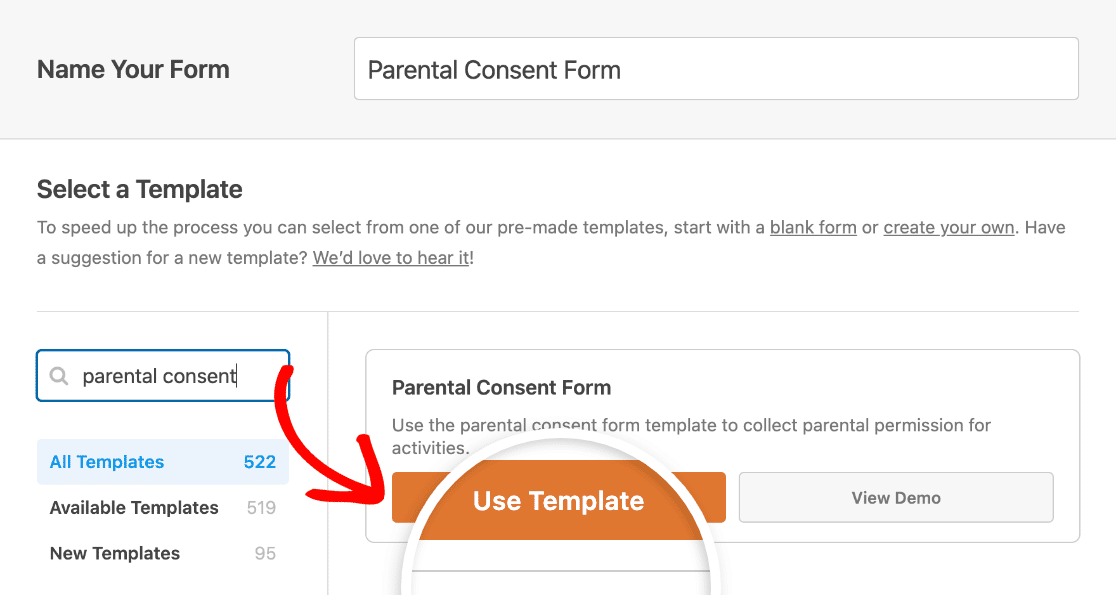
事前作成済みの保護者の同意書テンプレートが読み込まれると、ほとんどの作業は完了しています。
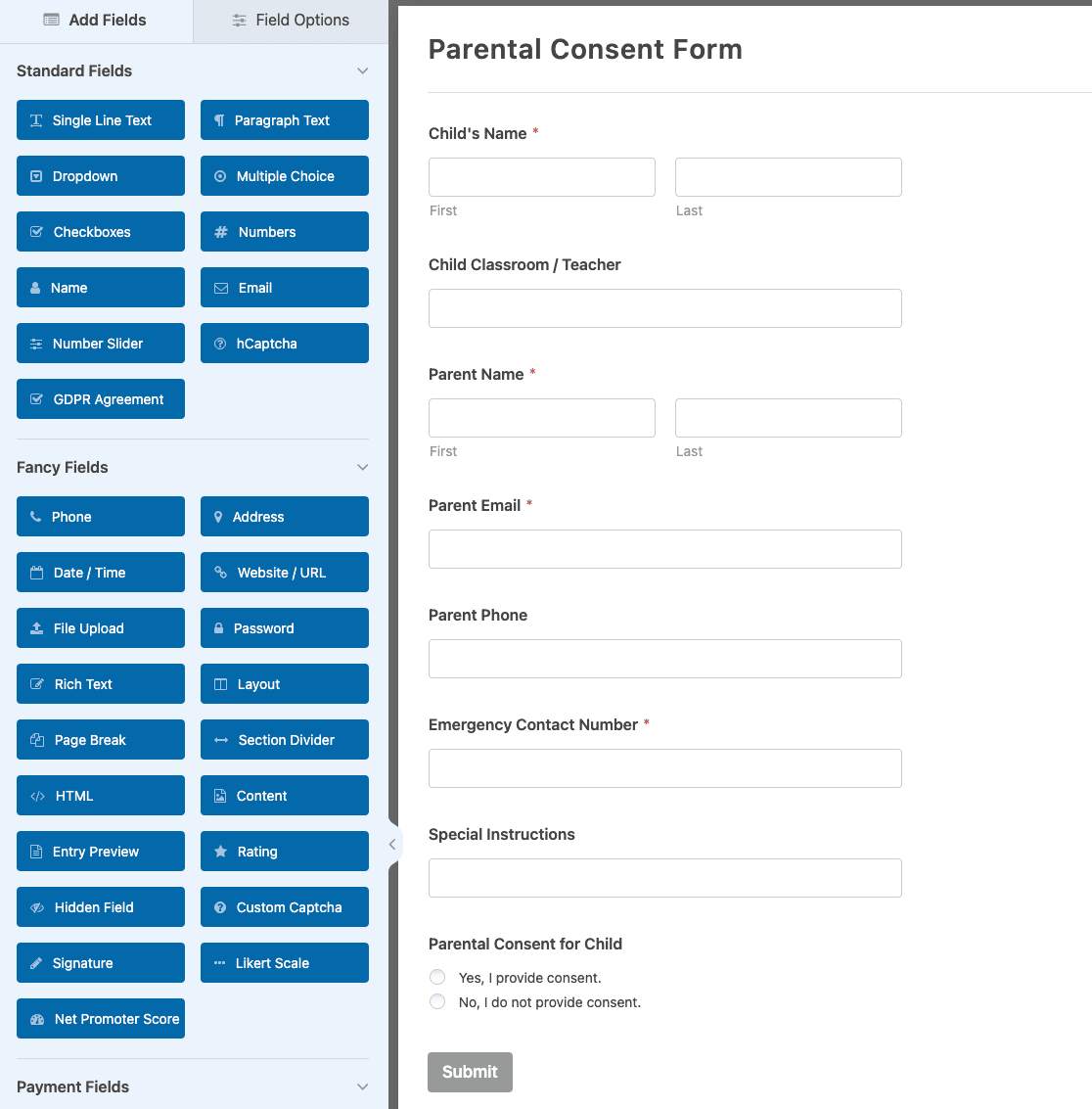
次のフォームフィールドが表示されます:
- 子供、監督する大人(例:教師)、および保護者または後見人
- 保護者または後見人の連絡先情報(メールアドレスと電話番号を含む)
- 緊急連絡先情報
- 特別な指示のためのセクション
- 未成年者の参加承認に関する複数選択肢
オンライン保護者の同意書テンプレートの実際の動作を確認したい場合は、保護者の同意書のサンプルデモをご覧ください。
左側のパネルから右側のパネルにドラッグすることで、フォームにフィールドを追加できます。
次に、フィールドをクリックして変更を加えます。フォームフィールドをクリックしてドラッグし、保護者の同意書フォームでの順序を並べ替えることもできます。
たとえば、フォームに保護者または後見人の署名を要求したい場合は、保護者の同意書テンプレートに署名フォームフィールドを追加します。
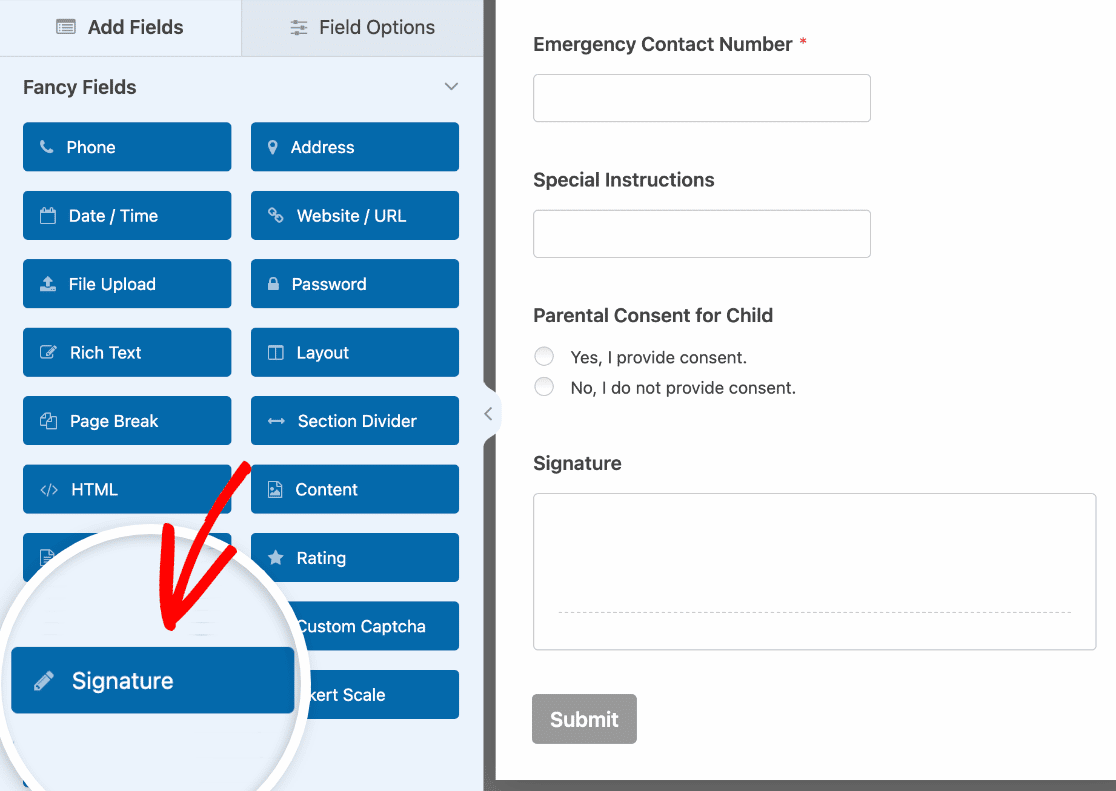
署名フォームフィールドの使用方法については、署名アドオンのインストールと使用方法に関するチュートリアルをご覧ください。
オンライン保護者の同意書が希望どおりの外観になったら、保存をクリックします。
ステップ2:保護者の同意書の設定を構成する
まず、設定 » 一般に移動します。

ここで次の設定を構成できます:
- フォーム名 — 必要に応じて、ここでフォームの名前を変更します。
- フォームの説明 — フォームの説明を入力します。
- タグ — WordPressフォームをフォームタグで整理します。
- 送信ボタンのテキスト — 送信ボタンのコピーをカスタマイズします。
- 送信ボタンのテキスト — フォーム送信中に表示されるテキストを変更します。
詳細設定セクションの下には、次のこともできます。
- CSSクラスを追加 — カスタムCSSを使用して、フォームまたは送信ボタンをスタイル設定します。
- URLによる事前入力の有効化 — カスタムURLを使用して、あるフォームから別のフォームへ一部のフィールドを自動的に事前入力します。
- AJAXフォーム送信の有効化 — ページリロードなしでAJAX設定を有効にします。
- WordPressへのエントリー情報の保存を無効にする — GDPR要件を遵守するために、IPアドレスやユーザーエージェントなどのエントリー情報とユーザー詳細の保存を無効にすることができます。簡単な連絡フォームにGDPR同意フィールドを追加する方法については、ステップバイステップの説明をご覧ください。
一般設定が完了したら、スパム保護とセキュリティ設定に進みます。

- 最新のスパム対策の有効化 — 迷惑メール対策 でWPFormsの最新のスパム対策を停止します。新しいフォームではデフォルトで自動的に有効になりますが、フォームごとに無効にするかどうかを選択できます。この組み込みスパム保護は、バックグラウンドでシームレスに実行され、フォームを安全に保ちます。CAPTCHAなどの別のセキュリティレイヤーと組み合わせることもできます。
- Akismetスパム対策の有効化 — Akismetプラグインを使用している場合は、フォームに接続してスパムを防ぐことができます。
- 国別フィルターの有効化 — 特定の国からの送信をブロックします。
- キーワードフィルターの有効化 — 特定の単語やフレーズを含むエントリーを防ぎます。
お好みのCAPTCHAを設定することもできます。詳細については、スパム防止の完全ガイドをご覧ください。
保存をクリックします。
ステップ3:保護者の同意書通知の設定を構成する
通知は、ウェブサイトで保護者同意フォームが送信されるたびにメールを送信するための優れた方法です。

実際、この機能を無効にしない限り、サイトで保護者同意フォームが送信されるたびに、通知が届きます。
スマートタグを使用する場合は、保護者が同意フォームに記入した際に、保護者に通知を送信して、同意を受け取り、まもなく連絡することを知らせることもできます。これにより、フォームが正常に処理されたことが相手に伝わります。
通知に、保護者同意フォームに関する重要な情報を追加することもできます。たとえば、アクティビティの場所、日付、時間など、子供が参加するアクティビティに関する情報を含めます。
この手順については、WordPressでフォーム通知を設定する方法に関するドキュメントをご覧ください。WordPressでフォーム通知を設定する方法。
サイトで保護者の同意フォームが送信されたときに、複数の通知を送信できます。たとえば、自分自身、保護者、およびすべての保護者の同意フォームを記録する担当の管理者に通知を送信できます。
これを行う方法については、WordPressで複数のフォーム通知を送信する方法のステップバイステップチュートリアルをご覧ください。
最後に、メール全体のブランディングを統一したい場合は、メールテンプレートにカスタムヘッダーを追加する方法のガイドをご覧ください。

ステップ4:保護者の同意書確認の設定を構成する
フォーム確認は、ウェブサイトで保護者の同意フォームを送信した後にユーザーに表示されるメッセージです。フォームが正常に送信されたことをユーザーに知らせ、次のステップを伝える機会を提供します。
WPFormsには3つの確認タイプがあります。
- メッセージ。これはWPFormsのデフォルトの確認タイプです。保護者の同意フォームが送信されると、フォームが受信され処理中であることを知らせる簡単なメッセージ確認が表示されます。
- ページを表示。この確認タイプは、顧客をサイト上の特定の感謝ページに誘導します。これを行う方法については、顧客をサンキューページにリダイレクトする方法のチュートリアルをご覧ください。
- URLに移動(リダイレクト)。このオプションは、ユーザーを別のウェブサイトに送信したい場合に使用します。
ウェブサイトで保護者の同意フォームに入力する際に保護者または保護者が表示するメッセージをカスタマイズできるように、WPFormsで簡単なフォーム確認を設定する方法を見てみましょう。
まず、[設定]の下にある[確認]タブをクリックします。
次に、作成したい確認タイプの種類を選択します。この例では、[メッセージ]を選択します。
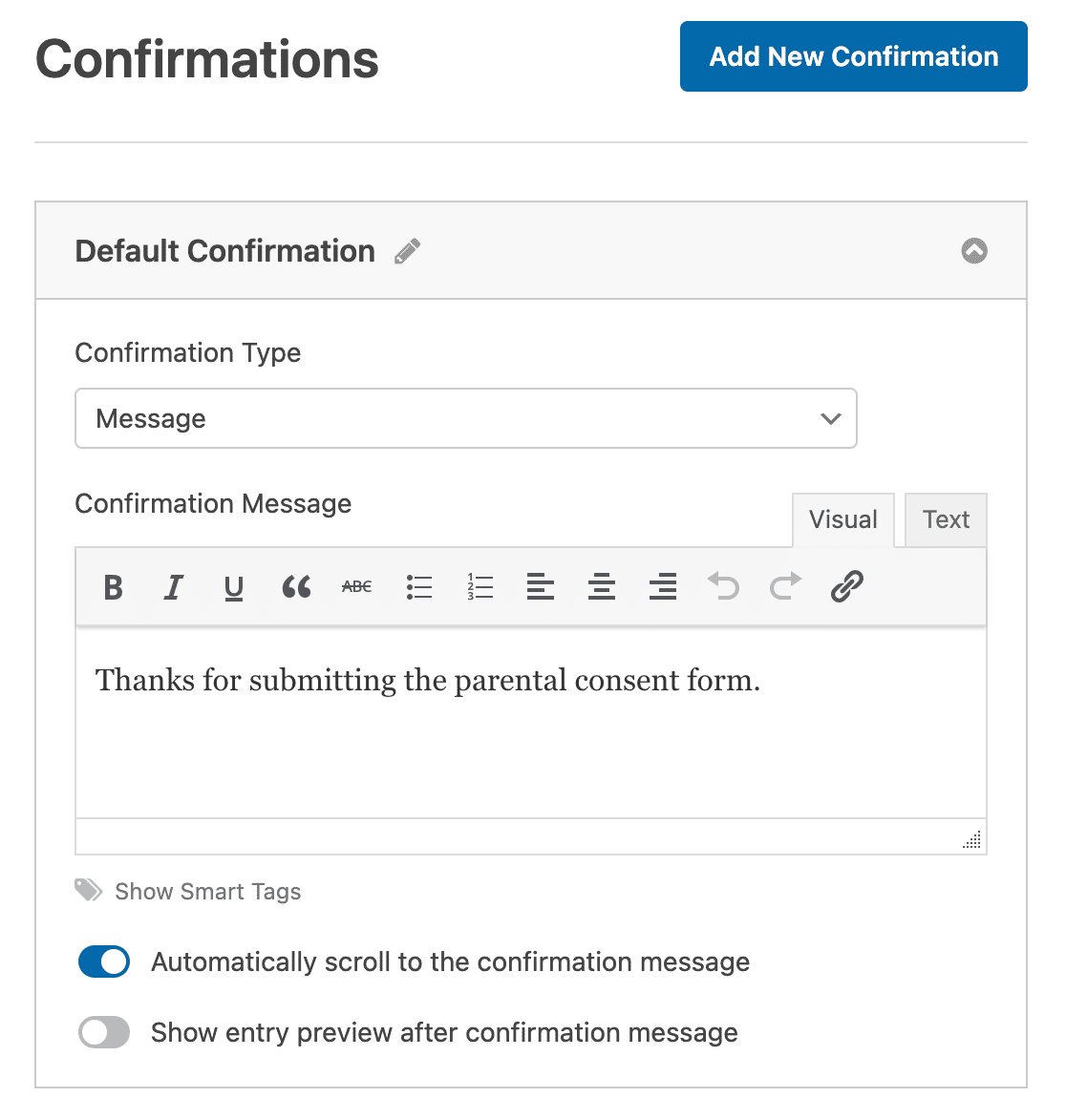
次に、確認メッセージをお好みに合わせてカスタマイズし、[保存]をクリックします。
子供がアクティビティに参加することに同意するかどうかによってサイト訪問者に異なる確認を表示したい場合は、条件付きフォーム確認を作成する方法を必ずお読みください。
ステップ5:ウェブサイトに保護者の同意書を追加する
保護者の同意フォームを作成したら、WordPressウェブサイトに追加する必要があります。
WPFormsを使用すると、ブログ投稿、ページ、さらにはサイドバーウィジェットなど、ウェブサイトの多くの場所にフォームを追加できます。
最も一般的な投稿またはページの埋め込みオプションを見てみましょう。
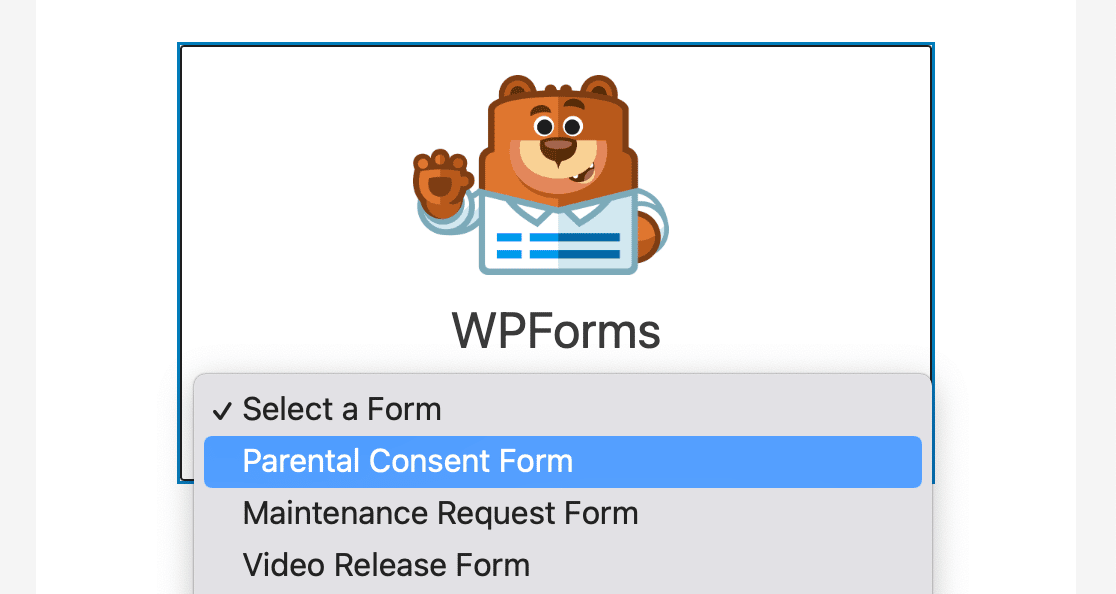
まず、WordPressで新しいページを作成するか、エディターで既存のページを開きます。次に、[プラス(+)]ボタンをクリックして新しいブロックを追加し、[WPForms]を選択します。すぐに見つからない場合は検索できます。

エディターにWPFormsブロックが表示されたら、ドロップダウンから保護者の同意フォームを選択します。
次に、投稿またはページを[公開]または[更新]して、フォームをウェブサイトに表示します。
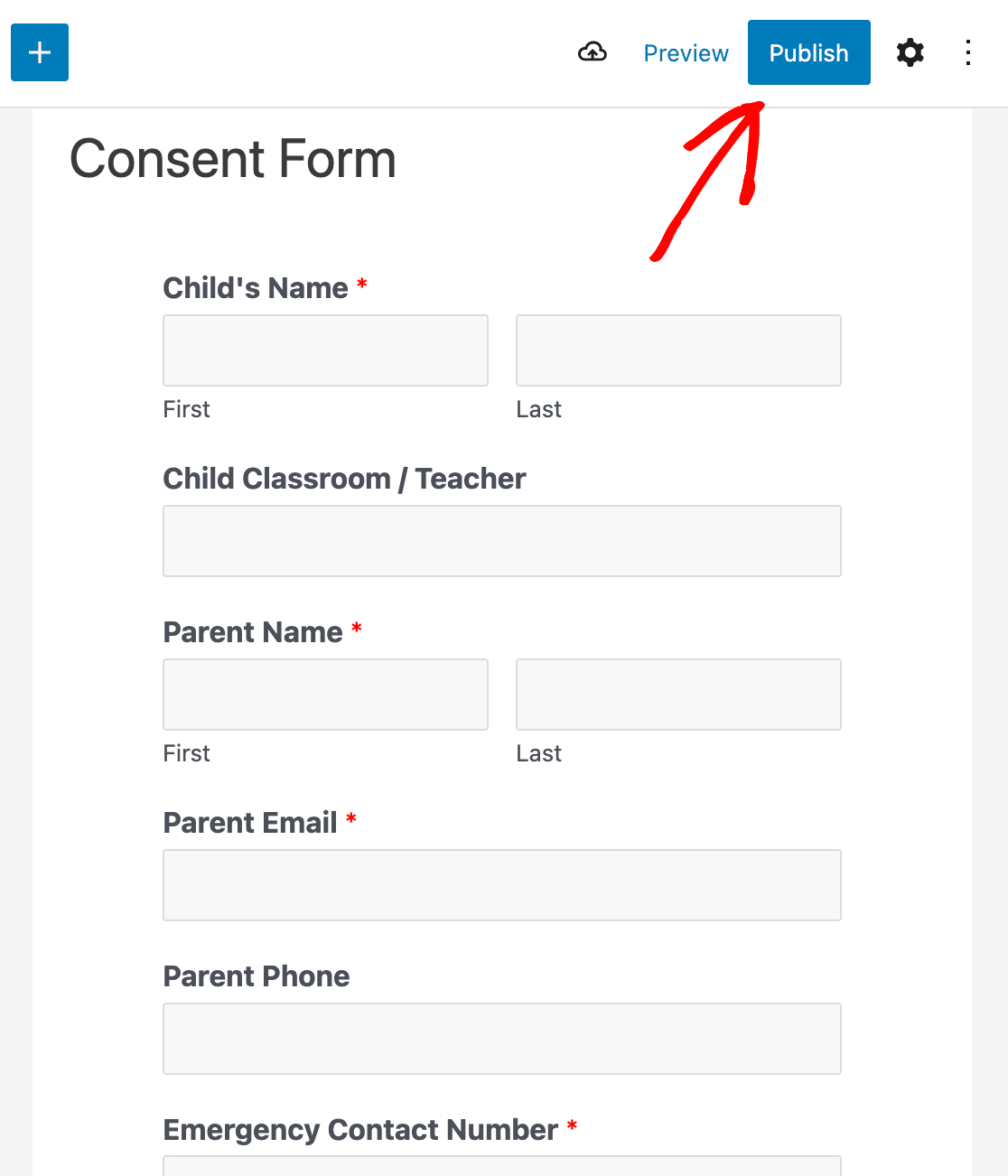
これで、保護者の同意フォームが稼働し、提出の準備が整いました。
次に、カスタムフォームランディングページを作成します
これで完了です!WordPressで保護者の同意フォームを作成する方法がわかりました。
保護者の同意フォームを備えたカスタムフォームランディングページを作成したい場合は、WordPressで専用のフォームランディングページを作成する方法に関するこのステップバイステップチュートリアルをご覧ください。
フォームの作成準備はできましたか?最も簡単なWordPressフォームビルダープラグインで今日から始めましょう。WPForms Proには多くの無料テンプレートが含まれており、14日間の返金保証が付いています。
このブログ記事がお役に立ちましたら、無料のWordPressチュートリアルやガイドをさらにご覧いただくために、 Facebook と X (Twitter) でフォローしてください。





