


AI要約
さて、WordPressのフォームビルダーについて話しましょう。あなたのサイトでフォームを作成するための適切なツールを探しているなら、おそらく2つの主要なプレーヤー、Gravity FormsとWPFormsに絞り込んだことでしょう。
どちらも信じられないほど人気があり強力ですが、フォーム作成へのアプローチはかなり異なります。さて、完全に透明性を保つために:あなたはWPFormsブログでこの比較を読んでいます。
それは、これが単なる偏ったセールストークであることを意味しますか?正直に言って、もしそうなら、あなたの時間も私の時間も無駄にするでしょう。私の目標は、両方のプラグインを徹底的にテストした私の正直な実体験を共有することです。
Gravity Forms vs WPForms:究極のプラグイン対決
適切なフォームビルダーの選択は非常に重要です。リード生成や顧客コミュニケーションから、支払い、ユーザー登録まで、すべてに影響します。ここでは、2つのプラグインの簡単な比較表をご紹介します。
| 機能 | Gravity Forms | WPForms |
|---|---|---|
| 無料版あり | いいえ | はい |
| フォーム分析 | いいえ | はい |
| 事前作成済みフォームテンプレート | 16 | 2,100+ |
| AIフォームビルダー | いいえ | はい |
| フォームデザイン(テキストと画像) | HTMLが必要 | コード不要のコンテンツフィールドをサポート |
| フォーム内計算 | はい | はい |
| キャプチャオプション | はい(キャプチャのみ) | はい(カスタムキャプチャ) |
| 評価フィールド | いいえ | はい |
| 繰り返し可能なフィールド | いいえ | はい |
| フォームインポートツール | はい(Gravity Formsのみ) | はい(Ninja Forms、Pirate Forms、WPForms、Contact Form 7) |
| 開始価格 | 59ドル/年以上 | 49.50ドル/年以上 |
1. 第一印象:Gravity FormsとWPForms
フォームプラグインを選択する際、まずそれぞれのプラグインが何を提供しているのかを明確に把握することが非常に役立つと私は考えています。基本的なことを事前に理解することで、適切に比較することが容易になりました。
Gravity Forms

Gravity Formsは長年存在しており、主に開発者や代理店向けのツールとして位置づけられ、その拡張性が強調されることが多いです。強力だが複雑になる可能性があるという評判があります。
無料版がないため、ライブサイトで試すにはまず金銭的なコミットメント(最低59ドル/年)が必要ですが、限定的なデモは提供されています。
Gravity Formsは、より「従来のWordPress」という印象をすぐに受けました。そのインターフェースは標準のWP管理エリア内に完全に存在し、親しみやすくもあり、やや制約的にも感じられます。
WPForms

一方、WPFormsは使いやすさを前面に出していますが、機能API、Webhook、フック、AIエージェントワークフローを通じて同じ開発者のニーズに対応しながら、よりアクセスしやすいビルダーエクスペリエンスを提供します。
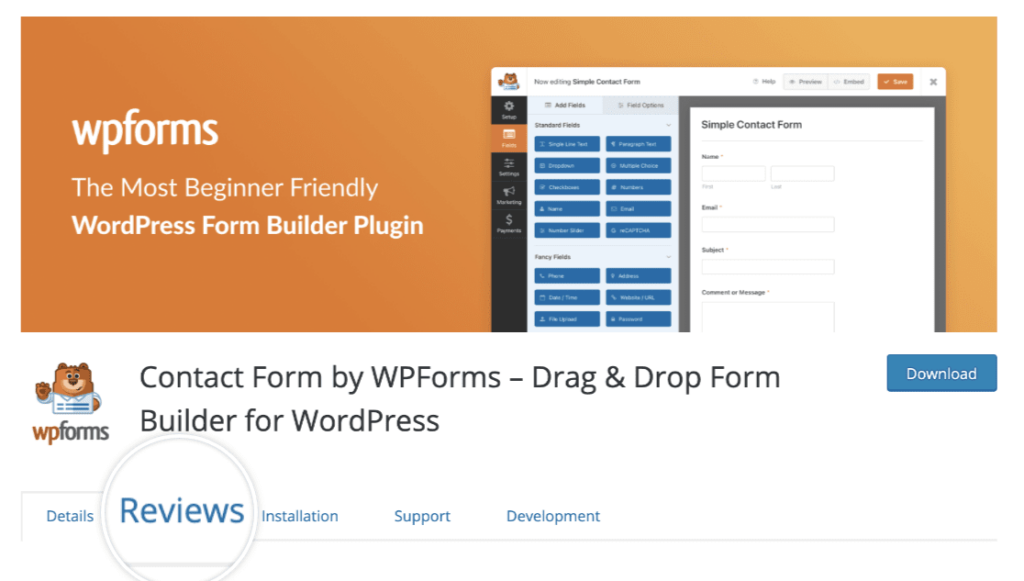
これは、WordPress.org から直接入手できる無料版である WPForms Lite ですぐに明らかになります。500万以上のアクティブなインストールと13,513件の5つ星レビューを誇り、無料レベルでもその使いやすさとユーザー満足度を物語っています。
WPForms に対する私の最初の印象はアクセシビリティでした。無料版をインストールすれば、金銭的な負担なしで数分で機能的なフォームを作成し始めることができます。
2. はじめに:インストールとセットアップ
実際のセットアップはどのくらい簡単ですか?どちらも使いやすさを目指していますが、特にトラブルシューティングの際には私の経験は異なりました。
Gravity Forms
どちらのプラグインも標準的な WordPress の手順でインストールできます。Gravity Forms をインストールするには、まず Web サイトからライセンスを購入する必要があります。
次に、プラグインの zip ファイルをダウンロードし、WordPress ダッシュボードから手動でアップロードします (プラグイン » 新規追加 » プラグインをアップロード)。
ライセンスキーで有効化すると、WordPress 管理サイドバー内にメインの Gravity Forms メニューが表示されます。
フォーム作成
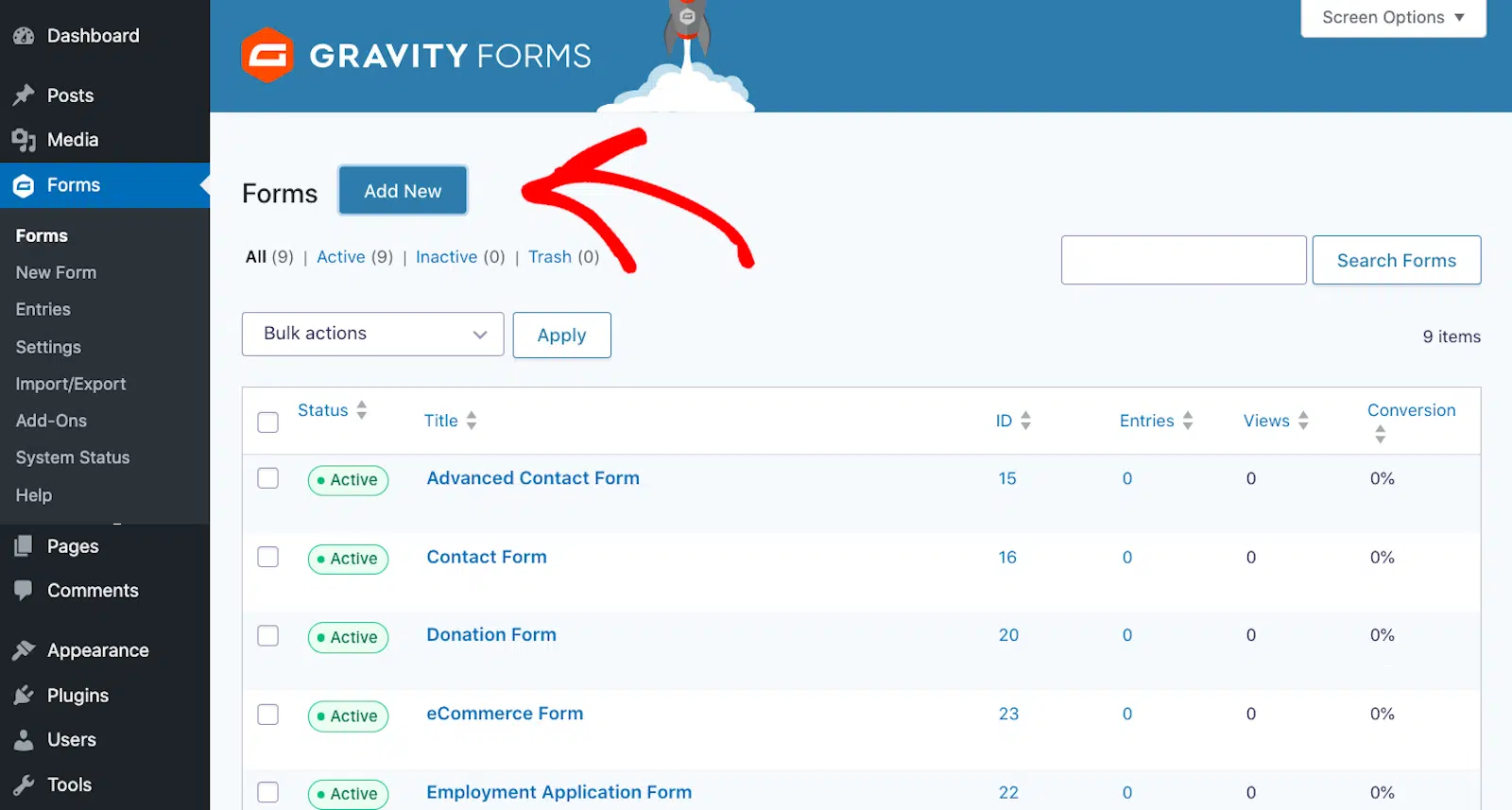
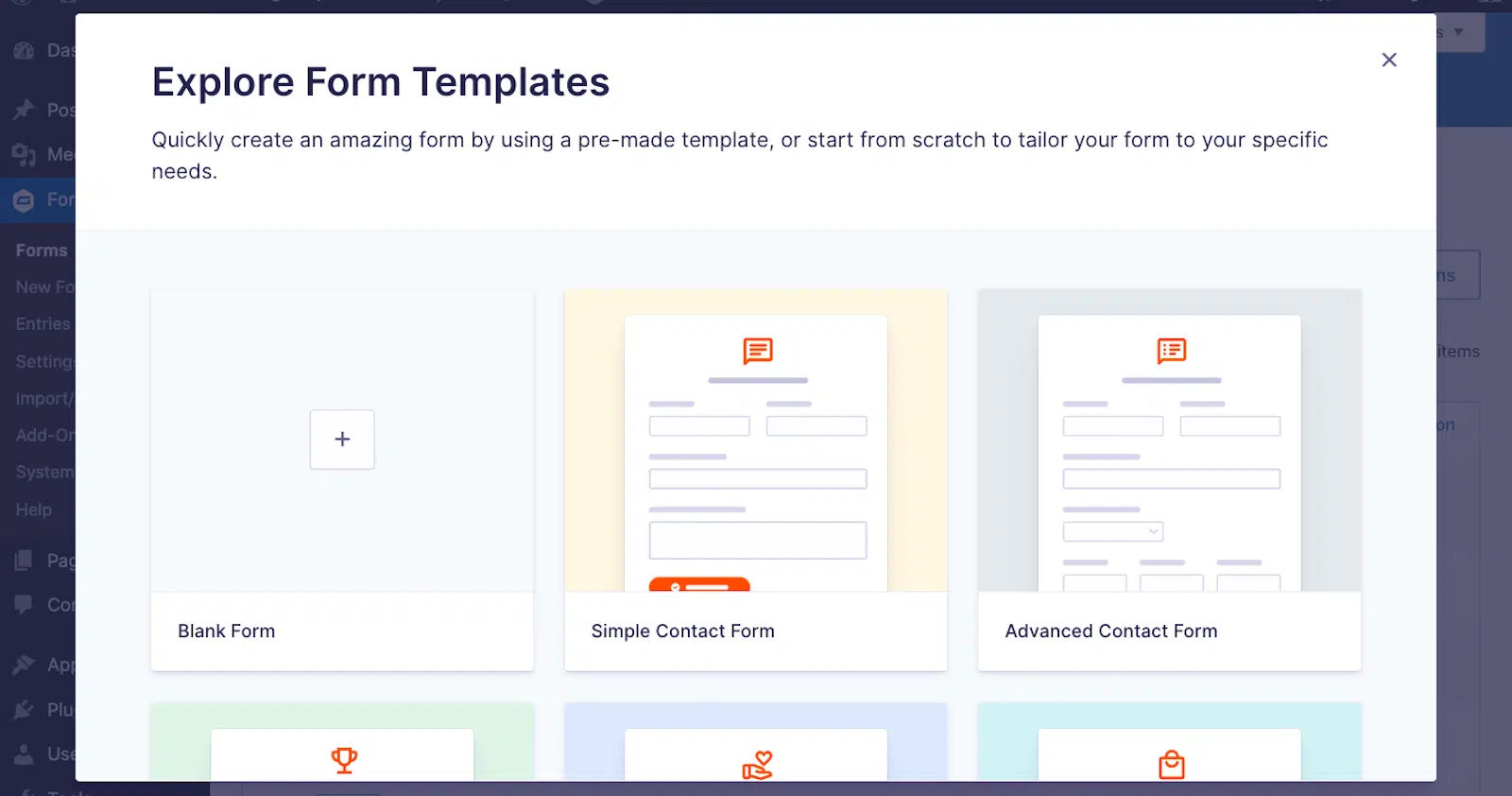
Gravity Forms では、「新規フォーム」をクリックすると、フォームのタイトルと説明を入力するように求められます。約 16 の基本的なテンプレートから選択するか、空白から開始できます。
テンプレート (または空白) を選択すると、フォームエディターに入ります。これは、前述のとおり、標準の WordPress 管理インターフェイス内に埋め込まれています。
フィールドは右側にリストされ、中央のフォームキャンバスにドラッグします。フィールドをクリックすると、右側にその設定が開かれ、フィールドリストが置き換えられます。
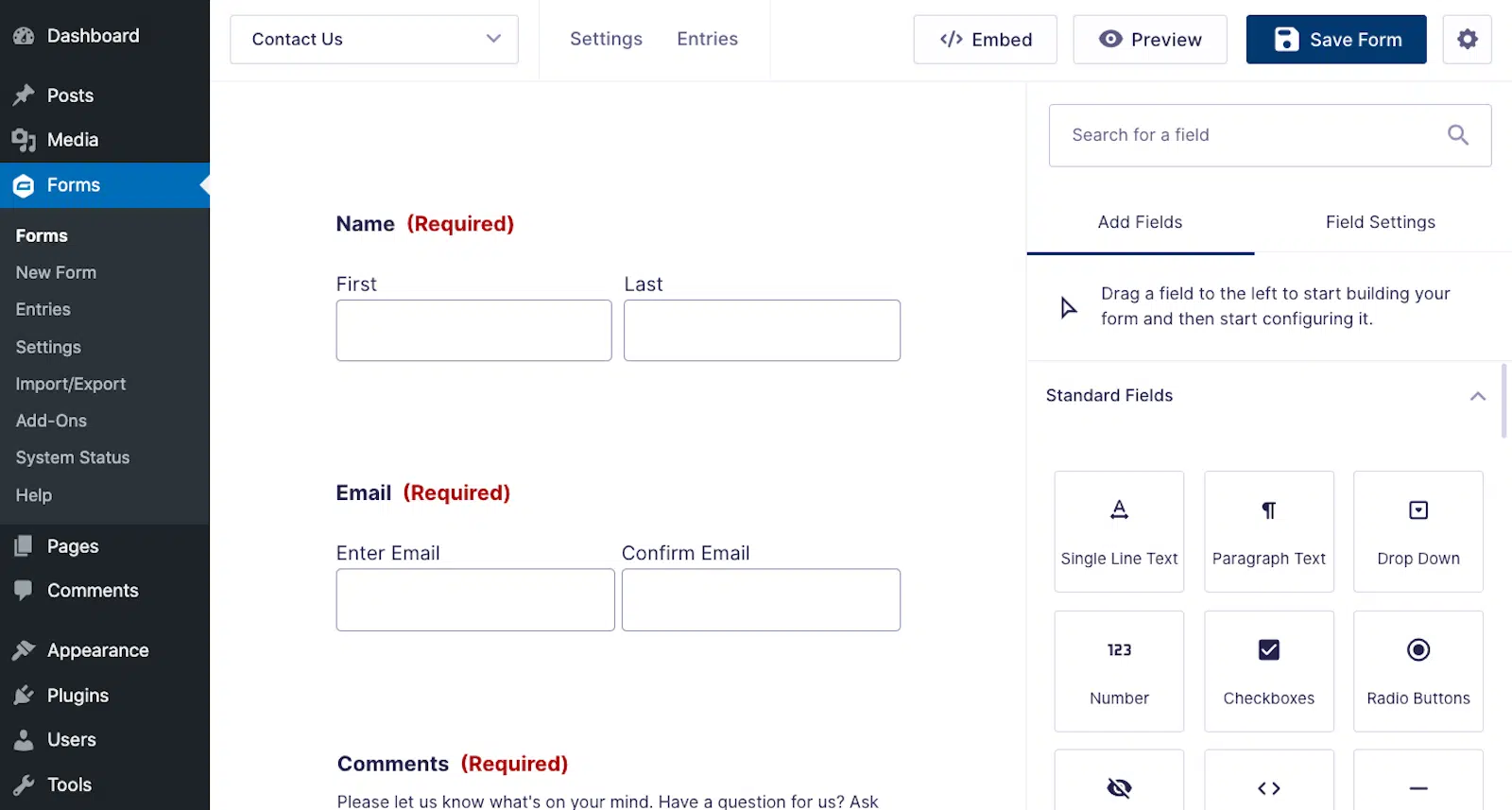
機能的ではありますが、最初のビルド中に、同じ右側パネル内でフィールドリストとフィールド設定を絶えず切り替えるのは少し面倒だと感じました。
WPForms (Lite & Pro)
WPForms の場合、WordPress ダッシュボードの プラグイン » 新規追加 で「WPForms」を直接検索し、WPForms Lite をインストールできます。
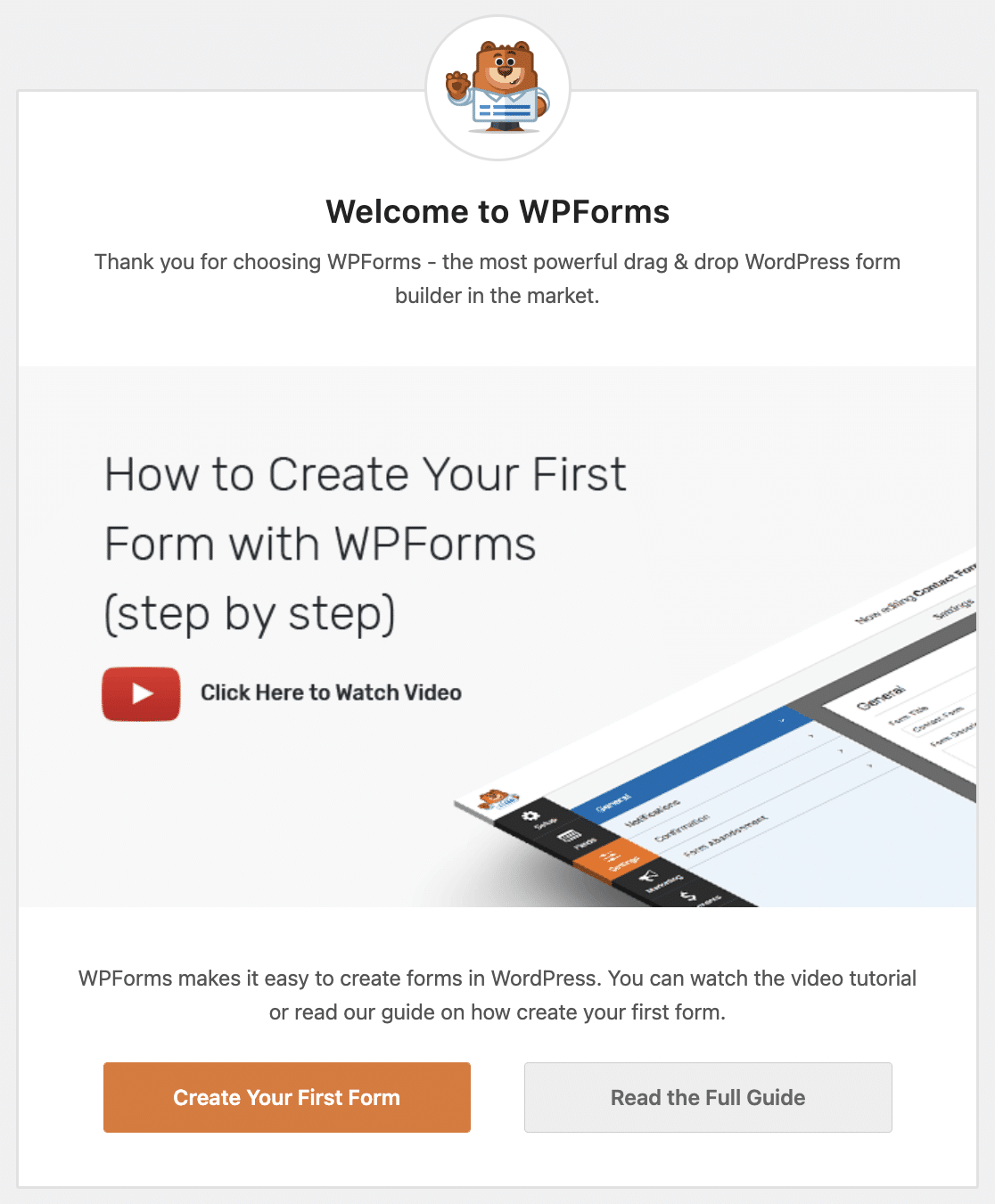
有効化すると、役立つウェルカム画面と WPForms チャレンジが表示されます。これは、初心者にとって非常に優れた機能である、5 分以内に最初のフォームを作成するためのガイド付きウォークスルーです。
フォーム作成
インストール後、「新規追加」をクリックするとすぐにフルスクリーンビルダーが起動し、Pro バージョンでは 2,100 を超えるWordPress フォームテンプレートの広範なライブラリが表示されます (Lite でも十分なセレクションがあります)。
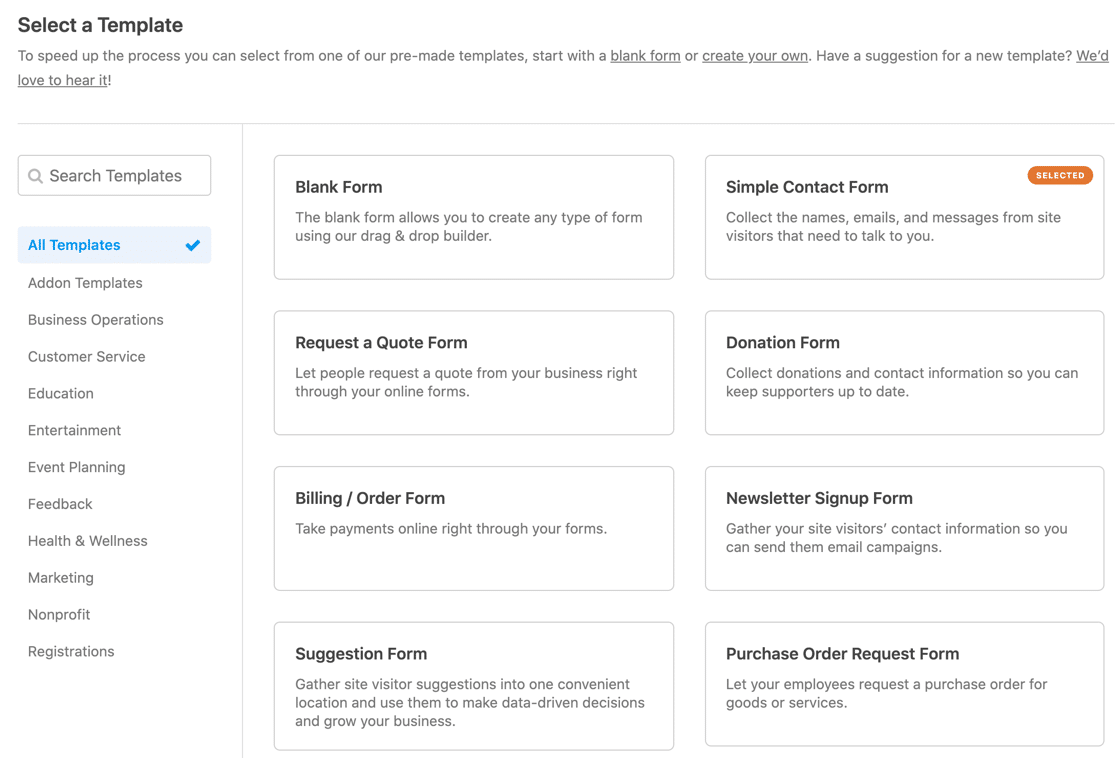
これらは基本的なレイアウトではなく、多くは特定のユースケース (アプリケーション、アンケート、登録、リクエスト) 用に設計されており、関連フィールドが既に追加されています。
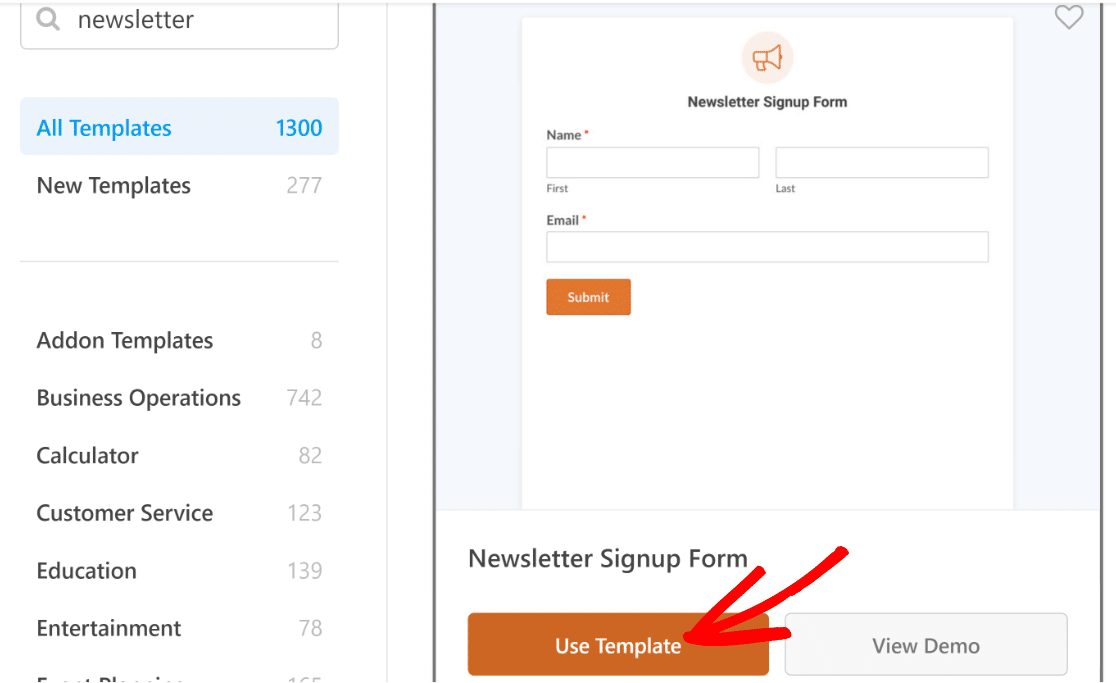
テンプレートを選択する (または空白から始める) と、専用ビルダーに入ります。レイアウトは常に 2 ペインです。フィールドは常に左側に表示され、フォームのプレビューは常に右側に表示されます。
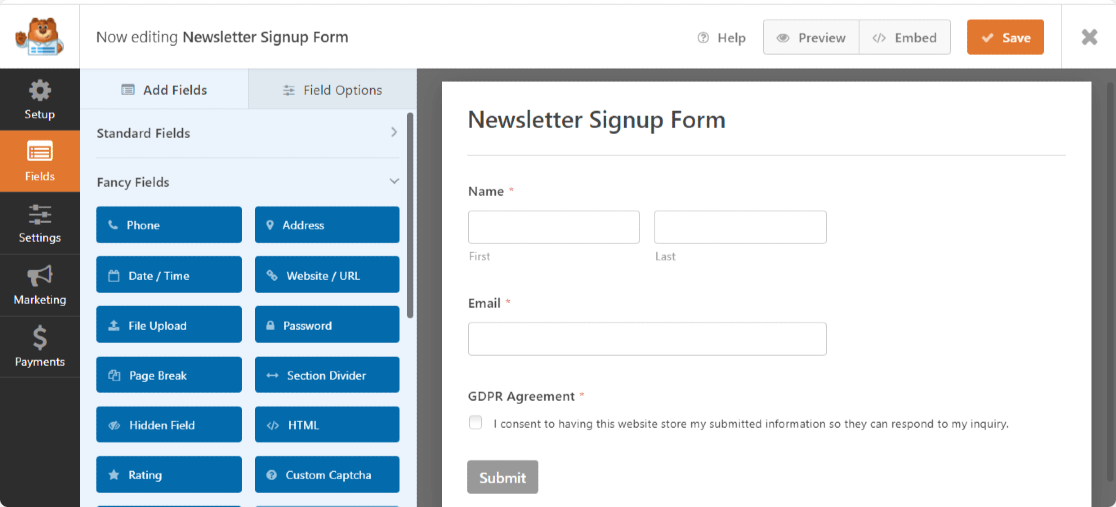
フィールドをクリックすると左側にオプションが開かれ、タブでフィールドリストにアクセスできます。これは、特に長いフォームを作成する際に、はるかにスムーズで直感的だと感じました。
WPFormsは、フォーム作成のための高度なAI機能も提供しています。簡単な英語で希望するフォームを説明すると、AIが下書きを作成し、それを洗練させることができます。

AI Choices機能は、フィールドラベルに基づいて選択肢の値を提案するため、ドロップダウンやチェックボックスの入力時にも役立ちます。
既存のフォームをチャットで編集することも可能です。AIにフィールドの調整、条件付きロジックの構築、計算式の作成などを依頼できます。

さらに、WPFormsはClaude、ChatGPT、CursorなどのAIアシスタントがフォームを作成できるようにすることで、さらに一歩進んでいます。

3. 日々の利用:インターフェースとエクスペリエンス
WPFormsとGravity Formsはどちらも、ユーザーエクスペリエンスを開発の最前線に置いています。セットアップが完了したら、各プラグインはどのように使用感がありますか?
Gravity Forms
標準のWordPress管理エリア内で作業することには、長所と短所があります。慣れていますが、特に小さな画面では窮屈に感じることがよくありました。
調査中に見つけたコミュニティのフィードバックの一部で指摘されているように、フォームエディタは散らかっているように感じられることがあり、フィールド設定がフォームプレビューと重なったり、すべてをはっきりと見ることが困難になったりすることがありました。
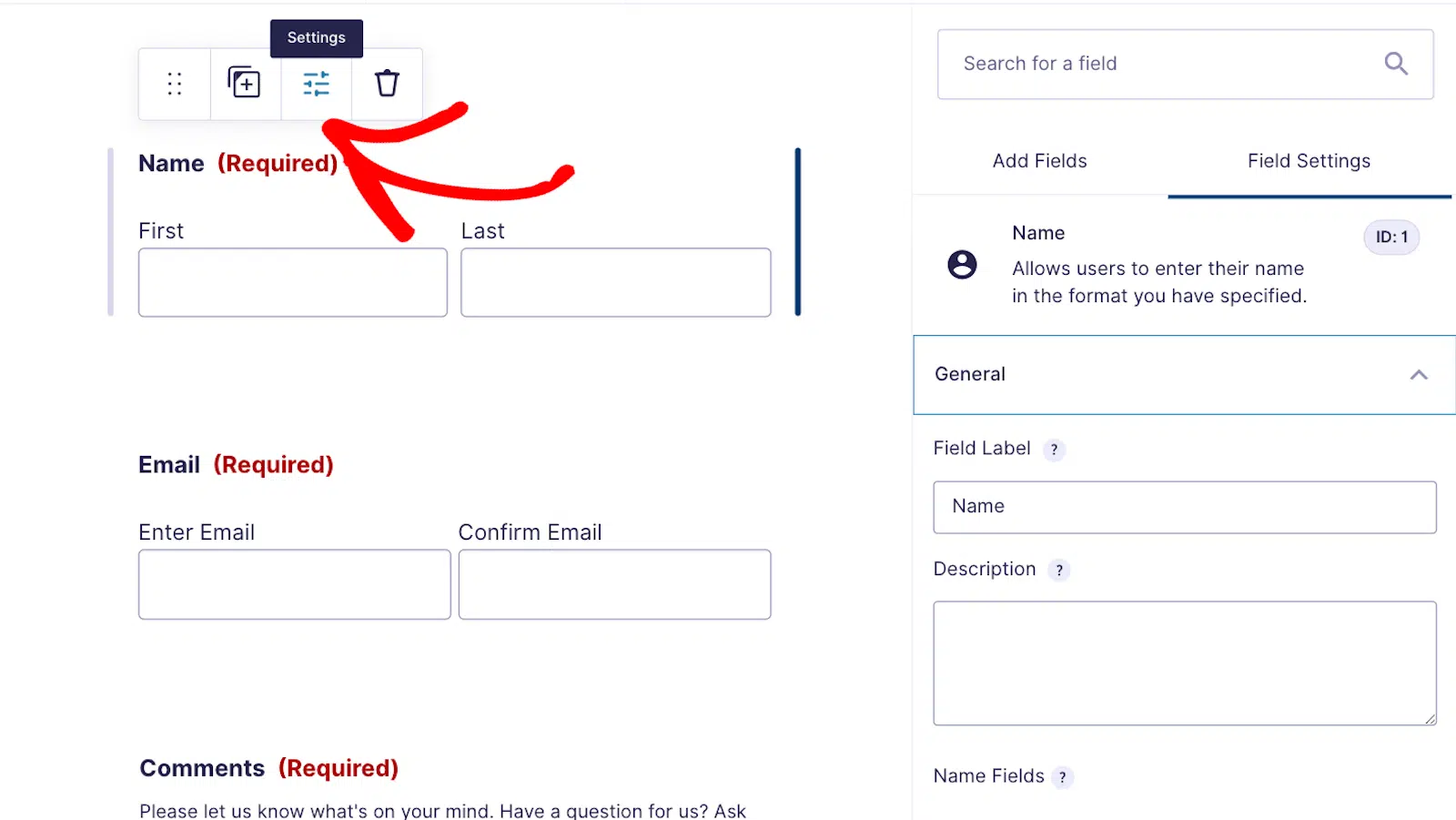
カスタマイズに必要な特定のフィールドIDを見つけることは、すぐにはわかりませんでした。Gravity Formsは長いフォーム用に「コンパクトビュー」を強調していますが、全体的なエクスペリエンスは専用ビルダーよりも効率が悪く感じられました。
フィールドをドラッグして複数列レイアウトを作成することは、それらを並べて配置することで可能ですが、WPFormsはより正確で予測可能な列構造制御のために専用のレイアウトフィールドを使用します。
しかし、実際には、ドラッグアンドドロップで正確な配置を行うことは、時に手間がかかるように感じられました。完全に分離された、気を散らすことのない環境がないため、WP管理画面の通知やその他のメニュー項目が常に表示され、集中力が少し途切れていました。
Gravity Formsのエントリーを表示する方法
Gravity Formsで送信を表示するには、フォームの上部にある**Entries**タブをクリックします。
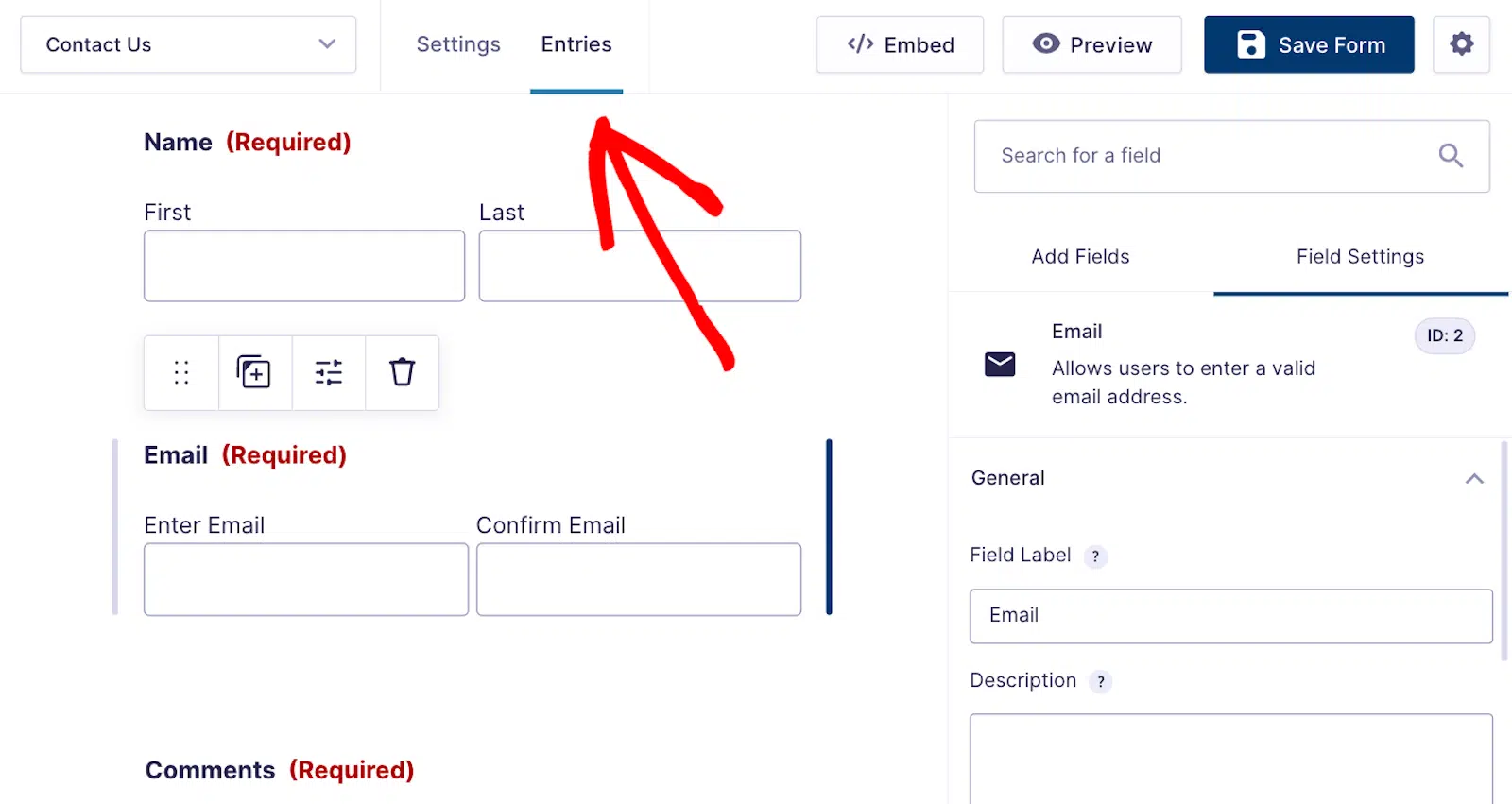
指定されたフォームのエントリがある場合、それらは次の画面に表示されます。エントリは、画面左側のWordPressダッシュボードからもアクセスできることに注意してください。
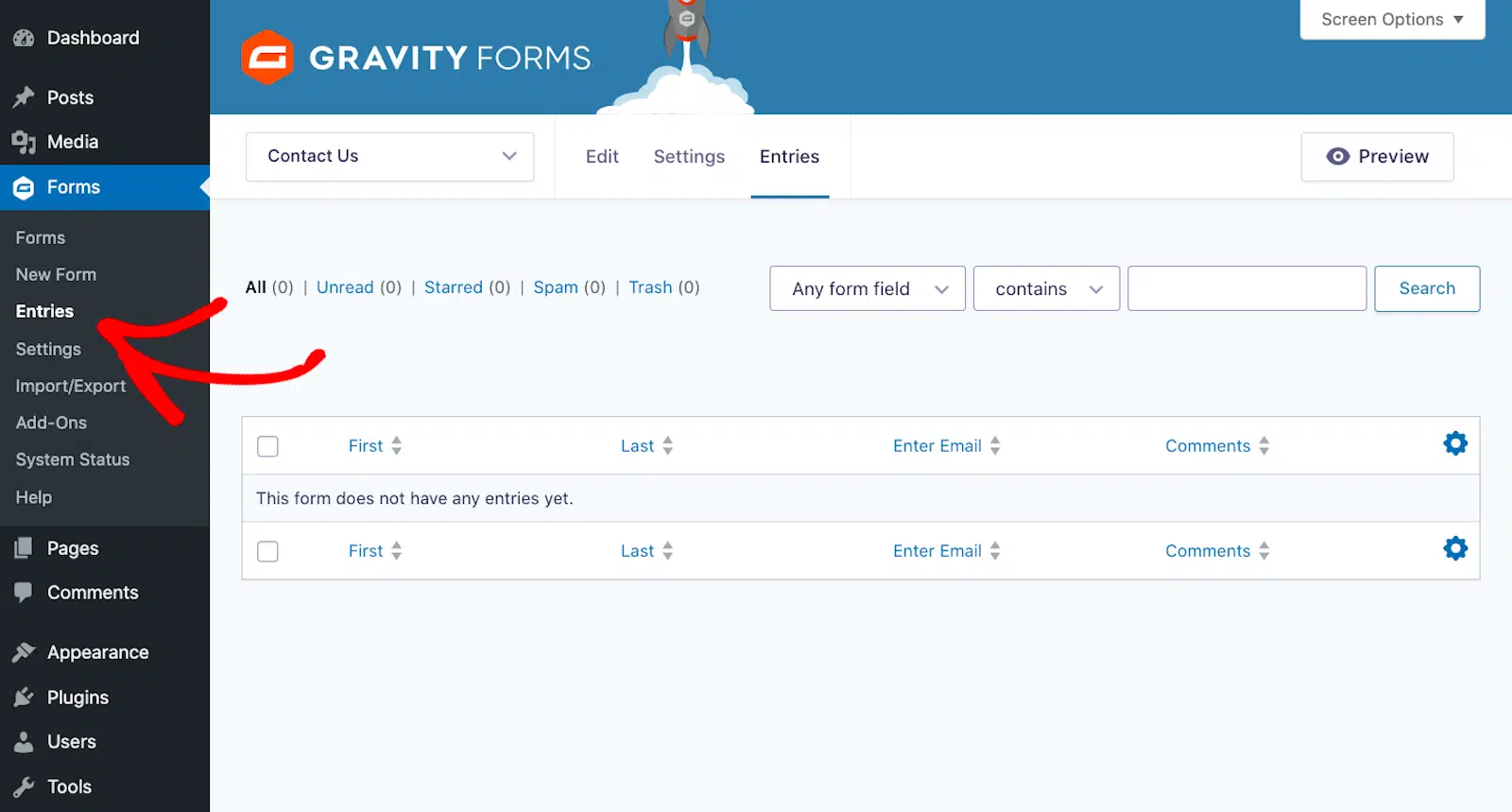
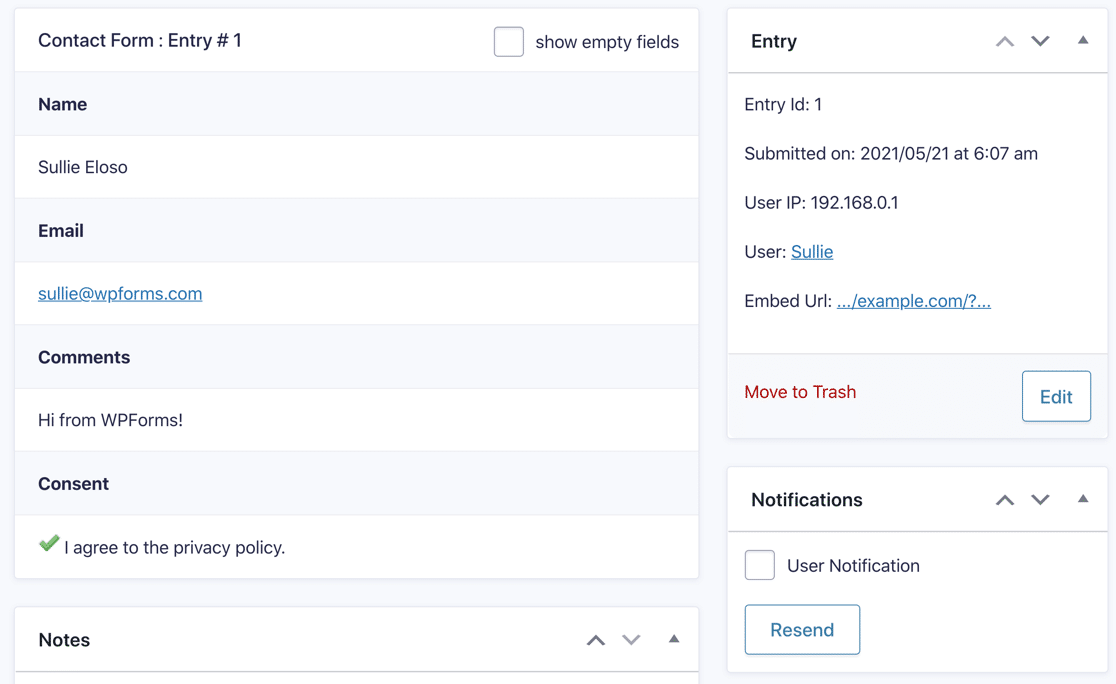
つまり、Gravity Formsのどちらのルートでも上記の画面に移動します。その後、エントリの詳細なビューを取得できます。
フォームから直接エントリを表示できるのは便利ですが、Gravity Formsでフォームエントリをエクスポートするのはスムーズなプロセスではありません。
この画面から直接エントリをエクスポートすることはできません。ただし、Gravity Formsはエントリをメールでも送信します。
WPForms (Lite & Pro)
専用のフルスクリーンWPFormsビルダーは、私の意見では、日常の使用において大きな利点です。クリーンで集中できる環境を提供します。
永続的な2列レイアウト(左側にフィールド/設定、右側にプレビュー)により、ワークフローは非常に効率的です。フィールドの追加、並べ替え、設定の構成はスムーズに行えます。
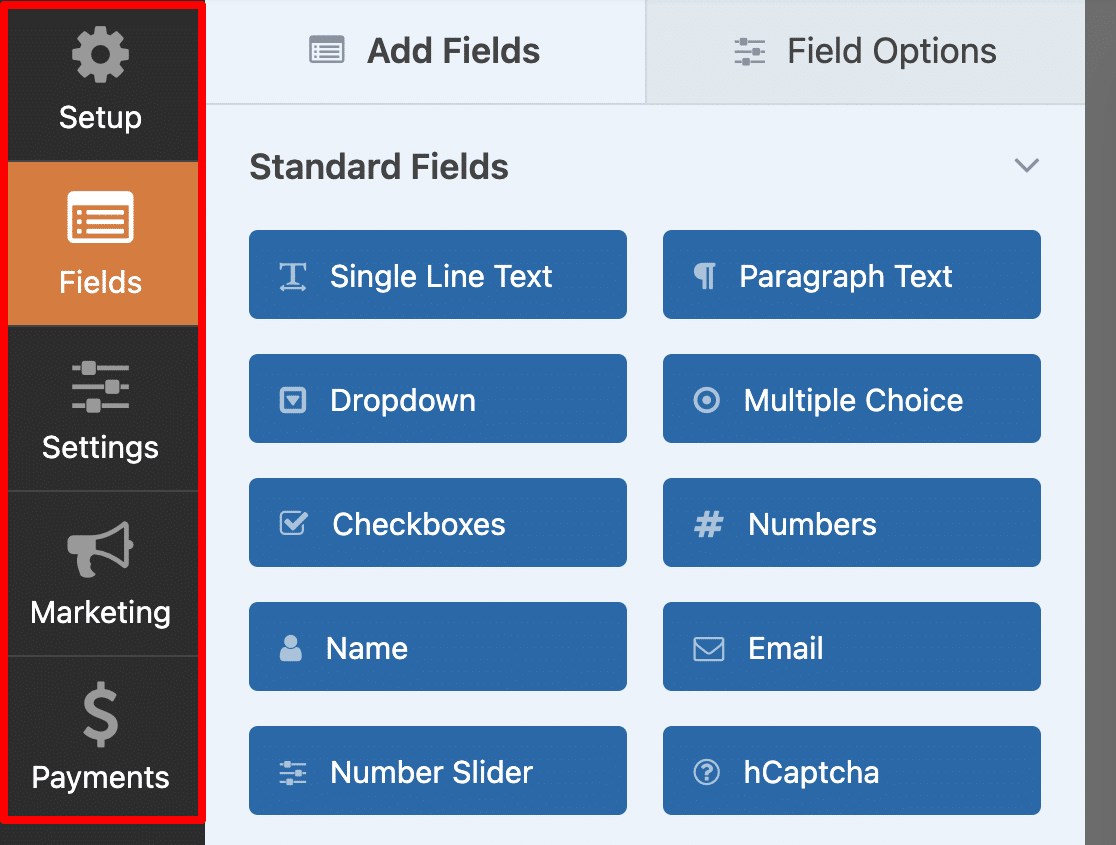
Gravity Formsのサイドバイサイドドラッグによる列作成と比較すると、レイアウトフィールドは追加の手順が必要ですが、列構造(2列、3列、4列、または不均等な分割)に対して非常に正確で予測可能な制御を提供し、複雑なレイアウトではこちらを好みました。

すべてが論理的に整理されています。確認、通知、統合、支払いの設定は、ビルダー内のタブに明確に分離されており、インターフェースを離れることなく簡単に見つけて管理できます。
ビジュアルによる分離と明確なラベル表示がビルダー全体に施されているため、特に技術系以外のユーザーにとっては、威圧感が少なく、ナビゲートしやすくなっています。
WPFormsのエントリーを表示する方法
WPFormsには、フォーム送信を管理するための、はるかに優れた機能が搭載されています。Lite版とPro版の両方で、エントリーがメールで送信されます。
Lite Connect機能をオンにすることで、WPForms Liteのフォームエントリーをクラウドに保存できます。これにより、WPForms Proにアップグレードした際に、それらのエントリーを利用できるようになります。
有料版を使用している場合、WPFormsはWordPressダッシュボードにもエントリーを保存します。
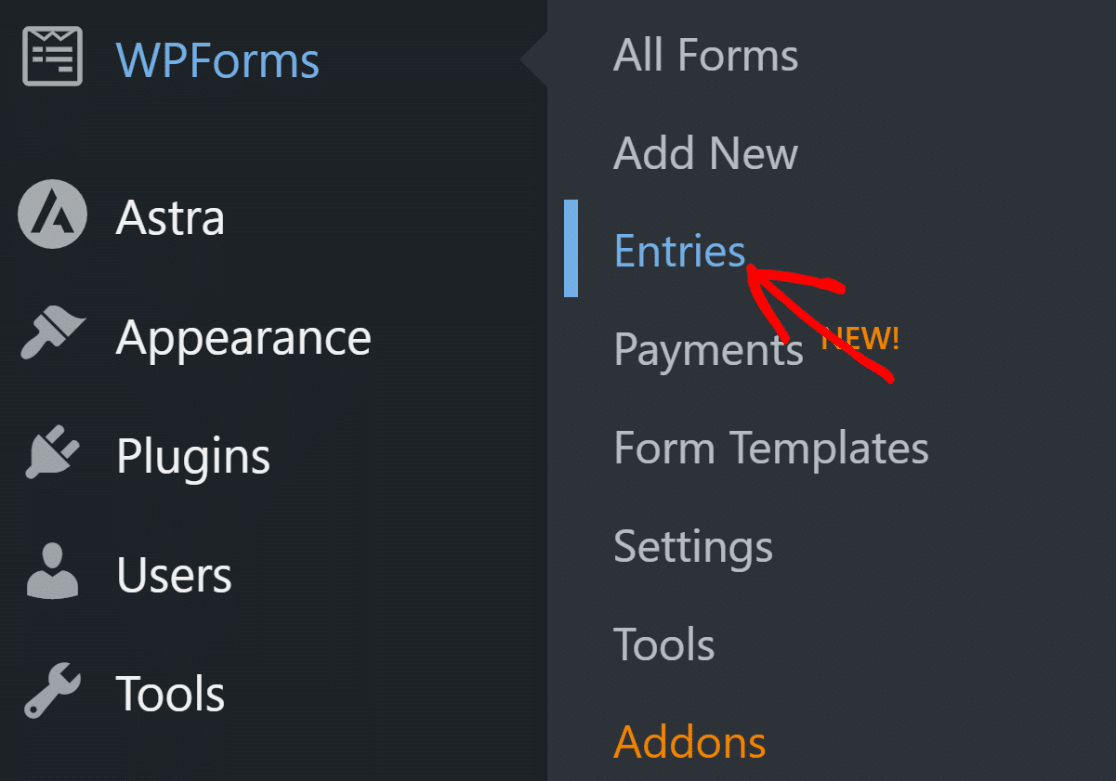
そしてPro版では、フォーム送信を管理するための多くの方法も利用できます。以下のようなことが可能です。
- 重要なエントリーにスターを付ける
- 未読または既読としてマークする
- エントリーをCSVまたはExcelファイルにエクスポートする
- エントリーをフィルタリングする
- エントリーを削除する
サイトで使用されているすべてのフォームを確認する際に、個々のフォームのエントリーにアクセスすることもできます。表示ボタンをクリックすると、すべての詳細を確認できます。
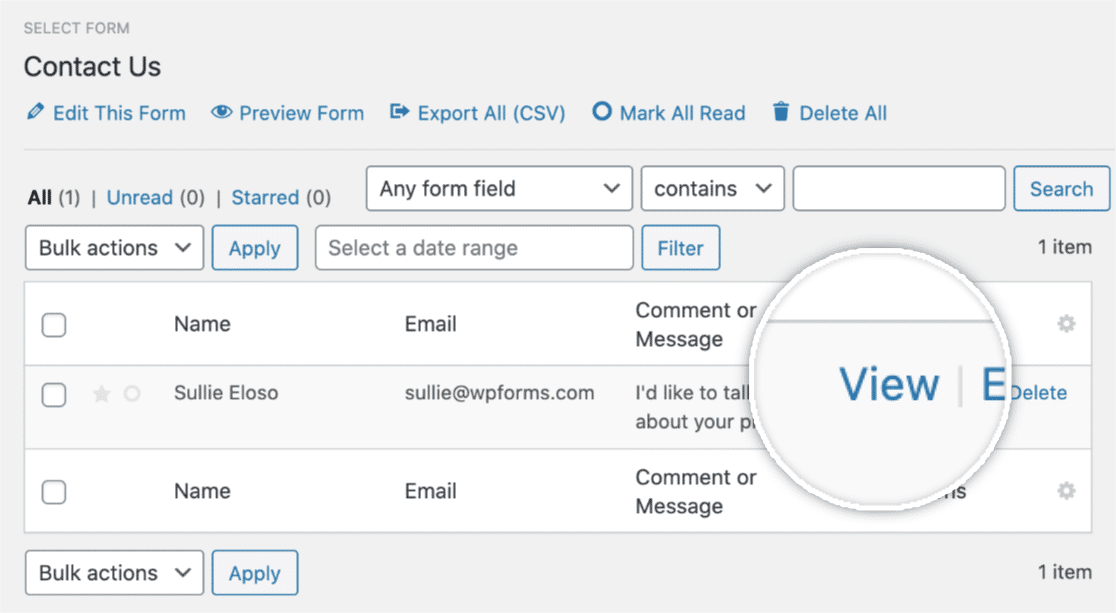
これはシンプルな連絡フォームのエントリーページです。
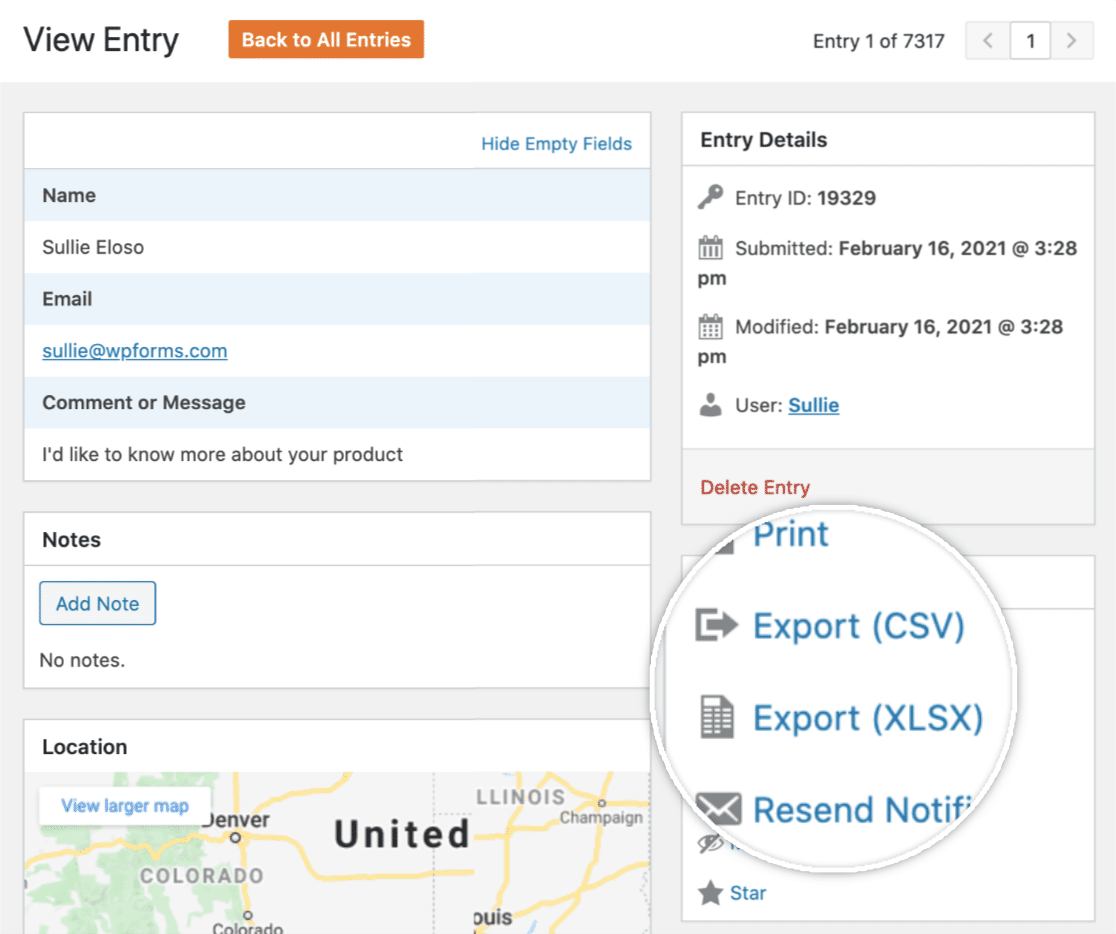
ここから、以下の操作を実行できます。
- エントリーを印刷するか、PDFとして保存する
- 個々のエントリーをCSVファイルにエクスポートする
- メール通知を再送信する
- 未読としてマークする、スターを付ける、エントリーを削除する
- メモを追加する
- その他多数。
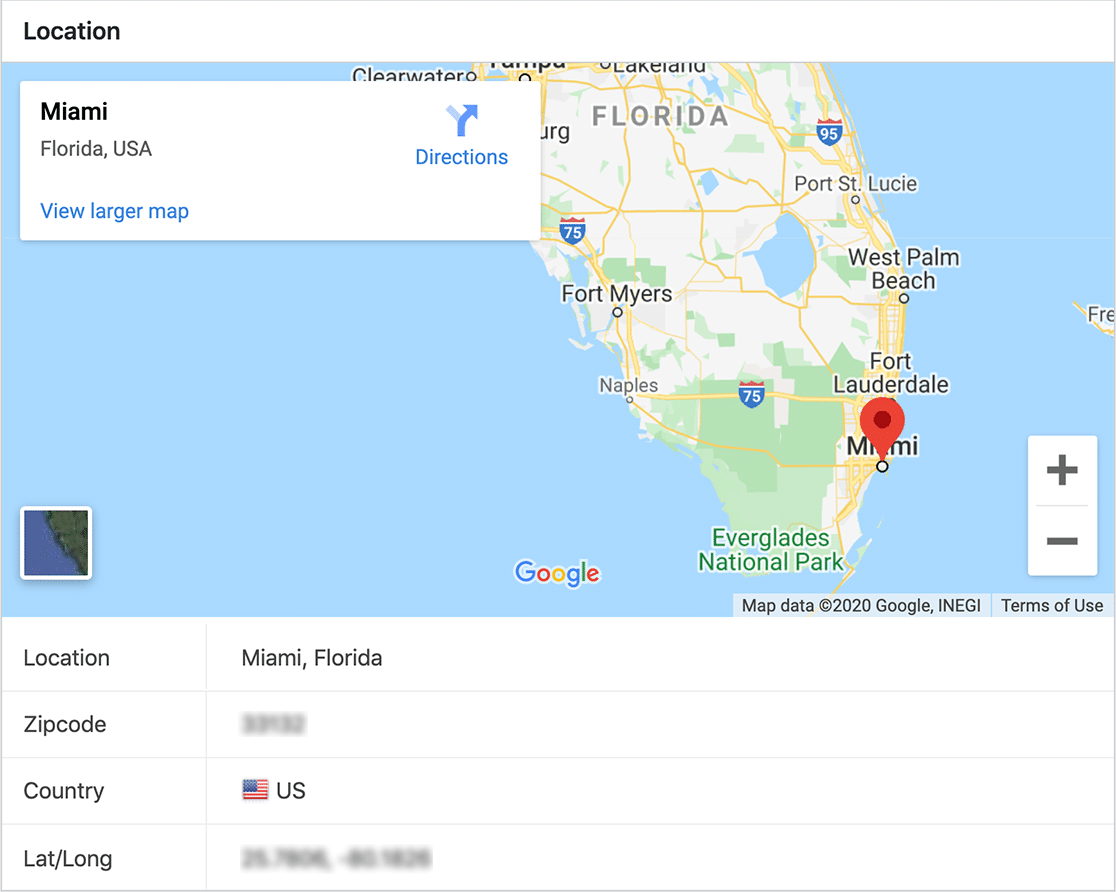
WPFormsのジオロケーションアドオンを有効にしている場合、住所自動入力フォームを作成し、ユーザーの位置情報を地図で表示することもできます。
WPFormsのアンケート&投票アドオンは、ダッシュボードから表示、エクスポート、管理できる美しいアンケートレポートを作成します。
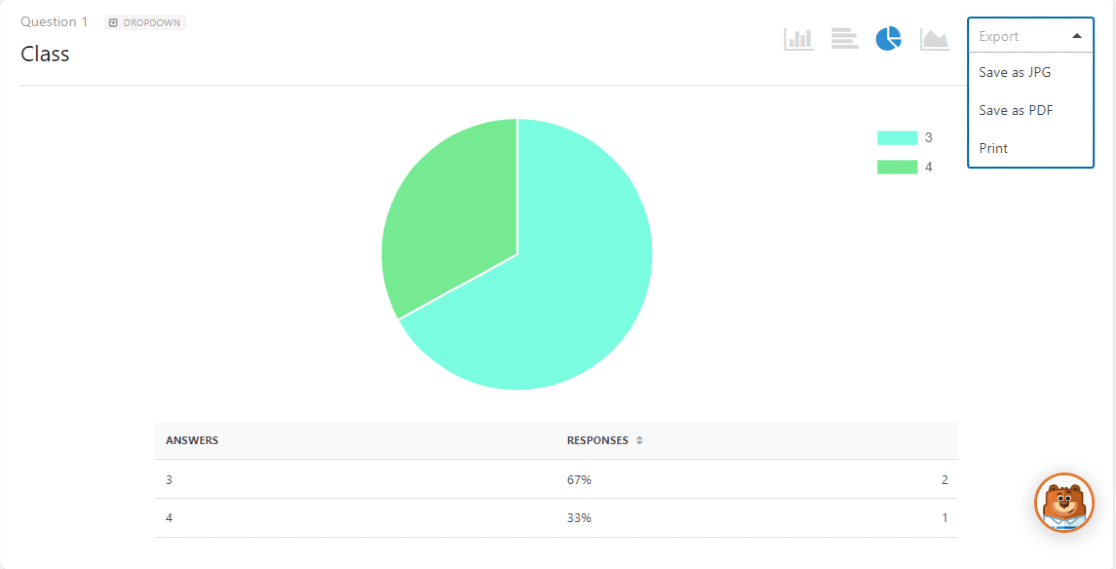
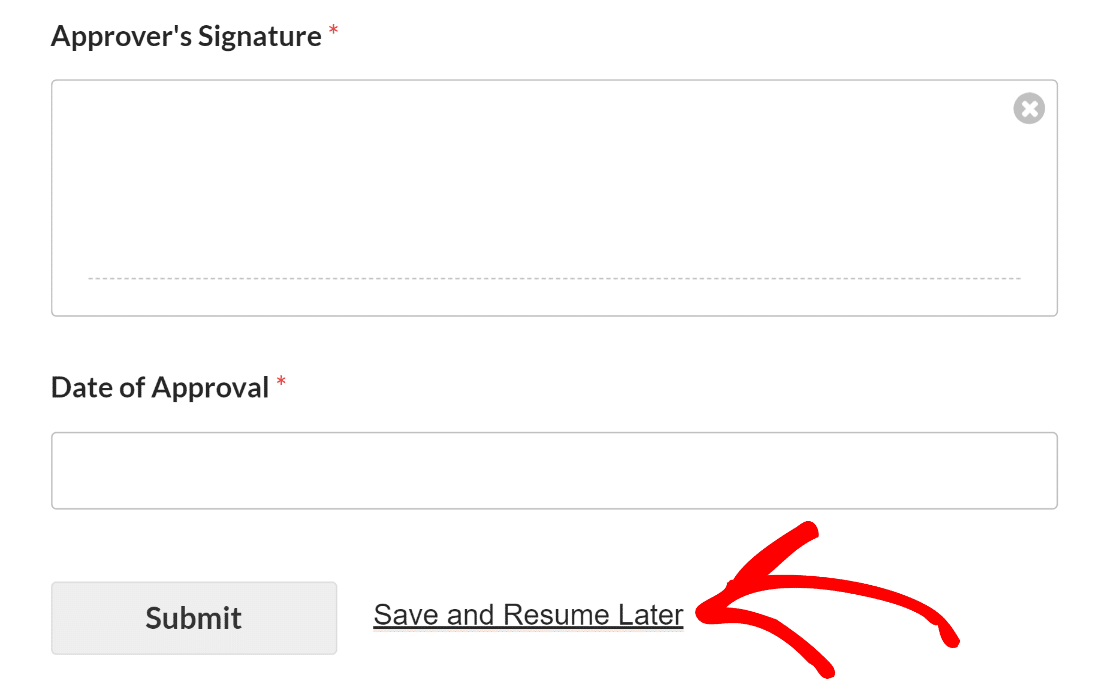
また、ユーザー遷移アドオンを使用して、詳細なユーザーレポートを表示し、ウェブサイトのリードソースを追跡することもできます。保存と再開アドオンを使用すると、ユーザーは長いフォームに入力中に、途中までのエントリーを保存できます。
4. コア機能:機能と性能
どちらのプラグインも機能が豊富ですが、アプローチとアクセシビリティは異なります。
WPForms Lite vs. Gravity Forms(無料バージョンなし)
WPForms Liteは、基本的なフィールド(テキスト、メール、ドロップダウン、チェックボックス、複数選択、GDPR)、スパム保護(hCaptcha、Cloudflare Turnstile、reCAPTCHA)、Lite Connectによる基本的なエントリー保存(アップグレード前にエントリーが失われないように)、Stripe支払い(3%の手数料)、20以上のテンプレートを提供します。
無料で機能的な連絡フォーム、シンプルな支払いフォーム、または基本的な登録フォームを作成できます。Gravity Formsには無料プランがありません。条件付きロジックのような基本的な機能でさえ、有料ライセンスが必要です。
プレミアム機能の比較
WPForms ProプランとGravity Formsの有料プランを比較すると、状況はより複雑になります。
Gravity Forms
Gravity Formsは16以上のテンプレートを提供しており、すぐに始めたいユーザー向けの基本的な選択肢となっています。標準、高度、投稿フィールドなど幅広いフィールドをカバーしていますが、WPFormsはこれらのコアフィールドカテゴリを網羅し、Gravity Formsにはないいくつかのフィールドタイプを追加しています。
Gravity FormsとWPFormsはどちらも条件付きロジックと計算をサポートしていますが、WPFormsの方がセットアップが視覚的で直感的です。一方、Gravity Formsの一部のユーザーは、エントリ編集中の計算が更新されない、またはセットアップ中に競合が発生すると報告しています。
その入力管理機能は実用的ですが、比較的限定的です。データの書き出しにはメインインターフェイスから離れる必要があり、入力を管理するためのユーザーエクスペリエンスはそれほど洗練されていません。
Gravity Formsはアンケートや投票もサポートしていますが、これらの機能は年間259ドルのEliteライセンスでのみ利用可能です。同様に、組み込みの会話型フォームエクスペリエンスやランディングページ機能は提供されておらず、どちらも外部のアドオンまたはカスタムソリューションが必要です。
ユーザー登録はサポートされていますが、コミュニティフォーラムの一部のユーザーは、アカウント作成の失敗やログインの問題などのバグを報告しています。
スパム保護に関しては、Gravity Formsは、ハニーポット、reCAPTCHA、Akismetなどの標準的なオプションと統合されており、Perspective APIの使用も強調していますが、より広範な組み込みフィルタリング機能は不足しています。
デジタル署名、保存と再開、オフラインアクセスなどの多くの高度な機能は、提供されていないか、追加の購入または統合が必要です。
WPForms
WPForms Proは、2,100以上の大幅に多いテンプレートの選択肢で際立っており、ユーザーはフォームのセットアップ時にさらに多くの多様性とスピードを得ることができます。
広範なフィールドが含まれており、レーティング、リッカート尺度、ネットプロモータースコア(NPS)、繰り返し可能なフィールドなどの一部は、WPForms固有であるか、他のプラットフォームでは外部ソリューションが必要です。

WPFormsでの条件付きロジックの設定は、特に非技術的なユーザーにとって、より視覚的で直感的です。計算は他のツールと比較して問題の報告が少なく、確実に機能します。
WPForms Proは、ダッシュボード内で強力な入力管理機能も提供しており、入力へのスター付け、既読/未読マーク、フィルタリング、マップとユーザーのジャーニートラッキングによる詳細な個々の入力の表示、CSVまたはExcelへの簡単なエクスポートなどが含まれます。

組み込みのアンケートおよび投票アドオンには、高価なアップグレードを必要とせずに利用できる、視覚的なダッシュボードを備えた高度なレポートが含まれています。WPFormsは、エンゲージメントを高めるために設計されたTypeformのようなエクスペリエンスを模倣した会話型フォームも特徴とし、気を散らすことのないランディングページを可能にするフォームページアドオンを提供しています。
ユーザー登録アドオンは、他のプラットフォームの一部のユーザーが直面する一般的なバグなしでスムーズに動作すると報告されています。WPFormsは、ハニーポット、reCAPTCHA、Turnstile、Akismetによるスパム保護をサポートし、カスタムキャプチャやキーワードまたは国ベースのフィルタリングでさらに強化しています。

ProおよびEliteレベルでは、保存と再開、オフラインフォーム、フォームロック、デジタル署名、堅牢なアクセス制御などの高度な機能が利用可能になります。ホワイトグローブセットアップサービスも含まれています。
最近の最大の追加機能の1つはAIフォームビルダーです。必要なフォームを平易な言葉で説明すると、WPFormsが適切なフィールドと設定をすべて備えたフォームを生成します。
Gravity Formsには同等の機能はなく、テンプレートを参照せずに迅速にフォームを作成したいユーザーにとっては、これは大幅な時間節約になります。
WPFormsは、エントリをデータベースに同期するためのNotion、フォーム送信からイベントを作成するためのGoogleカレンダー、Zapierを超えたワークフロー自動化のためのMakeやn8nなどのアドオンで統合オプションも拡張しています。
5. 必要な時のサポート:サポートとドキュメント
プラグインの真の価値は、特にユーザーがガイダンスを必要としたり問題に直面したりする瞬間に現れることがよくあります。
Gravity Forms
Gravity Formsは、電子メール/チケットサポート(月曜日から金曜日の営業時間)、広範なドキュメント(ユーザーおよび開発者向け)、およびコミュニティフォーラムを提供しています。サポートの質は一般的に良好と見なされていますが、有料顧客のみが利用できます。

WPForms
- Liteユーザー:WordPress.orgサポートフォーラムにアクセスできます。これはWPFormsチームによって積極的に監視されています。
- 有料ユーザー:オンラインフォームを介して、通常24時間以内に迅速な電子メール/チケットサポートを受けられます。ProおよびEliteライセンス所有者は優先サポートを受けられます。
- WPFormsはまた、包括的なドキュメント、チュートリアル付きの役立つブログ、コミュニティインタラクションのための大規模なFacebookグループ(WPForms VIP Circle)、およびEliteユーザー向けのWhite Glove Setupサービスを維持しています。
6. 効果測定:フォーム分析機能搭載
フォームが公開されたら、次にコンバージョンしているかどうかを知りたいはずです。ここで、2つのプラグインは全く異なるアプローチをとります。
WPForms
WPFormsには、プラグイン内にフォーム分析機能が組み込まれています。追加でインストールする必要はなく、Google Analyticsアカウントを接続する必要もありません。
サイトで有効化されるとすぐに、WPFormsは公開されているすべてのフォームを自動的に追跡し始めます。ビュー、インタラクション、コンバージョン率、離脱、エラーなどのすべてのコアメトリクスを取得できます。

私が繰り返し確認するのは、フィールドレベルのビューです。これにより、人々がどのフィールドでつまずいているか、そこにどれくらいの時間を費やしているかを正確に把握できます。これにより、フォームがどこで人々を失っているのかを推測するのではなく、簡単に特定できます。

すべてが独自のWordPressデータベースに保存されるため、Cookieやサードパーティスクリプトはなく、外部サービスに送信されるものはありません。
また、グラフを自分で調べるよりも質問したい場合は、組み込みのWPForms AIが分析を読み取り、平易な言葉で質問に答え、そのデータを使用してフォームを改善する方法を提案します。

フォーム分析の全機能を利用するには、Proライセンス以上が必要です。無料版、またはBasicまたはPlusライセンスをお持ちのお客様は、フォームの表示回数のみが表示されます。
Gravity Forms
Gravity Formsにはこれが組み込まれていないため、いくつかの選択肢があります。個別のサードパーティ製分析アドオンをインストールするか、Eliteライセンスに含まれるGoogle Analyticsアドオンを接続して、データを独自のダッシュボードに保存するのではなくGoogleアカウントに送信することができます。

これは、この比較の残りの部分で見られるのと同じパターンに適合します。WPFormsは機能を組み込み、直接サポートしますが、Gravity Formsは同じ洞察を得るために個別のツールを追加および維持する必要があります。
7. プラグインごとの料金:料金プラン
次に、これら2つの人気フォームビルダーの価格パッケージを見てみましょう。
Gravity Forms
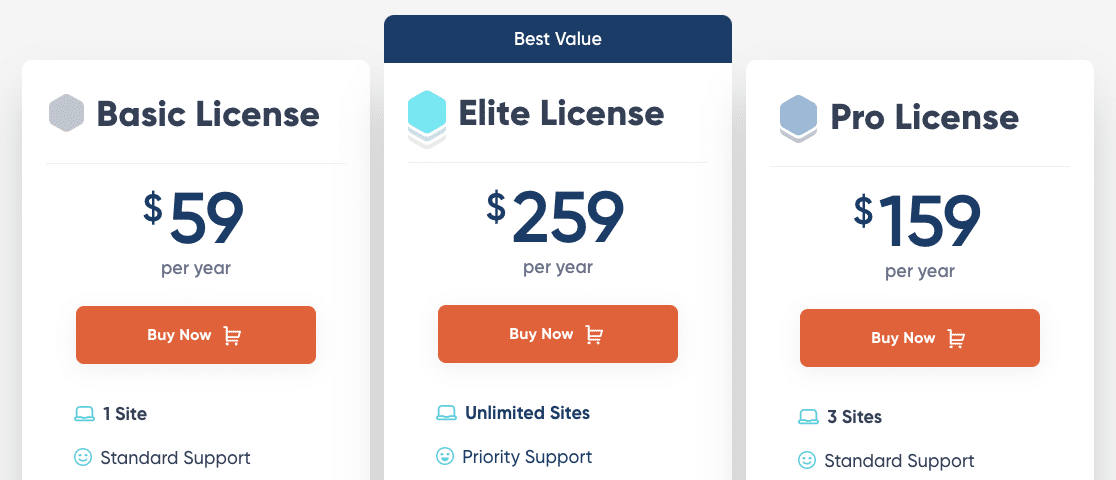
Gravity Formsはプレミアムサービスであり、Basic、Pro、Eliteの3つの価格プランが含まれています。
- 基本: 1つのウェブサイトをサポートし、年間59ドルです。基本的なアドオン、条件付きロジック、マルチステップフォームが含まれます。
- Pro:ウェブサイト3つをサポートし、年間159ドルです。CRM統合と、Zapier、Slack、FreshBooksなどのサービスが含まれています。
- Elite:無制限のウェブサイトをサポートし、年間259ドルです。アンケート、投票、Stripeフィールド、ユーザー登録フォームが含まれています。
WPForms の料金

WPFormsは、Elite、Pro、Plus、Basicの4つのプレミアムプランを提供しています。
- Basic:年間49.50ドル(プロモーション価格、通常価格は99ドル)–テンプレート、複数ページフォーム、ファイルアップロード、条件付きロジック、繰り返し可能なフィールド、スパム保護、およびカスタムサンキューページが含まれています。
- Plus:年間99.50ドル(プロモーション価格、通常価格は199ドル)– MailchimpやMailerLiteなどの人気メーリングリストプロバイダーのサポートと、さらに多くの既製フォームテンプレートが追加されます。
- Pro: 年間 $199.50(プロモーション価格、通常価格 $399)– アンケートや投票、会話型フォームを作成するための高度な機能とアドオンが含まれます。
- Elite: 年間 $299.50(プロモーション価格、通常価格 $599)– Webhooks、Salesforce、無制限のサイトでの利用などのプレミアム連携機能が含まれます。
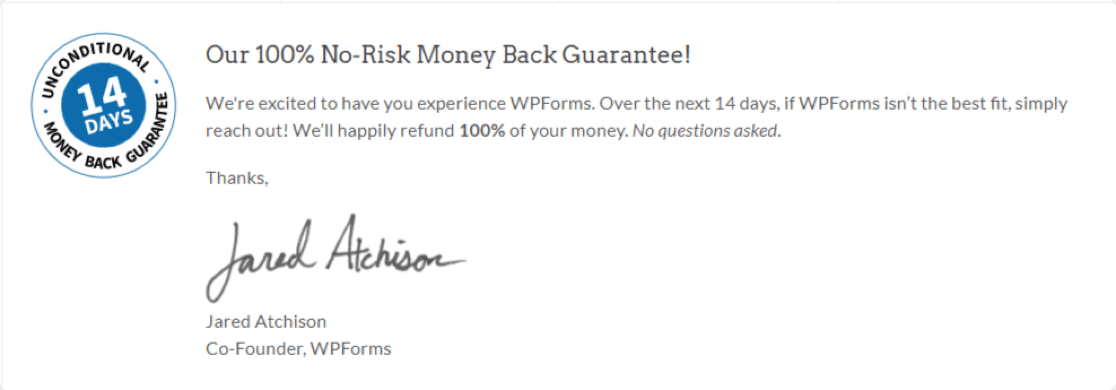
まず、WPForms Liteを試してみて、後でライセンスをProバージョンにアップグレードして、より多くの機能を利用できます。また、WPFormsには14日間の返金保証が付いているため、安心してウェブサイトでWPFormsを使用できます。
私の最終的な見解:WPForms対Gravity Forms
初心者、ビジネス、代理店、開発者にとって、WPFormsは直感的なビルダーと条件付きロジック、計算、ファイルアップロード、支払いワークフロー、WordPress Abilities API上に構築されたREST API、Webフック、AIエージェント自動化を組み合わせているため、全体的により優れた選択肢であり、よりお得な選択肢です。
WPFormsは、WPForms Liteを介したStripeでの支払い受付など、信じられないほどの可能性を提供します。しかし、Gravity Formsには無料版がありません。Stripe支払いを利用するには、Gravity FormsのEliteプランを購入する必要があります。
さらに、WPFormsに含まれておりGravity Formsにはない、もう一つの優れた機能であるRepeaterフィールドは、WPForms Basicプランで利用できます。
この魅力的な機能は、WPFormsをGravity Formsよりも選択するのに十分な理由となります。ウェブサイト訪問者はこれを使用して特定のフィールドを複製し、フォームにさらに多くの情報を追加できます。
Gravity FormsのAPIを学習し、コードでカスタムワークフローを構築する時間があれば、実現できます。WPFormsは、WordPress Abilities API上に構築されたREST API、Webフック、計算、WordPress Abilities APIを介したAIエージェントサポートなど、学習曲線なしで同じ領域をカバーしており、39のアドオンはすべてファーストパーティです。
更新時のジャンプがない価格設定モデルも、長期的な予算予測の点で有利な点ですが、WPFormsの初期割引は大幅な初期費用削減を提供します。
WPForms vs Gravity Forms に関するよくある質問
WPForms vs Gravity Forms は、読者の間で関心の高いトピックです。それに関する一般的な質問への回答を以下に示します。
フォームビルダープラグインに何を求めるべきですか?
完璧に機能するオンラインフォームを作成するには、フォームビルダープラグインに以下の品質が必要です。
- 使いやすい:フォームビルダーツールは、使いやすく理解しやすいものである必要があります。インターフェースは複雑で多くのオプションでいっぱいであってはなりません。
- 柔軟性:フォームビルダーは、機能性とカスタマイズの点で柔軟である必要があります。さまざまな種類のWordPressフォームを作成するための柔軟なオプションを提供する必要があります。
- 便利な機能:フォームビルダープラグインには多くの機能がある場合があります。ただし、スパム保護、メール概要、フォーム通知、条件付きロジック、およびGDPR同意フィールドが提供されていることを確認してください。
- レスポンシブ:フォームビルダーがモバイルフレンドリーなフォームを作成し、あらゆるデバイスタイプで見た目も機能も優れていることを確認してください。
Gravity FormsはWPFormsよりも優れていますか?
いいえ。私の実地テストから、WPFormsは初心者、ビジネス、代理店、開発者にとってより優れた選択肢です。なぜなら、直感的なビルダーと条件付きロジック、計算、ファイルアップロード、支払いワークフロー、WordPress Abilities API上に構築されたREST API、Webフック、AIエージェント自動化を組み合わせているからです。
WPFormsは使用も大幅に簡単で、広範なテンプレートライブラリ(Gravity Formsの16以上に対して+)を提供し、実際に役立つ無料バージョン(WPForms Lite)が含まれており、即時のアップグレードや複雑なアドオンを必要とせずに、Proプランにより多くの必須機能が詰め込まれています。
Gravity Formsには無料バージョンがありますか?
いいえ、Gravity Formsには無料バージョンはありません。ライブのWordPressサイトで使用するにはライセンス(年間59ドルから)を購入する必要があります。限定的なオンラインデモは提供されていますが、自由にインストールしてテストすることはできません。
対照的に、WPFormsはWordPress.orgで利用可能な完全に無料のバージョンであるWPForms Liteを提供しており、基本的なフォームを作成したり、すぐにStripeでの支払いを受け付けたりすることができます。
Gravity FormsとWPFormsでは、どちらが使いやすいですか?
私の経験と広範なユーザーフィードバックに基づくと、WPFormsの方が格段に使いやすいです。専用のフルスクリーン・ドラッグ&ドロップ・ビルダーはクリーンで直感的です。豊富なテンプレートライブラリや論理的なレイアウトなどの機能により、フォーム作成が迅速に行えます。
Gravity Formsは機能的ですが、標準のWordPress管理インターフェイスを使用しており、窮屈に感じられることがあります。また、ユーザーはエディタが散らかっていたり、競合が発生しやすいと報告することがあります。WPFormsは、使いやすさを最優先事項としてゼロから設計されました。
Gravity Formsの費用はWPFormsと比較してどのくらいですか?
Gravity Formsは年間59ドル(基本)、年間159ドル(Pro)、年間259ドル(Elite)から始まり、毎年一貫した価格設定ですが、WPFormsはLite(無料)、Basic(初年度49.50ドル)、Plus(初年度99.50ドル)、Pro(初年度199.50ドル)、Elite(初年度299.50ドル)を提供しています。
WPFormsは初年度に大幅な割引を提供しており、初期費用がはるかに手頃です。Gravity Formsの更新は予測可能ですが、WPFormsは同等の初期価格帯でより多くの機能を提供することがよくあります(例:WPForms ProとGravity Forms Pro/Eliteの特定の統合/機能)。
Gravity FormsはWPFormsよりもアドオンが多いですか?
Gravity Formsには全体的により多くのアドオンがあると主張されているかもしれませんが、その数は公式のファーストパーティ拡張機能だけでなく、サードパーティのコミュニティアドオンも含まれています。
WPFormsには39個の公式アドオンが含まれており、すべてWPFormsチームによって構築および保守されています。これは、すべての公式アドオンで互換性が保証され、定期的なアップデートと直接サポートが受けられることを意味します。Gravity Formsはサードパーティ製開発者のコミュニティに大きく依存しており、品質の一貫性の欠如、アップデートの遅延、サポートの断片化につながる可能性があります。
実際に達成できることという点では、WPFormsは支払い(Stripe、PayPal Commerce、Square)、10以上のメールマーケティング統合、CRM接続(Salesforce、HubSpot、Pipedrive、Zoho)、クラウドストレージ(Google Drive、Dropbox)、ワークフロー自動化(Zapier、Make、n8n)、およびアンケート、署名、計算などの高度な機能を、すべて公式アドオンと専用サポートを通じてカバーしています。
次に、リードソースを追跡する
オンラインフォームを作成した後、どのソースがウェブサイトへのトラフィックとリードをもたらしているかを簡単に追跡する方法を探しているかもしれません。WordPressでリードソースを追跡する方法に関する詳細な記事をご覧ください。さらにインスピレーションを得るために、美しいお問い合わせフォームのデザインもご覧いただけます。
フォームの作成準備はできましたか?最も簡単なWordPressフォームビルダープラグインで今日から始めましょう。WPForms Proには多くの無料テンプレートが含まれており、14日間の返金保証が付いています。
このブログ記事がお役に立ちましたら、無料のWordPressチュートリアルやガイドをさらにご覧いただくために、 Facebook と X (Twitter) でフォローしてください。





