


Riassunto AI
L'installazione di WPForms dovrebbe richiedere solo pochi minuti. Una volta terminato, puoi iniziare a creare il tuo primo modulo.
È qui che un modulo online per richieste di servizi IT può essere prezioso. Con un modulo, i tuoi clienti possono inviarti facilmente le informazioni di cui hai bisogno per fornire il servizio richiesto, rendendo anche più facile per te monitorare ogni richiesta.
In questa guida, ti accompagnerò nel processo di creazione di un modulo per richieste di servizi IT in WordPress, assicurandomi che sia semplice, intuitivo ed efficace. Iniziamo!
Crea subito il tuo modulo per richieste di servizi IT 👩💻
Come creare un modulo online per richieste di servizi IT
WPForms è il modo più semplice per creare un modulo online per richieste di servizi IT. WPForms Pro ha una vasta raccolta di oltre 2.100 modelli predefiniti per ogni nicchia e attività.
- Passaggio 1: Installa il plugin WPForms
- Passaggio 2: Crea un modulo per richieste di servizi IT
- Passaggio 3: Configura le notifiche e le conferme del tuo modulo
- Passaggio 4: Aggiungi il tuo modulo online per richieste di servizi IT al tuo sito
- Suggerimento bonus: collega il modulo di richiesta IT a Google Sheets
Passaggio 1: Installa il plugin WPForms
Se non hai ancora WPForms, inizia subito con l'abbonamento WPForms Pro. Questo sbloccherà tutte le funzionalità avanzate di WPForms come i campi Repeater, l'integrazione con Google Sheets e molto altro per rendere il tuo modulo di richiesta di servizi IT fantastico e conveniente.

Dopo aver acquistato WPForms Pro, è ora di installare il plugin sul tuo sito WordPress. Non hai mai installato un plugin prima? Nessun problema! Consulta la nostra guida su come installare WPForms per principianti.
L'installazione di WPForms dovrebbe richiedere solo pochi minuti. Una volta terminato, puoi iniziare a creare il tuo primo modulo.
Passaggio 2: Crea un modulo per richieste di servizi IT
Apri il menu di amministrazione di WordPress e vai su WPForms » Aggiungi nuovo.

Ora, inserisci un nome per il tuo modulo e scorri verso il basso fino alla sezione dei modelli. Digita "richiesta di servizi IT" nella barra di ricerca. Quindi, seleziona il modello Modulo Richiesta Servizi IT facendo clic su Usa Modello.

Una volta caricato il modello del tuo modulo, avrai il modulo già impostato e pronto per il lancio.
Ma a meno che tu non sia di fretta, ti consiglio di prenderti il tuo tempo per esplorare WPForms e tutte le sue eccezionali funzionalità.
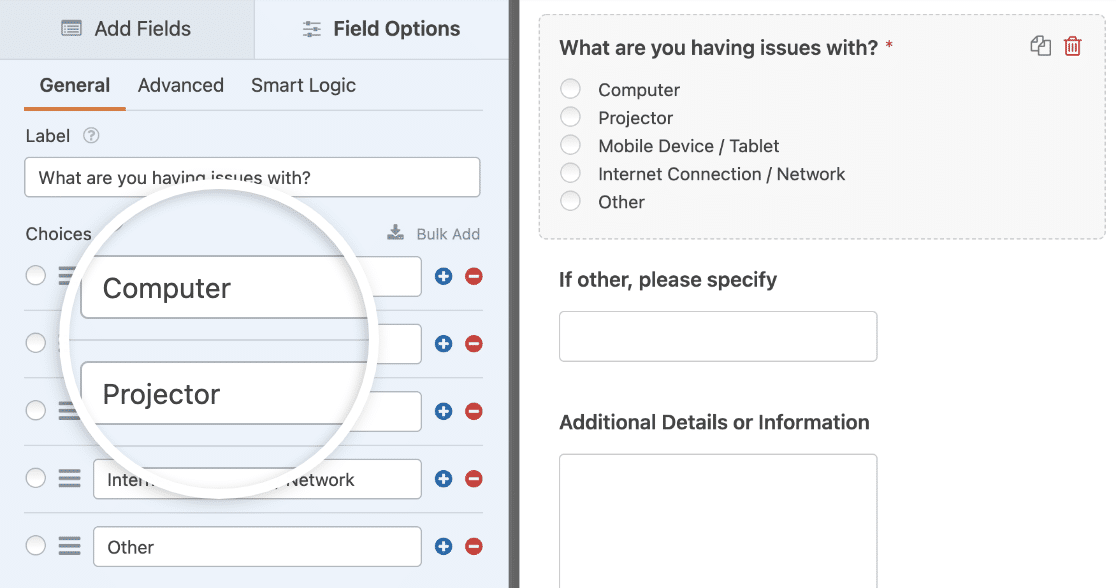
Innanzitutto, non sei limitato all'uso di un modello di modulo così com'è. Sei libero di aggiungere, eliminare, disporre e modificare qualsiasi campo come preferisci.
Successivamente, se desideri modificare un campo, fai semplicemente clic su di esso ed effettua le tue modifiche.
Se il tuo reparto IT addebita una commissione, puoi facilmente accettare pagamenti direttamente dal tuo modulo di richiesta di servizi IT sul tuo sito WordPress.
Puoi accettare pagamenti utilizzando Stripe, Square, Authorize.Net o PayPal. Se hai bisogno di un piccolo aiuto per configurarlo, abbiamo un'ottima documentazione su come consentire agli utenti di scegliere un metodo di pagamento.
Se non sei sicuro su quale gateway di pagamento utilizzare, consulta il nostro articolo che ti aiuterà a decidere quale sia migliore, Stripe o PayPal.
Una volta terminata la personalizzazione del tuo modulo, fai clic su Salva.
Ottieni subito il modulo per richieste di servizi IT 👉
Passaggio 3: Configura le notifiche e le conferme del tuo modulo
Le notifiche sono estremamente importanti per un modulo di richiesta di assistenza. Senza di esse, saresti mezzo cieco alle nuove richieste di assistenza man mano che arrivano.
In WPForms, puoi creare notifiche personalizzate andando su Impostazioni » Notifiche dall'editor del modulo.

La notifica predefinita all'amministratore del sito è sempre abilitata per impostazione predefinita (a meno che tu non la disattivi). Tuttavia, puoi personalizzare la notifica predefinita modificando la riga dell'oggetto, aggiungendo più destinatari, modificando il messaggio di notifica e altro ancora.
Puoi anche notificare più di una persona quando viene inviato un modulo di richiesta di assistenza IT online.
Ad esempio, puoi inviare una notifica a te stesso, al cliente che ha inviato la richiesta di assistenza, ai tuoi supervisori IT e ad altri.
Infine, vorrai personalizzare la tua email utilizzando il logo della tua azienda IT in modo che tutta la tua corrispondenza via email appaia coerente. Per fare ciò, consulta questa guida su come aggiungere un'intestazione personalizzata al tuo modello di email.
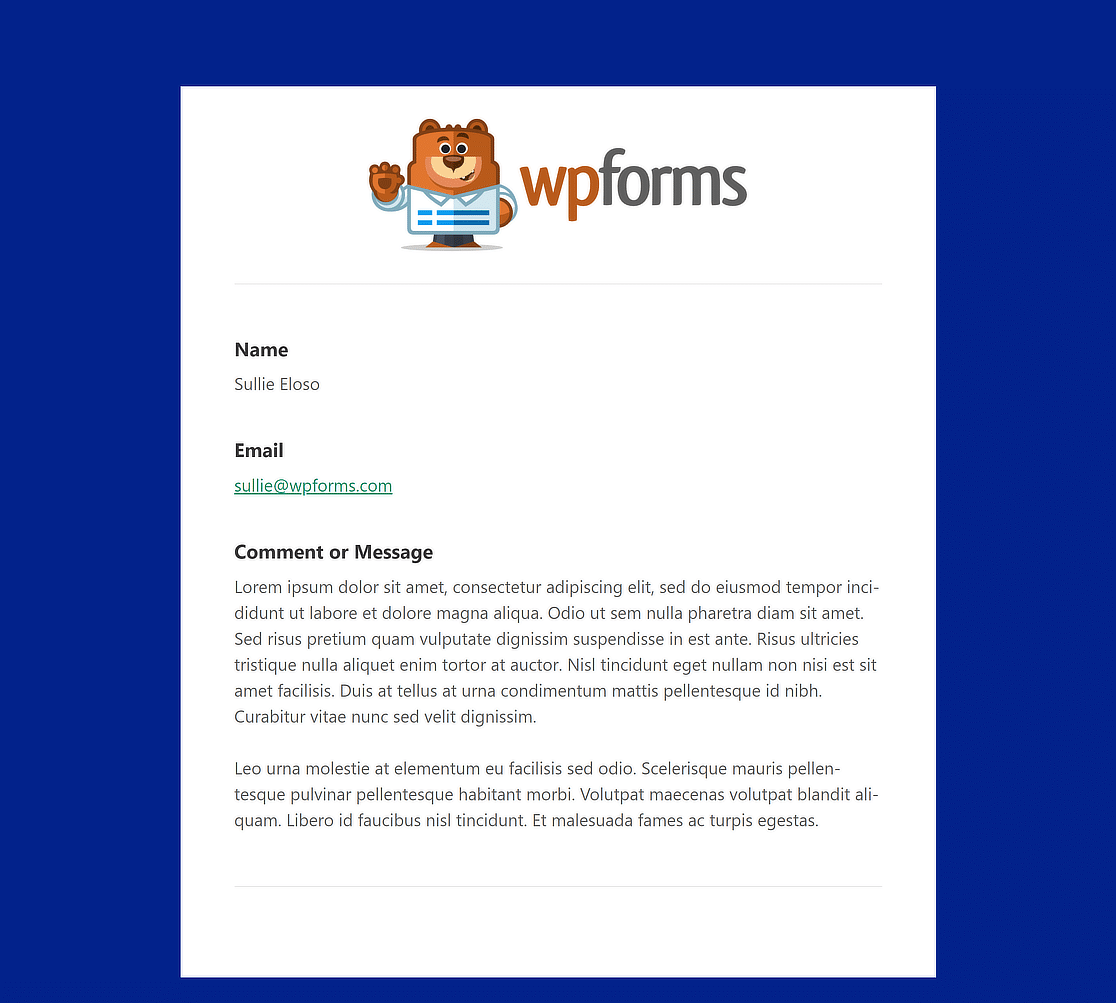
Oltre alle email di notifica, WPForms visualizza anche messaggi di conferma sul sito non appena un modulo viene inviato.
Ci sono 3 tipi di conferma in WPForms:
1. Messaggio: WPForms viene fornito con un messaggio di conferma pre-scritto, un semplice messaggio che informa i clienti che la loro richiesta è in elaborazione.
2. Mostra Pagina: Questa opzione invierà le persone che hanno inviato un modulo di richiesta a una pagina del tuo sito. Ad esempio:
- Pagina di Ringraziamento: Se decidi di farlo, consulta il nostro tutorial su come reindirizzare il tuo visitatore a una pagina di ringraziamento. Ti consigliamo inoltre di leggere entrambi i nostri articoli su come creare pagine di ringraziamento efficaci.
- Pagina di Soluzione Rapida: Potresti creare un elenco di semplici soluzioni a problemi comuni che i clienti possono risolvere rapidamente da soli.
3. Vai a URL (Reindirizzamento): Questa opzione di conferma invia coloro che hanno inviato un modulo di richiesta di assistenza IT online a una pagina da te scelta su un sito web diverso.
Ok, ora imposteremo un messaggio personalizzato che i tuoi ospiti vedranno quando invieranno un modulo di richiesta IT sul tuo sito web WordPress.
Per iniziare, fai clic su Impostazioni » Conferme nell'editor del modulo. Seleziona il tipo di conferma dal menu a discesa. Utilizzeremo il Messaggio predefinito.
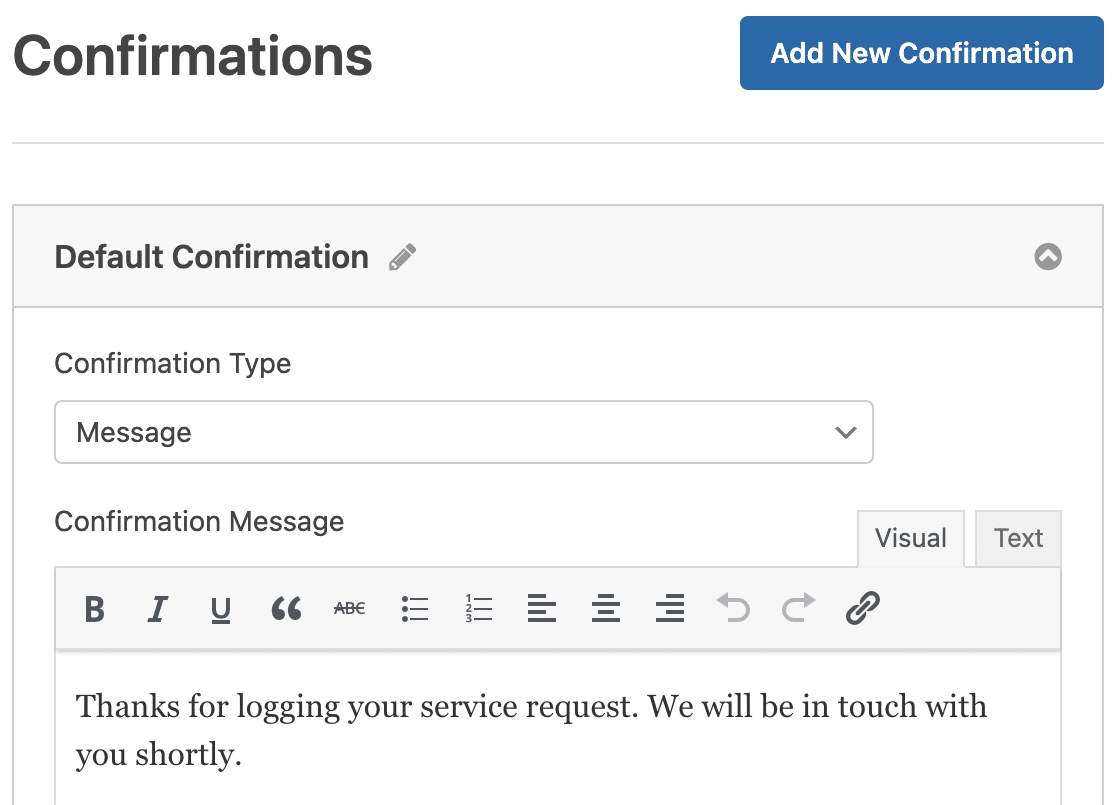
Quindi, personalizza il tuo messaggio di conferma. Una volta terminato, assicurati di fare clic su Salva. Per assistenza con altri tipi di conferma, consulta la nostra documentazione su come impostare le conferme dei moduli.
Ancora un solo passo!
Passaggio 4: Aggiungi il tuo modulo online per richieste di servizi IT al tuo sito
Ora che hai finito di creare il tuo modulo di richiesta di assistenza IT online, devi solo aggiungerlo al tuo sito web WordPress.
Per avviare il processo di incorporamento semplice, fai clic sul pulsante Incorpora in alto.

Ti verranno forniti due metodi di incorporamento. Scegliamo la seconda opzione, Crea Nuova Pagina, che creerà automaticamente una nuova pagina per il tuo modulo.

Successivamente, vedrai un'altra finestra modale in cui dovrai nominare la tua pagina. Scegli un nome per il tuo modulo e fai clic su Iniziamo.

Quindi, vedrai l'editor a blocchi aperto dove il tuo modulo sarà incorporato. Che ne dici di aggiungere un po' di stile visivo al tuo modulo personalizzandone l'aspetto?
WPForms offre opzioni di stile senza codice all'interno dell'editor a blocchi a cui puoi accedere facendo clic sulla regione attorno al modulo incorporato. Questo aprirà le impostazioni del blocco sulla destra, dove troverai una serie di opzioni di stile oltre a temi di moduli già pronti.

Sto usando il tema Aero per questo modulo, che crea un layout piuttosto arioso con spaziatura. È molto gradevole alla vista. Ma sentiti libero di controllare tutti gli altri temi disponibili e selezionare quello che si adatta bene al tuo sito.
Non trovi nulla che si adatti al tuo sito tra i temi disponibili? Nessun problema! Puoi anche personalizzare tu stesso diversi elementi del modulo, quindi sentiti libero di regolare colori, bordi, sfondi e altro.
Ok, è ora di pubblicare il modulo. Fai semplicemente clic sul pulsante Pubblica in alto per procedere.

Ecco come appare questo modulo dal frontend sul mio sito web:

Con il modulo di richiesta di servizi IT online, puoi iniziare a raccogliere richieste in modo più organizzato. Puoi anche visualizzare le richieste inviate tramite il tuo modulo. Dai un'occhiata alla nostra guida completa alle voci del modulo.
Ora che hai creato il tuo modulo di supporto, beneficerai di:
- Dettagli Migliori: Ottieni dettagli completi e facili da leggere, inclusi file e immagini.
- Organizzazione Semplificata: Tutte le richieste sono facili da accedere e ordinare in modo da poter ottimizzare il tuo lavoro.
- Personalizzazione Facile: Crea moduli su misura utilizzando strumenti drag-and-drop.
- Automazione Potente: Indirizza automaticamente i clienti al dipendente IT o alla pagina web giusta.
- Informazioni Condivisibili: Notifica al tuo team IT l'arrivo di nuove richieste.
- Automazione: Invia ticket di supporto direttamente alla tua piattaforma di helpdesk utilizzando un'integrazione FreshDesk WordPress.
WPForms rende facile visualizzare, cercare, filtrare, stampare ed eliminare le richieste IT per rendere la pianificazione delle tue chiamate di servizio molto più semplice.
Suggerimento bonus: collega il modulo di richiesta IT a Google Sheets
Se desideri monitorare le richieste di servizio, puoi creare un foglio Google e collegarlo con WPForms.
Devi solo impostare un'integrazione WPForms + Google Sheets una volta. Dopodiché, tutte le nuove richieste inviate verranno aggiunte automaticamente al tuo foglio, dove potrai anche aggiungere altre colonne per monitorare lo stato di ogni richiesta.

Vedi la nostra guida dettagliata su come collegare i moduli WordPress con Google Sheets per maggiori dettagli.
Ottieni l'integrazione con Google Sheets con WPForms Pro 🚀
Domande frequenti su come creare un modulo di richiesta di servizi IT in WordPress
Perché utilizzare un modulo di richiesta di servizi IT online?
In qualità di specialista di tecnologia dell'informazione, ricevi continuamente richieste che possono variare da problemi di rete significativi alla sostituzione di un mouse per computer.
Per gestire queste richieste, potresti scegliere di impostare un sistema di assistenza clienti come Help Scout o la piattaforma di comunicazione clienti Front. Detto questo, l'impostazione di un sistema di help desk dedicato richiede tempo.
In molte aziende, un modulo di supporto IT è un'alternativa più semplice e veloce a un sistema di help desk. Ti mostreremo quanto è facile creare il tuo modulo.
Cos'è una richiesta di servizio IT?
Una richiesta di servizio IT è una sottomissione formale fatta da un dipendente o un membro del team che cerca aiuto per problemi o servizi relativi alla tecnologia.
Ciò può includere richieste di risoluzione dei problemi, installazione di software, manutenzione hardware o accesso a specifici sistemi IT.
Cos'è un modulo di richiesta software?
Un modulo di richiesta software consente agli utenti di richiedere l'installazione o l'accesso a specifiche applicazioni software.
Il modulo acquisisce tipicamente dettagli sul software richiesto, il suo scopo e le informazioni dell'utente, aiutando i team IT a semplificare la gestione del software.
Successivamente, Consenti ai clienti di richiedere una richiamata
Per rendere ancora più facile per i tuoi clienti mettersi in contatto, potresti aggiungere un modulo di richiesta di richiamata alla tua knowledge base. Il tuo team IT noleggia attrezzature? Dai un'occhiata al nostro post su come creare un modulo di prestito attrezzature in WordPress.
Crea subito il tuo modulo WordPress
Pronto a creare il tuo modulo? Inizia oggi stesso con il plugin per la creazione di moduli WordPress più semplice. WPForms Pro include molti modelli gratuiti e offre una garanzia di rimborso di 14 giorni.
Se questo articolo ti è stato utile, seguici su Facebook e X (Twitter) per altri tutorial e guide gratuite su WordPress.





