



Riassunto AI
Hai bisogno di un modo semplice e organizzato per raccogliere informazioni sui tuoi dipendenti?
Creare un modulo di informazioni sui dipendenti in WordPress ti offre la flessibilità di raccogliere le informazioni sulle persone di cui hai bisogno, archiviare tali informazioni in un'unica comoda posizione e accedervi ogni volta che ne hai bisogno.
In questo articolo, ti mostrerò il modo semplice per creare un modulo di informazioni sui dipendenti in WordPress utilizzando WPForms, chiedendo tutto una volta, in un formato coerente e archiviandolo in un unico posto che controlli.
Crea subito il tuo modulo di informazioni sui dipendenti! :)
Cos'è un modulo di informazioni sui dipendenti?
Un modulo di informazioni sui dipendenti è il registro che tieni su ogni persona che lavora per te. Documenta i loro dati personali e di contatto, il contatto di emergenza e i fatti sul loro ruolo, in modo da avere un'unica fonte affidabile per il giorno in cui avrai bisogno di contattare i prossimi congiunti di qualcuno o confermare una data di inizio.
Le persone che traggono il massimo beneficio da uno strumento come questo di solito gestiscono un team senza un sistema HR completo alle spalle. Proprietari di piccole imprese, responsabili d'ufficio e dipartimenti HR composti da una sola persona finiscono altrimenti per fare questo lavoro in fogli di calcolo. Un modulo ti offre la stessa struttura che imporrebbe un HRIS, senza l'abbonamento.
È utile essere chiari sullo scopo di questo modulo. È il tuo registro interno, separato dalla documentazione statutaria che un nuovo assunto deve anche completare. La ritenuta fiscale e la verifica dell'idoneità hanno i propri moduli governativi con le proprie regole, e li ho trattati separatamente in questa guida ai moduli che ogni nuovo dipendente deve compilare.
Un'abitudine che vale la pena introdurre fin dall'inizio è chiedere alle persone di rivedere i propri dati una volta all'anno. Gli indirizzi cambiano, i numeri di telefono cambiano e i contatti di emergenza cambiano soprattutto. Un modulo che puoi reinviare richiede un minuto, mentre inseguire un registro obsoleto quando ne hai effettivamente bisogno richiede molto più tempo.
Cosa includere in un modulo di informazioni sui dipendenti
La tentazione con un modulo come questo è di chiedere tutto ciò che si può immaginare di volere, ma ogni campo aggiuntivo è un'altra cosa che un dipendente deve cercare e un altro pezzo di dati personali di cui sei ora responsabile della protezione.
Ecco come raggrupperei i campi che meritano veramente il loro posto.
Dati personali e di contatto:
- Nome legale completo, più un nome preferito se diverso
- Indirizzo email personale
- Numero di cellulare
- Indirizzo di casa
- Data di nascita
Dettagli sull'impiego:
- Titolo del lavoro
- Dipartimento
- Nome del supervisore o manager
- Data di inizio
- Telefono d'ufficio o interno
Contatto di emergenza:
- Nome completo del contatto
- Relazione con il dipendente
- Numero di telefono principale
- Numero di telefono secondario o email
Riferimenti per buste paga e benefit:
- Tipo di impiego, come tempo pieno, part-time o contratto
- Stipendio o tariffa di retribuzione, se il tuo processo lo registra qui
- Se l'iscrizione ai benefit è stata completata
Documenti e credenziali:
- Una foto per un badge identificativo o una rubrica del personale
- Licenze professionali o certificazioni pertinenti al ruolo
- Qualsiasi documento di autorizzazione al lavoro che il tuo processo richiede di annotare
Salario e data di nascita meritano una seconda riflessione prima di includerli. Entrambi sono veramente utili ed entrambi sono sensibili, quindi raccoglili solo se il tuo processo li utilizza effettivamente. Ora costruiamo la cosa.
Come creare un modulo di informazioni sui dipendenti in WordPress
L'intero processo richiede circa quindici minuti con il plugin giusto, principalmente perché si parte da un modello piuttosto che da un modulo vuoto. Lo esaminerò passo dopo passo.
- Passaggio 1: Installa il plugin WPForms Pro
- Passaggio 2: Crea il tuo modulo per le informazioni sui dipendenti
- Passaggio 3: Configura le impostazioni del tuo modulo per le informazioni sui dipendenti
- Passaggio 4: Imposta le notifiche del modulo per le informazioni sui dipendenti
- Passaggio 5: Configura le conferme del tuo modulo per le informazioni sui dipendenti
- Passaggio 6: Limita chi può compilare il tuo modulo
- Passaggio 7: Aggiungi il tuo modulo per le informazioni sui dipendenti al tuo sito web
- Campi e funzionalità che distinguono un modulo per le informazioni sui dipendenti di WPForms
- Come Mantenere Sicure le Informazioni sui Dipendenti
Passaggio 1: Installa il plugin WPForms Pro
WPForms è il generatore di moduli drag and drop che uso per qualsiasi cosa riguardi i dati dei dipendenti, in gran parte perché viene fornito con un modulo di informazioni sui dipendenti già pronto.
Ci sono oltre 2.100 modelli di moduli WordPress nella libreria che coprono operazioni aziendali, risorse umane e onboarding, quindi raramente si parte da zero.

Ciò che mi piace di più di WPForms per il lavoro nelle risorse umane è che tutto rimane all'interno di WordPress. Le sottomissioni atterrano nel tuo database, i caricamenti di file atterrano sul tuo server e decidi tu chi può vederli.
Con un servizio di moduli ospitato, stai consegnando indirizzi e numeri di telefono dei dipendenti a terzi, sperando poi che la loro politica di conservazione corrisponda alla tua.
Avrai bisogno della licenza Pro per seguire ogni passaggio qui, perché i controlli di accesso nel Passaggio 6 provengono dall'addon Form Locker, e le funzionalità di firma, PDF e Google Sheets che copro in seguito sono anch'esse Pro.

Per iniziare, acquista la licenza Pro. Quindi, installa WPForms sul tuo sito web. Se hai bisogno di aiuto, segui queste istruzioni su come aggiungere un plugin a WordPress.
Aggiorna subito a WPForms Pro!
Passaggio 2: Crea il tuo modulo per le informazioni sui dipendenti
Una volta che il plugin è attivo, vai su WPForms » Aggiungi Nuovo e dai un nome al tuo modulo. Qualcosa di semplice come "Informazioni sui dipendenti" va bene, poiché questo nome è quello che cercherai nel tuo elenco di moduli tra due anni.
Scorri verso il basso fino a Seleziona un modello e digita "modulo informazioni dipendenti" nella barra di ricerca. Vengono visualizzati diversi modelli correlati, incluse varianti di dati biografici e informazioni personali.
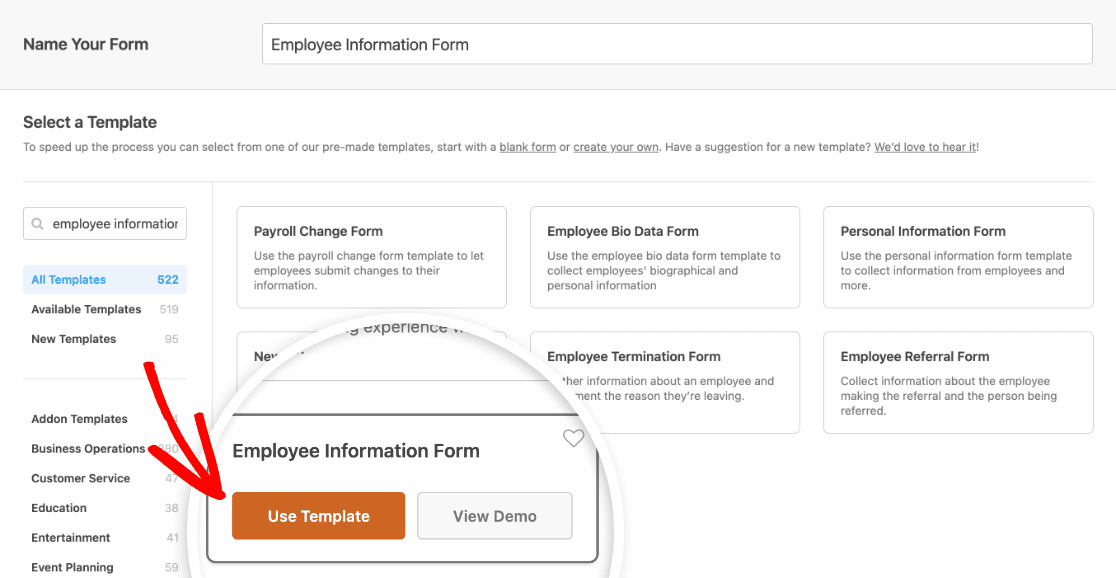
Scegli il modello Modulo informazioni dipendenti. La maggior parte del lavoro è già fatta quando il modello viene caricato.
Arriva con campi per nome, email, telefono e indirizzo, data di nascita, titolo del lavoro, nome del supervisore, reparto, telefono dell'ufficio, data di inizio e stipendio, più un blocco separato per i contatti di emergenza che chiede nome, numero di telefono e relazione.
Puoi visualizzare in anteprima il modello del modulo informazioni dipendenti se vuoi vedere la versione live prima di impegnarti.
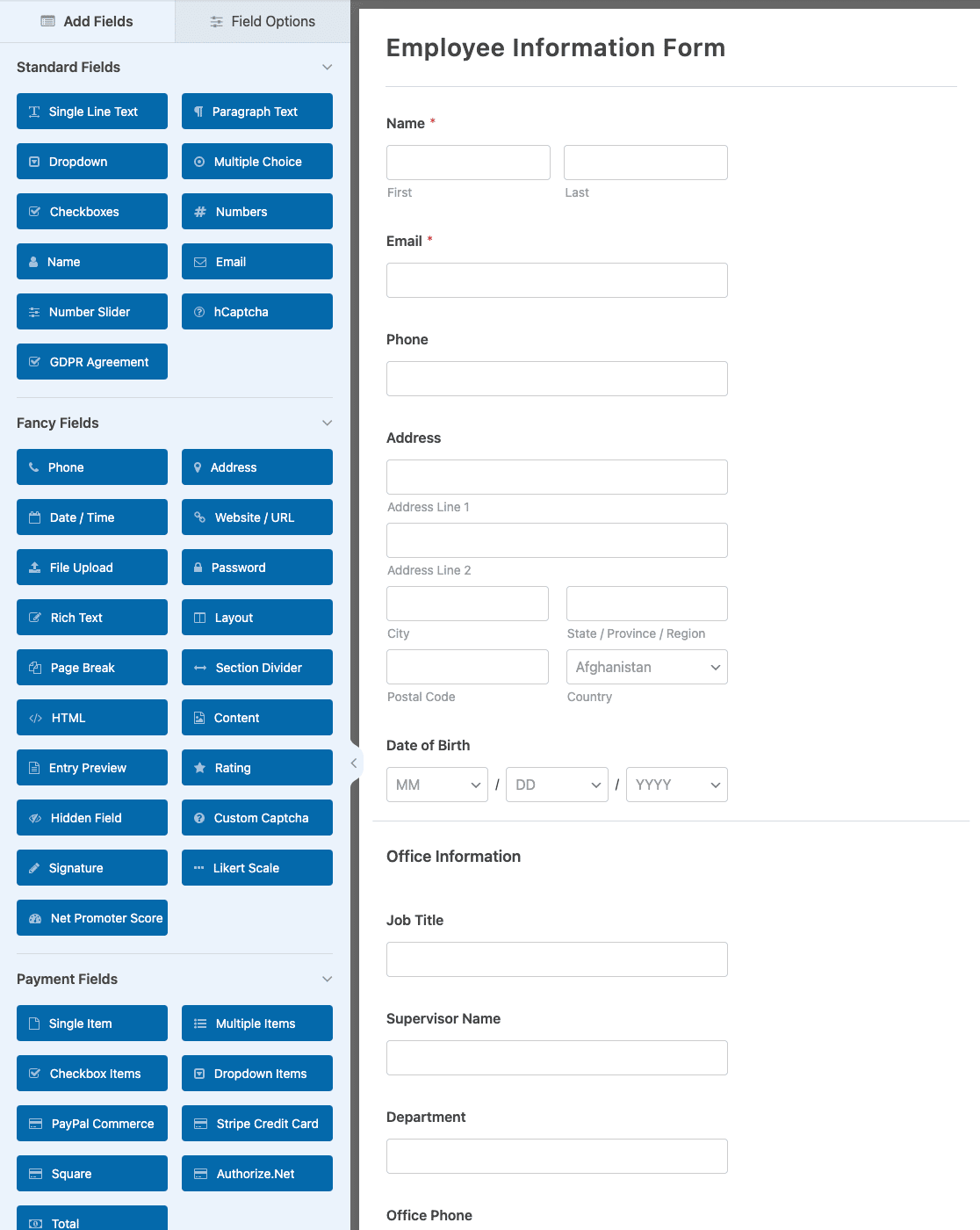
Da qui, trascina qualsiasi campo desideri dal pannello di sinistra nel modulo a destra, fai clic su un campo per modificarne l'etichetta e le impostazioni, e trascina i campi su o giù per riordinarli.
Un campo per la foto è l'aggiunta che farei per prima. Se vuoi che le persone forniscano un'immagine per il loro badge identificativo o per la rubrica del personale, aggiungi un campo Caricamento file al modulo.
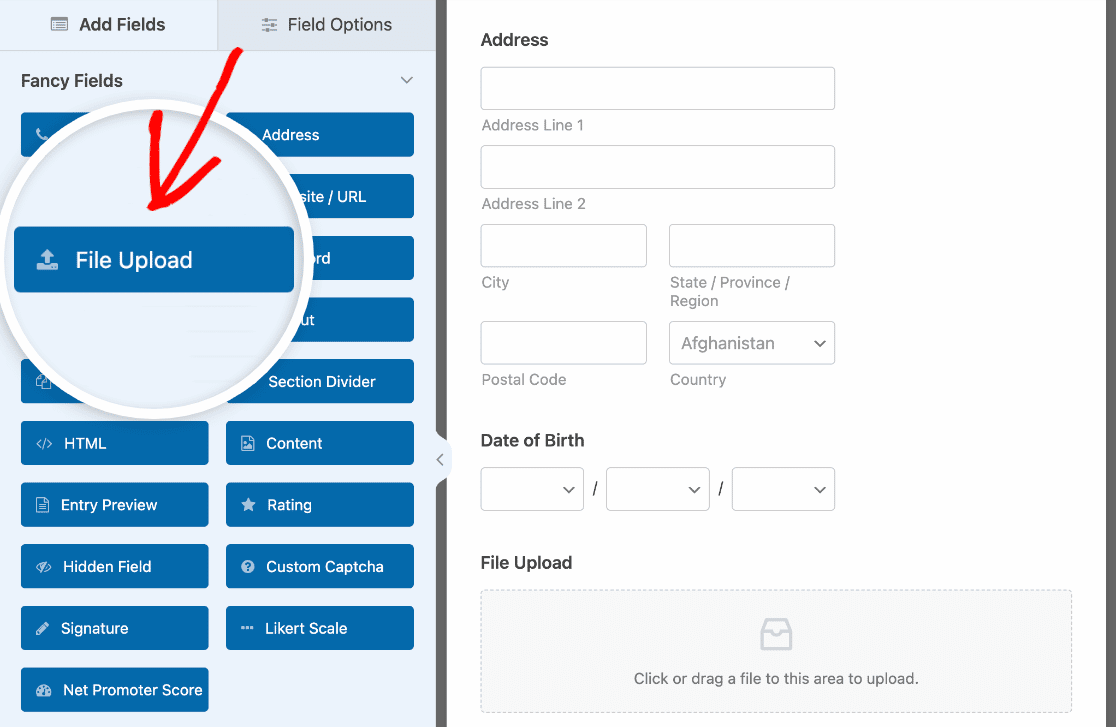
I dipendenti possono quindi cercare un file o trascinarne uno nella zona di rilascio, e possono scegliere una foto che gli piace davvero piuttosto che sedersi per quella che un fotografo ha catturato la loro prima mattina.
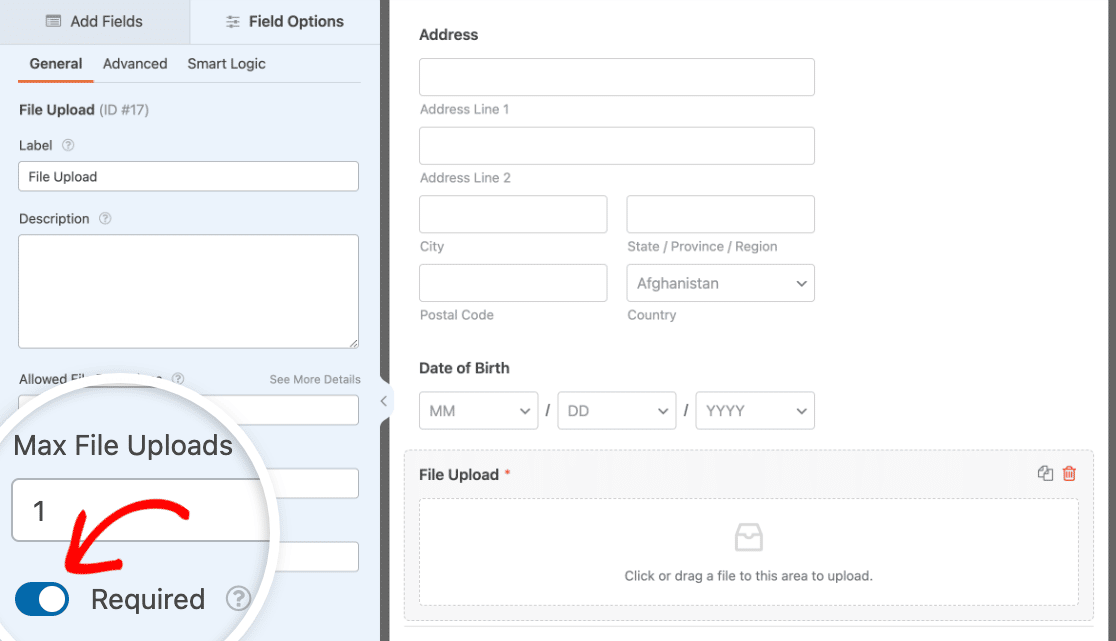
Attiva l'impostazione Obbligatorio in modo che nessuno possa inviare il modulo senza allegare una foto.
Tre altre personalizzazioni meritano di essere conosciute prima di procedere:
- Il campo Ripetitore consente a un dipendente di aggiungere più persone a carico o contatti di emergenza senza che tu debba creare campi duplicati per ciascuno.
- I campi Interruzione di pagina dividono un modulo lungo in pagine più brevi con una barra di avanzamento, il che aiuta notevolmente il completamento di moduli di queste dimensioni.
- E la logica condizionale mostra o nasconde i campi in base alle risposte precedenti, in modo che un appaltatore non veda mai le tue domande sui benefit. Approfondisco ciascuna di queste ulteriormente più avanti.
Quando il modulo ha l'aspetto desiderato, fai clic su Salva.
Passaggio 3: Configura le impostazioni del tuo modulo per le informazioni sui dipendenti
Con i campi impostati, apri Impostazioni » Generali per gestire le basi del modulo.

Qui puoi configurare quanto segue:
- Nome modulo — Cambia il nome del tuo modulo qui, se lo desideri.
- Descrizione modulo — Dai una descrizione al tuo modulo.
- Tag — Aggiungi tag per organizzare i tuoi moduli WordPress.
- Testo pulsante di invio — Personalizza il testo sul pulsante di invio.
- Testo di elaborazione del pulsante di invio — Modifica il testo che viene visualizzato mentre il tuo modulo viene inviato.
Se espandi la sezione Avanzate, puoi anche:
- Aggiungi classi CSS — Usa CSS personalizzato per stilizzare il tuo modulo o il pulsante di invio.
- Abilita precompilazione tramite URL — Compila automaticamente alcuni campi utilizzando un URL personalizzato.
- Abilita invio modulo AJAX — Abilita le impostazioni AJAX senza ricaricamento della pagina.
- Disabilita l'archiviazione delle informazioni delle voci in WordPress — Puoi disabilitare l'archiviazione delle informazioni delle voci e dei dettagli utente, come indirizzi IP e user agent, per essere conforme ai requisiti GDPR. Dai un'occhiata alle nostre istruzioni passo passo su come aggiungere un campo di consenso GDPR al tuo modulo di contatto semplice.
Una volta terminato, scorri verso il basso fino alle impostazioni Protezione antispam e Sicurezza.

Qui puoi:
- Abilita la protezione antispam moderna — Interrompi lo spam dei moduli di contatto con la protezione antispam integrata di WPForms.
- Abilita protezione antispam Akismet — Se utilizzi il plugin antispam Akismet, puoi collegarlo al tuo modulo.
- Abilita filtro paese — Blocca l'invio da determinati paesi.
- Abilita filtro parole chiave — Impedisci l'inserimento di voci che includono parole o frasi specificate.
Puoi anche impostare il tuo CAPTCHA preferito. Dai un'occhiata alla nostra guida completa alla prevenzione dello spam dei moduli per maggiori dettagli. Fai clic su Salva.
Passaggio 4: Imposta le notifiche del modulo per le informazioni sui dipendenti
Le notifiche sono un ottimo modo per inviare un'e-mail ogni volta che qualcuno invia un modulo con le informazioni del dipendente sul tuo sito web.

Infatti, a meno che tu non disattivi questa funzione, ogni volta che qualcuno invia un modulo sul tuo sito, riceverai una notifica al riguardo.
Se usi gli Smart Tag, puoi anche inviare una notifica al tuo nuovo dipendente quando compila il tuo modulo, facendogli sapere che l'abbiamo ricevuto e che ti metterai in contatto a breve, se necessario. Questo assicura alle persone che la loro richiesta è andata a buon fine.
Per assistenza con questo passaggio, consulta la nostra documentazione su come impostare le notifiche del modulo in WordPress.
Puoi inviare più di una notifica quando viene inviato un nuovo modulo con le informazioni del dipendente sul tuo sito. Ad esempio, puoi inviare una notifica a te stesso, al tuo dipendente e al tuo reparto HR o ad un altro amministratore.
Per assistenza in merito, consulta il nostro tutorial passo passo su come inviare notifiche multiple del modulo in WordPress.
Infine, se desideri mantenere la coerenza del branding nelle tue e-mail, puoi consultare questa guida su come aggiungere un'intestazione personalizzata al tuo modello di e-mail.

Passaggio 5: Configura le conferme del tuo modulo per le informazioni sui dipendenti
Le conferme del modulo sono messaggi che vengono visualizzati ai dipendenti una volta che hanno inviato il loro modulo di informazioni sui dipendenti sul tuo sito web.
Consentono alle persone di sapere che le loro informazioni sono state raccolte e ti offrono la possibilità di far sapere loro quali sono i prossimi passi. WPForms ha tre tipi di conferma:
- Messaggio. Questo è il tipo di conferma predefinito in WPForms. Quando qualcuno invia un modulo con le informazioni del dipendente, apparirà una semplice conferma di messaggio che gli farà sapere che il suo modulo è stato elaborato.
- Mostra Pagina. Questo tipo di conferma porterà i visitatori del sito a una pagina web specifica sul tuo sito che li ringrazia per l'invio del modulo. Per assistenza, consulta il nostro tutorial su come reindirizzare le persone a una pagina di ringraziamento.
- Vai a URL (Reindirizzamento). Questa opzione viene utilizzata quando si desidera inviare i visitatori del sito a un sito Web diverso.
Vediamo come impostare una semplice conferma del modulo in WPForms in modo da poter personalizzare il messaggio che i visitatori del sito vedranno quando compilano un modulo di informazioni sui dipendenti sul tuo sito web.
Per iniziare, fai clic sulla scheda Conferme sotto Impostazioni. Successivamente, seleziona il tipo di conferma che desideri creare. Per questo esempio, selezioneremo Messaggio.
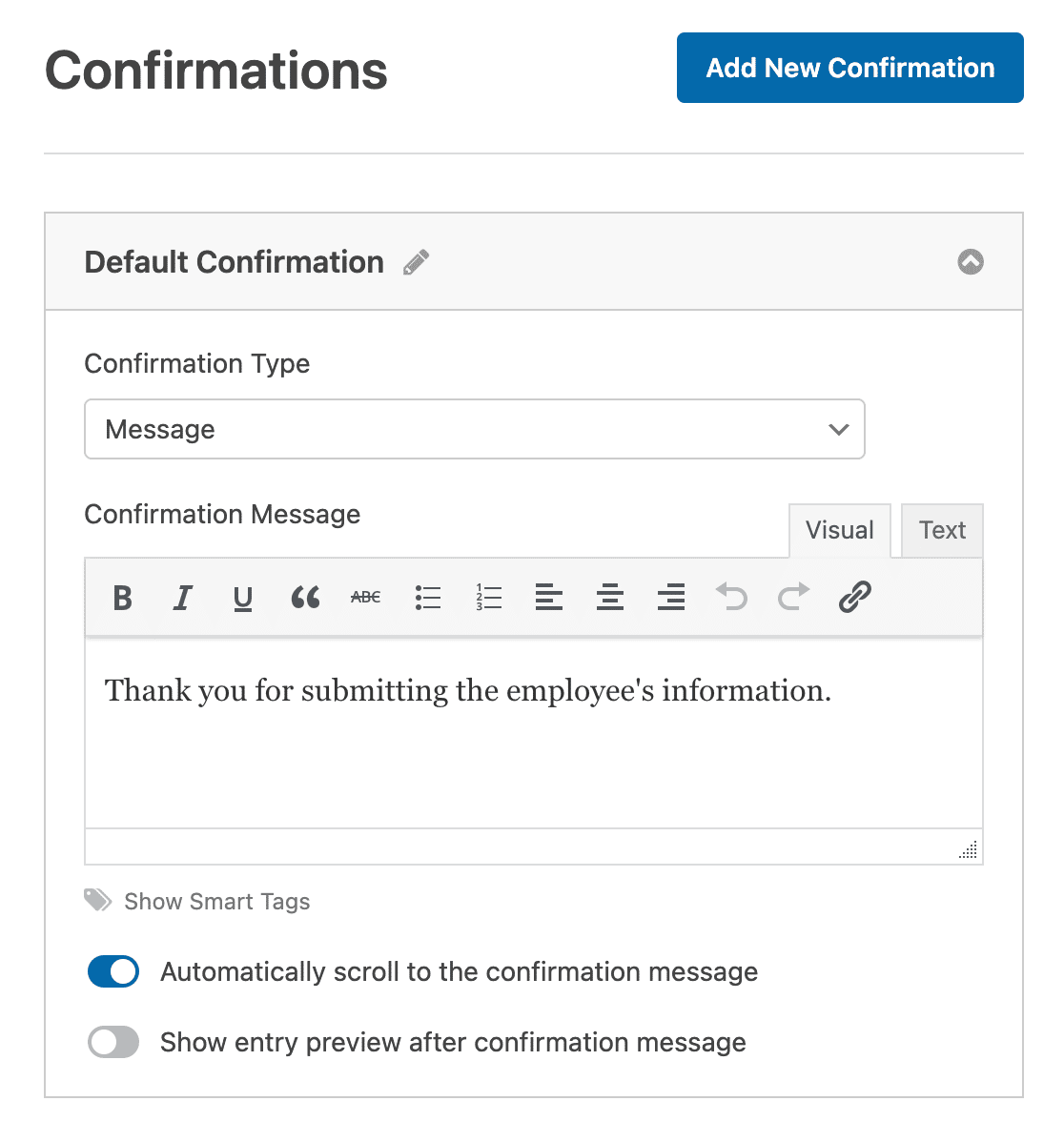
Quindi, personalizza il messaggio di conferma a tuo piacimento e fai clic su Salva. Se desideri visualizzare conferme diverse ai visitatori del sito in base al loro comportamento, assicurati di leggere come creare conferme condizionali del modulo.
Passaggio 6: Limita chi può compilare il tuo modulo
WPForms viene fornito con un addon Form Locker che offre ai proprietari di siti web un modo per configurare le autorizzazioni del modulo e i controlli di accesso. Per accedere a queste impostazioni, vai su Impostazioni » Form Locker.
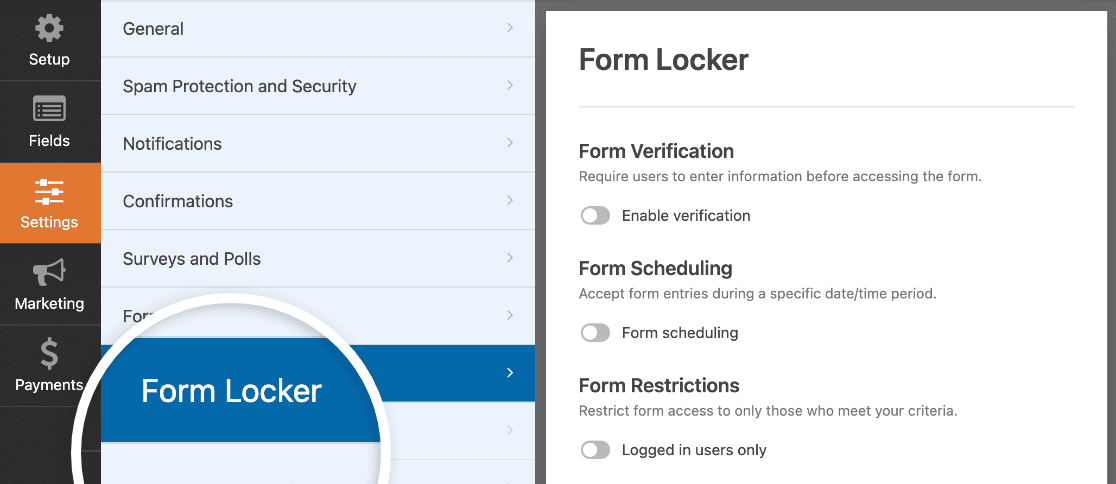
Qui vedrai 4 impostazioni diverse:
- Verifica Modulo: Abilita la protezione tramite password in modo che solo coloro che possiedono la password, come i tuoi dipendenti, possano compilare il tuo modulo.
- Pianificazione Modulo: Pianifica date di inizio e fine per il tuo modulo di informazioni sui dipendenti.
- Restrizioni Modulo: Consenti solo a coloro che hanno effettuato l'accesso al tuo sito web di inviare un modulo di informazioni sui dipendenti.
- Limiti & Restrizioni Invii: Limita il numero di invii del modulo che accetterai.
Naturalmente, non utilizzerai necessariamente tutte queste impostazioni. Tuttavia, se stai cercando di prevenire invii di moduli spam, richiedere ai dipendenti di avere una password per compilare un modulo o limitare gli invii del modulo a coloro che hanno effettuato l'accesso sono utili.
Passaggio 7: Aggiungi il tuo modulo per le informazioni sui dipendenti al tuo sito web
Dopo aver creato un modulo di informazioni sui dipendenti, devi aggiungerlo al tuo sito web WordPress.
WPForms ti consente di aggiungere i tuoi moduli in molte posizioni sul tuo sito web, inclusi post del blog, pagine e persino widget della barra laterale.
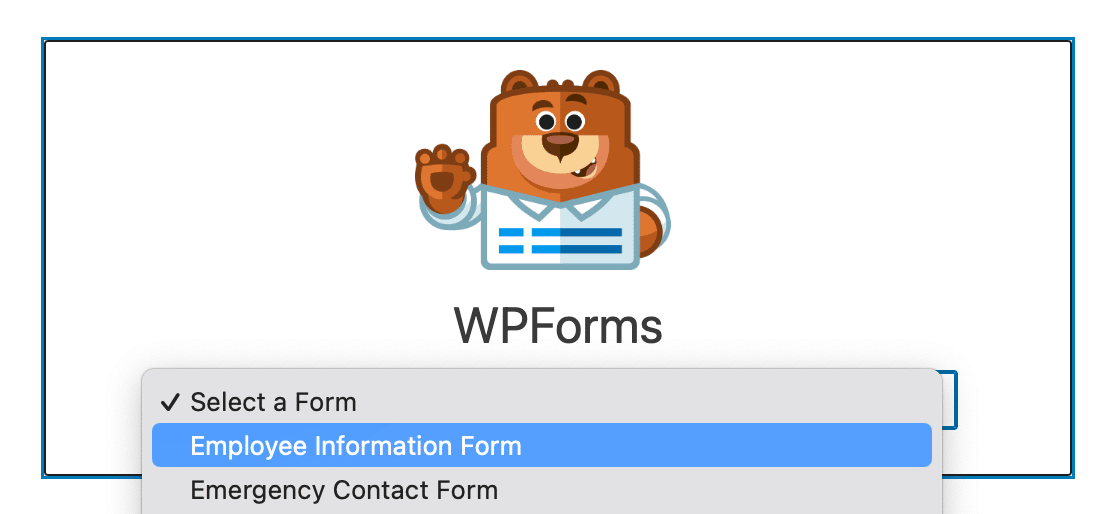
Diamo un'occhiata all'opzione di incorporamento più comune in post o pagine. Per prima cosa, crea una nuova pagina o apri una esistente nell'editor. Quindi aggiungi un nuovo blocco e seleziona WPForms.

Quando appare il blocco WPForms, seleziona il tuo modulo di informazioni sui dipendenti dal menu a discesa.
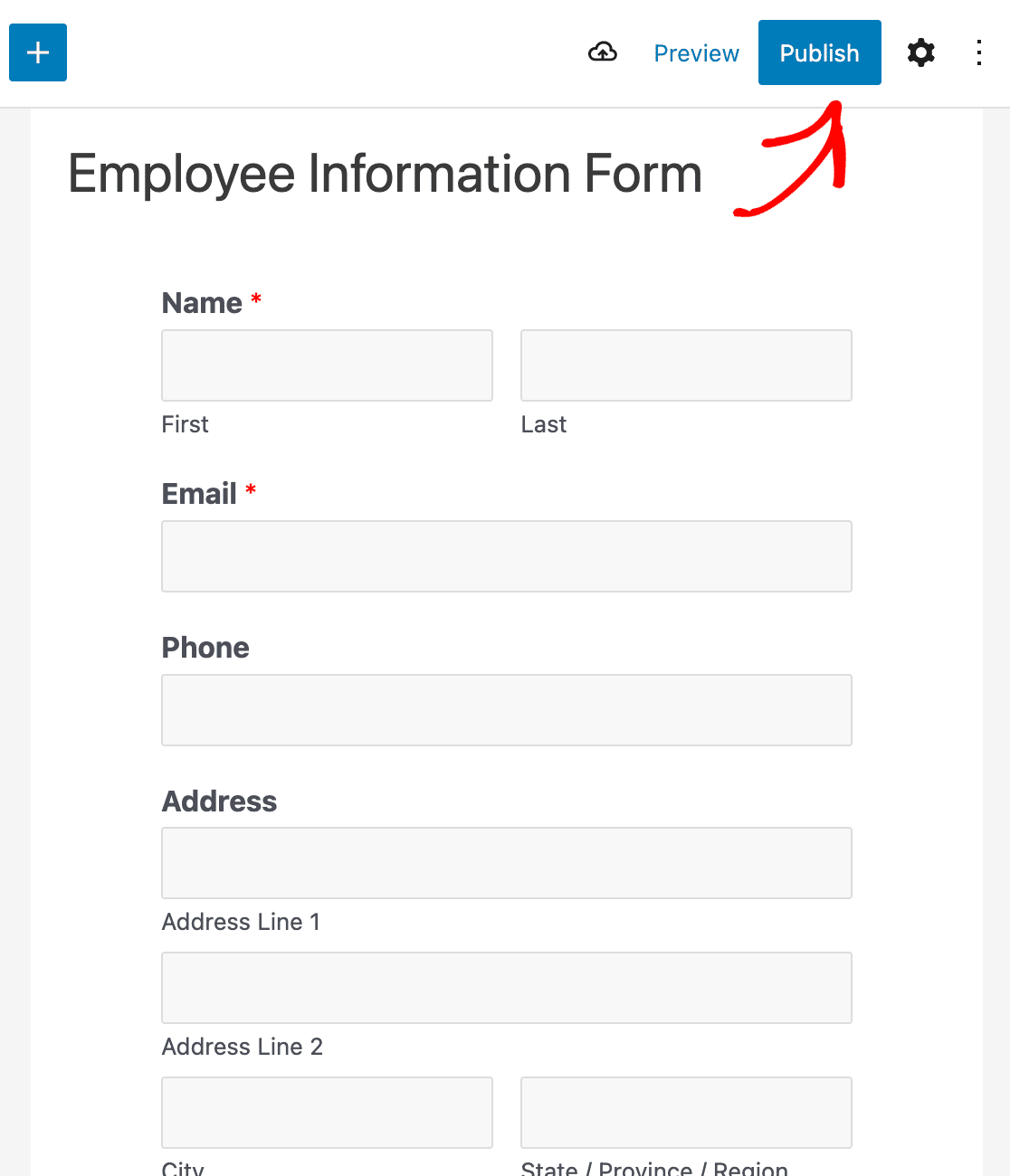
Quindi, Pubblica o Aggiorna il tuo post o la tua pagina in modo che il tuo modulo appaia sul tuo sito web.
Prima di inviare il link a chiunque, apri la pagina in una finestra di navigazione privata e invia tu stesso una voce di prova. Y
dovresti vedere apparire il tuo messaggio di conferma, trovare le email di notifica nelle caselle di posta che hai configurato e vedere la voce elencata sotto WPForms » Voci.
Se hai attivato la protezione con password nel passaggio 6, la finestra privata confermerà anche che il blocco sta effettivamente funzionando piuttosto che apparire solo.
Campi e funzionalità che distinguono un modulo per le informazioni sui dipendenti di WPForms
La maggior parte dei costruttori di moduli ti fornirà un modulo di informazioni sui dipendenti funzionante. Ciò che li distingue è ciò che accade quando i tuoi requisiti smettono di essere semplici, ed è qui che penso che WPForms superi chiaramente le alternative con cui l'ho confrontato.
Campo Ripetitore per Dipendenti e Contatti di Emergenza Multipli
I dipendenti raramente hanno esattamente una cosa di ogni tipo, quindi qualcuno potrebbe elencare due contatti di emergenza, tre persone a carico per scopi assicurativi o due precedenti titoli di lavoro all'interno della tua azienda.
La soluzione alternativa usuale consiste nel creare gruppi di campi “Contatto di emergenza 2” e “Contatto di emergenza 3” e sperare di aver indovinato abbastanza in alto.
Il campo Ripetitore, disponibile da Basic in su, elimina le congetture permettendoti di creare il blocco di contatti una volta e contrassegnarlo come ripetibile.
Il dipendente quindi fa clic su un pulsante per aggiungere quante copie necessita, e le voci rimangono raggruppate in modo da poter capire quale numero di telefono appartiene a quale contatto.

Campo Fotocamera per Foto Badge d'Identificazione
Richiedere il caricamento di una foto funziona, ma pone l'onere sul dipendente di trovare un'immagine adatta, trasferirla sul dispositivo corretto e allegarla.
Il campo Fotocamera salta tutto questo permettendo loro di scattare la foto all'interno del modulo sul loro telefono o laptop. Esegue un conto alla rovescia di tre secondi, mostra loro un'anteprima e consente loro di rifarla finché non sono soddisfatti.
Puoi limitare la dimensione del file, scegliere se l'immagine finisce nella tua Libreria multimediale di WordPress o nella cartella di caricamenti di WPForms, e applicare restrizioni di accesso al file in seguito.

Firme Digitali per Riconoscimento Politiche
Molti moduli informativi per i dipendenti fungono anche dal momento in cui qualcuno conferma di aver letto il manuale o accettato una politica sull'attrezzatura.
Invece di inviare un PDF via email e inseguire una scansione, aggiungi un campo firma digitale e lascia che firmino con un mouse o un dito direttamente nel modulo.
La firma viene memorizzata con l'invio su una licenza Pro, quindi il riconoscimento e il record a cui si riferisce rimangono insieme.

Salva e Riprendi per Moduli Più Lunghi
Un modulo completo di informazioni sui dipendenti con persone a carico, credenziali e riconoscimenti non è un lavoro da due minuti.
Se un dipendente deve fermarsi e cercare un numero di certificazione, preferiresti che tornasse a una bozza salvata piuttosto che ricominciasse da capo.
Salva e Riprendi, una funzionalità Pro, fornisce loro un link che ripristina tutto ciò che avevano inserito, e può inviare quel link via email in modo che non debbano tenere la scheda aperta.

Registrazioni PDF e Sincronizzazione Fogli Google
L'addon PDF genera un documento formattato da ogni invio, che ti fornisce un record pulito per dipendente da archiviare o stampare senza alcun copia e incolla.
L'addon Google Sheets adotta l'approccio opposto e inserisce ogni invio in un foglio di calcolo come una nuova riga, in modo che il tuo foglio HR si aggiorni da solo.
Entrambi sono funzionalità Pro e, tra loro, coprono le due cose che le persone solitamente chiedono dopo il primo mese di raccolta degli invii.

Come Mantenere Sicure le Informazioni sui Dipendenti
Un modulo informativo per i dipendenti raccoglie dati più sensibili rispetto a quasi qualsiasi altra cosa che costruirai, poiché indirizzi di casa, date di nascita e talvolta cifre salariali si trovano tutti in un unico posto. Per i dati stessi, hai alcuni controlli che vale la pena conoscere:
- Richiedi un riconoscimento del consenso: Un campo di accordo GDPR registra che il dipendente ha compreso cosa stai raccogliendo e perché, il che è una buona pratica indipendentemente dal fatto che il GDPR si applichi a te.
- Smetti di memorizzare ciò che non ti serve: L'impostazione Disabilita memorizzazione delle informazioni di invio in WordPress dal Passaggio 3 esclude completamente gli invii dal tuo database, quindi l'email di notifica diventa l'unica copia.
- Restringi file caricati: Foto e scansioni di certificazioni possono essere protette in modo che non siano accessibili a chiunque indovini l'URL.
- Elimina secondo una pianificazione: Il componente aggiuntivo Entry Automation esegue esportazioni ed eliminazioni pianificate, che è il modo pratico per rispettare una policy di conservazione invece di lasciare che le voci si accumulino per anni. Questa è una funzionalità Elite.
Non sono un avvocato e nessuna di queste informazioni costituisce consulenza legale. Per quanto tempo sei obbligato a conservare i registri dei dipendenti e cosa ti è permesso chiedere in primo luogo, varia a seconda del paese e spesso dello stato, quindi verifica i tuoi obblighi prima di finalizzare l'elenco dei campi.
Domande Frequenti sulla Creazione di un Modulo per le Informazioni sui Dipendenti in WordPress
Un modulo per le informazioni dei dipendenti in WordPress solleva alcune domande ricorrenti su archiviazione, accesso e licenze. Ecco quelle che mi vengono poste più spesso.
Quali informazioni dovrebbe includere un modulo per le informazioni sui dipendenti?
Come minimo, raccogli il nome legale completo del dipendente, l'email personale, il numero di cellulare, l'indirizzo di casa, la posizione lavorativa, il dipartimento, il supervisore, la data di inizio e un contatto di emergenza con relazione e numero di telefono.
Data di nascita, stipendio, tipo di impiego e credenziali sono aggiunte comuni. Raccogli un campo solo se il tuo processo lo utilizza realmente, poiché ognuno aggiunge dati di cui sei poi responsabile della protezione.
Dove vengono archiviate le informazioni sui dipendenti dopo che qualcuno invia il modulo?
Le voci vengono salvate nel tuo database WordPress e mostrate sotto WPForms » Voci, e i file caricati vengono archiviati sul tuo server.
Nulla viene inviato a un servizio di terze parti, che è il motivo principale per cui preferisco creare questo modulo su WordPress piuttosto che utilizzare uno strumento di moduli ospitato. Puoi anche disabilitare completamente l'archiviazione delle voci se preferisci che l'email di notifica sia l'unica copia.
I dipendenti possono aggiornare le proprie informazioni in seguito?
Sì, e l'approccio più semplice è riutilizzare lo stesso modulo. La pianificazione dei moduli ti consente di aprirlo per una finestra temporale definita ogni anno per un aggiornamento annuale dei dettagli, e una nuova sottomissione ti fornisce una registrazione datata di ciò che è cambiato invece di sovrascrivere l'originale.
Se preferisci che i dipendenti mantengano un unico profilo continuativo, il componente aggiuntivo User Registration può creare account WordPress per loro al momento della sottomissione.
È sicuro raccogliere dati dei dipendenti tramite un modulo WordPress?
È sicuro quanto il sito su cui gira. Utilizza un host con SSL, mantieni aggiornati WordPress e i tuoi plugin, limita il modulo agli utenti connessi o a una password, e controlla chi ha accesso amministrativo al tuo sito.
Il vantaggio rispetto a un servizio di moduli ospitato è che controlli l'intera catena invece di fidarti delle policy di conservazione e accesso di qualcun altro.
Posso creare un modulo per le informazioni sui dipendenti con WPForms Lite?
Non in modo utile, no. Lite non archivia le voci nella tua dashboard e non include i campi avanzati da cui questo modulo dipende, come Indirizzo, Data e Caricamento file.
Basic è il punto di partenza realistico per un modulo di informazioni sui dipendenti funzionante, e Pro aggiunge i controlli di accesso, le firme e l'output PDF e Google Sheets trattati sopra.
Successivamente, crea il resto della tua documentazione di onboarding
Una volta che il tuo modulo di informazioni sui dipendenti sta raccogliendo dati in modo pulito, il lavoro naturale successivo è la documentazione che lo circonda, e ho suddiviso tutti i 10 moduli che un nuovo assunto deve completare, coprendo la ritenuta fiscale, la verifica dell'idoneità, le conferme del manuale e l'approvazione dell'attrezzatura.
Se stai assumendo anziché inserire personale, lo stesso builder gestisce la parte iniziale del processo. Ecco come creare un modulo di candidatura in WordPress, e puoi consultare la più ampia gamma di moduli HR per WordPress se preferisci partire da un modello piuttosto che da una pagina vuota.
Crea ora il tuo modulo informazioni dipendenti
Pronto a creare il tuo modulo? Inizia oggi stesso con il plugin per la creazione di moduli WordPress più semplice. WPForms Pro include molti modelli gratuiti e offre una garanzia di rimborso di 14 giorni.
Se questo articolo ti è stato utile, seguici su Facebook e X (Twitter) per altri tutorial e guide gratuite su WordPress.





