


Résumé de l'IA
Un nouveau client vient de s'inscrire via votre formulaire. Quelle est la prochaine étape ? Créer manuellement un certificat, un contrat ou sa première facture au format PDF ?
C'est dans ce processus manuel que surviennent des erreurs coûteuses. Une faute de frappe dans le contrat, un montant erroné sur une facture ou un certificat périmé vous font paraître peu professionnel dès le départ.
C'est là qu'intervient l'extension WPForms PDF Addon. Elle transforme instantanément les soumissions de formulaires en fichiers PDF soignés et personnalisés, afin que chaque document soit professionnel, exempt d'erreurs et livré dans les délais.
Créez des PDF personnalisés avec WPForms ! 🙂
Comment générer des PDF personnalisés avec WPForms
Maintenant, configurons cela sur votre site. Suivez ces instructions pour automatiser votre flux de travail documentaire en quelques minutes seulement.
Étape 1 : Installer le plugin WPForms
La plupart des plugins de formulaire vous obligent à faire des pieds et des mains pour créer des documents professionnels. WPForms adopte une approche différente en incluant la génération de PDF comme fonctionnalité principale.
Avec WPForms Pro, vous avez accès à l'extension PDF, ainsi qu'à d'autres fonctionnalités puissantes telles que les paiements Stripe, la logique conditionnelle et les intégrations d'email marketing.

Si vous n'avez pas encore installé WPForms, faites-le d'abord. Cela ne prend qu'une minute. Et si vous n'êtes pas sûr de savoir comment installer un plugin dans WordPress, vous pouvez consulter ce guide étape par étape pour obtenir de l'aide.
Une fois installé et prêt à l'emploi, vous disposerez de tout ce dont vous avez besoin pour commencer à créer un PDF personnalisé avec un style cohérent, sans aucun codage requis.
Obtenez WPForms Pro dès maintenant ! 🙂 .
Étape 2 : Activez l'extension PDF
Après avoir installé et activé le plugin WPForms, rendez-vous dans votre tableau de bord WordPress, puis dans WPForms » Addons.

Dans la barre de recherche, tapez « PDF ». Une fois que l'add-on WPForms PDF apparaît, cliquez sur le bouton « Installer l'add-on », puis, après quelques secondes, activez-le.

Étape 3 : Créer ou modifier votre formulaire
Avant de vous plonger dans les paramètres PDF, vous devez disposer d'un formulaire comportant les champs adaptés à votre document. Accédez à WPForms » Ajouter nouveau pour créer un nouveau formulaire.

Ensuite, choisissez un modèle qui correspond à votre objectif. Pour les factures, commencez par le modèle « Bon de commande ». Pour les certificats, essayez le formulaire « Inscription à un événement ».
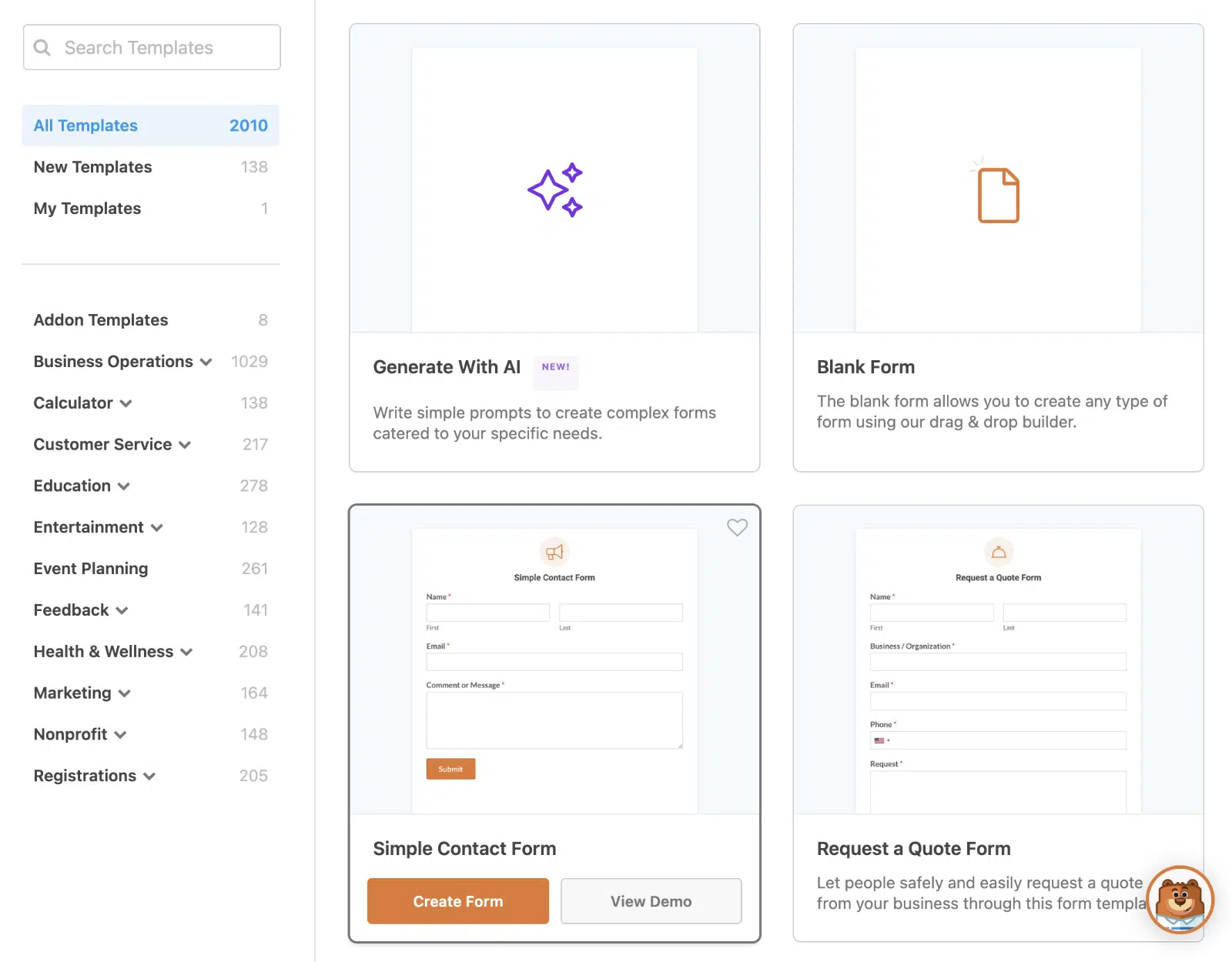
Vous pouvez également utiliser Générer avec l'IA pour accélérer rapidement le processus de création du formulaire. En passant la souris dessus, le bouton Générer le formulaire s'affiche. Vous devrez cliquer sur ce bouton pour continuer.
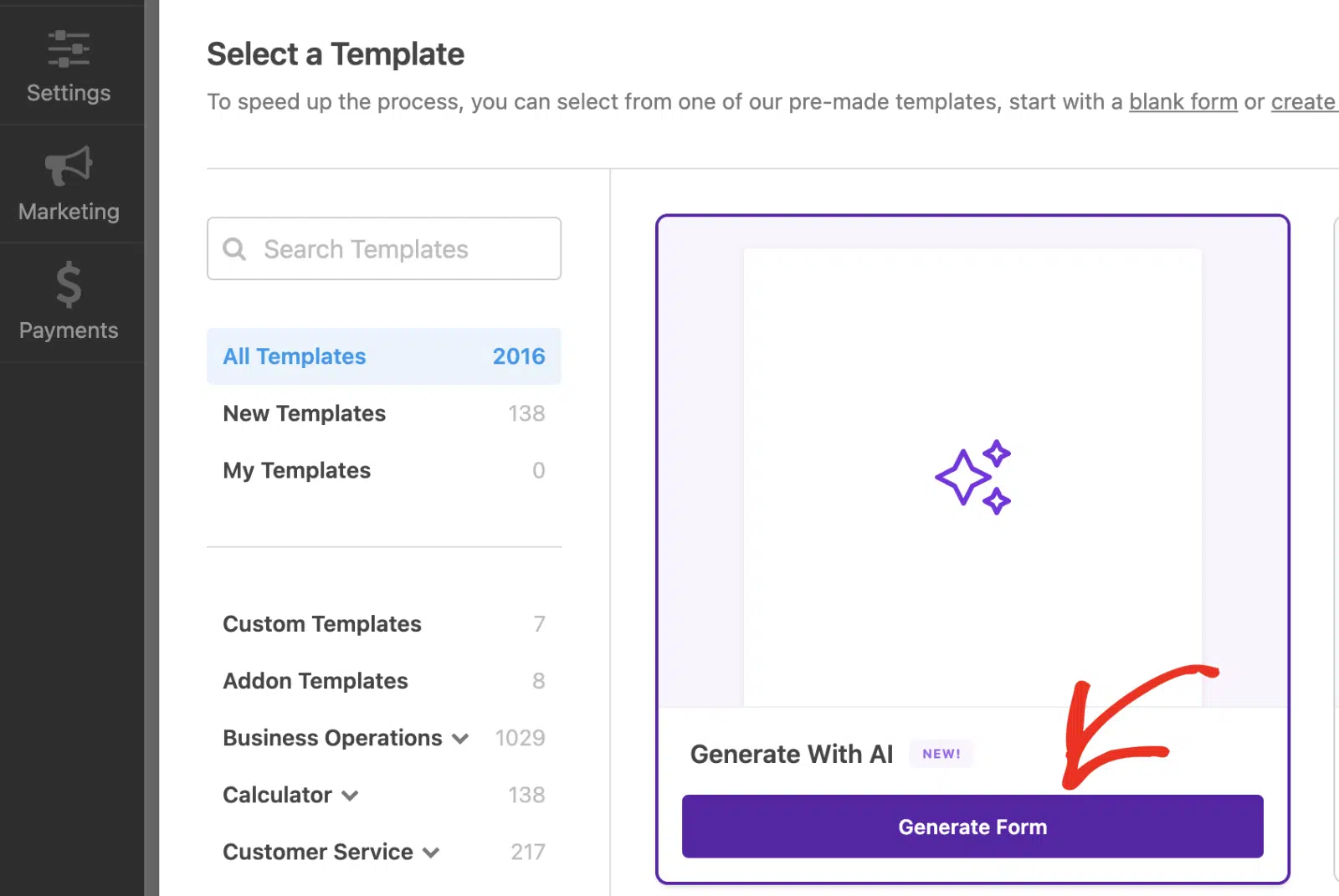
Vous pouvez également utiliser le formulaire vierge si vous préférez partir de zéro. Ajoutez des champs Nom et E-mail pour la personnalisation, des champs déroulants ou des cases à cocher pour les services ou les produits, et des champs Numéro pour les quantités ou les montants.
Il est préférable de penser au document final lorsque vous ajoutez des champs. Par exemple, un formulaire d'inscription à un cours peut nécessiter les champs Nom du cours, Date de début et Instructeur pour générer des certificats corrects.
Étape 4 : Configurez votre configuration PDF
Une fois votre formulaire prêt, accédez à Paramètres » PDF dans le générateur de formulaires. Cliquez sur le bouton Ajouter un nouveau PDF pour créer votre premier document.

Donnez un nom descriptif à votre PDF dans la fenêtre contextuelle, puis cliquez sur OK. L'éditeur PDF s'affiche alors avec un aperçu en direct à gauche et toutes les options de personnalisation à droite.

Commencez par configurer les paramètres de base. Le champ Nom du fichier est défini par défaut sur le nom de votre formulaire suivi de « .pdf », mais vous pouvez le personnaliser ou ajouter des balises intelligentes pour obtenir des noms dynamiques tels que « Facture-{entry_id}.pdf ».
Choisissez les notifications par e-mail qui doivent inclure ce PDF en pièce jointe et activez la logique conditionnelle si vous souhaitez que les PDF ne soient générés que dans des conditions spécifiques.
Étape 5 : Choisissez votre modèle et votre style
Le module complémentaire PDF comprend quatre catégories de modèles, chacune étant conçue pour répondre à différents besoins professionnels.
- Les notifications correspondent aux styles des e-mails pour des résumés simples.
- Les documents offrent des mises en page flexibles pour les contrats et les demandes.
- Les modèles financiers sont spécialement conçus pour les factures et la facturation.
- Les certificats fournissent des modèles de remise de prix et d'achèvement.
Sélectionnez une catégorie dans le menu déroulant, puis choisissez un style dans cette catégorie.
Pour ce tutoriel, j'utiliserai la catégorie Financière et le style Moderne, car je souhaite créer une facture au format PDF.

Si vous ne savez pas quel modèle et quel style utiliser, n'hésitez pas à cliquer sur le bouton « Afficher tous les modèles » pour parcourir toutes les options avec des aperçus en direct.

Maintenant, place à la partie amusante : personnalisez le modèle. Cliquez sur n'importe quel champ dans le panneau des paramètres pour voir un contour rouge apparaître autour de celui-ci dans l'aperçu, afin que vous sachiez exactement ce que vous modifiez.
Remplacez le texte de remplacement par votre propre contenu. Pour les zones de contenu plus importantes, utilisez l'éditeur de texte intégré pour ajouter des titres, du texte en gras, des puces et même du formatage HTML.
La véritable puissance réside dans les balises intelligentes. Cliquez sur l'icône Balise intelligente à côté d'un champ et sélectionnez parmi les champs de votre formulaire pour extraire des données dynamiques, comme l'utilisation de l'ID du formulaire comme numéro de facture.

Vous pouvez également modifier les couleurs du texte à l'aide du sélecteur de couleurs situé à côté de chaque champ, et activer ou désactiver des éléments facultatifs tels que les badges ou les blocs de signature en fonction de vos besoins.

Ensuite, rendez-vous dans la section Apparence pour personnaliser votre PDF. Choisissez parmi plus de 40 thèmes prédéfinis dans le menu déroulant Thème. Chaque thème est accompagné d'un aperçu en couleur pour vous aider à faire votre choix rapidement.

Vous souhaitez personnaliser davantage ? Cliquez sur Modifier les couleurs du thème pour ajuster la palette. WPForms crée automatiquement une copie du thème au lieu de remplacer l'original, vous pouvez donc toujours revenir en arrière.

Vous pouvez également télécharger votre logo en cliquant sur Télécharger une image (formats pris en charge : .png, .gif, .jpg et .svg). Définissez la taille du logo sur Petite, Moyenne, Grande ou Pleine, puis choisissez sa position: Gauche, Centre ou Droite.

Étape 6 : Testez et lancez votre système PDF
Après avoir créé votre formulaire et configuré votre PDF, cliquez sur Enregistrer pour conserver vos paramètres, puis envoyez une entrée test pour voir votre PDF en action. Allez dans WPForms » Entrées et cliquez sur Afficher sur votre soumission test.

Vous trouverez un lien de téléchargement dans la section PDF de la page d'entrée. Ouvrez-le pour vérifier la mise en forme, l'image de marque et le remplissage dynamique du contenu.

Si tout semble correct, publiez votre formulaire et commencez à collecter les soumissions. Chaque entrée générera automatiquement un PDF personnalisé selon vos spécifications, vous évitant ainsi de passer des heures à créer manuellement des documents.
FAQ sur la création de PDF personnalisés avec WPForms
Apprendre à créer des PDF personnalisés avec WPForms est un sujet qui intéresse beaucoup nos lecteurs. Voici les réponses à certaines questions fréquentes à ce sujet :
Quels types de fichiers PDF puis-je créer avec WPForms ?
Le module complémentaire PDF prend en charge quatre types de documents principaux :
- des résumés de notification simples qui correspondent à vos styles d'e-mails,
- documents flexibles tels que contrats et demandes,
- documents financiers tels que factures et reçus,
- certificats professionnels pour des cours ou des récompenses.
Chaque catégorie comprend plusieurs styles de conception pour répondre à vos besoins en matière d'image de marque.
Ai-je besoin de compétences en codage pour personnaliser les modèles PDF ?
Pas du tout. Le module complémentaire PDF comprend un éditeur visuel avec personnalisation par glisser-déposer.
Vous pouvez modifier du texte, changer les couleurs, télécharger des logos et insérer du contenu dynamique à l'aide de balises intelligentes, le tout via une interface intuitive avec aperçu en direct.
Puis-je créer plusieurs types de PDF à partir du même formulaire ?
Oui, vous pouvez configurer plusieurs fichiers PDF pour un seul formulaire. Utilisez la logique conditionnelle pour générer différents documents en fonction des sélections de l'utilisateur, comme l'envoi de factures aux clients payants et de simples reçus aux téléchargements gratuits, le tout à partir du même formulaire d'inscription.
Les fichiers PDF générés sont-ils sécurisés ?
WPForms inclut des restrictions d'accès pour les fichiers PDF. Vous pouvez limiter la consultation aux utilisateurs connectés, à des rôles d'utilisateurs spécifiques ou protéger les documents à l'aide de mots de passe.
Cela permet de sécuriser les informations sensibles telles que les factures et les contrats tout en facilitant leur distribution aux destinataires autorisés.
Puis-je envoyer automatiquement des fichiers PDF par e-mail aux personnes qui ont soumis un formulaire ?
Tout à fait. Dans les paramètres PDF, choisissez quelles notifications par e-mail doivent inclure votre PDF en pièce jointe. Le document est généré et envoyé automatiquement lorsque quelqu'un soumet votre formulaire.
Quelle licence WPForms dois-je acheter pour l'addon PDF ?
L'extension PDF nécessite une licence Pro ou supérieure. Celle-ci vous donne également accès à la logique conditionnelle, au traitement des paiements, aux intégrations d'email marketing et à plus de 40 autres extensions puissantes pour créer des workflows d'automatisation commerciale complets.
Ensuite, comment ajouter un champ caméra à votre formulaire WordPress
Avez-vous déjà essayé de télécharger une photo dans un formulaire et vous êtes-vous retrouvé à faire défiler des tonnes de captures d'écran, de mèmes et de photos de vacances juste pour trouver la bonne ?
C'est pourquoi le champ Caméra de WPForms semble être un petit miracle. Il permet aux utilisateurs de prendre instantanément une photo ou une vidéo, directement depuis l'appareil photo de leur appareil, sans jamais quitter le formulaire.
Créez votre formulaire WordPress dès maintenant 🙂 .
Prêt à créer votre formulaire ? Commencez dès aujourd'hui avec le plugin de construction de formulaire WordPress le plus facile à utiliser. WPForms Pro inclut de nombreux modèles gratuits et offre une garantie de remboursement de 14 jours.
Si cet article vous a aidé, n'hésitez pas à nous suivre sur Facebook et Twitter pour d'autres tutoriels et guides gratuits sur WordPress.


