Résumé IA
Avant que quelqu'un ne rejoigne votre cours ou ne vous autorise à partager ses photos, vous avez besoin de sa permission écrite. Les formulaires papier se perdent, et un simple e-mail « d'accord » est tout aussi difficile à retrouver lorsqu'une question se pose des mois plus tard.
Ce guide vous montre ce qu'un formulaire de consentement doit contenir, avec un modèle gratuit à copier. Ensuite, vous créerez une version en ligne dans WordPress, avec une case à cocher ou une signature électronique.
Créez votre formulaire de consentement maintenant ! 🙂
Comment créer un formulaire de consentement en ligne dans WordPress
Vous utilisez un formulaire de consentement lorsque vous avez besoin d'une preuve écrite que quelqu'un a compris ce que vous avez demandé et y a consenti. Cela peut concerner un cours, un traitement, une étude de recherche ou l'autorisation de partager ses photos.
Une version en ligne du formulaire permet aux gens de donner leur accord sur votre site Web, avec une case à cocher obligatoire ou une signature électronique. Chaque réponse est enregistrée avec la date de réception.
- Types de formulaires de consentement
- Comment rédiger un formulaire de consentement (modèle gratuit)
- Étape 1 : Installer le plugin WPForms Pro
- Étape 2 : Créez votre formulaire à partir du modèle de formulaire de consentement général
- Étape 3 : Expliquez à quoi les personnes consentent
- Étape 4 : Donnez à chaque consentement sa propre case à cocher
- Étape 5 : Choisissez le consentement par case à cocher ou par signature électronique
- Étape 6 : Envoyez aux signataires une copie de leur consentement
- Étape 7 : Publiez votre formulaire et conservez vos enregistrements de consentement
Types de formulaires de consentement
Le consentement peut être exprès, un « oui » clair donné à voix haute ou par écrit, ou implicite par les actions de quelqu'un. Les formulaires de consentement enregistrent le type exprès, et les types ci-dessous diffèrent quant à ce à quoi les gens consentent.
- Consentement de participation et d'activité : Quelqu'un accepte de rejoindre un cours ou un événement qui comporte certains risques. Le modèle de formulaire de consentement général utilisé dans ce tutoriel est conçu pour cela.
- Consentement pour photo et médias : Vous obtenez la permission d'utiliser les photos ou vidéos de quelqu'un, y compris les témoignages. Notre guide sur la création d'un formulaire de cession de droits à l'image en ligne couvre ce type étape par étape.
- Consentement médical et de traitement : Un patient ou un client accepte une procédure ou un service personnel après qu'il ait été expliqué, que ce soit dans une clinique, un salon de beauté ou un studio de tatouage. Les règles d'âge pour les tatouages et les piercings varient selon les États, alors vérifiez les vôtres avant de réserver qui que ce soit de moins de 18 ans.
- Consentement de recherche et éclairé : Les participants confirment qu'ils comprennent le but, les risques et les avantages d'une étude avant de donner leur accord. Utilisez la formulation approuvée par votre comité d'éthique, ou commencez par le modèle de formulaire de consentement éclairé.
- Consentement marketing et de données : Les visiteurs vous autorisent à stocker leurs coordonnées ou à leur envoyer des e-mails, généralement en cochant une case distincte. Notre guide de conformité RGPD pour les formulaires explique à quoi ressemble un consentement valide.
- Consentement parental : Un parent ou tuteur donne son accord au nom d'un enfant de moins de 18 ans. Si c'est votre utilisation principale, découvrez comment créer un formulaire de consentement parental pour les sorties et les camps.
De nombreux formulaires combinent plusieurs types, et le formulaire d'atelier que vous allez créer ci-dessous demande le consentement pour la participation, les données et la photo comme choix distincts.
Comment rédiger un formulaire de consentement (modèle gratuit)
Un formulaire de consentement clair indique aux gens ce que vous demandez et pourquoi. Il couvre également ce qui pourrait arriver et comment ils peuvent changer d'avis plus tard. Chaque formulaire de consentement doit inclure les 10 points ci-dessous, et vous pouvez copier le modèle de formulaire de consentement juste après.
- Qui demande, avec un nom et un e-mail pour que les gens puissent vous contacter
- À quoi la personne consent, en langage clair
- Quand et où cela se produit, et combien de temps le consentement est valable
- Tous les risques, et comment vous les réduirez
- Comment vous utiliserez, stockerez et partagerez leurs informations
- Une phrase indiquant que la participation est volontaire
- Comment retirer son consentement, et à qui le dire
- Une case à cocher distincte pour chaque autorisation demandée
- Qui signe pour un enfant ou une personne incapable de consentir
- Le nom du signataire, sa case à cocher ou sa signature, et la date
Trois habitudes rendent la formulation du consentement plus facile à lire et plus digne de confiance.
- Écrivez à « vous » : Gardez les phrases courtes et expliquez les risques comme vous le diriez à voix haute.
- Ne cochez jamais une case à l’avance : Le consentement doit être un choix actif, surtout pour les données et le marketing.
- Datez votre formulation : Une ligne « dernière mise à jour » vous indique quelle version chaque personne a acceptée.
Ce modèle n’est pas un avis juridique, faites donc vérifier la formulation par un avocat, votre responsable de la conformité ou votre comité d’examen avant de l’utiliser.
Pour une version prête à l’emploi, le modèle Formulaire de consentement dans WPForms laisse de la place pour décrire les risques et les avantages d’une activité.
Étape 1 : Installer le plugin WPForms Pro
WPForms est un constructeur de formulaires par glisser-déposer pour WordPress avec plus de 2 100 modèles de formulaires, dont des dizaines sont des formulaires de consentement.
Le modèle de formulaire de consentement général sépare déjà chaque autorisation et vous amène à mi-chemin d'un formulaire terminé.
Ce que j'aime le plus chez WPForms pour le consentement, c'est que la formulation, chaque oui ou non, et la signature se retrouvent dans une seule entrée sur votre propre site. Il n'y a pas de service de signature électronique distinct qui vous facture pour chaque formulaire signé par quelqu'un.
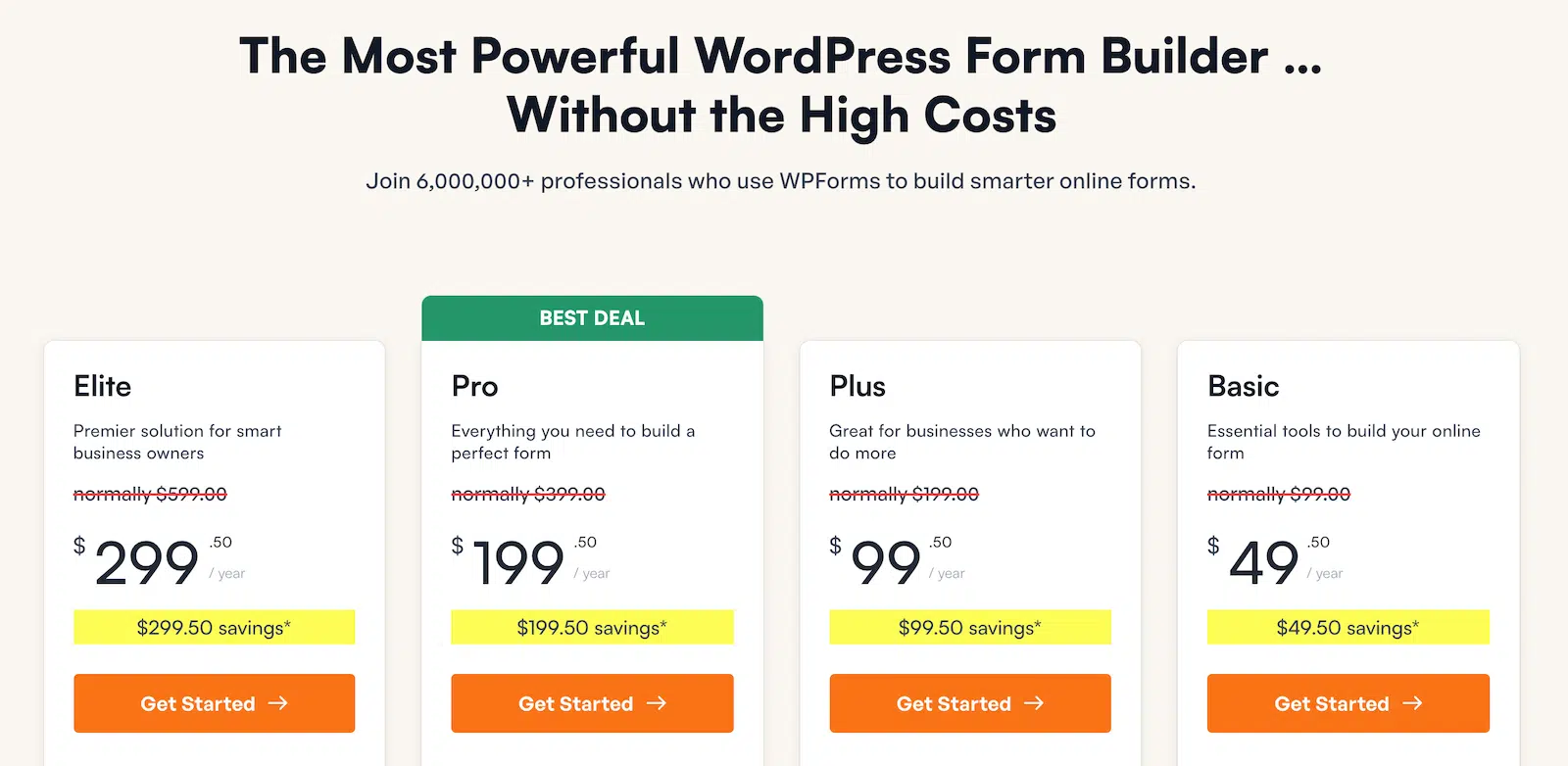
Pour commencer, achetez la licence Pro. Ensuite, installez WPForms sur votre site Web. Si vous avez besoin d’aide, suivez ces instructions sur la manière d’ajouter un plugin à WordPress.
Passez à WPForms Pro maintenant ! 🙂
Étape 2 : Créez votre formulaire à partir du modèle de formulaire de consentement général
Vous chargerez d'abord le formulaire de consentement général, puis vous l'adapterez à votre activité au cours des prochaines étapes.
Allez-y et ouvrez WPForms » Ajouter un nouveau pour accéder à la bibliothèque de modèles. Vous pouvez taper un nom pour votre formulaire en haut maintenant, ou conserver le nom du modèle pour le moment.
Tapez « consentement général » dans la recherche de modèles pour limiter la bibliothèque à ce modèle.

Survolez la carte Formulaire de consentement général et cliquez sur Utiliser le modèle. Le constructeur s'ouvre avec les champs du modèle déjà sur la zone de dessin.

Le modèle s'ouvre avec un bloc de texte qui explique l'activité et comment vous utiliserez les informations des personnes. En dessous, une question Qui remplit ce formulaire ? précède les champs nom, e-mail, téléphone et adresse.
Viennent ensuite trois cases à cocher distinctes pour l'utilisation des informations, la participation et le partage avec des partenaires, suivies des champs Signature et Date de signature.
Le modèle inclut même une deuxième notification qui envoie une copie à chaque signataire par e-mail, et vous pouvez tout prévisualiser sur la page du modèle de formulaire de consentement général.
Les modèles Formulaire de consentement et Formulaire de consentement simple sont deux autres options générales. Pour le consentement médical, de recherche, de beauté ou de remise en forme, recherchez plutôt votre activité dans la bibliothèque.
Étape 3 : Expliquez à quoi les personnes consentent
Le bloc de texte en haut est votre déclaration de consentement, et il doit décrire votre activité en termes que tout le monde peut comprendre.
Ouvrez Paramètres » Général et changez le Nom du formulaire pour quelque chose de spécifique, comme Formulaire de consentement à l'atelier d'art floral.
Un nom clair vous indique quel consentement est lequel sur votre écran d'entrées, et vous pouvez cliquer sur Champs pour revenir au formulaire par la suite.
Cliquez sur le bloc de texte en haut de la zone de dessin pour ouvrir son éditeur. Remplacez chaque [crochet] par vos propres détails, de ce qui se passe et des risques en termes simples à combien de temps vous conserverez les informations et à qui vous adresser pour vous retirer.
Pour un atelier d'art floral, cela signifie mentionner les outils floraux tranchants et les allergies au pollen. Ajoutez une ligne « Dernière mise à jour » à la fin, et notez que le champ Contenu derrière ce bloc nécessite WPForms Basic ou supérieur.

Ensuite, regardez la question Qui remplit ce formulaire ?. Elle permet à un parent ou tuteur de remplir le formulaire pour toute personne de moins de 18 ans.
Cliquez sur Nom du parent ou du tuteur et ouvrez son onglet Logique intelligente. Le modèle utilise la logique conditionnelle pour afficher ce champ uniquement lorsque quelqu'un choisit l'option parent ou tuteur.

Demandez uniquement les détails que vous utiliserez réellement, et pour un atelier ponctuel, cela signifie que vous pouvez supprimer les champs Téléphone et Adresse. Cela vous laisse également moins de données personnelles à gérer.
Enfin, supprimez la note Avant de publier ce formulaire de consentement une fois que toutes les parenthèses sont remplies. C'est un champ d'Informations internes que les visiteurs ne voient jamais, et vous n'aurez plus besoin de son rappel par la suite.
Étape 4 : Donnez à chaque consentement sa propre case à cocher
Des cases à cocher séparées permettent aux gens d'accepter l'atelier tout en disant non aux photos ou aux e-mails. Cliquez sur le champ Consentement à participer pour ouvrir ses options.
Modifiez son choix unique pour qu'il nomme votre activité, par exemple : « J'accepte de participer à l'atelier d'arrangement floral, et je comprends que je peux me retirer à tout moment. »
Laissez Requis activé pour empêcher quiconque de soumettre le formulaire sans avoir donné son accord.

La case à cocher Utilisation des informations reste également obligatoire, car il s'agit du consentement de vos données.
Cliquez maintenant sur Partage avec les partenaires et renommez-le Photos, car cette case à cocher devient votre consentement photo.
Changez son choix en une permission photo, par exemple : « Sullie’s Flowers peut partager des photos de moi prises lors de l'atelier sur son site web et ses réseaux sociaux. »
Ensuite, faites glisser un champ Cases à cocher en dessous pour une inscription à la newsletter. Laissez ces deux options facultatives, sans aucune case cochée par défaut.

Si vous utilisez WPForms Lite, ou si vous collectez des données auprès de personnes dans l'UE ou au Royaume-Uni, le champ Accord RGPD peut remplacer Utilisation des informations.
Pour rendre le champ disponible, allez dans WPForms » Paramètres et activez Améliorations RGPD dans l'onglet Général. Cliquez sur Enregistrer les paramètres en bas de la page.

De retour dans le constructeur, faites glisser le champ Accord RGPD depuis Champs standard sur votre formulaire.
WPForms garde toujours ce champ obligatoire et ne le coche jamais par défaut, même dans la version gratuite. Voici comment ajouter un champ d'accord RGPD plus en détail.

Étape 5 : Choisissez le consentement par case à cocher ou par signature électronique
Vos cases à cocher obligatoires enregistrent déjà le consentement, et le tableau ci-dessous vous aide à décider si vous devez ajouter une signature par-dessus.
| Consentement par case à cocher | Consentement par signature électronique | |
|---|---|---|
| Meilleur pour | Utilisation des données, newsletters, conditions générales et activités à faible risque | Activités à risque physique, traitements et services personnels, recherches nécessitant un consentement signé, et tout ce qui est signé pour un enfant |
| Ce qui est enregistré | L'énoncé exact que chaque personne a coché, avec la date et l'heure | L'énoncé plus une signature dessinée ou tapée |
| Plan WPForms | Lite et supérieur | Pro, avec le module complémentaire Signatures |
Si une case à cocher suffit pour votre formulaire, supprimez le champ Signature et passez à l'étape 6. Vous pouvez conserver Date de signature ou le supprimer, car WPForms enregistre la date de chaque entrée de toute façon.
Sur WPForms Lite, un champ Texte sur une seule ligne obligatoire demandant aux gens de taper leur nom complet donne un peu plus de poids à la case à cocher.
Si vous conservez la signature, cliquez sur le champ Signature pour ouvrir ses options. Le modèle a déjà l'option Requis activée, avec une description demandant à un parent ou tuteur de signer pour toute personne de moins de 18 ans.

Ouvrez l'onglet Avancé pour choisir une Méthode de saisie. Dessiner est la valeur par défaut et fonctionne avec un doigt, une souris ou un trackpad.
Taper permet aux gens de taper leur nom à la place, et WPForms l'affiche dans un style d'écriture manuscrite. Le guide du module complémentaire Signature couvre les autres options du champ.

Date de signature se trouve juste en dessous de la signature et affiche uniquement la date.
Étape 6 : Envoyez aux signataires une copie de leur consentement
Une copie dans leur boîte de réception donne aux gens une preuve de ce qu'ils ont accepté, ainsi qu'un moyen de se rétracter plus tard.
Ouvrez Paramètres » Notifications sur le côté gauche du constructeur.
Le modèle inclut déjà une deuxième notification appelée Copie de la soumission qui est envoyée au champ E-mail via une balise intelligente.
Il existe un guide sur la façon d'envoyer une copie à la personne qui a rempli le formulaire si vous souhaitez plus de détails.

Vérifiez la Ligne d'objet de l'e-mail et le Nom de l'expéditeur, car le signataire devrait reconnaître l'e-mail comme étant le vôtre.
Conservez la balise intelligente {all_fields} dans le Message de l'e-mail, car elle liste tous les choix que la personne a faits, y compris sa signature.
Sous la balise intelligente, ajoutez une ligne expliquant comment retirer son consentement, par exemple à qui envoyer un e-mail.

Ouvrez ensuite Paramètres » Confirmations et conservez le type de confirmation Message. Modifiez le message de remerciement pour indiquer aux gens qu'une copie de leur consentement est en route.

Une deuxième notification nécessite WPForms Basic ou supérieur, car Lite vous envoie sa seule notification.
Étape 7 : Publiez votre formulaire et conservez vos enregistrements de consentement
Votre formulaire est mis en ligne sur sa propre page, et chaque soumission atterrit dans vos entrées en tant qu'enregistrement de consentement daté.
Cliquez sur Intégrer en haut du constructeur et choisissez Nouvelle page. Tapez Formulaire de consentement à l'atelier comme nom de page, puis cliquez sur Créer la page.

WordPress ouvre la nouvelle page avec votre formulaire déjà dedans, prêt à être cliqué sur Publier.
Ouvrez la page publiée pour voir ce que les participants voient, de la déclaration de consentement et des cases à cocher séparées au pavé de signature et au bouton Donner son consentement.

Allez dans WPForms » Soumissions et cliquez sur votre formulaire de consentement. Chaque ligne affiche le nom du participant, son e-mail et la date à laquelle son consentement est arrivé.

Cliquez sur Voir sur n'importe quelle soumission pour ouvrir le dossier complet. Vous verrez les déclarations exactes que la personne a cochées, ses choix optionnels, sa signature et la date à laquelle elle a signé.

Et voilà ! Chaque consentement arrive maintenant sous forme d'entrée datée que vous pouvez consulter chaque fois qu'une question se pose.
Commencez à recueillir le consentement en ligne dès aujourd'hui ! 🙂
FAQ sur les formulaires de consentement en ligne
Voici des réponses rapides sur les formulaires de consentement en ligne, qu'il s'agisse de savoir si une case à cocher est valable ou de ce dont les médecins et les chercheurs ont besoin. Il s'agit d'informations générales plutôt que de conseils juridiques, et un avocat pourra répondre à toute question spécifique à votre situation.
Un formulaire de consentement en ligne est-il juridiquement contraignant ?
Aux États-Unis, l'ESIGN Act et l'UETA confèrent aux signatures et aux enregistrements électroniques le même effet juridique que ceux sur papier pour la plupart des accords. Une case à cocher obligatoire peut également être valable, à condition qu'il soit clair à quoi la personne a consenti.
Une signature manuscrite ou tapée, ainsi que la date de l'entrée, constituent un enregistrement plus clair qu'une simple case à cocher.
Où puis-je trouver un formulaire de consentement pour médecins ?
Si vous êtes un patient, le cabinet de votre médecin ou l'hôpital vous fournira ses propres formulaires de consentement. Si vous gérez un cabinet, WPForms propose des modèles de consentement médical, de consentement du patient et de consentement au traitement à partir desquels vous pouvez commencer.
Un formulaire WordPress standard stocke les entrées dans la base de données de votre site et les envoie par e-mail.
Cette configuration n'est pas conçue pour les informations de santé protégées, alors faites-la examiner pour la conformité HIPAA avant de collecter des détails sur la santé. Conservez les dossiers des patients dans le système conforme HIPAA de votre cabinet.
Quelle est la différence entre consentement et consentement éclairé ?
Le traitement médical et la recherche nécessitent un consentement éclairé, où la personne a compris le but, les risques et les avantages, ainsi que les alternatives avant d'accepter. Le consentement quotidien peut être plus simple, comme accepter de participer à un atelier ou de recevoir une newsletter.
Les formulaires de consentement à la recherche nécessitent généralement l'approbation de votre comité d'examen, et le consentement à la recherche signé peut être recueilli électroniquement une fois approuvé par le comité. Pour les traitements, le formulaire documente une conversation entre le patient et le prestataire.
Puis-je créer un formulaire de consentement gratuitement ?
Oui, WPForms Lite peut gérer un formulaire de consentement par case à cocher si vous le créez à partir d'un formulaire vierge ou du modèle gratuit de formulaire de contact RGPD.
Ajoutez les champs Nom et E-mail, puis un champ obligatoire Cases à cocher pour chaque consentement ou le champ Accord RGPD.
Lite vous envoie chaque réponse par e-mail mais n'enregistre pas les entrées dans WordPress, alors conservez ces e-mails de notification comme votre enregistrement. Les champs Date / Heure et Contenu ainsi que la logique conditionnelle commencent à Basic, et le champ Signature nécessite Pro.
Une personne peut-elle retirer son consentement après l'avoir signé ?
Généralement oui, et votre formulaire doit indiquer aux gens comment procéder. En vertu du RGPD, le retrait du consentement doit être aussi simple que son octroi.
Un retrait couvre ce que vous faites à partir du moment où vous le recevez, y compris les futures sessions, e-mails et photos.
Quelle est la différence entre un formulaire de consentement et une renonciation ?
Un formulaire de consentement enregistre l'autorisation de faire quelque chose, comme participer à une activité ou partager des photos. Une renonciation va plus loin et demande à quelqu'un de renoncer au droit d'intenter une action en justice.
De nombreux États limitent ce qu'une renonciation peut couvrir, en particulier pour les enfants, faites donc rédiger la vôtre par un avocat. WPForms propose des modèles de renonciation de responsabilité distincts si vous en avez besoin en plus de votre formulaire de consentement.
Ensuite, ajoutez une case à cocher Conditions générales à vos formulaires
Le consentement fonctionne de la même manière sur les formulaires d'inscription, de réservation et de commande, où une case à cocher obligatoire enregistre que les personnes ont accepté vos conditions. Voici comment ajouter un accord de termes et conditions à vos formulaires WordPress.
Créez votre formulaire de consentement avec WPForms ! 🙂
Prêt à créer votre formulaire ? Commencez dès aujourd'hui avec le plugin de création de formulaires WordPress le plus simple. WPForms Pro inclut de nombreux modèles gratuits et offre une garantie de remboursement de 14 jours.
Si cet article vous a aidé, suivez-nous sur Facebook et X (Twitter) pour plus de tutoriels et de guides WordPress gratuits.