


Résumé IA
Un formulaire d'inscription WordPress avec paiement vous permet de collecter les détails du compte utilisateur et de traiter un paiement dans un seul formulaire — pas de page de paiement séparée, pas de création manuelle de compte. C'est idéal pour les adhésions payantes, les cours premium, les inscriptions à des événements ou tout scénario où les nouveaux utilisateurs doivent payer avant d'accéder à votre site.
Ce tutoriel vous guide tout au long de la configuration complète. Nous combinerons les extensions d'inscription d'utilisateur et PayPal Commerce Pro de WPForms pour créer un formulaire qui enregistre les utilisateurs et traite les paiements en une seule étape — sans codage requis.
Créez un formulaire d'inscription avec paiements activés ! 🙂
Comment créer un formulaire d'inscription WordPress avec paiement
Vous avez plusieurs options pour collecter des paiements sur votre site WordPress. Si vous créez un formulaire d'inscription, la chose la plus simple à faire est d'utiliser un plugin de création de formulaires par glisser-déposer comme WPForms qui se connecte à une passerelle de paiement. Suivez les étapes ci-dessous pour commencer :
- Ce dont vous aurez besoin
- Étape 1 : Installer et activer le plugin WPForms
- Étape 2 : Installer les extensions d'inscription d'utilisateur + PayPal Commerce
- Étape 3 : Configurer PayPal Commerce dans WPForms
- Étape 4 : Créer un formulaire d'inscription d'utilisateur dans WordPress
- Étape 5 : Activer PayPal sur votre formulaire d'inscription d'utilisateur
- Étape 6 : Publier votre formulaire d'inscription avec paiement
- FAQ sur les formulaires d'inscription WordPress avec paiement
Ce dont vous aurez besoin
Avant de commencer, voici ce dont vous aurez besoin pour suivre ce tutoriel :
- WPForms Pro — inclut l'extension d'inscription d'utilisateur et l'extension PayPal Commerce Pro sans frais supplémentaires
- Un compte PayPal Business (gratuit à créer sur paypal.com)
Vous n'avez pas encore WPForms Pro ? Il est livré avec plus de 2 100 modèles de formulaires, toutes les intégrations de paiement et une garantie de remboursement de 14 jours.
Étape 1 : Installer et activer le plugin WPForms
Pour créer un formulaire capable à la fois d'enregistrer un utilisateur et de prendre son paiement, vous avez besoin d'un seul outil capable de gérer les deux actions en une seule soumission.
WPForms résout ce problème en intégrant les deux fonctions dans un seul formulaire. Pour ce processus, vous aurez besoin d'une licence WPForms Pro, qui débloque deux extensions essentielles.
L'extension d'inscription d'utilisateur qui crée le compte utilisateur WordPress, et l'extension PayPal Commerce, qui traite le paiement.

Une fois votre licence achetée, installez et activez le plugin WPForms. Si vous avez besoin d'aide pour cela, vous pouvez suivre notre guide étape par étape sur comment installer un plugin WordPress.
Obtenez WPForms Pro maintenant ! :)
Étape 2 : Installer les extensions d'inscription d'utilisateur + PayPal Commerce
Avec WPForms Pro installé, vous avez maintenant accès aux puissantes extensions qui rendent cette automatisation possible. Pour commencer cette étape, rendez-vous dans l'espace d'administration WordPress et cliquez sur WPForms » Extensions.

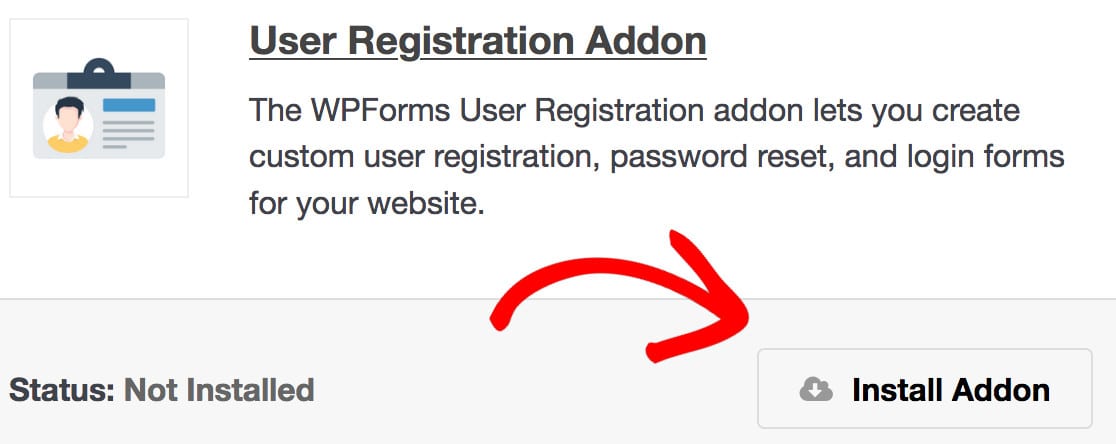
Faites ensuite défiler vers le bas jusqu'à trouver l'extension User Registration Addon, ou utilisez la barre de recherche. Lorsque vous la trouvez, cliquez sur Installer l'extension. Cette extension est ce qui permet à votre formulaire de créer un nouveau compte utilisateur WordPress lors de la soumission.
Ensuite, sur le même écran, recherchez le module PayPal Commerce Addon et installez-le également. C'est ce module qui gérera le traitement sécurisé des paiements.
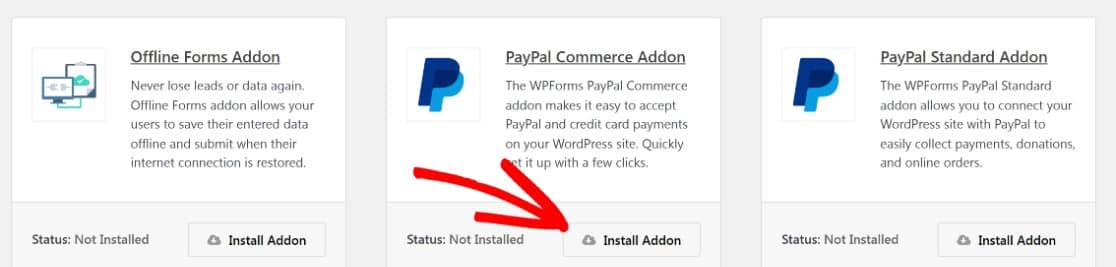
Une fois que les deux modules affichent un statut Actif en vert, votre site est équipé pour gérer la création d'utilisateurs et les paiements au sein d'un seul formulaire.
Assurez-vous de désactiver le module PayPal Standard s'il est installé. Les deux modules PayPal ne peuvent pas être utilisés en même temps.
Étape 3 : Configurer PayPal Commerce dans WPForms
Cette prochaine étape crée la connexion sécurisée et unique entre votre site WordPress et votre compte PayPal.
Depuis votre zone d'administration WordPress, accédez à WPForms » Paramètres et cliquez sur l'onglet Paiements.

À partir de là, faites défiler vers le bas jusqu'à trouver la section intitulée PayPal Commerce, puis cliquez sur Se connecter avec PayPal Commerce.
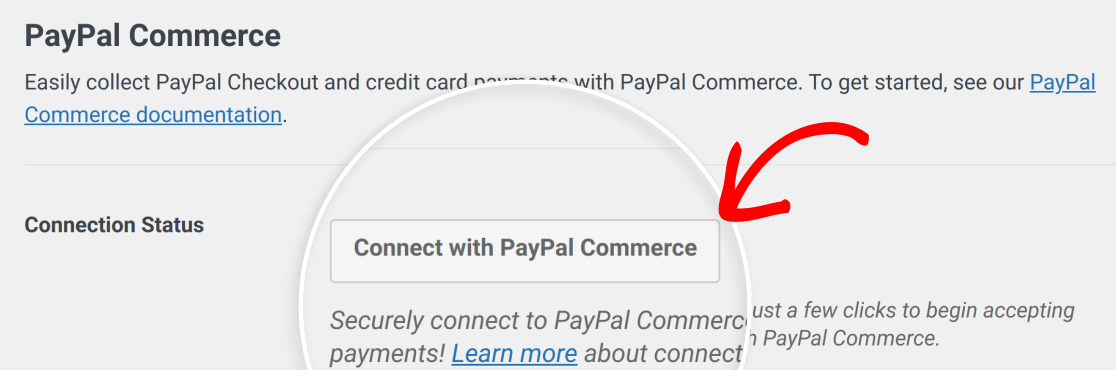
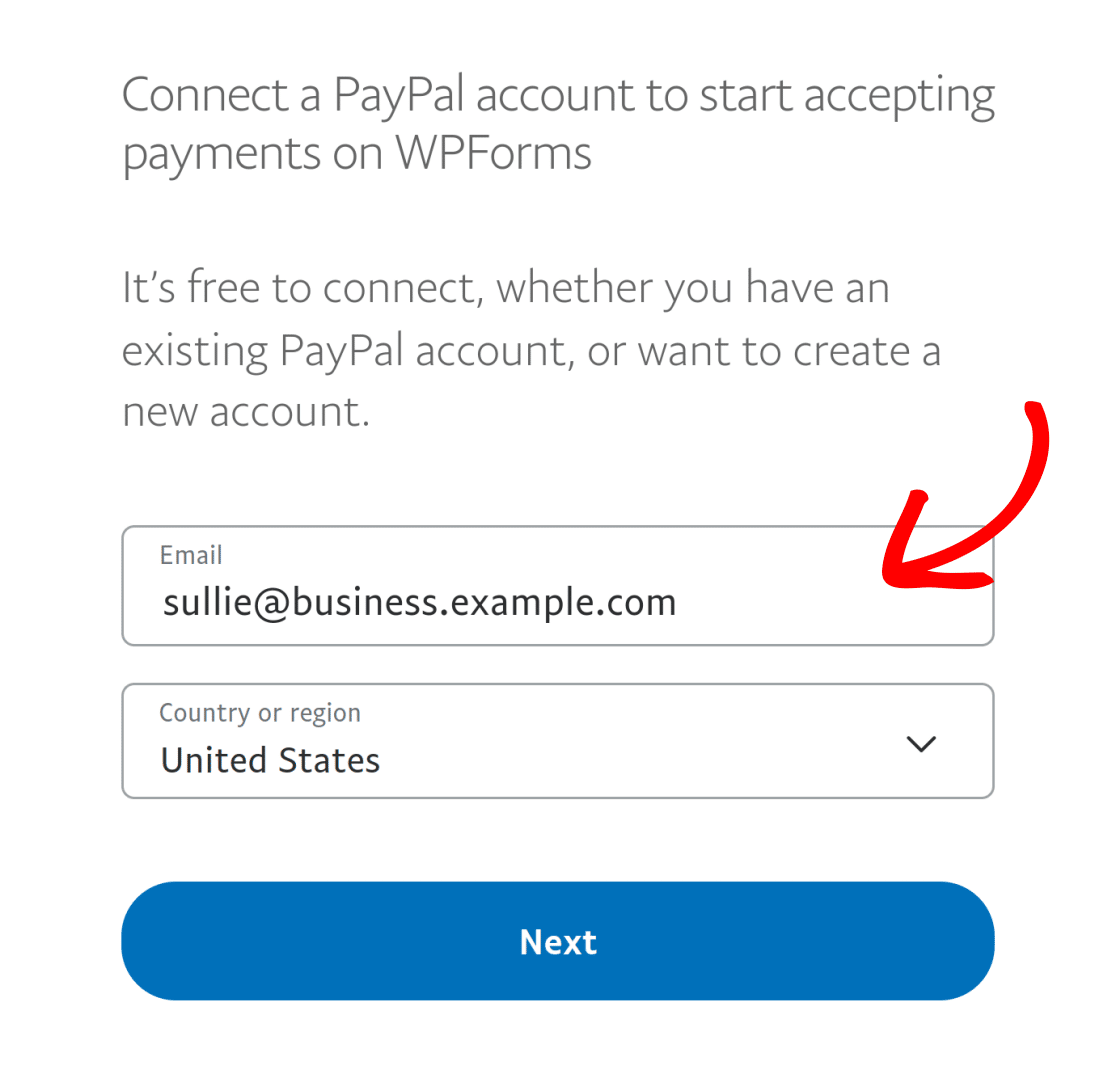
Vous serez redirigé vers la page de connexion sécurisée de PayPal. Il s'agit d'un processus OAuth standard, ce qui signifie que vous autorisez la connexion sans jamais partager votre mot de passe avec WPForms.
Assurez-vous de vous connecter avec l'adresse e-mail associée à votre compte PayPal Business, car les comptes personnels ne prennent pas en charge cette intégration.
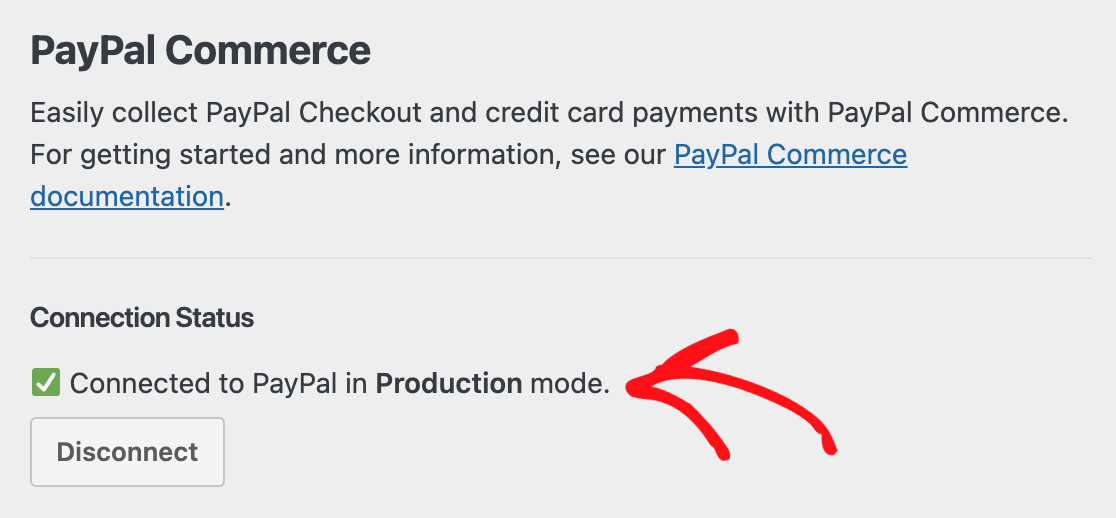
Après avoir terminé la courte configuration côté PayPal, vous serez renvoyé vers votre tableau de bord WordPress. Vous devriez maintenant voir une coche verte et un statut Production, confirmant que votre formulaire est prêt à accepter des paiements en direct.
Pour l'instant, je recommande fortement d'activer le Mode Test en cochant la case. Cela vous permet de tester l'intégralité de votre flux d'inscription et de paiement sans utiliser d'argent réel.
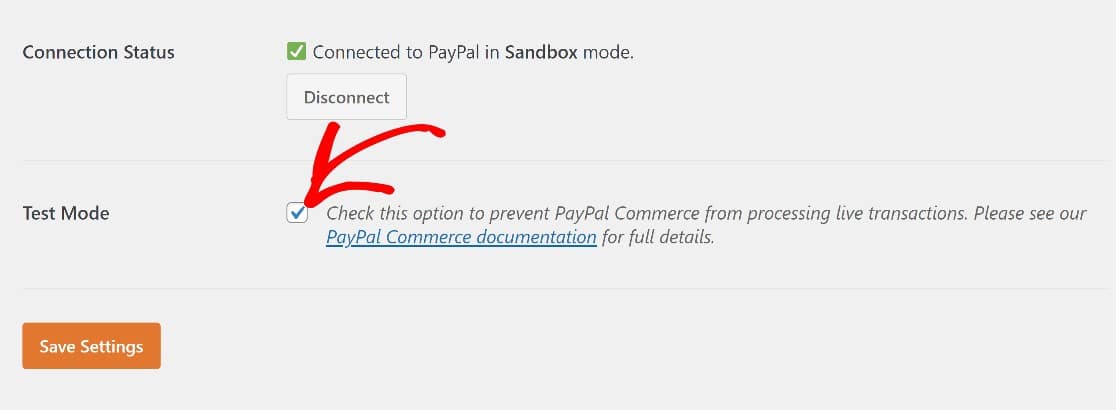
Lorsque vos paramètres sont tels que vous le souhaitez, vous pouvez cliquer sur le bouton Enregistrer les paramètres. Nous allons maintenant créer notre nouveau formulaire.
WPForms version 1.10.0 et supérieure configurera automatiquement les webhooks de PayPal Commerce lorsque vous connecterez votre compte. Les webhooks maintiennent vos enregistrements de paiement synchronisés — ainsi, lorsqu'un paiement est effectué, qu'un abonnement est renouvelé ou qu'un remboursement est traité, votre tableau de bord WordPress se met à jour en temps réel.
Étape 4 : Créer un formulaire d'inscription d'utilisateur dans WordPress
Maintenant que vos modules sont actifs et que PayPal est connecté, vous pouvez créer le formulaire lui-même. Le moyen le plus rapide de créer un formulaire d'inscription fiable est de commencer par un modèle prédéfini.
Pour cet exemple, j'utiliserai le modèle de formulaire d'inscription d'utilisateur, qui n'est disponible que pour les utilisateurs de la version Pro avec le module d'inscription d'utilisateur activé.
Cependant, le modèle Formulaire d'inscription à un événement en ligne pourrait également convenir à cet effet. Pour créer le formulaire d'inscription des utilisateurs, cliquez sur WPForms » Ajouter.

Cela ouvrira la galerie de modèles WPForms, où vous trouverez des centaines de modèles de formulaires pré-conçus. Vous pouvez trouver le modèle de formulaire d'inscription des utilisateurs en utilisant la barre de recherche. Cliquez sur Créer un formulaire pour le sélectionner.
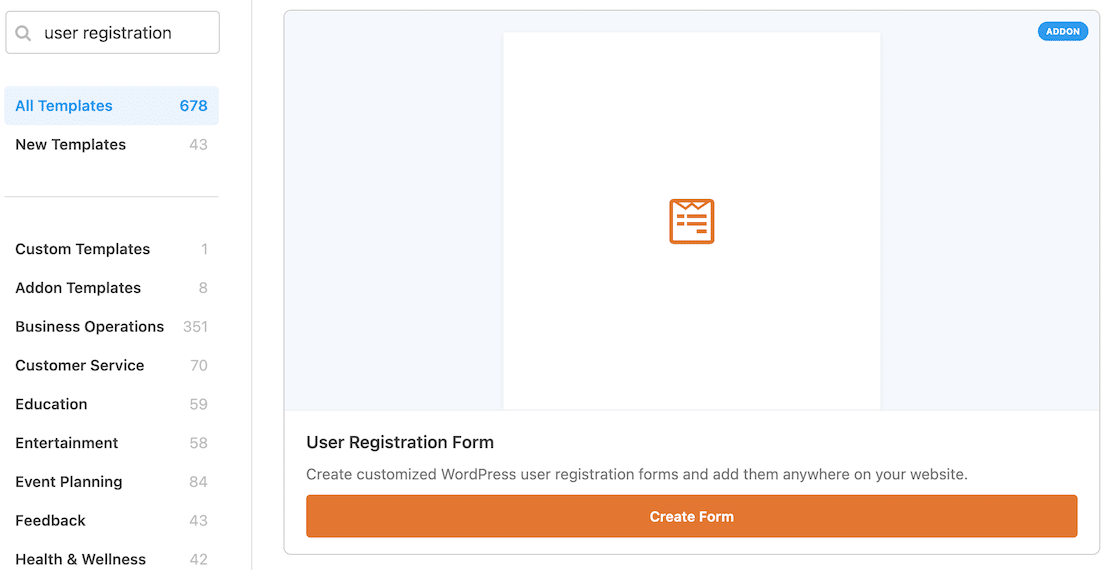
Le modèle de formulaire d'inscription des utilisateurs s'ouvrira maintenant dans le constructeur de formulaires WPForms. Vous verrez le modèle de formulaire dans la zone d'aperçu à droite de votre écran, avec le panneau des champs du formulaire à gauche.
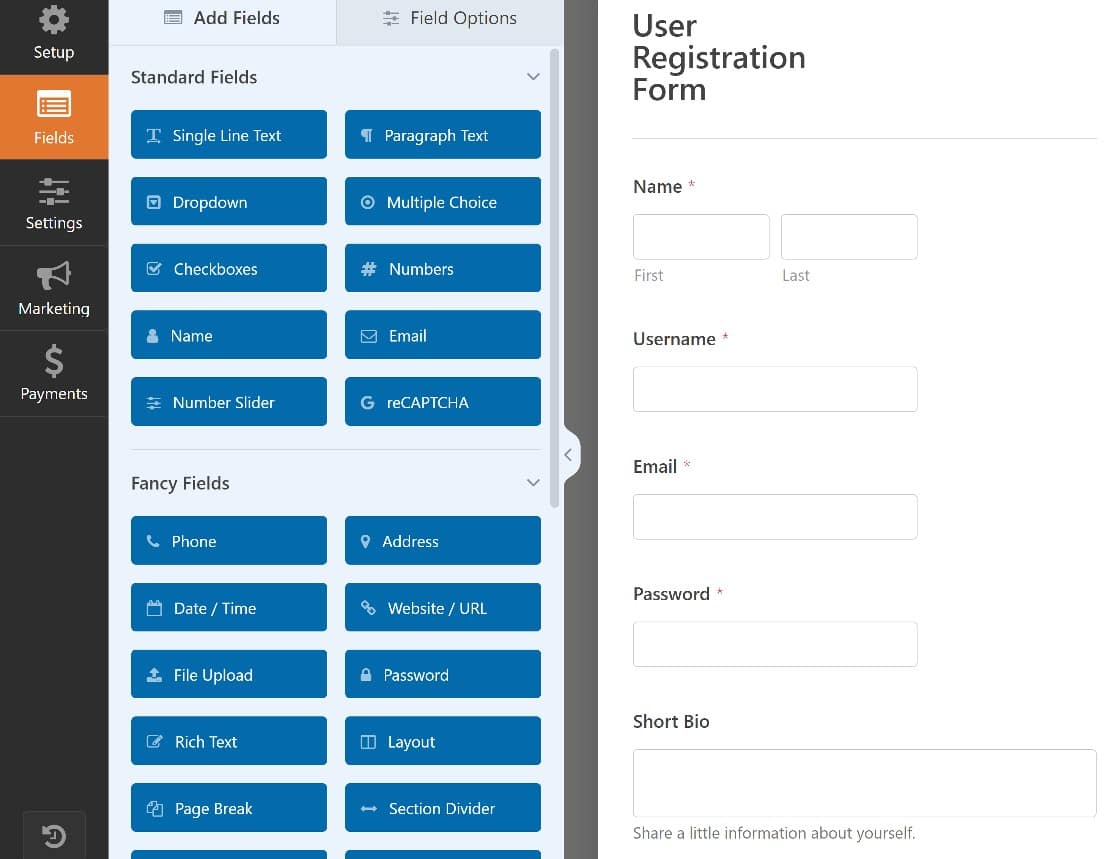
Vous pouvez ajouter des champs personnalisés ou supprimer des champs de formulaire à l'aide de l'éditeur glisser-déposer pour personnaliser votre formulaire selon vos besoins.
Si vous souhaitez en savoir plus sur la configuration et la personnalisation du formulaire d'inscription des utilisateurs, voici un guide complet sur l'utilisation du module complémentaire d'inscription des utilisateurs.
Lorsque votre formulaire d'inscription des utilisateurs est personnalisé à votre goût, l'étape suivante consistera à activer PayPal Commerce sur le formulaire.
Étape 5 : Activer PayPal sur votre formulaire d'inscription d'utilisateur
Une fois votre formulaire d'inscription des utilisateurs configuré, la dernière étape que nous allons effectuer est d'activer le champ PayPal Commerce sur le formulaire.
Depuis le constructeur de formulaires, trouvez le champ PayPal Commerce dans la section Champs de paiement et faites-le glisser sur votre formulaire.
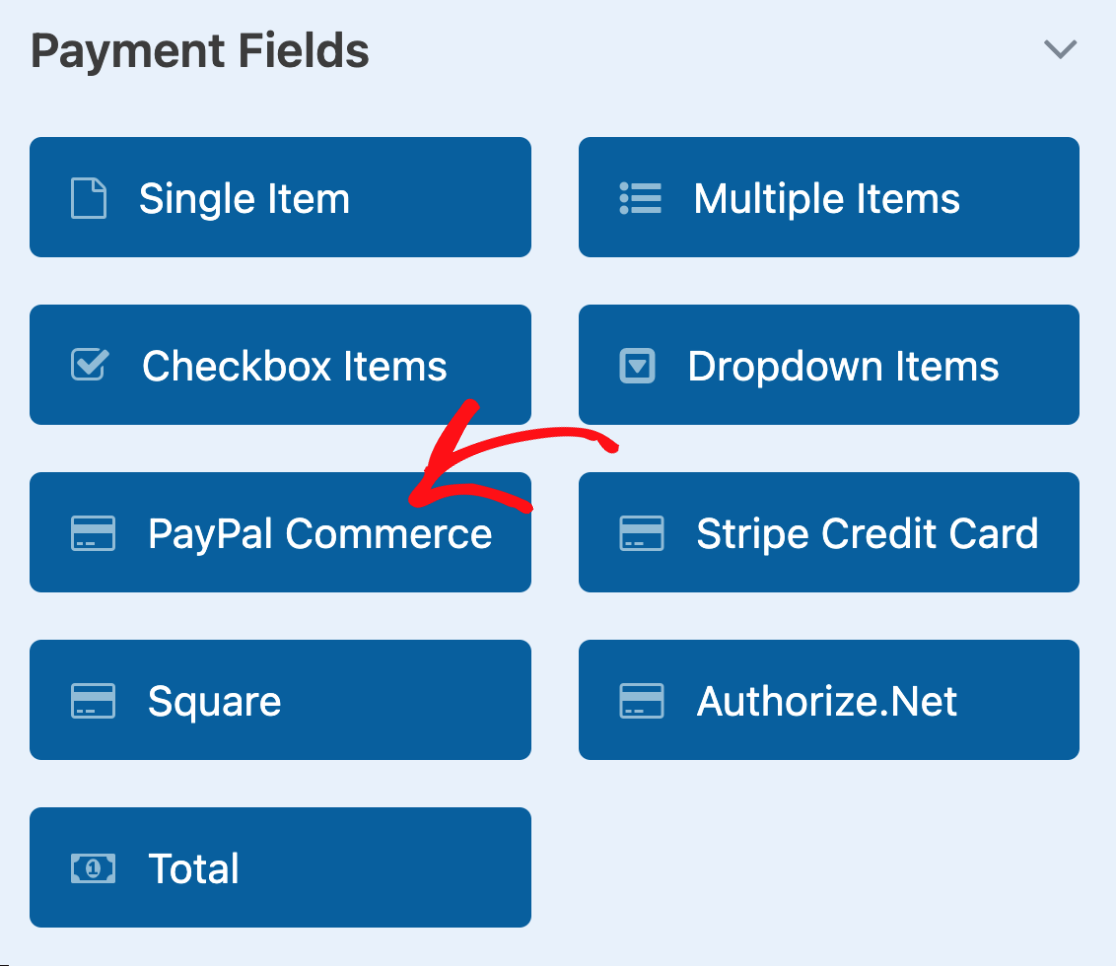
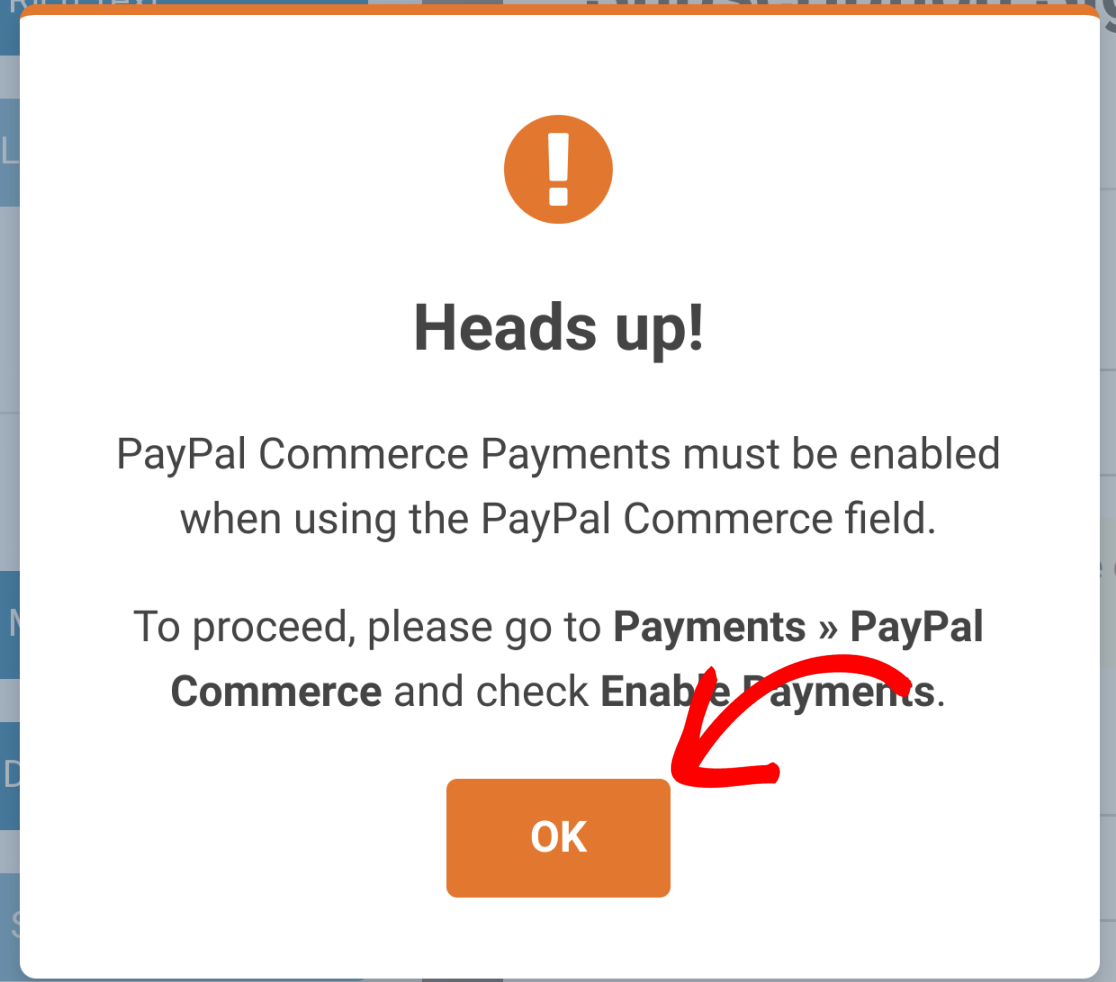
Après avoir ajouté le champ, une fenêtre contextuelle vous invitera à activer les paiements PayPal dans les paramètres de votre formulaire. Cliquez sur OK pour accéder directement à l'onglet Paiements » PayPal Commerce.
Avant de vous rendre dans l'onglet Paiements, vous voudrez peut-être d'abord jouer avec le champ PayPal Commerce. Cliquez simplement dessus pour ouvrir les Options du champ à gauche de votre écran.
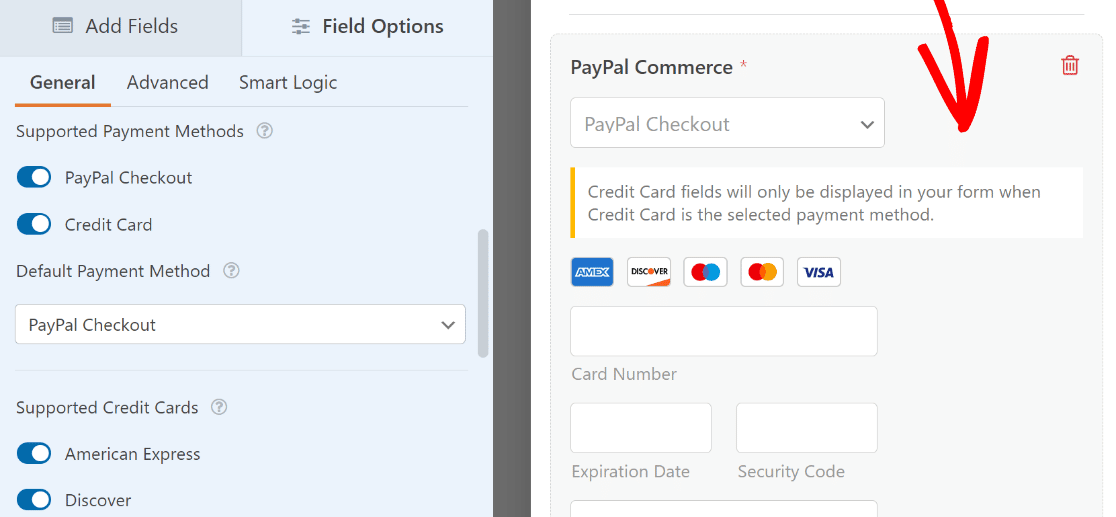
Le champ PayPal Commerce prend en charge trois méthodes de paiement — et vous pouvez en activer n'importe quelle combinaison :
| Méthode de paiement | Ce que ça fait | Idéal pour |
| Paiement PayPal | Permet aux clients de payer avec leur compte PayPal, leur solde, Venmo, Pay Later, Apple Pay, Google Pay ou leurs cartes liées | Couverture la plus large — le plus de façons de payer |
| Carte de crédit | Affiche les champs de carte directement sur votre formulaire (Visa, Mastercard, Amex, Discover) | Les clients qui préfèrent saisir les détails de leur carte |
| Fastlane | Paiement accéléré de PayPal — remplit automatiquement les détails de paiement enregistrés pour les clients récurrents | Réduction des frictions pour les acheteurs récurrents |
Vous pouvez également définir la Méthode de paiement par défaut et choisir les cartes de crédit à accepter sous Cartes de crédit prises en charge. Vous pouvez également modifier certains styles et d'autres paramètres facultatifs dans l'onglet Avancé.
Maintenant que nous avons terminé de travailler dans le champ PayPal Commerce, accédez au menu dans la barre latérale gauche et cliquez sur Paiements » PayPal Commerce pour accéder à la page des paramètres de paiement PayPal.

PayPal Commerce prend en charge les paiements ponctuels et récurrents. Vous devrez activer au moins l'un d'eux pour configurer entièrement PayPal Commerce sur votre formulaire d'inscription d'utilisateur.

Voici comment chacun fonctionne :
Paiements uniques
Activez Activer les paiements ponctuels pour facturer des frais d'inscription uniques.
Une chose à retenir est que vous pouvez ajouter des options de paiement ponctuelles et récurrentes, mais vous devrez utiliser la logique conditionnelle pour déterminer laquelle appliquer au cas par cas.
Ensuite, vous voudrez peut-être examiner quelques paramètres facultatifs. Ces champs sont configurés pour extraire automatiquement les données correspondantes des nouveaux champs d'inscription d'utilisateur vers le champ PayPal Commerce :
- Nom
- Adresse de facturation
- Adresse de livraison
- Description du paiement
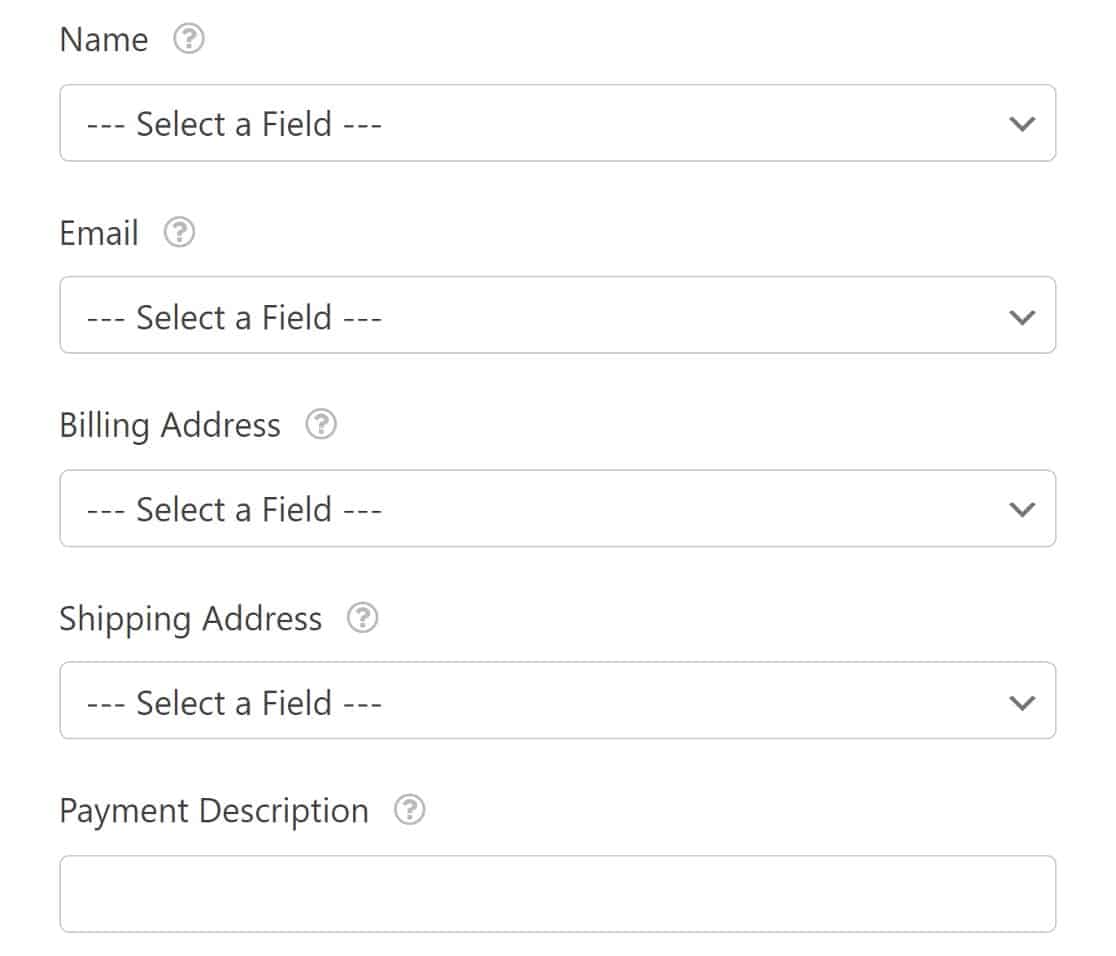
Utilisez simplement les listes déroulantes pour sélectionner les champs de formulaire appropriés pour chaque élément. Pour un guide détaillé des paramètres de PayPal Commerce, voici notre documentation du module complémentaire PayPal Commerce.
Paiements récurrents (abonnements)
Si votre inscription comprend une adhésion ou un abonnement en cours, activez Activer les paiements d'abonnement récurrents. Vous pouvez configurer :
- Nom du plan — un nom descriptif pour l'abonnement
- Type de produit — Numérique, Physique ou Service
- Périodes récurrentes — Hebdomadaire, Mensuel, Trimestriel, Semestriel ou Annuel
- Cycles totaux — définissez une limite (1-99) ou Infini pour les abonnements en cours
- Adresse de livraison — facultatif
Une fois que vous avez terminé avec ces paramètres, il ne reste qu'une seule étape à franchir. Vous devrez activer la soumission de formulaire Ajax pour que le champ PayPal Commerce fonctionne.
Accédez aux paramètres de votre formulaire depuis le menu de la barre latérale gauche en cliquant sur Paramètres » Général » Avancé. Vous pouvez maintenant activer le bouton de soumission de formulaire Ajax pour l'activer.
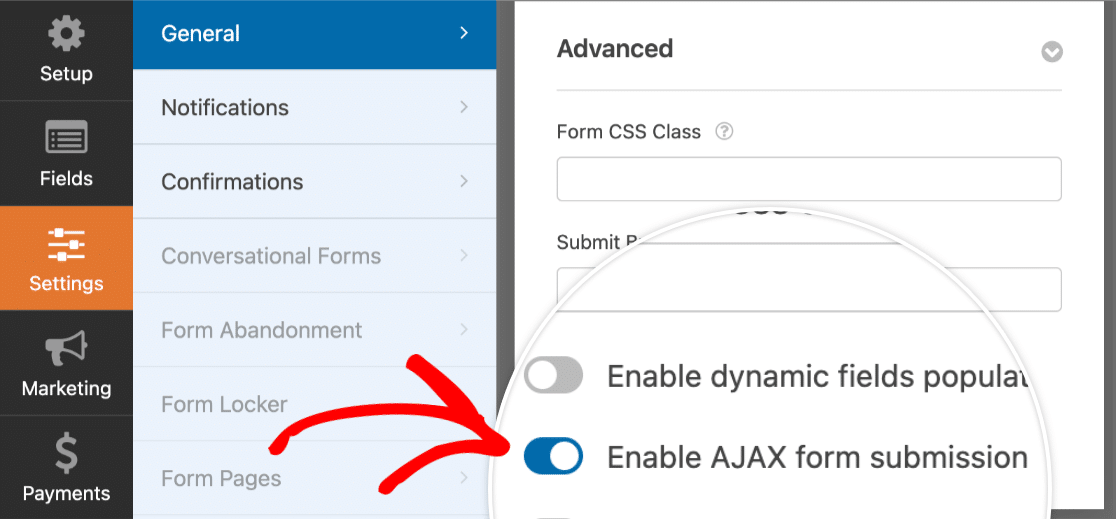
Cela empêche le rechargement complet de la page lorsque l'utilisateur soumet le formulaire, ce qui est essentiel pour les passerelles de paiement modernes et réduit le risque d'abandons d'inscription.
Étape 6 : Publier votre formulaire d'inscription avec paiement
Avec votre formulaire entièrement configuré, la dernière étape consiste à l'ajouter à votre site Web. WPForms facilite cela avec un assistant d'intégration intégré qui évite les erreurs de copier-coller qui peuvent survenir avec les shortcodes.
Pour conclure, publiez votre formulaire en cliquant sur le bouton Intégrer dans le coin supérieur droit de la page du constructeur de formulaire. Une boîte de dialogue apparaîtra.

Pour créer une page d'inscription dédiée, cliquez sur Créer une nouvelle page. WPForms vous demandera ensuite de nommer la page. Donnez-lui un titre clair comme « Inscription à l'événement » ou « Inscription à l'adhésion » et cliquez sur C'est parti.

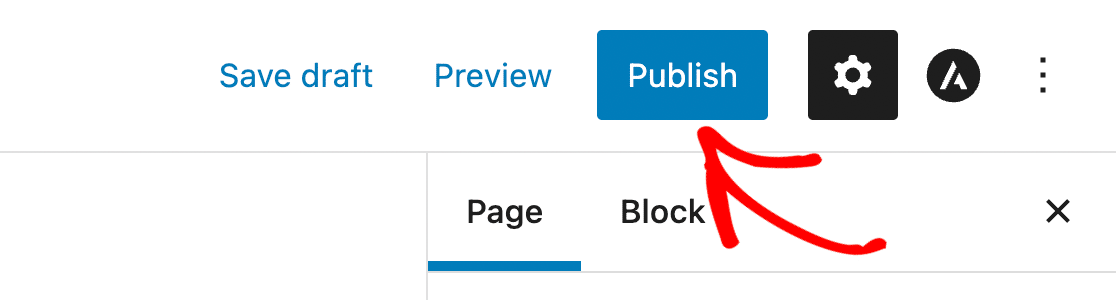
Vous serez redirigé directement vers une nouvelle page dans votre éditeur WordPress avec votre formulaire déjà en place. Cliquez simplement sur Publier, et votre formulaire d’inscription et de paiement sera en ligne.
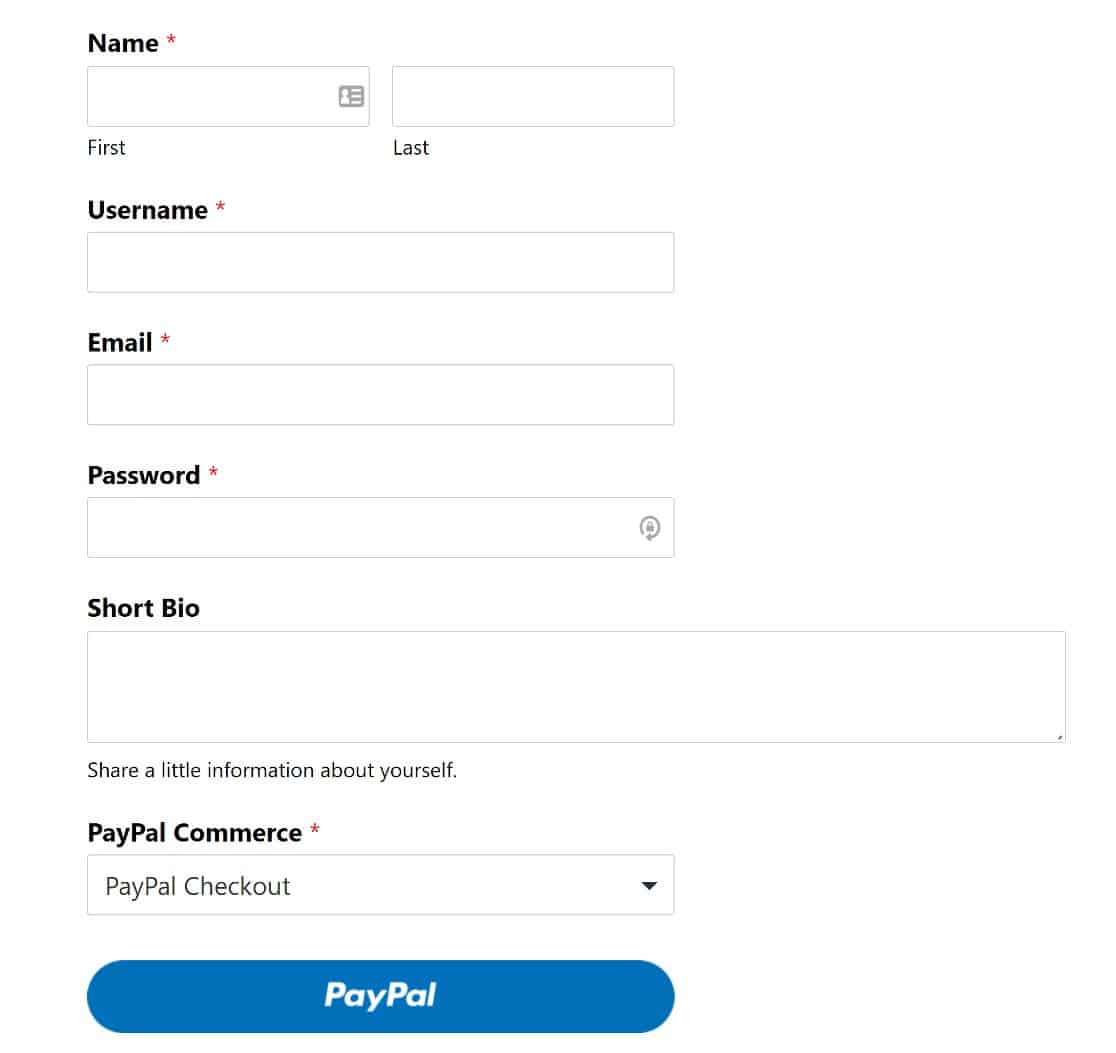
Lorsque vous consultez cette page sur le front-end, vous verrez que vous avez un formulaire d’inscription PayPal entièrement fonctionnel. Outre le paiement, les informations que les utilisateurs saisissent dans le formulaire seront utilisées pour configurer leurs identifiants utilisateur.
Notez qu’il est également possible d’intégrer vos formulaires à l’aide d’un shortcode ou d’un widget. Vous pouvez également créer un formulaire d’inscription de groupe avec des champs répétables.
Avec la fonctionnalité de champ répétable, les visiteurs de votre site Web peuvent ajouter et supprimer des champs selon leurs besoins. Et c’est tout. Votre page d’inscription est terminée !
FAQ sur les formulaires d'inscription WordPress avec paiement
Voici les réponses aux questions les plus fréquentes sur la création de formulaires d’inscription qui acceptent les paiements PayPal sur WordPress.
Comment créer un formulaire d’inscription avec PayPal sur WordPress ?
Installez WPForms Pro, activez le module complémentaire User Registration et le module complémentaire PayPal Commerce Pro, et connectez votre compte PayPal Business dans WPForms » Paramètres » Paiements.
Créez un nouveau formulaire en utilisant le modèle de formulaire d’inscription d’utilisateur, faites glisser le champ PayPal Commerce dessus, activez les paiements sous Paiements » PayPal Commerce, mappez vos champs d’inscription aux profils d’utilisateur WordPress, et publiez le formulaire sur n’importe quelle page.
Puis-je créer un formulaire d’inscription avec paiement gratuitement ?
PayPal Commerce est maintenant disponible sur tous les plans WPForms, y compris la version gratuite Lite — vous pouvez donc accepter des paiements sans mise à niveau. Cependant, la création de comptes utilisateur WordPress à partir des soumissions de formulaires nécessite le module complémentaire User Registration, qui est inclus avec WPForms Pro.
WPForms Lite ajoute également des frais de plateforme de 3 % sur les paiements PayPal ; la mise à niveau vers Pro supprime ces frais.
Quel est le meilleur plugin WordPress pour un formulaire d’inscription avec paiement ?
WPForms est l’option la plus conviviale pour les débutants car il gère à la fois l’inscription des utilisateurs et le traitement des paiements dans un seul formulaire glisser-déposer — aucun codage requis. Il prend en charge PayPal, Stripe et Square, et comprend plus de 2 100 modèles pour commencer. D’autres options comme Gravity Forms ou des plugins d’adhésion dédiés existent, mais ils nécessitent généralement une configuration plus technique.
Comment intégrer un formulaire de paiement PayPal à mon site WordPress ?
Accédez à WPForms » Paramètres » Paiements et cliquez sur Connecter avec PayPal Commerce. Une fois connecté, vous pouvez ajouter le champ PayPal Commerce à n’importe quel formulaire de la section Champs de paiement dans le constructeur de formulaires. Activez les paiements sous l’onglet Paiements » PayPal Commerce et publiez votre formulaire.
Comment connecter mon compte PayPal à un formulaire WordPress ?
Dans votre tableau de bord WordPress, accédez à WPForms » Paramètres » Paiements. Faites défiler jusqu'à la section PayPal Commerce et cliquez sur Se connecter avec PayPal Commerce. Entrez votre e-mail professionnel PayPal, sélectionnez votre pays et connectez-vous pour autoriser la connexion. Une fois connecté, vous verrez un statut « Production » confirmant que vous êtes prêt à accepter les paiements.
Ai-je besoin d'un compte professionnel PayPal pour que cela fonctionne ?
Oui. Un compte professionnel PayPal est requis pour connecter votre site à PayPal Commerce. Si vous avez actuellement un compte personnel, vous pouvez passer gratuitement à un compte professionnel sur paypal.com.
Puis-je proposer des paiements récurrents ou des abonnements sur mon formulaire d'inscription ?
Oui. Dans les paramètres Paiements » PayPal Commerce de votre formulaire, activez les Paiements d'abonnement récurrents. Vous pouvez définir l'intervalle de facturation (hebdomadaire, mensuel, trimestriel, semestriel ou annuel), le nombre de cycles de facturation et le type de produit. Vous pouvez également utiliser la logique conditionnelle pour permettre aux utilisateurs de choisir entre un paiement unique et un abonnement récurrent lors du paiement.
Ensuite, personnalisez vos notifications par e-mail
Prêt à améliorer vos notifications par e-mail ? Ne manquez pas votre chance d'atteindre les utilisateurs après qu'ils aient cliqué sur le bouton de soumission. Apprenez à connecter WPForms à ChatGPT pour envoyer des notifications de formulaire générées par l'IA.
Vous pouvez également joindre des fichiers à vos e-mails de notification. Ceci est utile si vous avez une boutique e-commerce pour vendre des produits numériques.
Créez un formulaire d'inscription avec paiements activés ! 🙂
Prêt à créer votre formulaire ? Commencez dès aujourd'hui avec le plugin de création de formulaires WordPress le plus simple. WPForms Pro inclut de nombreux modèles gratuits et offre une garantie de remboursement de 14 jours.
Si cet article vous a aidé, suivez-nous sur Facebook et Twitter pour plus de tutoriels et de guides WordPress gratuits.





