


Résumé de l'IA
La plupart des formulaires de génération de prospects demandent un nom et une adresse e-mail. Les gens les voient, se disent « pas maintenant » et cliquent ailleurs. Les quiz sont différents. Ils promettent quelque chose en retour : un résultat, une réponse, une recommandation. C'est pourquoi la génération de prospects basée sur des quiz est systématiquement plus performante que les formulaires statiques.
Avec l'extension Quiz, vous pouvez créer trois types de quiz : personnalité, noté ou pondéré, et transformer chacun d'entre eux en un outil de capture de prospects. Dans ce guide, je vais vous montrer exactement comment procéder pour les trois formats de quiz, ainsi que quelques conseils et astuces pour créer des quiz au fur et à mesure.
Comment créer un quiz pour générer des prospects dans WordPress
- Étape 1 : Configurer WPForms et activer l'extension Quiz
- Étape 2 : Choisissez le type de quiz adapté à votre objectif
- Étape 3 : Créez votre quiz pour générer des prospects
- Étape 4 : Ajoutez un champ de capture de prospects à votre quiz
- Étape 5 : Connectez votre quiz à un service de marketing par e-mail
- Étape 6 : Rédigez des messages de résultat qui convertissent
- Étape 7 : Publiez et faites la promotion de votre quiz
Pourquoi les quiz sont efficaces pour générer des prospects
Le problème avec les formulaires d'inscription standard, c'est qu'ils demandent quelque chose (votre adresse e-mail) sans rien donner en retour. Les quiz inversent cette tendance ! Ils offrent d'abord une réelle valeur ajoutée, comme un résultat de test de personnalité, un score, une recommandation... et les gens sont ravis de partager leurs coordonnées pour l'obtenir.
Les chiffres le prouvent. Les contenus interactifs tels que les quiz génèrent deux fois plus d'engagement que les contenus statiques. Et comme les participants au quiz sont déjà investis lorsqu'ils atteignent l'écran des résultats, les taux de conversion sont naturellement plus élevés.
Il y a également un avantage en termes de segmentation. Lorsqu'une personne termine un quiz, vous apprenez des informations utiles à son sujet (ses préférences, son niveau de connaissances ou ses priorités) avant même qu'elle n'ait effectué un achat. Cela vous permet de mieux cibler vos e-mails de suivi.
Prêt à créer des quiz pour générer des prospects ? C'est parti !
Ce dont vous avez besoin
Avant de commencer, assurez-vous d'avoir :
- WPForms Pro ou supérieur ( l'extension Quiz est incluse dans tous les forfaits Pro)
- Le module complémentaire Quiz installé et activé
- Un service de marketing par e-mail pour collecter et gérer vos prospects (facultatif mais recommandé — plus d'informations à ce sujet à l'étape 5)
Créez votre formulaire WordPress maintenant
Étape 1 : Configurer WPForms et activer l'extension Quiz
Une fois WPForms Pro installé, rendez-vous dans WPForms » Addons depuis votre tableau de bord WordPress. Trouvez l'add-on Quiz dans la liste et cliquez sur Installer l'add-on, puis sur Activer.

Allez maintenant dans WPForms » Ajouter nouveau pour ouvrir le générateur de formulaires. Vous verrez toute une gamme de modèles — n'hésitez pas à commencer avec l'un des modèles de quiz pour gagner du temps, ou choisissez Formulaire vierge si vous souhaitez créer votre formulaire à partir de zéro.
Dans le constructeur, cliquez sur Paramètres dans le panneau de gauche, puis sélectionnez Quiz. Vous verrez un gros bouton Activer le quiz. Cliquez dessus pour activer le mode quiz.

Quatre nouveaux onglets apparaîtront en haut de votre générateur de formulaires : Questions, Résultats, Résultats et Paramètres. Je reviendrai sur ces onglets plus loin.
⚡ Tout ignorer : Vous êtes pressé ? Utilisez le générateur de formulaires IA WPForms. Dans WPForms » Ajouter nouveau, cliquez sur le bouton violet Générer avec IA. Décrivez le quiz que vous souhaitez et l'IA le créera pour vous avec toutes les questions, les choix de réponses, les pondérations et les paramètres du quiz inclus. Vous pouvez ensuite modifier tout ce que vous souhaitez en fonction de vos besoins.
Étape 2 : Choisissez le type de quiz adapté à votre objectif
Après avoir activé le mode quiz, WPForms vous demandera de choisir un type de quiz. Il s'agit là d'une décision cruciale, car elle déterminera tout le reste : la manière dont les réponses seront notées, les résultats affichés aux utilisateurs et la manière dont vous pourrez utiliser les données.

Voici un bref aperçu des trois options :
Quiz de personnalité
Les quiz de personnalité associent chaque réponse à un type de personnalité, puis affichent le type qui a obtenu le plus de votes. Il n'y a pas de bonne ou de mauvaise réponse, toutes les réponses sont valables. Ils sont parfaits pour les quiz de recommandation de produits (« Trouvez votre routine de soins de la peau idéale »), les quiz de segmentation d'audience (« Quel est votre style de marketing ? ») ou les quiz viraux juste pour le plaisir (« Quel type de pain êtes-vous ? »).
Ils fonctionnent très bien pour la génération de prospects, car les résultats semblent personnalisés et les gens aiment les partager.
Quiz noté
Les quiz notés évaluent les réponses comme correctes ou incorrectes et calculent un pourcentage final ou une note alphabétique. Ils sont idéaux pour les tests de connaissances, la préparation à la certification, les évaluations de formation ou les quiz du type « Que savez-vous sur X ? » qui qualifient les prospects en fonction de leur niveau d'expertise.
Les prospects ayant obtenu un score élevé peuvent être directement transférés à votre équipe commerciale, tandis que ceux ayant obtenu un score moins élevé entrent dans un processus de maturation. Le quiz effectue la segmentation à votre place.
Quiz pondéré
Les questionnaires pondérés attribuent une valeur numérique à chaque réponse possible, puis additionnent le total pour déterminer une fourchette de résultats. Contrairement aux questionnaires de personnalité (qui comptent les votes) ou aux questionnaires notés (qui évaluent les bonnes/mauvaises réponses), les questionnaires pondérés mesurent l'intensité, c'est-à-dire la force avec laquelle une personne ressent quelque chose ou dans quelle mesure un produit répond à ses besoins.
Un excellent exemple d'utilisation : un quiz intitulé « Quel forfait vous convient le mieux ? » où chaque réponse fait évoluer le score total vers Starter, Growth ou Pro en fonction de la situation de l'utilisateur.
Étape 3 : Créez votre quiz pour générer des prospects
Le processus de création varie légèrement selon le type de quiz que vous avez choisi. Voici la marche à suivre pour chacun d'entre eux :
Créer un quiz de personnalité
Allez dans l'onglet Paramètres et faites défiler jusqu'à la section Types de personnalité. Ajoutez 3 à 5 types de personnalité avec des noms courts et compréhensibles tels que « Le stratège », « Le créateur », « L'analyste ».

Ensuite, cliquez sur l'onglet Questions et faites glisser les champs Choix multiple, Liste déroulante ou Case à cocher dans votre formulaire.

Pour chaque réponse possible, utilisez le menu déroulant pour l'associer à un type de personnalité. Je vous suggère de viser entre 5 et 10 questions. Chaque réponse doit sembler valable et pertinente.
Il n'y a pas de mauvais choix dans un quiz de personnalité !

Créer un quiz noté
Comme je l'ai dit, ce processus sera un peu différent.
Accédez à l'onglet Paramètres du quiz et configurez votre barème de notation dans la section Barème de notation. Un barème de notation alphabétique type se présente comme suit : A pour 90-100, B pour 80-89, C pour 70-79, D pour 50-69 et F pour 0-49.

Ensuite, dans la section « Feedback », décidez si vous souhaitez afficher les bonnes réponses immédiatement après chaque question (idéal pour les quiz d'apprentissage) ou seulement à la fin.

Cliquez ensuite sur l'onglet Questions et ajoutez vos champs. Pour chaque question, cliquez sur le bouton radio ou la case à cocher à côté de la bonne réponse pour la marquer comme correcte.

WPForms prend en charge les champs à choix multiples, les menus déroulants, les cases à cocher, les champs de texte à ligne unique et les champs de texte à plusieurs lignes pour les quiz notés, ce qui vous offre une grande flexibilité dans la manière de poser vos questions.
Vous pouvez également ajouter une limite de temps dans l'onglet Paramètres, ce qui est utile pour donner au quiz un caractère plus évaluatif. Choisissez ce qui se passe lorsque le temps est écoulé : soumission automatique, verrouillage des questions restantes ou fin du quiz.
Créer un quiz pondéré
Enfin, abordons rapidement le quiz pondéré.
Avant de commencer, notez votre échelle de notation (par exemple, 1 à 5 ou 1 à 10). L'utilisation d'une échelle cohérente simplifie les calculs et facilite la définition ultérieure de vos fourchettes de résultats.
Cliquez sur l'onglet Questions et ajoutez des champs à choix multiples, à case à cocher ou déroulants. Ce sont les types de champs qui prennent en charge la notation pondérée. Pour chaque choix de réponse, entrez une pondération numérique comprise entre 0 et 99 dans la petite zone de saisie située à côté.

Étape 4 : Ajoutez un champ de capture de prospects à votre quiz
C'est l'étape qui transforme votre quiz en un moteur de génération de prospects. En ajoutant un champ Nom et E-mail à votre formulaire de quiz, vous collectez des informations de contact dans le cadre de l'expérience du quiz.

Le meilleur emplacement pour les champs de capture de prospects est juste avant l'écran des résultats : après que les utilisateurs ont répondu à toutes les questions, mais avant qu'ils ne voient leur résultat.
À ce stade, ils sont déjà investis et sincèrement curieux de connaître leur résultat. Les taux de conversion sont beaucoup plus élevés ici qu'au début du quiz.
Vous pouvez rendre le champ e-mail obligatoire afin que le quiz ne puisse pas être soumis sans cette information, mais demandez-vous si cela convient à votre public.
Certaines personnes préfèrent partir plutôt que de communiquer leur adresse e-mail. Un champ obligatoire permet de recueillir davantage de prospects parmi ceux qui le remplissent, tandis qu'un champ facultatif permet de maintenir un taux de remplissage global plus élevé.
Étape 5 : Connectez votre quiz à un service de marketing par e-mail
La collecte d'adresses e-mail n'est utile que si elles sont utilisées à bon escient. WPForms s'intègre à toutes les principales plateformes de marketing par e-mail, de sorte que chaque soumission de quiz peut automatiquement ajouter le contact à votre liste.
Accédez à Paramètres » Notifications dans le générateur de formulaires. Vous pouvez y configurer des alertes par e-mail afin d'être averti chaque fois qu'une personne répond à votre quiz.
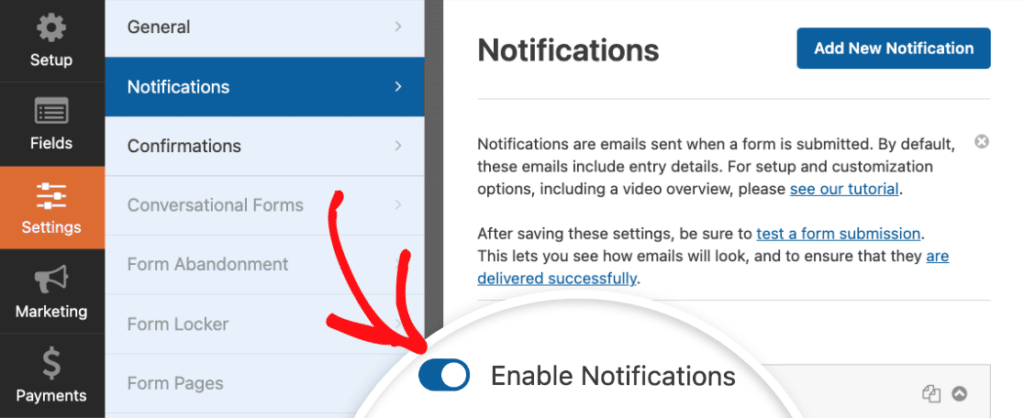
Pour l'intégration de listes, rendez-vous dans Paramètres » Intégrations. WPForms se connecte avec :
- Mailchimp
- Campagne active
- AWeber
- Constant Contact
- GetResponse
- Moniteur de campagne
- Et plus encore via Zapier
💡 À propos de la segmentation : utilisezla logique conditionnelle dans vos paramètres d'intégration pour acheminer les prospects vers différentes listes ou ajouter différentes balises en fonction de leurs résultats au quiz. Un prospect qui obtient la mention « Expert » à votre quiz de connaissances devrait recevoir une séquence d'e-mails très différente de celle d'une personne qui obtient la mention « Débutant ».
Étape 6 : Rédigez des messages de résultat qui convertissent
L'écran des résultats est votre meilleure opportunité de conversion. Lorsque les utilisateurs y parviennent, ils ont déjà interagi avec votre contenu, ils sont impatients de voir leurs résultats et ils sont prêts à passer à l'action. Ne gâchez pas cette opportunité.
Cliquez sur l'onglet « Résultats » dans le générateur de formulaires. Vous verrez un résultat par défaut déjà configuré.

Pour chaque type de quiz, voici comment aborder vos messages de résultat :
Pour les quiz de personnalité
Créez un résultat par type de personnalité. Activez la logique conditionnelle pour chacun d'entre eux et définissez la condition à afficher lorsque le type de personnalité du quiz correspond à ce type spécifique.
Utilisez la balise intelligente {quiz_personality_type} pour insérer automatiquement leur résultat dans le message. Un bon résultat de quiz de personnalité célèbre le résultat, explique ce qu'il signifie et suggère une prochaine étape claire.
Pour les quiz notés

Créez des résultats pour différentes plages de scores à l'aide d'une logique conditionnelle. Vous pouvez utiliser ces balises intelligentes pour personnaliser le message :
- {quiz_grade}: The letter grade earned
- {quiz_percentage}: The percentage score
- {quiz_correct_answers}: Number of correct answers
- {quiz_summary_link}: A link to a full breakdown of their answers
Pour les participants ayant obtenu les meilleurs scores, suggérez une ressource avancée ou un nouveau défi. Pour ceux ayant obtenu les scores les plus faibles, indiquez-leur un guide utile ou invitez-les à réessayer. Les deux groupes obtiennent une nouvelle étape et peuvent être ajoutés à différentes séquences d'e-mails.
Pour les quiz pondérés
Ajoutez plusieurs résultats couvrant différentes fourchettes de scores. Activez la logique conditionnelle pour chacun d'entre eux et définissez la fourchette de scores à laquelle elle s'applique. Je vise généralement trois à cinq fourchettes : faible, moyenne, élevée et éventuellement une fourchette intermédiaire « presque atteint ».

💡 Conseil pour la conversion : chaque message de résultat doit inclure un appel à l'action. Téléchargez une ressource gratuite. Réservez une démonstration. Découvrez un produit. Inscrivez-vous à un essai gratuit. Le message de résultat ne doit pas seulement être une confirmation... Il peut être le début de votre entonnoir de vente.
Étape 7 : Publiez et faites la promotion de votre quiz
Une fois vos résultats définis, cliquez sur Enregistrer en haut à droite du générateur de formulaire. Cliquez ensuite sur le bouton Intégrer pour publier votre quiz.

Vous aurez deux options : l'intégrer à une page existante ou créer une nouvelle page à partir de zéro. Donnez à la page un nom clair et axé sur les avantages : « Trouvez votre plan idéal », « Testez vos connaissances en marketing » ou « Découvrez votre style de leadership » sont autant d'exemples pertinents, car ils indiquent clairement aux visiteurs ce qu'ils vont y trouver.
Après l'intégration, utilisez les thèmes de formulaire intégrés à WPForms pour styliser votre quiz. Dans l'éditeur de blocs, cliquez sur la zone autour de votre formulaire intégré pour ouvrir le panneau de style à droite. Vous disposez de plus de 40 thèmes prêts à l'emploi : choisissez celui qui correspond à votre marque.
Lorsque vous êtes satisfait du résultat, publiez-le. Maintenant, faites-en la promotion :
- Partagez-le sur les réseaux sociaux avec un teaser sur les types de résultats.
- Mettez-le en évidence sur votre page d'accueil ou sur une page d'accueil dédiée.
- Mentionnez-le dans votre newsletter électronique existante.
- Diffusez des publicités payantes sur les réseaux sociaux en ciblant votre public idéal.
- Ajoutez une fenêtre contextuelle ou une bannière sur vos pages les plus visitées.
Sélectionnez votre plateforme de messagerie électronique, connectez votre compte et associez les champs du formulaire (nom, adresse e-mail) aux champs correspondants de votre liste. Vous pouvez également configurer des balises ou des segments en fonction des résultats du quiz. Par exemple, vous pouvez automatiquement attribuer une balise à un prospect en fonction de son type de personnalité ou de sa tranche de notes. Cela permet de mieux cibler les e-mails de suivi.
💡 Astuce : les quiz de personnalité sont naturellement partagés, car les gens aiment montrer leurs résultats. Ajoutez une invite de partage social à votre message de résultat : « Vous êtes un levain ! Partagez votre résultat et découvrez quel type de pain sont vos amis. »
Créez votre formulaire WordPress maintenant
Ensuite, découvrez les différents types de quiz individuels.
Maintenant que vous savez comment utiliser n'importe quel type de quiz pour générer des prospects, approfondissez celui qui correspond le mieux à vos objectifs. Consultez nos guides complets :
- Comment créer un quiz de personnalité dans WordPress
- Comment créer un quiz noté dans WordPress
- Comment créer un quiz pondéré dans WordPress
Prêt à créer votre formulaire ? Commencez dès aujourd'hui avec le plugin de construction de formulaire WordPress le plus facile à utiliser. WPForms Pro inclut de nombreux modèles gratuits et offre une garantie de remboursement de 14 jours.
Si cet article vous a aidé, n'hésitez pas à nous suivre sur Facebook et Twitter pour d'autres tutoriels et guides gratuits sur WordPress.


