


Resumen de IA
La mayoría de los formularios de generación de leads piden un nombre y un correo electrónico. La gente los ve, piensa 'ahora no' y se va. Los cuestionarios son diferentes. Prometen algo a cambio: un resultado, una respuesta, una recomendación. Por eso, la generación de leads basada en cuestionarios supera constantemente a los formularios estáticos.
Con el complemento Quiz, puedes crear cualquiera de los tres tipos de cuestionarios: de personalidad, calificados o ponderados, y convertir cada uno en una máquina de captación de leads. En esta guía, te mostraré exactamente cómo hacerlo para los tres formatos de cuestionario, junto con algunos consejos y trucos para crear cuestionarios a medida que avanzamos.
Cómo crear un cuestionario de generación de leads en WordPress
- Paso 1: Configura WPForms y activa el complemento de cuestionarios
- Paso 2: Elige el tipo de cuestionario adecuado para tu objetivo
- Paso 3: Crea tu cuestionario de generación de leads
- Paso 4: Añade un campo de captura de leads a tu cuestionario
- Paso 5: Conecta tu cuestionario a un servicio de marketing por correo electrónico
- Paso 6: Escribe mensajes de resultados que conviertan
- Paso 7: Publica y promociona tu cuestionario
Por qué los cuestionarios funcionan para la generación de leads
Lo que ocurre con los formularios de suscripción estándar es que piden algo (tu correo electrónico) y no dan nada a cambio. ¡Los cuestionarios le dan la vuelta a eso! Ofrecen valor real primero, como un resultado de personalidad, una puntuación, una recomendación... y la gente está encantada de compartir su información de contacto para obtenerlo.
Los números lo confirman. El contenido interactivo, como los cuestionarios, genera el doble de interacción que el contenido estático. Y como los participantes del cuestionario ya están invertidos cuando llegan a la pantalla de resultados, las tasas de conversión son naturalmente más altas.
También hay una ventaja de segmentación. Cuando alguien completa un cuestionario, sabes algo significativo sobre esa persona —sus preferencias, nivel de conocimiento o prioridades— antes de que haya comprado nada. Eso hace que tus correos electrónicos de seguimiento sean mucho más específicos.
¿Listo para crear cuestionarios y generar leads? ¡Vamos!
Lo que necesitarás
Antes de empezar, asegúrate de tener:
- WPForms Pro o superior (el complemento de cuestionarios se incluye en todos los planes Pro)
- El complemento de cuestionarios instalado y activado
- Un servicio de marketing por correo electrónico para recopilar y gestionar tus leads (opcional pero recomendado; hablaremos más de esto en el Paso 5)
Crea tu formulario de WordPress ahora
Paso 1: Configura WPForms y activa el complemento de cuestionarios
Una vez que tengas WPForms Pro instalado, ve a WPForms » Complementos desde tu panel de WordPress. Busca el Complemento de cuestionarios en la lista y haz clic en Instalar complemento, luego en Activar.

Ahora ve a WPForms » Nuevo para abrir el creador de formularios. Verás una variedad de plantillas; siéntete libre de empezar con una de las plantillas de cuestionarios para ahorrar tiempo, o elige Formulario en blanco si quieres crear desde cero.
Dentro del creador, haz clic en Ajustes en el panel izquierdo y luego elige Cuestionario. Verás un gran botón Activar cuestionario. Haz clic en él y se activará el modo cuestionario.

Aparecerán cuatro nuevas pestañas en la parte superior del creador de formularios: Preguntas, Resultados, Puntuaciones y Ajustes. Cubriré estas pestañas más abajo.
⚡ Sáltatelo todo: ¿Tienes prisa? Usa el creador de formularios con IA de WPForms. Desde WPForms » Nuevo, haz clic en el botón morado Generar con IA. Describe el cuestionario que deseas y la IA lo creará por ti con todas las preguntas, opciones de respuesta, ponderaciones y ajustes del cuestionario incluidos. Luego puedes editar cualquier cosa para adaptarla a tus necesidades.
Paso 2: Elige el tipo de cuestionario adecuado para tu objetivo
Una vez activado el modo de cuestionario, WPForms te pedirá que elijas un tipo de cuestionario. Esta es la decisión más importante que tomarás, ya que da forma a todo lo demás: cómo se puntúan las respuestas, qué resultados ven los usuarios y cómo puedes usar los datos.

Aquí tienes un resumen rápido de las tres opciones:
Cuestionario de Personalidad
Los cuestionarios de personalidad asocian cada respuesta a un tipo de personalidad y luego muestran el tipo que obtuvo más votos. No hay aciertos ni errores: cada respuesta es válida. Son perfectos para cuestionarios de recomendación de productos ("Encuentra tu rutina de cuidado de la piel perfecta"), cuestionarios de segmentación de audiencia ("¿Cuál es tu estilo de marketing?") o cuestionarios virales divertidos ("¿Qué tipo de pan eres?").
Funcionan de maravilla para la generación de leads porque los resultados se sienten personales y a la gente le encanta compartirlos.
Cuestionario Calificado
Los cuestionarios calificados puntúan las respuestas como correctas o incorrectas y calculan un porcentaje final o una calificación por letras. Son ideales para pruebas de conocimiento, preparación de certificaciones, evaluaciones de formación o cuestionarios de "¿Cuánto sabes sobre X?" que califican a los leads según su nivel de experiencia.
Los leads con puntuaciones altas podrían ser dirigidos directamente a tu equipo de ventas, mientras que los leads con puntuaciones más bajas entrarían en una secuencia de nutrición. El cuestionario hace la segmentación por ti.
Cuestionario Ponderado
Los cuestionarios ponderados asignan un valor numérico a cada opción de respuesta y luego suman el total para determinar un rango de resultados. A diferencia de los cuestionarios de personalidad (que cuentan votos) o los cuestionarios calificados (que marcan correcto/incorrecto), los cuestionarios ponderados miden la intensidad: qué tan fuertemente siente algo una persona o qué tan bien se ajusta un producto a sus necesidades.
Un gran caso de uso: un cuestionario "¿Qué plan de precios es adecuado para ti?" donde cada respuesta acerca la puntuación total a Básico, Crecimiento o Pro según la situación del usuario.
Paso 3: Crea tu cuestionario de generación de leads
El proceso de creación varía ligeramente dependiendo del tipo de cuestionario que hayas elegido. Aquí te explicamos qué hacer para cada uno:
Creación de un Cuestionario de Personalidad
Ve a la pestaña Configuración y desplázate hasta la sección Tipos de Personalidad. Añade de 3 a 5 tipos de personalidad con nombres cortos y comprensibles como "El Estratega", "El Creador", "El Analista".

A continuación, haz clic en la pestaña Preguntas y arrastra campos de Opción Múltiple, Desplegable o Casilla de Verificación a tu formulario.

Para cada opción de respuesta, usa el menú desplegable para asociarla a un tipo de personalidad. Sugiero apuntar a entre 5 y 10 preguntas. Y cada respuesta debe sentirse como una opción válida y relatable.
¡No hay una opción incorrecta en un cuestionario de personalidad!

Creación de un Cuestionario Calificado
Como dije, este proceso será un poco diferente.
Ve a la pestaña Configuración del Cuestionario y configura tu escala de calificación en la sección Escala de Calificación. Una configuración típica de calificación por letras se ve así: A para 90–100, B para 80–89, C para 70–79, D para 50–69 y F para 0–49.

Luego, en la sección Feedback, decide si mostrar las respuestas correctas inmediatamente después de cada pregunta (ideal para cuestionarios de aprendizaje) o solo al final.

Luego haz clic en la pestaña Preguntas y añade tus campos. Para cada pregunta, haz clic en el botón de opción o casilla de verificación junto a la respuesta correcta para marcarla como correcta.

WPForms admite campos de opción múltiple, desplegables, casillas de verificación, texto de una sola línea y texto de párrafo para cuestionarios calificados, por lo que tienes una gran flexibilidad en cómo formulas las preguntas.
También puedes añadir un límite de tiempo en la pestaña Configuración, lo cual es útil para que el cuestionario se sienta más como una evaluación. Elige qué sucede cuando se agota el tiempo: autoevaluar, bloquear preguntas restantes o finalizar el cuestionario por completo.
Creación de un cuestionario ponderado
Finalmente, repasemos brevemente el cuestionario ponderado.
Antes de empezar, anota tu escala de puntuación (por ejemplo, 1-5 o 1-10). Usar un rango coherente mantiene las matemáticas sencillas y facilita la definición de tus rangos de resultados más adelante.
Haz clic en la pestaña Preguntas y añade campos de opción múltiple, casillas de verificación o desplegables: estos son los tipos de campo que admiten la puntuación ponderada. Para cada opción de respuesta, introduce un peso numérico entre 0 y 99 en el pequeño cuadro de entrada junto a ella.

Paso 4: Añade un campo de captura de leads a tu cuestionario
Este es el paso que convierte tu cuestionario en un motor de generación de leads. Al añadir un campo de Nombre y Correo electrónico a tu formulario de cuestionario, recopilas información de contacto como parte de la experiencia del cuestionario.

La mejor ubicación para los campos de captura de leads es justo antes de la pantalla de resultados: después de que los usuarios hayan completado todas las preguntas pero antes de que vean su resultado.
En este punto, ya están comprometidos y realmente curiosos sobre su resultado. Las tasas de conversión son mucho más altas aquí que al principio del cuestionario.
Puedes hacer que el campo de correo electrónico sea obligatorio para que el cuestionario no se pueda enviar sin él, pero piensa si esto se adapta a tu audiencia.
Algunas personas se irán en lugar de entregar su correo electrónico. Un campo obligatorio captura más leads de aquellos que lo completan, mientras que un campo opcional mantiene tasas de finalización más altas en general.
Paso 5: Conecta tu cuestionario a un servicio de marketing por correo electrónico
Recopilar correos electrónicos solo es útil si van a alguna parte. WPForms se integra con todas las principales plataformas de marketing por correo electrónico, por lo que cada envío de cuestionario puede añadir automáticamente el contacto a tu lista.
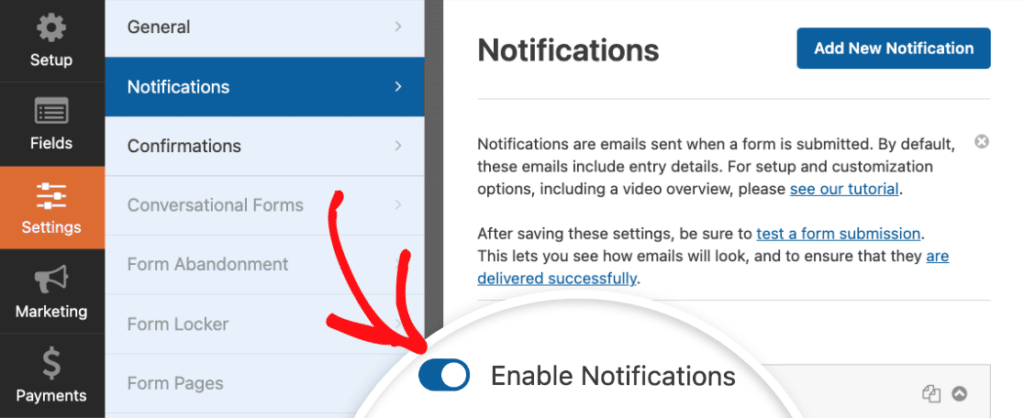
Ve a Configuración » Notificaciones en el constructor de formularios. Aquí puedes configurar alertas por correo electrónico para que se te notifique cada vez que alguien complete tu cuestionario.
Para la integración de listas, ve a Configuración » Integraciones. WPForms se conecta con:
- Mailchimp
- ActiveCampaign
- AWeber
- Constant Contact
- GetResponse
- Campaign Monitor
- Y más a través de Zapier
💡 Acerca de la segmentación: Utiliza la lógica condicional en la configuración de tu integración para dirigir clientes potenciales a diferentes listas o añadir diferentes etiquetas según el resultado de su cuestionario. Un cliente potencial que obtenga la puntuación "Experto" en tu cuestionario de conocimientos debería recibir una secuencia de correo electrónico muy diferente a la de alguien que obtenga la puntuación "Principiante".
Paso 6: Escribe mensajes de resultados que conviertan
La pantalla de resultados es tu mejor oportunidad de conversión. Para cuando los usuarios llegan a ella, han interactuado con tu contenido, están emocionados por ver su resultado y están preparados para actuar. No la desperdicies.
Haz clic en la pestaña Resultados en el creador de formularios. Verás un Resultado Predeterminado ya configurado.

Para cada tipo de cuestionario, así es como debes enfocar tus mensajes de resultado:
Para Cuestionarios de Personalidad
Crea un resultado por cada tipo de personalidad. Habilita la Lógica Condicional en cada uno y establece la condición para que se muestre cuando el tipo de personalidad del cuestionario sea igual a ese tipo específico.
Utiliza la etiqueta inteligente {quiz_personality_type} para insertar automáticamente su resultado en el mensaje. Un buen resultado de cuestionario de personalidad celebra el resultado, explica lo que significa y sugiere un siguiente paso claro.
Para Cuestionarios Calificados

Crea resultados para diferentes rangos de puntuación utilizando la lógica condicional. Puedes usar estas etiquetas inteligentes para personalizar el mensaje:
- {quiz_grade}: La calificación obtenida
- {quiz_percentage}: El porcentaje de puntuación
- {quiz_correct_answers}: Número de respuestas correctas
- {quiz_summary_link}: Un enlace a un desglose completo de sus respuestas
Para los que obtienen altas puntuaciones, sugiere un recurso avanzado o un próximo desafío. Para los que obtienen puntuaciones más bajas, indícales una guía útil o invítales a intentarlo de nuevo. Ambos grupos obtienen un siguiente paso y ambos pueden ser añadidos a diferentes secuencias de correo electrónico.
Para Cuestionarios Ponderados
Añade múltiples resultados que cubran diferentes rangos de puntuación. Habilita la Lógica Condicional en cada uno y establece el rango de puntuación al que se aplica. Normalmente aspiro a tener entre tres y cinco rangos: bajo, medio, alto y quizás un "casi lo consigues" intermedio.

💡 Consejo de Conversión: Cada mensaje de resultado debe incluir una llamada a la acción. Descarga un recurso gratuito. Reserva una demostración. Echa un vistazo a un producto. Únete a una prueba gratuita. El mensaje de resultado no solo tiene que ser una confirmación... Puede ser el principio de tu embudo de ventas.
Paso 7: Publica y promociona tu cuestionario
Una vez que tus resultados estén configurados, haz clic en Guardar en la esquina superior derecha del creador de formularios. Luego haz clic en el botón Incrustar para publicar tu cuestionario.

Tendrás dos opciones: incrustarlo en una página existente o crear una página nueva desde cero. Dale a la página un nombre claro y centrado en los beneficios: "Encuentra tu plan perfecto", "Pon a prueba tus conocimientos de marketing" o "Descubre tu estilo de liderazgo" funcionan bien porque le dicen a la gente exactamente lo que obtendrán.
Después de incrustarlo, utiliza los temas de formularios integrados de WPForms para dar estilo a tu cuestionario. En el editor de bloques, haz clic en el área alrededor de tu formulario incrustado para abrir el panel de estilo a la derecha. Tienes más de 40 temas predefinidos: elige uno que se ajuste a tu marca.
Cuando estés satisfecho con el aspecto, publícalo. Ahora promuévelo:
- Compártelo en redes sociales con un adelanto sobre los tipos de resultados
- Destácalo prominentemente en tu página de inicio o en una página de destino dedicada
- Menciónalo en tu boletín de correo electrónico existente
- Ejecuta anuncios pagados en redes sociales dirigidos a tu audiencia ideal
- Añade una ventana emergente o un banner en tus páginas más visitadas
Selecciona tu plataforma de correo electrónico, conecta tu cuenta y mapea los campos del formulario (Nombre, Correo electrónico) a los campos correspondientes de tu lista. También puedes configurar etiquetas o segmentos basados en los resultados del cuestionario; por ejemplo, etiquetar automáticamente a un cliente potencial con su tipo de personalidad o rango de calificación. Esto hace que los correos de seguimiento sean mucho más específicos.
💡 Consejo: Los cuestionarios de personalidad se comparten de forma natural porque a la gente le encanta mostrar sus resultados. Añade una indicación para compartir en redes sociales a tu mensaje de resultado: “¡Eres un Pan de Masa Madre! Comparte tu resultado y descubre qué pan son tus amigos.
Crea tu formulario de WordPress ahora
A continuación, explora los tipos de cuestionarios individuales
Ahora que sabes cómo usar cualquier tipo de cuestionario para generar clientes potenciales, profundiza en el que mejor se adapte a tus objetivos. Consulta nuestras guías completas:
- Cómo crear un cuestionario de personalidad en WordPress
- Cómo crear un cuestionario calificado en WordPress
- Cómo crear un cuestionario ponderado en WordPress
¿Listo para crear tu formulario? Empieza hoy mismo con el plugin de creación de formularios de WordPress más fácil. WPForms Pro incluye muchas plantillas gratuitas y ofrece una garantía de devolución de dinero de 14 días.
Si este artículo te ha sido útil, síguenos en Facebook y X (Twitter) para más tutoriales y guías gratuitas de WordPress.





