


Resumen de IA
¿Alguna vez has hecho un cuestionario en el que algunas preguntas parecían más importantes que otras? Esa es la idea detrás de los cuestionarios ponderados, que asignan diferentes valores de puntos según la importancia de cada pregunta.
Esto te permite medir cosas como preferencias, prioridades o tendencias con mucha más precisión que un cuestionario estándar. Sin embargo, la mayoría de los complementos de cuestionarios te obligan a usar formatos rígidos como tipos de personalidad o calificaciones de aprobado/suspenso.
Con el complemento Quiz de WPForms, no tienes que preocuparte por esto en absoluto. Simplemente estableces tus valores de puntos y el complemento hace el resto automáticamente. Déjame mostrarte exactamente cómo configurar uno.
¡Crea tu cuestionario ponderado ahora! 🙂
Cómo crear un cuestionario ponderado en WordPress
- Paso 1: Crea un nuevo formulario y activa el modo cuestionario
- Paso 2: Selecciona Cuestionario Ponderado como tu tipo de cuestionario
- Paso 3: Añade preguntas al cuestionario y asigna ponderaciones
- Paso 4: Configura los resultados del cuestionario ponderado
- Paso 5: Publica tu cuestionario ponderado en WordPress
- Paso 6: Consulta los resultados y análisis del cuestionario
Lo que necesitarás
Antes de empezar, asegúrate de tener:

Si todavía usas WPForms Lite, necesitarás actualizar a una licencia de pago para acceder al complemento de Cuestionarios.
No te preocupes, el proceso solo lleva un par de minutos y puedes empezar a crear justo después.
¡Omite todo!
Si tienes poco tiempo (o simplemente no quieres configurar manualmente cada pregunta y ponderación), puedes dejar que el Creador de Formularios con IA de WPForms lo haga por ti.
Genera tu cuestionario con IA
Desde tu panel de WordPress, ve a WPForms » Añadir Nuevo. Luego, pasa el ratón por encima del botón morado Generar con IA y haz clic en Generar Formulario.
Accederás a la pantalla del creador de formularios con IA. Aquí es donde describes qué tipo de cuestionario quieres. Puedes escribir tu propio aviso o elegir entre las sugerencias de la izquierda.
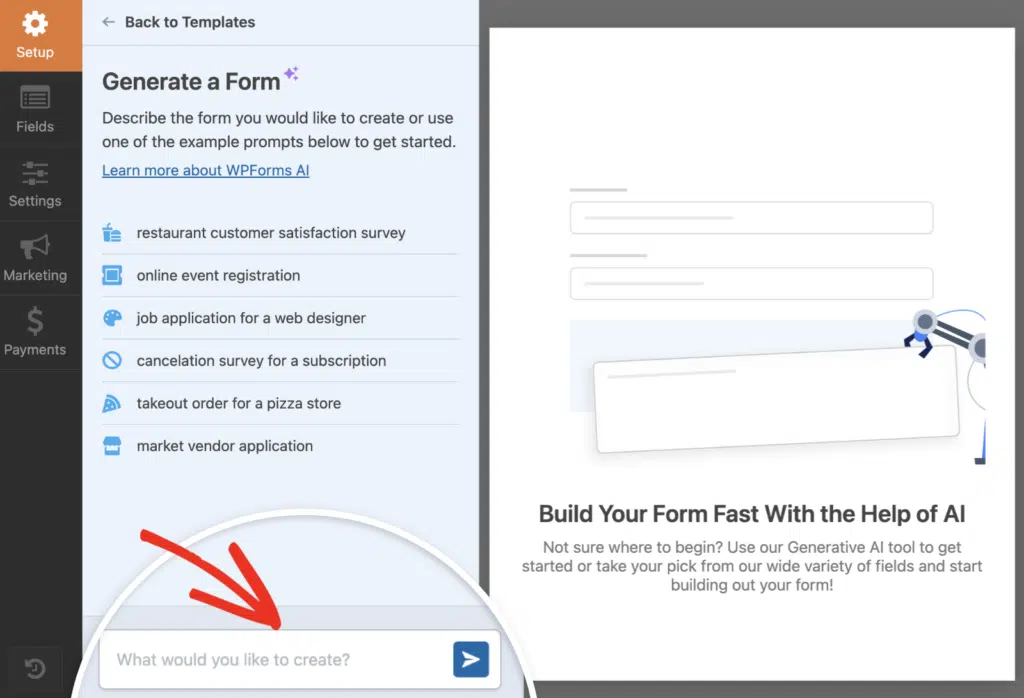
Una vez que pulses generar, la IA tarda unos segundos en crear tu cuestionario. Añadirá automáticamente preguntas y asignará ponderaciones basándose en el contexto que le diste, para que no empieces desde cero.
A partir de ahí, puedes retocar preguntas, ajustar respuestas correctas o cambiar valores de puntos. La configuración del cuestionario ya estará activada, así que básicamente empiezas desde la meta.
¡Prueba el Creador de Cuestionarios con IA de WPForms! 🙂
Si prefieres tener control total sobre cada detalle, omite este paso y sigue el método manual. ¡Sigue los pasos a continuación para crear tu cuestionario ponderado desde cero!
Paso 1: Crea un nuevo formulario y activa el modo cuestionario
Para empezar con tu cuestionario ponderado, dirígete a WPForms » Añadir Nuevo desde tu panel de WordPress. Esto abre el creador de formularios donde puedes crear tu cuestionario desde cero.
Verás un montón de plantillas para elegir. Si quieres ahorrar tiempo, elige una de las plantillas de cuestionario. De lo contrario, puedes empezar con un Formulario en Blanco y construir todo tú mismo.

Una vez que se cargue el creador de formularios, mira el panel izquierdo y haz clic en Ajustes, luego elige Cuestionario en el menú. Verás un gran botón Activar Cuestionario justo ahí.

En el momento en que lo hagas, el creador de formularios cambia un poco. Notarás que aparecen nuevas pestañas en la parte superior del creador: Preguntas, Resultados, Respuestas y Ajustes.
- Preguntas es donde añadirás los campos de tu cuestionario.
- Resultados te permite configurar diferentes categorías de resultados.
- Respuestas te da un desglose de las respuestas del cuestionario.
- Y Ajustes se encarga de cosas como la puntuación.
Paso 2: Selecciona Cuestionario Ponderado como tu tipo de cuestionario
Después de activar el modo cuestionario, WPForms te pedirá que elijas el tipo de cuestionario que quieres crear. Verás tres opciones: Cuestionario Calificado, Cuestionario de Personalidad y Cuestionario Ponderado.
Haz clic en Cuestionario ponderado. Esto configura un sistema de puntuación en el que cada respuesta recibe un peso numérico en lugar de marcarse como correcta o incorrecta (como un examen calificado) o vincularse a un tipo de personalidad.

Una vez que lo selecciones, la pestaña Configuración se actualizará y verás una nota para agregar campos de Casillas de verificación, Opción múltiple o Desplegable a tu formulario y establecer el peso para cada opción.
Paso 3: Añade preguntas al cuestionario y asigna ponderaciones
Ahora es el momento de crear el cuestionario real. Aquí es donde agregarás tus preguntas y asignarás valores de peso a cada respuesta. En el creador de formularios, haz clic en la pestaña Preguntas en la parte superior.

Desde el panel izquierdo, arrastra un campo de Opción múltiple, Casillas de verificación o Desplegable a la vista previa de tu formulario en la derecha. Estos son los únicos tipos de campo que admiten la puntuación ponderada, así que quédate con uno de estos tres.
Una vez que el campo esté en su lugar, haz clic en él para abrir el panel Opciones del campo en la izquierda. En el cuadro Etiqueta del campo, escribe tu pregunta. Desplázate hacia abajo hasta la sección Opciones.
Aquí es donde introducirás tus opciones de respuesta. Cada opción tiene su propia fila. Al lado de cada respuesta, verás un pequeño cuadro de entrada. Ahí es donde asignarás el peso. Introduce un número del 0 al 99.

Repite este proceso para cada pregunta del cuestionario. Agrega un nuevo campo, escribe la pregunta, agrega las opciones y asigna los pesos. Asegúrate de que cada respuesta tenga un peso introducido.
Si omites uno, WPForms no podrá calcular la puntuación correctamente. Una vez que hayas agregado todas tus preguntas y establecido los pesos, habrás terminado con este paso. Tu cuestionario está empezando a tomar forma.
Paso 4: Configura los resultados del cuestionario ponderado
Una vez que hayas asignado puntos a las preguntas de tu cuestionario, el siguiente paso es decidir qué verán tus usuarios después de enviar sus respuestas.
Aquí es donde entran los resultados. Te permiten mostrar diferentes mensajes de resultado según la puntuación obtenida en tu cuestionario ponderado.
Para empezar, haz clic en la pestaña Resultados en la parte superior de tu creador de formularios. Llegarás a una página que se ve así:

Por defecto, WPForms te proporciona un Resultado predeterminado con un editor de mensajes simple. Este es el mensaje de resultado que verá cada usuario a menos que configures lógica condicional para cambiarlo según su puntuación.
Normalmente empiezo agregando un mensaje predeterminado como “Has obtenido un {quiz_percentage} en este cuestionario. ¡Gracias por participar!”. Luego, sigo a partir de ahí.

Si deseas mostrar diferentes mensajes según la puntuación obtenida (como un “¡Gran trabajo!” personalizado para puntuaciones altas o “¡Sigue practicando!” para las más bajas), necesitarás agregar más resultados.
Haz clic en el bot ilde{}^{n} A ilde{n}adir nuevo resultado cerca de la parte superior de la p ilde{}^{}gina. Aparecer ilde{}^{} un nuevo bloque de resultado debajo del predeterminado. Busca el interruptor Habilitar l ilde{}^{}gica condicional y act ilde{}^{}valo.

Sigue a ilde{^{}adiendo resultados hasta que hayas cubierto todos los rangos de puntuaci ilde{}^{}n que te interesan. Normalmente, busco entre tres y cinco resultados (bajo, medio, alto y quiz ilde{}^{}s un "casi lo tengo" intermedio).
As ilde{}^{} se ve el resultado que configur ilde{}^{} anteriormente en el frontend de mi sitio web. Aseg ilde{}^{}rate de probar cada resultado para ver c ilde{}^{}mo puedes mejorar los mensajes.

Paso 5: Publica tu cuestionario ponderado en WordPress
Una vez que est ilde{}^{}s satisfecho con tus resultados, haz clic en Guardar en la esquina superior derecha del constructor de formularios. ilde{}^{}Ahora, ilde{}^{}est ilde{}^{}s listo para publicar tu cuestionario en tu sitio web!
Haz clic en el bot ilde{}^{}n Incrustar en la parte superior del constructor de formularios. Ver ilde{}^{}s dos opciones: a ilde{^{}adir tu cuestionario a una p ilde{}^{}gina existente o crear una p ilde{}^{}gina nueva desde cero.

Si est ilde{}^{}s creando una p ilde{}^{}gina nueva, ponle un nombre que coincida con el tema de tu cuestionario. Algo como "Cuestionario de recomendaci ilde{}^{}n de producto" funciona bien. Luego haz clic en Empecemos.
WordPress abrir ilde{}^{} el editor de bloques con tu cuestionario ya incrustado en la p ilde{}^{}gina. Ahora es un buen momento para darle estilo si lo deseas utilizando las opciones de estilo de editor nativas de WPForms.
Para dar estilo r ilde{}^{}pidamente a tu formulario, puedes seleccionar un tema predefinido en la secci ilde{}^{}n Tema del formulario. En este ejemplo, estoy usando el tema Selva (que es uno de mis favoritos).

Cuando est ilde{}^{}s satisfecho con el aspecto de todo, haz clic en el bot ilde{}^{}n Publicar en la parte superior derecha del editor. Tu cuestionario ponderado ya est ilde{^{}a en l ilde{}^{}nea y listo para que los visitantes lo realicen.
Paso 6: Consulta los resultados y análisis del cuestionario
Ahora que tu cuestionario ponderado est ilde{^{}a en l ilde{}^{}nea y la gente est ilde{^{}a enviando respuestas, querr ilde{}^{}s ver c ilde{}^{}mo les va. ilde{^{}!Ah es donde el Addon de Cuestionarios realmente brilla!
Vuelve al constructor de formularios y haz clic en la pesta ilde{}^{}a Resultados en la parte superior. Ver ilde{^{}as gr ilde{}^{}ficos de inmediato que desglosan la distribuci ilde{}^{}n de pesos, las tasas de finalizaci ilde{}^{}n y c ilde{}^{}mo respondi ilde{}^{} la gente a cada pregunta.
Encuentro esta vista s ilde{^{}uper ilde{}^{}til cuando quiero ver patrones de un vistazo, como si la mayor ilde{}^{}a de los usuarios obtuvieron puntuaciones altas o bajas en una escala en particular.

Para profundizar, utiliza la opci ilde{}^{}n Filtros. Haz clic en ella y podr ilde{^{}as filtrar los resultados por rango de fechas, escala de peso (hay un control deslizante que puedes ajustar), estado de finalizaci ilde{}^{}n o incluso preguntas y respuestas espec ilde{}^{}ficas.
Esto resulta ilde{^{}util cuando quieres comparar el rendimiento a lo largo del tiempo o centrarte en un grupo determinado de encuestados. He utilizado esta funci ilde{}^{}n al realizar cuestionarios de temporada para ver c ilde{}^{}mo cambian las respuestas mes a mes.

Tambi ilde{}^{}n puedes personalizar el aspecto de cada gr ilde{}^{}fico. Haz clic en el icono de engranaje en cualquier gr ilde{}^{}fico para cambiar el estilo del gr ilde{^{}afico (tienes opciones de barras, tartas, l ilde{}^{}neas y columnas), ajustar los colores o cambiar el tama ilde{}^{}o del gr ilde{^{}afico para que se ajuste mejor a tu panel.
Una vez que hayas configurado tus gráficos de la manera que te gusten, tendrás una visión clara de cómo está funcionando tu cuestionario. Esto facilita la modificación de preguntas, el ajuste de ponderaciones o el cambio de tu lógica de puntuación si algo no parece correcto.
Preguntas frecuentes sobre cómo crear un cuestionario ponderado en WordPress
Recibo muchas preguntas sobre cuestionarios ponderados, así que he reunido respuestas a las más comunes a continuación.
¿Qué licencia de WPForms necesito para crear cuestionarios ponderados?
Necesitarás WPForms Pro o superior para acceder al Complemento de Cuestionarios. Si actualmente tienes una licencia de nivel inferior, puedes actualizar desde el panel de tu cuenta de WPForms.
¿Puedo usar cualquier tipo de campo para las preguntas del cuestionario ponderado?
No, solo ciertos tipos de campo admiten la puntuación ponderada. Puedes asignar ponderaciones a los campos de opción múltiple, casillas de verificación y desplegables.
Otros tipos de campo como campos de texto o cargas de archivos no funcionarán para preguntas ponderadas, ya que no tienen opciones de respuesta predefinidas a las que asignar puntos.
¿Cómo asigno diferentes ponderaciones a las opciones de respuesta?
Haz clic en el campo que deseas convertir en una pregunta ponderada, luego ve a la sección Opciones en Opciones de Campo. Verás un interruptor Mostrar valores. Actívalo y obtendrás una nueva columna junto a cada opción.
Introduce el valor en puntos que deseas para cada respuesta en esa columna. Así, si una respuesta vale 10 puntos y otra 5, simplemente escribe esos números.
¿Cuál es el rango de ponderación para las respuestas en un cuestionario ponderado?
Puedes asignar cualquier número positivo o negativo como ponderación. No hay un límite estricto, por lo que podrías usar 1-10, 0-100, o incluso valores negativos si deseas deducir puntos por ciertas respuestas.
Dicho esto, normalmente me ciño a rangos simples como 1-5 o 1-10. Hace que las matemáticas sean más fáciles cuando configuras mensajes de resultado basados en rangos de puntuación.
¿Puedo mostrar diferentes mensajes de resultado basados en puntuaciones ponderadas?
Sí, y es una de mis funciones favoritas. Después de habilitar el modo de cuestionario y seleccionar Ponderado como tipo de cuestionario, puedes configurar mensajes personalizados en la pestaña Resultados.
Para cada resultado, defines un rango de puntuación con operadores mayor que y menor que y creas un mensaje personalizado.
¿Cómo filtro los resultados del cuestionario ponderado por rango de puntuación?
Ve a WPForms » Entradas y selecciona tu formulario de cuestionario ponderado. En la parte superior derecha de la lista de entradas, verás un botón Filtros.
Haz clic en él y elige el rango de puntuación que deseas ver. Esto es muy útil cuando necesitas hacer un seguimiento de las personas que obtuvieron una puntuación en un rango específico, como puntuaciones bajas que podrían necesitar atención adicional.
¿Puedo usar la IA de WPForms para generar un cuestionario ponderado?
Sí, puedes pedirle al creador de formularios con IA que cree un cuestionario ponderado para ti.
Cuando describas tu formulario a la IA, menciona que quieres un cuestionario ponderado e incluye detalles sobre la puntuación.
Por ejemplo, podrías decir: "Crea un cuestionario ponderado de satisfacción del cliente con 5 preguntas, con una puntuación de 1 a 10 puntos por respuesta".
La IA construirá la estructura básica, aunque es posible que aún desees ajustar los pesos y los resultados después.
A continuación, aprende a crear un cuestionario calificado en WordPress
Una vez que domines los cuestionarios ponderados, es posible que desees explorar otros tipos de cuestionarios. Un cuestionario calificado funciona de manera diferente, donde marcas las respuestas como correctas o incorrectas y calculas una puntuación final.
Es perfecto para evaluar conocimientos, crear exámenes de certificación o realizar evaluaciones de capacitación. Si eso te parece útil, consulta nuestra guía sobre cómo crear un cuestionario calificado para tu sitio web de WordPress.
Crea tu formulario de WordPress ahora
¿Listo para crear tu formulario? Empieza hoy mismo con el plugin de creación de formularios de WordPress más fácil. WPForms Pro incluye muchas plantillas gratuitas y ofrece una garantía de devolución de dinero de 14 días.
Si este artículo te ha sido útil, síguenos en Facebook y X (Twitter) para más tutoriales y guías gratuitas de WordPress.





