


AI要約
ほとんどのリードジェネレーションフォームでは、名前とメールアドレスを尋ねます。ユーザーはそれを見て、「今は違う」と思い、離脱してしまいます。しかし、クイズは異なります。クイズは、結果、回答、推奨事項など、何か見返りがあることを約束します。だからこそ、クイズベースのリードジェネレーションは、静的なフォームよりも一貫して優れたパフォーマンスを発揮するのです。
クイズアドオンを使用すると、性格診断、採点、加重の3種類のクイズを作成し、それぞれをリード獲得マシンに変えることができます。このガイドでは、すべてのクイズ形式で正確に作成する方法と、進めながらクイズ作成のヒントやコツをいくつか紹介します。
WordPressでリード獲得クイズを作成する方法
なぜクイズはリードジェネレーションに有効なのか
通常のオプトインフォームの問題点は、何か(メールアドレス)を要求するだけで、何も返さないことです。クイズはそれを逆転させます!まず、性格診断の結果、スコア、推奨事項などの実際の価値を提供します。そして、人々はそれを得るために喜んで連絡先情報を共有します。
数字がそれを裏付けています。クイズのようなインタラクティブなコンテンツは、静的なコンテンツの2倍のエンゲージメントを生み出します。そして、クイズ回答者は結果画面に到達するまでにすでに投資しているため、コンバージョン率は自然に高くなります。
セグメンテーションの利点もあります。誰かがクイズを完了すると、購入する前に、その人の好み、知識レベル、優先順位など、意味のある情報を知ることができます。これにより、フォローアップメールがより的確になります。
リードを生成するクイズを作成する準備はできましたか?始めましょう!
必要なもの
開始する前に、以下があることを確認してください:
- WPForms Pro以上(クイズアドオンはすべてのProプランに含まれています)
- クイズアドオンがインストールされ、有効化されていること
- リードを収集・管理するためのEメールマーケティングサービス(オプションですが推奨です。詳細はステップ5で説明します)
ステップ1:WPFormsの設定とクイズアドオンの有効化
WPForms Proをインストールしたら、WordPressダッシュボードからWPForms » Addonsに移動します。リストからQuiz Addonを見つけて、Install Addonをクリックし、次にActivateをクリックします。

次に、WPForms » Add Newに移動してフォームビルダーを開きます。さまざまなテンプレートが表示されます。時間を節約するために、クイズテンプレートのいずれかから始めるか、最初から作成したい場合はBlank Formを選択してください。
ビルダー内で、左側のパネルにあるSettingsをクリックし、次にQuizを選択します。大きなEnable Quizボタンが表示されます。それをクリックすると、クイズモードがアクティブになります。

フォームビルダーの上部に4つの新しいタブが表示されます:Questions、Outcomes、Results、Settings。これらのタブについては後で説明します。
⚡すべてスキップ: お急ぎですか?WPForms AIフォームビルダーを使用してください。WPForms » Add Newから、紫色のGenerate With AIボタンをクリックします。希望するクイズを説明すると、AIがすべての質問、回答選択肢、重み付け、クイズ設定を含めて作成します。その後、必要に応じてすべてを編集できます。
ステップ2:目標に合った適切なクイズタイプを選択する
クイズモードを有効にすると、WPFormsはクイズタイプの選択を求めます。これはあなたが下す最も重要な決断であり、回答の採点方法、ユーザーが表示する結果、データの活用方法など、すべてを形作ります。

3つのオプションすべてを簡単に説明します。
パーソナリティクイズ
パーソナリティクイズは、各回答をパーソナリティタイプにマッピングし、最も多くの票を獲得したタイプを表示します。正解や不正解はなく、すべての回答が有効です。これらは、製品推奨クイズ(「あなたにぴったりのスキンケアルーティンを見つけよう」)、オーディエンスセグメンテーションクイズ(「あなたのマーケティングスタイルは?」)、または単なる楽しいバイラルクイズ(「あなたはどの種類のパン?」)に最適です。
結果が個人的なものに感じられ、人々が共有するのが好きなので、リードジェネレーションに驚くほど効果的です。
採点クイズ
採点クイズは、回答を正解または不正解として採点し、最終的なパーセンテージまたは成績を計算します。これらは、知識テスト、認定準備、トレーニング評価、またはリードの専門知識レベルに基づいて適格化する「Xについてどれくらい知っていますか?」クイズに最適です。
高得点のリードは直接営業チームにルーティングされ、低得点のリードは育成シーケンスに入ることができます。クイズがセグメンテーションを行います。
加重クイズ
加重クイズは、各回答選択肢に数値値を割り当て、合計を計算して結果範囲を決定します。パーソナリティクイズ(票数を数える)や採点クイズ(正誤をマークする)とは異なり、加重クイズは強度を測定します。つまり、人が何かをどれだけ強く感じるか、または製品がニーズにどれだけ合っているかです。
優れたユースケース:各回答がユーザーの状況に基づいてStarter、Growth、またはProに向かって合計スコアを微調整する「あなたに最適な料金プランは?」クイズ。
ステップ3:リードジェネレーションクイズを作成する
ビルドプロセスは、選択したクイズタイプによってわずかに異なります。それぞれについて以下に説明します。
パーソナリティクイズの作成
設定タブに移動し、パーソナリティタイプセクションまでスクロールします。「戦略家」「クリエイター」「アナリスト」のような、短くわかりやすい名前で3〜5個のパーソナリティタイプを追加します。

次に、質問タブをクリックし、複数選択、ドロップダウン、またはチェックボックスフィールドをフォームにドラッグします。

各回答選択肢について、ドロップダウンを使用してパーソナリティタイプにマッピングします。質問は5〜10個を目指すことをお勧めします。そして、すべての回答は有効で共感できるオプションのように感じるべきです。
パーソナリティクイズに間違いの選択肢はありません!

採点クイズの作成
言ったように、このプロセスは少し異なります。
クイズ設定タブに移動し、採点スケールセクションで採点スケールを設定します。典型的な成績のセットアップは次のようになります:Aは90〜100、Bは80〜89、Cは70〜79、Dは50〜69、Fは0〜49。

次に、フィードバックセクションで、各質問の直後に正解を表示するかどうか(学習クイズに最適)、または最後にのみ表示するかどうかを決定します。

次に、質問タブをクリックしてフィールドを追加します。各質問について、正解の横にあるラジオボタンまたはチェックボックスをクリックして、正解としてマークします。

WPFormsは、採点付きクイズで複数選択、ドロップダウン、チェックボックス、一行テキスト、段落テキストフィールドをサポートしているため、質問の方法に真の柔軟性があります。
設定タブで制限時間を追加することもできます。これは、クイズをよりアセスメントのように感じさせるのに役立ちます。時間がなくなったときに何が起こるかを選択します:自動送信、残りの質問をロック、またはクイズを完全に終了します。
加重クイズの作成
最後に、加重クイズについて簡単に説明します。
開始する前に、採点スケール(例:1〜5または1〜10)を書き留めてください。一貫した範囲を使用すると、計算が簡単になり、後で結果の範囲を定義しやすくなります。
質問タブをクリックして、複数選択、チェックボックス、またはドロップダウンフィールドを追加します。これらは加重採点をサポートするフィールドタイプです。各回答の選択肢について、隣接する小さな入力ボックスに0から99の数値の重み値を入力します。

ステップ4:クイズにリードキャプチャフィールドを追加する
これは、クイズをリードジェネレーションエンジンに変えるステップです。クイズフォームに名前とメールフィールドを追加することで、クイズ体験の一部として連絡先情報を収集します。

リードキャプチャフィールドの最適な配置は、結果画面の直前、つまりユーザーがすべての質問を完了した後、結果を見る前です。
この時点で、ユーザーはすでに投資しており、結果に真に興味を持っています。コンバージョン率は、クイズの開始時よりもここでずっと高くなります。
メールフィールドを必須にすることができます。これにより、クイズはそれなしでは送信できませんが、これがあなたのオーディエンスに合っているかどうかを検討してください。
メールを提供することを避けて立ち去る人もいます。必須フィールドは、それを完了したユーザーからより多くのリードを獲得しますが、オプションフィールドは全体的な完了率を高く保ちます。
ステップ5:クイズをEメールマーケティングサービスに接続する
メールの収集は、それがどこかに送られる場合にのみ役立ちます。WPFormsはすべての主要なメールマーケティングプラットフォームと統合されているため、クイズの送信ごとに連絡先をリストに自動的に追加できます。
フォームビルダーの設定 » 通知に移動します。ここで、誰かがクイズを完了するたびに通知されるように、メールアラートを設定できます。
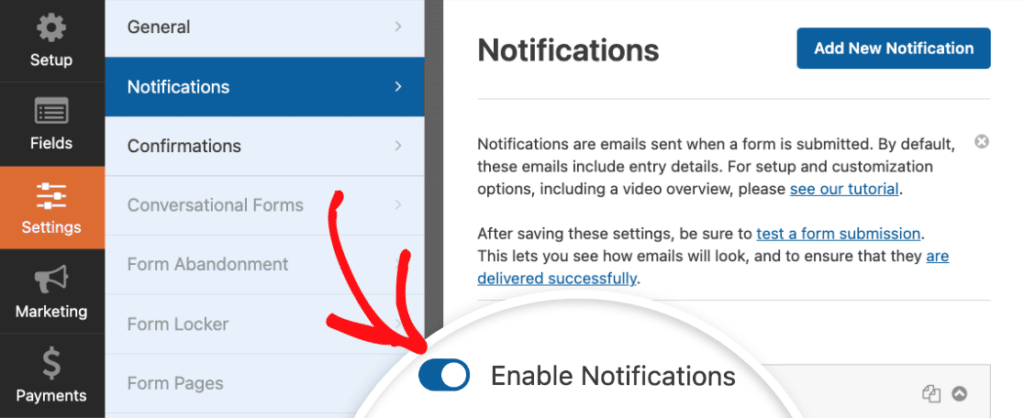
リスト統合については、設定 » 統合に移動します。WPFormsは以下と連携します:
- Mailchimp
- ActiveCampaign
- AWeber
- Constant Contact
- GetResponse
- Campaign Monitor
- Zapier経由でさらに多くの連携が可能
💡 セグメンテーションについて: インテグレーション設定で条件付きロジックを使用して、クイズの結果に基づいてリードを異なるリストにルーティングしたり、異なるタグを追加したりします。「エキスパート」の知識クイズのスコアを獲得したリードは、「初心者」のスコアを獲得したユーザーとはまったく異なるメールシーケンスを受け取るはずです。
ステップ6:コンバージョンにつながる結果メッセージを作成する
結果画面は、コンバージョンを最大化するチャンスです。ユーザーが結果画面に到達する頃には、コンテンツにエンゲージし、結果を見ることに興奮し、行動を起こす準備ができています。それを無駄にしないでください。
フォームビルダーの結果タブをクリックします。デフォルトの結果がすでに設定されていることがわかります。

各クイズタイプの結果メッセージへのアプローチは次のとおりです。
性格診断クイズの場合
性格タイプごとに1つの結果を作成します。それぞれで条件付きロジックを有効にし、クイズの性格タイプが特定のタイプと一致する場合に表示されるように条件を設定します。
{quiz_personality_type} スマートタグを使用して、結果をメッセージに自動的に挿入します。優れた性格診断クイズの結果は、結果を祝い、その意味を説明し、明確な次のステップを提案します。
採点クイズの場合

条件付きロジックを使用して、さまざまなスコア範囲の結果を作成します。これらのスマートタグを使用してメッセージをパーソナライズできます。
- {quiz_grade}: 獲得した成績
- {quiz_percentage}: スコアのパーセンテージ
- {quiz_correct_answers}: 正解数
- {quiz_summary_link}: 回答の完全な内訳へのリンク
高得点者には、高度なリソースまたは次のチャレンジを提案します。低得点者には、役立つガイドを紹介するか、再試行を促します。どちらのグループにも次のステップがあり、どちらも異なるメールシーケンスに追加できます。
加重クイズの場合
さまざまなスコア範囲をカバーする複数の結果を追加します。それぞれで条件付きロジックを有効にし、適用されるスコア範囲を設定します。通常、3〜5の範囲(低、中、高、そしてその間の「もう少し」)を目指します。

💡 コンバージョンヒント: すべてのアウトメッセージには、行動喚起を含める必要があります。無料リソースをダウンロードする。デモを予約する。製品をチェックする。無料トライアルに参加する。結果メッセージは確認だけでなく、セールスファネルの始まりにもなり得ます。
ステップ7:クイズを公開して宣伝する
結果を設定したら、フォームビルダーの右上にある保存をクリックします。次に、埋め込みボタンをクリックしてクイズを発行します。

既存のページに埋め込むか、新しいページをゼロから作成するか、2つのオプションがあります。ページには、明確でメリットに焦点を当てた名前を付けます。「あなたの完璧なプランを見つける」、「あなたのマーケティング知識をテストする」、「あなたのリーダーシップスタイルを発見する」などは、人々が何を得られるかを正確に伝えるため、すべてうまく機能します。
埋め込んだ後、WPFormsの組み込みのフォームテーマを使用してクイズをスタイル設定します。ブロックエディターで、埋め込まれたフォームの周りの領域をクリックして、右側のスタイリングパネルを開きます。40以上の既製のテーマがあります。ブランドに合ったものを選択してください。
見た目に満足したら、公開します。次に、プロモーションします。
- 結果の種類に関するティーザーとともに、ソーシャルメディアで共有します
- ホームページや専用ランディングページで目立つように掲載しましょう
- 既存のメールニュースレターで言及しましょう
- ターゲットとする理想的なオーディエンスに合わせた有料ソーシャル広告を実行しましょう
- 最もアクセス数の多いページにポップアップまたはバナーを追加しましょう
メールプラットフォームを選択し、アカウントを接続して、フォームフィールド(名前、メールアドレス)をリストの対応するフィールドにマッピングします。クイズの結果に基づいてタグやセグメントを設定することもできます。たとえば、リードにその性格タイプや成績範囲のタグを自動的に付けることができます。これにより、フォローアップメールがより的確になります。
💡 ヒント: 性格診断クイズは、人々が自分の結果を見せたがるため、自然に共有されます。結果メッセージにソーシャル共有プロンプトを追加しましょう。「あなたはサワードウです!結果を共有して、友達がどのパンタイプか見つけましょう。」
次に、個々のクイズタイプを探る
リードジェネレーションのためにあらゆるクイズタイプをどのように使用できるかがわかったので、目標に最も合ったものについてさらに詳しく見ていきましょう。完全ガイドをご覧ください。
フォームの作成準備はできましたか?最も簡単なWordPressフォームビルダープラグインで今日から始めましょう。WPForms Proには多くの無料テンプレートが含まれており、14日間の返金保証が付いています。
このブログ記事がお役に立ちましたら、無料のWordPressチュートリアルやガイドをさらにご覧いただくために、 Facebook と X (Twitter) でフォローしてください。





